
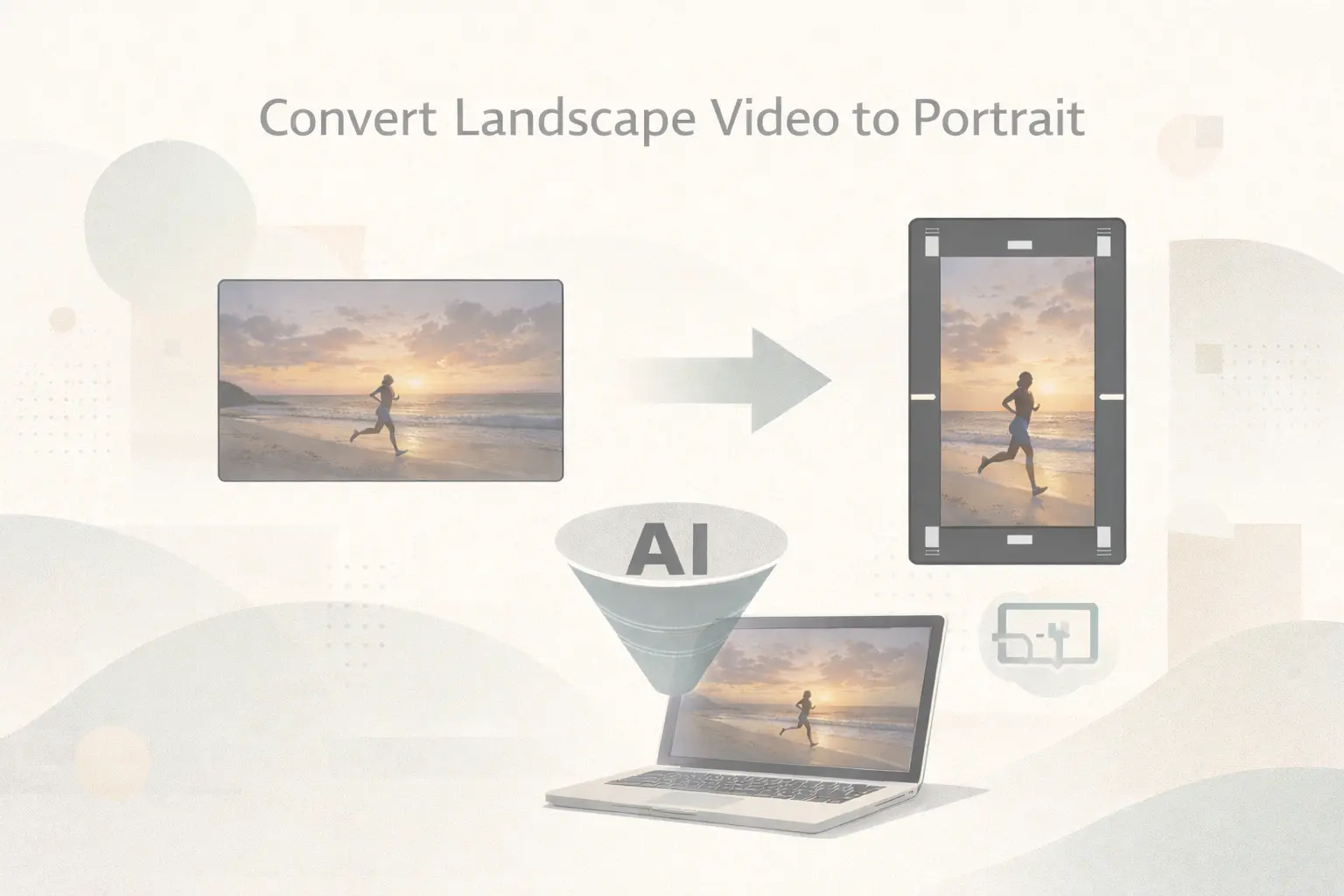
Las redes sociales se han vuelto verticales, pero tus videos siguen siendo horizontales. ¿Y ahora qué?
Si has intentado subir un video horizontal a TikTok, Instagram Reels o YouTube Shorts, conoces el problema. Las plataformas recortan el metraje de forma inapropiada, añaden barras negras o eliminan partes importantes de la escena.
Convertir de horizontal a vertical solía implicar perder calidad o dedicar horas a editar. Hoy en día, las herramientas de IA simplifican mucho el proceso.
Esta guía cubre Siete formas comprobadas de convertir videos horizontales a verticales, incluyendo el reencuadre automático con IA, técnicas de relleno desenfocado y pintura con IA. Algunos métodos son completamente gratuitos, mientras que otros ofrecen mayor calidad con IA avanzada.
Al final, sabrás exactamente cuál Herramienta de IA para convertir vídeos de paisaje a retrato Se adapta a sus necesidades.
¿Por qué necesitas convertir vídeos horizontales a verticales?
El vídeo vertical ya no es tendencia. Ahora es el formato predeterminado para plataformas móviles.
TikTok, Instagram Reels y YouTube Shorts priorizan Vídeo de retrato de 9:16Los usuarios se desplazan naturalmente mientras sostienen sus teléfonos en posición vertical, lo que hace que los videos horizontales se sientan incómodos.
Los cortos de YouTube por sí solos ahora generan Más de 50 mil millones de visitas diariasMientras que TikTok y Reels dominan el descubrimiento basado en algoritmos. Si tu videoteca está compuesta principalmente por secuencias de paisajes, convertirlas puede ampliar drásticamente tu alcance.
Dicho esto, no todos los vídeos deberían convertirse.
Convertir cuando:
- El metraje es único o no se puede volver a grabar
- El sujeto está centrado con espacio adicional a su alrededor.
- La calidad del vídeo es lo suficientemente alta para recortarlo o procesarlo.
Vuelva a filmar cuando:
- El sujeto toca los bordes del marco.
- Existen elementos importantes en ambos lados
- La calidad del video ya es baja
Comprenda sus opciones de conversión: IA vs. métodos manuales
Hay cuatro enfoques principales a la conversión de paisaje a retrato.
Reencuadre automático
La IA analiza tu video, rastrea a los sujetos y recorta automáticamente el encuadre siguiendo el movimiento. Es el equilibrio perfecto entre calidad y comodidad.
La desventaja: se pierde parte del marco original.
Pintura exterior de IA
La IA genera contenido nuevo por encima y por debajo del marco original, por lo que no se recorta nada.
Este es el método más avanzado, pero todavía es costoso y los resultados pueden variar según la escena.
Relleno de fondo borroso
El video horizontal permanece centrado mientras una versión borrosa llena el espacio vertical vacío.
Es rápido, gratuito y ampliamente utilizado en las redes sociales.
Recorte manual
Anima manualmente la posición de recorte con fotogramas clave.
Esto lleva más tiempo pero proporciona un control total.
Método 1: Reencuadre automático con IA (mejor equilibrio)
El reencuadre automático con IA es el método más práctico para la mayoría de los creadores. La IA analiza los rostros, el movimiento y los puntos focales visuales, y ajusta automáticamente la posición de recorte a lo largo del video.
Cuando alguien camina a través del encuadre o la cámara se mueve, el recorte sigue la acción.
Sin embargo, algunos creadores informan que El seguimiento de IA puede parecer, en ocasiones, un poco inestable, especialmente cuando varios sujetos se mueven a la vez. En esos casos, es posible que se requieran ajustes manuales.
Las mejores herramientas de reencuadre automático
| Capacidad de IA | Precio | Ideal Para | |
| Adobe Premiere Pro | Seguimiento avanzado de sujetos | $ 22.99 / mes | editores profesionales |
| DaVinci Resolve | Reencuadre inteligente | Gratis / $ 295 | Creadores de presupuestos |
| Corte de tapa | IA básica + relleno de desenfoque | Free | Principiantes |
| filmora 14 | Detección de sujetos | $ 49.99 / año | Usuarios intermedios |
DaVinci Resolve Es la mejor opción profesional gratuita.
Premiere Pro ofrece el seguimiento más refinado.
Corte de tapa Es la herramienta más fácil para principiantes.
Reencuadre inteligente de DaVinci Resolve (gratis)
- Créar un Proyecto de retrato de 1080×1920
- Importa tu clip de paisaje
- Agregarlo a la línea de tiempo
- Abierto Inspector
- Active Reencuadre inteligente
- Seleccionar seguimiento de sujetos
- Ajustar si es necesario
- Exportar
Esta herramienta proporciona Reencuadre de IA profesional completamente gratuito.
Reencuadre automático de Premiere Pro
- Créar un secuencia 9:16
- Importa tu clip
- Haga clic derecho → Secuencia de reencuadre automático
- Seleccione 9:16
- Elegir ajuste preestablecido de movimiento
- Generar secuencia reencuadrada
- Ajuste los fotogramas clave si es necesario
Este flujo de trabajo híbrido combina Automatización de IA con precisión manual.
Método 2: Superposición de IA (máxima calidad)
La pintura con IA expande el marco en lugar de recortarlo.
La IA genera nuevos píxeles encima y debajo del video original, combinando la iluminación, el color y el movimiento.
Por ejemplo, si su video muestra a alguien parado en un parque, la IA puede generar cielo arriba y hierba abajo para crear una composición de retrato natural.
Herramientas actuales de pintura con IA
- Vídeo de expansión de pista – expansión de IA dedicada
- Flujos de trabajo de ComfyUI – Pintura local gratuita
- HoloGFX y herramientas similares
Sin embargo, la reproducción de imágenes en vídeo aún está en desarrollo. El movimiento complejo o los fondos detallados pueden producir artefactos.
Solución profesional alternativa: pintura cuadro por cuadro
Para una máxima calidad:
- Exportar vídeo como fotogramas de imagen
- Utilice la función de superposición de imágenes con IA (Firefly o similar)
- Aplicar indicaciones idénticas a todos los marcos
- Reensamblar fotogramas en un vídeo
Este método es lento pero produce los mejores resultados.
Método 3: Desenfocar el relleno de fondo (el método gratuito más rápido)
El relleno borroso es la solución más sencilla y accesible.
El vídeo del paisaje permanece centrado mientras una versión borrosa llena el espacio vertical.
A pesar de las críticas, este método se utiliza ampliamente en transmisiones profesionales y redes sociales.
Cuándo funciona mejor el relleno borroso
Ideal para:
- vídeos de cabezas parlantes
- Tutoriales
- demostraciones de productos
- sujetos centrados
Menos ideal para tomas cinematográficas o generales.
Tutorial de desenfocar y rellenar con CapCut
Escritorio
- Crear Proyecto 9:16
- Importar Video
- Clip duplicado
- Desenfocar el clip inferior
- Centrar el clip original
Móvil
- Nuevo proyecto
- Seleccione 9:16
- Pulsa para buscar Lienzo → Desenfocar
- Ajustar la intensidad del desenfoque
Puedes finalizar la conversión en menos de dos minutos.
Herramientas gratuitas alternativas
- Clipchamp – fondo borroso incorporado
- InShot – potente editor móvil
- Tu cortas – edición sencilla y gratuita
Otras opciones de fondo
En lugar de desenfocar, puedes utilizar:
- Colores sólidos
- gradientes
- antecedentes de marca
- subtítulos o superposiciones de texto
La clave es garantizar que el fondo no distraiga del vídeo principal.
Método 4: Recorte manual (control total)
Usos del recorte manual keyframes para animar la posición de recorte.
Este método es mejor cuando:
- varios sujetos se mueven independientemente
- la composición importa
- El recorte con IA falla
Flujo de trabajo básico:
- Establecer la relación de aspecto vertical
- Escalar el vídeo más grande que el fotograma
- Agregar fotogramas clave de posición
- Animar la posición del recorte
Todos los editores importantes apoyan esta técnica.
Método 5: Generar vídeo de retrato con IA
Si estás creando Vídeos de IALa mejor solución es generar un vídeo vertical desde el principio.
Muchos generadores de video de IA ahora admiten contenido nativo Salida 9:16.
Generadores de video con IA compatibles con retratos
| Soporte de retrato | Precio | |
| Kling IA | Limitada | Basado en crédito |
| Pista Gen4 | Sí | $12-76/mes |
| Veo 3 | Solución rápida | Acceso a Google |
| Inteligencia artificial de Hailuo | Sí | Suscripción |
| Wan 2.1 | Sí | Local gratuito |
Plataformas como Imagen a video con IA Proporcionar acceso a múltiples modelos como Kling, Veo y Wan, lo que permite a los creadores generar Vídeo con IA de retrato directamente sin conversión.
Consejos para grabar vídeos en formato vertical
Si un modelo tiene como opción predeterminada el modo horizontal:
- incluir “Relación de aspecto 9:16”
- otras parejas. “vídeo móvil vertical”
- referente Composición estilo TikTok
Probar diferentes indicaciones suele mejorar los resultados.
Método 6: Soluciones de IA locales (gratuitas, pero avanzadas)
La ejecución de modelos de IA localmente puede generar videos de retrato sin tarifas de suscripción.
Modelos como Wan 2.1/2.2 corriendo a través de Interfaz de usuario cómoda producir resultados comparables a los servicios comerciales.
Sin embargo, los requisitos de hardware son importantes:
- GPU con Más de 16 GB de VRAM
- RAM 64GB
- Gran almacenamiento para archivos de modelos
La instalación también requiere entornos Python y configuración del flujo de trabajo.
Para usuarios avanzados, la IA local ofrece procesamiento ilimitado con control total.
Mejora posterior a la conversión
Después de convertir su video, algunos pasos adicionales pueden mejorar la calidad.
AI Upscaling
La conversión puede reducir la nitidez. Los escaladores de IA pueden restaurar los detalles.
Las herramientas incluyen:
- Mejorador de imagen a vídeo con IA
- Topacio Video IA
Estas herramientas mejoran la claridad y eliminan artefactos.
Agregar subtítulos
La mayoría de los vídeos verticales son vistos sin sonido.
Las herramientas de subtítulos automáticos aumentan la participación y la accesibilidad.
Ajustes de exportación
Configuraciones recomendadas:
- Resolución 1080 × 1920
- Códec H.264
- 30fps
- Tasa de bits de 8 a 12 Mbps
YouTube Shorts puede admitir Retrato 4K (2160×3840).
Conclusión
Convertir videos horizontales a verticales ya no requiere una edición complicada.
Hoy puedes elegir entre:
- Reencuadre automático con IA para un cultivo inteligente
- Relleno borroso para conversiones rápidas y gratuitas
- Pintura exterior de IA para máxima calidad
- Generación directa de retratos con IA para nuevos contenidos
Para la mayoría de los creadores, comenzar con CapCut o DaVinci Resolve Es el camino más fácil.
A medida que las plataformas verticales siguen dominando, dominar la conversión de paisaje a retrato le permite reutilizar su biblioteca de videos existente para TikTok, Instagram Reels y YouTube Shorts.
Elige tu mejor clip horizontal, conviértelo en vertical y transfórmalo en contenido vertical que detenga el desplazamiento.
