
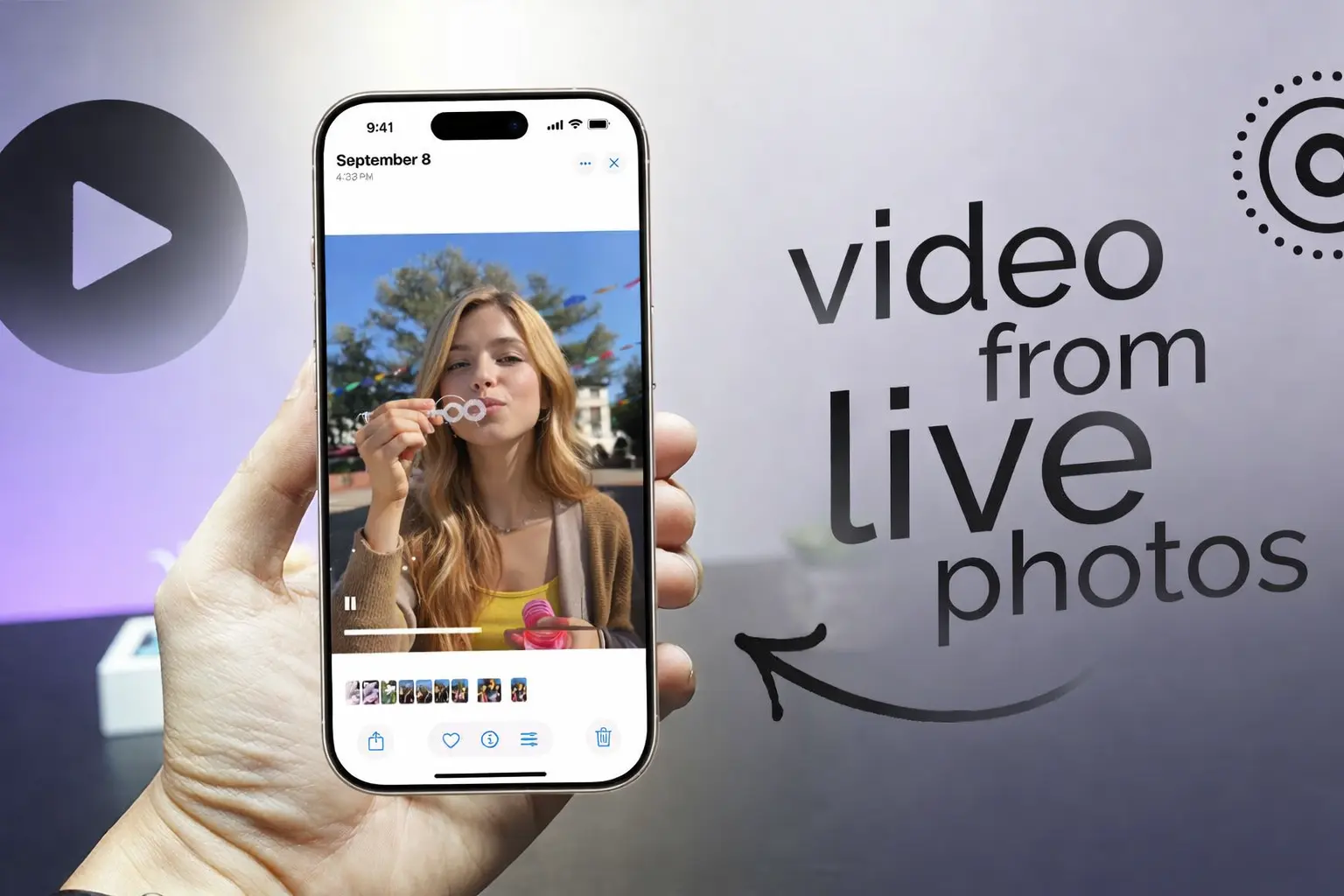
Kinukunan ng Live Photos ang mga mahiwagang sandali gamit ang paggalaw at tunog—ngunit narito ang problema: hindi ito magpe-play sa Android, hindi gumagana sa karamihan ng mga social media platform, at kumakain ng 2-3 beses na mas maraming storage kaysa sa mga regular na larawan.
Nakuha mo na ang perpektong sandali ng Live Photo, pero napagtanto mo na hindi ito mapanood ng mga kaibigan mo sa Android, hindi ito mape-play ng Instagram, at ubos na ang storage ng iPhone mo. Pamilyar ba 'yan sa 'yo?
Ipinapakita sa iyo ng gabay na ito ang bawat paraan upang i-convert ang Live Photos sa mga video gamit ang mga native na feature ng iOS at ang pinakamahusay na mga third-party na app. Kung kailangan mo ng mabilis na minsanang conversion o gusto mong i-batch process ang libu-libong Live Photos, makikita mo ang perpektong solusyon dito.
Ano ang Live Photo at Bakit Ito Dapat I-convert sa Video?
Bago tayo tumutok sa mga paraan ng conversion, unawain muna natin kung ano ang iyong ginagamit at kung bakit mahalaga ang conversion.
Paano Gumagana ang Live Photos sa iPhone
Ang Live Photo ay hindi lamang isang hindi gumagalaw na imahe—ito ay isang 12-megapixel na larawan na sinamahan ng 1.5 segundong video na nakuha bago at pagkatapos mong pindutin ang shutter. Sa teknikal na paraan, ito ay nakaimbak bilang dalawang file: isang HEIC image file at isang MOV video file na pinagsama-sama.
Nangangahulugan ito na ang bawat Live Photo ay kumukuha ng humigit-kumulang 3 segundong galaw gamit ang audio. Ang "live" effect ay tumutugtog kapag pinindot mo nang matagal ang larawan sa iyong iPhone.
Bakit Kailangan Mong I-convert ang Mga Live na Larawan sa Mga Video
Mayroong ilang mga nakakahimok na dahilan para mag-convert:
- Pagkatugma sa social mediaHindi sinusuportahan ng Instagram, TikTok, at YouTube Shorts ang format na Live Photo sa katutubong paraan
- Pagbabahagi sa mga gumagamit ng AndroidHindi maaaring mag-play ng Live Photos ang mga Android device—static na larawan lang ang makikita nila
- Pag-optimize ng imbakanAng Live Photos ay kumokonsumo ng 2-3 beses na mas maraming storage kaysa sa mga regular na larawan
- Paglikha ng nilalamanMas madaling i-edit, pagsamahin, at gamitin ang mga video sa mga proyekto
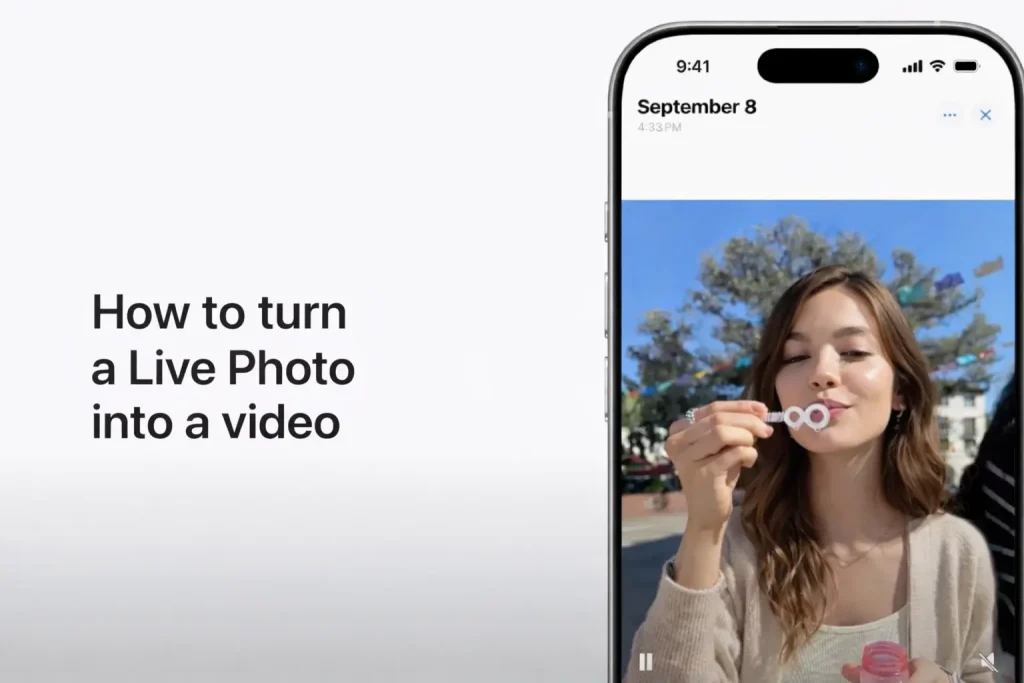
Paano Gawing Video ang Isang Live na Larawan sa iPhone (Mga Native na Paraan)
Ang magandang balita ay may built-in na mga tool ang iOS para sa conversion. Hindi na kailangan ng pag-download ng app para sa mga pangunahing pangangailangan.
Paraan 1: Paggamit ng Feature na "I-save bilang Video" sa Photos App
Ito ang pinakamabilis na katutubong pamamaraan, na magagamit sa iOS 13 at mas bago:
- Buksan ang pics app
- Piliin ang iyong Live na Larawan
- Tapikin ang menu na three-dot icon sa kanang sulok sa itaas
- piliin "I-save bilang Video"
Mase-save ang video sa iyong Camera Roll kasama ng orihinal na Live Photo. Parehong mapapanatili ang parehong file—hindi mabubura ang orihinal.
[Larawan: Screenshot na nagpapakita ng tatlong-tuldok na menu na may naka-highlight na opsyong “I-save bilang Video”]
Paraan 2: Paggamit ng Loop o Bounce Effects
Para sa mas malikhaing resulta, maglagay ng mga epekto bago i-save:
- Buksan ang iyong Live na Larawan sa Mga Larawan
- Mag-swipe pataas para ipakita ang mga effect
- Piliin Silo (tuloy-tuloy na pag-replay) o Talbog (galaw pabalik-balik)
- Pindutin ang menu na may tatlong tuldok at piliin ang "I-save bilang Video"
Silo Lumilikha ng walang katapusang video loop, perpekto para sa nakabibighani na nilalaman. Talbog tumutugtog nang pasulong at pagkatapos ay paatras, na lumilikha ng epektong ping-pong.
Paraan 3: Paggamit ng mga Shortcut sa iOS para sa Awtomasyon
Para sa mga power user na gustong i-automate ang mga conversion, makakatulong ang iOS Shortcuts:
- Buksan ang Shortcut app
- Gumawa ng bagong shortcut gamit ang aksyon na "Gumawa ng Video mula sa mga Larawan"
- I-configure ang input para tanggapin ang Live Photos
- Patakbuhin ang shortcut sa mga napiling larawan
Gumagana nang maayos ang paraang ito kapag kailangan mong iproseso ang maraming Live Photos na may parehong mga setting.
Paano I-convert ang Mga Live na Larawan sa Video sa Mac
Kung ang iyong Live Photos ay nagsi-sync sa pamamagitan ng iCloud, maaari mo ring i-convert ang mga ito sa iyong Mac.
Paggamit ng Tampok na Pag-export ng Photos App
- Pagbubukas pics sa iyong Mac
- Piliin ang iyong Live na Larawan
- Pumunta sa File > I-export > I-export ang Video
- Piliin ang iyong gustong mga setting ng kalidad
- Pumili ng destinasyon at i-click ang I-export
Paggamit ng QuickTime Player
Para sa higit na kontrol sa format ng output:
- Hanapin ang mga Live Photo file sa Finder (nasa iyong Photos Library ang mga ito)
- Buksan ang bahaging MOV sa QuickTime Player
- Pumunta sa File > I-export Bilang at piliin ang iyong kalidad
- I-save sa iyong nais na lokasyon
Pinakamahusay na Mga Third-Party na App para I-convert ang Mga Live na Larawan sa Mga Video
Kapag hindi sapat ang mga native na pamamaraan, nag-aalok ang mga app na ito ng mga advanced na feature tulad ng mas mahabang tagal, batch processing, at mga creative control.
intoLive (Pinakapopular na Pagpipilian)
Gamit ang isang 4.6 / 5 na marka at mahigit 100,000 na review, ang intoLive ang pinakarekomendadong opsyon sa buong komunidad.
Key mga tampok:
- I-convert ang mga video, GIF, at burst sa Live Photos
- Sinusuportahan ng libreng bersyon ang hanggang 5 segundong mga video
- Binubuksan ng Pro ang 30 segundong tagal
- Mga filter, pagsasaayos ng bilis, at mga setting ng pag-uulit
Pinakamahusay para sa: Paggawa ng mga custom na Live Photo wallpaper mula sa mga video.
CapCut (Pinapagana ng AI at Libre)
Nag-aalok ang opisyal na video editor ng TikTok ng libreng conversion na may mga feature na pinapagana ng AI.
Key mga tampok:
- AutoCut AI para sa awtomatikong paggawa ng video
- Pagsasama ng cloud sa Google Drive at Dropbox
- Suporta sa maraming plataporma (iOS, Android, web, desktop)
- Kasama ang mga propesyonal na tool sa pag-edit
Pinakamahusay para saMga tagalikha ng nilalaman na nangangailangan ng higit na kapangyarihan sa pag-edit.
AI na Larawan patungong Video (Advanced na AI Animation)
Para sa mga gumagamit na gustong higit pa sa simpleng conversion, AI Image to Video Nag-aalok ng mga tool na pinapagana ng AI na maaaring magbago ng mga static na imahe tungo sa dynamic na nilalaman ng video. Sinusuportahan ng platform na ito ang maraming modelo ng AI at gumagawa ng high-definition na output hanggang 4K na resolusyon nang walang watermark—mainam para sa paglikha ng propesyonal na nilalaman ng social media mula sa iyong mga larawan.
TurnLive (Krus-Platform)
Magagamit sa parehong iOS at Android, ang TurnLive ay dalubhasa sa paggawa ng mga live na wallpaper.
Key mga tampok:
- Gumagana sa mga video, GIF, at panorama
- Mga mungkahi ng AI para sa paggawa ng wallpaper
- 7-araw na libreng pagsubok para sa mga Premium na tampok
Pinakamahusay para saMga gumagamit ng Android at mga naghahanap ng mga dynamic na wallpaper.
VideoToLive (Simple at Pinasimple)
Isang opsyon na walang gaanong palamuti na may Rating ng 4.1/5 sa App Store.
Key mga tampok:
- Simple, naka-pokus na interface
- Sinusuportahan ang parehong direksyon (Live Photo papuntang video AT video papuntang Live Photo)
- Paggawa ng collage ng video
Pinakamahusay para saMabilis na mga conversion nang walang komplikasyon.
Paano I-convert ang mga Video sa mga Live na Larawan (Baliktad na Proseso)
Gusto mo bang gumawa ng Live Photo mula sa isang video para sa iyong lock screen? Narito kung paano.
Paglikha ng mga Live na Wallpaper mula sa mga Video
Paggamit ng intoLive:
- I-download ang intoLive mula sa App Store
- piliin Video papuntang Live na Larawan
- Piliin ang iyong video at gupitin sa nais na seksyon (maximum na 5 segundong libre, 30 segundong Pro)
- Ayusin ang bilis at piliin ang frame ng takip
- I-save bilang Live na Larawan
- Itakda bilang wallpaper sa Mga Setting > Wallpaper
Pinakamahusay na Apps para sa Pag-convert ng Video patungong Live na Larawan
| App | Max na Tagal | Libre/Bayad |
| nabuhay | 30 segundo (Pro) | freemium |
| TurnLive | 5 segundo | freemium |
| Mga Shortcut sa iOS | Walang limitasyon | Libre |
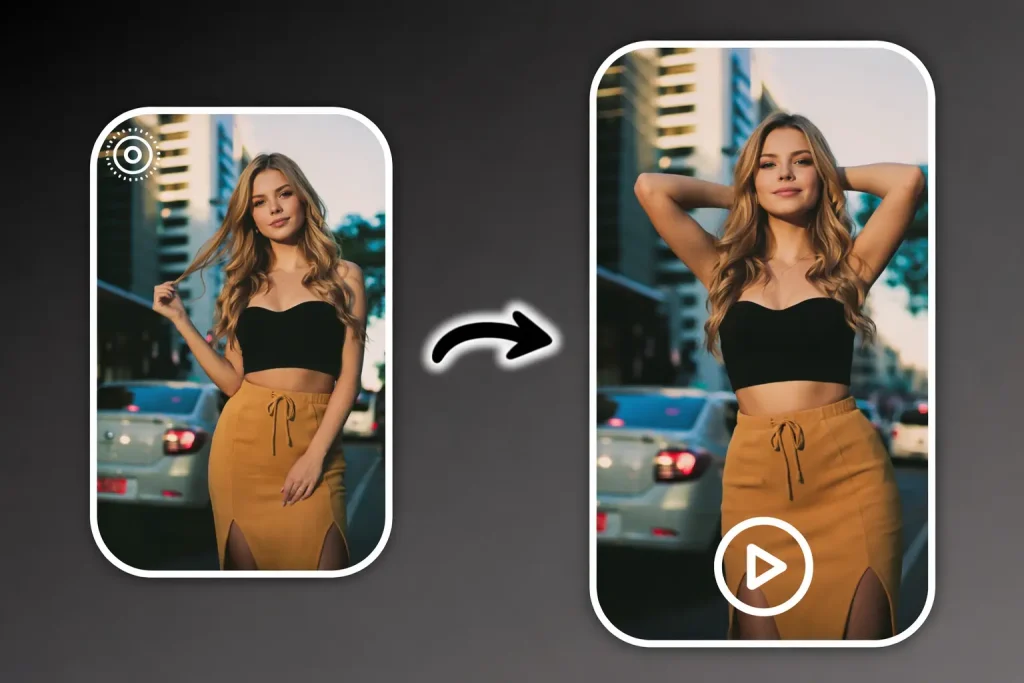
Paano Mag-Batch Convert ng mga Live na Larawan (Magtipid ng Imbakan)
Kung mayroon kang libu-libong Live Photos na kumukuha ng espasyo sa storage, hindi praktikal ang indibidwal na conversion.
Paggamit ng LiveConvert para sa Bulk Processing
Mula sa mga rekomendasyon ng komunidad ng Reddit, namumukod-tangi ang LiveConvert para sa batch conversion:
- Libreng tier: Mag-convert ng hanggang 100 na larawan
- Panghabambuhay na premium: $ 9.99
- Pangunahing benepisyoPinapanatili ang orihinal na mga petsa at kalidad
Paggamit ng CleanMy Phone para sa Pag-optimize ng Imbakan
Kayang i-convert ng CleanMy Phone ng MacPaw ang hanggang 100 Live Photos nang sabay-sabay, na pinapalitan ang mga orihinal ng mga HEIC file na hindi gumagalaw para mabawi ang espasyo sa storage.
Mano-manong Pagpili ng Batch sa Photos App
Nang walang mga third-party na app:
- Buksan ang Mga Larawan at pumili ng maraming Live na Larawan
- Tapikin magbahagi
- Piliin Doblehin bilang Larawan
- Burahin ang orihinal na Live Photos kung ninanais
Pag-troubleshoot ng Mga Karaniwang Isyu
Nagkakaroon ng problema? Narito ang mga solusyon sa mga pinakakaraniwang isyu.
Hindi Ipinapakita ang Opsyon na "I-save bilang Video"
Nangyayari ito kapag:
- Nailapat na ang epekto ng Loop o Bounce: Magbabago ang opsyon upang maipakita ang kasalukuyang epekto. Hanapin ang “I-save bilang Video” sa ilalim ng ibang pangalan.
- Ang bersyon ng iOS ay mas mababa sa 13I-update ang iyong iPhone para ma-access ang feature na ito.
- Nasa editing mode ka: Lumabas sa editor at subukang muli mula sa pangunahing view ng larawan.
Pagkawala ng Kalidad Habang Nagko-convert
Mas pinagtitibay ng ilang paraan ang video kaysa sa iba. Para sa pinakamahusay na kalidad:
- Gamitin ang katutubong iOS na "Save as Video" (pinapanatili ang orihinal na kalidad)
- Iwasan ang mga libreng app na may agresibong compression
- Suriin ang mga setting ng pag-export sa mga third-party na app
Mas Maikli ang mga Live na Larawan Kaysa sa Inaasahan
Dapat ay 3 segundo lang ang kinukuha ng Live Photos, pero minsan mas maikli ang mga ito. Nade-detect ng gyroscope ng iPhone ang sobrang paggalaw at awtomatikong pinapaikli ang pagkuha.
SolusyonHawakan nang mas matatag ang iyong telepono gamit ang dalawang kamay o gumamit ng tripod para sa pare-parehong 3 segundong pagkuha ng litrato.
Mga Madalas Itanong (FAQs) kung Paano Gawing Video ang Live Photo
Maaari ko bang i-convert ang Live Photos sa video nang walang app?
Oo. Gamitin ang native na Photos app: piliin ang iyong Live Photo, i-tap ang three-dot menu, at piliin ang “Save as Video.” Gumagana ito sa iOS 13 at mas bago.
May kasama bang tunog mula sa Live Photo ang mga na-convert na video?
Oo. Ang audio na nakukuha sa Live Photo ay napapanatili kapag ginagamit ang "Save as Video" o mga de-kalidad na third-party app tulad ng intoLive.
Paano ko iko-convert ang maraming Live Photos nang sabay-sabay?
Hindi sinusuportahan ng Native iOS ang maramihang "Save as Video." Gumamit ng mga third-party na app tulad ng LiveConvert o CleanMy Phone para sa batch conversion.
Mabubura ba ang orihinal kapag kino-convert ang isang Live Photo?
Hindi. Ang "Save as Video" ay lilikha ng bagong video file kasama ng iyong orihinal na Live Photo. Pareho itong mapapanatili maliban kung manu-mano mong binubura ang orihinal.
Konklusyon
Ang pag-convert ng Live Photos sa mga video ay nagbubukas ng mga posibilidad sa pagbabahagi sa lahat ng platform at device. Para sa mabilisang minsanang conversion, ang native iOS feature na "Save as Video" ay nakakagawa ng trabaho sa loob lamang ng ilang segundo. Para sa batch processing, advanced editing, o paggawa ng mga custom na wallpaper, ang mga app tulad ng intoLive at CapCut ay nagbibigay ng karagdagang lakas na kailangan mo.
Handa ng magsimula? Buksan ang iyong Photos app ngayon din, maghanap ng Live Photo na gusto mo, i-tap ang three-dot menu, at pindutin ang “Save as Video.” Para sa maramihang conversion, i-download sa Live o LiveConvert mula sa App Store.
