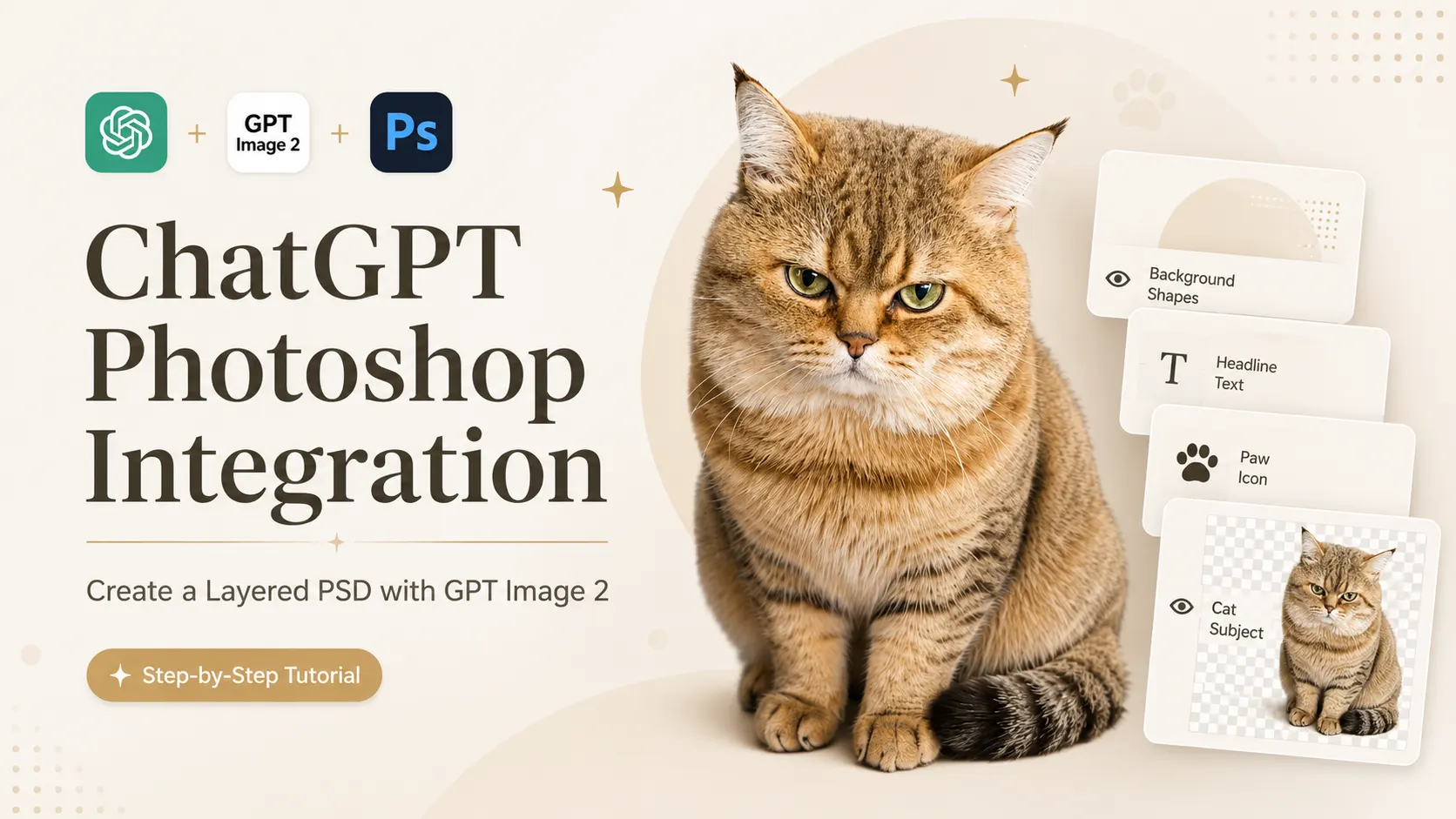
Може ли ChatGPT да създаде PSD файл? Да — с Интеграция с ChatGPT в PhotoshopМожете да създадете многослоен PSD файл от GPT Image 2 дизайн. Вместо да се ограничавате до едно плоско изображение, генерирано от изкуствен интелект, можете да превърнете визуалния файл в редактируем PSD файл, който може да се отваря, коригира и усъвършенства във Photoshop.
Този урок ще ви преведе през процеса стъпка по стъпка, от създаването на първия AI дизайн до подготовката на файл, готов за Photoshop. Той е особено полезен за корици за социални медии, изображения за блогове, плакати, графики за електронна търговия и бързи чернови на дизайни.
Накрая ще имате файл с проект във Photoshop, който ви дава много по-добра отправна точка, отколкото да пресъздавате на ръка изображение, генерирано от изкуствен интелект. Ако искате да превърнете готовия дизайн в кратък клип, можете да използвате Инструмент за преобразуване на изображения във видео с изкуствен интелект след експортиране на крайното изображение.
Стъпка 1 — Генериране или качване на изображение с GPT Image 2
Започнете с едно цялостно изображение
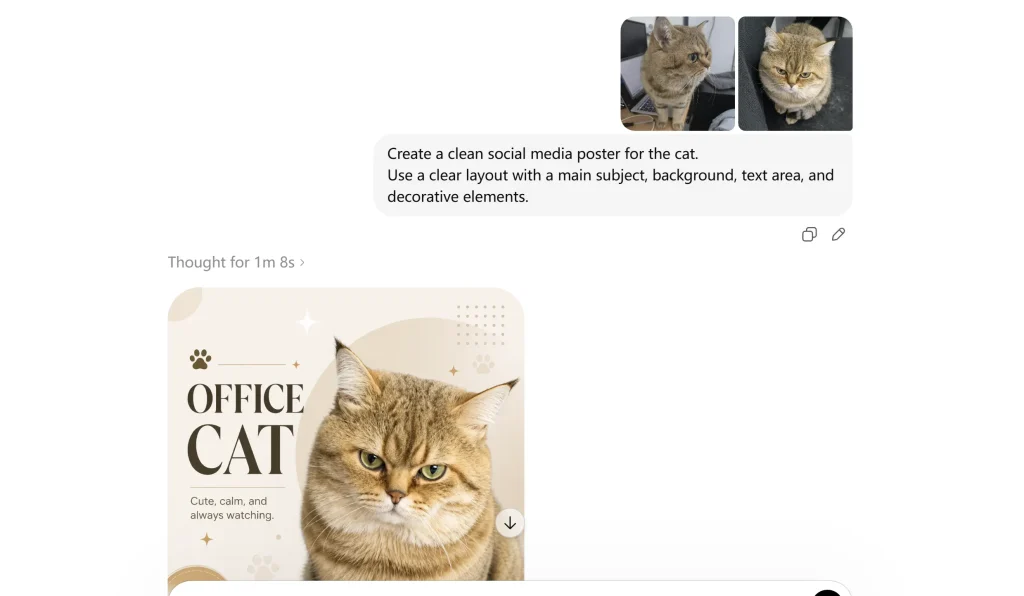
Първо, подгответе изображението, което искате да превърнете в PSD файл на слоеве. Можете или да генерирате нов дизайн с GPT Image 2, или да качите свой собствен плакат, корица на блог, изображение на продукт или графика за социални медии.
На тази стъпка все още не изисквайте PSD файл. Просто се уверете, че изображението е завършено и достатъчно ясно за следващата стъпка на разделяне на слоевете.
Можете да използвате прост подкаст като този:
Create a clean social media poster for [your topic].
Use a clear layout with a main subject, background, text area, and decorative elements.
След като изображението е готово, преминете към следващата стъпка и използвайте ChatGPT, за да го разделите на слоеве, готови за Photoshop.
Стъпка 2 — Разделете изображението на слоеве, готови за Photoshop, в ChatGPT
Използвайте режим на мислене, за да разделите изображението
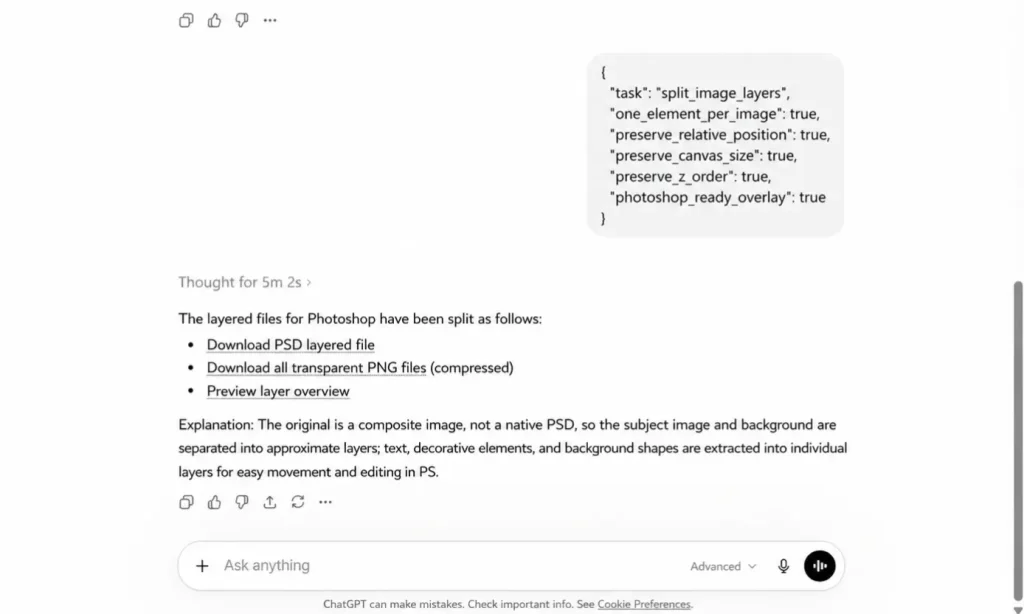
След като изображението ви е готово, помолете ChatGPT да го раздели на отделни дизайнерски слоеве. Това е ключовата стъпка за използване на ChatGPT за създаване на файлове на проекти в Photoshop.
Включете режима „Мислене“, ако е наличен, след което използвайте ясна подкана, за да кажете на ChatGPT какво ви е необходимо: отделни слоеве, един и същ размер на платното, оригинална позиция и готов за Photoshop изход.
Копиране на този подкаст за разделяне на слоеве
Използвайте тази подкана:
{
  "task": "split_image_layers",
  "one_element_per_image": true,
  "preserve_relative_position": true,
  "preserve_canvas_size": true,
  "preserve_z_order": true,
  "photoshop_ready_overlay": true
}
Тази подкана казва на ChatGPT да създаде отделни изображения на слоеве, като същевременно запази оригиналното оформление. По този начин слоевете могат да бъдат правилно подредени по-късно във Photoshop.
За плакат, корица или изображение на продукт можете също да добавите:
Split the image into major design layers, such as background, main subject, text, decorative elements, and light effects. Do not break the design into tiny fragments.Запазване на генерираните изображения на слоевете
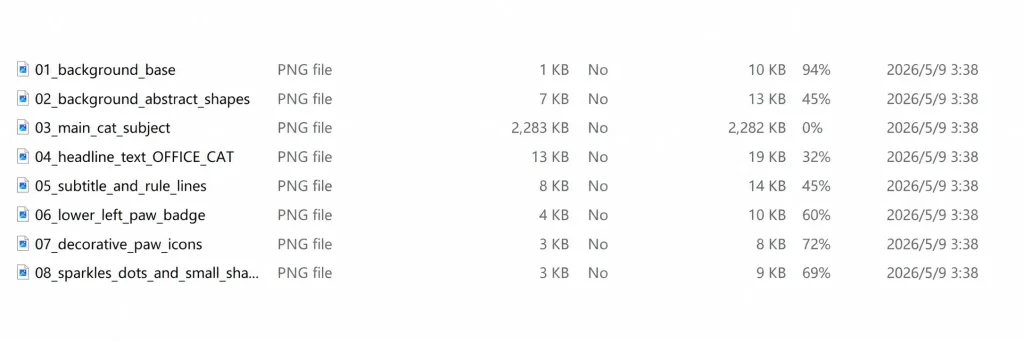
ChatGPT трябва да върне няколко отделни слоя с изображения. Те могат да включват фон, тема, текстова област, декоративни елементи, икони, сенки или детайли на преден план.
Изтеглете или запазете тези изображения на слоеве. В следващата стъпка ще използвате Photoshop в ChatGPT, за да ги комбинирате в PSD файл с слоеве или редактируем файл на Photoshop проект.
Стъпка 3 — Използвайте Photoshop в ChatGPT, за да създадете PSD файла
Изберете Adobe Photoshop в ChatGPT
След като ChatGPT създаде разделените слоеве, отворете опцията Photoshop в ChatGPT от менюто на приложението или източника. Тук интеграцията на ChatGPT с Photoshop превръща изображенията на разделените слоеве в действителен PSD файл.
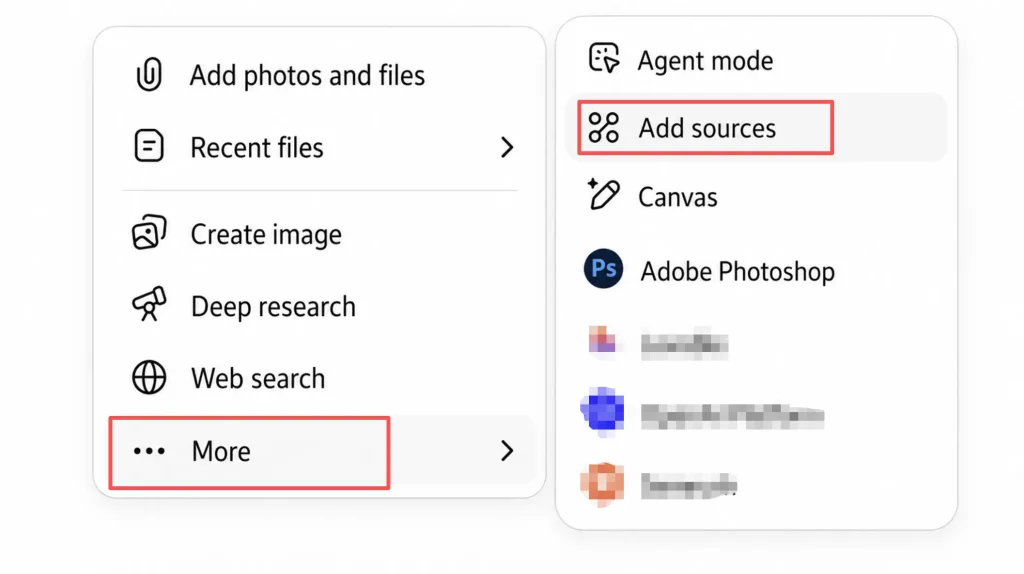
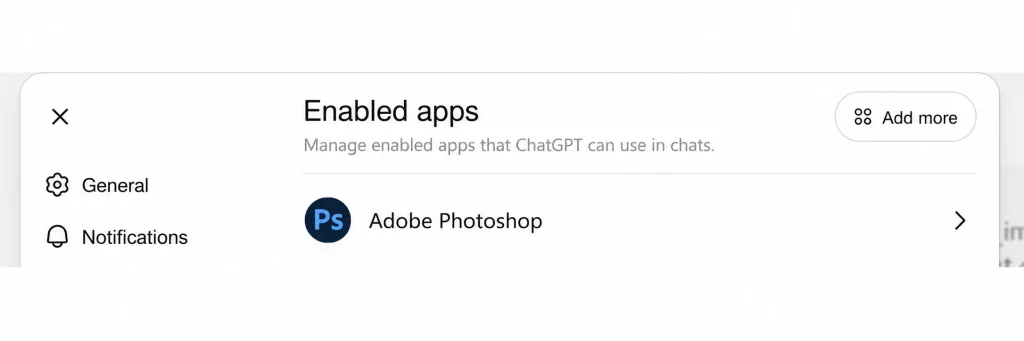
Използвайте тази подкана, за да комбинирате слоевете
Копирайте това подкани и го изпратете към Photoshop в ChatGPT:
Use Photoshop to combine these separated layers into one PSD file.
Keep the original canvas size and relative positions.
Preserve the layer order.
Remove the solid white background where needed.
Export the final result as an editable PSD.
Това казва на Photoshop да подреди слоевете в правилния ред и да запази оригиналното оформление. Резултатът трябва да бъде редактируем PSD или Photoshop проектен файл, който можете да отворите и коригирате във Photoshop.
Стъпка 4 — Изтеглете и редактирайте слоестия PSD файл във Photoshop
Отворете PSD файла във Photoshop
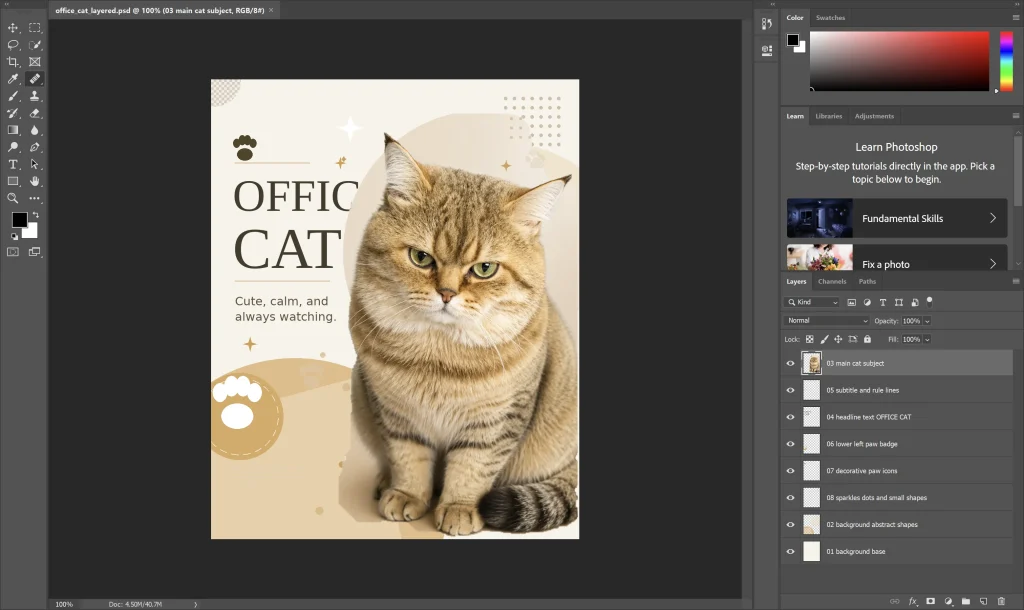
След като Photoshop създаде PSD файла, изтеглете го и го отворете във Photoshop. Първо проверете панела със слоеве. Трябва да видите отделни слоеве за основните части на дизайна, като фон, обект, текстова област, декорации или светлинни ефекти.
Редактиране на PSD слоевете
Сега можете да коригирате PSD файла с много слоеве като нормален файл на Photoshop проект. Можете да местите слоеве, да скривате елементи, да изтривате декорации, да замествате фона или да препозиционирате основния обект.
В повечето случаи, генерираният от изкуствен интелект текст може все още да се показва като слой с изображение, вместо като истински редактируем текстов слой. За по-чиста типография, пренапишете текста ръчно във Photoshop.
ЧЗВ за ChatGPT Photoshop и PSD файлове
Може ли ChatGPT да използва изображения в Photoshop?
Да, с Photoshop в ChatGPT можете да използвате подкани за редактиране на изображения чрез Adobe Photoshop. Това е полезно за хора, които търсят изображения или снимки в ChatGPT Photoshop. Важното е, че ChatGPT обработва разговора и инструкциите, докато Photoshop изпълнява задачата за редактиране на изображения.
Може ли ChatGPT да експортира PSD файлове директно?
Не съвсем. GPT Image 2 не експортира оригинален PSD файл сам по себе си. Практическият работен процес е да генерирате изображение с GPT Image 2, да го разделите на слоеве в ChatGPT и след това да използвате Photoshop, за да комбинирате тези слоеве в PSD файл.
Така че по-добрият начин да го опишем е:
ChatGPT + GPT Image 2 prepares the design layers.
Photoshop builds the editable PSD file.
Защо моите PSD слоеве са разместени?
Неправилното разположение на слоевете обикновено се случва, когато подканата не указва на ChatGPT да запази оригиналния размер на платното и относителната позиция.
Добавете това към подканата за разделяне на слоеве:
preserve_canvas_size: true
preserve_relative_position: true
Това помага на всеки слой да остане на правилното място, когато Photoshop подрежда всичко заедно.
Защо слоевете ми са разбити на твърде много парчета?
Това обикновено означава, че подканата е била твърде неясна или изображението на дизайна е било твърде сложно. Вместо да искате от ChatGPT да разделя всеки малък обект, поискайте основни слоеве на дизайна.
Използвайте тази инструкция:
Split the image into major design layers, not tiny fragments.Това създава по-използваем файл на проект във Photoshop.
Достатъчно добър ли е този работен процес за професионална дизайнерска работа?
Подходящ е за бързи чернови, визуализации за социални медии, корици на блогове, концепции за постери, изображения за електронна търговия и маркетингова графика. Не е заместител на финалното шлифоване на дизайна.
Преди публикуване или предоставяне на крайния файл, дизайнерът все пак трябва да провери ръбовете, да замени текста, да почисти маските, да организира слоевете и да усъвършенства композицията.
Заключение
Интеграцията на ChatGPT с Photoshop е повече от по-бърз начин за редактиране на изображения с изкуствен интелект. Тя показва как се променят работните процеси в дизайна с изкуствен интелект. Вместо да спирате на генерирано изображение с плоска повърхност, вече можете да се приближите до истински файл с проект в Photoshop – с отделни слоеве, редактируеми части и място за ръчно прецизиране.
GPT Image 2 ви помага да създадете първата визуална идея. ChatGPT помага за разделянето на тази идея на използваеми дизайнерски слоеве. Photoshop в ChatGPT превръща тези слоеве в многослоен PSD файл, който можете да редактирате, вместо да го пресъздавате от нулата.
За дизайнери, маркетолози и създатели на съдържание това е истинската стойност: не заместване на финалната творческа работа, а премахване на бавната, повтаряща се работа по настройката. За създателите на съдържание в TikTok, същият PSD проект може да се превърне и в начална визуализация за... AI TikTok видео генератор работен процес. Вие все още контролирате финалния штрих, но започвате от редактируем PSD чернова, вместо от плоско изображение.