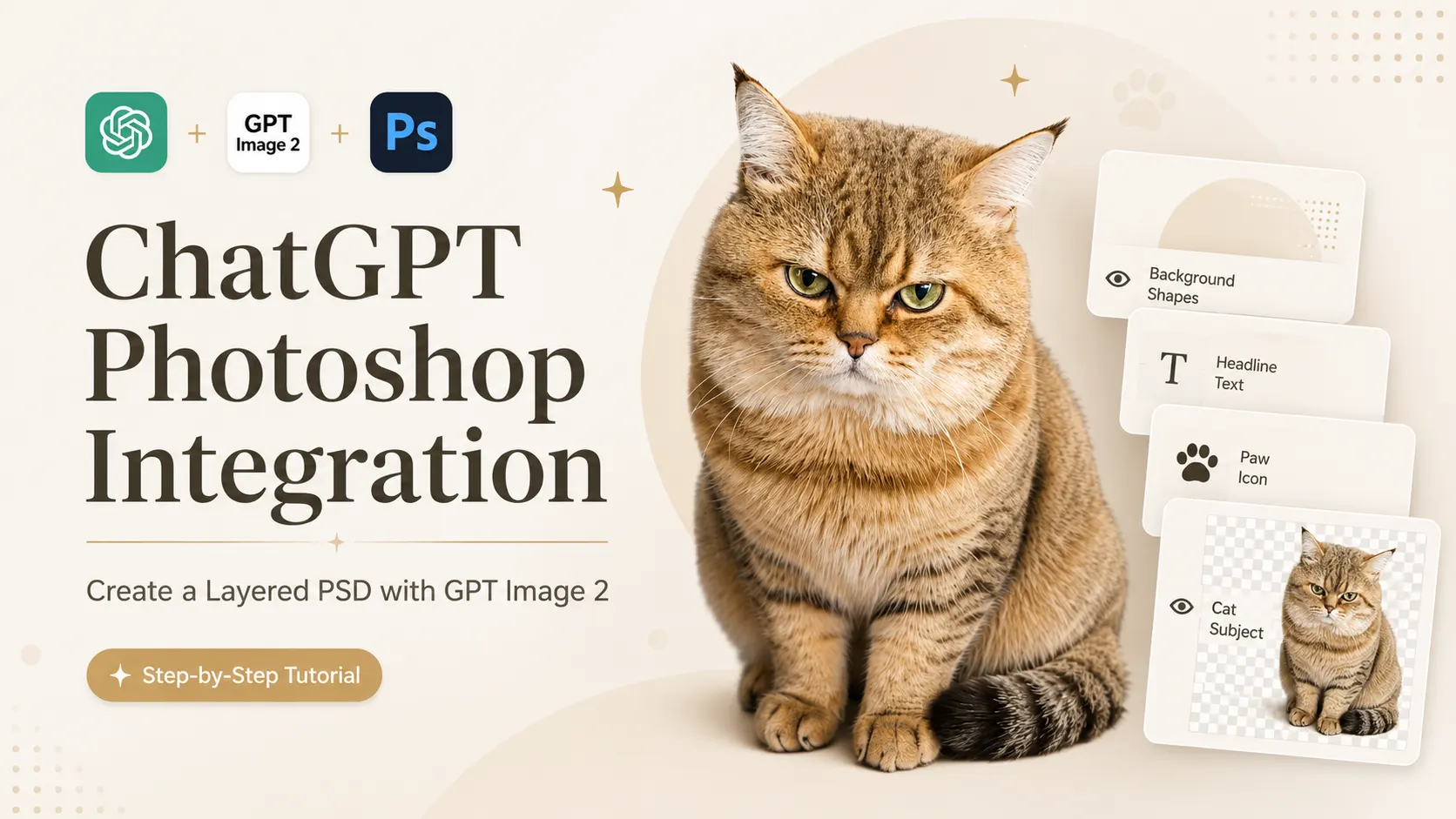
Voiko ChatGPT luoda PSD-tiedoston? Kyllä — käyttämällä ChatGPT Photoshop-integraatiovoit luoda kerrostetun PSD-tiedoston GPT Image 2 -suunnittelusta. Sen sijaan, että jäisit yhteen tekoälyn luomaan kuvaan, voit muuttaa visuaalisen sisällön muokattavaksi PSD-tiedostoksi, joka voidaan avata, säätää ja viimeistellä Photoshopissa.
Tämä tutoriaali opastaa sinut prosessin läpi askel askeleelta ensimmäisen tekoälysuunnittelun luomisesta Photoshop-valmiin tiedoston valmisteluun. Se on erityisen hyödyllinen sosiaalisen median kansille, blogikuville, julisteille, verkkokauppagrafiikalle ja nopeille luonnoksille.
Lopulta sinulla on Photoshop-projektitiedosto, joka tarjoaa paljon paremman lähtökohdan kuin tekoälyn luoman kuvan uudelleenrakentaminen käsin. Jos haluat muuttaa valmiin suunnittelun lyhyeksi liikeleikkeeksi, voit käyttää Tekoälyinen kuva videoksi -työkalu lopullisen kuvan viennin jälkeen.
Vaihe 1 — Luo tai lataa kuva GPT-kuvalla 2
Aloita yhdestä kokonaisesta kuvasta
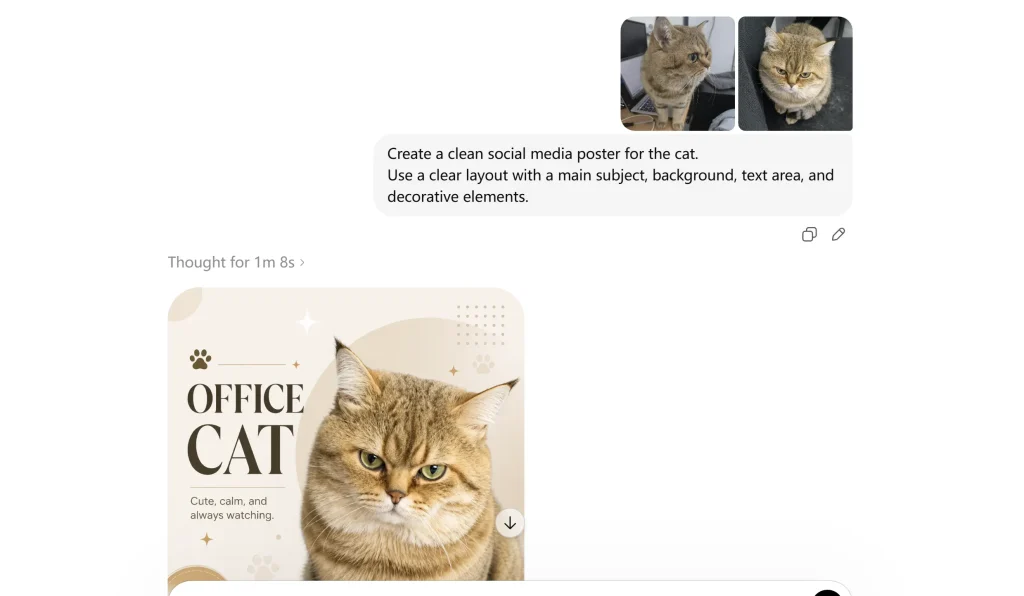
Valmistele ensin kuva, jonka haluat muuttaa kerrostetuksi PSD-tiedostoksi. Voit joko luoda uuden suunnittelun GPT Image 2:lla tai ladata oman julisteen, blogin kannen, tuotekuvan tai sosiaalisen median grafiikan.
Älä tässä vaiheessa vielä pyydä PSD-tiedostoa. Varmista vain, että kuva on valmis ja riittävän selkeä seuraavaa kerrosten jakamisvaihetta varten.
Voit käyttää yksinkertaista kehotetta, kuten tällaista:
Create a clean social media poster for [your topic].
Use a clear layout with a main subject, background, text area, and decorative elements.
Kun kuva on valmis, siirry seuraavaan vaiheeseen ja erota se Photoshop-valmiiksi tasoiksi ChatGPT:n avulla.
Vaihe 2 — Jaa kuva Photoshop-valmiiksi tasoiksi ChatGPT:ssä
Käytä ajattelutilaa kuvan erottamiseen
Kun kuvasi on valmis, pyydä ChatGPT:tä jakamaan se erillisiin suunnittelukerroksiin. Tämä on avainvaihe ChatGPT:n käyttämisessä Photoshop-projektitiedostojen luomiseen.
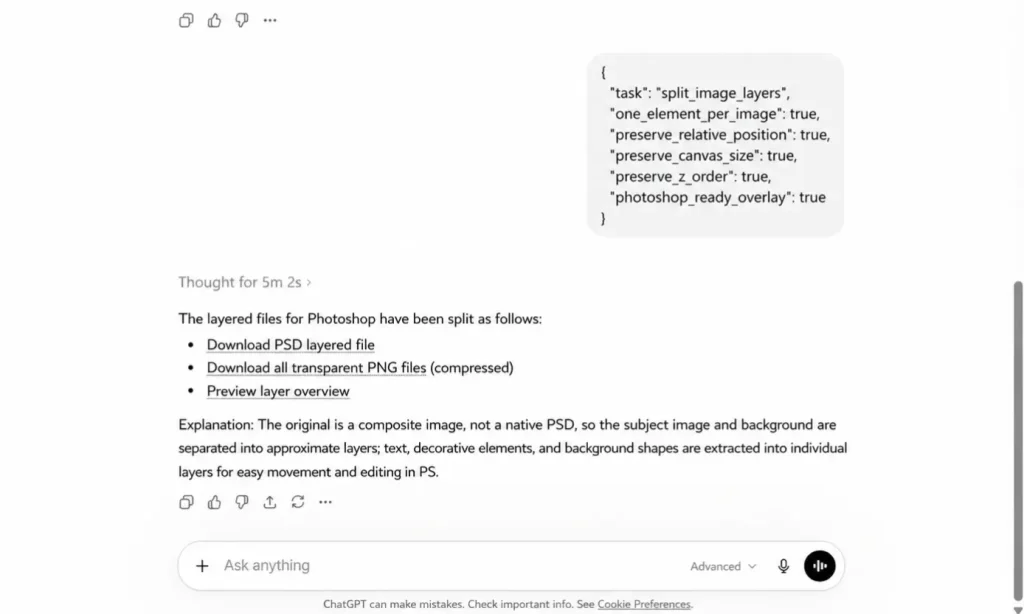
Ota käyttöön ajattelutila, jos se on käytettävissä, ja kerro sitten ChatGPT:lle selkeällä kehotteella, mitä tarvitset: erilliset tasot, saman kankaan koon, alkuperäisen sijainnin ja Photoshop-valmiin tulosteen.
Kopioi tämä kerroksen jakamiskehote
Käytä tätä kehotetta:
{
  "task": "split_image_layers",
  "one_element_per_image": true,
  "preserve_relative_position": true,
  "preserve_canvas_size": true,
  "preserve_z_order": true,
  "photoshop_ready_overlay": true
}
Tämä kehote käskee ChatGPT:tä luomaan erilliset tasokuvat säilyttäen alkuperäisen asettelun. Tällä tavoin tasot voidaan pinota oikein myöhemmin Photoshopissa.
Julisteeseen, kanteen tai tuotekuvaan voit lisätä myös:
Split the image into major design layers, such as background, main subject, text, decorative elements, and light effects. Do not break the design into tiny fragments.Tallenna luodut tasokuvat
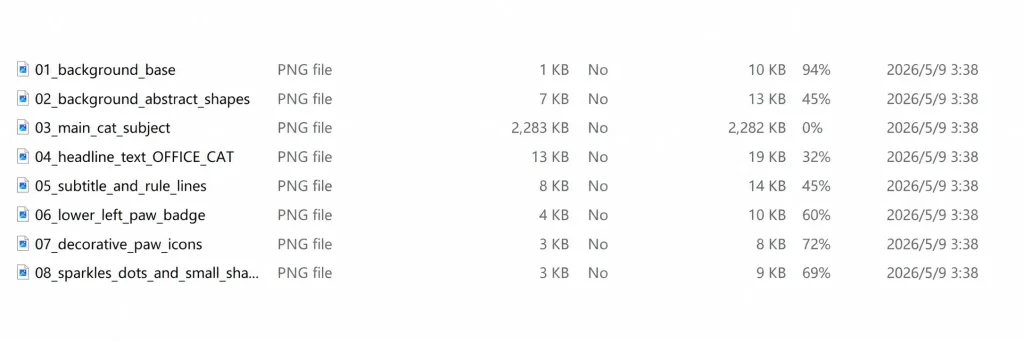
ChatGPT:n tulisi palauttaa useita erillisiä kuvakerroksia. Näitä voivat olla tausta, aihe, tekstialue, koriste-elementit, kuvakkeet, varjot tai etualan yksityiskohdat.
Lataa tai pidä nämä tasokuvat valmiina. Seuraavassa vaiheessa yhdistät ne Photoshopilla ChatGPT:ssä tasoitetuksi PSD-tiedostoksi tai muokattavaksi Photoshop-projektitiedostoksi.
Vaihe 3 — Luo PSD-tiedosto Photoshopilla ChatGPT:ssä
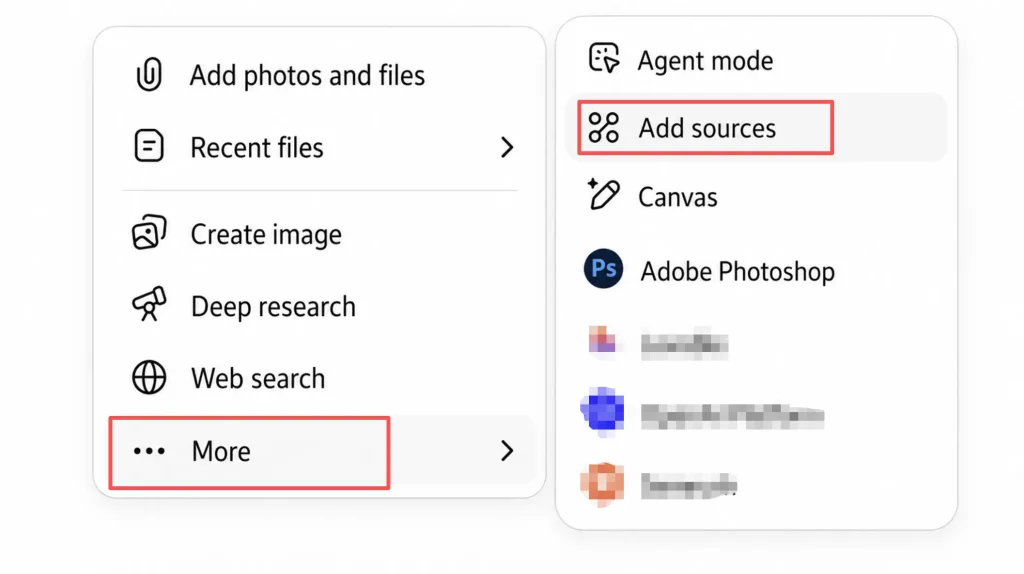
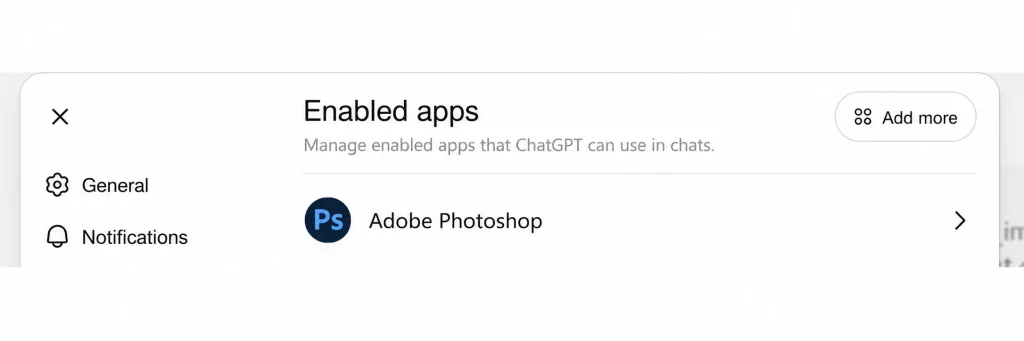
Valitse Adobe Photoshop ChatGPT:ssä
Kun ChatGPT on luonut erotetut tasot, avaa Photoshop ChatGPT:ssä -vaihtoehto sovelluksen tai lähdekoodin valikosta. Tässä kohtaa ChatGPT Photoshop -integraatio muuntaa erotetut tasokuvat varsinaiseksi PSD-tiedostoksi.
Käytä tätä kehotetta kerrosten yhdistämiseen
Kopioi tämä kehote ja lähetä se Photoshopiin ChatGPT:ssä:
Use Photoshop to combine these separated layers into one PSD file.
Keep the original canvas size and relative positions.
Preserve the layer order.
Remove the solid white background where needed.
Export the final result as an editable PSD.
Tämä käskee Photoshopia pinoamaan tasot oikeaan järjestykseen ja säilyttämään alkuperäisen asettelun. Tuloksena pitäisi olla muokattava PSD- tai Photoshop-projektitiedosto, jonka voit avata ja muokata Photoshopissa.
Vaihe 4 — Lataa ja muokkaa kerrostettua PSD-tiedostoa Photoshopissa
Avaa PSD-tiedosto Photoshopissa
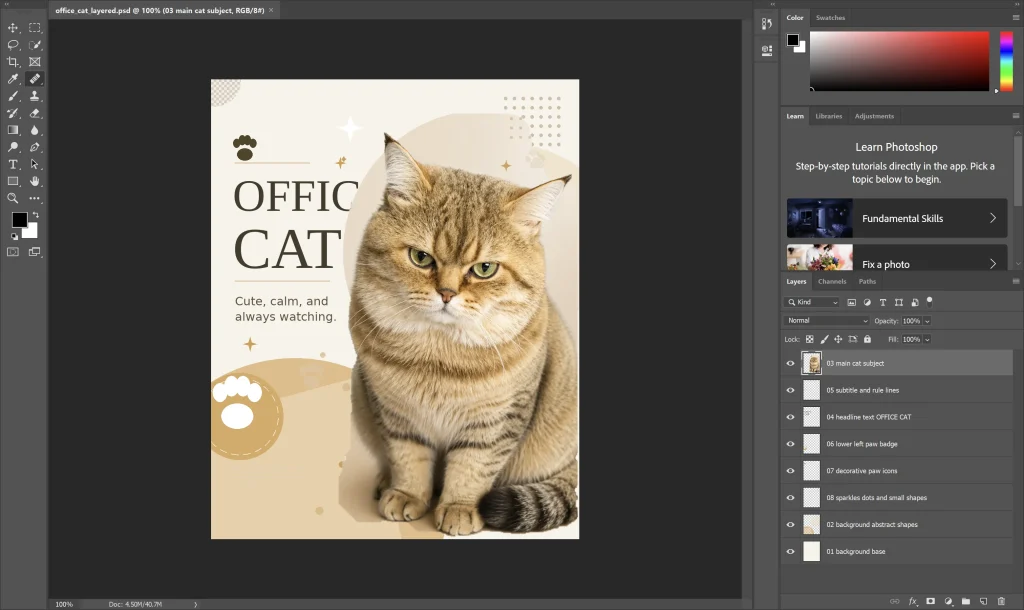
Kun Photoshop on luonut PSD-tiedoston, lataa se ja avaa se Photoshopissa. Tarkista ensin tasopaneeli. Sinun pitäisi nähdä erilliset tasot suunnittelun pääosille, kuten taustalle, aiheelle, tekstialueelle, koristeille tai valotehosteille.
Muokkaa PSD-tasoja
Nyt voit muokata kerrostettua PSD-tiedostoa kuten tavallista Photoshop-projektitiedostoa. Voit siirtää tasoja, piilottaa elementtejä, poistaa koristeita, korvata taustan tai siirtää pääaihetta.
Useimmissa tapauksissa tekoälyn luoma teksti saattaa silti näkyä kuvakerroksena todellisen muokattavan tekstikerroksen sijaan. Saat siistimmän typografian kirjoittamalla tekstin uudelleen manuaalisesti Photoshopissa.
Usein kysytyt kysymykset ChatGPT Photoshop- ja PSD-tiedostoista
Voiko ChatGPT-kuvia käyttää Photoshopissa?
Kyllä, Photoshopin ChatGPT-versiossa voit käyttää kehotteita kuvien muokkaamiseen Adobe Photoshopin kautta. Tästä on hyötyä niille, jotka etsivät "ChatGPT Photoshop" -kuvia tai "ChatGPT Photoshop" -valokuvia. Tärkeää on, että ChatGPT käsittelee keskustelun ja ohjeet, kun taas Photoshop suorittaa kuvanmuokkaustehtävän.
Voiko ChatGPT viedä PSD-tiedostoja suoraan?
Ei aivan. GPT Image 2 ei itsessään vie täydellistä PSD-lähdetiedostoa natiivisti. Käytännön työnkulku on luoda kuva GPT Image 2:lla, jakaa se tasoihin ChatGPT:ssä ja yhdistää sitten nämä tasot PSD-tiedostoksi Photoshopilla.
Joten parempi tapa kuvailla sitä on:
ChatGPT + GPT Image 2 prepares the design layers.
Photoshop builds the editable PSD file.
Miksi PSD-kerrokseni ovat väärässä paikassa?
Tasojen virheellinen sijoittelu tapahtuu yleensä, kun kehote ei käske ChatGPT:tä säilyttämään alkuperäistä kankaan kokoa ja suhteellista sijaintia.
Lisää tämä kerroksen jakamiskehotteeseesi:
preserve_canvas_size: true
preserve_relative_position: true
Tämä auttaa kutakin tasoa pysymään oikeassa paikassa, kun Photoshop pinoaa kaiken yhteen.
Miksi kerrokseni on jaettu liian moneen osaan?
Tämä tarkoittaa yleensä, että kehote oli liian epämääräinen tai suunnittelukuva liian monimutkainen. Sen sijaan, että pyytäisit ChatGPT:tä jakamaan jokaisen pienen objektin osiin, pyydä tärkeimmät suunnittelukerrokset.
Käytä tätä ohjetta:
Split the image into major design layers, not tiny fragments.Tämä luo käyttökelpoisemman Photoshop-projektitiedoston.
Onko tämä työnkulku riittävän hyvä ammattimaiseen suunnittelutyöhön?
Se sopii hyvin nopeisiin luonnoksiin, sosiaalisen median visuaaleihin, blogien kansiin, julistekonsepteihin, verkkokauppakuviin ja markkinointigrafiikkaan. Se ei korvaa lopullista suunnittelua.
Ennen lopullisen tiedoston julkaisemista tai toimittamista suunnittelijan tulisi vielä tarkistaa reunat, korvata teksti, siivota maskit, järjestää tasot ja hioa sommittelua.
Yhteenveto
ChatGPT Photoshop -integraatio on enemmän kuin vain nopeampi tapa muokata tekoälykuvia. Se näyttää, miten tekoälysuunnittelun työnkulut muuttuvat. Sen sijaan, että pysähdyisit vain yksiin luotuihin kuviin, voit nyt siirtyä lähemmäksi aitoa Photoshop-projektitiedostoa – erillisillä tasoilla, muokattavilla osilla ja manuaalisella hienosäädöllä.
GPT Image 2 auttaa sinua luomaan ensimmäisen visuaalisen idean. ChatGPT auttaa jakamaan idean käyttökelpoisiksi suunnittelukerroksiksi. Photoshop ChatGPT:ssä muuntaa nämä kerrokset kerrostetuksi PSD-tiedostoksi, jota voit jatkaa muokkaamista sen sijaan, että rakentaisit sen uudelleen alusta alkaen.
Suunnittelijoille, markkinoijille ja sisällöntuottajille tämä on todellinen arvo: ei korvaa lopullista luovaa työtä, vaan poistaa hidas ja toistuva asennustyö. TikTok-sisällöntuottajille sama PSD-luonnos voi toimia myös lähtökohtana visuaaliselle pohjalle. AI TikTok -videogeneraattori työnkulku. Lopullinen viimeistely on edelleen hallinnassasi, mutta aloitat muokattavasta PSD-luonnoksesta pelkän kuvan sijaan.