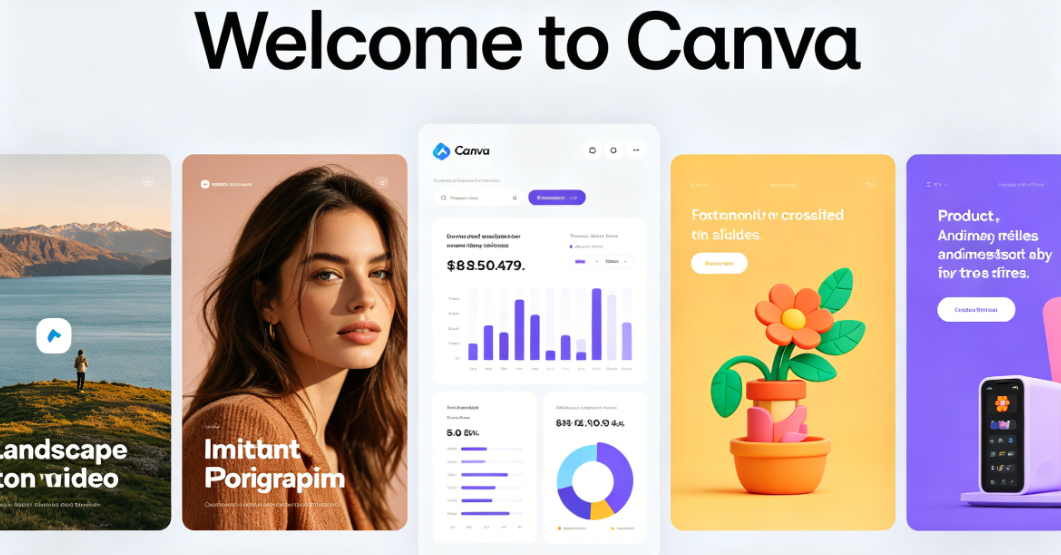
Canva propose quatre méthodes différentes pour transformer des photos en vidéo, mais la plupart des tutoriels n'en abordent qu'une seule. Choisir la mauvaise méthode peut gaspiller vos crédits d'IA limités et produire des résultats décevants.
Entre les clips IA limités à 3-5 secondes, les limites de génération mensuelles et les bugs d'exportation, les utilisateurs rencontrent fréquemment des obstacles imprévus. Ce guide détaille chaque méthode de conversion d'image en vidéo de Canva, compare les fonctionnalités des versions gratuite et Pro, aborde les problèmes les plus courants et indique quand un outil alternatif s'avère plus judicieux.
Qu'est-ce que la fonctionnalité « Image vers vidéo » de Canva ?
Les outils vidéo de Canva vont des simples superpositions de mouvement aux animations complètes pilotées par l'IA. Comprendre les différences permet d'économiser du temps et des crédits.
Vidéo générée par IA vs préréglages d'animation : quelle est la différence ?
Préréglages d'animation Appliquer des effets prédéfinis (fondus, zooms, panoramiques) qui paraissent soignés mais suivent des schémas prévisibles. Image IA en vidéo utilise l'apprentissage automatique pour générer des mouvements réels dans votre scène : ondulations de l'eau, nuages dérivant ou arbres se balançant.
Le hic ? De nombreux utilisateurs confondent les deux et sont déçus lorsque les préréglages ne produisent pas de résultats cinématographiques. L'analyse de CrePal Comme le souligne la plupart des gens, cette distinction est plus importante qu'on ne le pense.
Mode intelligent vs Mode personnalisé
- Smart ModeCanva décide automatiquement comment animer l'image — aucune intervention n'est requise.
- Mode personnaliséVous fournissez une invite textuelle décrivant le mouvement souhaité (par exemple, « zoom lent avec des feuilles qui volent »).
Le mode intelligent convient aux paysages et aux photos de produits. Le mode personnalisé offre un contrôle créatif, mais nécessite des essais.
Canva gratuit vs Pro vs Business pour la vidéo
| Caractéristique | Gratuit | Pro | Entreprise |
| Générations vidéo par IA | Crédits mensuels limités | 5 / mois | Accès élargi |
| Exportation maximale | 30 min (1080p) | 2 heures (4K) | 2 heures (4K) |
| Stockage | 5 GB | 1 TB | 1 TB |
| Synchronisation rythmique et animation magique | Non | Oui | Oui |
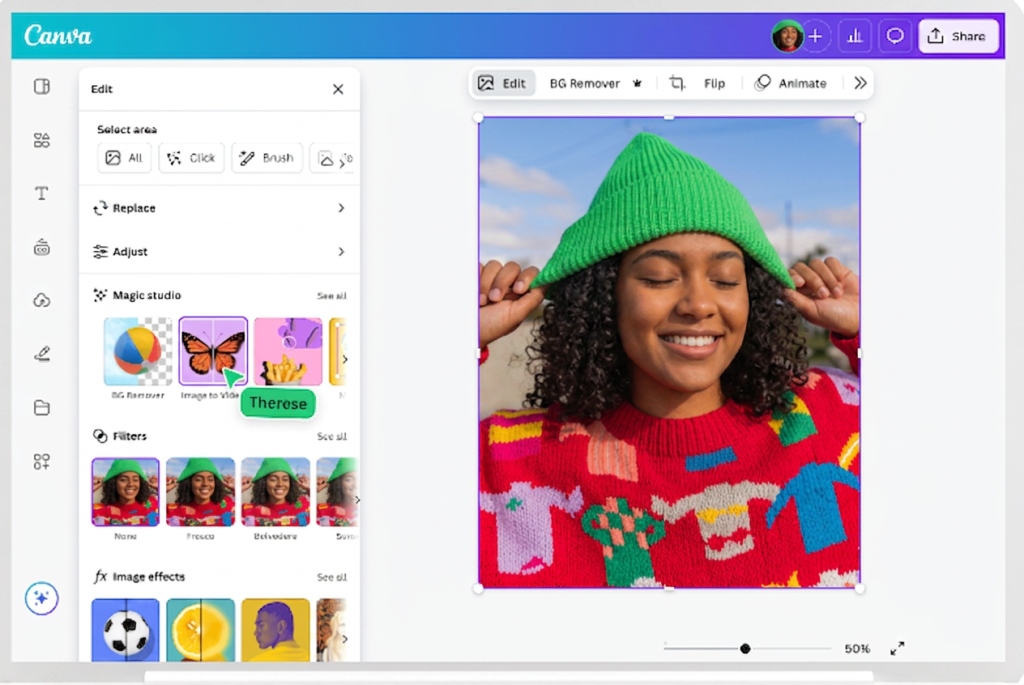
Méthode 1 – Conversion d'images en vidéo par IA (IA intégrée de Canva)
L'approche la plus recherchée : elle transforme une simple photo en un court clip animé par IA.
Étape par étape sur ordinateur
- Ouvrez ou créez un design dans Canva
- Téléchargez ou sélectionnez votre image
- Cliquez sur l'image, puis sélectionnez « Image en vidéo » depuis la barre d'outils ou le panneau Magic Studio
- Choisissez Smart Mode or Mode personnalisé
- Cliquez à nouveau sur « Générer » et attendre le traitement
- Prévisualisez et téléchargez au format MP4
Guide étape par étape sur mobile
Ouvrez l'application Canva, appuyez sur votre image et trouvez « Image en vidéo » dans la barre d'outils inférieure. Le flux de travail est identique à celui de la version bureau, bien que l'édition de la timeline tactile semble moins précise.
Ce qui fonctionne et ce qui ne fonctionne pas
Fonctionne bienPaysages, photos de produits, art abstrait et clichés architecturaux avec des sujets nets.
Des luttes avecVisages humains (des artefacts et des distorsions sont fréquemment signalés), scènes de groupe complexes et images basse résolution. La sortie est verrouillée à secondes 3-5 sans possibilité d'extension.
Méthode 2 – Création d'un diaporama vidéo
La méthode idéale pour les vidéos longues comportant plusieurs images. Un tutoriel pour débutants sur les diaporamas, disponible sur YouTube, a été visionné plus de 544 000 fois, témoignant d'une forte demande.
Choisir un modèle ou partir de zéro
Gabarits Elles offrent une structure rapide, mais peuvent frustrer les utilisateurs avec de grands lots — un utilisateur de Reddit a passé plus d'une heure à essayer d'intégrer plus de 300 photos dans des modèles. Partir de zéro offre un contrôle total au prix d'un temps de configuration plus long.
Ajout de photos, de transitions et de synchronisation
Faites glisser les photos sur la timeline, ajoutez des transitions depuis la bibliothèque Canva et ajustez la durée des scènes en faisant glisser les bords des clips. Remarque : l’éditeur vidéo 2.0 présente un problème connu où Les couches supérieures des pistes ne restent pas alignées lorsque la piste principale est raccourcie.
Ajout de musique et d'audio
Explorer Plus de 25 000 titres sous licence par ambiance et par genre. Beat Sync (Pro) Les transitions s'alignent automatiquement sur le rythme. Pour un rendu audio plus avancé, de nombreux créateurs superposent des voix off à l'aide de CapCut ou Eleven Labs après l'exportation depuis Canva.
Méthode 3 – Conversion des designs existants en vidéo
Vous avez déjà un article, une infographie ou une présentation Canva ? Convertissez-la en vidéo sans tout recommencer.
Comment fonctionne la conversion de design en vidéo
Ouvrez le modèle, accédez au menu de téléchargement et sélectionnez MP4 Video au format vidéo. Canva convertit votre design statique en un fichier vidéo en conservant tous ses éléments.
Animation des éléments individuels
Appliquez des effets de mouvement au texte, aux images et aux graphiques à l'aide de Plus de 20 préréglages d'animation. Animation magique (Pro) applique des animations coordonnées à l'ensemble du design en un seul clic.
Transformer des présentations en vidéo
Ajoutez des transitions entre les diapositives, enregistrez une narration avec l'enregistreur intégré de Canva et exportez au format MP4 — idéal pour le partage asynchrone dans un contexte éducatif ou professionnel.
Méthode 4 – Vidéo magique pour les vidéos automatiques de 60 secondes
L'option la plus automatisée — Magic Video — assemble une vidéo multi-scènes à partir de vos médias et d'une invite textuelle.
En quoi la vidéo magique diffère-t-elle d'une image à l'autre ? Vidéo
Image to Video anime une Image unique en un court clip. Magic Video produit un vidéo complète de 60 secondes avec des scènes, des transitions, des superpositions de texte et de la musique — le tout généré automatiquement.
Guide vidéo de magie étape par étape
- Ouvrez Canva IA et sélectionnez Magic Video
- Téléchargez plusieurs photos ou clips
- Saisissez un texte décrivant la vidéo
- Générer et réviser
- Personnalisez les scènes et exportez-les
Surveillez les défaillances de génération, les récoltes incorrectes et un Limite de 10 minutes sur des extraits de sources individuelles.
Ordinateur de bureau vs mobile : principales différences
Disponibilité des fonctionnalités par plateforme
La version de bureau offre l'ensemble des fonctionnalités les plus complètes. Certains outils d'IA pourraient être disponibles sur mobile ultérieurement. La fiabilité des exportations et la vitesse de traitement sont généralement plus constantes sur ordinateur.
Conseils pour les créateurs de contenu mobile-first
Importez directement depuis votre pellicule. Utilisez le zoom par pincement pour une précision optimale. Associez l'application Canva mobile à des applications comme Kinemaster pour un travail audio avancé.
Limitations du forfait gratuit et comment les contourner
Explication des limites de crédit mensuelles de l'IA
Les comptes gratuits bénéficient d'un quota mensuel limité de crédits IA. Les comptes Pro reçoivent 5 générations de vidéos IA par mois — une casquette qui Les créateurs actifs trouvent que le niveau est trop bas pour une production de contenu cohérente.
Restrictions relatives à la qualité et au format des exportations
Casquettes gratuites chez 1080p. Déblocages Pro 4K, des exportations GIF plus longues (2 min contre 1 min) et un stockage de 1 To.
Stratégies pour maximiser le rendement du forfait gratuit
- Utilisez le slideshow Pour les vidéos plus longues, aucun crédit d'IA n'est nécessaire.
- Réservez vos crédits d'IA pour du contenu à fort impact, comme les accroches sociales.
- Appliquer préréglages d'animation pour des effets de mouvement plus simples
- Combinez la version gratuite de Canva avec des outils de post-traitement externes
Problèmes courants et dépannage
Vidéo bloquée en cours de traitement ou impossible à exporter
Parmi les problèmes les plus fréquemment signalés : essayez de changer de navigateur, de découper les vidéos longues en plusieurs segments, de réduire la taille des fichiers sources ou de vider le cache. AdobeExpress est une solution de repli signalée pour les travaux urgents.
Les images disparaissent du fichier MP4 exporté
Bug confirmé. Assurez-vous que les images sont entièrement téléchargé avant d'ajouter à la chronologie. L'assistance Canva a résolu ce problème pour les utilisateurs concernés.
Distorsion du visage dans les vidéos générées par l'IA
L'IA a du mal à assurer la cohérence des expressions faciales. Utilisez Smart Mode Pour des mouvements de portrait plus subtils, ou passez au mode diaporama avec des préréglages.
La durée de la vidéo est de seulement 3 à 5 secondes.
C'est normal. Pour les contenus plus longs, enchaînez plusieurs clips IA sur la timeline, utilisez des diaporamas ou essayez Magic Video jusqu'à 60 secondes.
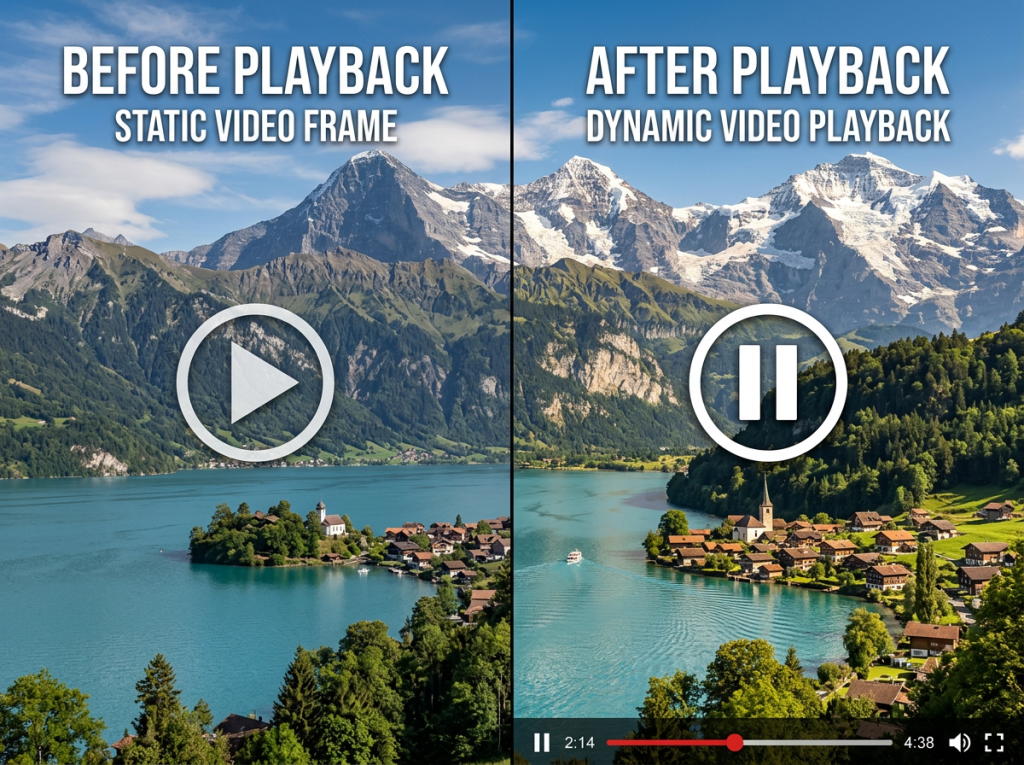
Canva vs Outils alternatifs de conversion d'images en vidéo
Canva contre Pixlr
Pixlr propose un générateur d'images en vidéo basé sur l'IA, avec un accès gratuit et une sortie haute résolution ; aucune plateforme de conception plus large n'est nécessaire.
Canva contre MiriCanvas
MiriCanvas fonctionne sur KLING AI avec actualisation quotidienne du crédit au lieu de plafonds mensuels, ce qui convient aux créateurs qui ont besoin de petites quantités régulières.
Canva contre Clideo
Clideo Il fonctionne via un navigateur web, ne nécessite aucune inscription, prend en charge l'animation image par image et gère la conversion de séquences d'images en vidéos avec un minimum de difficultés.
Canva contre les générateurs vidéo IA dédiés (ComfyUI, CapCut, Jitter)
Interface utilisateur confortable offre une génération locale gratuite et illimitée (configuration technique requise). bonnet coupé S'associe parfaitement à Canva pour les flux de travail multi-outils. Vidéo de tremblement Idéal pour les professionnels du motion design. Pour une sortie 4K sans filigrane avec plusieurs modèles d'IA, AI Image to Video prend en charge le traitement par lots et les commandes de mouvement personnalisables.
Quand rester sur Canva et quand changer
séjouner sur la côte d'Azur si vous utilisez Canva pour la conception et que vous avez besoin d'animations ou de diaporamas simples. Basculer Si vous avez besoin de clips de plus de 5 secondes, de plus de 5 générations d'IA mensuelles ou d'exportations fiables dans des délais serrés, des outils comme AI Image to Video offrent une plus grande flexibilité pour les flux de travail à volume élevé.
Cas d'utilisation et idées créatives
Contenu pour les réseaux sociaux (Reels, TikTok, Stories, YouTube Shorts)
Le format de clip IA de 3 à 5 secondes est étonnamment efficace pour les accroches courtes. Utilisez la conversion d'image en vidéo pour l'introduction, puis développez avec des diaporamas ou un logiciel de montage dédié.
Démonstrations de produits et annonces de commerce électronique
Animez les photos de vos produits pour Etsy, votre boutique Instagram ou votre site web. Même un zoom lent ou un léger mouvement d'arrière-plan permettent de mettre en valeur vos annonces.
Présentations et contenu pédagogique
Convertissez vos présentations Canva en vidéo avec narration et transitions pour un partage asynchrone — aucun logiciel de montage spécialisé n'est nécessaire.
Flux de travail IA multi-outils (ChatGPT + Canva)
Utilisez le ChatGPT pour le contenu et les suggestionsCanva pour les visuels, Image to Video pour l'animation, Eleven Labs pour la voix off et CapCut pour le montage final. Fondateurs indépendants. Le rapport enregistre un gain de plus d'une heure par élément de contenu.
FAQ sur la conversion d'images en vidéo avec Canva
Puis-je utiliser Canva Image to Video avec la version gratuite ?
Oui, avec un nombre limité de crédits IA mensuels. Les diaporamas et la conversion de design en vidéo ne consomment pas de crédits IA.
Quelle est la longueur maximale des vidéos Canva AI ?
Conversion d'images en vidéo par IA : secondes 3-5Vidéo magique : jusqu'à 60 secondesDiaporamas : jusqu’à 30 minutes (gratuit) ou 2 heures (Pro).
Pourquoi la fonction Image to Video déforme-t-elle les visages ?
L'IA peine à assurer la cohérence des expressions faciales lors des animations. Utilisez le mode intelligent pour des mouvements plus subtils ou optez pour les préréglages de diaporama pour les portraits.
Puis-je ajouter du son à ma vidéo générée par IA ?
Oui — ajoutez le clip à un projet vidéo et superposez de la musique provenant de la bibliothèque de Canva ou téléchargez votre propre fichier audio.
Quelle est la différence entre Image to Video et Magic Video ?
Image to Video transforme une image en un court clip animé. Magic Video crée une vidéo complète multi-scènes à partir de plusieurs éléments et d'une instruction.
Pourquoi ma vidéo Canva est-elle bloquée en cours de traitement ?
Essayez un autre navigateur, divisez la vidéo en segments plus courts, réduisez la taille des fichiers ou videz votre cache.
Existe-t-il un moyen de générer plus de 5 vidéos IA par mois sur Canva Pro ?
Pas avec Canva. Pour des volumes plus importants, essayez ComfyUI (gratuit, en local) ou Image IA en vidéo pour le traitement par lots.
Conclusion
Canva propose quatre méthodes pour convertir une image fixe en vidéo : Image IA en vidéo pour des clips courts et percutants, slideshow pour les contenus multiphotos plus longs, conception et vidéo pour la réutilisation des travaux existants, et Vidéo magique pour la production automatisée multi-scènes.
Adaptez la méthode à votre objectif et connaissez les limites à l'avance. Commencez par la méthode qui convient à votre projet actuelEt si les limites de Canva vous freinent, les alternatives ci-dessus peuvent combler le manque.