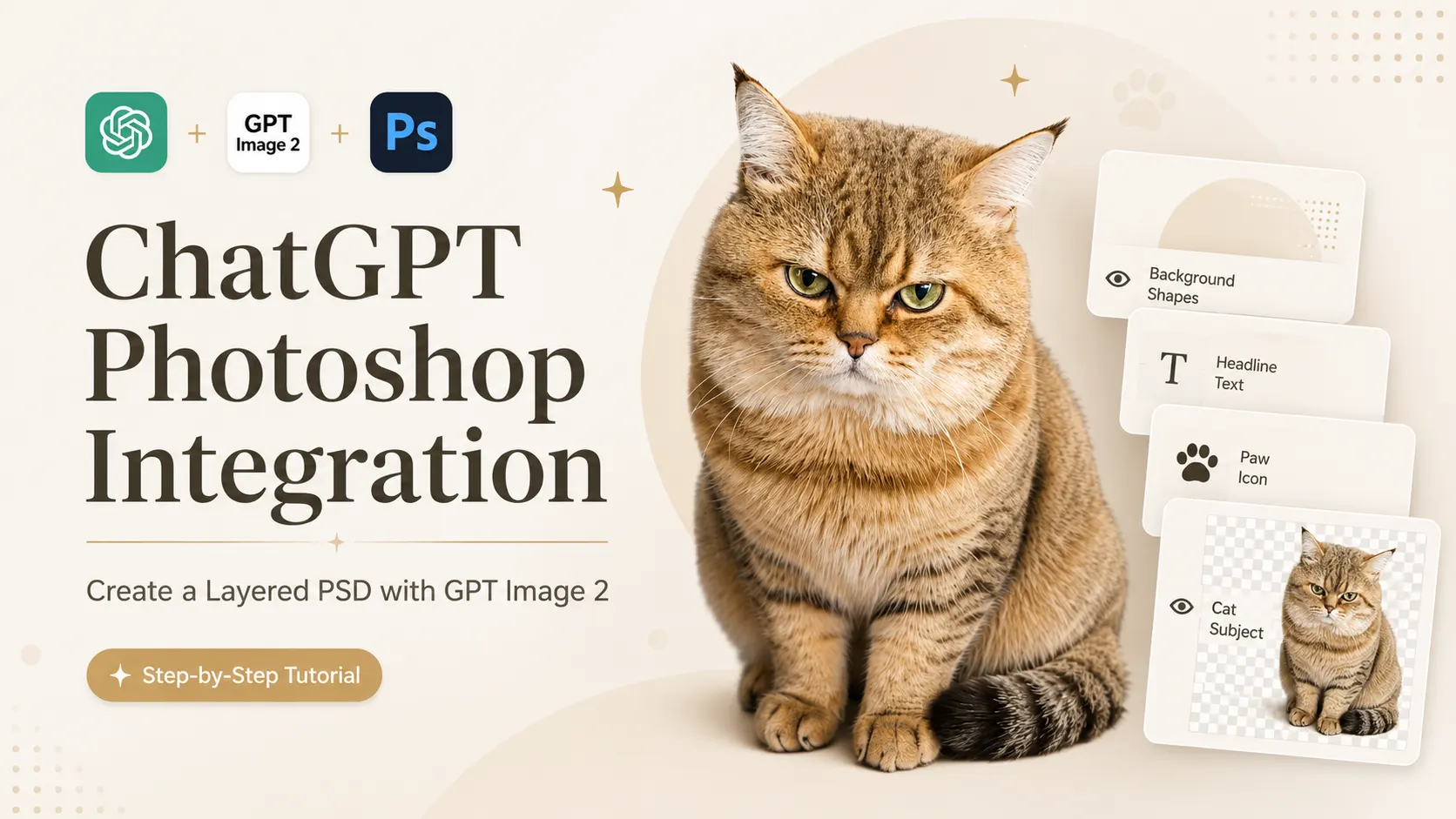
શું ChatGPT PSD ફાઇલ બનાવી શકે છે? હા — સાથે ચેટજીપીટી ફોટોશોપ એકીકરણ, તમે GPT ઇમેજ 2 ડિઝાઇનમાંથી સ્તરવાળી PSD બનાવી શકો છો. એક ફ્લેટ AI-જનરેટેડ ઇમેજ સાથે અટવાયેલા રહેવાને બદલે, તમે વિઝ્યુઅલને એડિટેબલ PSD માં ફેરવી શકો છો જેને ફોટોશોપમાં ખોલી, ગોઠવી અને રિફાઇન કરી શકાય છે.
આ ટ્યુટોરીયલ તમને પ્રથમ AI ડિઝાઇન બનાવવાથી લઈને ફોટોશોપ-તૈયાર ફાઇલ તૈયાર કરવા સુધીની પ્રક્રિયામાં પગલું દ્વારા પગલું લઈ જશે. તે ખાસ કરીને સોશિયલ મીડિયા કવર, બ્લોગ છબીઓ, પોસ્ટર્સ, ઈકોમર્સ ગ્રાફિક્સ અને ઝડપી ડિઝાઇન ડ્રાફ્ટ્સ માટે ઉપયોગી છે.
અંત સુધીમાં, તમારી પાસે એક ફોટોશોપ પ્રોજેક્ટ ફાઇલ હશે જે તમને હાથથી AI-જનરેટેડ ઇમેજ ફરીથી બનાવવા કરતાં વધુ સારી શરૂઆત આપે છે. જો તમે ફિનિશ્ડ ડિઝાઇનને શોર્ટ મોશન ક્લિપમાં ફેરવવા માંગતા હો, તો તમે ઉપયોગ કરી શકો છો AI ઇમેજ ટુ વિડીયો ટૂલ અંતિમ છબી નિકાસ કર્યા પછી.
પગલું ૧ — GPT છબી ૨ સાથે છબી જનરેટ કરો અથવા અપલોડ કરો
એક સંપૂર્ણ છબીથી શરૂઆત કરો
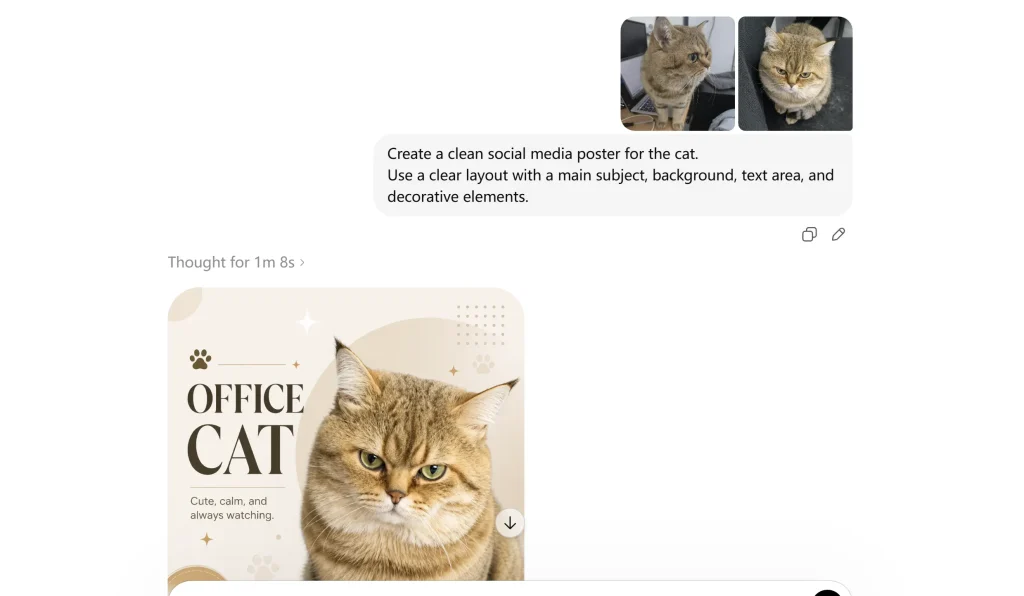
સૌપ્રથમ, તમે જે છબીને સ્તરવાળી PSD માં રૂપાંતરિત કરવા માંગો છો તે તૈયાર કરો. તમે GPT છબી 2 સાથે નવી ડિઝાઇન જનરેટ કરી શકો છો અથવા તમારા પોતાના પોસ્ટર, બ્લોગ કવર, ઉત્પાદન છબી અથવા સોશિયલ મીડિયા ગ્રાફિક અપલોડ કરી શકો છો.
આ પગલા પર, હજુ સુધી PSD માટે પૂછશો નહીં. ફક્ત ખાતરી કરો કે છબી પૂર્ણ છે અને આગામી સ્તર-વિભાજન પગલા માટે પૂરતી સ્પષ્ટ છે.
તમે આના જેવા સરળ પ્રોમ્પ્ટનો ઉપયોગ કરી શકો છો:
Create a clean social media poster for [your topic].
Use a clear layout with a main subject, background, text area, and decorative elements.
એકવાર છબી તૈયાર થઈ જાય, પછી આગલા પગલા પર જાઓ અને તેને ફોટોશોપ-તૈયાર સ્તરોમાં અલગ કરવા માટે ChatGPT નો ઉપયોગ કરો.
પગલું 2 — ChatGPT માં છબીને ફોટોશોપ-રેડી સ્તરોમાં વિભાજીત કરો
છબીને અલગ કરવા માટે થિંકિંગ મોડનો ઉપયોગ કરો
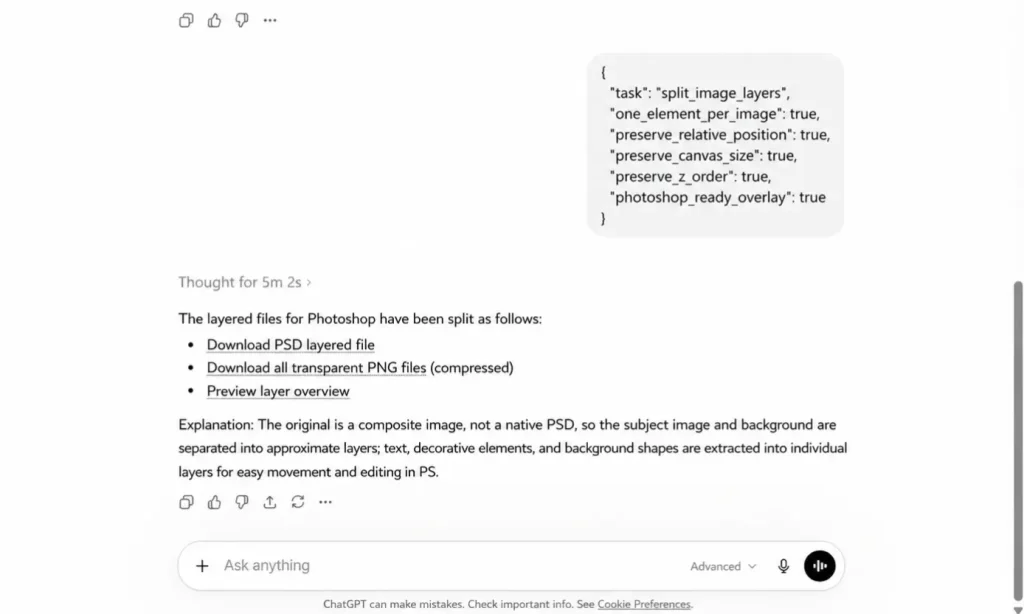
તમારી છબી તૈયાર થઈ ગયા પછી, ChatGPT ને તેને અલગ ડિઝાઇન સ્તરોમાં વિભાજીત કરવા માટે કહો. ફોટોશોપ પ્રોજેક્ટ ફાઇલો બનાવવા માટે ChatGPT નો ઉપયોગ કરવા માટે આ મુખ્ય પગલું છે.
જો ઉપલબ્ધ હોય તો થિંકિંગ મોડ ચાલુ કરો, પછી ChatGPT ને તમને શું જોઈએ છે તે જણાવવા માટે સ્પષ્ટ પ્રોમ્પ્ટનો ઉપયોગ કરો: અલગ સ્તરો, સમાન કેનવાસ કદ, મૂળ સ્થિતિ અને ફોટોશોપ-તૈયાર આઉટપુટ.
આ લેયર-સ્પ્લિટિંગ પ્રોમ્પ્ટની નકલ કરો
આ પ્રોમ્પ્ટનો ઉપયોગ કરો:
{
  "task": "split_image_layers",
  "one_element_per_image": true,
  "preserve_relative_position": true,
  "preserve_canvas_size": true,
  "preserve_z_order": true,
  "photoshop_ready_overlay": true
}
આ પ્રોમ્પ્ટ ChatGPT ને મૂળ લેઆઉટ જાળવી રાખીને અલગ લેયર ઈમેજીસ બનાવવાનું કહે છે. આ રીતે, ફોટોશોપમાં પછીથી લેયર્સને યોગ્ય રીતે સ્ટેક કરી શકાય છે.
પોસ્ટર, કવર અથવા પ્રોડક્ટ ઇમેજ માટે, તમે આ પણ ઉમેરી શકો છો:
Split the image into major design layers, such as background, main subject, text, decorative elements, and light effects. Do not break the design into tiny fragments.જનરેટ કરેલ લેયર ઈમેજીસ સાચવો
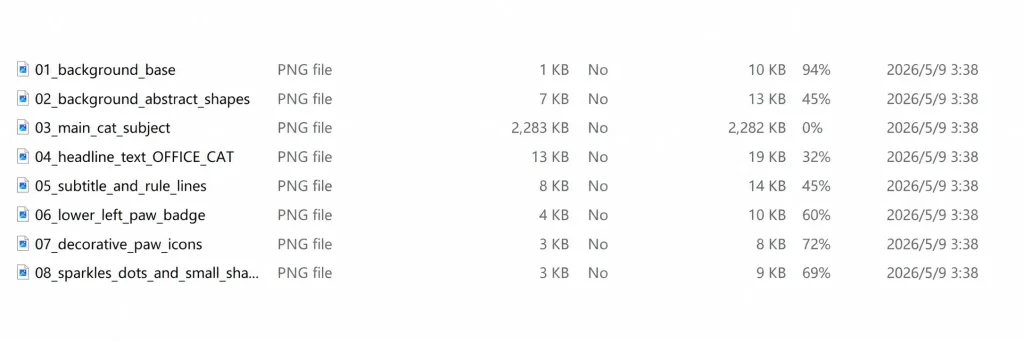
ChatGPT એ ઘણા અલગ કરેલા ઇમેજ લેયર પરત કરવા જોઈએ. આમાં પૃષ્ઠભૂમિ, વિષય, ટેક્સ્ટ એરિયા, સુશોભન તત્વો, ચિહ્નો, પડછાયાઓ અથવા ફોરગ્રાઉન્ડ વિગતો શામેલ હોઈ શકે છે.
આ લેયર ઈમેજીસ ડાઉનલોડ કરો અથવા તૈયાર રાખો. આગલા પગલામાં, તમે ChatGPT માં ફોટોશોપનો ઉપયોગ કરીને તેમને લેયર્ડ PSD અથવા એડિટેબલ ફોટોશોપ પ્રોજેક્ટ ફાઇલમાં જોડશો.
પગલું 3 — PSD ફાઇલ બનાવવા માટે ChatGPT માં ફોટોશોપનો ઉપયોગ કરો
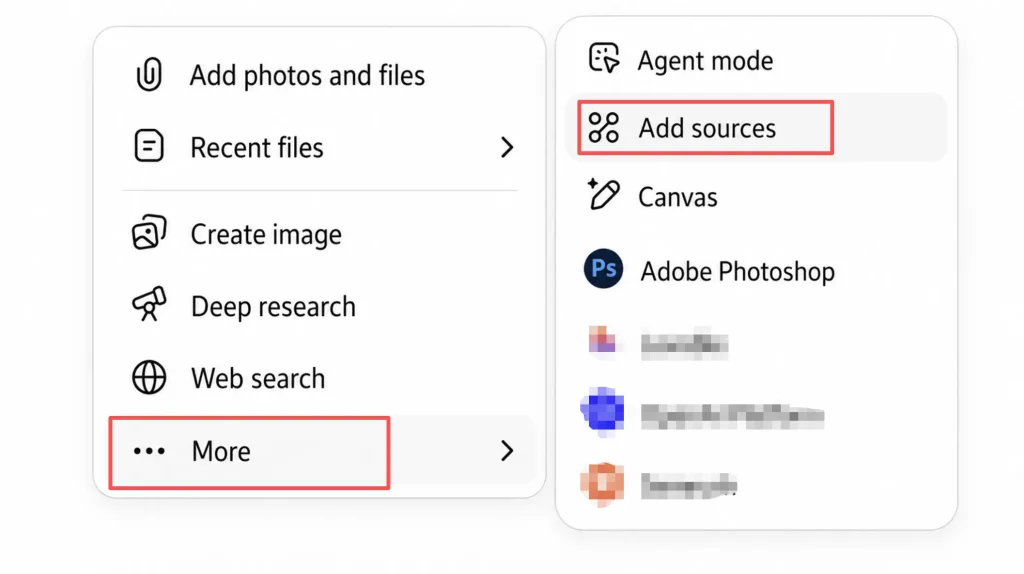
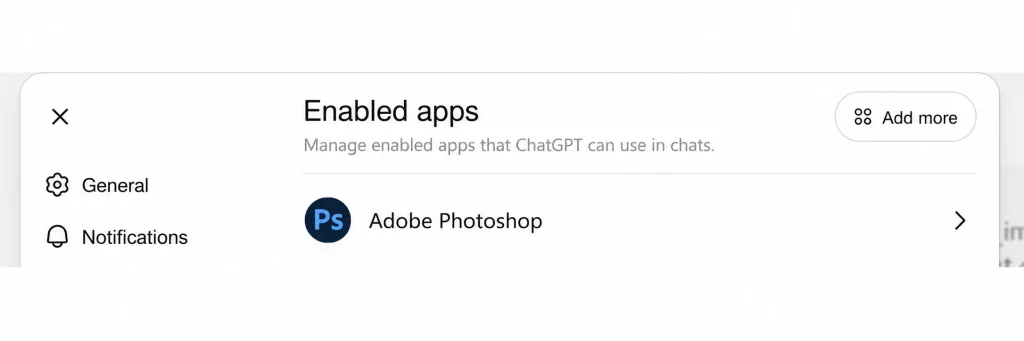
ChatGPT માં Adobe Photoshop પસંદ કરો
ChatGPT એ અલગ કરેલા સ્તરો બનાવ્યા પછી, એપ્લિકેશન અથવા સ્રોત મેનૂમાંથી "ફોટોશોપ ઇન ચેટજીપીટી" વિકલ્પ ખોલો. આ તે જગ્યા છે જ્યાં ChatGPT ફોટોશોપ એકીકરણ અલગ કરેલા સ્તરની છબીઓને વાસ્તવિક PSD ફાઇલમાં ફેરવે છે.
સ્તરોને જોડવા માટે આ પ્રોમ્પ્ટનો ઉપયોગ કરો
આ પ્રોમ્પ્ટ કોપી કરો અને તેને ChatGPT માં Photoshop પર મોકલો:
Use Photoshop to combine these separated layers into one PSD file.
Keep the original canvas size and relative positions.
Preserve the layer order.
Remove the solid white background where needed.
Export the final result as an editable PSD.
આ ફોટોશોપને લેયર્સને યોગ્ય ક્રમમાં સ્ટેક કરવાનું અને મૂળ લેઆઉટ રાખવાનું કહે છે. પરિણામ એક સંપાદનયોગ્ય PSD અથવા ફોટોશોપ પ્રોજેક્ટ ફાઇલ હોવી જોઈએ જેને તમે ફોટોશોપમાં ખોલી અને ગોઠવી શકો છો.
પગલું 4 — ફોટોશોપમાં સ્તરવાળી PSD ડાઉનલોડ કરો અને સંપાદિત કરો
ફોટોશોપમાં PSD ખોલો
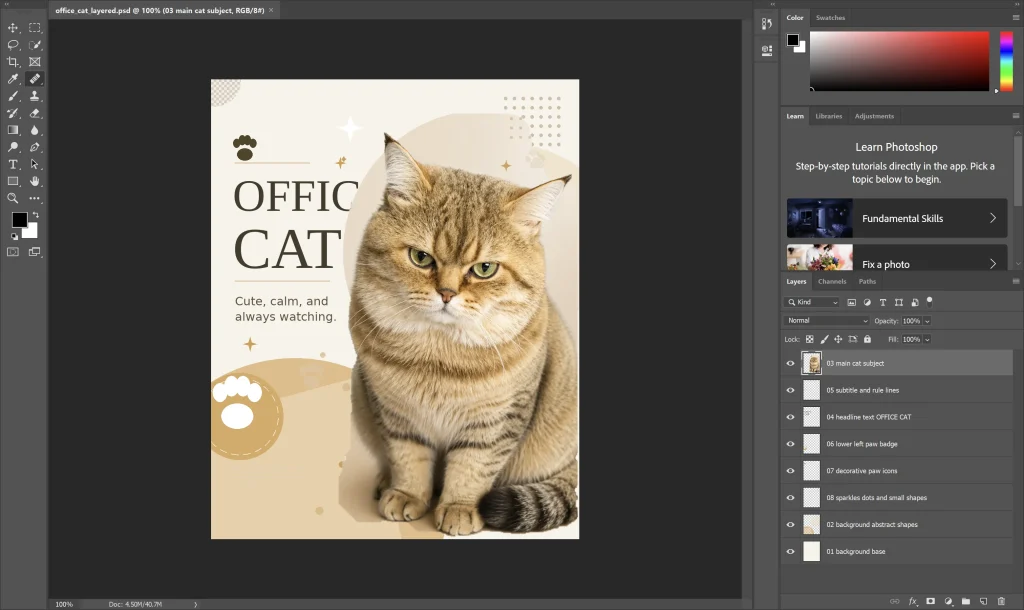
ફોટોશોપ PSD ફાઇલ બનાવ્યા પછી, તેને ડાઉનલોડ કરો અને તેને ફોટોશોપમાં ખોલો. પહેલા લેયર પેનલ તપાસો. તમારે ડિઝાઇનના મુખ્ય ભાગો, જેમ કે પૃષ્ઠભૂમિ, વિષય, ટેક્સ્ટ ક્ષેત્ર, સજાવટ અથવા પ્રકાશ અસરો માટે અલગ સ્તરો જોવું જોઈએ.
PSD સ્તરો સંપાદિત કરો
હવે તમે લેયર્ડ PSD ને સામાન્ય ફોટોશોપ પ્રોજેક્ટ ફાઇલની જેમ ગોઠવી શકો છો. તમે લેયર્સ ખસેડી શકો છો, તત્વો છુપાવી શકો છો, સજાવટ કાઢી શકો છો, પૃષ્ઠભૂમિ બદલી શકો છો અથવા મુખ્ય વિષયને ફરીથી ગોઠવી શકો છો.
મોટાભાગના કિસ્સાઓમાં, AI-જનરેટેડ ટેક્સ્ટ હજુ પણ વાસ્તવિક સંપાદનયોગ્ય ટેક્સ્ટ લેયરને બદલે ઇમેજ લેયર તરીકે દેખાઈ શકે છે. વધુ સ્વચ્છ ટાઇપોગ્રાફી માટે, ફોટોશોપમાં ટેક્સ્ટને મેન્યુઅલી ફરીથી ટાઇપ કરો.
ચેટજીપીટી ફોટોશોપ અને PSD ફાઇલો વિશે વારંવાર પૂછાતા પ્રશ્નો
શું ચેટજીપીટી ફોટોશોપ છબીઓ કરી શકે છે?
હા, ChatGPT માં Photoshop સાથે, તમે Adobe Photoshop દ્વારા છબીઓ સંપાદિત કરવા માટે પ્રોમ્પ્ટનો ઉપયોગ કરી શકો છો. આ can ChatGPT Photoshop છબીઓ અથવા can ChatGPT Photoshop ફોટા શોધતા લોકો માટે ઉપયોગી છે. મહત્વપૂર્ણ મુદ્દો એ છે કે ChatGPT વાતચીત અને સૂચનાઓનું સંચાલન કરે છે, જ્યારે Photoshop છબી સંપાદન કાર્ય કરે છે.
શું ChatGPT PSD ફાઇલો સીધી નિકાસ કરી શકે છે?
બિલકુલ નહીં. GPT ઇમેજ 2 પોતે જ સંપૂર્ણ PSD સોર્સ ફાઇલ નિકાસ કરતું નથી. વ્યવહારુ વર્કફ્લો એ છે કે GPT ઇમેજ 2 સાથે એક છબી જનરેટ કરવી, તેને ChatGPT માં સ્તરોમાં વિભાજીત કરવી, અને પછી ફોટોશોપનો ઉપયોગ કરીને તે સ્તરોને PSD ફાઇલમાં જોડવા.
તો તેનું વર્ણન કરવાની વધુ સારી રીત આ છે:
ChatGPT + GPT Image 2 prepares the design layers.
Photoshop builds the editable PSD file.
મારા PSD સ્તરો શા માટે ખોવાઈ ગયા છે?
લેયર ખોટી જગ્યાએ સામાન્ય રીતે ત્યારે થાય છે જ્યારે પ્રોમ્પ્ટ ChatGPT ને મૂળ કેનવાસ કદ અને સંબંધિત સ્થિતિ જાળવવાનું કહેતો નથી.
આને તમારા લેયર-સ્પ્લિટિંગ પ્રોમ્પ્ટમાં ઉમેરો:
preserve_canvas_size: true
preserve_relative_position: true
આ ફોટોશોપ બધું એકસાથે સ્ટેક કરતી વખતે દરેક સ્તરને યોગ્ય સ્થાને રહેવામાં મદદ કરે છે.
મારા સ્તરો ઘણા બધા ટુકડાઓમાં કેમ તૂટેલા છે?
આનો સામાન્ય રીતે અર્થ એ થાય છે કે પ્રોમ્પ્ટ ખૂબ અસ્પષ્ટ હતો અથવા ડિઝાઇન છબી ખૂબ જટિલ હતી. ChatGPT ને દરેક નાના ઑબ્જેક્ટને વિભાજીત કરવાનું કહેવાને બદલે, મુખ્ય ડિઝાઇન સ્તરો માટે પૂછો.
આ સૂચનાનો ઉપયોગ કરો:
Split the image into major design layers, not tiny fragments.આ વધુ ઉપયોગી ફોટોશોપ પ્રોજેક્ટ ફાઇલ બનાવે છે.
શું આ વર્કફ્લો વ્યાવસાયિક ડિઝાઇન કાર્ય માટે પૂરતો સારો છે?
તે ઝડપી ડ્રાફ્ટ્સ, સોશિયલ મીડિયા વિઝ્યુઅલ્સ, બ્લોગ કવર્સ, પોસ્ટર કોન્સેપ્ટ્સ, ઈકોમર્સ ઈમેજીસ અને માર્કેટિંગ ગ્રાફિક્સ માટે સારું છે. તે અંતિમ ડિઝાઇન પોલિશનો વિકલ્પ નથી.
અંતિમ ફાઇલ પ્રકાશિત કરતા પહેલા અથવા પહોંચાડતા પહેલા, ડિઝાઇનરે કિનારીઓ તપાસવી જોઈએ, ટેક્સ્ટ બદલવો જોઈએ, માસ્ક સાફ કરવા જોઈએ, સ્તરો ગોઠવવા જોઈએ અને રચનાને સુધારવી જોઈએ.
ઉપસંહાર
ચેટજીપીટી ફોટોશોપ ઇન્ટિગ્રેશન એ એઆઈ છબીઓને સંપાદિત કરવાની એક ઝડપી રીત કરતાં વધુ છે. તે બતાવે છે કે એઆઈ ડિઝાઇન વર્કફ્લો કેવી રીતે બદલાઈ રહ્યા છે. ફ્લેટ જનરેટ કરેલી છબી પર અટકવાને બદલે, તમે હવે વાસ્તવિક ફોટોશોપ પ્રોજેક્ટ ફાઇલની નજીક જઈ શકો છો - અલગ સ્તરો, સંપાદનયોગ્ય ભાગો અને મેન્યુઅલ રિફાઇનમેન્ટ માટે જગ્યા સાથે.
GPT ઇમેજ 2 તમને પ્રથમ વિઝ્યુઅલ આઇડિયા બનાવવામાં મદદ કરે છે. ChatGPT તે આઇડિયાને ઉપયોગી ડિઝાઇન લેયર્સમાં અલગ કરવામાં મદદ કરે છે. ChatGPT માં ફોટોશોપ તે લેયર્સને લેયર્ડ PSD માં ફેરવે છે જેને તમે શરૂઆતથી ફરીથી બનાવવાને બદલે એડિટિંગ ચાલુ રાખી શકો છો.
ડિઝાઇનર્સ, માર્કેટર્સ અને સર્જકો માટે, આ વાસ્તવિક મૂલ્ય છે: અંતિમ સર્જનાત્મક કાર્યને બદલવાનું નહીં, પરંતુ ધીમા, પુનરાવર્તિત સેટઅપ કાર્યને દૂર કરવું. TikTok સર્જકો માટે, તે જ PSD ડ્રાફ્ટ પ્રારંભિક દ્રશ્ય પણ બની શકે છે. AI TikTok વિડીયો જનરેટર વર્કફ્લો. તમે હજુ પણ અંતિમ પોલિશને નિયંત્રિત કરો છો, પરંતુ તમે ફ્લેટ ઇમેજને બદલે સંપાદનયોગ્ય PSD ડ્રાફ્ટથી શરૂઆત કરો છો.