
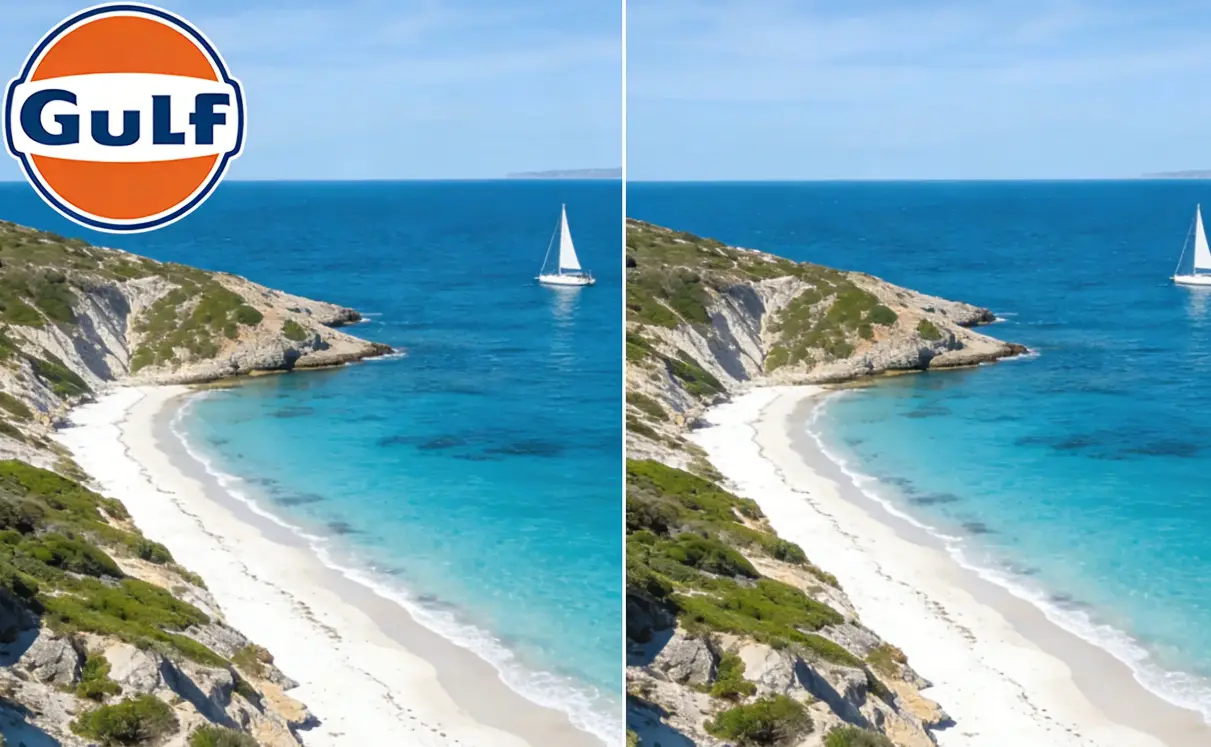
A kép hozzáadása egy videóhoz az egyik leggyakoribb szerkesztési feladat – legyen szó logó hozzáadásáról, mémátveret létrehozásáról vagy fényképek animált klipekké alakításáról. A legtöbb oktatóanyag mégis csak egyetlen eszközt tárgyal, így csak találgatni lehet a jobb alternatívákról.
A kihívás? Az ingyenes eszközök gyakran vízjelet helyeznek az exportált tartalmakra. A professzionális szoftvereknek meredek a tanulási görbéjük. Az újabb mesterséges intelligencia által kínált lehetőségek pedig, amelyekkel animálni lehet a fotókat, a legtöbb alkotó számára nagyrészt ismeretlenek.
Ez az átfogó útmutató a 2026-ban elérhető összes módszert lefedi a képek videókhoz való hozzáadására: ingyenes böngészőalapú szerkesztők, mobilalkalmazások, asztali szoftverek és élvonalbeli mesterséges intelligencia generátorok. A végére pontosan tudni fogod, melyik eszköz felel meg az igényeidnek, és hogyan használd lépésről lépésre.
Mit jelent a kép hozzáadása videóhoz?
Mielőtt belemerülnénk az oktatóanyagokba, tisztázzuk, hogy mit is csinálunk valójában. A „kép hozzáadása videóhoz” általában két dolgot jelent, és a különbség megértése segít a megfelelő eszköz kiválasztásában.
Képátfedések vs. kép a képben
Képfedvények Helyezzen el egy statikus képet a videó tetején – logókat a sarokban, vízjeleket vagy grafikai elemeket. A kép rögzített marad, amíg a videó lejátssza alatta.
Kép a képben (PiP) egyszerre jeleníti meg a videót és a képet, de a kép (vagy a második videó) egy kisebb képkockában jelenik meg, általában egy sarokban. Ez a technika népszerű a reakcióvideókban és oktatóanyagokban.
Gyakori használati esetek
A felhasználók különféle célokra adnak hozzá képeket a videókhoz:
- Testreszabott arculatLogók és vízjelek professzionális tartalmakhoz
- a közösségi médiaMémek, matricák és grafikák az elköteleződés elősegítésére
- oktatóanyagok: Feliratok képei és termék képernyőképei
- Személyes projektek: Fotó diavetítések és emlékvideók
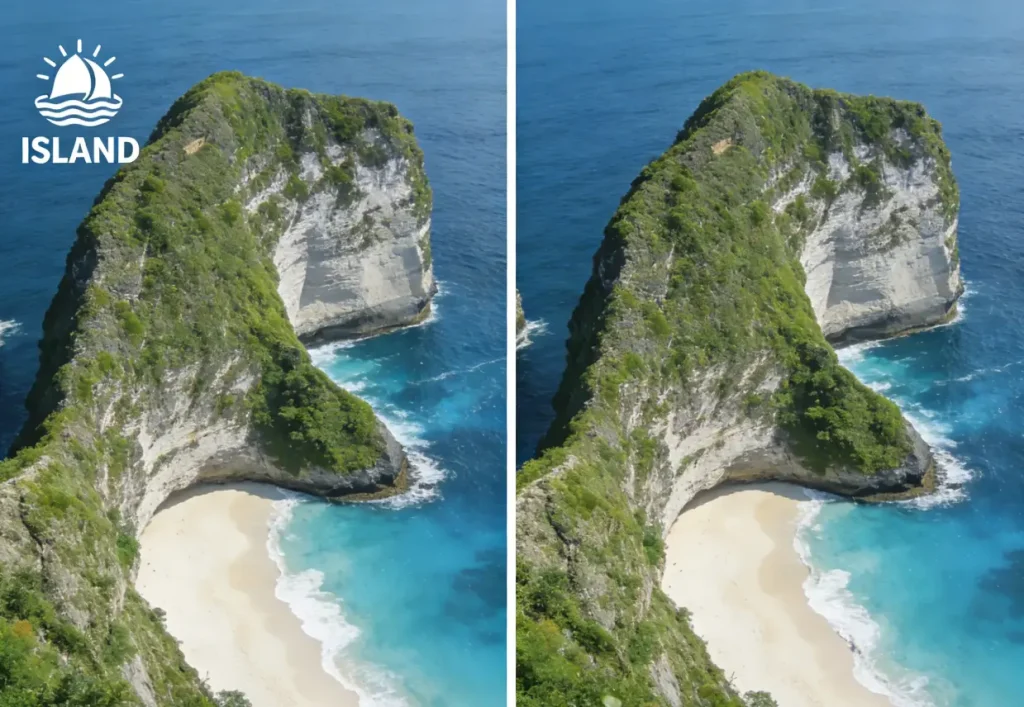
Hogyan adhatsz hozzá képet videóhoz online (ingyenes eszközök)
A böngészőalapú szerkesztők nem igényelnek letöltést, és bármilyen eszközön működnek. Tökéletesek a gyors szerkesztéshez, bár az ingyenes verziók gyakran tartalmaznak korlátozásokat.
A CapCut Web használata (lépésről lépésre)
A CapCut kiemelkedik a legjobb ingyenes opcióként – nincs vízjel az exporton és professzionális funkciókkal rendelkezik.
- Látogass el a capcut.com oldalra és jelentkezz be
- Kattints az „Új videó létrehozása” gombra, és importáld a videódat
- Válaszd a „Média” lehetőséget, majd töltsd fel a képedet
- Húzd a képet az idővonalon a videód feletti sávra
- Kattintson a képre az átméretezéshez és áthelyezéshez
- Az időtartam beállítása a klip széleinek húzásával
- Exportáld a kész videódat
A VEED használata (lépésről lépésre)
A VEED intuitív felületet kínál hatékony funkciókkal, bár az ingyenes szint vízjelet is tartalmaz.
- Töltsd fel a videódat a veed.io oldalra
- Kattintson a „Média hozzáadása” gombra, és válassza ki a képet
- A kép húzásával helyezd el a vásznon
- Az idővonal segítségével állítsa be a kép megjelenésének időpontját
- Exportálás (vízjel eltávolítva fizetős csomag esetén)
Canva használata (lépésről lépésre)
A Canva akkor kiváló, ha sablonokra és tervezési elemekre van szükséged az overlay mellett.
- Nyisd meg a Canvát, és hozz létre egy videóprojektet
- Töltsd fel a videódat, és húzd az idővonalra
- Keresés az elemtárban, vagy töltse fel a képét
- Pozicionálás és animálás beépített előbeállítások használatával
- Letöltés a kívánt formátumban
Online eszközök összehasonlító táblázata
| Szerszám | Ingyenes vízjel | Legmegfelelőbb |
| CapCut Web | Nem | Teljes körű szerkesztés |
| LÁT | Igen | Gyors közösségi szerkesztések |
| Kapwing | Igen | Csapat együttműködés |
| Canva | Nem (korlátozott) | Sablon alapú tervezés |
| Clideo | Igen | Egyszerű, egyszeri szerkesztések |
Hogyan adhatunk hozzá képet videóhoz asztali gépen
Az asztali szoftverek nagyobb kontrollt, jobb teljesítményt nyújtanak nagy fájlokkal, és jobb minőségű exportokat kínálnak. Íme a legjobb lehetőségek.
DaVinci Resolve (ingyenes professzionális eszköz)
A DaVinci Resolve egy iparági szabványnak megfelelő szoftver, amely teljesen ingyenesen elérhető.
- Importálja videóját és képét a médiakészletbe
- Húzd a videót az 1. idővonalra
- Húzd a képet az idővonal 2. sávjára (a videó fölé)
- Jelölje ki a képet, és nyissa meg az Inspector panelt
- Méret, pozíció és átlátszóság beállítása
- Átmenet hozzáadása a kulcsképkocka-vezérlőkkel
- Exportálás a Szállítás oldalon keresztül
Profi tipp: Árnyék hozzáadása az Inspectorban a kifinomult megjelenés érdekében.
iMovie (Mac felhasználóknak)
Mac és iOS felhasználók számára az iMovie kép a képben funkciója jól működik – bár némileg rejtett.
- Hozz létre egy új projektet és importáld a videódat
- Importálja a képet a médiaböngészőbe
- Húzd a képet a videoklip fölé
- Kattintson az átfedés gombra, és válassza a „Kép a képben” lehetőséget.
- Átméretezés és áthelyezés a sarokfogantyúk segítségével
Filmora (kezdőknek is megfelelő)
A Filmora a könnyű kezelhetőséget professzionális funkciókkal ötvözi, így ideális a YouTube-osok számára.
- Importálj médiafájlokat, és húzd a videót az 1. sávra
- Húzd a képet a 2. sávra (átfedő sáv)
- Kattintson duplán a képre a szerkesztési lehetőségekért
- Mozgási előbeállítások alkalmazása vagy manuális beállítás
- Exportálás különféle formátumbeállításokkal
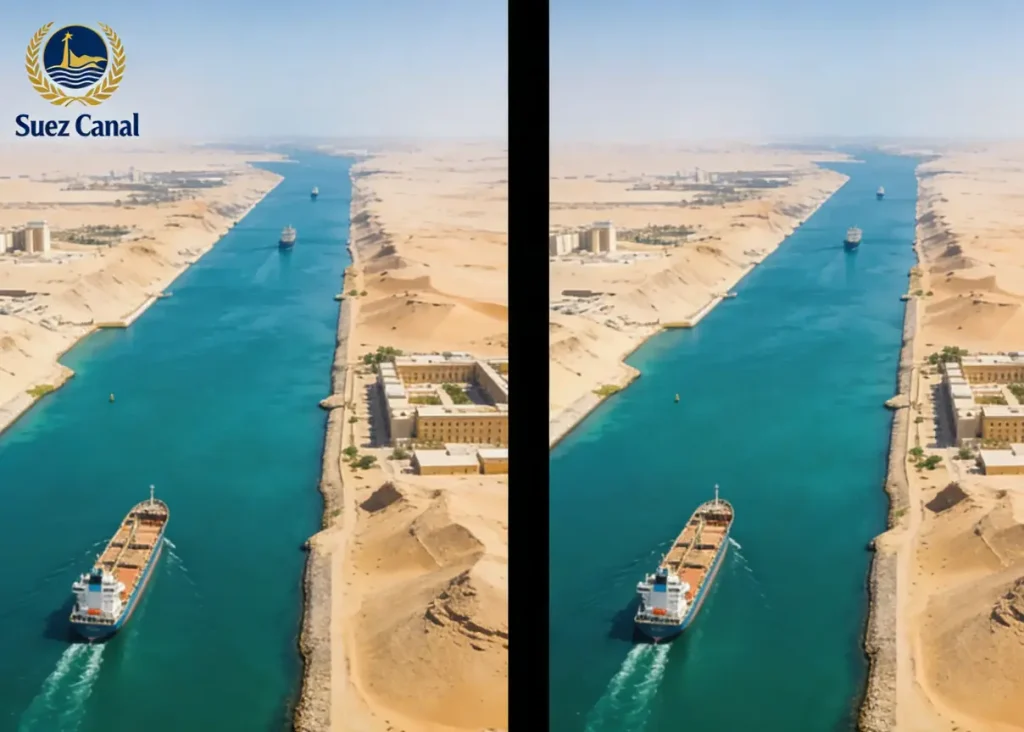
Hogyan adhatunk hozzá képet videóhoz mobilon
A mobilos szerkesztés jelentősen kiforrott. A CapCut uralja ezt a területet, több mint egymillió YouTube-os oktatóanyag-megtekintéssel, és jó okkal.
CapCut (iOS és Android) – Teljes útmutató
A CapCut mobil verziója teljesítményben vetekszik webes megfelelőjével.
- Nyisd meg a CapCut-ot, és koppints az „Új projekt” elemre.
- Válaszd ki a videódat a galériából
- Koppintson az „Átfedés” elemre az alsó menüben.
- Válaszd az „Átfedés hozzáadása” lehetőséget, és válaszd ki a képet
- Két ujjal méretezze át és helyezze el
- Húzza a klip széleit az időtartam beállításához
- Kulcsképek hozzáadása animációs effektekhez
- Exportálás közvetlenül a kameratekercsre
VN videószerkesztő
A VN Video Editor professzionális kulcsképkocka-vezérlést kínál mobilon, amely tökéletes az animált átfedésekhez.
- Hozz létre projektet és add hozzá a videódat
- Koppintson a „+” gombra, és adja hozzá a képet rétegként
- Kulcsképkockák használata a pozíció, a méretezés és az átlátszóság animálásához
- Előnézet és exportálás kiváló minőségben
AI kép-videó eszközök (fényképek animált videókká alakítása)
A felhasználók egyre növekvő szegmense valami mást szeretne: statikus fényképeket animált videoklipekké alakítani mesterséges intelligencia segítségével. Ez a technológia drámaian fejlődött 2026-ban.
Google VEO 3
Google LÁTOM 3 jelenleg minőségben vezető. A Reddit felhasználói következetesen az első helyre rangsorolják a realisztikus mozgás tekintetében.
- Google AI előfizetést igényel ($20/hónap+)
- Kiváló karakterállandóság
- Legjobb professzionális tartalomhoz
Gen-4 kifutópálya
Futópálya a versenytársakkal összehasonlíthatatlan kreatív kontrollt kínál.
- Erős stíluskonzisztencia generációkon átívelően
- Világkonzisztencia-funkciók koherens jelenetekhez
- Árazás: Normál 12 USD/hó, Korlátlan 76 USD/hó
Kling AI
Kling AI valósághű fizikájával és mozgásával lenyűgöző.
- Hitelalapú árképzés (alkalmi használat esetén rugalmas)
- Kiváló a természetes mozgáshoz
- Népszerű választás a tartalomkészítők körében
AI képből videó profi
Azoknak a felhasználóknak, akik hozzáférhető mesterséges intelligencia által generált videókat szeretnének készíteni, AI képből videó leegyszerűsített élményt nyújt több MI-modellel, beleértve a Klinget, a Veót és a Wan-t. A platform a következőket kínálja: 4K kimenet vízjel nélkül, így ideális azoknak az alkotóknak, akiknek professzionális eredményekre van szükségük összetett munkafolyamatok vagy drága előfizetések nélkül.
Ingyenes mesterséges intelligencia alternatívák
A költségvetéstudatos alkotóknak is vannak lehetőségeik:
- Pollo AI: 10-12 generátort gyűjt össze napi ingyenes kreditekkel
- LátomIngyenes 5 másodperces videógenerálást kínál
- Pika LabsKísérleti/művészi stílusokhoz ajánlott
Tippek professzionális megjelenésű képátfedésekhez
Az amatőr és a profi bevonatok közötti különbség a technikában rejlik. Ezek a tippek percek alatt felvihetők, de drámaian javítják az eredményeket.
PNG képek használata átlátszósággal
Mindig használja PNG formátum logókhoz és grafikákhoz. A JPEG fájlok fehér vagy színes hátterűek, amelyek eltakarják a videót.
Átlátszóság nélküli képekhez használjon ingyenes eszközöket, mint például távolítsa el.bg először a háttereket távolítsuk el.
Elhelyezési és méretezési bevált gyakorlatok
- LogosA jobb alsó vagy a bal felső sarok a legjobb választás.
- Aranymetszés: Kulcsfontosságú elemek elhelyezése a rács metszéspontjai mentén
- Platform biztonságos zónái: Hagyj margókat a YouTube/TikTok felhasználói felület elemeinek
- MéretkonzisztenciaA logóknak a keret szélességének 5-10%-át kell elfoglalniuk.
Elhalványulás és animációs effektek hozzáadása
A statikus átfedések zavaróak lehetnek. Az egyszerű animációk segíthetnek:
- be-/kihalványul0.5 másodperc általában elegendő
- Finom zoom5-10%-os méretarány-változás csillogást kölcsönöz
- Elmosódás: Segít az animált képek természetesebbnek érzetének megteremtésében
Opacitás és keverési módok beállítása
Vízjel stílusú átfedésekhez csökkentsd az átlátszóságot 50-70%-ra. Néhány szerkesztő keverési módokat is kínál – a „Szorzás” jól működik sötét logóknál világos videókon.
GYIK a képek videókhoz való hozzáadásáról
Hogyan adhatok hozzá logót a videómhoz ingyen?
Felhasználás sapkavágás (webes vagy mobilon) – teljesen ingyenes, vízjel nélkül. Importáld a videódat, koppints az Átfedés gombra, add hozzá a logóképedet, helyezd el a sarokban, és exportáld. A teljes folyamat kevesebb mint 5 percet vesz igénybe.
Hozzáadhatok több képet egy videó különböző időpontjaiban?
Igen. Az idővonal-alapú szerkesztőkben (CapCut, DaVinci Resolve, Filmora) egyszerűen húzd az egyes képeket az átfedő sávra, és helyezd el ott, ahová szeretnéd. Az egyes klipek kezdő- és végpontjait külön-külön állítsd be.
Melyik képformátum működik a legjobban videófedvényekhez?
PNG logókhoz, grafikákhoz és bármihez, ami átlátszóságot igényel. JPEG teljes képes fényképek vagy hátterek esetén. Mindig a lehető legnagyobb felbontást használd – kicsinyítheted, de a nagyítás pixelesedést okoz.
Hozzáadhatok képeket egy YouTube-videóhoz a feltöltés után?
Nem közvetlenül átfedésként. A YouTube kínálja záróképernyők és a kártyák kattintható elemek esetén, de ezek csak bizonyos elhelyezésekre és az utolsó 20 másodpercre korlátozódnak. Valódi képfedvények esetén le kell töltenie, szerkesztenie, majd újra fel kell töltenie a videót.
Összegzés
A képek videóhoz való hozzáadásának megtanulása nem igényel drága szoftvert vagy szakmai készségeket. A választott módszer az Ön konkrét igényeitől függ:
- Gyors közösségi szerkesztésekHasználd a CapCut alkalmazást (webes vagy mobilon) – ingyenes, nincs vízjel, mindenhol működik
- Szakmai ellenőrzésA DaVinci Resolve iparági szabványnak megfelelő funkciókat kínál nulla költséggel
- AI animációAz olyan platformok, mint az AI Image to Video, statikus fényképeket dinamikus klipekké alakítanak.
A legtöbb felhasználó számára A CapCut a legjobb kiindulópontAz egyszerű logóátfedésektől az összetett animációkig mindent kezel, bármilyen eszközön fut, és ingyenes. Ahogy az igényeid növekednek, fedezd fel az asztali szoftvereket a nagyobb kontroll érdekében, vagy a mesterséges intelligencián alapuló eszközöket a kreatív fotóanimációkhoz.
Kezdje maTöltsd le a CapCut alkalmazást, importálj egy videót és képet, és készítsd el az első átfedő képedet kevesebb mint 5 perc alatt. A megszerzett készségek közvetlenül átvihetők a fejlettebb eszközökbe, amikor készen állsz.
