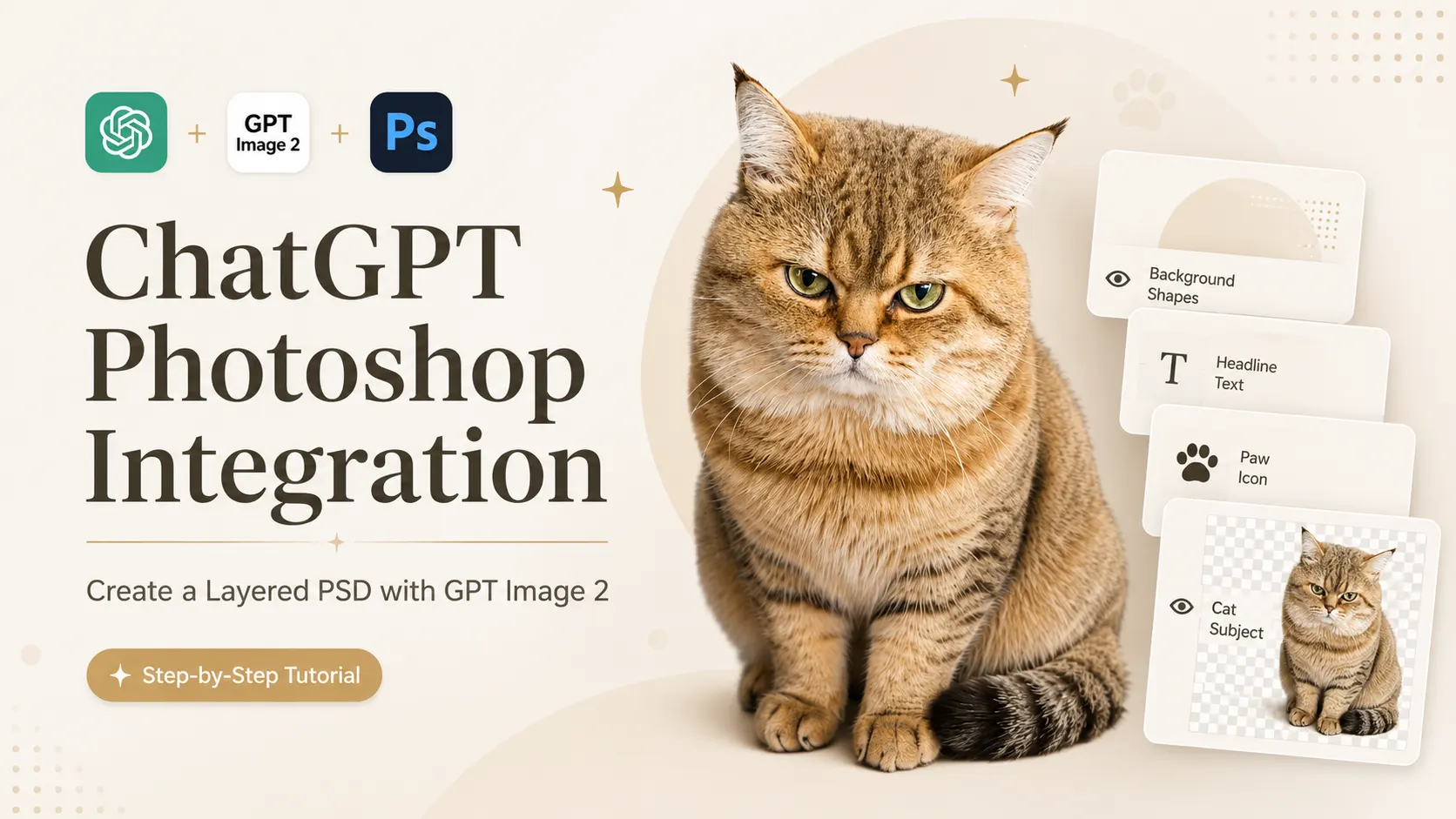
Getur ChatGPT búið til PSD skrá? Já — með ChatGPT Photoshop samþætting, þú getur búið til lagskipt PSD úr GPT Image 2 hönnun. Í stað þess að festast við eina flata mynd sem búin er til með gervigreind geturðu breytt myndefninu í breytanlegt PSD sem hægt er að opna, aðlaga og fínstilla í Photoshop.
Þessi kennsla leiðir þig í gegnum ferlið skref fyrir skref, frá því að búa til fyrstu hönnunina fyrir gervigreind til að undirbúa skrá sem er tilbúin fyrir Photoshop. Hún er sérstaklega gagnleg fyrir forsíður fyrir samfélagsmiðla, myndir á bloggum, veggspjöld, grafík fyrir netverslun og fljótleg hönnunardrög.
Í lokin munt þú hafa Photoshop verkefnisskrá sem gefur þér mun betri upphafspunkt en að endurbyggja mynd sem gervigreind hefur búið til handvirkt. Ef þú vilt breyta fullunninni hönnun í stutt hreyfimynd geturðu notað Gervigreindarmynd í myndbandstæki eftir að lokamyndin var flutt út.
Skref 1 — Búa til eða hlaða inn mynd með GPT Image 2
Byrjaðu með einni heildarmynd
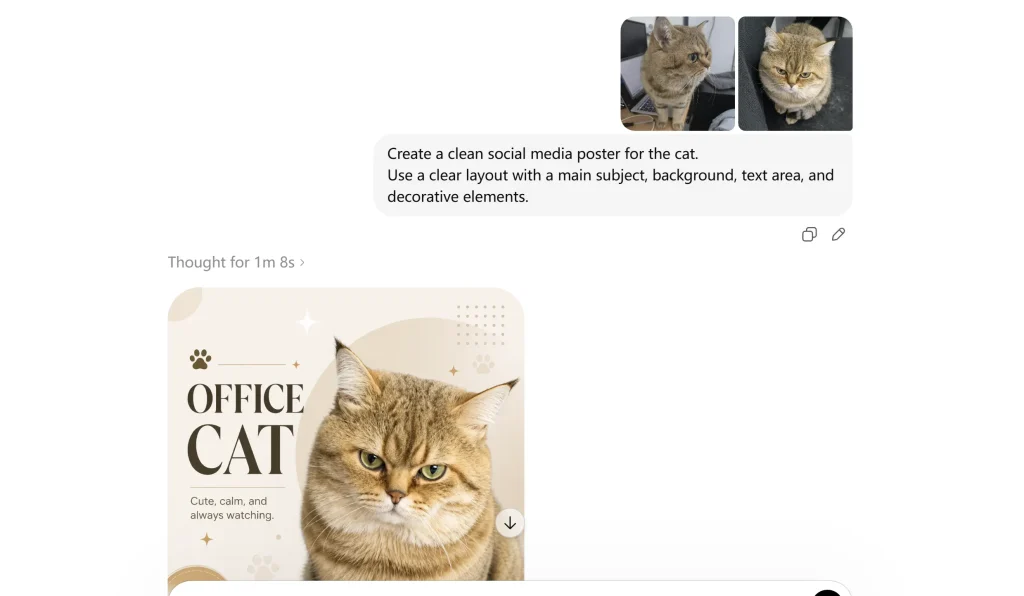
Fyrst skaltu undirbúa myndina sem þú vilt breyta í lagskipt PSD skjal. Þú getur annað hvort búið til nýja hönnun með GPT Image 2 eða hlaðið inn þínu eigin veggspjaldi, bloggforsíðu, vörumynd eða samfélagsmiðlamynd.
Í þessu skrefi skaltu ekki biðja um PSD skrá strax. Gakktu bara úr skugga um að myndin sé nógu skýr og fullkomin fyrir næsta skref í lagskiptingu.
Þú getur notað einfalda fyrirmæli eins og þessa:
Create a clean social media poster for [your topic].
Use a clear layout with a main subject, background, text area, and decorative elements.
Þegar myndin er tilbúin skaltu fara í næsta skref og nota ChatGPT til að aðskilja hana í Photoshop-tilbúin lög.
Skref 2 — Skiptu myndinni í Photoshop-tilbúin lög í ChatGPT
Notaðu hugsunarstillingu til að aðskilja myndina
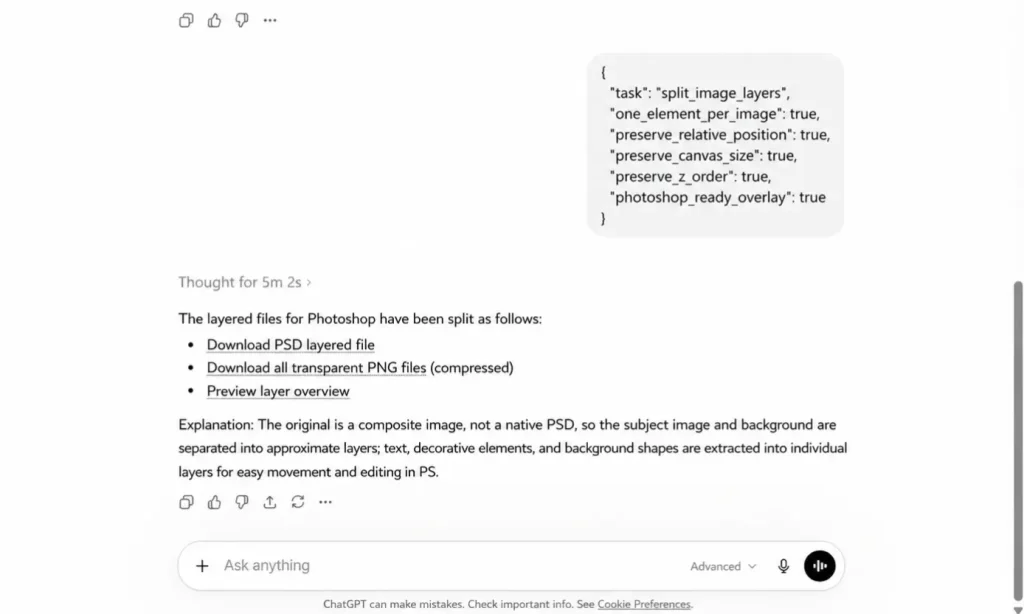
Þegar myndin þín er tilbúin skaltu biðja ChatGPT um að skipta henni niður í aðskilin hönnunarlög. Þetta er lykilskrefið í því að nota ChatGPT til að búa til Photoshop verkefnaskrár.
Kveiktu á hugsunarstillingu ef hún er í boði og notaðu síðan skýra fyrirmæli til að segja ChatGPT hvað þú þarft: aðskilin lög, sama stærð striga, upprunalega staðsetningu og Photoshop-tilbúin úttak.
Afrita þessa lagskiptingarhvöt
Notaðu þessa fyrirmæli:
{
  "task": "split_image_layers",
  "one_element_per_image": true,
  "preserve_relative_position": true,
  "preserve_canvas_size": true,
  "preserve_z_order": true,
  "photoshop_ready_overlay": true
}
Þessi fyrirmæli segja ChatGPT að búa til aðskildar lagmyndir en halda upprunalegu útlitinu. Þannig er hægt að stafla lögunum rétt síðar í Photoshop.
Fyrir veggspjald, forsíðu eða vörumynd geturðu einnig bætt við:
Split the image into major design layers, such as background, main subject, text, decorative elements, and light effects. Do not break the design into tiny fragments.Vistaðu myndaða lagmyndirnar
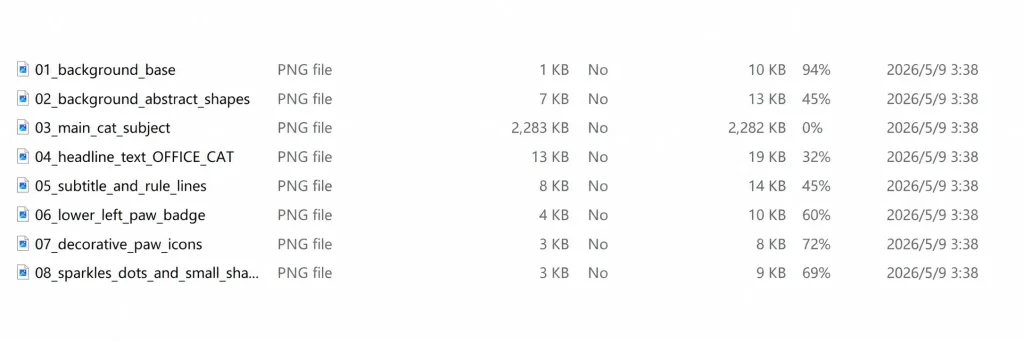
ChatGPT ætti að skila nokkrum aðskildum myndalögum. Þetta getur innihaldið bakgrunn, myndefni, textasvæði, skreytingarþætti, tákn, skugga eða smáatriði í forgrunni.
Hladdu niður eða geymdu þessar lagmyndir tilbúnar. Í næsta skrefi notarðu Photoshop í ChatGPT til að sameina þær í lagskipt PSD eða breytanlega Photoshop verkefnaskrá.
Skref 3 — Notaðu Photoshop í ChatGPT til að búa til PSD skrána
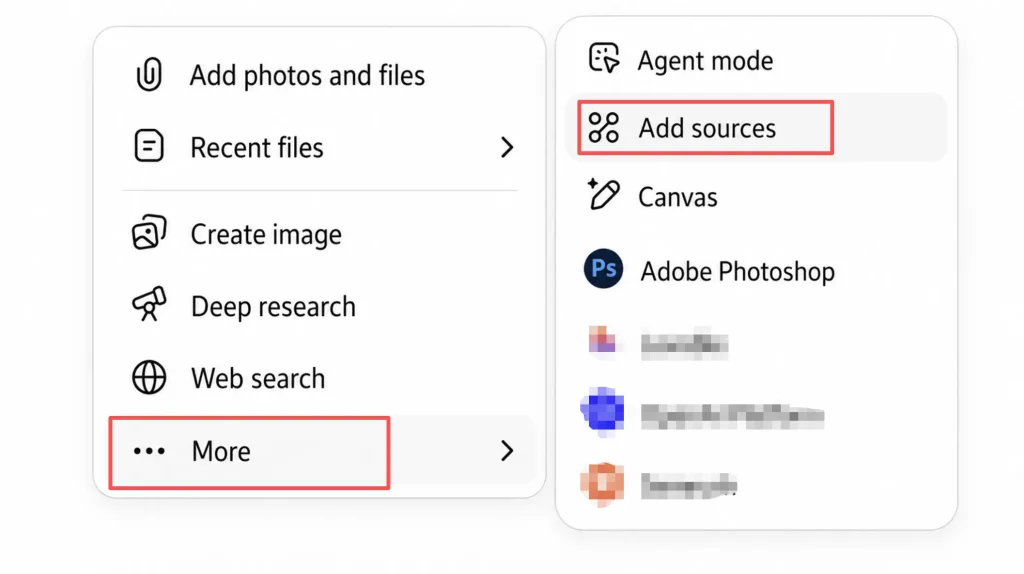
Veldu Adobe Photoshop í ChatGPT
Eftir að ChatGPT hefur búið til aðskilin lög, opnaðu Photoshop í ChatGPT valkostinn úr appinu eða frumvalmyndinni. Þá breytir ChatGPT Photoshop samþættingin myndunum af aðskildu lögunum í raunverulega PSD skrá.
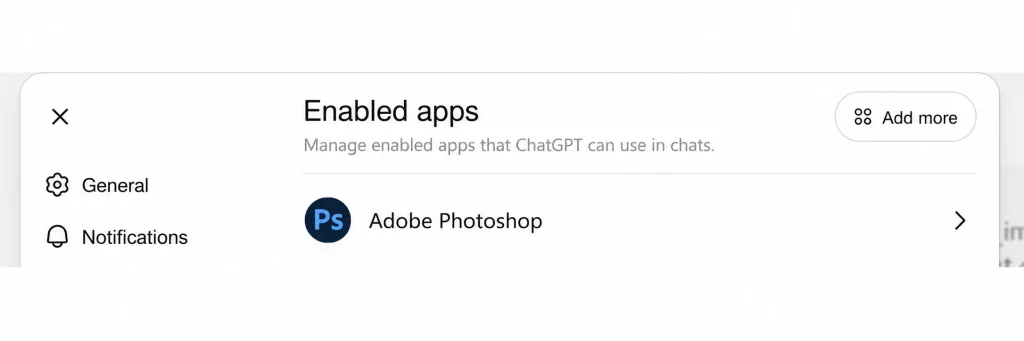
Notaðu þessa fyrirmæli til að sameina lögin
Afritaðu þessa fyrirmæli og sendu hana í Photoshop í ChatGPT:
Use Photoshop to combine these separated layers into one PSD file.
Keep the original canvas size and relative positions.
Preserve the layer order.
Remove the solid white background where needed.
Export the final result as an editable PSD.
Þetta segir Photoshop að raða lögunum í réttri röð og halda upprunalegu útlitinu. Niðurstaðan ætti að vera breytanleg PSD- eða Photoshop-verkefnaskrá sem þú getur opnað og aðlagað í Photoshop.
Skref 4 — Sækja og breyta lagskiptu PSD skránni í Photoshop
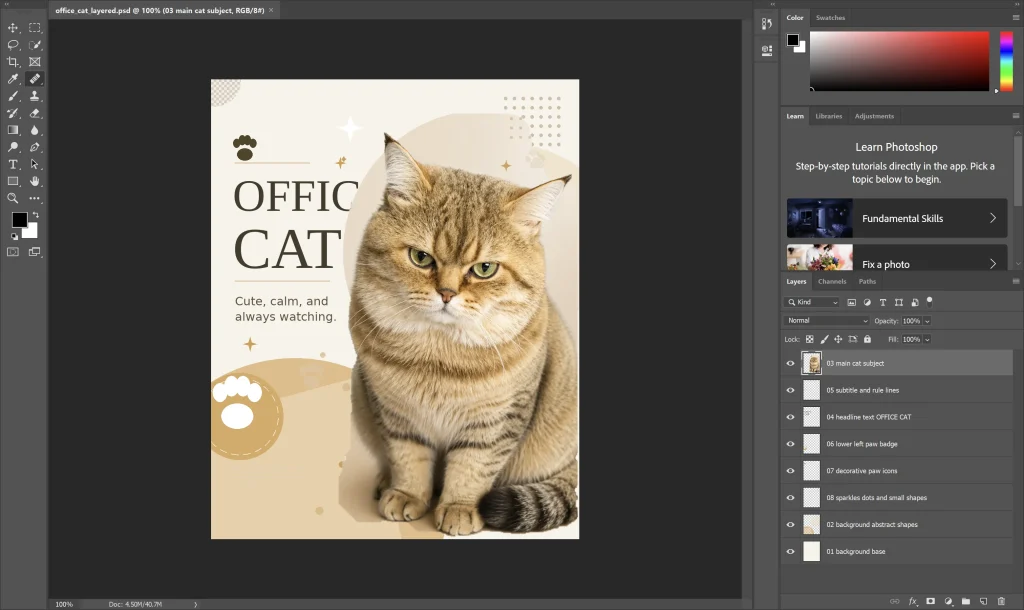
Opnaðu PSD skrána í Photoshop
Eftir að Photoshop hefur búið til PSD skrána skaltu hlaða henni niður og opna hana í Photoshop. Skoðaðu fyrst lagaspjaldið. Þú ættir að sjá aðskilin lög fyrir helstu hluta hönnunarinnar, svo sem bakgrunn, myndefni, textasvæði, skreytingar eða ljósáhrif.
Breyta PSD lögunum
Nú er hægt að aðlaga lagskipta PSD-skrána eins og venjulega Photoshop verkefnaskrá. Þú getur fært lög, falið þætti, eytt skreytingum, skipt út bakgrunni eða fært aðalmyndefnið.
Í flestum tilfellum getur texti sem gervigreind býr til samt birst sem myndlag í stað raunverulegs textalags sem hægt er að breyta. Til að fá hreinni leturgerð skaltu endurslá textann handvirkt í Photoshop.
Algengar spurningar um ChatGPT Photoshop og PSD skrár
Getur ChatGPT sett myndir í Photoshop?
Já, með Photoshop í ChatGPT er hægt að nota leiðbeiningar til að breyta myndum í gegnum Adobe Photoshop. Þetta er gagnlegt fyrir fólk sem leitar að myndum eða ljósmyndum úr Photoshop. Mikilvægast er að ChatGPT sér um samræðurnar og leiðbeiningarnar, en Photoshop sér um myndvinnsluna.
Getur ChatGPT flutt PSD skrár beint út?
Ekki alveg. GPT Image 2 flytur ekki út fullkomna PSD frumskrá sjálfkrafa. Hagnýta verkflæðið er að búa til mynd með GPT Image 2, skipta henni í lög í ChatGPT og nota síðan Photoshop til að sameina þessi lög í PSD skrá.
Svo er betra að lýsa því svona:
ChatGPT + GPT Image 2 prepares the design layers.
Photoshop builds the editable PSD file.
Af hverju eru PSD lögin mín á rangri braut?
Röng staðsetning laga gerist venjulega þegar fyrirmælin segja ekki ChatGPT að varðveita upprunalega stærð og hlutfallslega staðsetningu strigans.
Bættu þessu við lagskiptingarbeiðnina þína:
preserve_canvas_size: true
preserve_relative_position: true
Þetta hjálpar hverju lagi að vera á réttum stað þegar Photoshop setur allt saman.
Af hverju eru lögin mín brotin í of marga bita?
Þetta þýðir venjulega að fyrirmælin voru of óljós eða hönnunarmyndin of flókin. Í stað þess að biðja ChatGPT um að skipta öllum smáhlutum, biddu um helstu hönnunarlög.
Notaðu þessa leiðbeiningu:
Split the image into major design layers, not tiny fragments.Þetta býr til nothæfari Photoshop verkefnaskrá.
Er þetta vinnuflæði nógu gott fyrir faglega hönnunarvinnu?
Það hentar vel fyrir hraðvirkar drög, myndefni fyrir samfélagsmiðla, bloggforsíður, hugmyndir að veggspjöldum, myndir fyrir netverslun og markaðsgrafík. Það kemur ekki í staðinn fyrir lokafægingu hönnunar.
Áður en hönnuður birtir eða afhendir lokaútgáfu skjalsins ætti hann samt sem áður að athuga brúnirnar, skipta út texta, hreinsa til grímur, skipuleggja lög og fínstilla samsetninguna.
Niðurstaða
Samþætting ChatGPT við Photoshop er meira en hraðari leið til að breyta gervigreindarmyndum. Hún sýnir hvernig verkflæði í hönnun gervigreindar eru að breytast. Í stað þess að stoppa við flata mynd er nú hægt að nálgast raunverulega Photoshop verkefnaskrá — með aðskildum lögum, breytanlegum hlutum og plássi fyrir handvirka fínstillingu.
GPT Image 2 hjálpar þér að búa til fyrstu sjónrænu hugmyndina. ChatGPT hjálpar til við að aðskilja þá hugmynd í nothæf hönnunarlög. Photoshop í ChatGPT breytir þessum lögum í lagskipt PSD skjal sem þú getur haldið áfram að breyta í stað þess að endurbyggja frá grunni.
Fyrir hönnuði, markaðsfólk og skapara er þetta raunverulegt gildi: ekki að skipta út lokaútgáfu sköpunarverksins, heldur að fjarlægja hægfara og endurtekna uppsetningarvinnu. Fyrir TikTok-skapara getur sama PSD-drögin einnig orðið upphafsmyndin fyrir AI TikTok myndbandsgenerator vinnuflæði. Þú stjórnar enn lokaútgáfunni, en byrjar á breytanlegri PSD-skrá í stað flatrar myndar.