
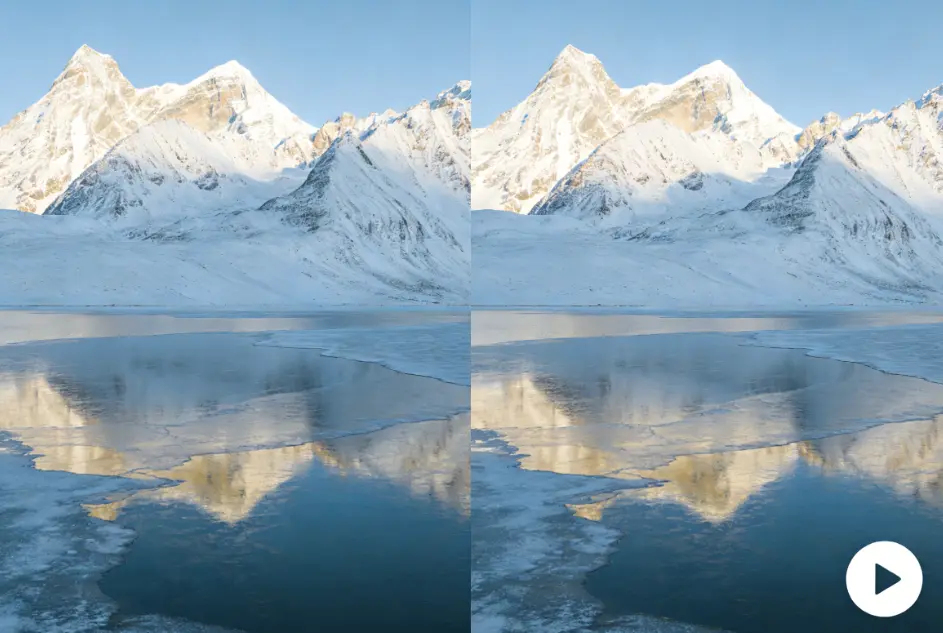
たった一つの指示で、どんな静止画でもセリフ、効果音、カメラワークを駆使した映画のような動画に変えられると想像してみてください。GoogleのVeo 3画像変換機能はまさにそれを実現します。
しかし、多くのユーザーはその潜在能力を最大限に引き出すのに苦労しています。地域制限により、フォトリアリスティックな動画のアップロードがブロックされているのです。
動画は音声なしで生成されます。クレジットは予想よりも早く消えてしまいます。そして、明確な説明は?見つけるのはほぼ不可能です。
この包括的なガイドは、これらすべてを解決します。コンテンツクリエイター、マーケター、趣味のユーザーなど、どなたでも、基本的な設定から高度なプロンプトエンジニアリングまで、あらゆることを学べます。さらに、veo3で画像から動画を作成する際にユーザーが遭遇するあらゆる一般的な問題の解決策も網羅しています。
Veo 3 Image to Video とは何ですか?
Veo 3 の I2V (Image-to-Video) 機能は、静止画像を AI 生成による高品質動画に変換します。テキストから動画を生成するようなゼロから始めるのとは異なり、I2V ではキャラクター、シーン、または製品が既に定義されているため、開始点を正確に制御できます。
Veo 3 I2Vとテキスト・トゥ・ビデオの違い
テキストから動画への変換機能を使用すると、AIがあなたの説明を解釈し、想像力からすべてを創造します。I2Vでは、元の画像に基づいて動画が生成されるため、被写体、色、構図があなたのビジョンと一致します。
そのため、I2V は、製品写真のアニメーション化、ポートレートの生き生きとした表現、特定の視覚要素を保持する必要のあるビデオの作成に最適です。
ネイティブオーディオ生成:Veo 3のユニークな利点
Veo 3 が競合製品と異なる点は次のとおりです。 ネイティブオーディオ合成Veo 3は、リアルなセリフ、環境音、効果音を動画内に直接生成できます。Kling、Hailuo、Seedanceなどでしょうか?
これらはすべて、デフォルトで無音のビデオを生成します。
この機能ひとつで、ポストプロダクションのオーディオ作業なしで完全なビデオ パッケージを必要とするクリエイターにとって、Veo 3 は最適な選択肢となります。
技術仕様の概要
| 機能 | 製品仕様 |
| ビデオの長さ | 4秒、6秒、または8秒 |
| 解像度 | 720p、1080p、4K(Vertex AI) |
| フレームレート | 24のFPS |
| アスペクト比 | 16:9(横長)、9:16(縦長) |
| オーディオ | ネイティブの会話、SFX、環境音 |
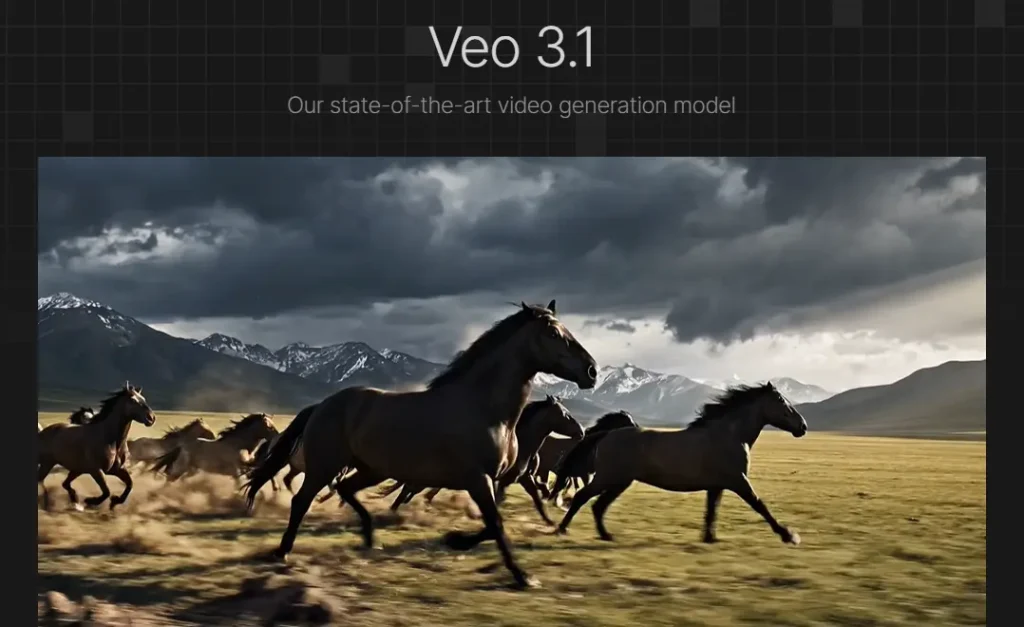
Veo 3 で画像をビデオに変換する方法
veo3 の画像からビデオへの機能は複数のプラットフォームで提供されており、それぞれ価格と機能セットが異なります。
ジェミニ アドバンスド(月額19.99ドル)
消費者にとって最もアクセスしやすいオプションです。Gemini Advancedには、モバイルアプリとウェブアプリを通じて1日3本のビデオが含まれています。 無料試用 (通常2~4週間)コミット前にテストできます。ただし、I2V機能は他のプラットフォームに比べて制限があります。
Google Flow(Geminiに含まれています)
Veo 3へのフルアクセスには、Google Flowが最適です。クレジットベースで、強力な 原材料特集 参照画像用で、Veo 3 Fast (より高速、低コスト) と通常の Veo 3 (高品質) の両方を提供しています。
プロのヒント: 生成する前に、出力数が1に設定されていることを必ず確認してください。誤って複数の出力を生成したために100クレジット以上を失ったという報告が多数寄せられています。
サードパーティのプラットフォーム
いくつかのプラットフォーム AI画像から動画へ Veoテクノロジーを含む高度なAIビデオモデルへのアクセスを提供します。これらの代替手段は、多くの場合、競争力のある価格(8秒のビデオあたり0.30ドル~2.00ドル)、透かしなしのエクスポート、ソーシャルメディアコンテンツ作成に特化した機能を提供します。
無料アクセス方法とトライアル
よくある質問:「veo3の画像から動画への変換機能は無料で使えますか?」はい、Gemini Advancedの無料トライアルをご利用いただくことでご利用いただけます。ご登録いただくと、2~4週間のアクセスが可能で、1日最大3本の動画を作成できます。継続をご希望でない場合は、請求前に必ずキャンセルしてください。
ステップバイステップ:最初のVeo 3画像からビデオを作成する
最初の I2V ビデオを最初から最後まで作成する手順を見てみましょう。
ソースイメージの準備
高画質画像から始めましょう。最適な仕様:
- 解像度: 少なくとも1080p
- フォーマット: PNG または JPEG
- アスペクト比: 出力に合わせます(横長の場合は16:9、縦長の場合は9:16)
よくある問題: 16:9の画像がフレームにうまく収まらないという報告がユーザーから寄せられています。その場合は、少しトリミングするか、別のアスペクト比をお試しください。
最初のI2Vプロンプトを書く
最初のプロンプトはシンプルにしましょう。初心者向けのテンプレートはこちらです。
A woman smiles and turns her head slowly to the right.
Soft natural lighting. Gentle camera push-in.
Ambient cafe sounds with soft chatter in the background.
次の 3 つのコンポーネントに注目してください。 アクション, 照明/カメラ, オーディオディレクションオーディオキューを含めることは不可欠です。オーディオキューがないと、無音のビデオになる可能性があります。
Google Flowの材料機能を使う
材料機能を使用すると、次の参照画像を追加できます。
- 製品: 製品の外観を維持する
- シーン: 参照環境の詳細
- 感情: 表情をガイドする
- モーション: 動きのスタイルに影響を与える
参照をアップロードすると、Veo 3 はそれを使用してメイン画像を基盤として保持しながら生成を通知します。
Veo 3 イメージからビデオへのエンジニアリングのプロンプト
迅速な対応が、アウトプットの質に直接影響します。これらのテクニックをマスターすれば、動画の質は劇的に向上します。
最適なプロンプト構造
プロのクリエイターは、次の 10 部構成のフレームワークを使用します。
- シーン概要: 概要
- サービスカテゴリ: メインキャラクター/オブジェクトの詳細
- 経歴: 環境の説明
- 行動: 何が起こるか、動き
- 形式: 視覚的な美しさ
- カメラ: 移動の種類と速度
- 構成: フレーミングと視点
- 照明: 品質、方向性、雰囲気
- オーディオ: 会話、環境音、効果音
- カラーパレット: 原色とムード
すべてのプロンプトに 10 個すべてが必要なわけではありませんが、少なくとも 5 ~ 6 個の要素を含めると、大幅に優れた結果が得られます。
カメラコントロールプロンプト
ダイナミック ビデオのカメラの動きを指定します。
- 静止画: カメラは固定されたまま
- ゆっくりと押し込む: 被写体に向かって徐々にズーム
- 左/右にパン: 水平カメラスイープ
- トラッキングショット: カメラが被写体の動きを追う
- クレーン上下: 垂直カメラ移動
例:「被写体が話しているときに、映画のようにゆっくりと顔に近づきます。」
プロンプトの音声方向
多くのユーザーがここで失敗します。音声出力がないと、Veo 3 は無音の出力を生成することがよくあります。
効果的な音声プロンプト:
- 「男性は温かく親しみやすい声で『こんにちは、私のチャンネルへようこそ』と言います」
- 「鳥のさえずりと風が葉を揺らす、森のアンビエントサウンド」
- 「場面が展開するにつれて、劇的なオーケストラ音楽が盛り上がる」
具体的に書きましょう。「ちょっとしたバックグラウンドノイズ」では不十分です。
避けるべきよくあるプロンプトの間違い
- 過度に複雑化: 要素が多すぎるとモデルが混乱する
- 音声を忘れる: 無音ビデオの結果
- 「and」による連鎖: 複数のアクションを分離する方が良い
- 曖昧な説明:「素敵な照明」対「左からのゴールデンアワーの太陽光」
Veo 3でオーディオを動作させる方法
オーディオの問題は、Veo 3 I2Vユーザーからの苦情第1位です。ぜひ解決しましょう。
I2Vビデオに音声がない理由
いくつかの原因:
- 音声方向がありません プロンプトで(最も一般的)
- Veo 3の代わりにVeo 2を使用する (一部の I2V 機能は古いモデルにデフォルトで搭載されています)
- プラットフォームの制限事項 (Gemini アプリは Flow よりも音声が制限されています)
信頼性の高いオーディオ生成のためのプロンプトテクニック
明示的なオーディオキューを常に含めます。
A barista steams milk with a loud hissing sound.
Coffee shop ambiance with soft jazz music playing.
She says "Here's your latte" in a cheerful voice.
オーディオの方向が具体的であればあるほど、Veo 3 がサウンドを生成する可能性が高くなります。
ポストプロダクションでオーディオを追加する
ネイティブオーディオがニーズを満たさない場合は、ポストプロダクションが頼りになります。DaVinci Resolveなどのツールやシンプルなアプリを使えば、サイレントなVeo 3の出力に音楽トラック、ボイスオーバー、サウンドエフェクトを追加できます。
Veo 3 の画像から動画への変換に関する問題のトラブルシューティング
ユーザーが直面する最も一般的な問題に対する解決策を以下に示します。
「写実的な人物のアップロードは許可されません」
この地域制限により、一部の国では写実的な人物画像のアップロードがブロックされています。解決策としては、代わりに様式化された画像や芸術的な画像を使用するか、サポートされている地域からアクセスしてください。
地域別の可用性とVPNソリューション
Veo 3の全機能は主に米国でご利用いただけます。サポート地域外のユーザーは、VPNサービスを利用して全機能にアクセスすることがよくあります。最適なエクスペリエンスを得るには、Google Flowにアクセスする前に米国のサーバーに接続してください。
信用消費の問題
「100単位を失う」というシナリオを避けるには:
- 出力数を確認する 生成前(1に設定)
- Veo 3 Fastを使用する テストプロンプト用
- Veo 3 レギュラーを節約 最終レンダリング用
参照画像が無視される
材料が機能しない場合は:
- 画像の高品質を確保する
- 画像の内容が意図した参照タイプと一致していることを確認する
- 再生を試みる - ランダムな変化である場合もある
Veo 3と競合製品:画像と動画の比較
Veo 3 は他の製品と比べてどうですか?
| ツール | 第3章:濃度 | 弱点 |
| ヴェオ 3 | ネイティブオーディオ、品質 | コンテンツの制限 |
| ハイルオ V2 | 最高のリアリズム、無料版 | 遅い、音声なし |
| クリング2.1 | 良い動き | 音声なし、美的感覚が違う |
| シーダンス | I2V一貫性 | 映画的ではない |
Veo 3を選ぶべき理由: 音声が必要な場合、Google のエコシステム内で作業する場合、または制限よりも品質を優先する場合。
代替案を選択する場合: 最大限の創造の自由または自由なアクセスが必要です。
複数の AI モデルにわたる柔軟性を求めるクリエイター向けに、AI Image to Video などのプラットフォームでは、Kling、Veo、Wan などのさまざまなテクノロジーが統合されており、結果を比較して各プロジェクトに最適な出力を選択できます。
Veo 3 画像からビデオへのFAQ
Veo 3 イメージからビデオへの変換にはいくらかかりますか?
Gemini Advancedは月額19.99ドルで、毎日3本の動画が視聴できます。Google Flowはクレジットを使用します(価格は変動します)。Vertex AIはエンタープライズ利用の場合、1秒あたり約0.75ドルの料金がかかります。
Veo 3 の画像からビデオへの変換は無料で使用できますか?
はい、Gemini Advancedの無料トライアル(2~4週間)をご利用いただけます。トライアル期間中は、1日3本のビデオを視聴できます。
Veo 3 ビデオに音声がないのはなぜですか?
おそらく、プロンプトには音声指示が不足しています。会話、環境音、音楽の指示など、具体的な音声キューを必ず含めてください。
米国以外で Veo 3 を使用するにはどうすればよいですか?
米国のサーバーに接続されたVPNでは、すべての機能にアクセスできます。ただし、場所に関係なく、一部の機能は制限されます。
Veo 3 では 8 秒を超えるビデオを作成できますか?
ネイティブ生成は最大8秒です。より長いコンテンツの場合は、動画拡張機能を使用するか、ポストプロダクションで複数のクリップを組み合わせてください。
複数のビデオで同じキャラクターを維持するにはどうすればよいですか?
Google FlowのIngredients機能と一貫性のある参照画像を組み合わせて使用してください。Nano Banana + Veo 3ワークフローは、複雑なプロジェクトでもキャラクターの一貫性をさらに向上させます。
結論
Veo 3の画像から動画への変換機能は、AIによる動画生成における飛躍的な進歩です。ネイティブオーディオ合成機能だけでも、競合製品の中で独自の価値を生み出しています。地域的な制約や技術的な問題が課題となる一方で、迅速なエンジニアリング、特にオーディオディレクションを習得することで、驚異的な成果を実現できます。
ここからスタート: Gemini Advancedの無料トライアルにご登録の上、このガイドのプロンプトテンプレートをご利用ください。そして、必ず音声キューを含めるようにしてください。veo3を使った画像から動画へのワークフローを開発する際のトラブルシューティングのために、このページをブックマークしておいてください。
