कॅनव्हा स्थिर फोटोंचे व्हिडिओमध्ये रूपांतर करण्यासाठी चार वेगवेगळ्या पद्धती उपलब्ध करून देतो, तरीही बहुतेक ट्यूटोरियल्समध्ये फक्त एकाच पद्धतीचा समावेश असतो. चुकीची पद्धत निवडल्यास तुमचे मर्यादित एआय क्रेडिट्स वाया जाऊ शकतात आणि अपेक्षेपेक्षा कमी दर्जाचे परिणाम मिळू शकतात.
३-५ सेकंदांपर्यंत मर्यादित असलेल्या AI क्लिप्सपासून ते मासिक निर्मिती मर्यादा आणि एक्सपोर्टमधील त्रुटींपर्यंत, वापरकर्त्यांना अनेकदा अनपेक्षित अडथळ्यांचा सामना करावा लागतो. हे मार्गदर्शक कॅनव्हाच्या प्रत्येक इमेज-टू-व्हिडिओ पद्धतीची माहिती देते, मोफत आणि प्रो आवृत्तीच्या क्षमतांची तुलना करते, सर्वात सामान्य समस्यांचा आढावा घेते आणि पर्यायी साधन केव्हा अधिक योग्य ठरेल हे सूचित करते.
कॅनव्हाचे इमेज टू व्हिडिओ फीचर काय आहे?
कॅनव्हाच्या व्हिडिओ साधनांमध्ये साध्या मोशन ओव्हरलेपासून ते संपूर्ण एआय-चालित ॲनिमेशनपर्यंतचा समावेश आहे. यांमधील फरक समजून घेतल्याने वेळ आणि क्रेडिट्सची बचत होते.
एआय-निर्मित व्हिडिओ विरुद्ध ॲनिमेशन प्रीसेट्स: फरक काय आहे?
अॅनिमेशन प्रीसेट आकर्षक दिसणारे पण अपेक्षित नमुन्यांचे पालन करणारे टेम्पलेटेड इफेक्ट्स — फेड्स, झूम्स, पॅन्स — लागू करा. एआय इमेज टू व्हिडिओ तुमच्या दृश्यामध्ये प्रत्यक्ष हालचाल निर्माण करण्यासाठी मशीन लर्निंगचा वापर करते: जसे की पाण्यावरील लाटा, वाहणारे ढग किंवा डोलणारी झाडे.
पण यात एक अडचण आहे. अनेक वापरकर्ते या दोन गोष्टींमध्ये गल्लत करतात आणि जेव्हा प्रीसेट्स सिनेमॅटिक परिणाम देत नाहीत, तेव्हा निराश होतात. क्रेपालचे विश्लेषण तो निदर्शनास आणतो की, हा फरक बहुतेकांना वाटते त्यापेक्षा जास्त महत्त्वाचा आहे.
स्मार्ट मोड विरुद्ध कस्टम मोड
- स्मार्ट मोडकॅनव्हा आपोआप ठरवते की प्रतिमेला कसे अॅनिमेट करायचे — कोणत्याही इनपुटची आवश्यकता नाही.
- कस्टम मोडतुम्ही अपेक्षित गतीचे वर्णन करणारा एक मजकूर प्रॉम्प्ट द्या (उदा., "पाने उडत असताना हळूवार झूम").
स्मार्ट मोड निसर्गदृश्ये आणि उत्पादनांच्या फोटोंसाठी योग्य आहे. कस्टम मोड सृजनशील नियंत्रण देतो, पण त्यासाठी प्रयोगांची गरज असते.
व्हिडिओसाठी कॅनव्हा मोफत विरुद्ध प्रो विरुद्ध बिझनेस
| वैशिष्ट्य | फुकट | प्रति | व्यवसाय |
| एआय व्हिडिओ पिढ्यानपिढ्या | मर्यादित मासिक क्रेडिट्स | 5 / महिना | विस्तारित प्रवेश |
| कमाल निर्यात | ३० मिनिटे (१०८०पी) | २ तास (४के) | २ तास (४के) |
| स्टोरेज | 5 जीबी | 1 TB | 1 TB |
| बीट सिंक आणि मॅजिक अॅनिमेट | नाही | होय | होय |
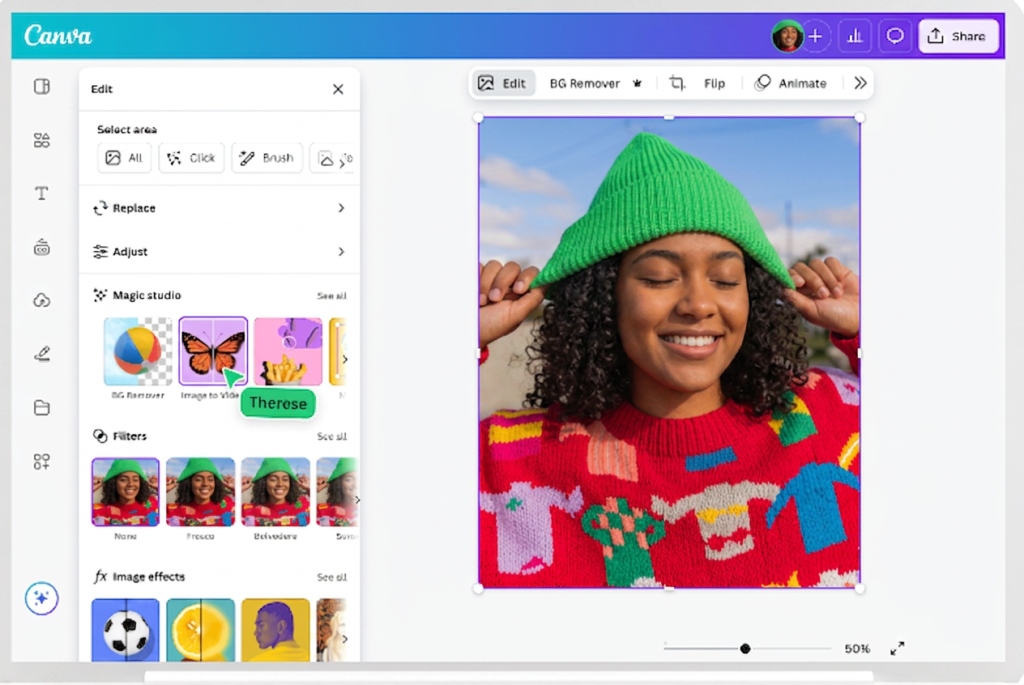
पद्धत १ – एआयद्वारे प्रतिमेचे व्हिडिओमध्ये रूपांतर (कॅनव्हाचे अंगभूत एआय)
सर्वाधिक शोधली जाणारी पद्धत — जी एकाच फोटोचे एका लहान एआय-ॲनिमेटेड क्लिपमध्ये रूपांतर करते.
डेस्कटॉपवर टप्प्याटप्प्याने
- कॅनव्हामध्ये डिझाइन उघडा किंवा तयार करा.
- तुमचा फोटो अपलोड करा किंवा निवडा
- चित्रावर क्लिक करा, नंतर निवडा प्रतिमा ते व्हिडिओ टूलबार किंवा मॅजिक स्टुडिओ पॅनेलमधून
- निवडा स्मार्ट मोड or कस्टम मोड
- क्लिक करा व्युत्पन्न आणि प्रक्रिया होण्याची वाट पहा.
- पूर्वावलोकन करा आणि MP4 म्हणून डाउनलोड करा
मोबाईलवर टप्प्याटप्प्याने
कॅनव्हा ॲप उघडा, तुमच्या इमेजवर टॅप करा आणि शोधा प्रतिमा ते व्हिडिओ खालच्या टूलबारमध्ये. कार्यप्रवाह डेस्कटॉपसारखाच आहे, मात्र टच-आधारित टाइमलाइन संपादन कमी अचूक वाटते.
काय उपयुक्त ठरते आणि काय नाही
चांगले कार्य करते: निसर्गदृश्ये, उत्पादनांचे फोटो, अमूर्त कला आणि स्पष्ट विषय असलेले वास्तुकलेचे फोटो.
सह संघर्ष करतोमानवी चेहरे (अशुद्धता आणि विकृती मोठ्या प्रमाणावर नोंदवल्या जातात), गुंतागुंतीची समूह दृश्ये आणि कमी-रिझोल्यूशन प्रतिमा. आउटपुट येथे लॉक केलेले आहे. 3-5 सेकंद मुदतवाढीचा पर्याय नाही.
पद्धत २ – फोटो स्लाइडशो व्हिडिओ तयार करणे
लांब, अनेक प्रतिमा असलेल्या व्हिडिओंसाठी ही एक उत्तम पद्धत आहे. YouTube वरील नवशिक्यांसाठीच्या स्लाइडशो ट्युटोरियलला ५४४,००० पेक्षा जास्त व्ह्यूज मिळाले आहेत, जे याची प्रचंड मागणी दर्शवते.
टेम्पलेट निवडणे विरुद्ध सुरवातीपासून सुरुवात करणे
टेम्पलेट हे पटकन रचना पुरवतात, पण मोठ्या संख्येने फोटो असल्यास वापरकर्त्यांना त्रास होऊ शकतो — एका रेडिट वापरकर्त्याने ३०० हून अधिक फोटो टेम्पलेट्समध्ये बसवण्यासाठी एक तासाहून अधिक वेळ घालवला. सुरवातीपासून प्रारंभ होत आहे अधिक सेटअप वेळेच्या मोबदल्यात संपूर्ण नियंत्रण देते.
फोटो, संक्रमण आणि वेळ जोडणे
टाइमलाइनवर फोटो ड्रॅग करा, कॅनव्हाच्या लायब्ररीमधून ट्रान्झिशन्स जोडा आणि क्लिपच्या कडा ड्रॅग करून सीनचा कालावधी समायोजित करा. टीप: व्हिडिओ २.० एडिटरमध्ये एक ज्ञात समस्या आहे, जिथे ट्रॅकचे वरचे थर सरळ रेषेत राहत नाहीत. जेव्हा मुख्य ट्रॅक कापला जातो.
संगीत आणि ऑडिओ जोडणे
ब्राउझ करा २५,०००+ परवानाधारक ट्रॅक मूड आणि प्रकारानुसार. बीट सिंक (प्रो) बीटनुसार ट्रान्झिशन्स आपोआप संरेखित करते. प्रगत ऑडिओसाठी, अनेक निर्माते कॅनव्हामधून निर्यात केल्यानंतर कॅपकट किंवा इलेव्हन लॅब्स वापरून व्हॉइसओव्हरचे थर देतात.
पद्धत ३ – विद्यमान डिझाइनचे व्हिडिओमध्ये रूपांतरण
तुमच्याकडे आधीपासूनच कॅनव्हा पोस्ट, इन्फोग्राफिक किंवा प्रेझेंटेशन आहे का? नव्याने सुरुवात न करता त्याचे व्हिडिओमध्ये रूपांतर करा.
डिझाइनचे व्हिडिओमध्ये रूपांतरण कसे कार्य करते
डिझाइन उघडा, डाउनलोड मेन्यूवर जा आणि निवडा एमपी४ व्हिडिओ स्वरूपानुसार, कॅनव्हा तुमच्या स्थिर डिझाइनला सर्व घटक जतन करून व्हिडिओ फाइल म्हणून प्रस्तुत करतो.
वैयक्तिक घटकांना अॅनिमेट करणे
मजकूर, प्रतिमा आणि ग्राफिक्सवर गती प्रभाव लागू करण्यासाठी वापरा २०+ ॲनिमेशन प्रीसेट. जादूई सजीव (प्रो) एका क्लिकमध्ये संपूर्ण डिझाइनवर समन्वित ॲनिमेशन लागू करते.
सादरीकरणांचे व्हिडिओमध्ये रूपांतर करणे
स्लाइड्समध्ये ट्रान्झिशन्स जोडा, कॅनव्हाच्या अंगभूत रेकॉर्डरने कथन रेकॉर्ड करा आणि MP4 म्हणून निर्यात करा — असिंक्रोनस शैक्षणिक किंवा कॉर्पोरेट शेअरिंगसाठी आदर्श.
पद्धत ४ – ६०-सेकंदांच्या स्वयंचलित व्हिडिओंसाठी मॅजिक व्हिडिओ
सर्वात स्वयंचलित पर्याय — मॅजिक व्हिडिओ तुमच्या मीडिया आणि मजकूर सूचनेमधून अनेक दृश्यांचा व्हिडिओ तयार करतो.
मॅजिक व्हिडिओ इमेज आणि व्हिडिओमध्ये कसा फरक आहे
इमेज टू व्हिडिओ अॅनिमेट करते एकल प्रतिमा एका लहान क्लिपमध्ये. मॅजिक व्हिडिओ निर्मिती करतो संपूर्ण ६०-सेकंदांचा व्हिडिओ दृश्ये, संक्रमणे, मजकूर आच्छादने आणि संगीत — हे सर्व स्वयंचलितपणे तयार केलेले आहे.
टप्प्याटप्प्याने जादूई व्हिडिओ मार्गदर्शन
- ओपन कॅनव्हा AI आणि मॅजिक व्हिडिओ निवडा
- एकापेक्षा जास्त फोटो किंवा क्लिप अपलोड करा
- व्हिडिओचे वर्णन करणारा मजकूर प्रविष्ट करा
- तयार करा आणि पुनरावलोकन करा
- दृश्ये सानुकूलित करा आणि निर्यात करा
जनरेशनमधील त्रुटी, चुकीचे क्रॉपिंग आणि अ... याकडे लक्ष द्या. १०-मिनिटांची मर्यादा वैयक्तिक स्रोत क्लिपवर.
डेस्कटॉप विरुद्ध मोबाईल: मुख्य फरक
प्लॅटफॉर्मनुसार वैशिष्ट्यांची उपलब्धता
डेस्कटॉपवर सर्वाधिक वैशिष्ट्ये उपलब्ध आहेत. काही एआय साधने नंतर मोबाईलवर आणली जाऊ शकतात. निर्यातीची विश्वसनीयता आणि प्रक्रियेचा वेग सामान्यतः डेस्कटॉपवर अधिक सुसंगत असतो.
मोबाईल-फर्स्ट क्रिएटर्ससाठी टिप्स
तुमच्या कॅमेरा रोलमधून थेट अपलोड करा. टाइमलाइनच्या अचूकतेसाठी पिंच-टू-झूम वापरा. प्रगत ऑडिओ कामासाठी कॅनव्हा मोबाइलला काइनमास्टरसारख्या ॲप्ससोबत जोडा.
मोफत योजनेच्या मर्यादा आणि त्यावर मात करण्याचे मार्ग
मासिक एआय क्रेडिट मर्यादांचे स्पष्टीकरण
मोफत खात्यांना मर्यादित मासिक एआय क्रेडिट पूल मिळतो. प्रो खात्यांना मिळते दरमहा ५ एआय व्हिडिओ पिढ्या — एक टोपी जी सक्रिय निर्मात्यांना खूप कमी आढळते सातत्यपूर्ण सामग्री निर्मितीसाठी.
निर्यात गुणवत्ता आणि स्वरूप निर्बंध
येथे मोफत कॅप्स 1080pप्रो अनलॉक करतो 4K, अधिक लांबीचे GIF एक्सपोर्ट (१ मिनिटाऐवजी २ मिनिटे), आणि १ TB स्टोरेज.
मोफत योजनेचा आउटपुट वाढवण्याच्या रणनीती
- वापर स्लाइडशो मोठ्या व्हिडिओंसाठी — एआय क्रेडिट्सची आवश्यकता नाही
- सोशल हुक्ससारख्या प्रभावी सामग्रीसाठी एआय क्रेडिट्स वाचवून ठेवा.
- लागू करा अॅनिमेशन प्रीसेट सोप्या मोशन इफेक्ट्ससाठी
- कॅनव्हाच्या मोफत टियरला बाह्य पोस्ट-प्रोसेसिंग साधनांसोबत जोडा
सामान्य समस्या आणि समस्यानिवारण
व्हिडिओ प्रोसेसिंगमध्ये अडकला आहे किंवा एक्सपोर्ट होत नाही.
सर्वाधिक नोंदवलेल्या समस्यांपैकी एक. ब्राउझर बदलून पहा, लांब व्हिडिओंचे तुकडे करा, मूळ फाईलचा आकार कमी करा किंवा कॅशे साफ करा. Adobe एक्सप्रेस अंतिम मुदतीवर महत्त्वाच्या असलेल्या कामांसाठी हा एक पर्यायी मार्ग असल्याचे सांगितले जाते.
निर्यात केलेल्या MP4 मधून प्रतिमा गायब होणे
ही एक निश्चित त्रुटी आहे. प्रतिमा असल्याची खात्री करा पूर्णपणे अपलोड केले टाइमलाइनमध्ये जोडण्यापूर्वी. कॅनव्हा सपोर्टने प्रभावित वापरकर्त्यांसाठी ही समस्या सोडवली आहे.
एआय-निर्मित व्हिडिओंमध्ये चेहऱ्याचे विरूपण
एआयला चेहऱ्यांमध्ये सुसंगतता राखण्यात अडचण येते. वापरा स्मार्ट मोड अधिक सूक्ष्म पोर्ट्रेट मोशनसाठी, किंवा प्रीसेटसह स्लाइडशो पद्धतीवर स्विच करा.
व्हिडिओचा कालावधी फक्त ३-५ सेकंद आहे
हे मुद्दाम असेच डिझाइन केले आहे. अधिक मोठ्या कंटेंटसाठी, टाइमलाइनवर अनेक AI क्लिप्स एकामागोमाग एक जोडा, स्लाइडशो वापरा किंवा ६० सेकंदांपर्यंतच्या कंटेंटसाठी मॅजिक व्हिडिओ वापरून पहा.
कॅनव्हा विरुद्ध पर्यायी इमेज-टू-व्हिडिओ साधने
कॅनव्हा विरुद्ध पिक्सलर
पिक्सेलर मोफत प्रवेश आणि उच्च-रिझोल्यूशन आउटपुटसह एक केंद्रित एआय इमेज-टू-व्हिडिओ जनरेटर उपलब्ध आहे — कोणत्याही व्यापक डिझाइन प्लॅटफॉर्मची आवश्यकता नाही.
कॅनव्हा विरुद्ध मिरीकॅनव्हास
मिरीकॅनव्हास KLING AI वर चालते दैनिक क्रेडिट रिफ्रेश मासिक मर्यादेऐवजी, नियमितपणे लहान बॅचची गरज असलेल्या निर्मात्यांसाठी सोयीस्कर.
कॅनव्हा विरुद्ध क्लिडिओ
क्लिडियो हे ब्राउझर-आधारित आहे, यासाठी नोंदणीची आवश्यकता नाही, स्टॉप मोशनला समर्थन देते, आणि इमेज-सिक्वेन्सचे व्हिडिओमध्ये रूपांतरण अत्यंत सहजतेने हाताळते.
कॅनव्हा विरुद्ध समर्पित एआय व्हिडिओ जनरेटर (कॉम्फीयूआय, कॅपकट, जिटर)
ComfyUI अमर्याद मोफत स्थानिक वीज निर्मितीची सुविधा देते (तांत्रिक सेटअप आवश्यक). कॅपकट मल्टी-टूल वर्कफ्लोसाठी कॅनव्हासोबत उत्तम जुळते. जिटर.व्हिडिओ मोशन डिझाइन व्यावसायिकांसाठी उपयुक्त. एकाधिक AI मॉडेल्ससह वॉटरमार्क-मुक्त 4K आउटपुटसाठी, AI इमेज टू व्हिडिओ बॅच प्रोसेसिंग आणि सानुकूल करण्यायोग्य मोशन कंट्रोल्सना समर्थन देते.
कॅनव्हा कधी वापरावा आणि कधी स्विच करावे
रहा जर तुम्ही डिझाइनसाठी कॅनव्हा वापरत असाल आणि तुम्हाला बेसिक ॲनिमेशन किंवा स्लाइडशोची गरज असेल. स्विच जर तुम्हाला ५ सेकंदांपेक्षा जास्त लांबीच्या क्लिप्स, ५ पेक्षा जास्त मासिक AI जनरेशन्स किंवा डेडलाइनच्या दबावाखाली विश्वसनीय एक्सपोर्ट्सची आवश्यकता असेल, तर AI इमेज टू व्हिडिओ सारखी साधने मोठ्या प्रमाणातील वर्कफ्लोसाठी अधिक लवचिकता देतात.
वापर प्रकरणे आणि सर्जनशील कल्पना
सोशल मीडिया सामग्री (रील्स, टिकटॉक, स्टोरीज, यूट्यूब शॉर्ट्स)
३-५ सेकंदांची एआय क्लिपची लांबी लहान हुक्ससाठी आश्चर्यकारकपणे चांगली काम करते. सुरुवातीसाठी 'इमेज टू व्हिडिओ' वापरा, त्यानंतर स्लाइडशो किंवा एका खास एडिटरच्या साहाय्याने ती वाढवा.
उत्पादन डेमो आणि ई-कॉमर्स सूची
Etsy, Instagram Shop किंवा तुमच्या वेबसाइटसाठी उत्पादनांच्या फोटोंना अॅनिमेट करा. अगदी हळूवार झूम किंवा पार्श्वभूमीच्या हलक्या हालचालीमुळेही उत्पादने उठून दिसतात.
सादरीकरणे आणि शैक्षणिक सामग्री
कॅनव्हा प्रेझेंटेशन्सना कथन आणि ट्रान्झिशन्ससह व्हिडिओमध्ये रूपांतरित करा, जेणेकरून ते असिंक्रोनसपणे शेअर करता येतील — यासाठी कोणत्याही विशेष एडिटिंग सॉफ्टवेअरची आवश्यकता नाही.
मल्टी-टूल एआय वर्कफ्लो (चॅटजीपीटी + कॅनव्हा)
वापर सामग्री आणि सूचनांसाठी चॅटजीपीटी (ChatGPT)व्हिज्युअल्ससाठी कॅनव्हा, ॲनिमेशनसाठी इमेज टू व्हिडिओ, व्हॉइसओव्हरसाठी इलेव्हन लॅब्स आणि अंतिम संपादनासाठी कॅपकट. एकल संस्थापक. १+ तास वाचवल्याचा अहवाल प्रत्येक सामग्रीच्या भागानुसार.
कॅनव्हा इमेज टू व्हिडिओचे वारंवार विचारले जाणारे प्रश्न
मी मोफत प्लॅनवर कॅनव्हा इमेज टू व्हिडिओ वापरू शकतो का?
होय, मर्यादित मासिक एआय क्रेडिट्ससह. स्लाईडशो आणि डिझाइन-टू-व्हिडिओ पद्धती एआय क्रेडिट्स वापरत नाहीत.
कॅनव्हा एआय व्हिडिओ किती लांब असू शकतात?
एआय इमेज टू व्हिडिओ: 3-5 सेकंद. मॅजिक व्हिडिओ: पर्यंत 60 सेकंदस्लाइडशो: ३० मिनिटांपर्यंत (मोफत) किंवा २ तासांपर्यंत (प्रो).
इमेज टू व्हिडिओमुळे चेहरे विकृत का होतात?
ॲनिमेशन दरम्यान चेहऱ्यांमध्ये सुसंगतता राखण्यात एआयला अडचण येते. अधिक सूक्ष्म हालचालींसाठी स्मार्ट मोड वापरा किंवा पोर्ट्रेटसाठी स्लाइडशो प्रीसेटवर स्विच करा.
मी माझ्या एआय-निर्मित व्हिडिओमध्ये ऑडिओ जोडू शकेन का?
हो — क्लिप व्हिडिओ प्रोजेक्टमध्ये जोडा आणि कॅनव्हाच्या लायब्ररीमधून संगीत लेअर करा किंवा तुमचा स्वतःचा ऑडिओ अपलोड करा.
इमेज टू व्हिडिओ आणि मॅजिक व्हिडिओमध्ये काय फरक आहे?
इमेज टू व्हिडिओ एका प्रतिमेला एका लहान क्लिपमध्ये अॅनिमेट करते. मॅजिक व्हिडिओ अनेक असेट्स आणि एका प्रॉम्प्टच्या आधारे एक संपूर्ण, बहु-दृश्य व्हिडिओ तयार करते.
माझा कॅनव्हा व्हिडिओ प्रोसेसिंगमध्ये का अडकला आहे?
वेगळा ब्राउझर वापरून पहा, व्हिडिओ लहान लहान भागांमध्ये विभाजित करा, फाईलचा आकार कमी करा किंवा तुमचा कॅशे साफ करा.
कॅनव्हा प्रो वर दर महिन्याला ५ पेक्षा जास्त एआय व्हिडिओ तयार करण्याचा काही मार्ग आहे का?
कॅनव्हामध्ये नाही. जास्त वापरासाठी, कॉम्फीयूआय (मोफत, स्थानिक) वापरून पहा किंवा एआय इमेज टू व्हिडिओ बॅच प्रोसेसिंगसाठी.
निष्कर्ष
कॅनव्हा स्थिर प्रतिमेपासून व्हिडिओ बनवण्यासाठी चार मार्ग उपलब्ध करून देतो: एआय इमेज टू व्हिडिओ लहान, लक्ष वेधून घेणाऱ्या क्लिपसाठी, स्लाइडशो अधिक लांब आणि अनेक फोटो असलेल्या सामग्रीसाठी, डिझाइन-टू-व्हिडिओ विद्यमान कामाचा पुनर्वापर करण्यासाठी, आणि जादूचा व्हिडिओ स्वयंचलित बहु-दृश्य निर्मितीसाठी.
तुमच्या ध्येयानुसार पद्धत निवडा आणि मर्यादा आधीच जाणून घ्या. तुमच्या सध्याच्या प्रकल्पाला अनुकूल असलेल्या पद्धतीपासून सुरुवात करा.आणि जर कॅनव्हाच्या मर्यादा तुम्हाला अडथळा ठरत असतील, तर वरील पर्याय ती उणीव भरून काढू शकतात.