Canva menawarkan empat cara berbeza untuk menukar foto pegun kepada video, namun kebanyakan tutorial hanya merangkumi satu cara. Memilih kaedah yang salah boleh membazirkan kredit AI anda yang terhad dan menghasilkan hasil yang tidak memenuhi jangkaan.
Daripada klip AI yang dihadkan pada 3-5 saat hinggalah had penjanaan bulanan dan pepijat eksport, pengguna kerap menghadapi halangan yang tidak dijangka. Panduan ini menerangkan setiap kaedah imej Canva kepada video, membandingkan keupayaan percuma dan Pro, merangkumi masalah yang paling biasa dan menandakan apabila alat alternatif adalah pilihan yang lebih bijak.
Apakah Ciri Imej ke Video Canva?
Alatan video Canva terdiri daripada lapisan gerakan mudah hinggalah animasi dipacu AI sepenuhnya. Memahami perbezaannya menjimatkan masa dan kredit.
Pratetap Video vs Animasi Dihasilkan AI: Apakah Perbezaannya
Pratetap animasi gunakan kesan templat — pudar, zum, pan — yang kelihatan digilap tetapi mengikut corak yang boleh diramal. AI Imej ke Video menggunakan pembelajaran mesin untuk menjana gerakan sebenar dalam pemandangan anda: air beriak, awan yang hanyut atau pokok yang bergoyang.
Masalahnya? Ramai pengguna mengacaukan kedua-duanya dan berasa kecewa apabila pratetap tidak memberikan hasil sinematik. Analisis CrePal menunjukkan, perbezaan itu lebih penting daripada yang disedari oleh kebanyakan orang.
Mod Pintar vs Mod Tersuai
- Mod PintarCanva secara automatik memutuskan cara menganimasikan imej — tiada input diperlukan.
- Mod TersuaiAnda memberikan gesaan teks yang menerangkan gerakan yang diingini (cth., “zum perlahan dengan daun bertiup”).
Mod Pintar sesuai dengan landskap dan tangkapan produk. Mod Tersuai menawarkan kawalan kreatif tetapi memerlukan eksperimen.
Canva Percuma vs Pro vs Perniagaan untuk Video
| Ciri | Percuma | setiap | Perniagaan |
| Generasi Video AI | Kredit bulanan terhad | 5 / bulan | Akses diperluaskan |
| Eksport maksimum | 30 minit (1080p) | 2 jam (4K) | 2 jam (4K) |
| Pada Suhu Ambien | 5 GB | 1 TB | 1 TB |
| Beat Sync & Magic Animate | Tidak | Ya | Ya |
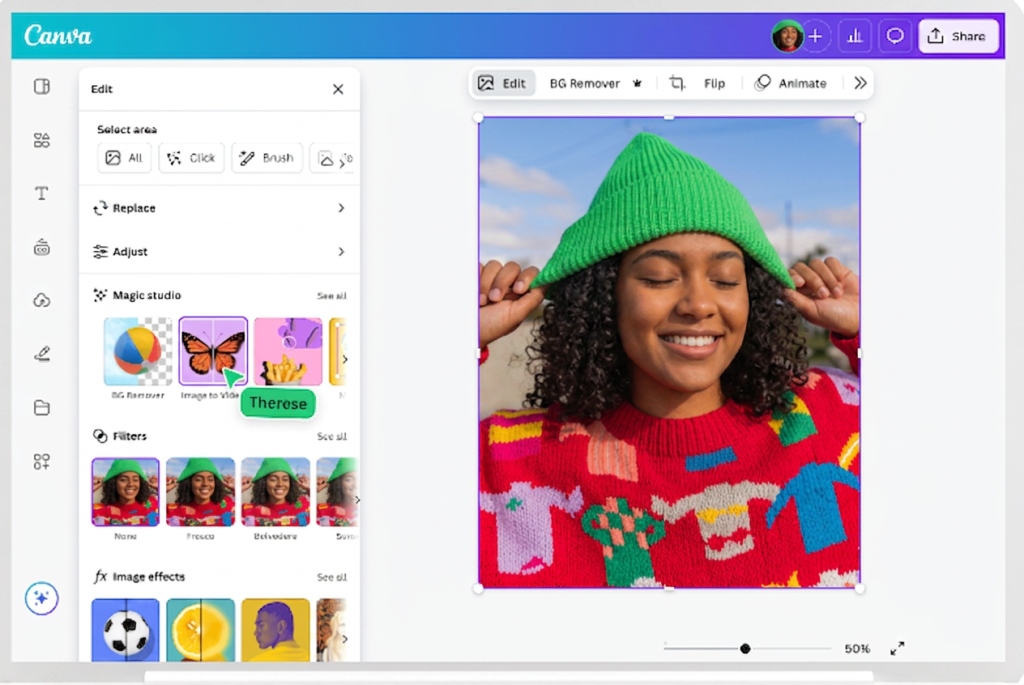
Kaedah 1 – Imej AI ke Video (AI Terbina Dalam Canva)
Pendekatan yang paling dicari — ia mengubah satu foto menjadi klip animasi AI pendek.
Langkah demi Langkah di Desktop
- Buka atau cipta reka bentuk dalam Canva
- Muat naik atau pilih imej anda
- Klik imej, kemudian pilih Imej kepada Video daripada bar alat atau panel Magic Studio
- Pilih Mod Pintar or Mod Tersuai
- Klik Menjana dan tunggu untuk diproses
- Pratonton dan muat turun sebagai MP4
Langkah demi Langkah di Mudah Alih
Buka aplikasi Canva, ketik imej anda dan cari Imej kepada Video di bar alat bawah. Aliran kerja mencerminkan desktop, walaupun penyuntingan garis masa berasaskan sentuhan terasa kurang tepat.
Apa yang Berkesan dan Apa yang Tidak
Bekerja dengan baikLandskap, foto produk, seni abstrak dan gambar seni bina dengan subjek yang jelas.
Berjuang dengan: Wajah manusia (artifak dan herotan dilaporkan secara meluas), adegan kumpulan yang kompleks dan imej beresolusi rendah. Output dikunci pada 3-5 saat tanpa pilihan lanjutan.
Kaedah 2 – Mencipta Video Tayangan Slaid Foto
Kaedah pilihan untuk video berbilang imej yang lebih panjang. Tutorial tayangan slaid pemula di YouTube telah menarik lebih 544,000 tontonan, mencerminkan permintaan yang tinggi.
Memilih Templat vs Bermula dari Awal
Templates menyediakan struktur yang cepat tetapi boleh mengecewakan pengguna dengan kumpulan besar — seorang pengguna Reddit menghabiskan lebih sejam cuba memuatkan 300+ foto ke dalam templat. Bermula dari awal menawarkan kawalan penuh dengan kos yang lebih banyak masa persediaan.
Menambah Foto, Peralihan dan Pemasaan
Seret foto ke garis masa, tambahkan peralihan daripada pustaka Canva dan laraskan tempoh pemandangan dengan menyeret tepi klip. Nota: editor Video 2.0 mempunyai isu yang diketahui di mana lapisan landasan atas tidak kekal sejajar apabila landasan utama dipotong.
Menambah Muzik dan Audio
Kategori 25,000+ trek berlesen mengikut suasana dan genre. Segerakkan Pukul (Pro) menyelaraskan peralihan secara automatik mengikut rentak. Untuk audio lanjutan, ramai pencipta melapiskan suara latar menggunakan CapCut atau Eleven Labs selepas mengeksport dari Canva.
Kaedah 3 – Menukar Reka Bentuk Sedia Ada kepada Video
Ada catatan, infografik atau pembentangan Canva sedia ada? Tukarkannya kepada video tanpa perlu bermula semula.
Cara Penukaran Reka Bentuk-ke-Video Berfungsi
Buka reka bentuk, pergi ke menu muat turun dan pilih Video MP4 sebagai format. Canva memaparkan reka bentuk statik anda sebagai fail video dengan semua elemen dikekalkan.
Menghidupkan Elemen Individu
Gunakan kesan gerakan pada teks, imej dan grafik menggunakan 20+ pratetap animasi. Animasi Ajaib (Pro) menggunakan animasi terkoordinasi merentasi keseluruhan reka bentuk dalam satu klik.
Menukar Pembentangan kepada Video
Tambahkan peralihan antara slaid, rakam narasi dengan perakam terbina dalam Canva dan eksport sebagai MP4 — sesuai untuk perkongsian pendidikan atau korporat tak segerak.
Kaedah 4 – Video Ajaib untuk Video Dihasilkan Secara Automatik Berdurasi 60 Saat
Pilihan paling automatik — Magic Video memasang video berbilang babak daripada media anda dan gesaan teks.
Perbezaan Video Ajaib antara Imej dan Video
Imej ke Video menganimasikan Imej tunggal menjadi klip pendek. Magic Video menghasilkan video penuh 60 saat dengan babak, peralihan, tindanan teks dan muzik — semuanya dijana secara automatik.
Panduan Video Ajaib Langkah Demi Langkah
- Buka Canva AI dan pilih Video Ajaib
- Muat naik berbilang foto atau klip
- Masukkan gesaan teks yang menerangkan video tersebut
- Hasilkan dan semak semula
- Sesuaikan pemandangan dan eksport
Perhatikan kegagalan penjanaan, pemotongan yang salah, dan Had 10 minit pada klip sumber individu.
Desktop vs Mudah Alih: Perbezaan Utama
Ketersediaan Ciri mengikut Platform
Desktop menawarkan set ciri yang paling lengkap. Sesetengah alatan AI mungkin akan dilancarkan ke peranti mudah alih kemudian. Kebolehpercayaan eksport dan kelajuan pemprosesan pada amnya lebih konsisten pada desktop.
Petua untuk Pencipta Mudah Alih-Utama
Muat naik terus dari gulungan kamera anda. Gunakan picit untuk zum untuk ketepatan garis masa. Pasangkan Canva mudah alih dengan aplikasi seperti Kinemaster untuk kerja audio lanjutan.
Had Pelan Percuma dan Cara Mengatasinya
Had Kredit AI Bulanan Dijelaskan
Akaun percuma mendapat kolam kredit AI bulanan terhad. Akaun Pro menerima 5 penjanaan video AI setiap bulan — topi yang pencipta aktif mendapati terlalu rendah untuk penghasilan kandungan yang konsisten.
Kualiti Eksport dan Sekatan Format
Had percuma di 1080p. Pro membuka kunci 4K, eksport GIF yang lebih lama (2 minit berbanding 1 minit) dan storan 1 TB.
Strategi untuk Memaksimumkan Output Pelan Percuma
- Penggunaan persembahan slaid untuk video yang lebih panjang — tiada kredit AI diperlukan
- Simpan kredit AI untuk kandungan berimpak tinggi seperti cangkuk sosial
- Memohon pratetap animasi untuk kesan gerakan yang lebih mudah
- Gabungkan peringkat percuma Canva dengan alatan pemprosesan pasca luaran
Isu Biasa dan Penyelesaian Masalah
Video Tersekat semasa Diproses atau Tidak Dapat Dieksport
Antara isu yang paling banyak dilaporkan. Cuba tukar pelayar, bahagikan video panjang kepada segmen, kurangkan saiz fail sumber atau kosongkan cache. Adobe Express merupakan sandaran yang dilaporkan untuk kerja-kerja kritikal tarikh akhir.
Imej Hilang daripada MP4 yang Dieksport
Pepijat yang disahkan. Pastikan imej dimuat naik sepenuhnya sebelum menambah pada garis masa. Sokongan Canva telah menyelesaikan masalah ini untuk pengguna yang terjejas.
Herotan Wajah dalam Video Dihasilkan AI
AI bergelut dengan konsistensi wajah. Gunakan Mod Pintar untuk gerakan potret yang lebih halus atau bertukar kepada kaedah tayangan slaid dengan pratetap.
Tempoh Video Hanya 3-5 Saat
Ini direka bentuk. Untuk kandungan yang lebih panjang, rakamkan berbilang klip AI pada garis masa, gunakan tayangan slaid atau cuba Video Ajaib sehingga 60 saat.
Canva vs Alat Imej-ke-Video Alternatif
Canva lawan Pixlr
Pixlr menawarkan penjana imej-ke-video AI yang terfokus dengan akses percuma dan output resolusi tinggi — tiada platform reka bentuk yang lebih luas diperlukan.
Canva vs MiriCanvas
MiriCanvas berjalan pada KLING AI dengan penyegaran kredit harian dan bukannya had bulanan, sesuai untuk pencipta yang memerlukan kelompok kecil biasa.
Canva lawan Clideo
clideus berasaskan pelayar, tidak memerlukan pendaftaran, menyokong gerakan henti dan mengendalikan penukaran jujukan imej kepada video dengan geseran yang minimum.
Penjana Video Canva vs. Penjana Video AI Khusus (ComfyUI, CapCut, Jitter)
ComfyUI menyediakan penjanaan tempatan percuma tanpa had (persediaan teknikal diperlukan). potongan tudung sesuai digandingkan dengan Canva untuk aliran kerja berbilang alat. Jitter.video sesuai untuk profesional reka bentuk gerakan. Untuk output 4K bebas tanda air dengan berbilang model AI, AI Image to Video menyokong pemprosesan kelompok dan kawalan gerakan yang boleh disesuaikan.
Bila hendak kekal di Canva vs Bila hendak bertukar
Tinggal jika anda menggunakan Canva untuk reka bentuk dan memerlukan animasi asas atau tayangan slaid. Beralih Jika anda memerlukan klip yang lebih panjang daripada 5 saat, lebih daripada 5 generasi AI bulanan atau eksport yang boleh dipercayai di bawah tekanan tarikh akhir. Alat seperti AI Image to Video menawarkan lebih banyak fleksibiliti untuk aliran kerja volum tinggi.
Gunakan Kes dan Idea Kreatif
Kandungan Media Sosial (Reel, TikTok, Stories, YouTube Shorts)
Panjang klip AI 3-5 saat berfungsi dengan sangat baik untuk hook pendek. Gunakan Imej ke Video untuk pembuka, kemudian lanjutkan dengan tayangan slaid atau editor khusus.
Demo Produk dan Penyenaraian E-dagang
Animasikan foto produk untuk Etsy, Kedai Instagram atau laman web anda. Zum perlahan atau gerakan latar belakang yang halus sekalipun akan menonjolkan penyenaraian.
Pembentangan dan Kandungan Pendidikan
Tukar pembentangan Canva kepada video dengan narasi dan peralihan untuk perkongsian tak segerak — tiada perisian penyuntingan khusus diperlukan.
Aliran Kerja AI Pelbagai Alat (ChatGPT + Canva)
Penggunaan ChatGPT untuk kandungan dan gesaan, Canva untuk visual, Imej ke Video untuk animasi, Eleven Labs untuk suara latar dan CapCut untuk suntingan akhir. Pengasas solo laporkan penjimatan 1+ jam setiap bahagian kandungan.
Soalan Lazim Imej Canva ke Video
Bolehkah saya menggunakan Canva Image to Video pada pelan percuma?
Ya, dengan kredit AI bulanan yang terhad. Kaedah tayangan slaid dan reka bentuk-ke-video tidak menggunakan kredit AI.
Berapa lamakah video Canva AI boleh disimpan?
Imej AI ke Video: 3-5 saat. Video Ajaib: sehingga 60 saatTayangan slaid: sehingga 30 minit (Percuma) atau 2 jam (Pro).
Mengapakah Imej ke Video memesongkan wajah?
AI menghadapi masalah dengan konsistensi wajah semasa animasi. Gunakan Mod Pintar untuk gerakan yang lebih halus atau beralih kepada pratetap tayangan slaid untuk potret.
Bolehkah saya menambah audio pada video yang dijana AI saya?
Ya — tambahkan klip pada projek video dan lapiskan muzik daripada pustaka Canva atau muat naik audio anda sendiri.
Apakah perbezaan antara Imej ke Video dan Video Ajaib?
Imej ke Video menganimasikan satu imej menjadi klip pendek. Magic Video mencipta video berbilang babak lengkap daripada berbilang aset dan gesaan.
Mengapa video Canva saya tersekat semasa diproses?
Cuba pelayar web yang berbeza, bahagikan video kepada segmen yang lebih pendek, kurangkan saiz fail atau kosongkan cache anda.
Adakah cara untuk menjana lebih daripada 5 video AI sebulan di Canva Pro?
Bukan dalam Canva. Untuk volum yang lebih tinggi, cuba ComfyUI (percuma, setempat) atau AI Imej ke Video untuk pemprosesan kelompok.
Kesimpulan
Canva menyediakan empat laluan daripada imej pegun kepada video: AI Imej ke Video untuk klip pendek yang menarik perhatian, persembahan slaid untuk kandungan berbilang foto yang lebih panjang, reka bentuk-ke-video untuk tujuan semula kerja sedia ada, dan Video Ajaib untuk penerbitan berbilang babak automatik.
Padankan kaedah tersebut dengan matlamat anda, dan ketahui batasannya terlebih dahulu. Mulakan dengan kaedah yang sesuai dengan projek semasa anda, dan jika had penggunaan Canva menghalang anda, alternatif di atas boleh mengisi kekosongan tersebut.