के ChatGPT ले PSD फाइल बनाउन सक्छ? हो — सँग ChatGPT फोटोशप एकीकरण, तपाईंले GPT छवि २ डिजाइनबाट स्तरित PSD सिर्जना गर्न सक्नुहुन्छ। एउटा फ्ल्याट AI-उत्पन्न छविमा अड्किरहनुको सट्टा, तपाईंले दृश्यलाई सम्पादन योग्य PSD मा परिणत गर्न सक्नुहुन्छ जुन फोटोशपमा खोल्न, समायोजन गर्न र परिष्कृत गर्न सकिन्छ।
यो ट्यूटोरियलले तपाईंलाई पहिलो एआई डिजाइन सिर्जना गर्नेदेखि फोटोशप-तयार फाइल तयार गर्नेसम्मको प्रक्रिया चरणबद्ध रूपमा मार्गदर्शन गर्दछ। यो विशेष गरी सामाजिक सञ्जाल कभरहरू, ब्लग छविहरू, पोस्टरहरू, ईकमर्स ग्राफिक्स, र द्रुत डिजाइन ड्राफ्टहरूको लागि उपयोगी छ।
अन्त्यमा, तपाईंसँग फोटोशप प्रोजेक्ट फाइल हुनेछ जसले तपाईंलाई हातले एआई-उत्पन्न गरिएको छवि पुनर्निर्माण गर्नु भन्दा धेरै राम्रो सुरुवात बिन्दु दिन्छ। यदि तपाईं समाप्त डिजाइनलाई छोटो गति क्लिपमा परिणत गर्न चाहनुहुन्छ भने, तपाईं प्रयोग गर्न सक्नुहुन्छ एआई छवि देखि भिडियो उपकरण अन्तिम छवि निर्यात गरेपछि।
चरण १ — GPT छवि २ प्रयोग गरी छवि उत्पन्न गर्नुहोस् वा अपलोड गर्नुहोस्
एउटा पूर्ण छविबाट सुरु गर्नुहोस्
पहिले, तपाईंले लेयर्ड PSD मा परिणत गर्न चाहनुभएको छवि तयार गर्नुहोस्। तपाईं GPT छवि २ मार्फत नयाँ डिजाइन उत्पन्न गर्न सक्नुहुन्छ वा आफ्नै पोस्टर, ब्लग कभर, उत्पादन छवि, वा सामाजिक सञ्जाल ग्राफिक अपलोड गर्न सक्नुहुन्छ।
यस चरणमा, PSD को लागि अझै नसोध्नुहोस्। केवल सुनिश्चित गर्नुहोस् कि छवि पूर्ण छ र अर्को तह-विभाजन चरणको लागि पर्याप्त स्पष्ट छ।
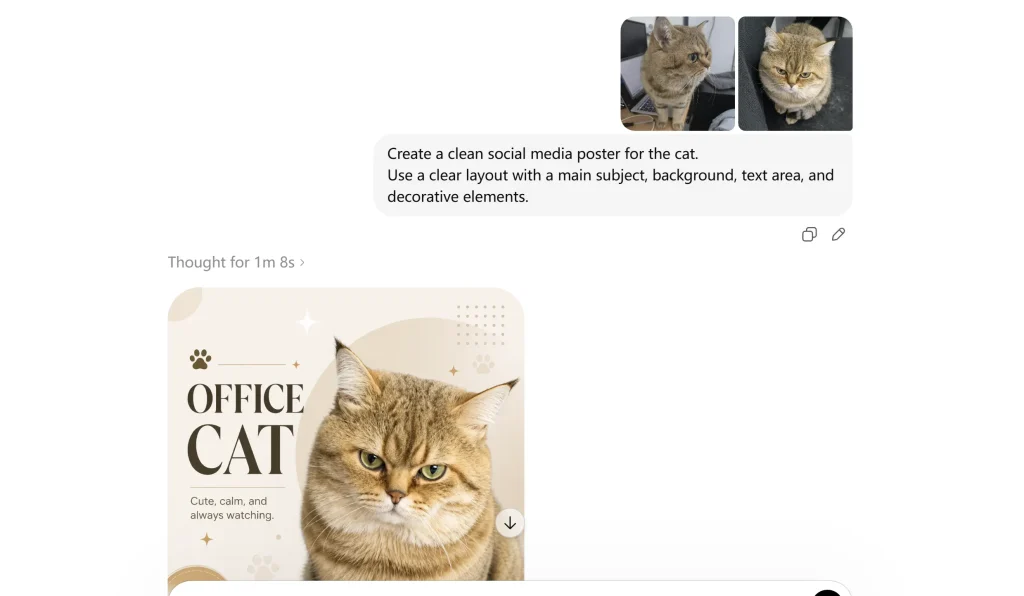
तपाईं यो जस्तै साधारण प्रम्प्ट प्रयोग गर्न सक्नुहुन्छ:
Create a clean social media poster for [your topic].
Use a clear layout with a main subject, background, text area, and decorative elements.
छवि तयार भएपछि, अर्को चरणमा जानुहोस् र ChatGPT प्रयोग गरेर यसलाई फोटोशप-तयार तहहरूमा विभाजन गर्नुहोस्।
चरण २ — ChatGPT मा छविलाई फोटोशप-रेडी तहहरूमा विभाजन गर्नुहोस्
छवि अलग गर्न सोच मोड प्रयोग गर्नुहोस्
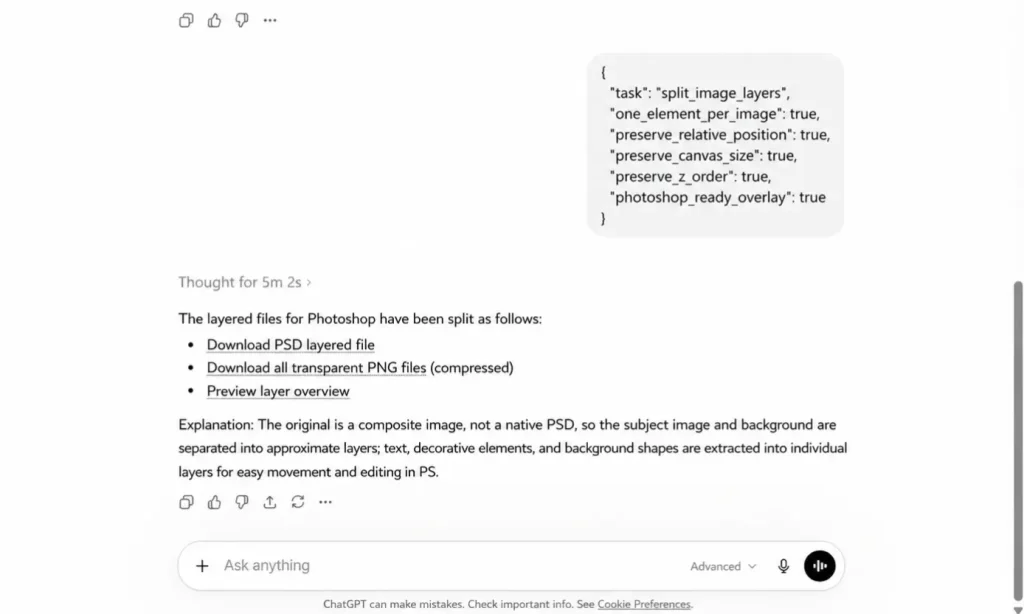
तपाईंको छवि तयार भएपछि, ChatGPT लाई छुट्टै डिजाइन तहहरूमा विभाजन गर्न भन्नुहोस्। फोटोशप परियोजना फाइलहरू बनाउन ChatGPT प्रयोग गर्ने यो प्रमुख चरण हो।
यदि उपलब्ध छ भने थिंकिङ मोड अन गर्नुहोस्, त्यसपछि ChatGPT लाई तपाईंलाई के चाहिन्छ भनेर बताउन स्पष्ट प्रम्प्ट प्रयोग गर्नुहोस्: छुट्टै तहहरू, एउटै क्यानभास आकार, मूल स्थिति, र फोटोशप-तयार आउटपुट।
यो तह-विभाजन प्रम्प्ट प्रतिलिपि गर्नुहोस्
यो प्रम्प्ट प्रयोग गर्नुहोस्:
{
  "task": "split_image_layers",
  "one_element_per_image": true,
  "preserve_relative_position": true,
  "preserve_canvas_size": true,
  "preserve_z_order": true,
  "photoshop_ready_overlay": true
}
यो प्रम्प्टले ChatGPT लाई मूल लेआउट राख्दै छुट्टै तह छविहरू सिर्जना गर्न भन्छ। यसरी, तहहरू पछि फोटोशपमा सही रूपमा स्ट्याक गर्न सकिन्छ।
पोस्टर, कभर, वा उत्पादनको छविको लागि, तपाईंले निम्न पनि थप्न सक्नुहुन्छ:
Split the image into major design layers, such as background, main subject, text, decorative elements, and light effects. Do not break the design into tiny fragments.उत्पन्न गरिएका तह छविहरू बचत गर्नुहोस्
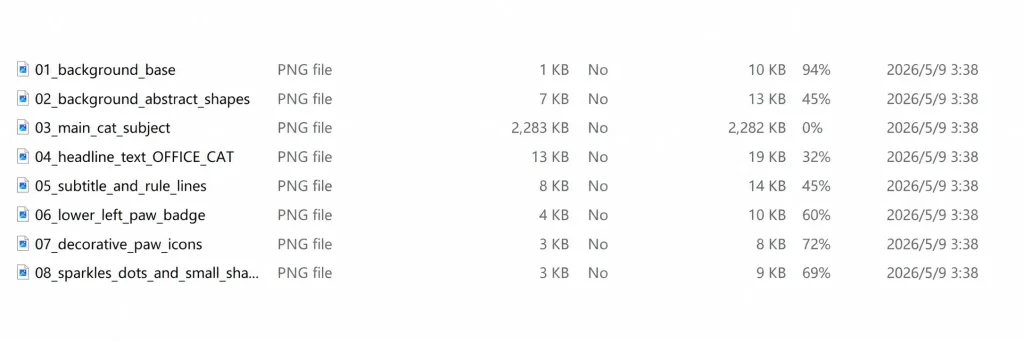
ChatGPT ले धेरै अलग छवि तहहरू फर्काउनु पर्छ। यसमा पृष्ठभूमि, विषय, पाठ क्षेत्र, सजावटी तत्वहरू, आइकनहरू, छायाँहरू, वा अग्रभूमि विवरणहरू समावेश हुन सक्छन्।
यी तह छविहरू डाउनलोड गर्नुहोस् वा तयार राख्नुहोस्। अर्को चरणमा, तपाईंले ChatGPT मा Photoshop प्रयोग गरेर तिनीहरूलाई तहयुक्त PSD वा सम्पादन योग्य Photoshop परियोजना फाइलमा संयोजन गर्नुहुनेछ।
चरण ३ — PSD फाइल सिर्जना गर्न ChatGPT मा Photoshop प्रयोग गर्नुहोस्
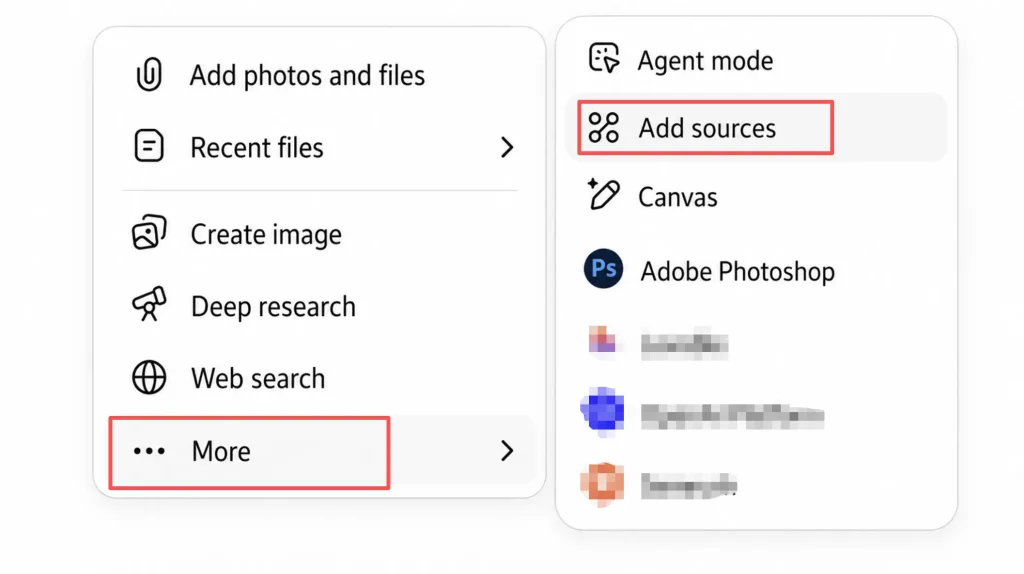
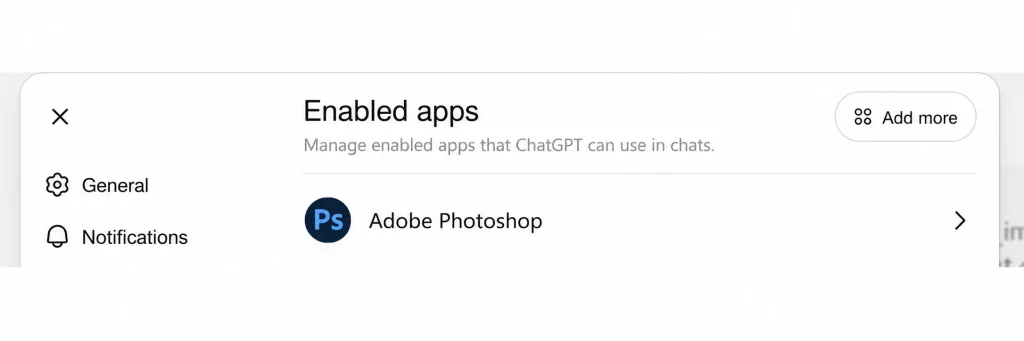
ChatGPT मा Adobe Photoshop चयन गर्नुहोस्
ChatGPT ले छुट्टाछुट्टै तहहरू सिर्जना गरेपछि, एप वा स्रोत मेनुबाट Photoshop in ChatGPT विकल्प खोल्नुहोस्। यो त्यहीं हो जहाँ ChatGPT फोटोशप एकीकरणले छुट्टिएका तह छविहरूलाई वास्तविक PSD फाइलमा परिणत गर्छ।
तहहरू संयोजन गर्न यो प्रम्प्ट प्रयोग गर्नुहोस्
यो प्रम्प्ट कपी गर्नुहोस् र ChatGPT मा Photoshop मा पठाउनुहोस्:
Use Photoshop to combine these separated layers into one PSD file.
Keep the original canvas size and relative positions.
Preserve the layer order.
Remove the solid white background where needed.
Export the final result as an editable PSD.
यसले फोटोशपलाई तहहरूलाई सही क्रममा स्ट्याक गर्न र मूल लेआउट राख्न भन्छ। परिणामस्वरूप सम्पादन योग्य PSD वा फोटोशप परियोजना फाइल हुनुपर्छ जुन तपाईंले फोटोशपमा खोल्न र समायोजन गर्न सक्नुहुन्छ।
चरण ४ — फोटोशपमा लेयर्ड PSD डाउनलोड र सम्पादन गर्नुहोस्
फोटोशपमा PSD खोल्नुहोस्
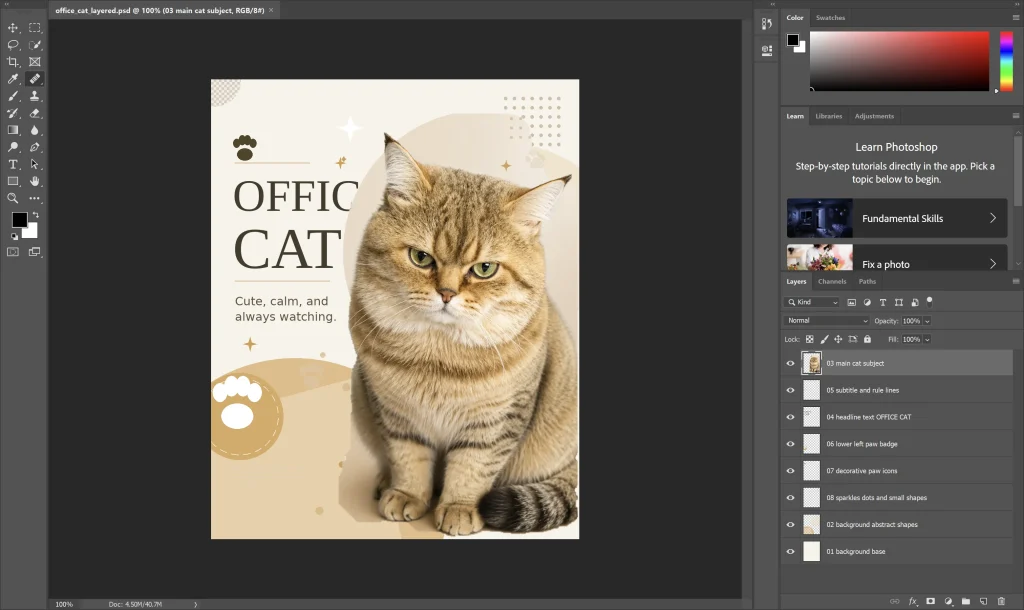
फोटोशपले PSD फाइल सिर्जना गरेपछि, यसलाई डाउनलोड गर्नुहोस् र फोटोशपमा खोल्नुहोस्। पहिले लेयर प्यानल जाँच गर्नुहोस्। तपाईंले डिजाइनको मुख्य भागहरू, जस्तै पृष्ठभूमि, विषय, पाठ क्षेत्र, सजावट, वा प्रकाश प्रभावहरूको लागि छुट्टै लेयरहरू देख्नु पर्छ।
PSD तहहरू सम्पादन गर्नुहोस्
अब तपाईंले सामान्य फोटोशप परियोजना फाइल जस्तै स्तरित PSD समायोजन गर्न सक्नुहुन्छ। तपाईं तहहरू सार्न, तत्वहरू लुकाउन, सजावट मेटाउन, पृष्ठभूमि बदल्न, वा मुख्य विषयलाई पुन: स्थान दिन सक्नुहुन्छ।
धेरैजसो अवस्थामा, एआई-उत्पन्न गरिएको पाठ अझै पनि वास्तविक सम्पादन योग्य पाठ तहको सट्टा छवि तहको रूपमा देखा पर्न सक्छ। सफा टाइपोग्राफीको लागि, फोटोशपमा म्यानुअल रूपमा पाठ पुन: टाइप गर्नुहोस्।
ChatGPT फोटोशप र PSD फाइलहरूको बारेमा सोधिने प्रश्नहरू
के ChatGPT फोटोशप छविहरू गर्न सकिन्छ?
हो, ChatGPT मा Photoshop को साथ, तपाईंले Adobe Photoshop मार्फत छविहरू सम्पादन गर्न प्रम्प्टहरू प्रयोग गर्न सक्नुहुन्छ। यो can ChatGPT Photoshop छविहरू वा can ChatGPT Photoshop फोटोहरू खोज्ने व्यक्तिहरूको लागि उपयोगी छ। महत्त्वपूर्ण कुरा यो हो कि ChatGPT ले कुराकानी र निर्देशनहरू ह्यान्डल गर्छ, जबकि Photoshop ले छवि सम्पादन कार्य गर्दछ।
के ChatGPT ले PSD फाइलहरू सिधै निर्यात गर्न सक्छ?
ठ्याक्कै होइन। GPT छवि २ ले आफैंमा एक उत्तम PSD स्रोत फाइल निर्यात गर्दैन। व्यावहारिक कार्यप्रणाली भनेको GPT छवि २ को साथ छवि उत्पन्न गर्नु हो, यसलाई ChatGPT मा तहहरूमा विभाजन गर्नु हो, र त्यसपछि ती तहहरूलाई PSD फाइलमा संयोजन गर्न फोटोशप प्रयोग गर्नु हो।
त्यसैले यसलाई वर्णन गर्ने उत्तम तरिका यो हो:
ChatGPT + GPT Image 2 prepares the design layers.
Photoshop builds the editable PSD file.
मेरा PSD तहहरू किन गलत ठाउँमा राखिएका छन्?
तह गलत ठाउँमा राख्नु सामान्यतया तब हुन्छ जब प्रम्प्टले ChatGPT लाई मूल क्यानभास आकार र सापेक्षिक स्थिति सुरक्षित गर्न भन्दैन।
यसलाई तपाईंको तह-विभाजन प्रम्प्टमा थप्नुहोस्:
preserve_canvas_size: true
preserve_relative_position: true
यसले फोटोशपले सबै कुरा एकसाथ राख्दा प्रत्येक तहलाई सही ठाउँमा रहन मद्दत गर्छ।
मेरा तहहरू किन धेरै टुक्राहरूमा भाँचिएका छन्?
यसको अर्थ सामान्यतया प्रम्प्ट धेरै अस्पष्ट थियो वा डिजाइन छवि धेरै जटिल थियो। ChatGPT लाई हरेक सानो वस्तु विभाजित गर्न भन्नुको सट्टा, प्रमुख डिजाइन तहहरूको लागि सोध्नुहोस्।
यो निर्देशन प्रयोग गर्नुहोस्:
Split the image into major design layers, not tiny fragments.यसले अझ प्रयोगयोग्य फोटोशप परियोजना फाइल सिर्जना गर्छ।
के यो कार्यप्रवाह व्यावसायिक डिजाइन कार्यको लागि पर्याप्त छ?
यो द्रुत ड्राफ्ट, सामाजिक सञ्जाल भिजुअल, ब्लग कभर, पोस्टर अवधारणा, ईकमर्स छविहरू, र मार्केटिङ ग्राफिक्सको लागि राम्रो छ। यो अन्तिम डिजाइन पोलिशको प्रतिस्थापन होइन।
अन्तिम फाइल प्रकाशित गर्नु वा डेलिभर गर्नु अघि, डिजाइनरले किनाराहरू जाँच गर्नुपर्छ, पाठ प्रतिस्थापन गर्नुपर्छ, मास्कहरू सफा गर्नुपर्छ, तहहरू व्यवस्थित गर्नुपर्छ, र संरचनालाई परिष्कृत गर्नुपर्छ।
निष्कर्ष
ChatGPT फोटोशप एकीकरण एआई छविहरू सम्पादन गर्ने द्रुत तरिका भन्दा बढी हो। यसले एआई डिजाइन कार्यप्रवाह कसरी परिवर्तन हुँदैछ भनेर देखाउँछ। फ्ल्याट उत्पन्न छविमा रोकिनुको सट्टा, तपाईं अब वास्तविक फोटोशप परियोजना फाइलको नजिक जान सक्नुहुन्छ — छुट्टै तहहरू, सम्पादन योग्य भागहरू, र म्यानुअल परिष्करणको लागि ठाउँको साथ।
GPT छवि २ ले तपाईंलाई पहिलो दृश्य विचार सिर्जना गर्न मद्दत गर्दछ। ChatGPT ले त्यो विचारलाई प्रयोगयोग्य डिजाइन तहहरूमा छुट्याउन मद्दत गर्दछ। ChatGPT मा फोटोशपले ती तहहरूलाई स्तरित PSD मा परिणत गर्दछ जुन तपाईं स्क्र्याचबाट पुनर्निर्माण गर्नुको सट्टा सम्पादन गर्न सक्नुहुन्छ।
डिजाइनरहरू, मार्केटरहरू र सिर्जनाकर्ताहरूका लागि, यो वास्तविक मूल्य हो: अन्तिम रचनात्मक कार्यलाई प्रतिस्थापन गर्नु होइन, तर ढिलो, दोहोरिने सेटअप कार्यलाई हटाउनु। TikTok सिर्जनाकर्ताहरूका लागि, उही PSD ड्राफ्ट पनि सुरुवाती दृश्य बन्न सक्छ। AI TikTok भिडियो जेनेरेटर कार्यप्रवाह। तपाईं अझै पनि अन्तिम पोलिश नियन्त्रण गर्नुहुन्छ, तर तपाईं फ्ल्याट छविको सट्टा सम्पादन योग्य PSD ड्राफ्टबाट सुरु गर्नुहुन्छ।