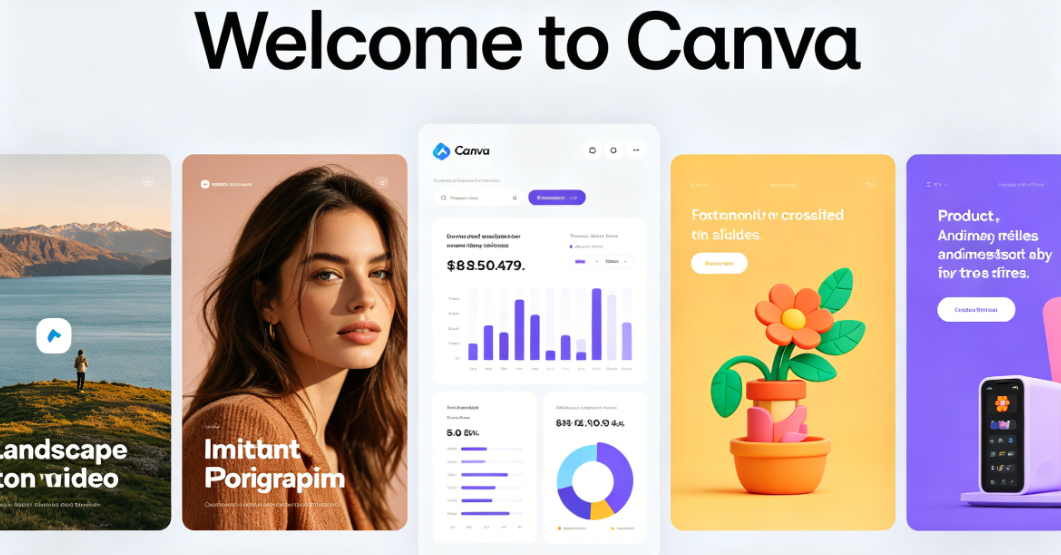
Canva biedt vier verschillende manieren om stilstaande foto's om te zetten in video, maar de meeste tutorials behandelen er slechts één. Het kiezen van de verkeerde methode kan je beperkte AI-credits verspillen en resultaten opleveren die niet aan de verwachtingen voldoen.
Van AI-clips met een maximale lengte van 3-5 seconden tot maandelijkse limieten voor het genereren van video's en exportproblemen: gebruikers stuiten regelmatig op onverwachte obstakels. Deze handleiding doorloopt alle methoden om afbeeldingen in video's om te zetten in Canva, vergelijkt de mogelijkheden van de gratis en de Pro-versie, behandelt de meest voorkomende problemen en geeft aan wanneer een alternatieve tool een slimmere keuze is.
Wat is de functie 'Afbeelding naar video' van Canva?
De videotools van Canva variëren van eenvoudige bewegende overlays tot volledig door AI aangedreven animaties. Inzicht in de verschillen bespaart tijd en credits.
Door AI gegenereerde video versus animatie-presets: wat is het verschil?
Animatievoorinstellingen Gebruik sjablooneffecten — vervagingen, zooms, pannen — die er gelikt uitzien, maar voorspelbare patronen volgen. AI-afbeelding naar video Het maakt gebruik van machine learning om daadwerkelijke beweging in je scène te genereren: rimpelend water, drijvende wolken of wuivende bomen.
Het addertje onder het gras? Veel gebruikers halen de twee door elkaar en zijn teleurgesteld als presets geen filmische resultaten opleveren. Analyse van CrePal Zoals hij aangeeft, is het onderscheid belangrijker dan de meesten beseffen.
Slimme modus versus aangepaste modus
- Smart ModeCanva bepaalt automatisch hoe de afbeelding geanimeerd moet worden — er is geen invoer nodig.
- Aangepaste modusJe geeft een tekstprompt op waarin je de gewenste beweging beschrijft (bijvoorbeeld: "langzame zoom met wapperende bladeren").
De slimme modus is geschikt voor landschaps- en productfoto's. De aangepaste modus biedt meer creatieve vrijheid, maar vereist wel wat experimenteren.
Canva Free versus Pro versus Business voor video
| Kenmerk | Gratis | Pro | Bedrijf |
| AI-videogeneratie | Beperkt maandelijks krediet | 5 / maand | Uitgebreide toegang |
| Maximale export | 30 min (1080p) | 2 uur (4K) | 2 uur (4K) |
| Opslag | 5 GB | 1 TB | 1 TB |
| Beat Sync & Magic Animate | Nee | Ja | Ja |
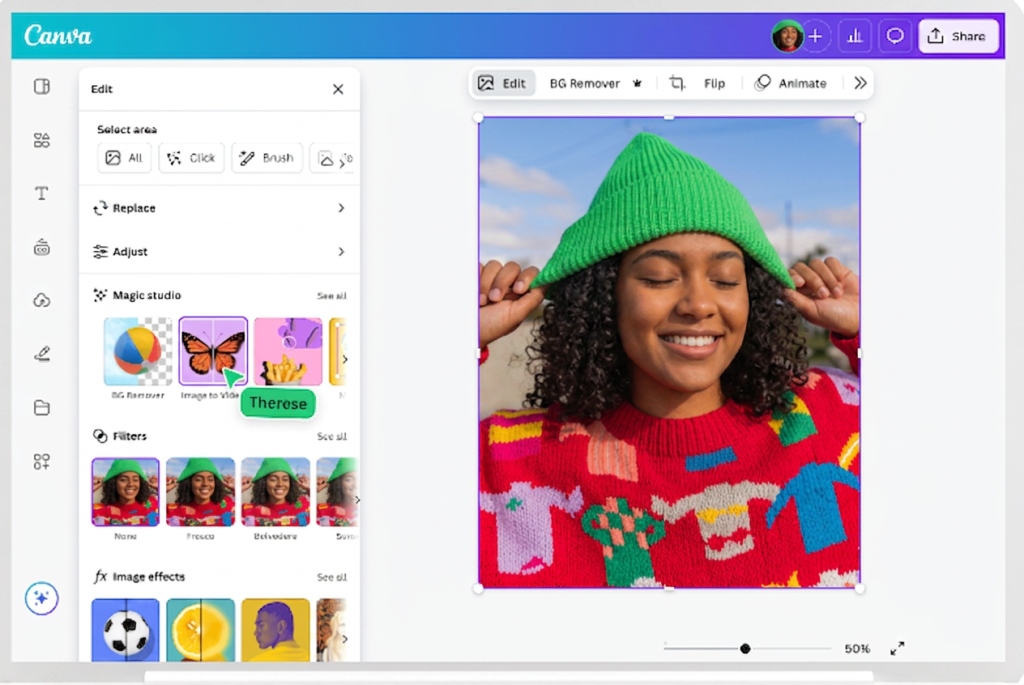
Methode 1 – AI-beeld naar video (ingebouwde AI van Canvas)
De meest gezochte methode: het transformeert een enkele foto in een korte, door AI geanimeerde video.
Stapsgewijs op het bureaublad
- Een ontwerp openen of maken in Canva
- Upload of selecteer uw afbeelding
- Klik op de afbeelding en selecteer vervolgens Afbeelding naar video vanuit de werkbalk of het Magic Studio-paneel
- Kies Smart Mode or Aangepaste modus
- Klik Genereer een en wacht op verwerking
- Bekijk een voorbeeld en download als MP4-bestand.
Stapsgewijs op mobiel
Open de Canva-app, tik op je afbeelding en zoek Afbeelding naar video in de onderste werkbalk. De workflow is vergelijkbaar met die op de desktop, hoewel het bewerken van de tijdlijn via het touchscreen minder nauwkeurig aanvoelt.
Wat werkt en wat niet
Werkt goedLandschappen, productfoto's, abstracte kunst en architectuurfoto's met duidelijke onderwerpen.
Worstelt met: Menselijke gezichten (artefacten en vervormingen worden veelvuldig gemeld), complexe groepsscènes en afbeeldingen met een lage resolutie. De uitvoer is vergrendeld op 3-5 seconden zonder uitbreidingsmogelijkheid.
Methode 2 – Een video-slideshow maken
De ideale methode voor langere video's met meerdere afbeeldingen. Een tutorial voor beginners over het maken van een slideshow op YouTube is al meer dan 544,000 keer bekeken, wat de grote vraag aantoont.
Een sjabloon kiezen versus helemaal opnieuw beginnen
Templates Sjablonen bieden een snelle structuur, maar kunnen gebruikers frustreren bij grote hoeveelheden foto's. Een Reddit-gebruiker was bijvoorbeeld meer dan een uur bezig om ruim 300 foto's in sjablonen te passen. Vanaf nul Biedt volledige controle, maar wel ten koste van meer insteltijd.
Foto's, overgangen en timing toevoegen
Sleep foto's naar de tijdlijn, voeg overgangen toe vanuit de Canva-bibliotheek en pas de duur van scènes aan door de randen van de clips te verslepen. Let op: de Video 2.0-editor heeft een bekend probleem waarbij De bovenste spoorlagen blijven niet op hun plaats. wanneer het hoofdspoor wordt bijgesneden.
Muziek en audio toevoegen
Blader Meer dan 25,000 gelicentieerde nummers op basis van stemming en genre. Beat-synchronisatie (Pro) Lijnt overgangen automatisch uit met de beat. Voor geavanceerde audio gebruiken veel makers CapCut of Eleven Labs om voice-overs toe te voegen na het exporteren vanuit Canva.
Methode 3 – Bestaande ontwerpen omzetten naar video
Heb je al een Canva-bericht, infographic of presentatie? Zet deze dan om naar een video zonder helemaal opnieuw te hoeven beginnen.
Hoe werkt de conversie van ontwerp naar video?
Open het ontwerp, ga naar het downloadmenu en selecteer MP4-video als formaat. Canva zet je statische ontwerp om in een videobestand waarbij alle elementen behouden blijven.
Individuele elementen animeren
Pas bewegingseffecten toe op tekst, afbeeldingen en grafieken met behulp van Meer dan 20 animatievoorinstellingen. Magische animatie (Pro) past gecoördineerde animaties met één klik toe op het gehele ontwerp.
Presentaties omzetten naar video
Voeg overgangen tussen dia's toe, neem gesproken tekst op met de ingebouwde recorder van Canva en exporteer als MP4 — ideaal voor asynchroon delen in het onderwijs of binnen bedrijven.
Methode 4 – Magische video voor automatisch gegenereerde video's van 60 seconden
De meest geautomatiseerde optie is Magic Video, waarmee je een video met meerdere scènes samenstelt uit je media en een tekstprompt.
Hoe Magic Video verschilt van beeld naar video
Afbeelding naar video animeert een Enkele afbeelding in een korte clip. Magic Video produceert een volledige video van 60 seconden met scènes, overgangen, tekstoverlays en muziek — allemaal automatisch gegenereerd.
Stapsgewijze video-uitleg van de magie
- Open Canva-AI en selecteer Magic Video
- Upload meerdere foto's of videofragmenten
- Voer een tekstprompt in die de video beschrijft.
- Genereren en beoordelen
- Pas scènes aan en exporteer.
Let op generatiefouten, onjuiste uitsnijdingen en een Tijdslimiet van 10 minuten op individuele bronclips.
Desktop versus mobiel: belangrijkste verschillen
Beschikbaarheid van functies per platform
De desktopversie biedt de meest complete set functies. Sommige AI-tools worden mogelijk later ook voor mobiele apparaten beschikbaar gesteld. De betrouwbaarheid van exportresultaten en de verwerkingssnelheid zijn over het algemeen consistenter op de desktop.
Tips voor makers die zich primair richten op mobiele apparaten
Upload direct vanuit je camerarol. Gebruik pinch-to-zoom voor nauwkeurige tijdlijnweergave. Combineer Canva Mobile met apps zoals Kinemaster voor geavanceerde audiobewerking.
Beperkingen van het gratis abonnement en hoe je die kunt omzeilen
Uitleg over de maandelijkse AI-kredietlimieten
Gratis accounts krijgen een beperkt maandelijks AI-tegoed. Pro-accounts ontvangen... 5 AI-videogeneraties per maand — een pet die actieve makers vinden het te laag voor een consistente contentproductie.
Exportkwaliteit en formaatbeperkingen
Gratis petjes bij 1080pPro ontgrendelt 4K, langere GIF-exports (2 min in plaats van 1 min) en 1 TB opslagruimte.
Strategieën om het maximale uit je gratis abonnement te halen
- Gebruik diavoorstellingen Voor langere video's zijn geen AI-credits nodig.
- Bewaar AI-credits voor content met grote impact, zoals social media-aandacht.
- Toepassen animatievoorinstellingen voor eenvoudigere bewegingseffecten
- Combineer de gratis versie van Canva met externe nabewerkingsprogramma's.
Veelvoorkomende problemen en probleemoplossing
Video blijft hangen tijdens verwerking of kan niet worden geëxporteerd
Dit zijn enkele van de meest gemelde problemen. Probeer eens een andere browser, splits lange video's op in segmenten, verklein de bronbestanden of wis de cache. adobe expres Het wordt naar verluidt gebruikt als noodoplossing voor werk met strakke deadlines.
Afbeeldingen verdwijnen uit geëxporteerde MP4-bestanden
Een bevestigde bug. Zorg ervoor dat de afbeeldingen volledig geüpload voordat je het aan de tijdlijn toevoegt. De Canva-ondersteuning heeft dit probleem voor de getroffen gebruikers opgelost.
Gezichtsvervorming in door AI gegenereerde video's
De AI heeft moeite met het consistent weergeven van gezichtsuitdrukkingen. Gebruik Smart Mode Voor subtielere portretbewegingen kunt u overschakelen naar de diavoorstellingmethode met voorinstellingen.
De video duurt slechts 3-5 seconden.
Dit is opzettelijk. Voor langere content kun je meerdere AI-clips achter elkaar plaatsen op de tijdlijn, diavoorstellingen gebruiken of Magic Video proberen voor maximaal 60 seconden.
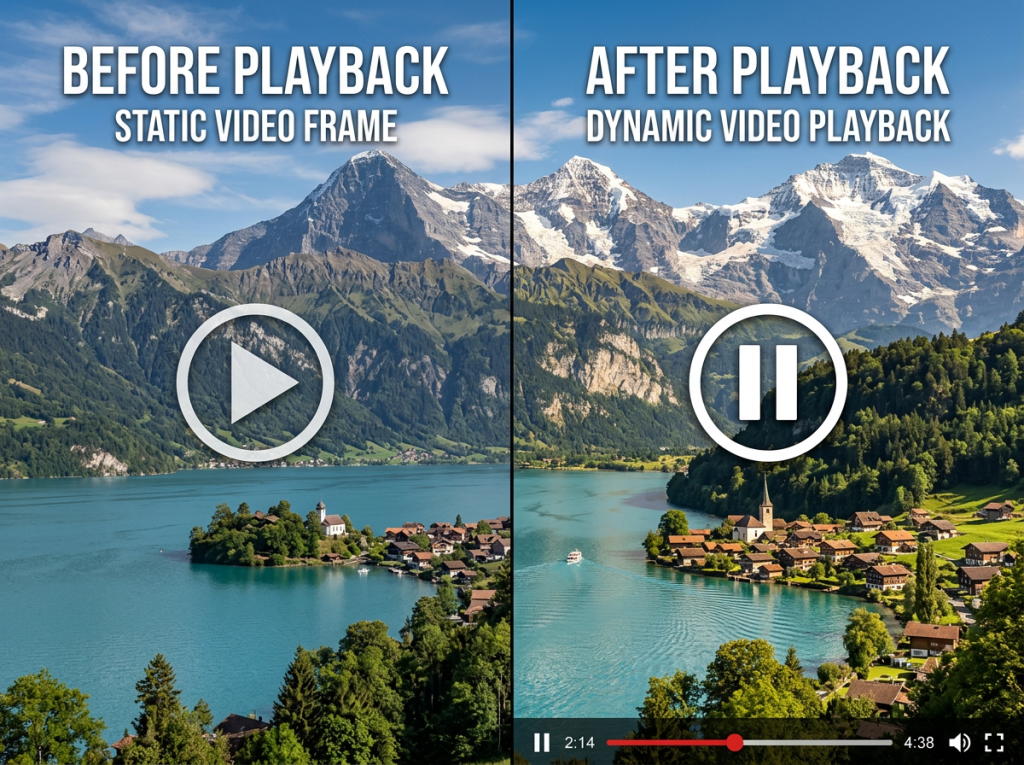
Canva versus alternatieve tools voor het omzetten van afbeeldingen naar video
Canva versus Pixlr
Pixlr Biedt een gerichte AI-generator voor het omzetten van afbeeldingen naar video's, met gratis toegang en uitvoer in hoge resolutie – er is geen breder ontwerpplatform nodig.
Canva versus MiriCanvas
MiriCanvas draait op KLING AI met dagelijkse creditvernieuwingen In plaats van maandelijkse limieten, wat geschikt is voor makers die regelmatig kleine hoeveelheden nodig hebben.
Canva versus Clideo
Clideo Het is browsergebaseerd, vereist geen registratie, ondersteunt stop-motion en zet beeldreeksen met minimale moeite om in video.
Canva versus gespecialiseerde AI-videogeneratoren (ComfyUI, CapCut, Jitter)
Comfortabele gebruikersinterface Biedt onbeperkte gratis lokale stroomopwekking (technische installatie vereist). dop gesneden Werkt uitstekend samen met Canva voor workflows met meerdere tools. Jitter.video Geschikt voor professionals in motion design. Voor watermerkloze 4K-output met meerdere AI-modellen ondersteunt AI Image to Video batchverwerking en aanpasbare bewegingsbesturing.
Wanneer moet je bij Canva blijven en wanneer moet je overstappen?
Verblijf Als je Canva gebruikt voor ontwerp en eenvoudige animaties of diavoorstellingen nodig hebt. Stap over voor slechts Als je clips nodig hebt die langer zijn dan 5 seconden, meer dan 5 AI-generaties per maand, of betrouwbare export onder tijdsdruk, bieden tools zoals AI Image to Video meer flexibiliteit voor workflows met een hoog volume.
Gebruiksscenario's en creatieve ideeën
Content voor sociale media (Reels, TikTok, Stories, YouTube Shorts)
De AI-cliplengte van 3-5 seconden werkt verrassend goed voor korte, pakkende intro's. Gebruik 'Afbeelding naar video' voor de opening en breid de video vervolgens uit met slideshows of een speciale video-editor.
Productdemonstraties en e-commerce-aanbiedingen
Animeer productfoto's voor Etsy, je Instagram-shop of je website. Zelfs een langzame zoom of subtiele achtergrondbeweging zorgt ervoor dat je advertenties opvallen.
Presentaties en educatieve inhoud
Converteer Canva-presentaties naar video met gesproken commentaar en overgangen voor asynchroon delen — zonder dat er speciale bewerkingssoftware nodig is.
AI-workflows met meerdere tools (ChatGPT + Canva)
Gebruik ChatGPT voor content en promptsCanva voor de visuals, Image to Video voor de animatie, Eleven Labs voor de voice-over en CapCut voor de eindmontage. Solo-oprichters rapport bespaart 1+ uur per contentitem.
Veelgestelde vragen over het omzetten van afbeeldingen naar video met Canva
Kan ik Canva Afbeeldingen naar Video gebruiken met het gratis abonnement?
Ja, met een beperkt aantal maandelijkse AI-credits. Diavoorstellingen en de methode 'ontwerp naar video' verbruiken geen AI-credits.
Hoe lang kunnen Canva AI-video's zijn?
AI-beeld naar video: 3-5 secondenMagische video: tot 60 secondenDiavoorstellingen: tot 30 minuten (gratis) of 2 uur (Pro).
Waarom vervormt beeld naar video gezichten?
De AI heeft moeite met het consistent weergeven van gezichtsuitdrukkingen tijdens animaties. Gebruik de slimme modus voor subtielere bewegingen of schakel over naar de diavoorstelling-voorinstellingen voor portretten.
Kan ik audio toevoegen aan mijn door AI gegenereerde video?
Ja, je kunt de clip toevoegen aan een videoproject en muziek uit de Canva-bibliotheek eroverheen plaatsen of je eigen audio uploaden.
Wat is het verschil tussen Image to Video en Magic Video?
Met Image to Video wordt één afbeelding geanimeerd tot een korte clip. Magic Video maakt een complete video met meerdere scènes van verschillende elementen en een prompt.
Waarom blijft mijn Canva-video hangen tijdens het verwerken?
Probeer een andere browser, verdeel de video in kortere segmenten, verklein de bestandsgrootte of wis je cache.
Is er een manier om meer dan 5 AI-video's per maand te genereren met Canva Pro?
Niet mogelijk met Canva. Voor grotere volumes kunt u ComfyUI proberen (gratis, lokaal beschikbaar) of AI-afbeelding naar video voor batchverwerking.
Conclusie
Canva biedt vier manieren om een stilstaand beeld om te zetten in een video: AI-afbeelding naar video voor korte, opvallende filmpjes, diavoorstellingen voor langere content met meerdere foto's, ontwerp-naar-video voor het hergebruiken van bestaand werk, en Magische video voor geautomatiseerde productie van meerdere scènes.
Stem de methode af op je doel en ken de beperkingen vooraf. Begin met de methode die het beste bij uw huidige project past.En als de limieten van Canva je tegenhouden, kunnen de bovenstaande alternatieven dat gat opvullen.