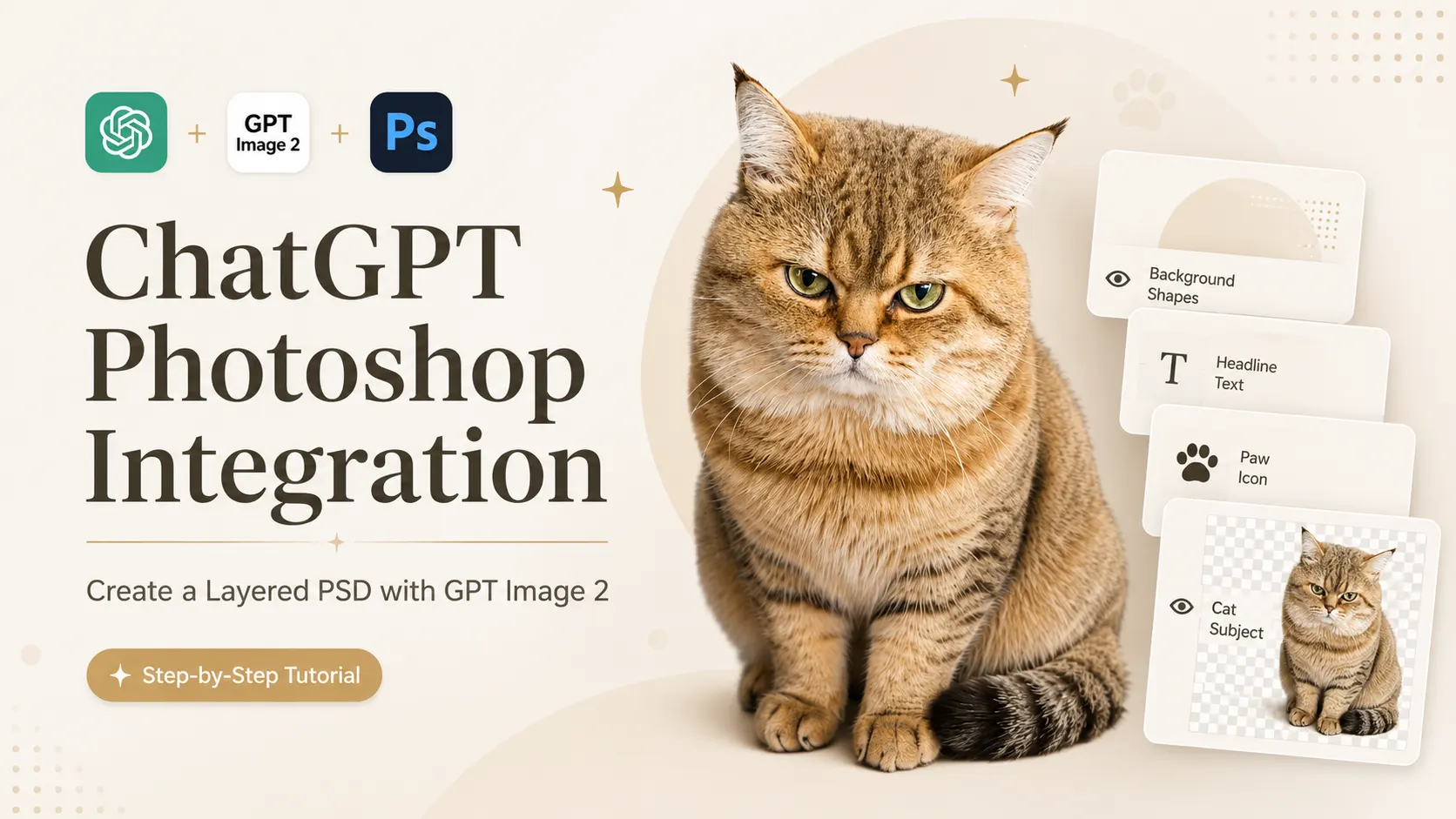
Czy ChatGPT może utworzyć plik PSD? Tak — za pomocą Integracja ChatGPT z PhotoshopemMożesz utworzyć warstwowy plik PSD z projektu GPT Image 2. Zamiast ograniczać się do jednego płaskiego obrazu wygenerowanego przez sztuczną inteligencję, możesz przekształcić wizualizację w edytowalny plik PSD, który można otwierać, dostosowywać i udoskonalać w programie Photoshop.
Ten samouczek przeprowadzi Cię krok po kroku przez cały proces, od stworzenia pierwszego projektu AI po przygotowanie pliku gotowego do Photoshopa. Jest on szczególnie przydatny w przypadku okładek do mediów społecznościowych, obrazów blogowych, plakatów, grafik e-commerce i szybkich wersji roboczych projektów.
Na koniec otrzymasz plik projektu Photoshopa, który zapewni Ci znacznie lepszy punkt wyjścia niż ręczna rekonstrukcja obrazu wygenerowanego przez AI. Jeśli chcesz przekształcić gotowy projekt w krótki klip ruchomy, możesz użyć Narzędzie AI do konwersji obrazu na wideo po wyeksportowaniu obrazu końcowego.
Krok 1 — Wygeneruj lub prześlij obraz za pomocą obrazu GPT 2
Zacznij od jednego kompletnego obrazu
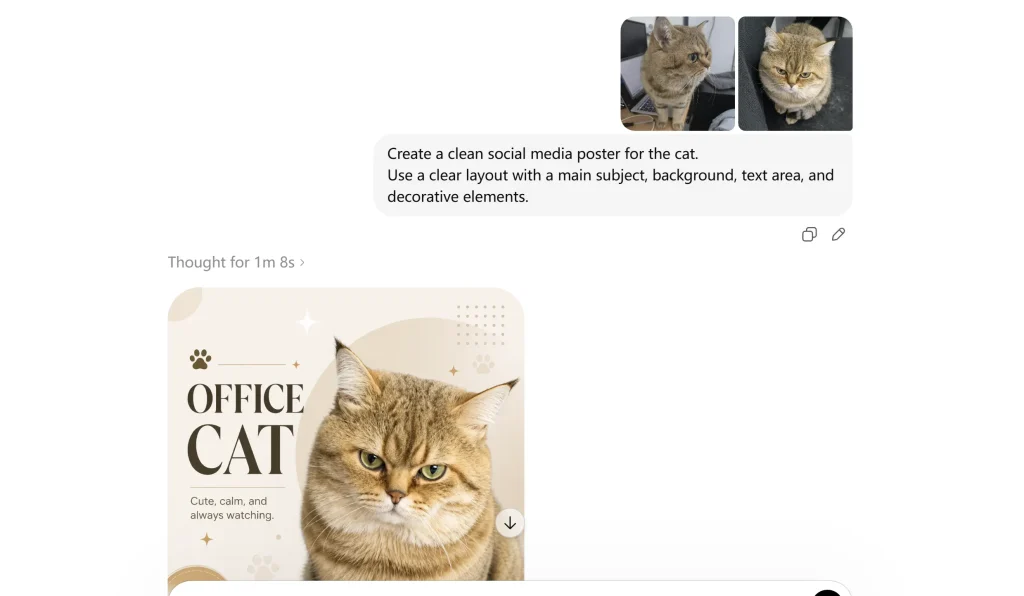
Najpierw przygotuj obraz, który chcesz przekształcić w wielowarstwowy plik PSD. Możesz wygenerować nowy projekt za pomocą GPT Image 2 lub przesłać własny plakat, okładkę bloga, zdjęcie produktu lub grafikę do mediów społecznościowych.
Na tym etapie nie proś jeszcze o plik PSD. Upewnij się tylko, że obraz jest kompletny i wystarczająco wyraźny, aby przejść do kolejnego etapu dzielenia warstw.
Możesz użyć prostego monitu, takiego jak ten:
Create a clean social media poster for [your topic].
Use a clear layout with a main subject, background, text area, and decorative elements.
Gdy obraz będzie gotowy, przejdź do następnego kroku i użyj ChatGPT, aby podzielić go na warstwy gotowe do użycia w programie Photoshop.
Krok 2 — Podziel obraz na warstwy gotowe do użycia w programie Photoshop w ChatGPT
Użyj trybu myślenia, aby oddzielić obraz
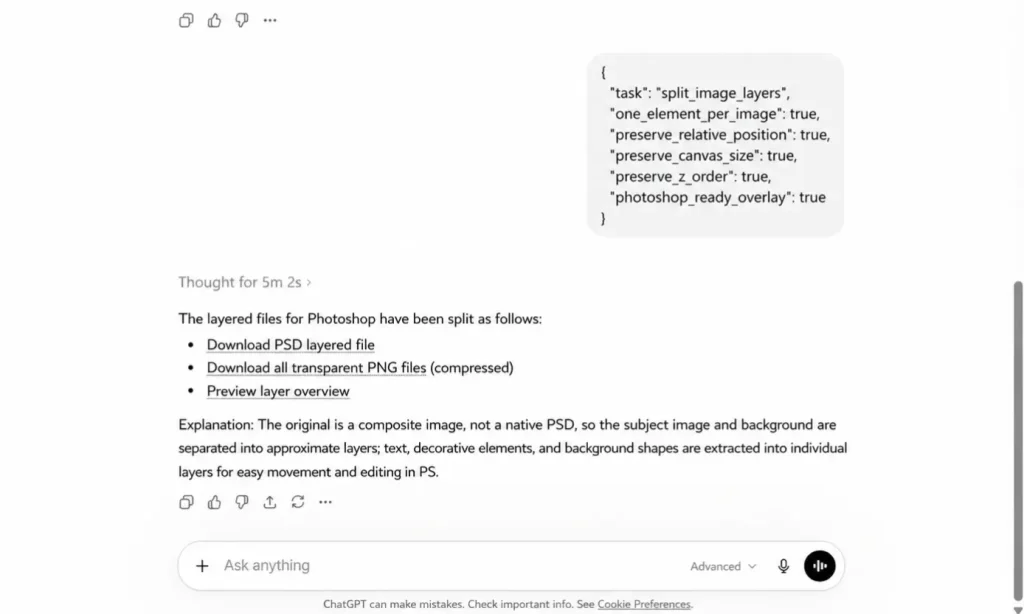
Gdy obraz będzie gotowy, poproś ChatGPT o podzielenie go na osobne warstwy projektowe. To kluczowy krok w tworzeniu plików projektów Photoshopa za pomocą ChatGPT.
Włącz tryb myślenia, jeśli jest dostępny, a następnie za pomocą wyraźnego komunikatu poinformuj ChatGPT, czego potrzebujesz: osobnych warstw, tego samego rozmiaru płótna, oryginalnej pozycji i danych wyjściowych gotowych do użycia w programie Photoshop.
Skopiuj ten monit o podział warstw
Użyj tego monitu:
{
  "task": "split_image_layers",
  "one_element_per_image": true,
  "preserve_relative_position": true,
  "preserve_canvas_size": true,
  "preserve_z_order": true,
  "photoshop_ready_overlay": true
}
Ten monit nakazuje ChatGPT utworzenie osobnych obrazów warstw, zachowując oryginalny układ. Dzięki temu warstwy można później poprawnie ułożyć w Photoshopie.
W przypadku plakatu, okładki lub obrazu produktu możesz również dodać:
Split the image into major design layers, such as background, main subject, text, decorative elements, and light effects. Do not break the design into tiny fragments.Zapisz wygenerowane obrazy warstw
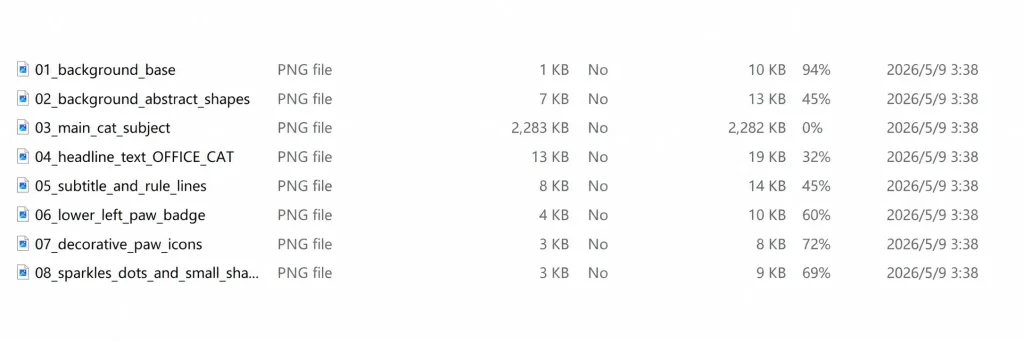
ChatGPT powinien zwracać kilka oddzielnych warstw obrazu. Mogą one obejmować tło, obiekt, obszar tekstowy, elementy dekoracyjne, ikony, cienie lub szczegóły pierwszego planu.
Pobierz lub zachowaj te obrazy warstw. W następnym kroku użyjesz Photoshopa w ChatGPT, aby połączyć je w warstwowy plik PSD lub edytowalny plik projektu Photoshop.
Krok 3 — Użyj programu Photoshop w ChatGPT, aby utworzyć plik PSD
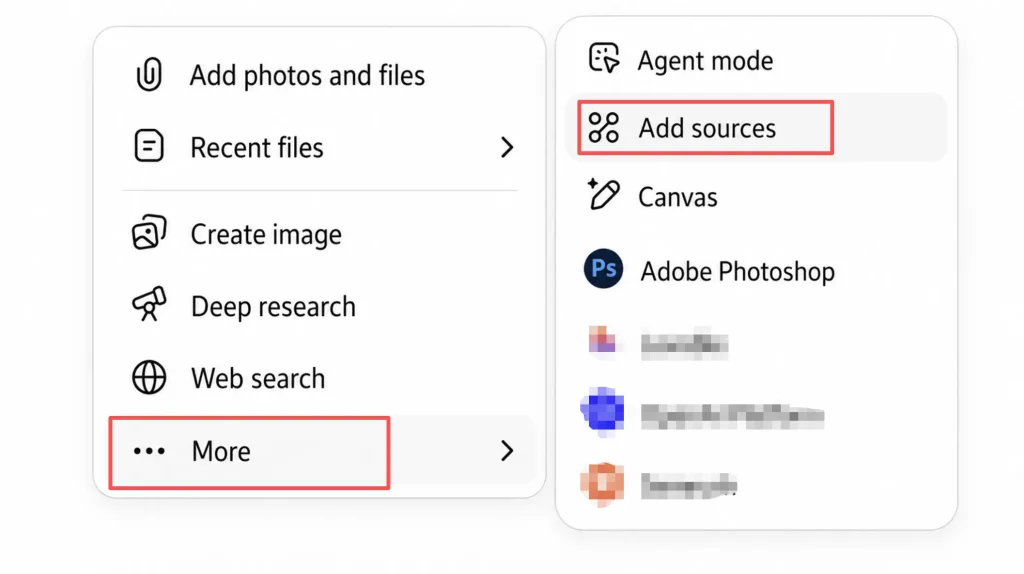
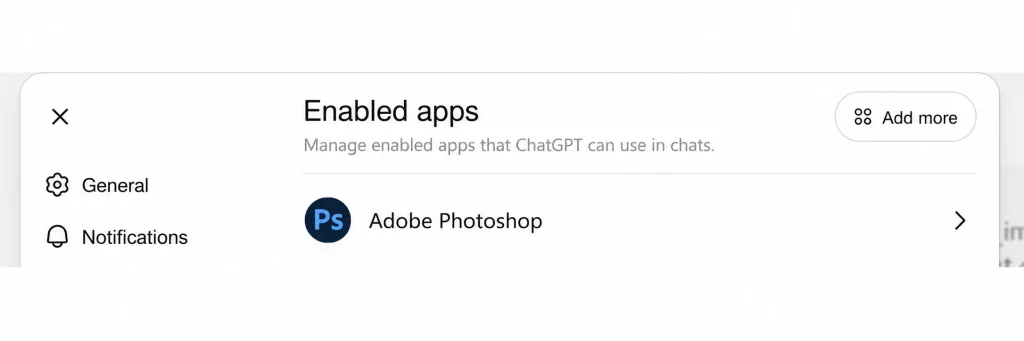
Wybierz Adobe Photoshop w ChatGPT
Po utworzeniu oddzielnych warstw przez ChatGPT, otwórz opcję Photoshop w ChatGPT z poziomu aplikacji lub menu źródłowego. W tym miejscu integracja ChatGPT z Photoshopem przekształca oddzielne obrazy warstw w plik PSD.
Użyj tego monitu, aby połączyć warstwy
Skopiuj ten monit i wyślij go do programu Photoshop w ChatGPT:
Use Photoshop to combine these separated layers into one PSD file.
Keep the original canvas size and relative positions.
Preserve the layer order.
Remove the solid white background where needed.
Export the final result as an editable PSD.
To polecenie informuje program Photoshop o ułożeniu warstw we właściwej kolejności i zachowaniu oryginalnego układu. Rezultatem powinien być edytowalny plik PSD lub projekt programu Photoshop, który można otworzyć i dostosować w programie Photoshop.
Krok 4 — Pobierz i edytuj plik PSD z warstwami w programie Photoshop
Otwórz plik PSD w programie Photoshop
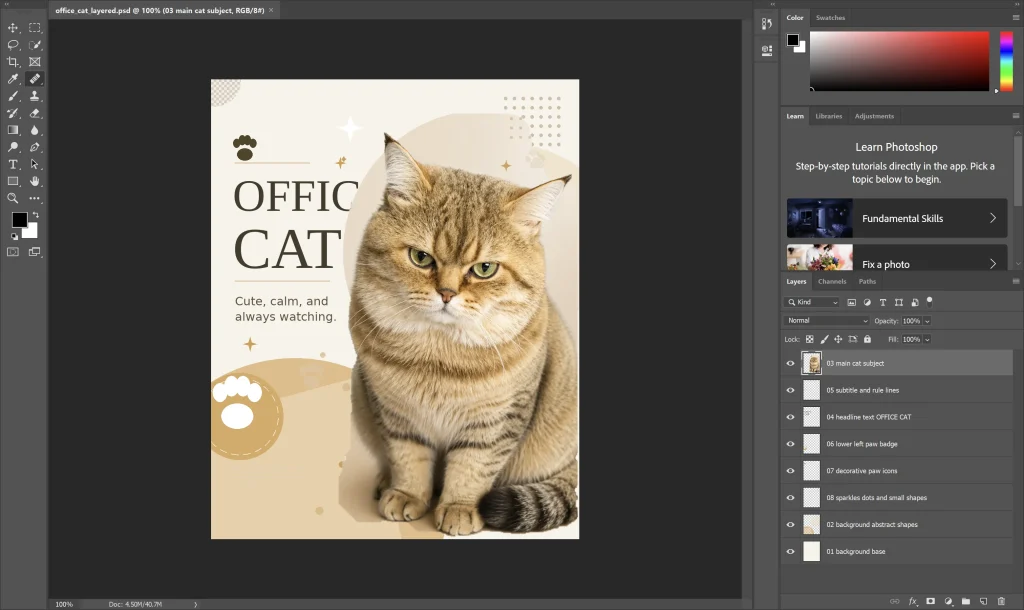
Po utworzeniu pliku PSD w programie Photoshop, pobierz go i otwórz w programie Photoshop. Najpierw sprawdź panel warstw. Powinny być widoczne osobne warstwy dla głównych części projektu, takich jak tło, obiekt, obszar tekstowy, dekoracje czy efekty świetlne.
Edytuj warstwy PSD
Teraz możesz modyfikować warstwowy plik PSD tak, jak normalny plik projektu Photoshopa. Możesz przesuwać warstwy, ukrywać elementy, usuwać dekoracje, zastępować tło lub zmieniać położenie głównego obiektu.
W większości przypadków tekst generowany przez sztuczną inteligencję może nadal pojawiać się jako warstwa obrazu, a nie jako prawdziwa, edytowalna warstwa tekstowa. Aby uzyskać bardziej przejrzystą typografię, wpisz tekst ręcznie w Photoshopie.
Najczęściej zadawane pytania dotyczące plików Photoshop i PSD ChatGPT
Czy ChatGPT obsługuje obrazy w Photoshopie?
Tak, dzięki programowi Photoshop w ChatGPT możesz używać monitów do edycji obrazów w programie Adobe Photoshop. Jest to przydatne dla osób szukających obrazów w programie ChatGPT Photoshop lub zdjęć w programie ChatGPT Photoshop. Co ważne, ChatGPT obsługuje konwersację i instrukcje, podczas gdy Photoshop zajmuje się edycją obrazu.
Czy ChatGPT może bezpośrednio eksportować pliki PSD?
Nie do końca. GPT Image 2 nie eksportuje natywnie idealnego pliku źródłowego PSD. Praktyczny obieg pracy polega na wygenerowaniu obrazu za pomocą GPT Image 2, podzieleniu go na warstwy w ChatGPT, a następnie połączeniu tych warstw w plik PSD za pomocą Photoshopa.
Lepiej więc opisać to tak:
ChatGPT + GPT Image 2 prepares the design layers.
Photoshop builds the editable PSD file.
Dlaczego warstwy PSD są niewłaściwie rozmieszczone?
Niewłaściwe rozmieszczenie warstw zwykle występuje, gdy monit nie informuje ChatGPT o konieczności zachowania oryginalnego rozmiaru płótna i względnej pozycji.
Dodaj to do monitu o podział warstw:
preserve_canvas_size: true
preserve_relative_position: true
Dzięki temu każda warstwa pozostanie na swoim miejscu, gdy Photoshop ułoży wszystko razem.
Dlaczego moje warstwy są podzielone na zbyt wiele części?
Zwykle oznacza to, że polecenie było zbyt niejasne lub obraz projektu był zbyt złożony. Zamiast prosić ChatGPT o podzielenie każdego drobnego obiektu, poproś o podzielenie głównych warstw projektu.
Skorzystaj z tej instrukcji:
Split the image into major design layers, not tiny fragments.Tworzy to bardziej użyteczny plik projektu Photoshop.
Czy ten przepływ pracy jest wystarczająco dobry do profesjonalnych prac projektowych?
Nadaje się do szybkich szkiców, wizualizacji do mediów społecznościowych, okładek blogów, koncepcji plakatów, obrazów e-commerce i grafik marketingowych. Nie zastępuje jednak ostatecznego dopracowania projektu.
Przed opublikowaniem lub dostarczeniem pliku końcowego projektant powinien sprawdzić krawędzie, zastąpić tekst, oczyścić maski, uporządkować warstwy i dopracować kompozycję.
Wniosek
Integracja ChatGPT z Photoshopem to coś więcej niż tylko szybszy sposób edycji obrazów AI. Pokazuje ona, jak zmieniają się procesy projektowania AI. Zamiast zatrzymywać się na płaskim obrazie generowanym przez AI, możesz teraz zbliżyć się do prawdziwego pliku projektu Photoshopa — z oddzielnymi warstwami, edytowalnymi częściami i możliwością ręcznego dopracowywania.
GPT Image 2 pomaga Ci stworzyć pierwszy wizualny pomysł. ChatGPT pomaga podzielić ten pomysł na użyteczne warstwy projektowe. Photoshop w ChatGPT przekształca te warstwy w wielowarstwowy plik PSD, który możesz edytować, zamiast tworzyć od nowa.
Dla projektantów, marketerów i twórców to jest prawdziwa wartość: nie zastąpienie finalnej pracy kreatywnej, ale usunięcie powolnej, powtarzalnej pracy konfiguracyjnej. Dla twórców TikToka ten sam projekt PSD może stać się również wizualizacją wyjściową dla… Generator wideo AI TikTok przepływ pracy. Nadal masz kontrolę nad ostatecznym szlifem, ale zaczynasz od edytowalnego pliku PSD, a nie od płaskiego obrazu.