Canva oferuje cztery różne sposoby przekształcania nieruchomych zdjęć w wideo, ale większość samouczków omawia tylko jeden. Wybór niewłaściwej metody może zmarnować ograniczone zasoby sztucznej inteligencji i przynieść rezultaty, które nie spełnią oczekiwań.
Od klipów AI ograniczonych do 3-5 sekund, przez miesięczne limity generowania, po błędy eksportu, użytkownicy często napotykają przeszkody, których się nie spodziewali. Ten przewodnik omawia każdą metodę konwersji obrazu na wideo w serwisie Canva, porównuje możliwości wersji darmowej i Pro, omawia najczęstsze problemy i sygnalizuje, kiedy alternatywne narzędzie jest lepszym wyborem.
Na czym polega funkcja konwersji obrazów na wideo w serwisie Canva?
Narzędzia wideo Canva obejmują zarówno proste nakładki z animacjami, jak i pełne animacje oparte na sztucznej inteligencji. Zrozumienie różnic oszczędza czas i pieniądze.
Wideo generowane przez sztuczną inteligencję a ustawienia animacji: jaka jest różnica
Ustawienia wstępne animacji zastosuj szablonowe efekty — zanikanie, powiększanie, przesuwanie — które wyglądają dopracowane, ale podążają za przewidywalnymi wzorcami. Obraz AI do wideo wykorzystuje uczenie maszynowe do generowania rzeczywistego ruchu w scenie: marszczącej się wody, płynących chmur lub kołyszących się drzew.
Haczyk? Wielu użytkowników myli te dwie rzeczy i czuje się rozczarowanych, gdy ustawienia nie dają kinowych rezultatów. Analiza CrePal podkreśla, że rozróżnienie to ma większe znaczenie, niż większość ludzi zdaje sobie sprawę.
Tryb inteligentny a tryb niestandardowy
- Tryb Smart:Canva automatycznie decyduje, jak animować obraz — nie wymaga żadnych danych wejściowych.
- Tryb niestandardowy:Podajesz tekstowy komunikat opisujący pożądany ruch (np. „powolny zoom z powiewającymi liśćmi”).
Tryb Smart nadaje się do zdjęć krajobrazowych i produktowych. Tryb Custom oferuje kreatywną kontrolę, ale wymaga eksperymentowania.
Canva Free vs Pro vs Business dla filmów
| Cecha | Bezpłatna rozmowa zapoznawcza | Pro | Business |
| Generacje wideo AI | Ograniczone miesięczne kredyty | 5 / miesiąc | Rozszerzony dostęp |
| Maksymalny eksport | 30 minut (1080p) | 2 godziny (4K) | 2 godziny (4K) |
| Dyski | 5 GB | 1 TB | 1 TB |
| Synchronizacja rytmów i magiczna animacja | Nie | Tak | Tak |
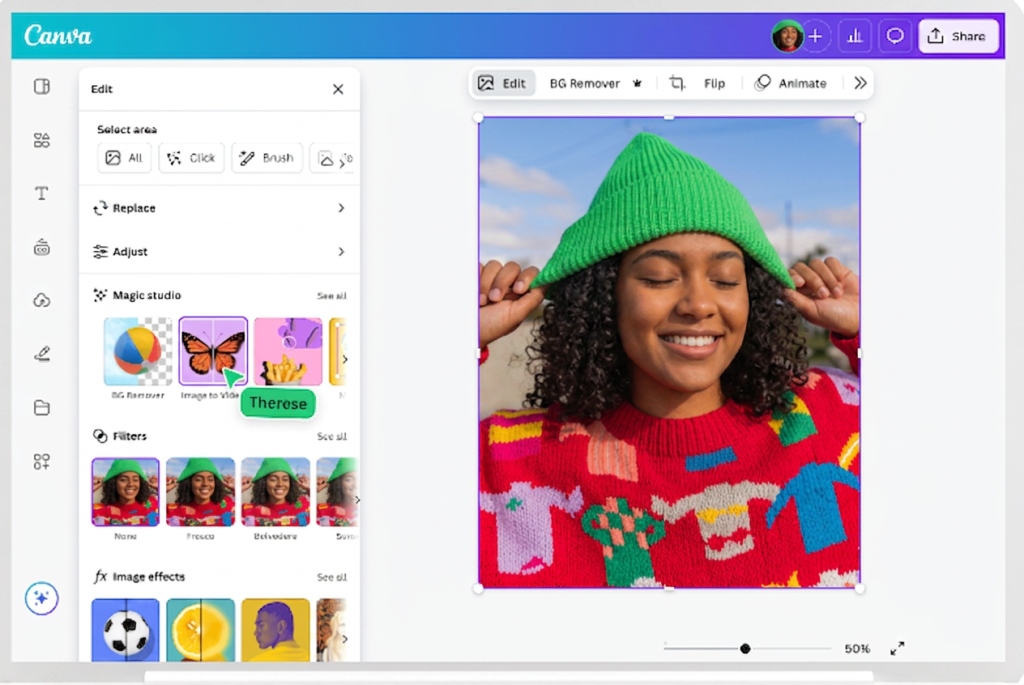
Metoda 1 – Obraz AI na wideo (wbudowana sztuczna inteligencja Canva)
Najczęściej wyszukiwane podejście — przekształca pojedyncze zdjęcie w krótki animowany klip stworzony przez sztuczną inteligencję.
Krok po kroku na komputerze stacjonarnym
- Otwórz lub utwórz projekt w Canva
- Prześlij lub wybierz swój obraz
- Kliknij obraz, a następnie wybierz Obraz do wideo z paska narzędzi lub panelu Magic Studio
- Dodaj Tryb Smart or Tryb niestandardowy
- Kliknij Wygeneruj i czekaj na przetworzenie
- Podgląd i pobieranie w formacie MP4
Krok po kroku na urządzeniu mobilnym
Otwórz aplikację Canva, dotknij obrazu i znajdź Obraz do wideo na dolnym pasku narzędzi. Przepływ pracy jest taki sam jak na komputerze stacjonarnym, choć edycja osi czasu za pomocą dotyku wydaje się mniej precyzyjna.
Co działa, a co nie
Działa dobrze:Krajobrazy, zdjęcia produktów, sztuka abstrakcyjna i zdjęcia architektury z wyraźnymi obiektami.
Walczy z: Twarze ludzkie (często zgłaszane są artefakty i zniekształcenia), złożone sceny grupowe i obrazy o niskiej rozdzielczości. Wyjście jest zablokowane na 3-5 sekund bez możliwości przedłużenia.
Metoda 2 – Tworzenie pokazu slajdów ze zdjęć i wideo
Metoda na dłuższe filmy z wieloma obrazami. Samouczek dla początkujących dotyczący pokazu slajdów na YouTube obejrzało ponad 544 000 osób, co świadczy o dużym zainteresowaniu.
Wybór szablonu a rozpoczęcie od zera
Szablony zapewniają szybką strukturę, ale mogą frustrować użytkowników w przypadku dużych partii — jeden użytkownik Reddita spędził ponad godzinę próbując zmieścić ponad 300 zdjęć w szablonach. Zaczynając od zera zapewnia pełną kontrolę kosztem dłuższego czasu konfiguracji.
Dodawanie zdjęć, przejść i czasu
Przeciągnij zdjęcia na oś czasu, dodaj przejścia z biblioteki Canva i dostosuj czas trwania sceny, przeciągając krawędzie klipów. Uwaga: edytor Wideo 2.0 ma znany problem, który polega na tym, że górne warstwy torów nie pozostają wyrównane gdy główny tor jest przycinany.
Dodawanie muzyki i dźwięku
Przeglądaj Ponad 25 000 licencjonowanych utworów według nastroju i gatunku. Synchronizacja rytmu (Pro) automatycznie dopasowuje przejścia do rytmu. W przypadku zaawansowanych efektów dźwiękowych wielu twórców nakłada narrację za pomocą CapCut lub Eleven Labs po wyeksportowaniu z Canva.
Metoda 3 – Konwersja istniejących projektów do formatu wideo
Masz już post, infografikę lub prezentację w serwisie Canva? Przekształć ją w wideo bez konieczności zaczynania od nowa.
Jak działa konwersja projektu na wideo
Otwórz projekt, przejdź do menu pobierania i wybierz Wideo MP4 jako format. Canva renderuje Twój statyczny projekt jako plik wideo z zachowaniem wszystkich elementów.
Animowanie poszczególnych elementów
Zastosuj efekty ruchu do tekstu, obrazów i grafik za pomocą Ponad 20 gotowych ustawień animacji. Magiczna animacja (Pro) umożliwia zastosowanie skoordynowanych animacji w całym projekcie jednym kliknięciem.
Przekształcanie prezentacji w wideo
Dodawaj przejścia między slajdami, nagrywaj narrację za pomocą wbudowanego rejestratora Canva i eksportuj w formacie MP4 — idealne rozwiązanie do asynchronicznego udostępniania w celach edukacyjnych lub korporacyjnych.
Metoda 4 – Magiczne wideo do 60-sekundowych filmów generowanych automatycznie
Najbardziej zautomatyzowana opcja — Magic Video tworzy wieloscenowy film z Twoich multimediów i komunikatu tekstowego.
Czym Magic Video różni się od obrazu i wideo
Obraz do wideo animuje pojedynczy obraz w krótki klip. Magic Video produkuje pełny 60-sekundowy film ze scenami, przejściami, nakładkami tekstowymi i muzyką — wszystko generowane automatycznie.
Przewodnik wideo krok po kroku po magii
- Otwarte Sztuczna inteligencja Canvy i wybierz Magic Video
- Prześlij wiele zdjęć lub klipów
- Wprowadź tekstowy monit opisujący wideo
- Generuj i przeglądaj
- Dostosuj sceny i eksportuj
Uważaj na błędy generacji, nieprawidłowe przycinanie i 10-minutowy limit na poszczególnych klipach źródłowych.
Komputer stacjonarny a urządzenie mobilne: kluczowe różnice
Dostępność funkcji według platformy
Wersja na komputery stacjonarne oferuje pełen zestaw funkcji. Niektóre narzędzia AI mogą zostać udostępnione na urządzeniach mobilnych później. Niezawodność eksportu i szybkość przetwarzania są generalnie bardziej spójne na komputerach stacjonarnych.
Wskazówki dla twórców treści mobilnych
Przesyłaj bezpośrednio z rolki aparatu. Użyj gestu szczypania, aby powiększyć, aby uzyskać precyzję osi czasu. Połącz Canva Mobile z aplikacjami takimi jak Kinemaster, aby uzyskać zaawansowane możliwości obróbki dźwięku.
Ograniczenia planu bezpłatnego i jak sobie z nimi radzić
Wyjaśnienie miesięcznych limitów kredytowych AI
Konta bezpłatne otrzymują ograniczoną miesięczną pulę kredytów AI. Konta Pro otrzymują 5 generacji wideo AI miesięcznie — czapka, która aktywni twórcy uważają, że jest za mało dla spójnej produkcji treści.
Ograniczenia dotyczące jakości i formatu eksportu
Darmowe czapki w 1080p. Odblokowuje wersję Pro 4K, dłuższe eksportowanie plików GIF (2 min vs. 1 min) i pojemność pamięci 1 TB.
Strategie maksymalizacji wyników planu bezpłatnego
- Zastosowanie pokaz slajdów w przypadku dłuższych filmów — nie są wymagane żadne informacje o sztucznej inteligencji
- Oszczędzaj środki na sztuczną inteligencję, przeznaczając je na treści o dużym wpływie, takie jak haczyki społecznościowe
- Aplikuj ustawienia animacji dla prostszych efektów ruchu
- Połącz bezpłatny poziom Canva z zewnętrznymi narzędziami do postprodukcji
Typowe problemy i rozwiązywanie problemów
Wideo utkwiło w przetwarzaniu lub nie można go wyeksportować
Wśród najczęściej zgłaszanych problemów. Spróbuj zmienić przeglądarkę, podzielić długie filmy na segmenty, zmniejszyć rozmiar plików źródłowych lub wyczyścić pamięć podręczną. Adobe Express jest rozwiązaniem awaryjnym stosowanym w przypadku prac, których termin realizacji jest krytyczny.
Znikające obrazy z eksportowanego pliku MP4
Potwierdzony błąd. Upewnij się, że obrazy są w pełni przesłany przed dodaniem do osi czasu. Wsparcie Canva rozwiązało ten problem dla użytkowników, których dotyczył ten problem.
Zniekształcenie twarzy w filmach generowanych przez sztuczną inteligencję
Sztuczna inteligencja ma problemy ze spójnością twarzy. Użyj Tryb Smart aby uzyskać subtelniejszy ruch portretu lub przełączyć się na metodę pokazu slajdów przy użyciu ustawień predefiniowanych.
Czas trwania filmu wynosi tylko 3-5 sekund
To celowe. Aby uzyskać dłuższe treści, połącz wiele klipów AI na osi czasu, użyj pokazów slajdów lub wypróbuj Magic Video przez maksymalnie 60 sekund.
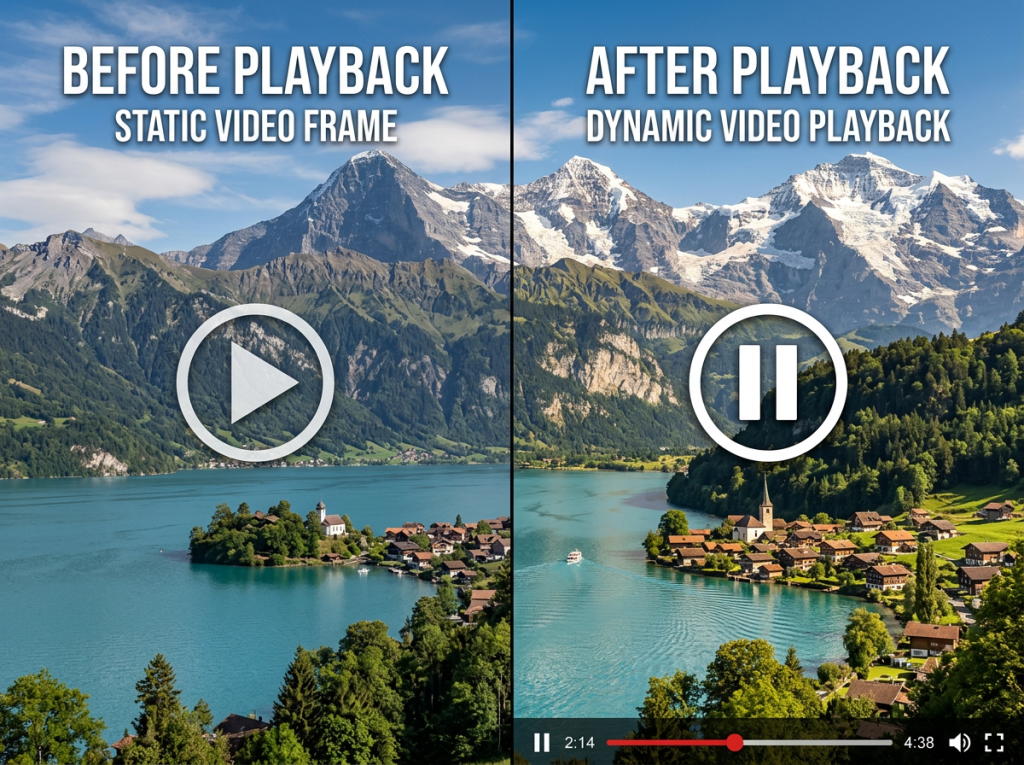
Canva a alternatywne narzędzia do konwersji obrazów na wideo
Canva kontra Pixlr
Pixlr oferuje wyspecjalizowany generator obrazów i wideo oparty na sztucznej inteligencji, oferujący bezpłatny dostęp i wysoką rozdzielczość wyników — nie wymaga szerszej platformy projektowej.
Canva kontra MiriCanvas
MiriCanvas działa na KLING AI z codzienne odświeżanie kredytu zamiast miesięcznych limitów, co jest rozwiązaniem odpowiednim dla twórców, którzy potrzebują regularnych, małych partii.
Canva kontra Clideo
Clideo działa w przeglądarce, nie wymaga rejestracji, obsługuje animację poklatkową i obsługuje konwersję sekwencji obrazów na wideo przy minimalnym tarciu.
Canva kontra dedykowane generatory wideo AI (ComfyUI, CapCut, Jitter)
Wygodny interfejs użytkownika zapewnia nieograniczoną, darmową lokalną generację energii (wymagana konfiguracja techniczna). cięcie czapki dobrze komponuje się z narzędziem Canva w przypadku przepływów pracy wykorzystujących wiele narzędzi. Jitter.video Rozwiązanie to jest odpowiednie dla profesjonalistów w dziedzinie projektowania ruchu. Aby uzyskać obraz 4K bez znaku wodnego z wieloma modelami AI, AI Image to Video obsługuje przetwarzanie wsadowe i konfigurowalne sterowanie ruchem.
Kiedy pozostać w Canvie, a kiedy zmienić aplikację
Pobyt jeśli używasz Canvy do projektowania i potrzebujesz podstawowych animacji lub pokazów slajdów. Przełącznik Jeśli potrzebujesz klipów dłuższych niż 5 sekund, więcej niż 5 miesięcznych generacji AI lub niezawodnego eksportu pod presją terminów, narzędzia takie jak AI Image to Video oferują większą elastyczność w przypadku przepływów pracy o dużej objętości.
Przykłady zastosowań i kreatywne pomysły
Treści do mediów społecznościowych (rolki, TikTok, Stories, krótkie filmy na YouTube)
Długość klipu AI wynosząca 3-5 sekund sprawdza się zaskakująco dobrze w przypadku krótkich rekwizytów. Użyj opcji „Image to Video” na początek, a następnie rozszerz ją o pokazy slajdów lub dedykowany edytor.
Prezentacje produktów i oferty e-commerce
Animuj zdjęcia produktów na Etsy, Instagramie lub na swojej stronie internetowej. Nawet powolne przybliżanie i subtelny ruch tła sprawiają, że oferty się wyróżniają.
Prezentacje i treści edukacyjne
Konwertuj prezentacje Canva na wideo z narracją i przejściami, aby udostępniać je asynchronicznie — nie potrzebujesz żadnego specjalistycznego oprogramowania do edycji.
Wielonarzędziowe przepływy pracy AI (ChatGPT + Canva)
Zastosowanie ChatGPT do treści i monitówCanva do wizualizacji, Image to Video do animacji, Eleven Labs do narracji i CapCut do ostatecznej edycji. Założyciele Solo raport oszczędza ponad 1 godzinę za każdy element treści.
Najczęściej zadawane pytania dotyczące konwersji obrazu na wideo w serwisie Canva
Czy mogę używać narzędzia Canva Image to Video w ramach bezpłatnego planu?
Tak, z ograniczoną liczbą miesięcznych kredytów AI. Metody pokazów slajdów i projektowania wideo nie zużywają kredytów AI.
Jak długie mogą być filmy Canva AI?
Obraz AI do wideo: 3-5 sekund. Magiczne wideo: do 60 sekundPokazy slajdów: do 30 minut (wersja darmowa) lub 2 godzin (wersja Pro).
Dlaczego Image to Video zniekształca twarze?
Sztuczna inteligencja ma problemy z zachowaniem spójności twarzy podczas animacji. Użyj trybu inteligentnego, aby uzyskać subtelniejszy ruch, lub przełącz się na ustawienia pokazu slajdów dla portretów.
Czy mogę dodać dźwięk do filmu wygenerowanego przez sztuczną inteligencję?
Tak — dodaj klip do projektu wideo i dodaj muzykę z biblioteki Canva lub prześlij własną ścieżkę dźwiękową.
Jaka jest różnica między Image to Video i Magic Video?
Funkcja Image to Video animuje jeden obraz w krótkim klipie. Magic Video tworzy kompletny film wieloscenowy z wielu zasobów i monitu.
Dlaczego mój film w serwisie Canva zablokował się podczas przetwarzania?
Wypróbuj inną przeglądarkę, podziel wideo na krótsze fragmenty, zmniejsz rozmiar pliku lub wyczyść pamięć podręczną.
Czy w Canva Pro można generować więcej niż 5 filmów AI miesięcznie?
Nie w Canva. Aby uzyskać większą liczbę wyświetleń, wypróbuj ComfyUI (bezpłatny, lokalny) lub Obraz AI do wideo do przetwarzania wsadowego.
Wniosek
Canva oferuje cztery ścieżki przekształcania nieruchomego obrazu w wideo: Obraz AI do wideo do krótkich, przyciągających uwagę klipów, pokaz slajdów w przypadku dłuższych treści składających się z wielu zdjęć, projekt do wideo do ponownego wykorzystania istniejących prac i Magiczny film do zautomatyzowanej produkcji wieloscenowej.
Dopasuj metodę do swojego celu i z góry zdaj sobie sprawę z jej ograniczeń. Zacznij od metody, która pasuje do Twojego obecnego projektu, a jeśli ograniczenia czasowe serwisu Canva Cię ograniczają, powyższe alternatywy mogą wypełnić lukę.