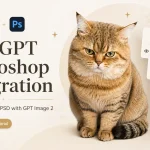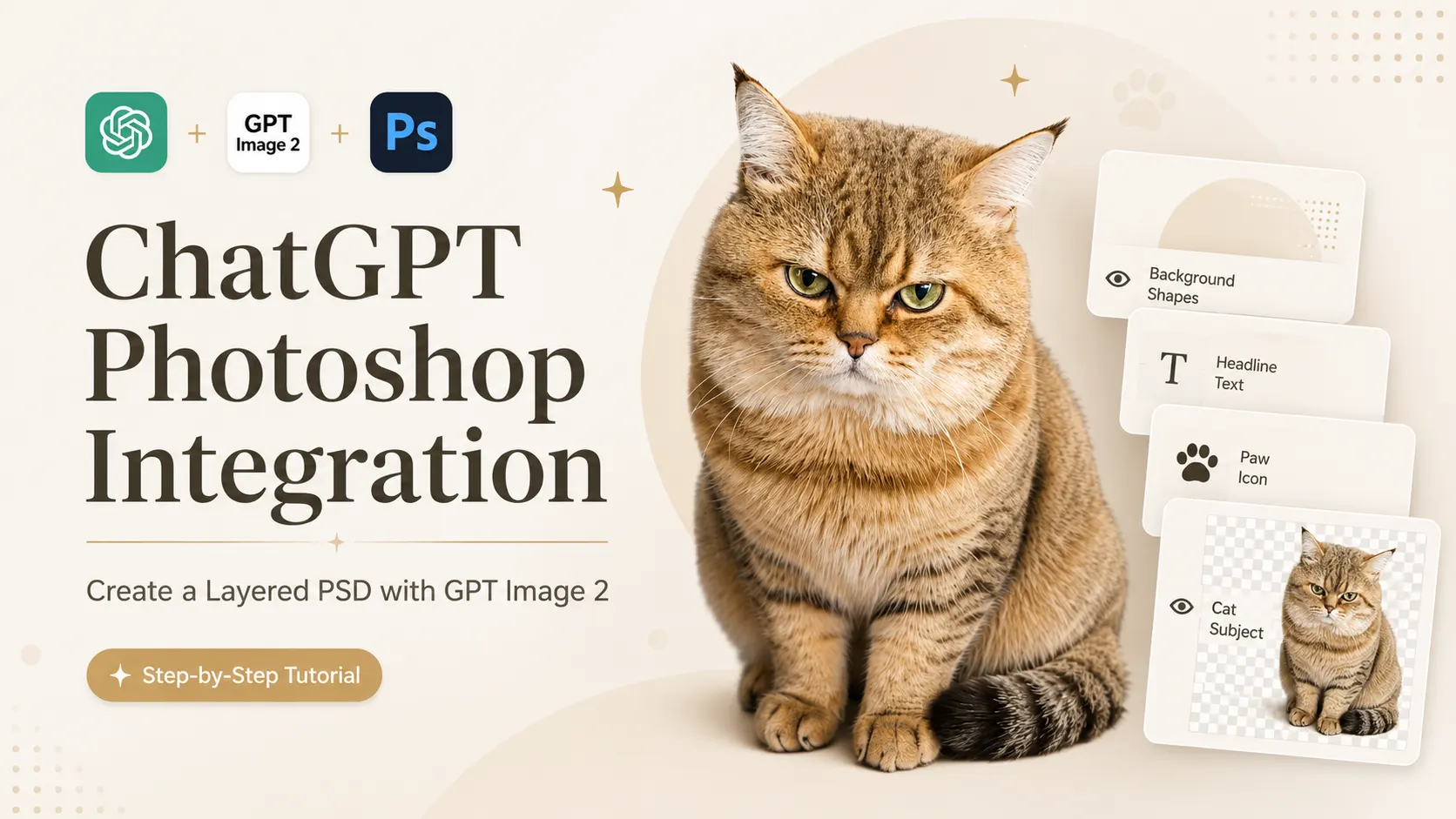
Môže ChatGPT vytvoriť súbor PSD? Áno – s Integrácia ChatGPT s Photoshopom, môžete vytvoriť vrstvený súbor PSD z návrhu GPT Image 2. Namiesto toho, aby ste zostali uviaznutí pri jednom plochom obrázku vygenerovanom umelou inteligenciou, môžete vizuál premeniť na upraviteľný súbor PSD, ktorý je možné otvoriť, upraviť a vylepšiť vo Photoshope.
Tento návod vás krok za krokom prevedie celým procesom, od vytvorenia prvého dizajnu s umelou inteligenciou až po prípravu súboru pripraveného pre Photoshop. Je obzvlášť užitočný pre obaly sociálnych médií, obrázky blogov, plagáty, grafiku pre elektronický obchod a rýchle návrhy.
Nakoniec budete mať súbor projektu Photoshopu, ktorý vám poskytne oveľa lepší východiskový bod ako ručné zostavenie obrázka vygenerovaného umelou inteligenciou. Ak chcete hotový dizajn premeniť na krátky pohyblivý klip, môžete použiť Nástroj na premenu obrazu s umelou inteligenciou na video po exportovaní finálneho obrázka.
Krok 1 – Vygenerovanie alebo nahranie obrázka pomocou obrázka GPT 2
Začnite s jedným kompletným obrázkom
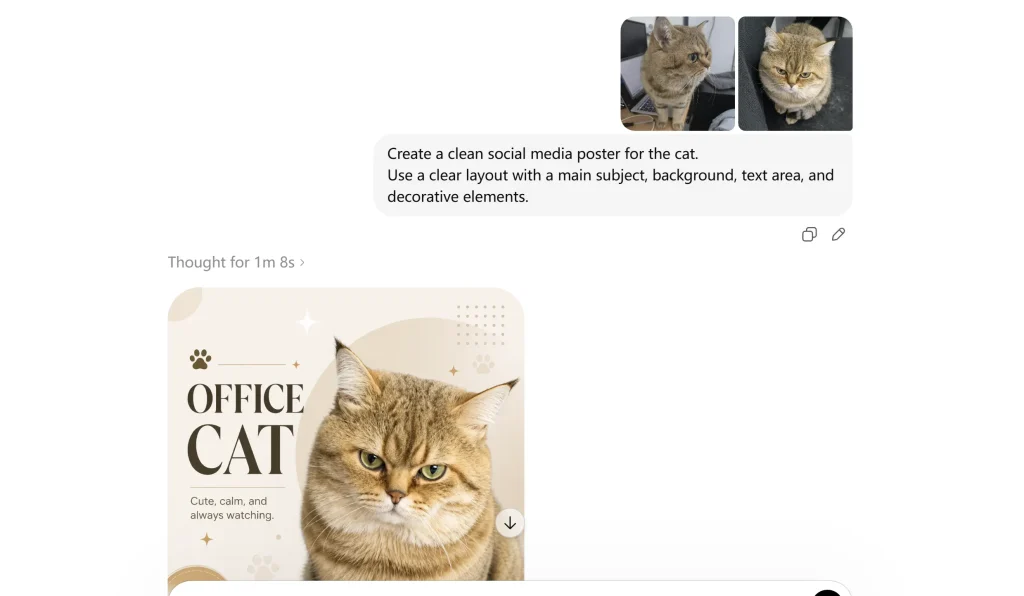
Najprv si pripravte obrázok, ktorý chcete premeniť na vrstvený súbor PSD. Môžete buď vygenerovať nový dizajn pomocou nástroja GPT Image 2, alebo nahrať vlastný plagát, titulnú stranu blogu, obrázok produktu alebo grafiku pre sociálne médiá.
V tomto kroku ešte nežiadajte o súbor PSD. Len sa uistite, že obrázok je kompletný a dostatočne jasný pre ďalší krok rozdelenia vrstiev.
Môžete použiť jednoduchú výzvu, ako je táto:
Create a clean social media poster for [your topic].
Use a clear layout with a main subject, background, text area, and decorative elements.
Keď je obrázok pripravený, prejdite na ďalší krok a pomocou ChatGPT ho rozdeľte na vrstvy pripravené pre Photoshop.
Krok 2 – Rozdeľte obrázok na vrstvy pripravené pre Photoshop v ChatGPT
Použite režim myslenia na oddelenie obrázka
Keď je váš obrázok hotový, požiadajte ChatGPT, aby ho rozdelil na samostatné vrstvy dizajnu. Toto je kľúčový krok pri použití ChatGPT na vytváranie súborov projektu Photoshopu.
Ak je k dispozícii, zapnite režim myslenia a potom pomocou jasnej výzvy povedzte ChatGPT, čo potrebujete: samostatné vrstvy, rovnakú veľkosť plátna, pôvodnú polohu a výstup pripravený pre Photoshop.
Kopírovať túto výzvu na rozdelenie vrstiev
Použite túto výzvu:
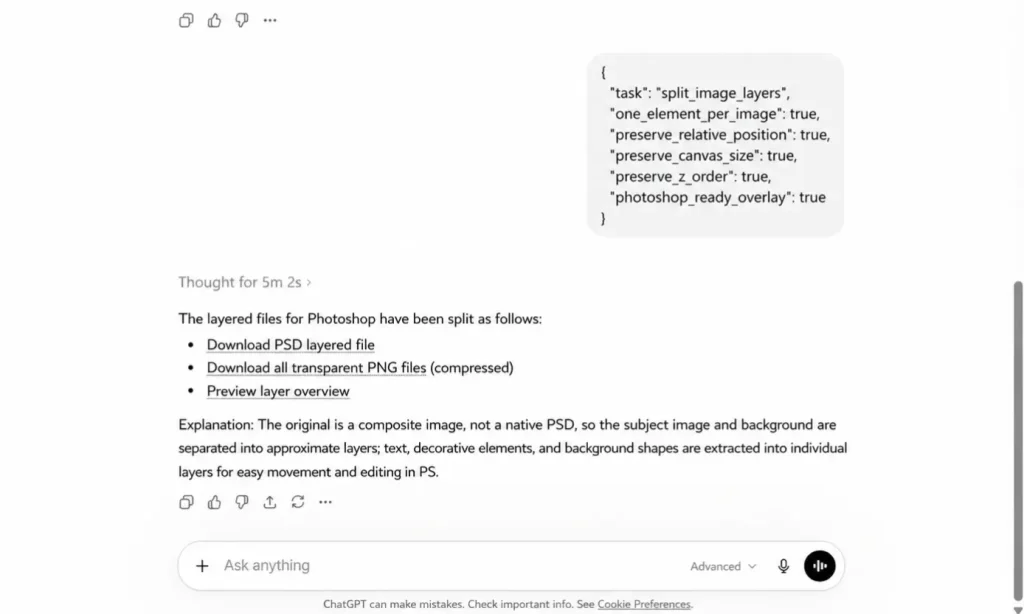
{
  "task": "split_image_layers",
  "one_element_per_image": true,
  "preserve_relative_position": true,
  "preserve_canvas_size": true,
  "preserve_z_order": true,
  "photoshop_ready_overlay": true
}
Táto výzva povie ChatGPT, aby vytvoril samostatné obrázky vrstiev a zároveň zachoval pôvodné rozloženie. Vrstvy sa tak neskôr dajú vo Photoshope správne naskladať.
Pre plagát, obálku alebo obrázok produktu môžete pridať aj:
Split the image into major design layers, such as background, main subject, text, decorative elements, and light effects. Do not break the design into tiny fragments.Uloženie vygenerovaných obrázkov vrstiev
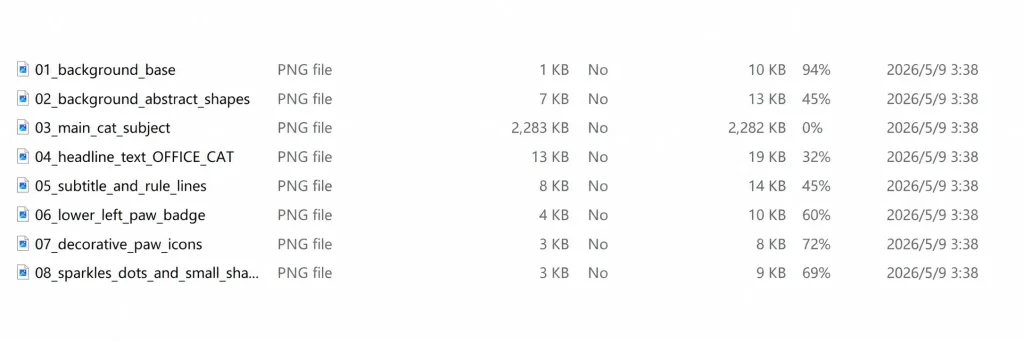
ChatGPT by mal vrátiť niekoľko samostatných vrstiev obrázka. Tieto môžu zahŕňať pozadie, predmet, textovú oblasť, dekoratívne prvky, ikony, tiene alebo detaily popredia.
Stiahnite si alebo si pripravte tieto obrázky vrstiev. V ďalšom kroku ich pomocou Photoshopu v ChatGPT skombinujete do vrstveného súboru PSD alebo upraviteľného súboru projektu Photoshopu.
Krok 3 – Vytvorte súbor PSD pomocou Photoshopu v ChatGPT
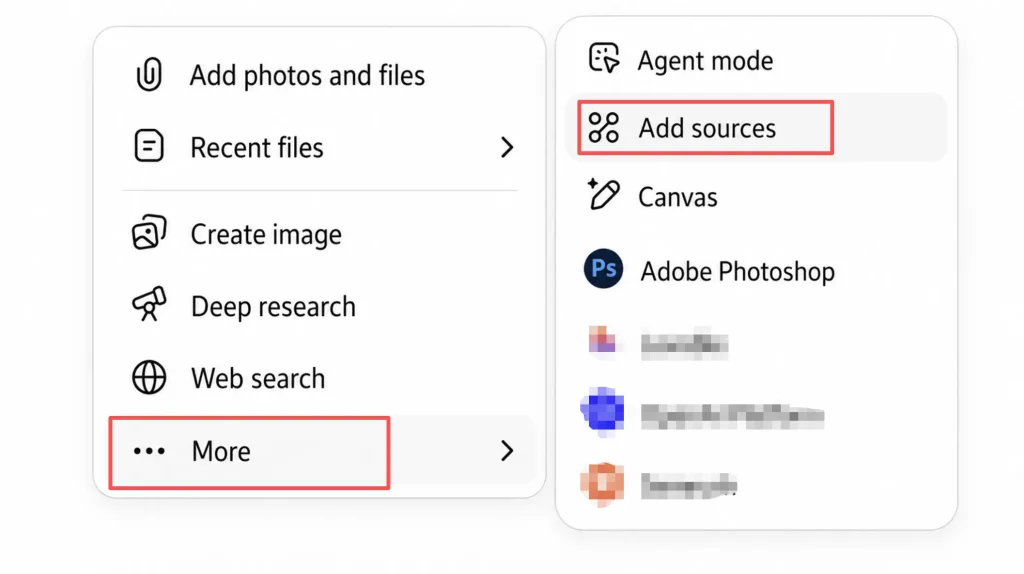
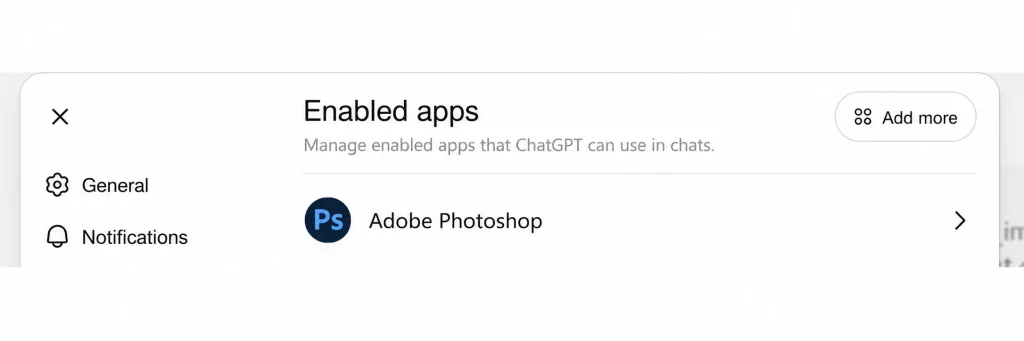
Vyberte Adobe Photoshop v ChatGPT
Keď ChatGPT vytvorí oddelené vrstvy, otvorte v ponuke aplikácie alebo zdroja možnosť Photoshop v ChatGPT. Tu integrácia ChatGPT s Photoshopom premení obrázky oddelených vrstiev na skutočný súbor PSD.
Použite túto výzvu na zlúčenie vrstiev
Skopírujte túto výzvu a odošlite ju do Photoshopu v ChatGPT:
Use Photoshop to combine these separated layers into one PSD file.
Keep the original canvas size and relative positions.
Preserve the layer order.
Remove the solid white background where needed.
Export the final result as an editable PSD.
Toto povie Photoshopu, aby vrstvy naskladal v správnom poradí a zachoval pôvodné rozloženie. Výsledkom by mal byť upraviteľný súbor PSD alebo projektu Photoshopu, ktorý môžete otvoriť a upraviť vo Photoshope.
Krok 4 – Stiahnite a upravte vrstvený súbor PSD vo Photoshope
Otvorte PSD súbor vo Photoshope
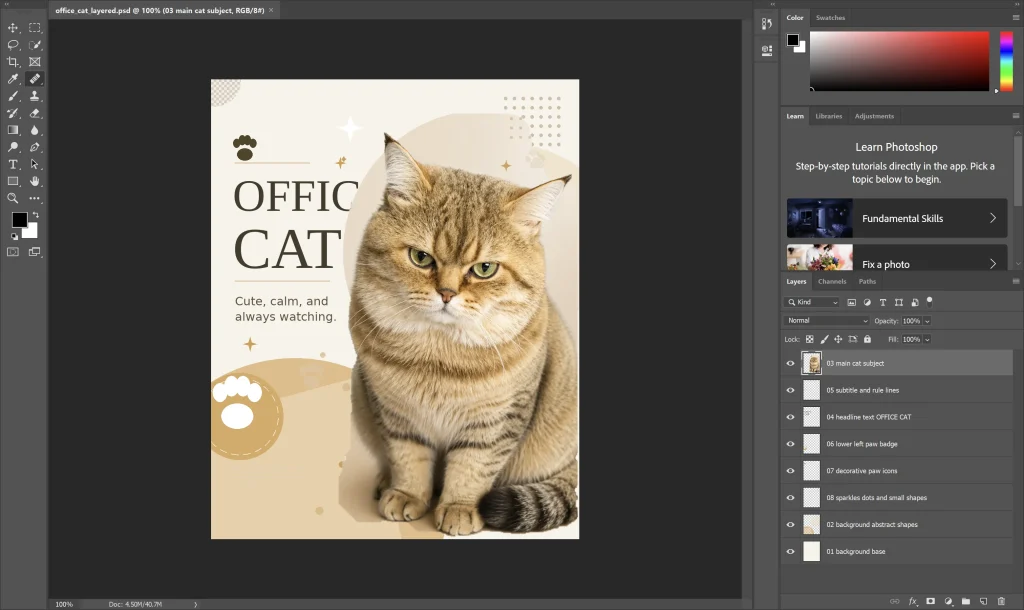
Keď Photoshop vytvorí súbor PSD, stiahnite si ho a otvorte ho vo Photoshope. Najprv skontrolujte panel vrstiev. Mali by ste vidieť samostatné vrstvy pre hlavné časti návrhu, ako je pozadie, predmet, textová oblasť, dekorácie alebo svetelné efekty.
Úprava vrstiev PSD
Teraz môžete upravovať vrstvený súbor PSD ako bežný súbor projektu Photoshopu. Môžete presúvať vrstvy, skrývať prvky, odstraňovať dekorácie, nahrádzať pozadie alebo premiestňovať hlavný objekt.
Vo väčšine prípadov sa text vygenerovaný umelou inteligenciou môže stále zobrazovať ako vrstva obrázka namiesto skutočnej upraviteľnej textovej vrstvy. Pre čistejšiu typografiu prepíšte text manuálne vo Photoshope.
Často kladené otázky o súboroch ChatGPT v Photoshope a PSD
Dokáže ChatGPT obrázky z Photoshopu?
Áno, s Photoshopom v ChatGPT môžete použiť výzvy na úpravu obrázkov v Adobe Photoshope. To je užitočné pre ľudí, ktorí hľadajú obrázky alebo fotografie v ChatGPT Photoshop. Dôležité je, že ChatGPT spracováva konverzáciu a pokyny, zatiaľ čo Photoshop vykonáva úlohu úpravy obrázkov.
Môže ChatGPT exportovať súbory PSD priamo?
Nie celkom. GPT Image 2 sám o sebe natívne neexportuje dokonalý zdrojový súbor PSD. Praktický pracovný postup spočíva v vygenerovaní obrázka pomocou GPT Image 2, jeho rozdelení na vrstvy v ChatGPT a následnom použití Photoshopu na zlúčenie týchto vrstiev do súboru PSD.
Takže lepší spôsob, ako to opísať, je:
ChatGPT + GPT Image 2 prepares the design layers.
Photoshop builds the editable PSD file.
Prečo sú moje vrstvy PSD nesprávne umiestnené?
K nesprávnemu umiestneniu vrstiev zvyčajne dochádza, keď výzva nepovie ChatGPT, aby zachoval pôvodnú veľkosť plátna a relatívnu polohu.
Pridajte toto do výzvy na rozdelenie vrstiev:
preserve_canvas_size: true
preserve_relative_position: true
Vďaka tomu každá vrstva zostane na správnom mieste, keď Photoshop všetko poskladá.
Prečo sú moje vrstvy rozdelené na príliš veľa kusov?
To zvyčajne znamená, že výzva bola príliš vágna alebo bol dizajnový obrázok príliš zložitý. Namiesto toho, aby ste od ChatGPT žiadali o rozdelenie každého malého objektu, požiadajte o hlavné vrstvy dizajnu.
Použite tento návod:
Split the image into major design layers, not tiny fragments.Vďaka tomu sa vytvorí použiteľnejší súbor projektu Photoshopu.
Je tento pracovný postup dostatočne dobrý pre profesionálnu dizajnérsku prácu?
Je vhodný na rýchle návrhy, vizuálne prvky pre sociálne médiá, obálky blogov, koncepty plagátov, obrázky pre elektronický obchod a marketingovú grafiku. Nie je náhradou za finálny dizajnový leštený dizajn.
Pred publikovaním alebo doručením finálneho súboru by mal dizajnér skontrolovať okraje, nahradiť text, vyčistiť masky, usporiadať vrstvy a vylepšiť kompozíciu.
Záver
Integrácia ChatGPT s Photoshopom je viac než len rýchlejší spôsob úpravy obrázkov s umelou inteligenciou. Ukazuje, ako sa menia pracovné postupy dizajnu s umelou inteligenciou. Namiesto toho, aby ste sa zastavili pri plochom vygenerovanom obrázku, sa teraz môžete priblížiť k skutočnému súboru projektu Photoshopu – so samostatnými vrstvami, upraviteľnými časťami a priestorom na manuálne vylepšenie.
GPT Image 2 vám pomôže vytvoriť prvý vizuálny nápad. ChatGPT pomáha rozdeliť tento nápad na použiteľné dizajnové vrstvy. Photoshop v ChatGPT premení tieto vrstvy na viacvrstvový súbor PSD, ktorý môžete ďalej upravovať namiesto toho, aby ste ho museli vytvárať od začiatku.
Pre dizajnérov, marketérov a tvorcov je toto skutočná hodnota: nenahrádzajú finálnu kreatívnu prácu, ale odstraňujú pomalú a opakujúcu sa prácu s nastavením. Pre tvorcov TikTok sa ten istý návrh PSD môže stať aj východiskovým vizuálom pre Generátor videa AI TikTok pracovný postup. Stále máte kontrolu nad finálnou úpravou, ale začínate s upraviteľným konceptom PSD namiesto plochého obrázka.