Canva ponúka štyri rôzne spôsoby, ako premeniť statické fotografie na video, no väčšina návodov pokrýva iba jeden. Výber nesprávnej metódy môže viesť k premrhaniu vašich obmedzeným kreditom umelej inteligencie a k výsledkom, ktoré nespĺňajú očakávania.
Od klipov s umelou inteligenciou obmedzených na 3 – 5 sekúnd až po mesačné limity generovania a chyby pri exporte, používatelia často narážajú na prekážky, ktoré nečakali. Táto príručka prechádza každou metódou prevodu obrázkov na video v Canve, porovnáva možnosti bezplatných a profesionálnych verzií, zaoberá sa najbežnejšími problémami a označuje, kedy je alternatívny nástroj rozumnejšou voľbou.
Čo je funkcia premeny obrázkov na video v aplikácii Canva?
Nástroje na tvorbu videa od Canvy siahajú od jednoduchých pohyblivých prekrytí až po plne umelou inteligenciou riadenú animáciu. Pochopenie rozdielov šetrí čas a kredity.
Predvoľby videa generovaného umelou inteligenciou vs. animácií: Aký je rozdiel?
Prednastavenia animácií aplikujte šablónové efekty – prelínanie, priblíženie, posúvanie – ktoré vyzerajú uhladene, ale zároveň sa riadia predvídateľnými vzormi. AI obrázok na video využíva strojové učenie na generovanie skutočného pohybu vo vašej scéne: vlniacej sa vody, unášaných oblakov alebo kymácajúcich sa stromov.
Háčik? Mnoho používateľov si tieto dva pojmy pletú a sú sklamaní, keď predvoľby neprinášajú filmové výsledky. Analýza CrePalu poukazuje na to, že tento rozdiel je dôležitejší, než si väčšina ľudí uvedomuje.
Inteligentný režim vs. vlastný režim
- Režim SmartCanva automaticky rozhodne, ako animovať obrázok – nevyžaduje sa žiadny vstup.
- Vlastný režimZadáte textovú výzvu s popisom požadovaného pohybu (napr. „pomalé priblíženie s fúkajúcim lístím“).
Inteligentný režim je vhodný na zábery krajiniek a produktov. Vlastný režim ponúka kreatívnu kontrolu, ale vyžaduje si experimentovanie.
Canva zadarmo vs. profesionálne vs. podnikanie pre video
| Vlastnosti | zdarma | za | firmy |
| Generovanie videa s umelou inteligenciou | Obmedzené mesačné kredity | 5 / mesiac | Rozšírený prístup |
| Maximálny export | 30 minút (1080p) | 2 hodiny (4K) | 2 hodiny (4K) |
| Uskladnenie | 5 GB | 1 TB | 1 TB |
| Synchronizácia rytmov a magická animácia | Nie | Áno | Áno |
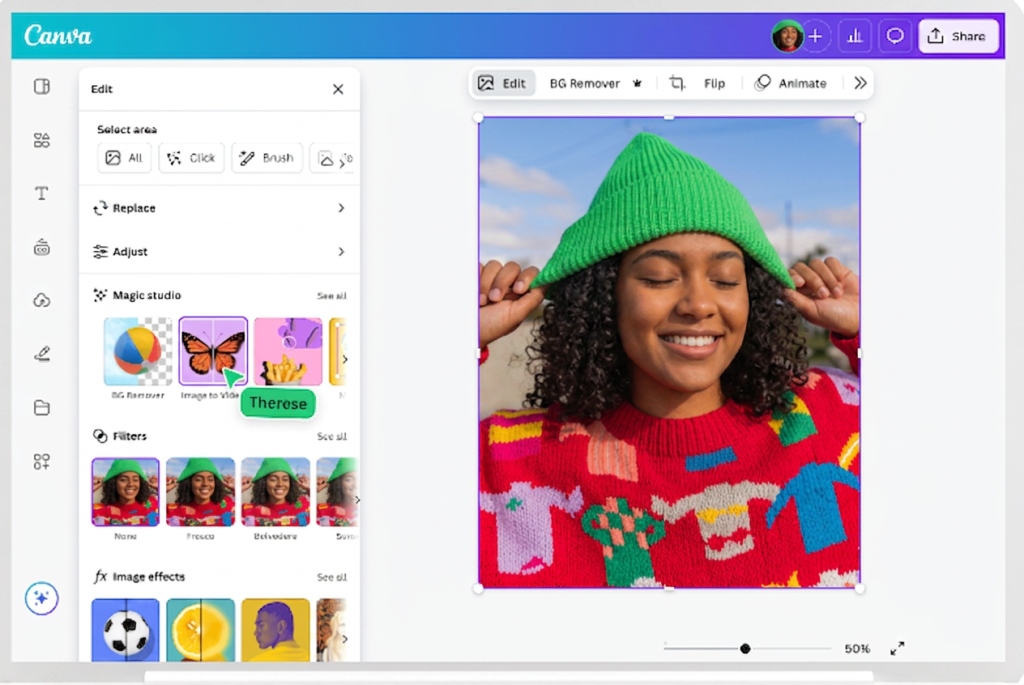
Metóda 1 – Prevod obrázka na video pomocou umelej inteligencie (vstavaná umelá inteligencia v Canve)
Najvyhľadávanejší prístup – transformuje jednu fotografiu na krátky klip animovaný umelou inteligenciou.
Podrobný návod na počítači
- Otvorte alebo vytvorte dizajn v Canve
- Nahrajte alebo vyberte svoj obrázok
- Kliknite na obrázok a potom vyberte Obrázok k videu z panela s nástrojmi alebo panela Magic Studio
- Vybrať Režim Smart or Vlastný režim
- kliknite Generovať a čakať na spracovanie
- Ukážka a stiahnutie vo formáte MP4
Podrobný návod na mobile
Otvorte aplikáciu Canva, klepnite na svoj obrázok a nájdite Obrázok k videu v dolnom paneli s nástrojmi. Pracovný postup je rovnaký ako na počítači, hoci úprava časovej osi pomocou dotyku sa zdá byť menej presná.
Čo funguje a čo nie
Funguje dobreKrajinky, produktové fotografie, abstraktné umenie a architektonické zábery s jasnými motívmi.
Zápasí sĽudské tváre (artefakty a skreslenie sú často hlásené), zložité skupinové scény a obrázky s nízkym rozlíšením. Výstup je uzamknutý na 3-5 sekúnd bez možnosti predĺženia.
Metóda 2 – Vytvorenie videa s prezentáciou fotografií
Najlepšia metóda pre dlhšie videá s viacerými obrázkami. Návod na prezentáciu pre začiatočníkov na YouTube si vyžiadal viac ako 544 000 zhliadnutí, čo odráža silný dopyt.
Výber šablóny verzus začiatok od nuly
šablóny poskytujú rýchlu štruktúru, ale môžu frustrovať používateľov veľkými dávkami – jeden používateľ Redditu strávil viac ako hodinu snahou vtesnať viac ako 300 fotografií do šablón. Počnúc od nuly ponúka plnú kontrolu za cenu dlhšieho času nastavovania.
Pridávanie fotografií, prechodov a načasovania
Presuňte fotografie na časovú os, pridajte prechody z knižnice Canvy a upravte trvanie scény potiahnutím okrajov klipu. Poznámka: Editor Video 2.0 má známy problém, kde vrchné vrstvy koľají nezostávajú zarovnané keď je hlavná koľaj orezaná.
Pridávanie hudby a zvuku
prezerať Viac ako 25 000 licencovaných skladieb podľa nálady a žánru. Synchronizácia rytmov (Pro) automaticky zarovnáva prechody do rytmu. Pre pokročilé zvukové spracovanie mnohí tvorcovia po exporte z Canvy vrstvia hlasové komentáre pomocou CapCut alebo Eleven Labs.
Metóda 3 – Prevod existujúcich návrhov na video
Máte existujúci príspevok, infografiku alebo prezentáciu v Canve? Preveďte ju na video bez nutnosti začať odznova.
Ako funguje konverzia dizajnu na video
Otvorte návrh, prejdite do ponuky sťahovania a vyberte Video vo formáte MP4 ako formát. Canva vykreslí váš statický návrh ako video súbor so zachovanými všetkými prvkami.
Animácia jednotlivých prvkov
Aplikujte efekty pohybu na text, obrázky a grafiku pomocou 20+ predvolieb animácií. Magická animácia (Pro) aplikuje koordinované animácie na celý dizajn jedným kliknutím.
Premena prezentácií na video
Pridajte prechody medzi snímkami, nahrávajte komentár pomocou vstavaného rekordéra Canvy a exportujte vo formáte MP4 – ideálne pre asynchrónne zdieľanie vo vzdelávacích alebo firemných priestoroch.
Metóda 4 – Magické video pre 60-sekundové automaticky generované videá
Najautomatizovanejšia možnosť – Magic Video zostaví viacscénové video z vašich médií a textovej výzvy.
Ako sa Magic Video líši od obrázka k videu
Obrázok do videa animuje jeden obrázok do krátkeho klipu. Magic Video vytvára celé 60-sekundové video so scénami, prechodmi, textovými prekrytiami a hudbou – všetko automaticky generované.
Podrobný videonávod s magickou technikou
- Otvorený Canva AI a vyberte Magické video
- Nahrajte viacero fotografií alebo klipov
- Zadajte textový výzvu s popisom videa
- Generovať a kontrolovať
- Prispôsobenie scén a export
Dávajte si pozor na zlyhania generovania, nesprávne orezanie a 10-minútový limit na jednotlivých zdrojových klipoch.
Počítač verzus mobil: Kľúčové rozdiely
Dostupnosť funkcií podľa platformy
Počítač ponúka najkompletnejšiu sadu funkcií. Niektoré nástroje umelej inteligencie môžu byť neskôr dostupné pre mobilné zariadenia. Spoľahlivosť exportu a rýchlosť spracovania sú vo všeobecnosti konzistentnejšie na počítači.
Tipy pre tvorcov, ktorí kladú dôraz na mobilné zariadenia
Nahrávajte priamo z fotoaparátu. Pre presnosť časovej osi použite priblíženie stiahnutím a roztiahnutím prstov. Pre pokročilú prácu so zvukom spárujte mobilnú aplikáciu Canva s aplikáciami ako Kinemaster.
Obmedzenia bezplatného plánu a ako ich obísť
Vysvetlenie mesačných limitov úverov pre umelú inteligenciu
Bezplatné účty získajú obmedzený mesačný fond AI kreditov. Pro účty získajú 5 generácií videa s umelou inteligenciou mesačne — čiapka, ktorá aktívni tvorcovia považujú za príliš nízke pre konzistentnú produkciu obsahu.
Obmedzenia kvality a formátu exportu
Bezplatné čiapky na 1080pOdomkne Pro 4K, dlhšie exporty GIF súborov (2 min oproti 1 min) a 1 TB úložisko.
Stratégie na maximalizáciu výstupu z voľného plánu
- Použitie vec pre dlhšie videá – nie sú potrebné žiadne kredity AI
- Ušetrite kredity umelej inteligencie na obsah s vysokým dopadom, ako sú napríklad sociálne siete
- Aplikovať prednastavené animácie pre jednoduchšie pohybové efekty
- Kombinujte bezplatnú úroveň Canvy s externými nástrojmi na následné spracovanie
Bežné problémy a riešenie problémov
Video sa zaseklo pri spracovaní alebo sa nedá exportovať
Medzi najčastejšie hlásené problémy patrí: Skúste prepnúť prehliadač, rozdeliť dlhé videá na segmenty, zmenšiť veľkosť zdrojových súborov alebo vymazať vyrovnávaciu pamäť. adobe express je hlásená záložná možnosť pre prácu kritickú z hľadiska termínu.
Obrázky miznú z exportovaného súboru MP4
Potvrdená chyba. Uistite sa, že obrázky sú úplne nahrané pred pridaním na časovú os. Podpora Canvy tento problém pre dotknutých používateľov vyriešila.
Skreslenie tváre vo videách generovaných umelou inteligenciou
AI má problém s konzistenciou tváre. Použitie Režim Smart pre jemnejší pohyb portrétu alebo prepnite na metódu prezentácie s predvoľbami.
Trvanie videa je iba 3 – 5 sekúnd
Toto je zámerné. Pre dlhší obsah môžete na časovej osi prepojiť viacero klipov s umelou inteligenciou, použiť prezentácie alebo vyskúšať Magic Video až na 60 sekúnd.
Canva vs. alternatívne nástroje na konverziu obrázkov na video
Canva verzus Pixlr
Pixlr ponúka cielený generátor obrázkov na video s umelou inteligenciou s bezplatným prístupom a výstupom vo vysokom rozlíšení – nie je potrebná širšia dizajnérska platforma.
Canva vs. MiriCanvas
MiriCanvas beží na KLING AI s denné aktualizácie kreditu namiesto mesačných limitov, čo vyhovuje tvorcom, ktorí potrebujú pravidelné malé dávky.
Canva verzus Clideo
Clideus je založený na prehliadači, nevyžaduje registráciu, podporuje stop motion a s minimálnymi problémami zvláda konverziu obrazovej sekvencie na video.
Canva vs. špecializované generátory videa s umelou inteligenciou (ComfyUI, CapCut, Jitter)
ComfyUI poskytuje neobmedzenú bezplatnú lokálnu výrobu (vyžaduje sa technické nastavenie). strih čiapky dobre sa hodí k Canve pre pracovné postupy s viacerými nástrojmi. Jitter.video Vhodné pre profesionálov v oblasti motion dizajnu. Pre 4K výstup bez vodoznaku s viacerými modelmi umelej inteligencie podporuje AI Image to Video dávkové spracovanie a prispôsobiteľné ovládanie pohybu.
Kedy zostať v Canve vs. kedy prejsť na inú verziu
Pobyt ak používate Canvu na navrhovanie a potrebujete základnú animáciu alebo prezentácie. Prepínač Ak potrebujete klipy dlhšie ako 5 sekúnd, viac ako 5 mesačných generovaní s umelou inteligenciou alebo spoľahlivé exporty pod tlakom termínov, nástroje ako AI Image to Video ponúkajú väčšiu flexibilitu pre pracovné postupy s veľkým objemom.
Prípady použitia a kreatívne nápady
Obsah na sociálnych sieťach (Reels, TikTok, Stories, YouTube Shorts)
Dĺžka klipu s umelou inteligenciou v dĺžke 3 až 5 sekúnd prekvapivo dobre funguje pre krátke videoklipy. Pre úvod použite funkciu Image to Video a potom ju rozšírte o prezentácie alebo špeciálny editor.
Ukážky produktov a zoznamy produktov v elektronickom obchode
Animujte fotografie produktov pre Etsy, Instagram Shop alebo vašu webovú stránku. Dokonca aj pomalé priblíženie alebo jemný pohyb pozadia urobí ponuky výnimočnými.
Prezentácie a vzdelávací obsah
Prevod prezentácií v Canve na video s komentárom a prechodmi pre asynchrónne zdieľanie – nie je potrebný žiadny špecializovaný editačný softvér.
Pracovné postupy umelej inteligencie s viacerými nástrojmi (ChatGPT + Canva)
Použitie ChatGPT pre obsah a výzvy, Canva pre vizuálne prvky, Image to Video pre animácie, Eleven Labs pre dabing a CapCut pre finálne úpravy. Zakladatelia, ktorí sú sólo. nahlásiť úsporu viac ako 1 hodiny za kus obsahu.
Často kladené otázky o prevedení obrázkov do videa z Canvy
Môžem použiť Canva Image to Video v bezplatnom pláne?
Áno, s obmedzenými mesačnými kreditmi AI. Prezentácie a metódy premeny dizajnu na video kredity AI nespotrebúvajú.
Aká dlhá môže byť dĺžka videí s umelou inteligenciou v Canve?
Prevod obrazu z umelej inteligencie na video: 3-5 sekúndMagické video: až 60 sekúndPrezentácie: až 30 minút (zadarmo) alebo 2 hodiny (Pro).
Prečo funkcia Image to Video skresľuje tváre?
Umelá inteligencia má počas animácie problémy s konzistenciou tváre. Pre jemnejší pohyb použite inteligentný režim alebo pre portréty prepnite na predvoľby prezentácie.
Môžem do videa vygenerovaného umelou inteligenciou pridať zvuk?
Áno – pridajte klip do videoprojektu a vrstvte hudbu z knižnice Canvy alebo nahrajte vlastný zvuk.
Aký je rozdiel medzi Image to Video a Magic Video?
Obrázok na video animuje jeden obrázok do krátkeho klipu. Magic Video vytvorí kompletné viacscénové video z viacerých zdrojov a výzvy.
Prečo sa moje video v Canve zaseklo pri spracovaní?
Skúste iný prehliadač, rozdeľte video na kratšie segmenty, zmenšite veľkosť súborov alebo vymažte vyrovnávaciu pamäť.
Existuje spôsob, ako vygenerovať viac ako 5 videí s umelou inteligenciou mesačne na Canva Pro?
Nie v rámci Canvy. Pre väčší objem skúste ComfyUI (bezplatné, lokálne) alebo AI obrázok na video pre dávkové spracovanie.
Záver
Canva ponúka štyri spôsoby, ako odoslať statický obrázok k videu: AI obrázok na video pre krátke pútavé klipy, vec pre dlhší obsah s viacerými fotografiami, návrh pre video na opätovné využitie existujúcej práce a Magické video pre automatizovanú viacscénovú produkciu.
Prispôsobte metódu svojmu cieľu a vopred si uvedomte limity. Začnite s metódou, ktorá vyhovuje vášmu aktuálnemu projektua ak vás obmedzujú limity Canvy, vyššie uvedené alternatívy môžu túto medzeru zaplniť.