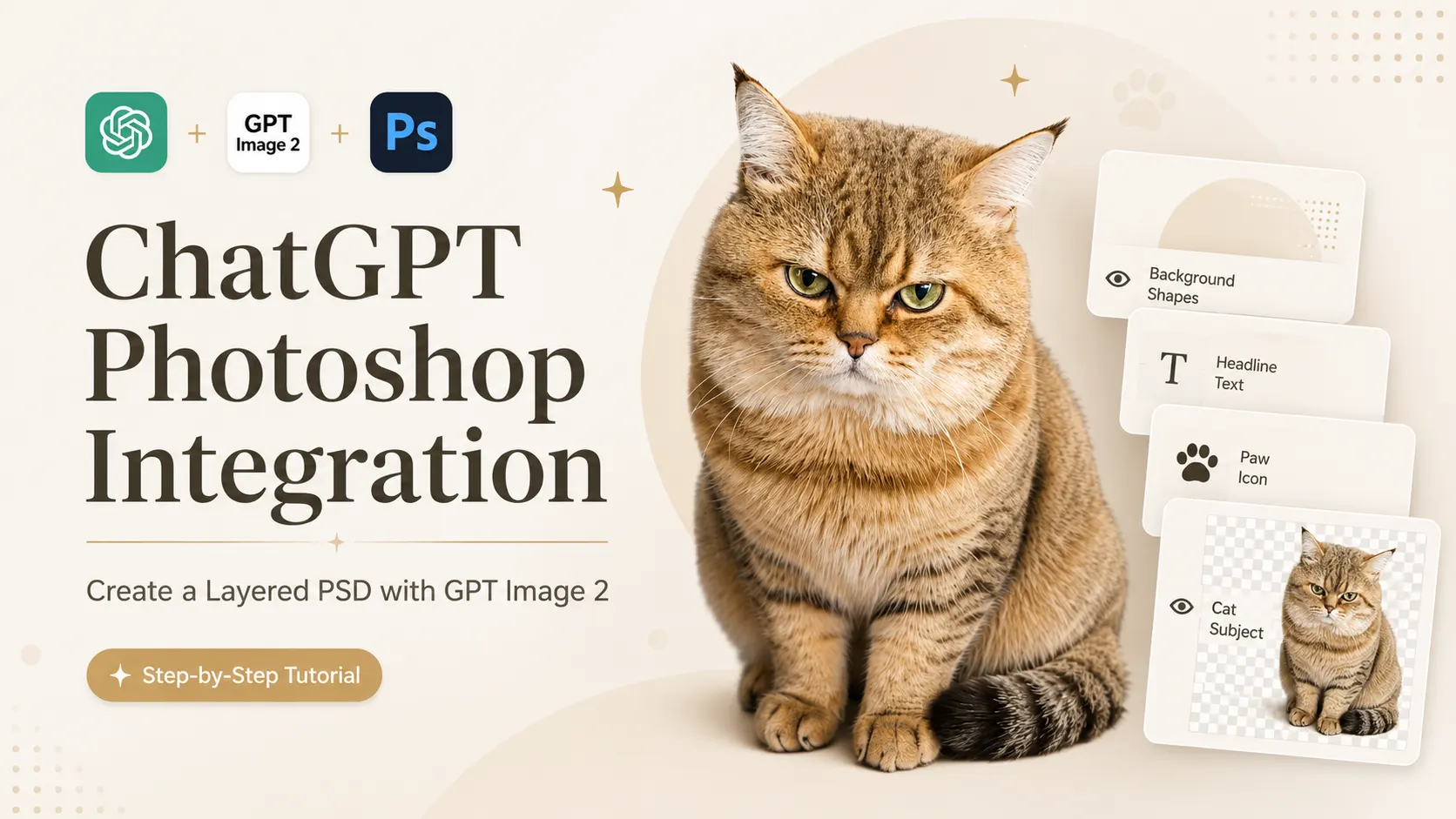
Kan ChatGPT skapa en PSD-fil? Ja — med ChatGPT Photoshop-integration, kan du skapa en lagerbaserad PSD från en GPT Image 2-design. Istället för att sitta fast med en platt AI-genererad bild kan du förvandla den visuella bilden till en redigerbar PSD som kan öppnas, justeras och förfinas i Photoshop.
Den här handledningen guidar dig genom processen steg för steg, från att skapa den första AI-designen till att förbereda en Photoshop-klar fil. Den är särskilt användbar för omslag till sociala medier, bloggbilder, affischer, e-handelsgrafik och snabba designutkast.
Till slut kommer du att ha en Photoshop-projektfil som ger dig en mycket bättre utgångspunkt än att återskapa en AI-genererad bild för hand. Om du vill förvandla den färdiga designen till ett kort rörligt klipp kan du använda AI-verktyg för bild till video efter att den slutliga bilden har exporterats.
Steg 1 — Generera eller ladda upp en bild med GPT Image 2
Börja med en komplett bild
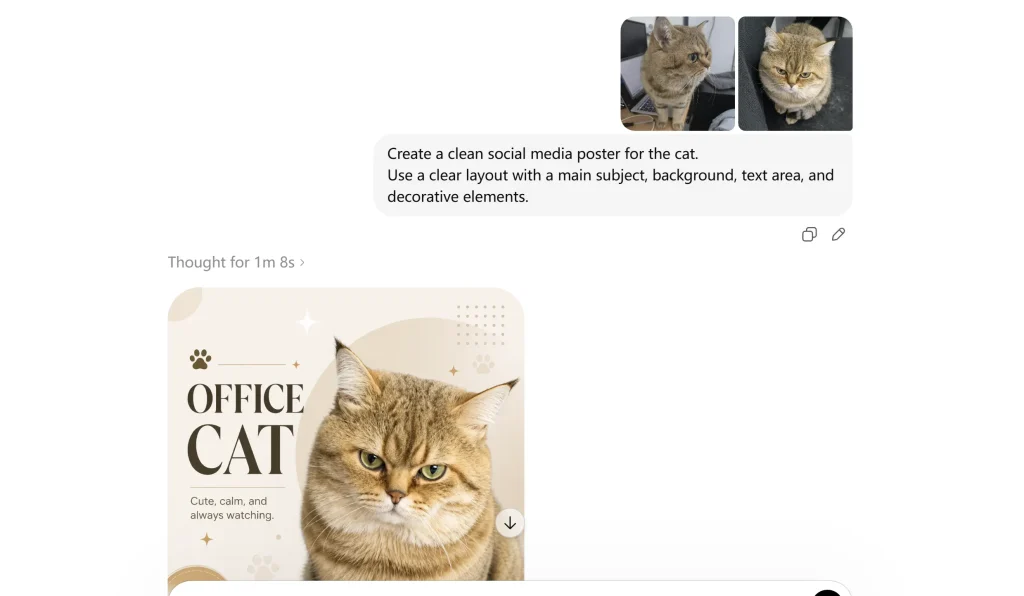
Förbered först bilden du vill omvandla till en lager-PSD. Du kan antingen skapa en ny design med GPT Image 2 eller ladda upp din egen affisch, bloggomslag, produktbild eller grafik för sociala medier.
I det här steget, be inte om en PSD ännu. Se bara till att bilden är komplett och tillräckligt tydlig för nästa lagerdelningssteg.
Du kan använda en enkel uppmaning som denna:
Create a clean social media poster for [your topic].
Use a clear layout with a main subject, background, text area, and decorative elements.
När bilden är klar går du vidare till nästa steg och använder ChatGPT för att separera den i Photoshop-klara lager.
Steg 2 — Dela upp bilden i Photoshop-klara lager i ChatGPT
Använd tankeläge för att separera bilden
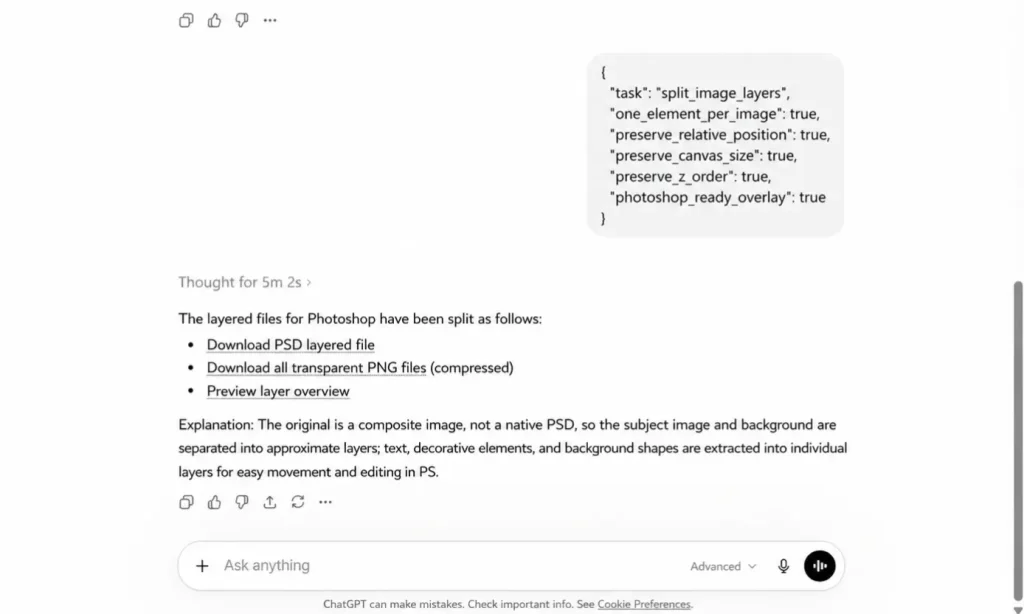
När din bild är klar, be ChatGPT att dela upp den i separata designlager. Detta är det viktigaste steget för att använda ChatGPT för att skapa Photoshop-projektfiler.
Aktivera tänkandeläget om det är tillgängligt och använd sedan en tydlig uppmaning för att berätta för ChatGPT vad du behöver: separata lager, samma arbetsyta, originalposition och Photoshop-klar utdata.
Kopiera denna lagerdelningsprompt
Använd den här prompten:
{
  "task": "split_image_layers",
  "one_element_per_image": true,
  "preserve_relative_position": true,
  "preserve_canvas_size": true,
  "preserve_z_order": true,
  "photoshop_ready_overlay": true
}
Denna prompt instruerar ChatGPT att skapa separata lagerbilder samtidigt som den ursprungliga layouten behålls. På så sätt kan lagren staplas korrekt senare i Photoshop.
För en affisch, omslag eller produktbild kan du också lägga till:
Split the image into major design layers, such as background, main subject, text, decorative elements, and light effects. Do not break the design into tiny fragments.Spara de genererade lagerbilderna
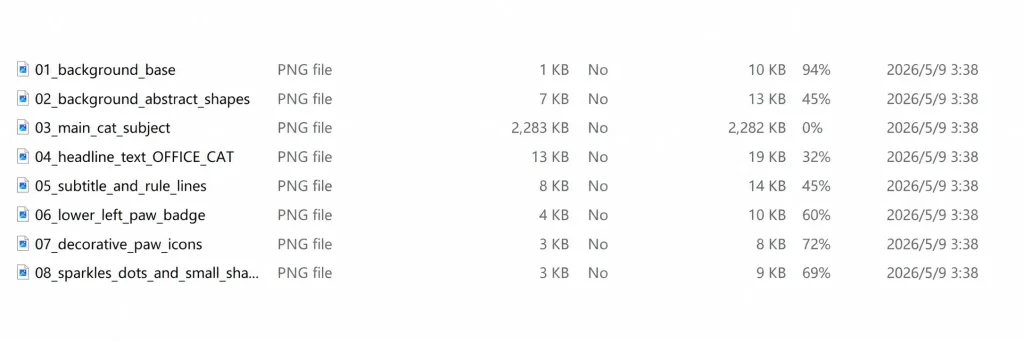
ChatGPT ska returnera flera separerade bildlager. Dessa kan inkludera bakgrund, motiv, textområde, dekorativa element, ikoner, skuggor eller förgrundsdetaljer.
Ladda ner eller ha dessa lagerbilder redo. I nästa steg använder du Photoshop i ChatGPT för att kombinera dem till en lagerbaserad PSD-fil eller en redigerbar Photoshop-projektfil.
Steg 3 — Använd Photoshop i ChatGPT för att skapa PSD-filen
Välj Adobe Photoshop i ChatGPT
När ChatGPT skapat de separerade lagren öppnar du alternativet Photoshop i ChatGPT från app- eller källmenyn. Det är här ChatGPT Photoshop-integrationen omvandlar bilderna från de separerade lagren till en faktisk PSD-fil.
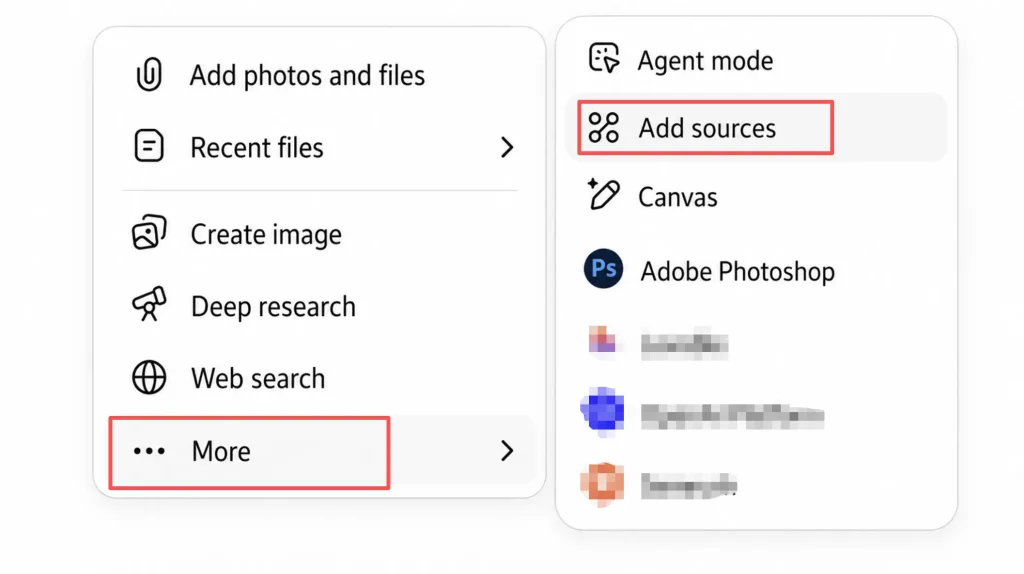
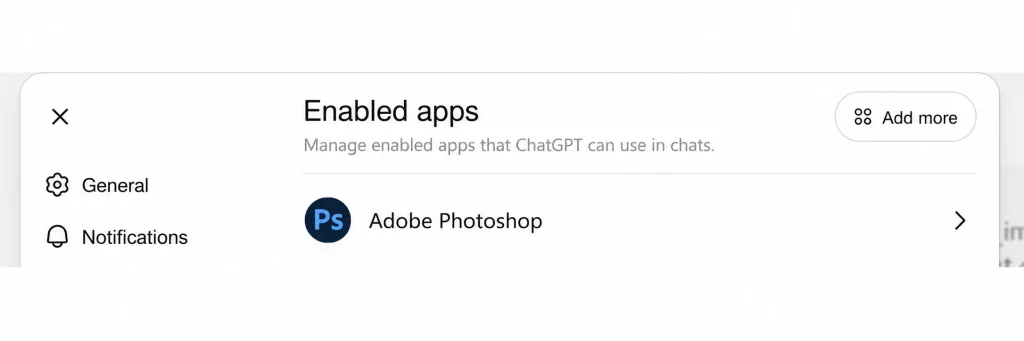
Använd den här prompten för att kombinera lagren
Kopiera den här prompten och skicka den till Photoshop i ChatGPT:
Use Photoshop to combine these separated layers into one PSD file.
Keep the original canvas size and relative positions.
Preserve the layer order.
Remove the solid white background where needed.
Export the final result as an editable PSD.
Detta instruerar Photoshop att stapla lagren i rätt ordning och behålla den ursprungliga layouten. Resultatet bör vara en redigerbar PSD- eller Photoshop-projektfil som du kan öppna och justera i Photoshop.
Steg 4 — Ladda ner och redigera den lagerförda PSD-filen i Photoshop
Öppna PSD-filen i Photoshop
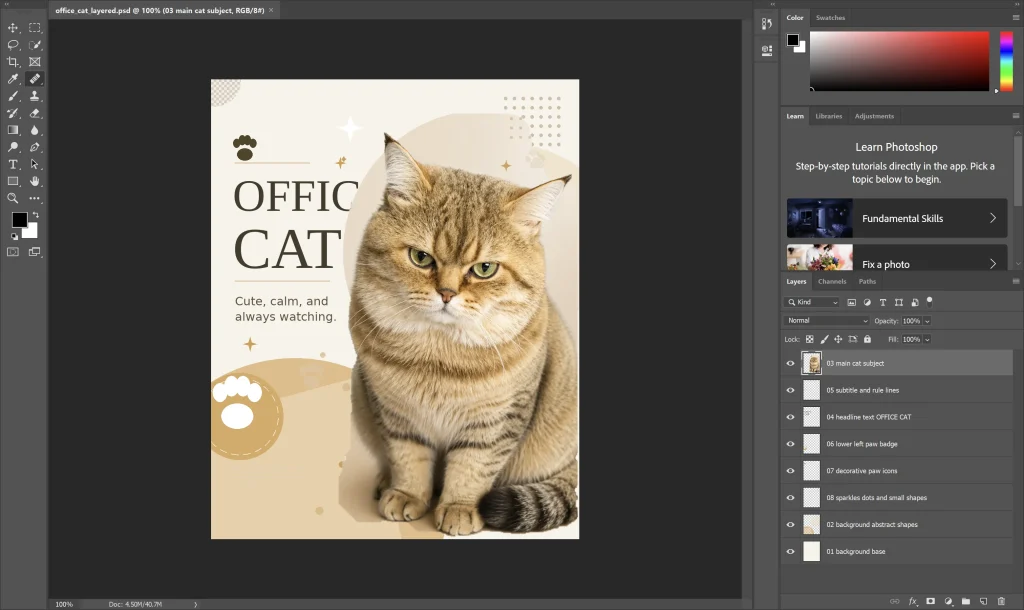
När Photoshop skapat PSD-filen laddar du ner den och öppnar den i Photoshop. Kontrollera lagerpanelen först. Du bör se separata lager för designens huvuddelar, såsom bakgrund, motiv, textområde, dekorationer eller ljuseffekter.
Redigera PSD-lagren
Nu kan du justera den lagerförda PSD-filen som en vanlig Photoshop-projektfil. Du kan flytta lager, dölja element, ta bort dekorationer, ersätta bakgrunden eller flytta huvudmotivet.
I de flesta fall kan AI-genererad text fortfarande visas som ett bildlager istället för ett verkligt redigerbart textlager. För renare typografi, skriv om texten manuellt i Photoshop.
Vanliga frågor om ChatGPT Photoshop- och PSD-filer
Kan ChatGPT ta emot Photoshop-bilder?
Ja, med Photoshop i ChatGPT kan du använda instruktioner för att redigera bilder via Adobe Photoshop. Detta är användbart för personer som söker efter Photoshop-bilder eller foton i ChatGPT. Det viktiga är att ChatGPT hanterar konversationen och instruktionerna, medan Photoshop utför bildredigeringen.
Kan ChatGPT exportera PSD-filer direkt?
Inte exakt. GPT Image 2 exporterar inte automatiskt en perfekt PSD-källfil. Det praktiska arbetsflödet är att generera en bild med GPT Image 2, dela upp den i lager i ChatGPT och sedan använda Photoshop för att kombinera dessa lager till en PSD-fil.
Så det bästa sättet att beskriva det är:
ChatGPT + GPT Image 2 prepares the design layers.
Photoshop builds the editable PSD file.
Varför är mina PSD-lager felplacerade?
Felplacering av lager inträffar vanligtvis när prompten inte ber ChatGPT att behålla den ursprungliga arbetsytans storlek och relativa position.
Lägg till detta i din lagerdelningsuppmaning:
preserve_canvas_size: true
preserve_relative_position: true
Detta hjälper varje lager att hållas på rätt plats när Photoshop staplar allting tillsammans.
Varför är mina lager uppdelade i för många bitar?
Detta betyder oftast att prompten var för vag eller att designbilden var för komplex. Istället för att be ChatGPT att dela upp varje litet objekt, be om större designlager.
Använd den här instruktionen:
Split the image into major design layers, not tiny fragments.Detta skapar en mer användbar Photoshop-projektfil.
Är detta arbetsflöde tillräckligt bra för professionellt designarbete?
Den är bra för snabba utkast, visuella bilder för sociala medier, bloggomslag, affischkoncept, e-handelsbilder och marknadsföringsgrafik. Den ersätter inte den slutgiltiga designförbättringen.
Innan den slutliga filen publiceras eller levereras bör en designer fortfarande kontrollera kanterna, ersätta text, rensa masker, organisera lager och förfina kompositionen.
Slutsats
ChatGPT Photoshop-integrationen är mer än ett snabbare sätt att redigera AI-bilder. Den visar hur AI-designarbetsflöden förändras. Istället för att stanna vid en platt genererad bild kan du nu komma närmare en riktig Photoshop-projektfil – med separata lager, redigerbara delar och utrymme för manuell förfining.
GPT Image 2 hjälper dig att skapa den första visuella idén. ChatGPT hjälper till att separera idén i användbara designlager. Photoshop i ChatGPT omvandlar dessa lager till en lagerbaserad PSD som du kan fortsätta redigera istället för att bygga om från grunden.
För designers, marknadsförare och kreatörer är detta det verkliga värdet: att inte ersätta det slutliga kreativa arbetet, utan att ta bort det långsamma, repetitiva installationsarbetet. För TikTok-kreatörer kan samma PSD-utkast också bli den visuella startpunkten för AI TikTok videogenerator arbetsflöde. Du kontrollerar fortfarande den slutliga poleringen, men du utgår från ett redigerbart PSD-utkast istället för en platt bild.