Canva erbjuder fyra olika sätt att förvandla stillbilder till video, men de flesta handledningar täcker bara ett. Att välja fel metod kan slösa bort dina begränsade AI-krediter och ge resultat som inte uppfyller förväntningarna.
Från AI-klipp begränsade till 3–5 sekunder till månatliga genereringsgränser och exportbuggar, stöter användare ofta på hinder de inte hade förutsett. Den här guiden går igenom alla Canva-metoder för bild till video, jämför gratis- och Pro-funktioner, täcker de vanligaste problemen och flaggar när ett alternativt verktyg är det smartare valet.
Vad är Canvas funktion för bild-till-video?
Canvas videoverktyg sträcker sig från enkla rörelseöverlägg till fullständig AI-driven animation. Att förstå skillnaderna sparar tid och krediter.
AI-genererad video kontra animationsförinställningar: Vad är skillnaden?
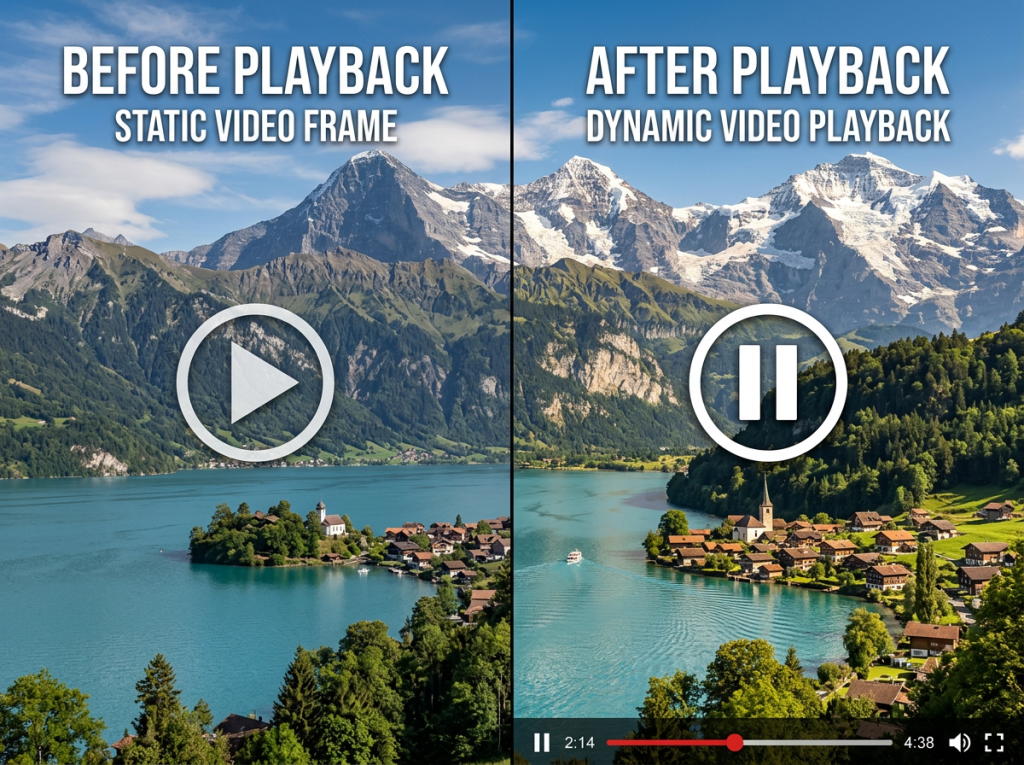
Animeringsförinställningar tillämpa malleffekter – toningar, zoomningar, panoreringar – som ser polerade ut men följer förutsägbara mönster. AI-bild till video använder maskininlärning för att generera faktisk rörelse i din scen: porlande vatten, drivande moln eller vajande träd.
Haken? Många användare blandar ihop de två och blir besvikna när förinställningarna inte ger filmiska resultat. CrePals analys påpekar att skillnaden är mer betydelsefull än de flesta inser.
Smartläge kontra anpassat läge
- Smart ModeCanva bestämmer automatiskt hur bilden ska animeras – ingen inmatning krävs.
- Anpassat lägeDu anger en textuppmaning som beskriver den önskade rörelsen (t.ex. "långsam zoom med löv som blåser").
Smartläge passar landskaps- och produktbilder. Anpassat läge erbjuder kreativ kontroll men kräver experiment.
Canva Free vs Pro vs Business för video
| Leverans | Fri | Pro | företag |
| AI-videogenerationer | Begränsade månatliga krediter | 5 / mån | Utökad åtkomst |
| Max export | 30 minuter (1080p) | 2 timmar (4K) | 2 timmar (4K) |
| lagring | 5 GB | 1 TB | 1 TB |
| Beat Sync & Magic Animate | Nej | Ja | Ja |
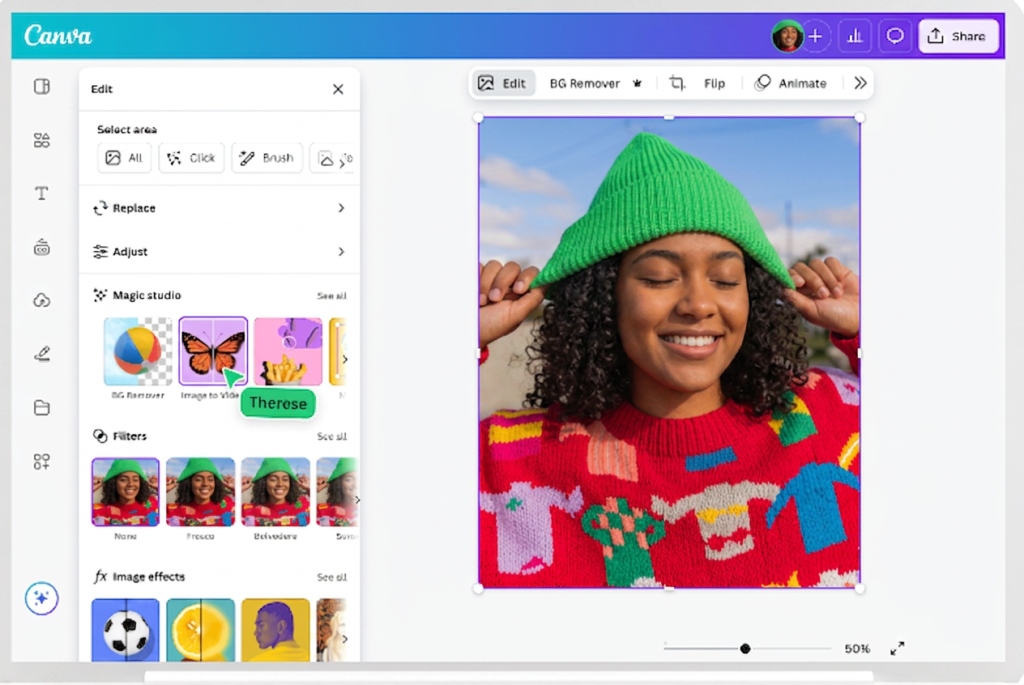
Metod 1 – AI-bild till video (Canvas inbyggda AI)
Den mest eftersökta metoden – den förvandlar ett enda foto till ett kort AI-animerat klipp.
Steg för steg på skrivbordet
- Öppna eller skapa en design i Canva
- Ladda upp eller välj din bild
- Klicka på bilden och välj sedan Bild till video från verktygsfältet eller Magic Studio-panelen
- Välja Smart Mode or Anpassat läge
- Klicka Generera och vänta på bearbetning
- Förhandsgranska och ladda ner som MP4
Steg-för-steg på mobilen
Öppna Canva-appen, tryck på din bild och hitta Bild till video i det nedre verktygsfältet. Arbetsflödet speglar skrivbordet, även om pekskärmsbaserad tidslinjeredigering känns mindre exakt.
Vad som fungerar och vad som inte fungerar
Funkar braLandskap, produktfoton, abstrakt konst och arkitekturbilder med tydliga motiv.
kämpar medMänskliga ansikten (artefakter och distorsion rapporteras i stor utsträckning), komplexa gruppscener och bilder med låg upplösning. Utdata är låst vid 3-5 sekunder utan möjlighet till förlängning.
Metod 2 – Skapa ett bildspel med foton
Den perfekta metoden för längre videor med flera bilder. En bildspelsguide för nybörjare på YouTube har lockat över 544 000 visningar, vilket återspeglar en stark efterfrågan.
Att välja en mall kontra att börja från grunden
Mallar ger snabb struktur men kan frustrera användare med stora mängder – en Reddit-användare spenderade över en timme på att försöka få plats med 300+ foton i mallar. Börjar från grunden erbjuder full kontroll till bekostnad av mer installationstid.
Lägga till foton, övergångar och timing
Dra foton till tidslinjen, lägg till övergångar från Canvas bibliotek och justera scenens längd genom att dra i klippets kanter. Obs: Video 2.0-redigeraren har ett känt problem där övre spårlagren håller sig inte i linje när huvudspåret är trimmat.
Lägga till musik och ljud
Bläddra 25 000+ licensierade spår efter stämning och genre. Slå synkronisering (Pro) justerar automatiskt övergångar till takten. För avancerat ljud använder många kreatörer CapCut eller Eleven Labs för att lägga till lager av röstöversättningar efter export från Canva.
Metod 3 – Konvertera befintliga designer till video
Har du ett befintligt Canva-inlägg, en infografik eller en presentation? Konvertera det till video utan att börja om.
Så fungerar design-till-video-konvertering
Öppna designen, gå till nedladdningsmenyn och välj MP4-video som format. Canva renderar din statiska design som en videofil med alla element bevarade.
Animera enskilda element
Använd rörelseeffekter på text, bilder och grafik med hjälp av 20+ förinställningar för animation. Magic Animate (Pro) tillämpar koordinerade animationer över hela designen med ett enda klick.
Förvandla presentationer till video
Lägg till övergångar mellan bilder, spela in berättarröst med Canvas inbyggda inspelare och exportera som MP4 – perfekt för asynkron delning inom utbildning eller företag.
Metod 4 – Magisk video för 60 sekunder långa automatiskt genererade videor
Det mest automatiserade alternativet – Magic Video sätter ihop en video med flera scener från ditt media och en textprompt.
Hur Magic Video skiljer sig från bild till video
Bild till video animerar en Enda bild till ett kort klipp. Magic Video producerar en en hel 60-sekunders video med scener, övergångar, textöverlägg och musik – allt automatiskt genererat.
Steg-för-steg-genomgång av magisk video
- Öppet Canva AI och välj Magisk video
- Ladda upp flera foton eller klipp
- Ange en textprompt som beskriver videon
- Generera och granska
- Anpassa scener och exportera
Se upp för generationsfel, felaktig beskärning och en 10-minutersgräns på individuella källklipp.
Desktop vs mobil: Viktiga skillnader
Funktionstillgänglighet per plattform
Datorer erbjuder den kompletta uppsättningen funktioner. Vissa AI-verktyg kan komma att lanseras till mobila enheter senare. Exporttillförlitlighet och bearbetningshastighet är generellt mer konsekventa på datorer.
Tips för mobilfokuserade kreatörer
Ladda upp direkt från din kamerarulle. Använd nyp-för-att-zooma för precision i tidslinjen. Para ihop Canva för mobil med appar som Kinemaster för avancerat ljudarbete.
Begränsningar i gratisplanen och hur man arbetar runt dem
Förklaring av månatliga AI-kreditgränser
Gratiskonton får en begränsad månatlig AI-kreditpool. Pro-konton får 5 AI-videogenerationer per månad — en keps som aktiva kreatörer finner för låg för konsekvent innehållsproduktion.
Exportkvalitet och formatbegränsningar
Gratis kepsar på 1080pPro-upplåsningar 4K, längre GIF-exporter (2 min vs 1 min) och 1 TB lagringsutrymme.
Strategier för att maximera gratisplanens utdata
- Använda bildspel för längre videor — inga AI-krediter behövs
- Spara AI-krediter för innehåll med hög effekt, som sociala hooks.
- Ansök förinställningar för animation för enklare rörelseeffekter
- Kombinera Canvas gratisnivå med externa efterbehandlingsverktyg
Vanliga problem och felsökning
Videon fastnar vid bearbetning eller exporteras inte
Bland de mest rapporterade problemen. Försök att byta webbläsare, dela upp långa videor i segment, minska källfilstorleken eller rensa cachen. adobe express är en rapporterad reserv för arbete med kritiska deadlines.
Bilder försvinner från exporterad MP4
En bekräftad bugg. Se till att bilderna är helt uppladdad innan det läggs till i tidslinjen. Canvas support har löst detta för berörda användare.
Ansiktsförvrängning i AI-genererade videor
AI:n har svårt att få ansiktsuttrycken att se rätt ut. Smart Mode för subtilare porträttrörelser, eller växla till bildspelsmetoden med förinställningar.
Videolängden är bara 3–5 sekunder
Detta är avsiktligt. För längre innehåll, kedja flera AI-klipp på tidslinjen, använd bildspel eller prova Magic Video i upp till 60 sekunder.
Canva kontra alternativa bild-till-video-verktyg
Canva kontra Pixlr
Pixlr erbjuder en fokuserad AI-bild-till-video-generator med fri åtkomst och högupplöst utdata – ingen bredare designplattform behövs.
Canva kontra MiriCanvas
MiriCanvas körs på KLING AI med dagliga kredituppdateringar istället för månatliga tak, vilket passar kreatörer som behöver regelbundna små omgångar.
Canva kontra Clideo
Clideo är webbläsarbaserat, kräver ingen registrering, stöder stop motion och hanterar konvertering av bildsekvens till video med minimal friktion.
Canva kontra dedikerade AI-videogeneratorer (ComfyUI, CapCut, Jitter)
ComfyUI ger obegränsad gratis lokal generation (teknisk installation krävs). kapsylen skuren passar bra med Canva för arbetsflöden med flera verktyg. Jitter.video passar proffs inom rörelsedesign. För vattenstämpelfri 4K-utgång med flera AI-modeller stöder AI Image to Video batchbehandling och anpassningsbara rörelsekontroller.
När man ska stanna kvar i Canva kontra när man ska byta
Stanna om du använder Canva för design och behöver grundläggande animationer eller bildspel. Växla Om du behöver klipp längre än 5 sekunder, mer än 5 månatliga AI-generationer eller pålitliga exporter under deadlinepress erbjuder verktyg som AI Image to Video mer flexibilitet för arbetsflöden med hög volym.
Användningsfall och kreativa idéer
Innehåll i sociala medier (Reels, TikTok, Stories, YouTube Shorts)
AI-klipplängden på 3–5 sekunder fungerar förvånansvärt bra för korta hooks. Använd Image to Video som öppningssekvens och utöka sedan med bildspel eller en dedikerad redigerare.
Produktdemonstrationer och e-handelslistor
Animera produktfoton för Etsy, Instagram Shop eller din webbplats. Även en långsam zoom eller subtil bakgrundsrörelse får listningar att sticka ut.
Presentationer och utbildningsinnehåll
Konvertera Canva-presentationer till video med berättarröst och övergångar för asynkron delning – ingen specialiserad redigeringsprogramvara behövs.
Multiverktygsbaserade AI-arbetsflöden (ChatGPT + Canva)
Använda ChatGPT för innehåll och uppmaningar, Canva för visuella effekter, Image to Video för animering, Eleven Labs för berättarröst och CapCut för slutredigering. Ensamma grundare rapportbesparing på 1+ timmar per innehållsdel.
Vanliga frågor om Canva-bild till video
Kan jag använda Canva Image to Video med gratisplanen?
Ja, med begränsade månatliga AI-krediter. Bildspel och design-till-video-metoder förbrukar inte AI-krediter.
Hur långa kan Canva AI-videor vara?
AI-bild till video: 3-5 sekunderMagisk video: upp till 60 sekunderBildspel: upp till 30 minuter (gratis) eller 2 timmar (Pro).
Varför förvränger bild-till-video ansikten?
AI:n har svårt att få ansiktskonsistens under animering. Använd Smart Mode för subtilare rörelser eller växla till förinställningar för bildspel för porträtt.
Kan jag lägga till ljud i min AI-genererade video?
Ja – lägg till klippet i ett videoprojekt och lägg till musiklager från Canvas bibliotek eller ladda upp ditt eget ljud.
Vad är skillnaden mellan bild till video och magisk video?
Bild till video animerar en bild till ett kort klipp. Magic Video skapar en komplett video med flera scener från flera resurser och en prompt.
Varför har min Canva-video fastnat under bearbetning?
Testa en annan webbläsare, dela upp videon i kortare segment, minska filstorleken eller rensa cachen.
Finns det ett sätt att generera fler än 5 AI-videor per månad i Canva Pro?
Inte inom Canva. För högre volym, prova ComfyUI (gratis, lokalt) eller AI-bild till video för batchbearbetning.
Slutsats
Canva erbjuder fyra vägar från stillbild till video: AI-bild till video för korta uppmärksamhetsfångande klipp, bildspel för längre innehåll med flera foton, design-till-video för att återanvända befintligt arbete, och Magisk video för automatiserad produktion med flera scener.
Anpassa metoden till ditt mål och känn till gränserna i förväg. Börja med den metod som passar ditt nuvarande projekt, och om Canvas tak begränsar dig kan alternativen ovan fylla tomrummet.