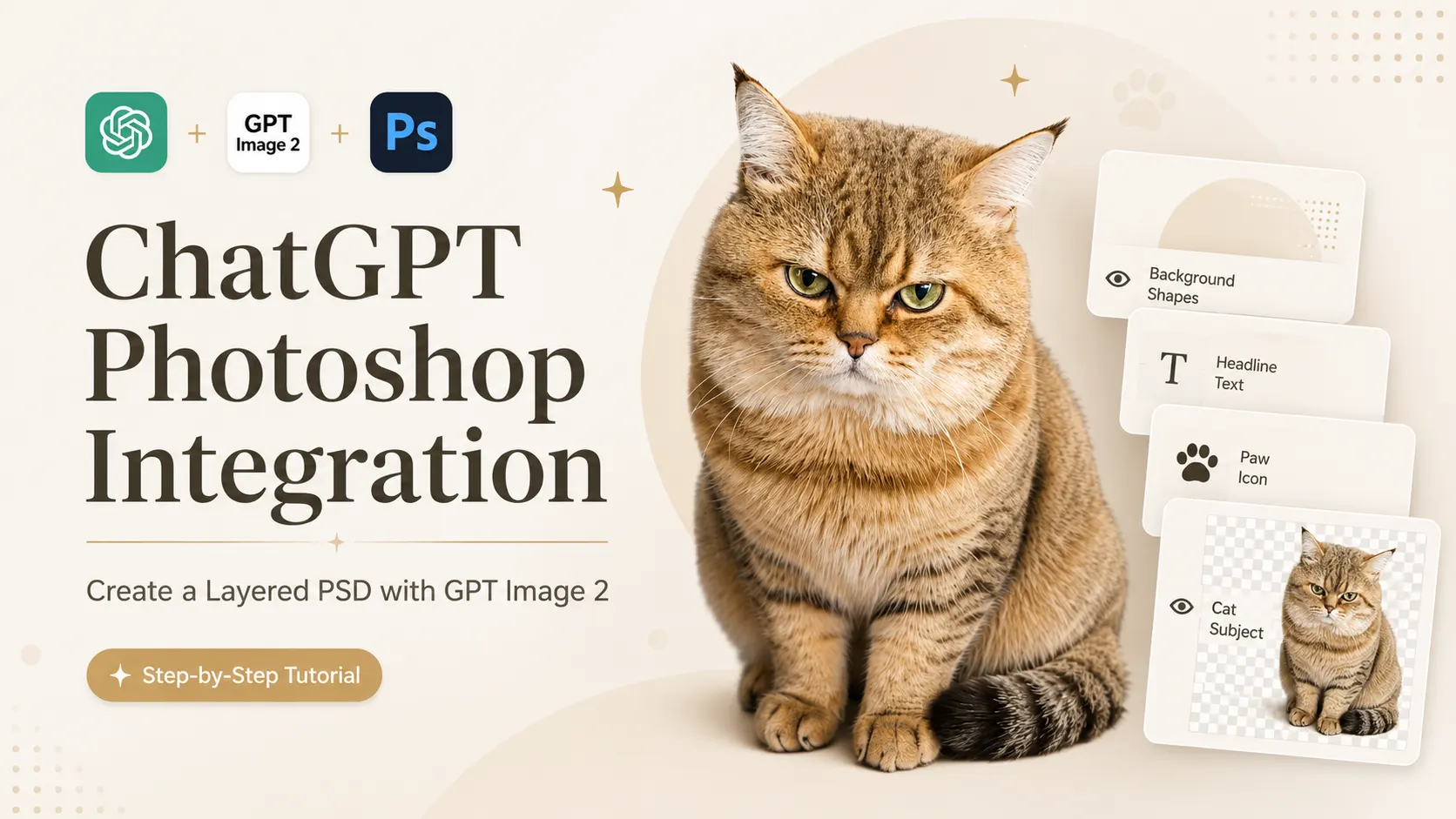
ChatGPT PSD dosyası oluşturabilir mi? Evet, şu özelliklerle: ChatGPT Photoshop entegrasyonuGPT Image 2 tasarımından katmanlı bir PSD dosyası oluşturabilirsiniz. Tek bir düz yapay zeka tarafından oluşturulmuş görüntüye bağlı kalmak yerine, görseli Photoshop'ta açılabilen, ayarlanabilen ve iyileştirilebilen düzenlenebilir bir PSD dosyasına dönüştürebilirsiniz.
Bu eğitim, ilk yapay zeka tasarımını oluşturmaktan Photoshop'a hazır bir dosya hazırlamaya kadar olan süreci adım adım açıklıyor. Özellikle sosyal medya kapakları, blog görselleri, posterler, e-ticaret grafikleri ve hızlı tasarım taslakları için kullanışlıdır.
Sonunda, yapay zeka tarafından oluşturulan bir görüntüyü elle yeniden oluşturmaktan çok daha iyi bir başlangıç noktası sağlayan bir Photoshop proje dosyasına sahip olacaksınız. Bitmiş tasarımı kısa bir hareketli klip haline getirmek isterseniz, şunu kullanabilirsiniz: Yapay zeka görüntüden videoya dönüştürme aracı Son görüntüyü dışa aktardıktan sonra.
Adım 1 — GPT Image 2 kullanarak bir resim oluşturun veya yükleyin
Tek bir eksiksiz görüntüyle başlayın.
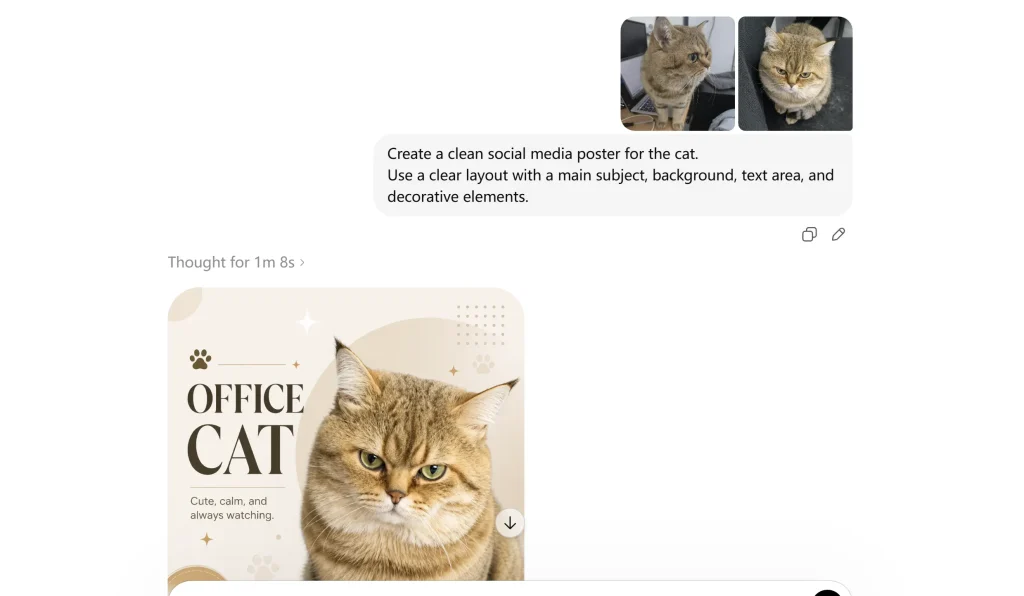
Öncelikle, katmanlı PSD dosyasına dönüştürmek istediğiniz görseli hazırlayın. GPT Image 2 ile yeni bir tasarım oluşturabilir veya kendi posterinizi, blog kapağınızı, ürün görselinizi veya sosyal medya grafiğinizi yükleyebilirsiniz.
Bu aşamada henüz PSD dosyası istemeyin. Sadece görüntünün eksiksiz ve bir sonraki katman bölme adımı için yeterince net olduğundan emin olun.
Şöyle basit bir komut kullanabilirsiniz:
Create a clean social media poster for [your topic].
Use a clear layout with a main subject, background, text area, and decorative elements.
Görüntü hazır olduğunda, bir sonraki adıma geçin ve ChatGPT'yi kullanarak onu Photoshop'a hazır katmanlara ayırın.
Adım 2 — ChatGPT'de Görüntüyü Photoshop'a Hazır Katmanlara Ayırın
Görüntüyü Ayırmak İçin Düşünme Modunu Kullanın
Resminiz hazır olduktan sonra, ChatGPT'den onu ayrı tasarım katmanlarına ayırmasını isteyin. Bu, ChatGPT'yi Photoshop proje dosyaları oluşturmak için kullanmanın kilit adımıdır.
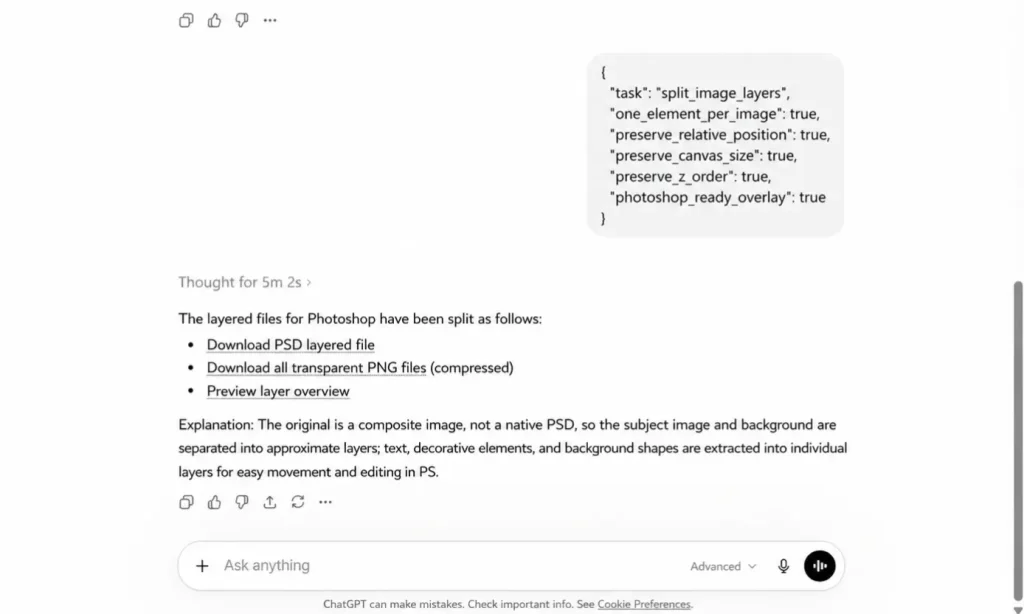
Eğer mevcutsa Düşünme modunu açın, ardından ChatGPT'ye neye ihtiyacınız olduğunu açık bir şekilde belirtin: ayrı katmanlar, aynı tuval boyutu, orijinal konum ve Photoshop'a hazır çıktı.
Bu Katman Bölme Komutunu Kopyala
Şu komutu kullanın:
{
  "task": "split_image_layers",
  "one_element_per_image": true,
  "preserve_relative_position": true,
  "preserve_canvas_size": true,
  "preserve_z_order": true,
  "photoshop_ready_overlay": true
}
Bu komut, ChatGPT'ye orijinal düzeni koruyarak ayrı katman görüntüleri oluşturmasını söyler. Bu sayede, katmanlar daha sonra Photoshop'ta doğru şekilde üst üste yerleştirilebilir.
Poster, kapak veya ürün görseli için şunları da ekleyebilirsiniz:
Split the image into major design layers, such as background, main subject, text, decorative elements, and light effects. Do not break the design into tiny fragments.Oluşturulan Katman Görüntülerini Kaydedin
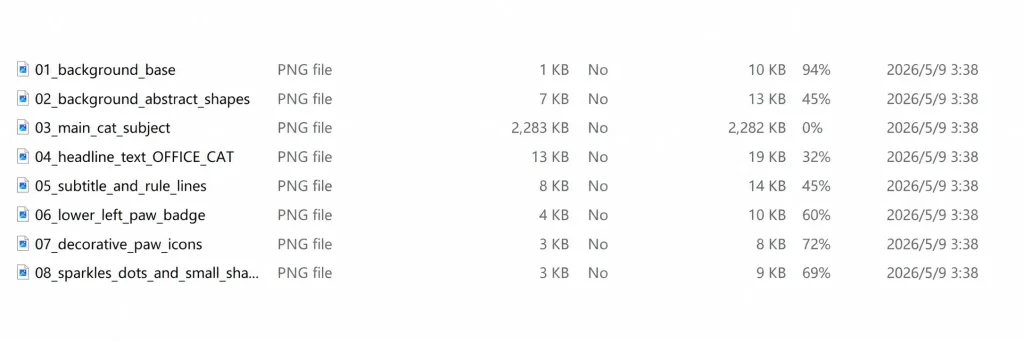
ChatGPT, birbirinden ayrı birkaç görüntü katmanı döndürmelidir. Bunlar arasında arka plan, konu, metin alanı, dekoratif öğeler, simgeler, gölgeler veya ön plan detayları yer alabilir.
Bu katmanlı görselleri indirin veya hazırda bekletin. Sonraki adımda, bunları katmanlı bir PSD veya düzenlenebilir Photoshop proje dosyasına dönüştürmek için ChatGPT'deki Photoshop'u kullanacaksınız.
3. Adım — ChatGPT'de Photoshop Kullanarak PSD Dosyası Oluşturun
ChatGPT'de Adobe Photoshop'u seçin.
ChatGPT ayrı katmanları oluşturduktan sonra, uygulama veya kaynak menüsünden "ChatGPT'de Photoshop" seçeneğini açın. İşte burada ChatGPT Photoshop entegrasyonu, ayrı katman görüntülerini gerçek bir PSD dosyasına dönüştürür.
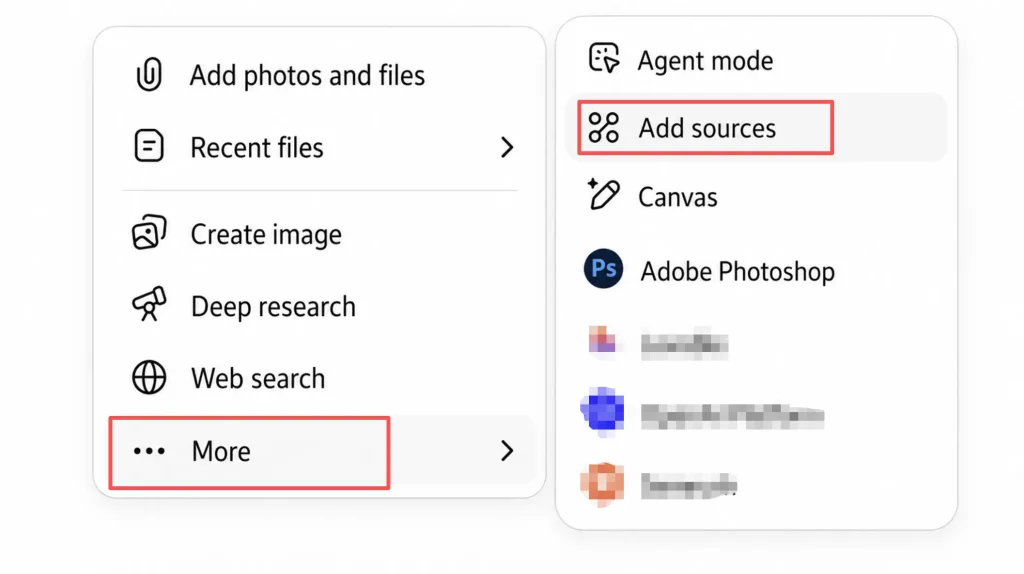
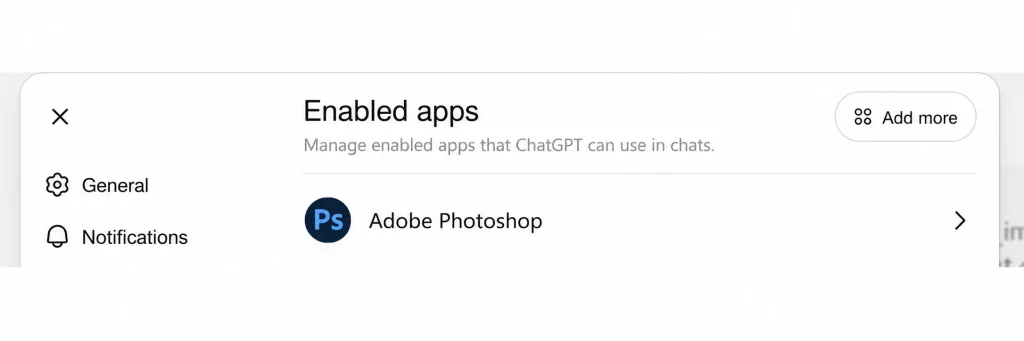
Katmanları birleştirmek için bu komutu kullanın.
Bu komutu kopyalayın ve ChatGPT üzerinden Photoshop'a gönderin:
Use Photoshop to combine these separated layers into one PSD file.
Keep the original canvas size and relative positions.
Preserve the layer order.
Remove the solid white background where needed.
Export the final result as an editable PSD.
Bu, Photoshop'a katmanları doğru sırada üst üste yığmasını ve orijinal düzeni korumasını söyler. Sonuç olarak, Photoshop'ta açıp düzenleyebileceğiniz düzenlenebilir bir PSD veya Photoshop proje dosyası elde edersiniz.
4. Adım — Katmanlı PSD dosyasını Photoshop'ta indirin ve düzenleyin.
PSD dosyasını Photoshop'ta açın.
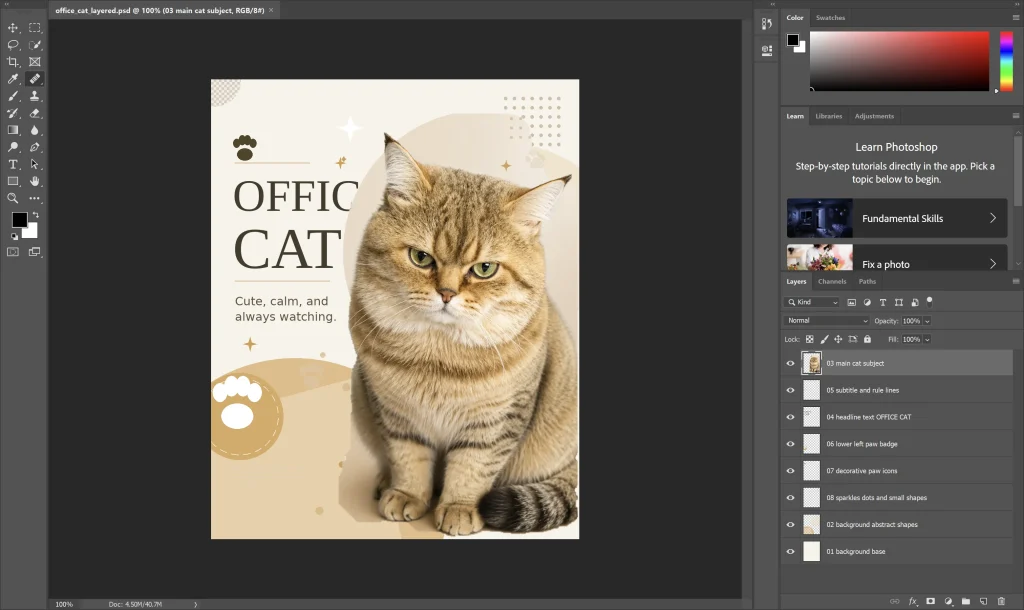
Photoshop PSD dosyasını oluşturduktan sonra, dosyayı indirin ve Photoshop'ta açın. Öncelikle katman panelini kontrol edin. Arka plan, konu, metin alanı, süslemeler veya ışık efektleri gibi tasarımın ana bölümleri için ayrı katmanlar görmelisiniz.
PSD Katmanlarını Düzenle
Artık katmanlı PSD dosyasını normal bir Photoshop proje dosyası gibi düzenleyebilirsiniz. Katmanları taşıyabilir, öğeleri gizleyebilir, süslemeleri silebilir, arka planı değiştirebilir veya ana konuyu yeniden konumlandırabilirsiniz.
Çoğu durumda, yapay zeka tarafından oluşturulan metin, gerçek düzenlenebilir bir metin katmanı yerine bir resim katmanı olarak görünebilir. Daha temiz bir tipografi için, metni Photoshop'ta manuel olarak yeniden yazın.
ChatGPT Photoshop ve PSD Dosyaları Hakkında Sıkça Sorulan Sorular
ChatGPT Photoshop ile görüntü işleyebilir mi?
Evet, ChatGPT'deki Photoshop özelliğiyle, Adobe Photoshop aracılığıyla görüntüleri düzenlemek için komutları kullanabilirsiniz. Bu, "ChatGPT Photoshop ile görüntü düzenleyebilir miyim?" veya "ChatGPT Photoshop ile fotoğraf düzenleyebilir miyim?" diye arayan kişiler için faydalıdır. Önemli olan nokta, ChatGPT'nin konuşmayı ve talimatları yönetmesi, Photoshop'un ise görüntü düzenleme işlemini gerçekleştirmesidir.
ChatGPT, PSD dosyalarını doğrudan dışa aktarabilir mi?
Tam olarak değil. GPT Image 2, kendi başına mükemmel bir PSD kaynak dosyası oluşturmaz. Pratik iş akışı, GPT Image 2 ile bir görüntü oluşturmak, bunu ChatGPT'de katmanlara ayırmak ve ardından bu katmanları Photoshop kullanarak bir PSD dosyasına birleştirmektir.
Dolayısıyla bunu daha iyi ifade etmek gerekirse:
ChatGPT + GPT Image 2 prepares the design layers.
Photoshop builds the editable PSD file.
PSD katmanlarım neden yanlış yerde?
Katmanların yanlış yerleştirilmesi genellikle, komut istemi ChatGPT'ye orijinal tuval boyutunu ve göreceli konumunu korumasını söylemediğinde meydana gelir.
Bunu katman bölme komut isteminize ekleyin:
preserve_canvas_size: true
preserve_relative_position: true
Bu, Photoshop her şeyi üst üste yığdığında her katmanın doğru yerde kalmasına yardımcı olur.
Katmanlarım neden çok fazla parçaya ayrılmış durumda?
Bu genellikle, verilen talimatın çok belirsiz olduğu veya tasarım görüntüsünün çok karmaşık olduğu anlamına gelir. ChatGPT'den her küçük nesneyi ayrıştırmasını istemek yerine, ana tasarım katmanlarını isteyin.
Bu talimatı kullanın:
Split the image into major design layers, not tiny fragments.Bu, daha kullanışlı bir Photoshop proje dosyası oluşturur.
Bu İş Akışı Profesyonel Tasarım Çalışmaları İçin Yeterli mi?
Hızlı taslaklar, sosyal medya görselleri, blog kapakları, poster konseptleri, e-ticaret görselleri ve pazarlama grafikleri için uygundur. Son tasarım rötuşlarının yerini tutmaz.
Son dosyayı yayınlamadan veya teslim etmeden önce, tasarımcının kenarları kontrol etmesi, metni değiştirmesi, maskeleri temizlemesi, katmanları düzenlemesi ve kompozisyonu iyileştirmesi gerekir.
Sonuç
ChatGPT'nin Photoshop entegrasyonu, yapay zeka görüntülerini düzenlemenin daha hızlı bir yolundan çok daha fazlasını sunuyor. Yapay zeka tasarım iş akışlarının nasıl değiştiğini gösteriyor. Artık düz bir şekilde oluşturulmuş bir görüntüyle yetinmek yerine, ayrı katmanlar, düzenlenebilir bölümler ve manuel iyileştirme için alan içeren gerçek bir Photoshop proje dosyasına daha da yaklaşabilirsiniz.
GPT Image 2, ilk görsel fikri oluşturmanıza yardımcı olur. ChatGPT, bu fikri kullanılabilir tasarım katmanlarına ayırmanıza yardımcı olur. ChatGPT içindeki Photoshop, bu katmanları, sıfırdan yeniden oluşturmak yerine düzenlemeye devam edebileceğiniz katmanlı bir PSD dosyasına dönüştürür.
Tasarımcılar, pazarlamacılar ve içerik üreticileri için asıl değer burada yatıyor: nihai yaratıcı çalışmanın yerini almak değil, yavaş ve tekrarlayan kurulum çalışmalarını ortadan kaldırmak. TikTok içerik üreticileri için aynı PSD taslağı, başlangıç görseli olarak da kullanılabilir. AI TikTok video oluşturucu İş akışı. Son rötuşları yine siz kontrol ediyorsunuz, ancak düz bir görüntü yerine düzenlenebilir bir PSD taslağından başlıyorsunuz.