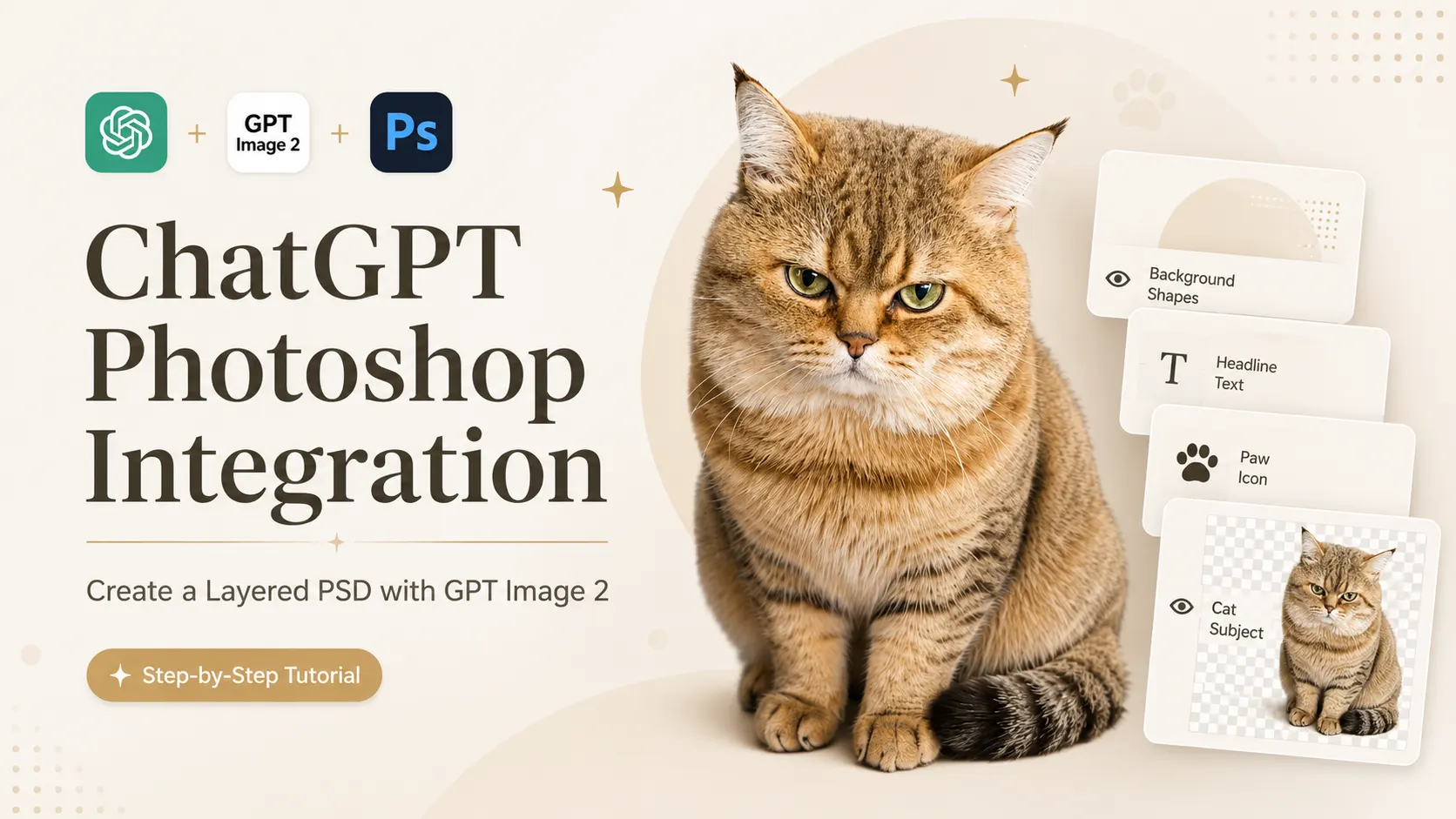
ChatGPT có thể tạo tệp PSD không? Có — với... Tích hợp ChatGPT với PhotoshopBạn có thể tạo một tệp PSD nhiều lớp từ thiết kế GPT Image 2. Thay vì chỉ có một hình ảnh phẳng được tạo ra bằng AI, bạn có thể biến hình ảnh đó thành một tệp PSD có thể chỉnh sửa, mở, điều chỉnh và tinh chỉnh trong Photoshop.
Hướng dẫn này sẽ hướng dẫn bạn từng bước một, từ việc tạo thiết kế AI đầu tiên đến chuẩn bị tệp sẵn sàng cho Photoshop. Nó đặc biệt hữu ích cho ảnh bìa mạng xã hội, ảnh blog, áp phích, đồ họa thương mại điện tử và các bản thiết kế nháp nhanh.
Cuối cùng, bạn sẽ có một tệp dự án Photoshop cung cấp cho bạn điểm khởi đầu tốt hơn nhiều so với việc xây dựng lại hình ảnh do AI tạo ra bằng tay. Nếu bạn muốn biến thiết kế hoàn chỉnh thành một đoạn phim ngắn, bạn có thể sử dụng... Công cụ chuyển đổi hình ảnh thành video bằng AI sau khi xuất ảnh cuối cùng.
Bước 1 — Tạo hoặc tải lên hình ảnh bằng GPT Image 2
Bắt đầu với một hình ảnh hoàn chỉnh
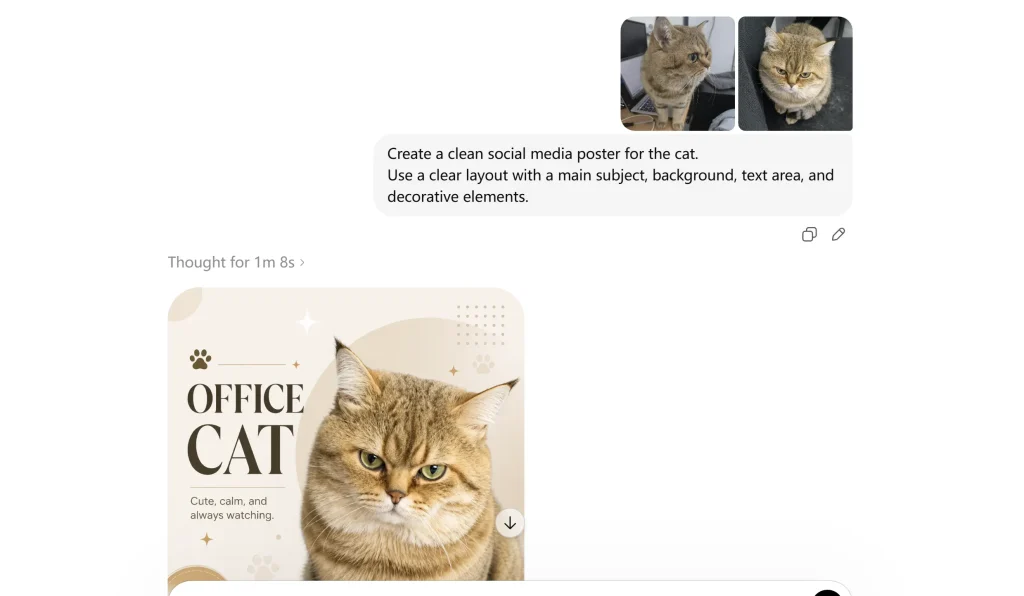
Đầu tiên, hãy chuẩn bị hình ảnh bạn muốn chuyển thành file PSD nhiều lớp. Bạn có thể tạo thiết kế mới bằng GPT Image 2 hoặc tải lên áp phích, ảnh bìa blog, hình ảnh sản phẩm hoặc hình ảnh đồ họa mạng xã hội của riêng mình.
Ở bước này, đừng yêu cầu file PSD vội. Chỉ cần đảm bảo hình ảnh hoàn chỉnh và đủ rõ nét cho bước tách lớp tiếp theo.
Bạn có thể sử dụng một lời nhắc đơn giản như thế này:
Create a clean social media poster for [your topic].
Use a clear layout with a main subject, background, text area, and decorative elements.
Khi hình ảnh đã sẵn sàng, hãy chuyển sang bước tiếp theo và sử dụng ChatGPT để tách nó thành các lớp sẵn sàng cho Photoshop.
Bước 2 — Chia ảnh thành các lớp sẵn sàng cho Photoshop trong ChatGPT
Sử dụng Chế độ Tư duy để Phân tách Hình ảnh
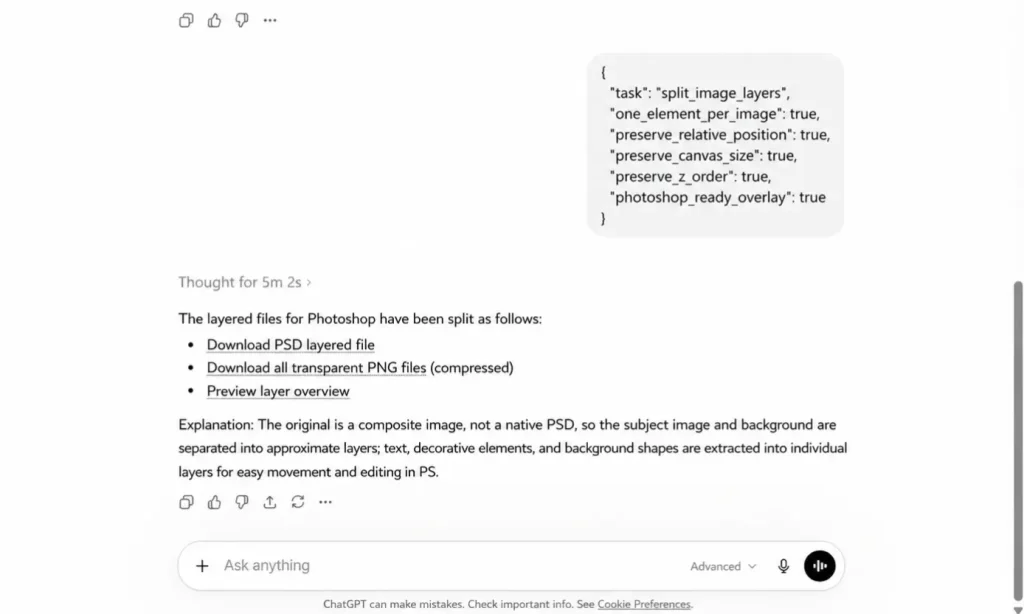
Sau khi hình ảnh của bạn đã sẵn sàng, hãy yêu cầu ChatGPT tách nó thành các lớp thiết kế riêng biệt. Đây là bước quan trọng nhất khi sử dụng ChatGPT để tạo các tệp dự án Photoshop.
Nếu có, hãy bật chế độ Tư duy, sau đó sử dụng một câu lệnh rõ ràng để cho ChatGPT biết bạn cần gì: các lớp riêng biệt, cùng kích thước khung vẽ, vị trí ban đầu và đầu ra sẵn sàng cho Photoshop.
Sao chép lời nhắc tách lớp này
Hãy sử dụng lời nhắc này:
{
  "task": "split_image_layers",
  "one_element_per_image": true,
  "preserve_relative_position": true,
  "preserve_canvas_size": true,
  "preserve_z_order": true,
  "photoshop_ready_overlay": true
}
Lệnh này yêu cầu ChatGPT tạo các ảnh lớp riêng biệt trong khi vẫn giữ nguyên bố cục ban đầu. Bằng cách đó, các lớp có thể được xếp chồng lên nhau một cách chính xác sau này trong Photoshop.
Đối với áp phích, bìa hoặc hình ảnh sản phẩm, bạn cũng có thể thêm:
Split the image into major design layers, such as background, main subject, text, decorative elements, and light effects. Do not break the design into tiny fragments.Lưu các hình ảnh lớp đã tạo
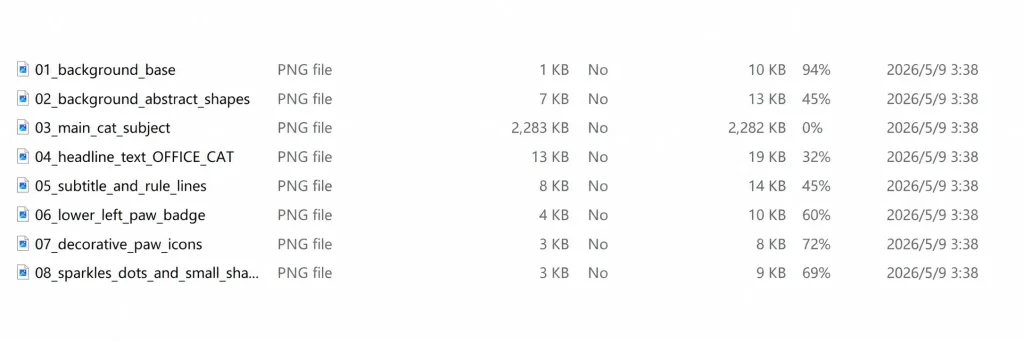
ChatGPT sẽ trả về nhiều lớp hình ảnh riêng biệt. Các lớp này có thể bao gồm nền, chủ thể, vùng văn bản, các yếu tố trang trí, biểu tượng, bóng hoặc chi tiết tiền cảnh.
Tải xuống hoặc giữ sẵn các hình ảnh lớp này. Ở bước tiếp theo, bạn sẽ sử dụng Photoshop trong ChatGPT để kết hợp chúng thành một tệp PSD nhiều lớp hoặc tệp dự án Photoshop có thể chỉnh sửa.
Bước 3 — Sử dụng Photoshop trong ChatGPT để tạo tệp PSD
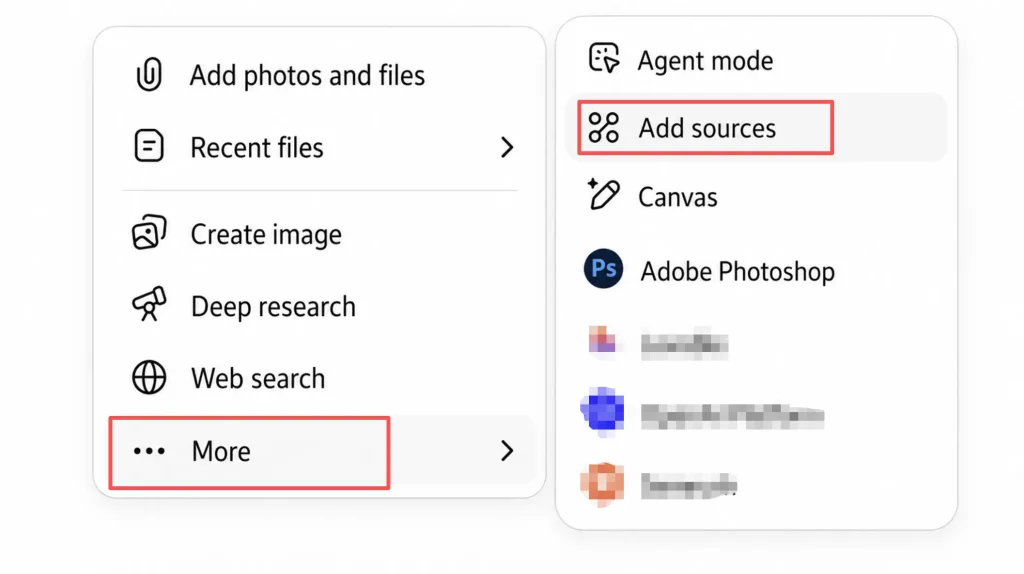
Chọn Adobe Photoshop trong ChatGPT
Sau khi ChatGPT tạo các lớp riêng biệt, hãy mở Photoshop trong tùy chọn ChatGPT từ menu ứng dụng hoặc menu nguồn. Đây là nơi mà tính năng tích hợp Photoshop của ChatGPT chuyển đổi các hình ảnh lớp riêng biệt thành một tệp PSD thực sự.
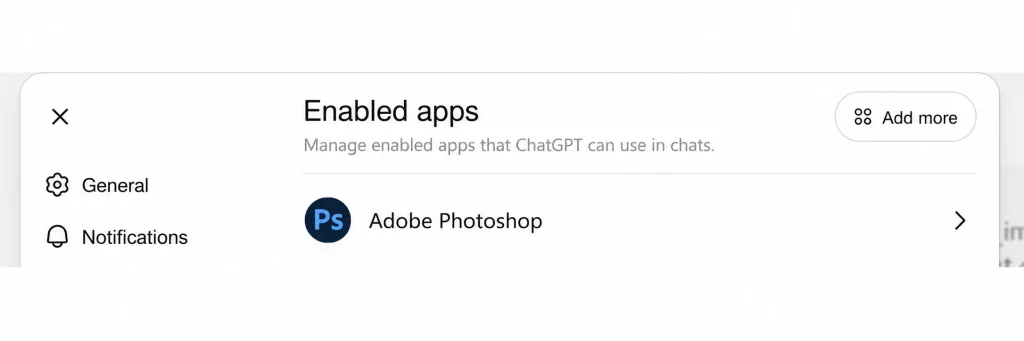
Sử dụng gợi ý này để kết hợp các lớp.
Sao chép lời nhắc này và gửi đến Photoshop trong ChatGPT:
Use Photoshop to combine these separated layers into one PSD file.
Keep the original canvas size and relative positions.
Preserve the layer order.
Remove the solid white background where needed.
Export the final result as an editable PSD.
Lệnh này hướng dẫn Photoshop xếp chồng các lớp theo đúng thứ tự và giữ nguyên bố cục ban đầu. Kết quả sẽ là một tệp PSD hoặc tệp dự án Photoshop có thể chỉnh sửa mà bạn có thể mở và điều chỉnh trong Photoshop.
Bước 4 — Tải xuống và chỉnh sửa tệp PSD nhiều lớp trong Photoshop
Mở file PSD trong Photoshop
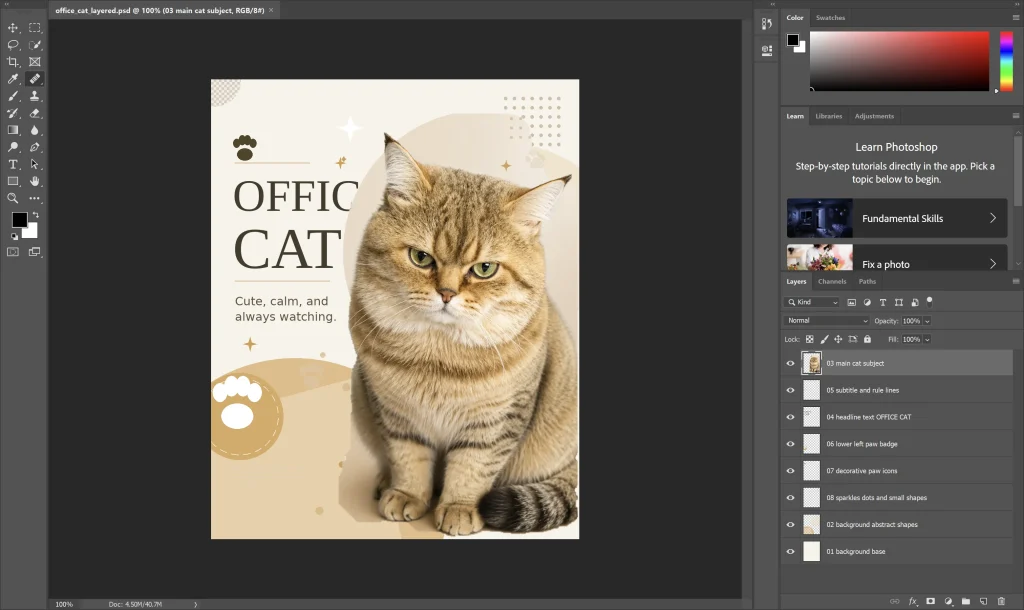
Sau khi Photoshop tạo tệp PSD, hãy tải xuống và mở nó trong Photoshop. Trước tiên, hãy kiểm tra bảng điều khiển lớp. Bạn sẽ thấy các lớp riêng biệt cho các phần chính của thiết kế, chẳng hạn như nền, chủ thể, vùng văn bản, họa tiết trang trí hoặc hiệu ứng ánh sáng.
Chỉnh sửa các lớp PSD
Giờ đây, bạn có thể chỉnh sửa tệp PSD nhiều lớp giống như một tệp dự án Photoshop thông thường. Bạn có thể di chuyển các lớp, ẩn các thành phần, xóa các chi tiết trang trí, thay thế nền hoặc định vị lại đối tượng chính.
Trong hầu hết các trường hợp, văn bản do AI tạo ra vẫn có thể hiển thị dưới dạng lớp hình ảnh thay vì lớp văn bản thực sự có thể chỉnh sửa. Để có kiểu chữ rõ ràng hơn, hãy nhập lại văn bản thủ công trong Photoshop.
Câu hỏi thường gặp về các tệp Photoshop và PSD của ChatGPT
ChatGPT có thể chỉnh sửa ảnh bằng Photoshop không?
Vâng, với Photoshop trong ChatGPT, bạn có thể sử dụng các lời nhắc để chỉnh sửa hình ảnh thông qua Adobe Photoshop. Điều này rất hữu ích cho những người đang tìm kiếm "ChatGPT có thể chỉnh sửa ảnh bằng Photoshop không?" hoặc "ChatGPT có thể chỉnh sửa ảnh bằng Photoshop không?". Điểm quan trọng là ChatGPT xử lý cuộc hội thoại và hướng dẫn, trong khi Photoshop thực hiện tác vụ chỉnh sửa hình ảnh.
ChatGPT có thể xuất trực tiếp các tập tin PSD không?
Không hẳn vậy. GPT Image 2 không tự động xuất ra file PSD hoàn hảo. Quy trình thực tế là tạo ảnh bằng GPT Image 2, tách ảnh thành các lớp trong ChatGPT, sau đó sử dụng Photoshop để kết hợp các lớp đó thành file PSD.
Vậy cách diễn đạt chính xác hơn là:
ChatGPT + GPT Image 2 prepares the design layers.
Photoshop builds the editable PSD file.
Tại sao các lớp trong file PSD của tôi lại bị đặt sai vị trí?
Lỗi sắp xếp sai lớp thường xảy ra khi lệnh không yêu cầu ChatGPT giữ nguyên kích thước và vị trí tương đối ban đầu của khung vẽ.
Thêm đoạn mã này vào lời nhắc tách lớp của bạn:
preserve_canvas_size: true
preserve_relative_position: true
Điều này giúp mỗi lớp giữ đúng vị trí khi Photoshop xếp chồng tất cả các lớp lại với nhau.
Tại sao các lớp của tôi lại bị chia thành quá nhiều mảnh?
Điều này thường có nghĩa là yêu cầu quá mơ hồ hoặc hình ảnh thiết kế quá phức tạp. Thay vì yêu cầu ChatGPT tách từng đối tượng nhỏ, hãy yêu cầu tách các lớp thiết kế chính.
Hãy sử dụng hướng dẫn này:
Split the image into major design layers, not tiny fragments.Điều này tạo ra một tập tin dự án Photoshop dễ sử dụng hơn.
Liệu quy trình làm việc này có đủ tốt cho công việc thiết kế chuyên nghiệp?
Nó rất phù hợp cho việc phác thảo nhanh, hình ảnh cho mạng xã hội, ảnh bìa blog, ý tưởng áp phích, hình ảnh thương mại điện tử và đồ họa tiếp thị. Tuy nhiên, nó không thể thay thế cho việc hoàn thiện thiết kế cuối cùng.
Trước khi xuất bản hoặc gửi tệp cuối cùng, nhà thiết kế vẫn nên kiểm tra các cạnh, thay thế văn bản, làm sạch mặt nạ, sắp xếp các lớp và tinh chỉnh bố cục.
Kết luận
Việc tích hợp ChatGPT với Photoshop không chỉ là cách nhanh hơn để chỉnh sửa hình ảnh AI. Nó cho thấy quy trình thiết kế AI đang thay đổi như thế nào. Thay vì dừng lại ở một hình ảnh phẳng được tạo ra, giờ đây bạn có thể tiến gần hơn đến một tệp dự án Photoshop thực sự — với các lớp riêng biệt, các phần có thể chỉnh sửa và không gian để tinh chỉnh thủ công.
GPT Image 2 giúp bạn tạo ra ý tưởng hình ảnh ban đầu. ChatGPT giúp tách ý tưởng đó thành các lớp thiết kế có thể sử dụng được. Photoshop trong ChatGPT biến các lớp đó thành một tệp PSD nhiều lớp mà bạn có thể tiếp tục chỉnh sửa thay vì phải xây dựng lại từ đầu.
Đối với các nhà thiết kế, nhà tiếp thị và người sáng tạo, đây chính là giá trị thực sự: không phải thay thế tác phẩm sáng tạo cuối cùng, mà là loại bỏ công đoạn thiết lập chậm chạp, lặp đi lặp lại. Đối với những người sáng tạo nội dung trên TikTok, bản nháp PSD tương tự cũng có thể trở thành hình ảnh khởi đầu cho... Trình tạo video AI TikTok quy trình làm việc. Bạn vẫn kiểm soát khâu hoàn thiện cuối cùng, nhưng bạn bắt đầu từ bản nháp PSD có thể chỉnh sửa thay vì một hình ảnh phẳng.