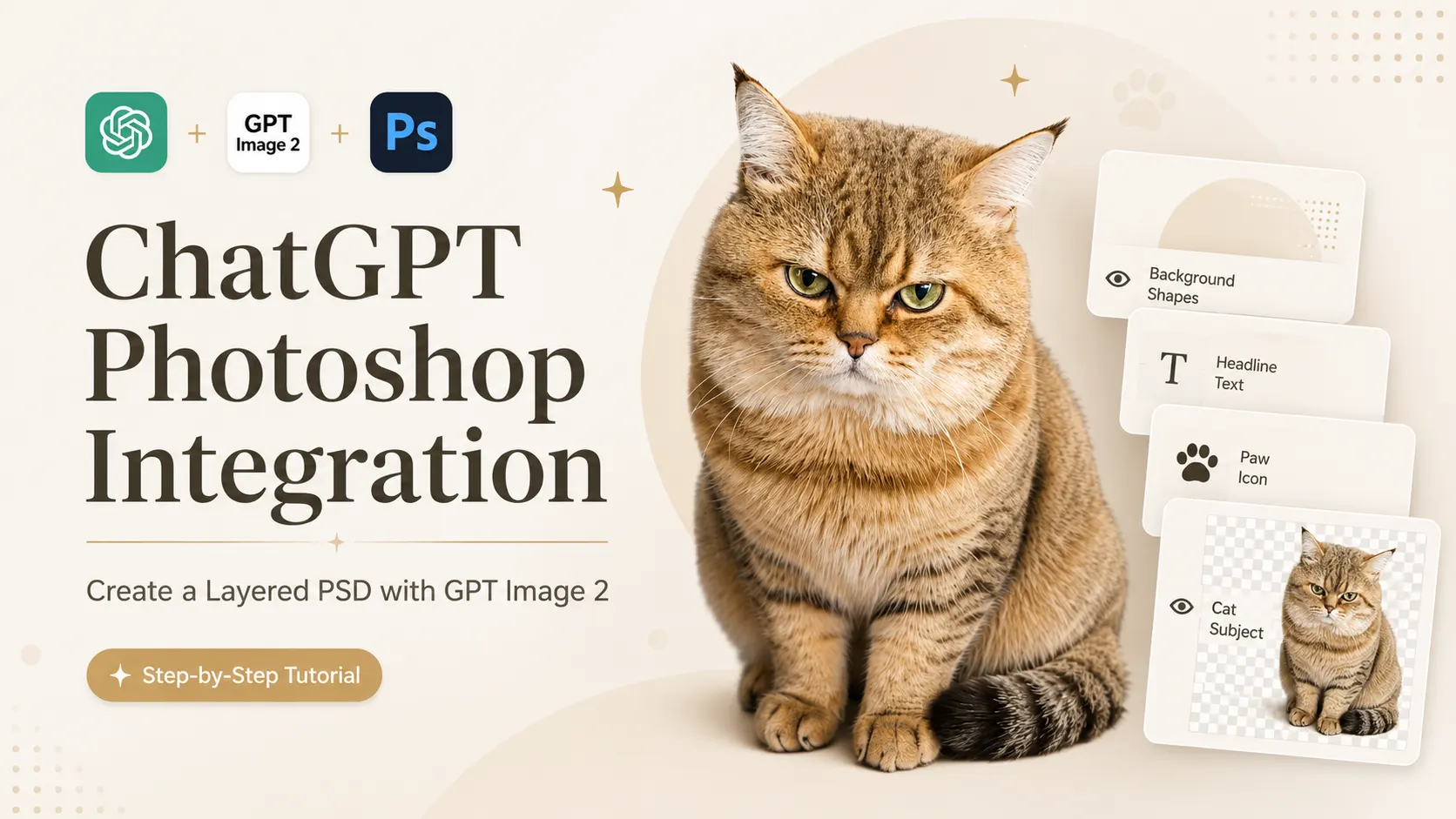
Může ChatGPT vytvořit soubor PSD? Ano – s… Integrace ChatGPT s Photoshopem, můžete vytvořit vrstvený PSD z návrhu GPT Image 2. Místo abyste zůstali u jednoho plochého obrázku generovaného umělou inteligencí, můžete vizuál proměnit v upravitelný PSD, který lze otevřít, upravit a vylepšit ve Photoshopu.
Tento tutoriál vás krok za krokem provede celým procesem, od vytvoření prvního návrhu s umělou inteligencí až po přípravu souboru pro Photoshop. Je obzvláště užitečný pro obaly sociálních médií, obrázky pro blogy, plakáty, grafiku pro e-shopy a rychlé návrhy.
Nakonec budete mít soubor projektu ve Photoshopu, který vám poskytne mnohem lepší výchozí bod než ruční přestavování obrázku generovaného umělou inteligencí. Pokud chcete hotový návrh proměnit v krátký pohyblivý klip, můžete použít Nástroj pro převod obrazu z umělé inteligence na video po exportu finálního obrázku.
Krok 1 – Vygenerování nebo nahrání obrázku pomocí GPT Image 2
Začněte s jedním kompletním obrázkem
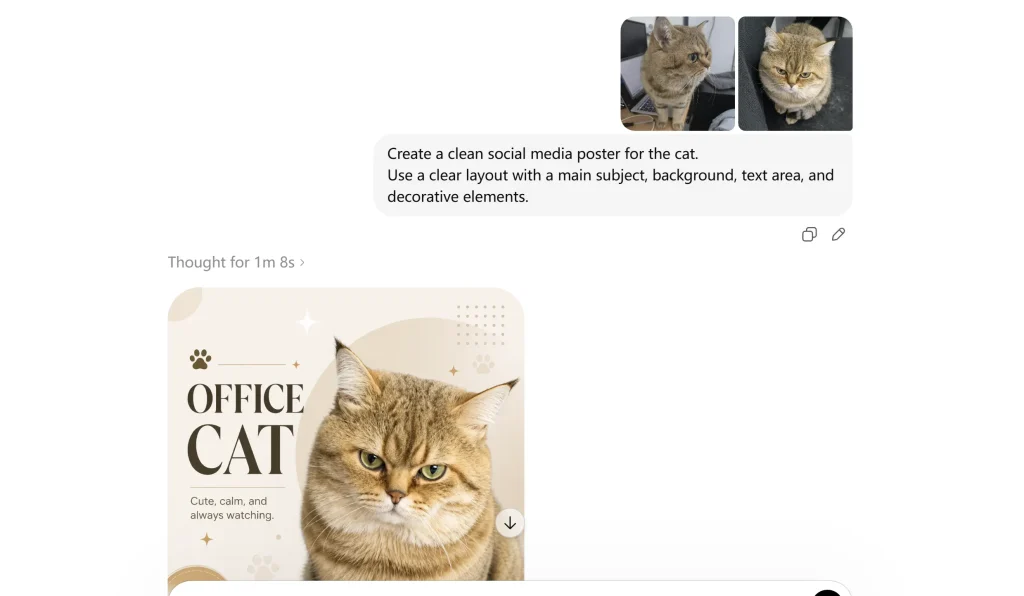
Nejprve si připravte obrázek, který chcete převést do vrstveného PSD. Můžete buď vygenerovat nový design pomocí GPT Image 2, nebo nahrát vlastní plakát, titulní stranu blogu, obrázek produktu nebo grafiku pro sociální média.
V tomto kroku zatím nepožadujte PSD. Jen se ujistěte, že je obrázek kompletní a dostatečně čistý pro další krok rozdělení vrstev.
Můžete použít jednoduchý pokyn, jako je tento:
Create a clean social media poster for [your topic].
Use a clear layout with a main subject, background, text area, and decorative elements.
Jakmile je obrázek připravený, přejděte k dalšímu kroku a pomocí ChatGPT jej rozdělte na vrstvy připravené pro Photoshop.
Krok 2 – Rozdělení obrázku do vrstev připravených pro Photoshop v ChatGPT
Použití režimu myšlení k oddělení obrazu
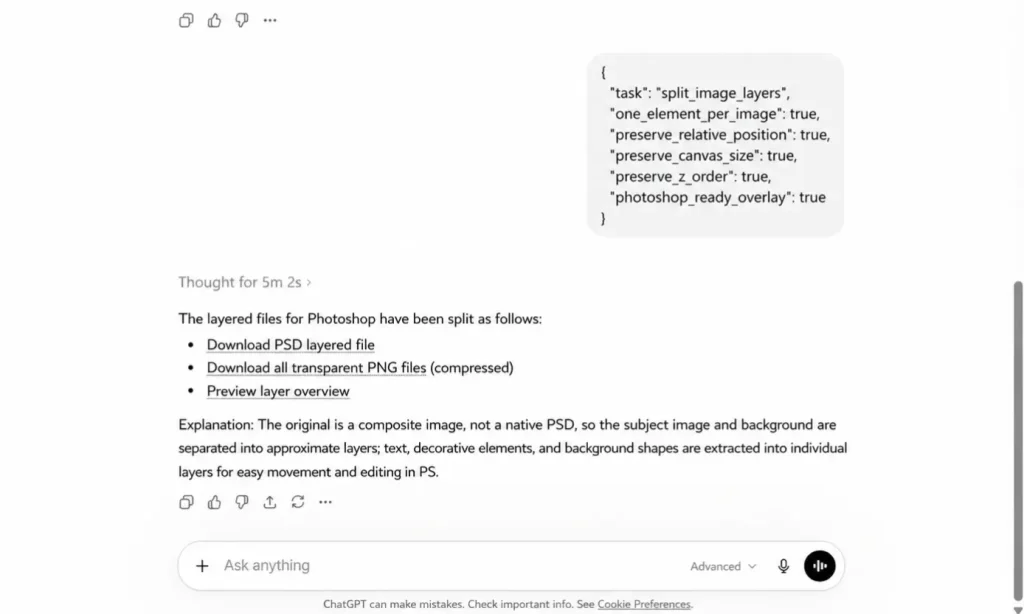
Jakmile je obrázek hotový, požádejte ChatGPT o jeho rozdělení do samostatných návrhových vrstev. Toto je klíčový krok pro použití ChatGPT k vytváření souborů projektu Photoshopu.
Zapněte režim myšlení, pokud je k dispozici, a poté pomocí jasné výzvy sdělte ChatGPT, co potřebujete: samostatné vrstvy, stejnou velikost plátna, původní pozici a výstup připravený pro Photoshop.
Zkopírovat tuto výzvu k rozdělení vrstev
Použijte tuto výzvu:
{
  "task": "split_image_layers",
  "one_element_per_image": true,
  "preserve_relative_position": true,
  "preserve_canvas_size": true,
  "preserve_z_order": true,
  "photoshop_ready_overlay": true
}
Tato výzva říká ChatGPT, aby vytvořil samostatné vrstvy obrázků a zároveň zachoval původní rozvržení. Vrstvy tak lze později ve Photoshopu správně skládat.
Pro plakát, obálku nebo obrázek produktu můžete také přidat:
Split the image into major design layers, such as background, main subject, text, decorative elements, and light effects. Do not break the design into tiny fragments.Uložení vygenerovaných obrázků vrstev
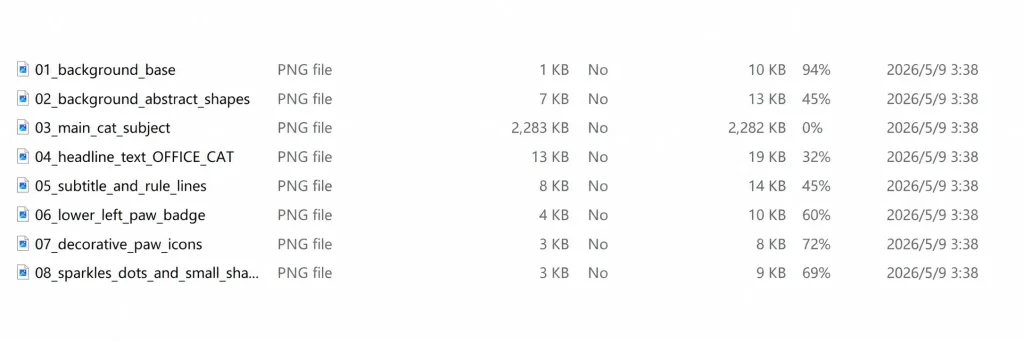
ChatGPT by měl vrátit několik oddělených vrstev obrázku. Ty mohou zahrnovat pozadí, předmět, textovou oblast, dekorativní prvky, ikony, stíny nebo detaily popředí.
Stáhněte si nebo si tyto obrázky vrstev připravte. V dalším kroku je pomocí Photoshopu v ChatGPT zkombinujete do vrstveného PSD nebo upravitelného souboru projektu Photoshopu.
Krok 3 – Vytvořte soubor PSD ve Photoshopu v ChatGPT
Vyberte Adobe Photoshop v ChatGPT
Poté, co ChatGPT vytvoří oddělené vrstvy, otevřete v nabídce aplikace nebo zdroje možnost Photoshop v ChatGPT. Zde integrace ChatGPT s Photoshopem promění obrázky oddělených vrstev do skutečného souboru PSD.
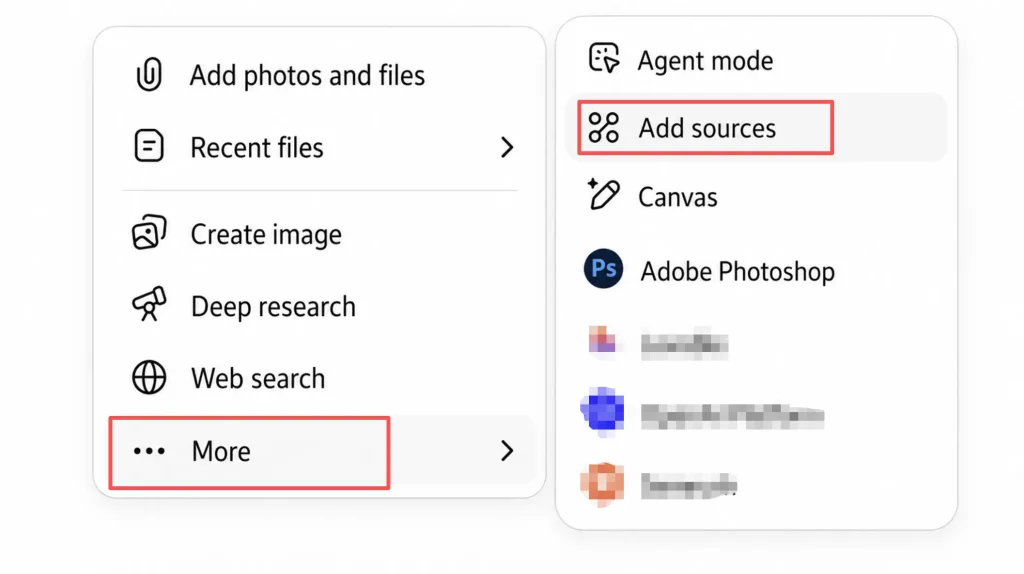
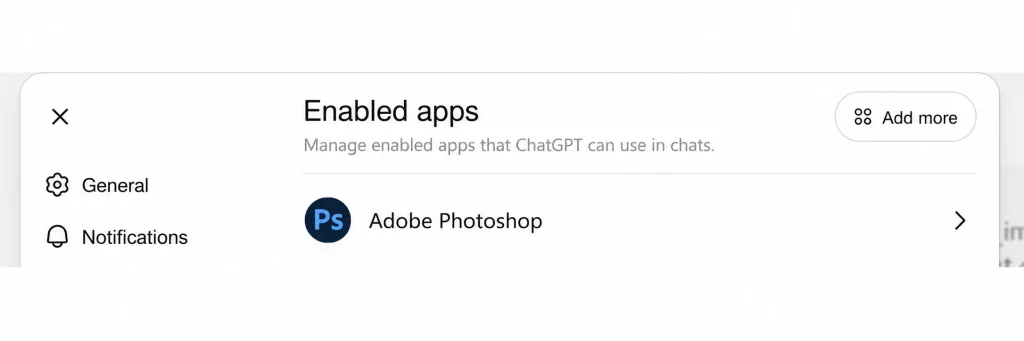
Použijte tuto výzvu ke sloučení vrstev
Zkopírujte tuto výzvu a odešlete ji do Photoshopu v ChatGPT:
Use Photoshop to combine these separated layers into one PSD file.
Keep the original canvas size and relative positions.
Preserve the layer order.
Remove the solid white background where needed.
Export the final result as an editable PSD.
Toto říká Photoshopu, aby vrstvy uspořádal ve správném pořadí a zachoval původní rozvržení. Výsledkem by měl být upravitelný soubor PSD nebo projektu Photoshopu, který můžete otevřít a upravit ve Photoshopu.
Krok 4 – Stáhněte a upravte vrstvený PSD soubor ve Photoshopu
Otevřete PSD ve Photoshopu
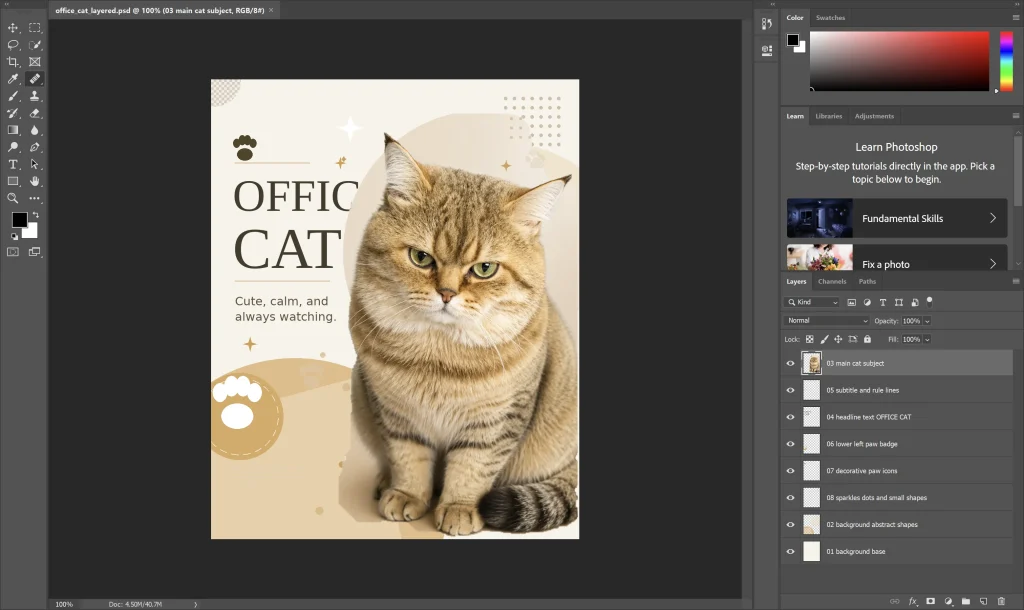
Poté, co Photoshop vytvoří soubor PSD, stáhněte si jej a otevřete ve Photoshopu. Nejprve zkontrolujte panel vrstev. Měli byste vidět samostatné vrstvy pro hlavní části návrhu, jako je pozadí, objekt, textová oblast, dekorace nebo světelné efekty.
Úprava vrstev PSD
Nyní můžete upravovat vrstvený PSD soubor jako běžný soubor projektu Photoshopu. Můžete přesouvat vrstvy, skrývat prvky, mazat dekorace, nahrazovat pozadí nebo měnit polohu hlavního objektu.
Ve většině případů se text generovaný umělou inteligencí může stále zobrazovat jako vrstva obrázku namísto skutečně upravitelné textové vrstvy. Pro čistší typografii přepište text ručně ve Photoshopu.
Často kladené otázky o souborech ChatGPT v Photoshopu a PSD
Může ChatGPT používat obrázky z Photoshopu?
Ano, s Photoshopem v ChatGPT můžete pomocí výzev upravovat obrázky v Adobe Photoshopu. To je užitečné pro lidi, kteří hledají obrázky nebo fotografie v ChatGPT Photoshopu. Důležité je, že ChatGPT se stará o konverzaci a pokyny, zatímco Photoshop provádí úpravu obrázků.
Může ChatGPT exportovat soubory PSD přímo?
Ne tak docela. GPT Image 2 sám o sobě nativně neexportuje perfektní zdrojový soubor PSD. Praktický pracovní postup spočívá ve vygenerování obrázku pomocí GPT Image 2, jeho rozdělení do vrstev v ChatGPT a následném použití Photoshopu ke sloučení těchto vrstev do souboru PSD.
Takže lepší způsob, jak to popsat, je:
ChatGPT + GPT Image 2 prepares the design layers.
Photoshop builds the editable PSD file.
Proč jsou vrstvy v mém PSD špatně umístěné?
K nesprávnému umístění vrstev obvykle dochází, když výzva neřekne ChatGPT, aby zachoval původní velikost plátna a relativní polohu.
Přidejte toto do výzvy k rozdělení vrstev:
preserve_canvas_size: true
preserve_relative_position: true
Díky tomu každá vrstva udrží své místo na správném místě, když Photoshop vše skládá dohromady.
Proč jsou mé vrstvy rozděleny na příliš mnoho kusů?
To obvykle znamená, že výzva byla příliš vágní nebo byl návrhový obrázek příliš složitý. Místo toho, abyste po ChatGPT žádali o rozdělení každého malého objektu, požádejte o hlavní vrstvy návrhu.
Použijte tento návod:
Split the image into major design layers, not tiny fragments.Díky tomu se vytvoří použitelnější soubor projektu Photoshopu.
Je tento pracovní postup dostatečně dobrý pro profesionální designérskou práci?
Je vhodný pro rychlé návrhy, vizuály pro sociální média, obálky blogů, koncepty plakátů, obrázky pro e-shopy a marketingovou grafiku. Není náhradou za finální doladění designu.
Před publikováním nebo dodáním finálního souboru by měl designér zkontrolovat okraje, nahradit text, vyčistit masky, uspořádat vrstvy a vylepšit kompozici.
Závěr
Integrace ChatGPT s Photoshopem je více než jen rychlejší způsob úpravy obrázků s umělou inteligencí. Ukazuje, jak se mění pracovní postupy návrhu s umělou inteligencí. Místo toho, abyste se zastavili u plochého vygenerovaného obrázku, se nyní můžete přiblížit skutečnému souboru projektu Photoshopu – se samostatnými vrstvami, upravitelnými částmi a prostorem pro ruční úpravy.
GPT Image 2 vám pomůže vytvořit první vizuální nápad. ChatGPT pomáhá rozdělit tento nápad do použitelných designových vrstev. Photoshop v ChatGPT promění tyto vrstvy do vrstveného PSD, které můžete dále upravovat, místo abyste museli znovu vytvářet od nuly.
Pro designéry, marketéry a tvůrce je tohle skutečná hodnota: nenahrazují finální kreativní práci, ale odstraňují pomalou a opakující se přípravu. Pro tvůrce TikTok se stejný návrh PSD může stát i výchozím vizuálem pro… AI TikTok video generátor pracovní postup. Stále máte kontrolu nad finální úpravou, ale místo plochého obrázku začínáte s upravitelnou verzi PSD.