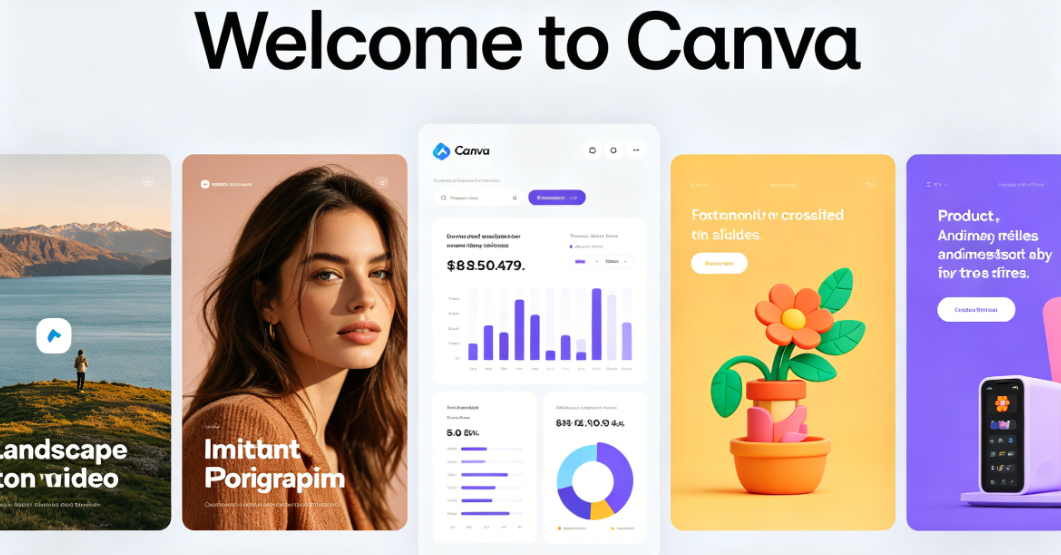
Canva nabízí čtyři různé způsoby, jak převést statické fotografie na video, ale většina tutoriálů se zabývá pouze jedním z nich. Výběr špatné metody může způsobit plýtvání omezenými kredity umělé inteligence a výsledky, které nesplní očekávání.
Od klipů s umělou inteligencí omezených na 3–5 sekund až po měsíční limity generování a chyby při exportu se uživatelé často setkávají s překážkami, které nečekali. Tato příručka provede každou metodou převodu obrázků do videa v Canvě, porovná funkce bezplatné a profesionální verze, zabývá se nejčastějšími problémy a upozorní, kdy je alternativní nástroj chytřejší volbou.
Co je funkce Canva pro převod obrázků do videa?
Nástroje pro tvorbu videa od Canvy sahají od jednoduchých pohyblivých překryvů až po plně řízené animace pomocí umělé inteligence. Pochopení rozdílů šetří čas a kredity.
Přednastavení videa generovaného umělou inteligencí vs. animací: Jaký je mezi nimi rozdíl?
Přednastavení animace aplikujte šablonové efekty – prolínání, zoomování, panorámování – které vypadají uhlazeně, ale zároveň se řídí předvídatelnými vzory. AI obrázek na video využívá strojové učení ke generování skutečného pohybu ve vaší scéně: vlnící se voda, plovoucí mraky nebo kymácející se stromy.
Háček? Mnoho uživatelů si tyto dva pojmy pletou a jsou zklamáni, když presety neposkytují filmové výsledky. Analýza CrePalu zdůrazňuje, že tento rozdíl je důležitější, než si většina lidí uvědomuje.
Inteligentní režim vs. vlastní režim
- Režim SmartCanva automaticky rozhodne, jak animovat obrázek – není potřeba žádný vstup.
- Vlastní režimZadáte textový pokyn popisující požadovaný pohyb (např. „pomalé přiblížení s vlajícím listím“).
Inteligentní režim se hodí pro snímky krajin a produktů. Vlastní režim nabízí kreativní ovládání, ale vyžaduje experimentování.
Canva zdarma vs. Pro vs. Business pro video
| vlastnost | Zdarma | Pro | businessu |
| Generování videa s umělou inteligencí | Omezené měsíční kredity | 5 / měsíc | Rozšířený přístup |
| Maximální export | 30 minut (1080p) | 2 hodiny (4K) | 2 hodiny (4K) |
| Skladování | 5 GB | 1 TB | 1 TB |
| Synchronizace rytmů a magická animace | Ne | Ano | Ano |
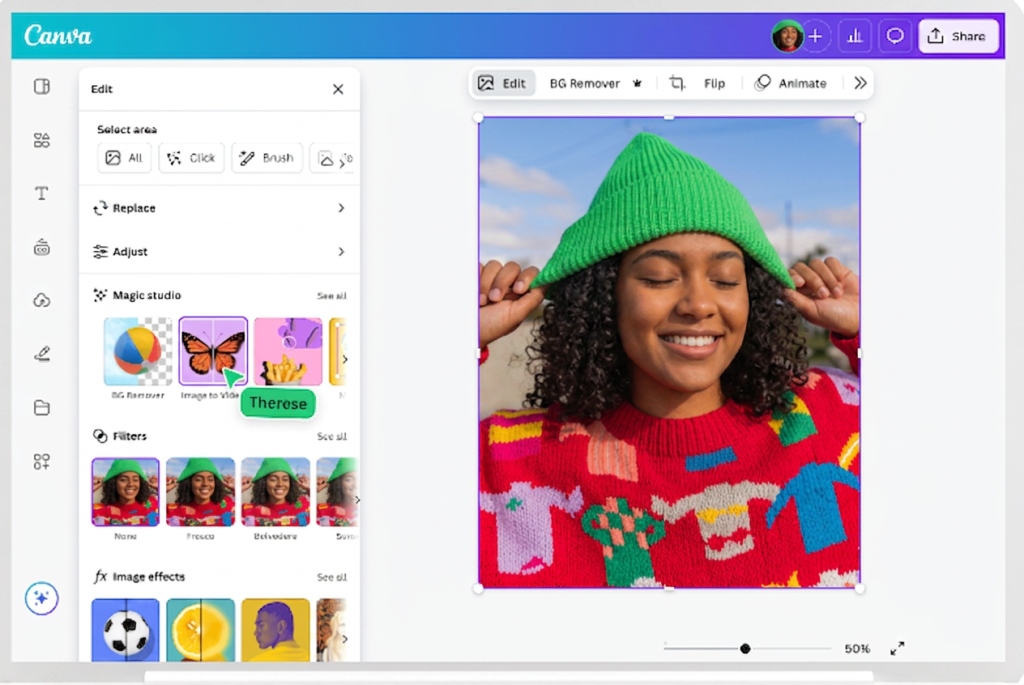
Metoda 1 – Převod obrázku na video pomocí umělé inteligence (vestavěná umělá inteligence v Canvě)
Nejvyhledávanější přístup – transformuje jednu fotografii do krátkého klipu animovaného umělou inteligencí.
Podrobný návod na počítači
- Otevřete nebo vytvořte návrh v Canvě
- Nahrajte nebo vyberte svůj obrázek
- Klikněte na obrázek a poté vyberte Obrázek k videu z panelu nástrojů nebo panelu Magic Studio
- Vybrat Režim Smart or Vlastní režim
- klikněte Generovat a počkejte na zpracování
- Náhled a stažení ve formátu MP4
Podrobný návod na mobilu
Otevřete aplikaci Canva, klepněte na svůj obrázek a najděte Obrázek k videu ve spodním panelu nástrojů. Pracovní postup je zrcadlen jako na počítači, ačkoli úpravy časové osy pomocí dotyku působí méně přesně.
Co funguje a co ne
Funguje dobřeKrajinné fotografie, produktové fotografie, abstraktní umění a architektonické snímky s jasnými objekty.
Bojuje sLidské tváře (artefakty a zkreslení jsou často hlášeny), komplexní skupinové scény a snímky s nízkým rozlišením. Výstup je uzamčen na 3-5 sekund bez možnosti prodloužení.
Metoda 2 – Vytvoření videa s prezentací fotografií
Nejlepší metoda pro delší videa s více obrázky. Návod na prezentaci pro začátečníky na YouTube si vyžádal přes 544 000 zhlédnutí, což odráží silnou poptávku.
Výběr šablony vs. začátek od nuly
Šablony poskytují rychlou strukturu, ale mohou uživatele frustrovat velkými dávkami – jeden uživatel Redditu strávil více než hodinu snahou vměstnat více než 300 fotografií do šablon. Začínat od nuly nabízí plnou kontrolu za cenu delší doby nastavení.
Přidávání fotografií, přechodů a načasování
Přetáhněte fotografie na časovou osu, přidejte přechody z knihovny Canvy a upravte délku scény přetažením okrajů klipů. Poznámka: Editor Video 2.0 má známý problém, kdy horní vrstvy kolejí nezůstávají zarovnané když je hlavní stopa oříznuta.
Přidávání hudby a zvuku
Procházet Více než 25 000 licencovaných skladeb podle nálady a žánru. Synchronizace rytmů (Pro) automaticky zarovnává přechody s rytmem. Pro pokročilé zvukové zpracování mnoho tvůrců vrství hlasové komentáře pomocí CapCut nebo Eleven Labs po exportu z Canvy.
Metoda 3 – Převod existujících návrhů do videa
Máte existující příspěvek, infografiku nebo prezentaci v Canvě? Převeďte ji na video, aniž byste museli začínat znovu.
Jak funguje konverze designu na video
Otevřete návrh, přejděte do nabídky stahování a vyberte Video MP4 jako formát. Canva vykreslí váš statický návrh jako video soubor se zachovanými všemi prvky.
Animace jednotlivých prvků
Aplikujte efekty pohybu na text, obrázky a grafiku pomocí 20+ animačních předvoleb. Magická animace (Pro) aplikuje koordinované animace na celý návrh jedním kliknutím.
Převod prezentací do videa
Přidávejte přechody mezi snímky, nahrávejte mluvený komentář pomocí vestavěného rekordéru Canvy a exportujte do formátu MP4 – ideální pro asynchronní sdílení ve vzdělávání nebo ve firmách.
Metoda 4 – Magické video pro 60sekundová automaticky generovaná videa
Nejvíce automatizovaná možnost – Magic Video sestaví vícescénové video z vašich médií a textového výzvy.
Jak se Magic Video liší od obrázku k videu
Obrázek na video animuje jeden obrázek do krátkého klipu. Magic Video vytváří celé 60sekundové video se scénami, přechody, textovými překryvy a hudbou – vše generované automaticky.
Podrobný video návod k kouzelnému programu
- Otevřená Canva AI a vyberte Magické video
- Nahrajte více fotografií nebo klipů
- Zadejte textový výzvu popisující video
- Generovat a zkontrolovat
- Přizpůsobení scén a export
Dávejte pozor na selhání generování, nesprávné ořezávání a 10minutový limit na jednotlivých zdrojových klipech.
Počítač vs. mobilní zařízení: Klíčové rozdíly
Dostupnost funkcí podle platformy
Počítač nabízí nejúplnější sadu funkcí. Některé nástroje umělé inteligence mohou být později dostupné pro mobilní zařízení. Spolehlivost exportu a rychlost zpracování jsou na počítači obecně konzistentnější.
Tipy pro tvůrce zaměřené na mobilní zařízení
Nahrávejte přímo z alba fotoaparátu. Pro přesnou časovou osu použijte přiblížení a zmenšení pomocí prstů. Pro pokročilou práci se zvukem spárujte mobilní aplikaci Canva s aplikacemi, jako je Kinemaster.
Omezení bezplatného tarifu a jak je obejít
Vysvětlení měsíčních limitů úvěrů pro AI
Bezplatné účty získají omezený měsíční fond AI kreditů. Pro účty získají 5 generací videa s umělou inteligencí za měsíc - čepice, která aktivní tvůrci shledávají příliš nízkými pro konzistentní produkci obsahu.
Omezení kvality a formátu exportu
Zdarma čepice na 1080pOdemkne Pro 4K, delší export GIFů (2 min oproti 1 min) a 1 TB úložiště.
Strategie pro maximalizaci výstupu z volného plánu
- Použijte slideshow pro delší videa – nejsou potřeba žádné kredity AI
- Ušetřete kredity umělé inteligence pro obsah s vysokým dopadem, jako jsou například sociální háčky
- Přihláška přednastavené animace pro jednodušší pohybové efekty
- Kombinujte bezplatnou verzi Canvy s externími nástroji pro následné zpracování
Běžné problémy a odstraňování problémů
Video se zaseklo při zpracování nebo se neexportuje
Mezi nejčastěji hlášené problémy patří: Zkuste přepnout prohlížeč, rozdělit dlouhá videa na segmenty, zmenšit velikost zdrojových souborů nebo vymazat mezipaměť. Adobe Express je hlášená záložní možnost pro práci kriticky důležitou v termínu.
Obrázky mizí z exportovaného MP4
Potvrzená chyba. Ujistěte se, že obrázky jsou plně nahráno před přidáním na časovou osu. Podpora Canvy tento problém pro dotčené uživatele vyřešila.
Zkreslení obličeje ve videích generovaných umělou inteligencí
Umělá inteligence má potíže s konzistencí obličeje. Použití Režim Smart pro jemnější portrétní pohyb nebo přepněte na metodu prezentace s předvolbami.
Délka videa je pouze 3–5 sekund
Toto je záměrné. Pro delší obsah můžete na časové ose propojit více klipů s umělou inteligencí, použít prezentace nebo vyzkoušet Magic Video až na 60 sekund.
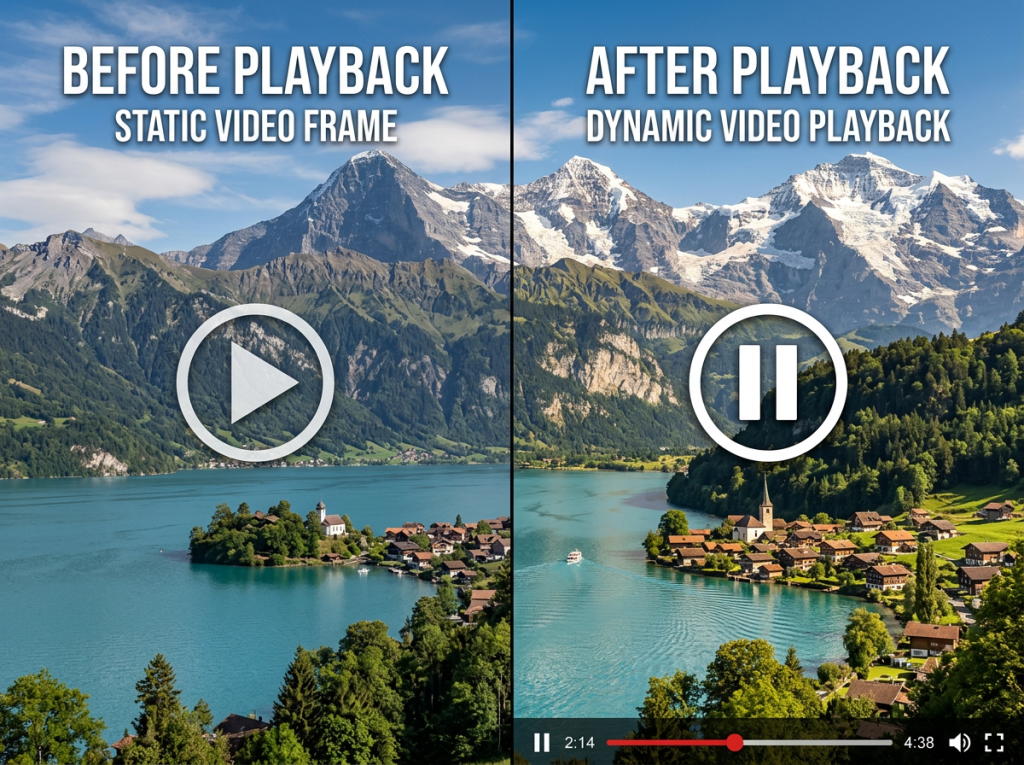
Canva vs. alternativní nástroje pro převod obrázků na video
Canva vs. Pixlr
Pixlr nabízí specializovaný generátor obrázků na video s využitím umělé inteligence s bezplatným přístupem a výstupem ve vysokém rozlišení – není potřeba širší designová platforma.
Canva vs. MiriCanvas
MiriCanvas běží na KLING AI s denní aktualizace kreditu místo měsíčních limitů, což vyhovuje tvůrcům, kteří potřebují pravidelné malé dávky.
Canva vs. Clideo
Clideo je založen na prohlížeči, nevyžaduje registraci, podporuje stop motion a zvládá převod obrazové sekvence na video s minimálním třením.
Canva vs. dedikované generátory videa s umělou inteligencí (ComfyUI, CapCut, Jitter)
ComfyUI poskytuje neomezenou bezplatnou lokální výrobu (vyžaduje se technické nastavení). čepice řez dobře se hodí k Canvě pro pracovní postupy s více nástroji. Jitter.video Vhodné pro profesionály v oblasti motion designu. Pro 4K výstup bez vodoznaků s více modely s využitím umělé inteligence podporuje funkce AI Image to Video dávkové zpracování a přizpůsobitelné ovládání pohybu.
Kdy zůstat v Canvě vs. kdy přejít
Pobyt pokud používáte Canvu pro návrh a potřebujete základní animaci nebo prezentace. Vypínač Pokud potřebujete klipy delší než 5 sekund, více než 5 měsíčních generací s využitím umělé inteligence nebo spolehlivý export pod tlakem termínů, nástroje jako AI Image to Video nabízejí větší flexibilitu pro velkoobjemové pracovní postupy.
Případy užití a kreativní nápady
Obsah na sociálních sítích (Reels, TikTok, Stories, YouTube Shorts)
Délka klipu s umělou inteligencí 3–5 sekund překvapivě dobře funguje pro krátké úvodní videa. Pro úvod použijte Image to Video a poté jej rozšiřte o slideshow nebo specializovaný editor.
Ukázky produktů a nabídky e-shopů
Animujte fotografie produktů pro Etsy, Instagram Shop nebo váš web. I pomalé přiblížení nebo nenápadný pohyb na pozadí umožní inzerátům vyniknout.
Prezentace a vzdělávací obsah
Převeďte prezentace v Canvě na video s komentářem a přechody pro asynchronní sdílení – není potřeba žádný specializovaný editační software.
Vícenástrojové pracovní postupy s umělou inteligencí (ChatGPT + Canva)
Použijte ChatGPT pro obsah a výzvy, Canva pro vizuální prvky, Image to Video pro animace, Eleven Labs pro dabing a CapCut pro finální úpravy. Sóloví zakladatelé nahlásit úsporu 1+ hodiny za kus obsahu.
Nejčastější dotazy k převodu obrázků na video z Canvy
Můžu používat Canva Image to Video v bezplatném tarifu?
Ano, s omezenými měsíčními kredity AI. Prezentace a metody design-to-video kredity AI nespotřebovávají.
Jak dlouhá mohou být videa s umělou inteligencí v Canvě?
Převod obrazu z umělé inteligence na video: 3-5 sekundMagické video: až 60 sekundPrezentace: až 30 minut (zdarma) nebo 2 hodiny (Pro).
Proč funkce Image to Video zkresluje obličeje?
Umělá inteligence má během animace problém s konzistencí obličeje. Pro jemnější pohyb použijte inteligentní režim nebo pro portréty přepněte na přednastavení prezentací.
Mohu do videa generovaného umělou inteligencí přidat zvuk?
Ano – přidejte klip do videoprojektu a vrstvěte hudbu z knihovny Canvy nebo nahrajte vlastní zvuk.
Jaký je rozdíl mezi Image to Video a Magic Video?
Funkce Image to Video animuje jeden obrázek do krátkého klipu. Funkce Magic Video vytvoří kompletní video s více scénami z několika materiálů a výzvy.
Proč se mi video v Canvě zaseklo při zpracování?
Zkuste jiný prohlížeč, rozdělte video na kratší segmenty, zmenšete velikost souborů nebo vymažte mezipaměť.
Existuje způsob, jak na Canva Pro vygenerovat více než 5 videí s umělou inteligencí měsíčně?
Ne v rámci Canvy. Pro větší objem zkuste ComfyUI (zdarma, lokální) nebo AI obrázek na video pro dávkové zpracování.
Závěr
Canva nabízí čtyři cesty od statického obrázku k videu: AI obrázek na video pro krátké poutavé klipy, slideshow pro delší obsah s více fotografiemi, návrh pro video pro opětovné využití stávající práce a Magické video pro automatizovanou vícescénovou produkci.
Přizpůsobte metodu svému cíli a předem si uvědomte limity. Začněte s metodou, která odpovídá vašemu aktuálnímu projektua pokud vás brzdí limity Canvy, výše uvedené alternativy mohou tuto mezeru zaplnit.