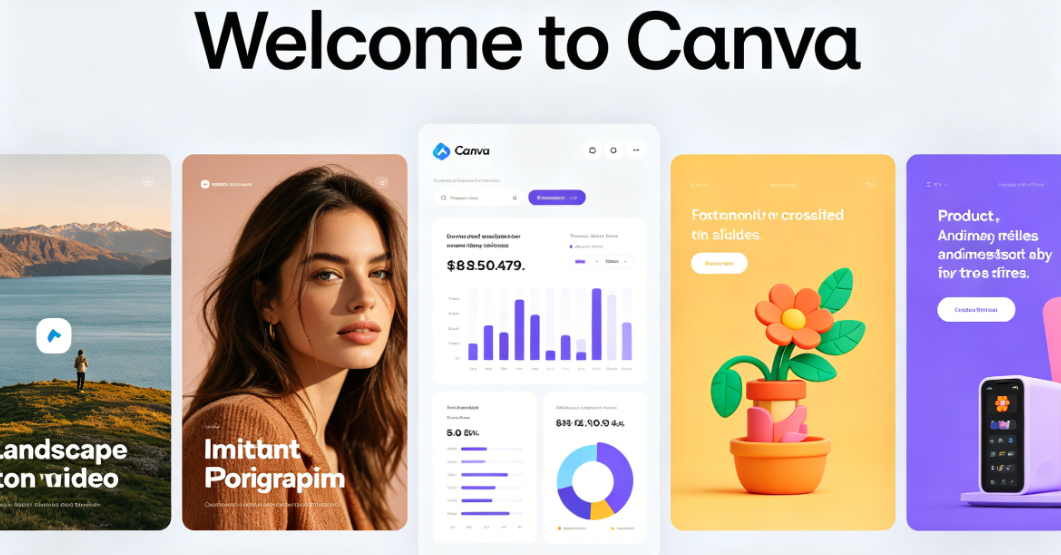
Canva bietet vier verschiedene Möglichkeiten, Fotos in Videos umzuwandeln, doch die meisten Anleitungen behandeln nur eine davon. Die Wahl der falschen Methode kann Ihre begrenzten KI-Credits verschwenden und zu Ergebnissen führen, die Ihre Erwartungen nicht erfüllen.
Von auf 3–5 Sekunden begrenzten KI-Clips über monatliche Generierungslimits bis hin zu Exportfehlern stoßen Nutzer häufig auf unerwartete Probleme. Dieser Leitfaden erklärt alle Methoden zur Umwandlung von Bildern in Videos mit Canva, vergleicht die Funktionen der kostenlosen und der Pro-Version, behandelt die häufigsten Probleme und zeigt auf, wann ein alternatives Tool die bessere Wahl ist.
Was ist die Funktion „Bild zu Video“ von Canva?
Die Videowerkzeuge von Canva reichen von einfachen Bewegungsüberlagerungen bis hin zu vollständig KI-gesteuerten Animationen. Wer die Unterschiede kennt, spart Zeit und Geld.
KI-generiertes Video vs. Animationsvoreinstellungen: Was ist der Unterschied?
Animationsvoreinstellungen Es werden vorgefertigte Effekte angewendet – Überblendungen, Zooms, Schwenks –, die zwar professionell aussehen, aber vorhersehbaren Mustern folgen. KI-Bild zu Video nutzt maschinelles Lernen, um tatsächliche Bewegung in Ihrer Szene zu erzeugen: kräuselndes Wasser, treibende Wolken oder schwankende Bäume.
Der Haken? Viele Nutzer verwechseln die beiden und sind enttäuscht, wenn die Voreinstellungen keine filmreifen Ergebnisse liefern. CrePals Analyse Wie er betont, ist die Unterscheidung wichtiger, als den meisten bewusst ist.
Smart-Modus vs. Benutzerdefinierter Modus
- Smart-ModusCanva entscheidet automatisch, wie das Bild animiert wird – keine Eingabe erforderlich.
- Benutzerdefinierter ModusSie geben eine Textvorgabe ein, die die gewünschte Bewegung beschreibt (z. B. „langsames Zoomen mit wehenden Blättern“).
Der Smart-Modus eignet sich für Landschafts- und Produktaufnahmen. Der benutzerdefinierte Modus bietet kreative Kontrolle, erfordert aber etwas Experimentierfreude.
Canva Free vs. Pro vs. Business für Videos
| Merkmal | Frei | Pro | Geschäft |
| KI-Videogenerationen | Begrenzte monatliche Gutschriften | 5 / Monat | Erweiterter Zugriff |
| Max-Export | 30 Min. (1080p) | 2 Stunden (4K) | 2 Stunden (4K) |
| Lagerung | 5 GB | 1 TB | 1 TB |
| Beat Sync & Magic Animate | Nein | Ja | Ja |
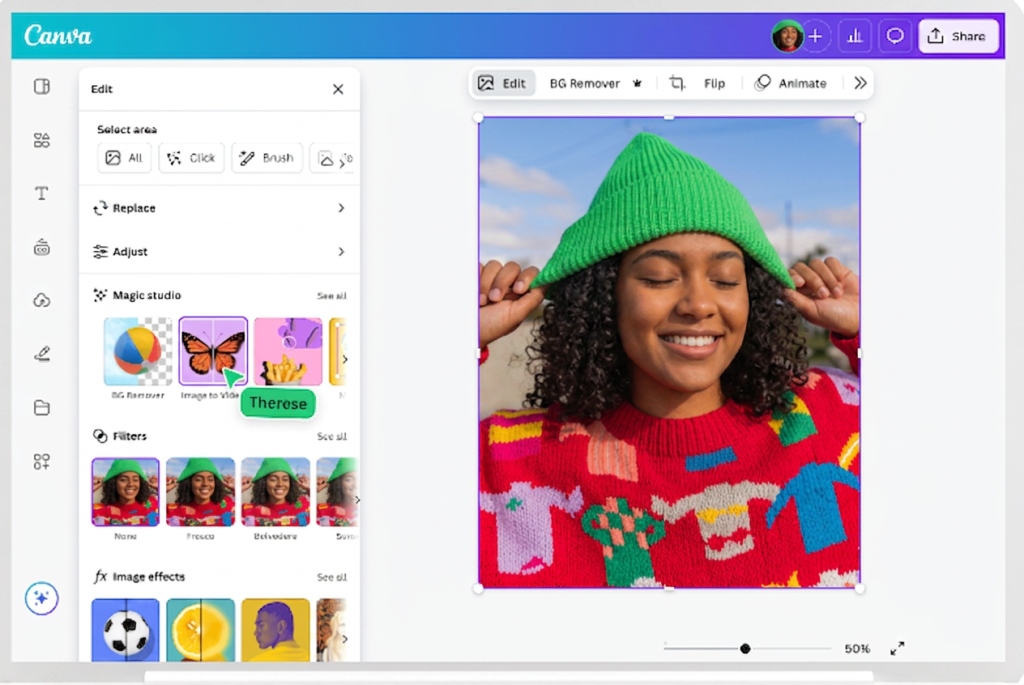
Methode 1 – KI-Bild zu Video (Canvas integrierte KI)
Die am häufigsten gesuchte Methode – sie verwandelt ein einzelnes Foto in einen kurzen KI-animierten Clip.
Schritt für Schritt auf dem Desktop
- Öffnen oder erstellen Sie ein Design in Canva
- Laden Sie Ihr Bild hoch oder wählen Sie es aus.
- Klicken Sie auf das Bild und wählen Sie dann aus Bild zu Video aus der Symbolleiste oder dem Magic Studio-Bedienfeld
- Wählen Smart-Modus or Benutzerdefinierter Modus
- Klicken Sie auf Generieren und warte auf die Bearbeitung
- Vorschau und Download als MP4
Schritt für Schritt auf dem Handy
Öffne die Canva-App, tippe auf dein Bild und suche Bild zu Video in der unteren Symbolleiste. Der Arbeitsablauf entspricht dem der Desktop-Version, die Bearbeitung der Zeitleiste per Touchscreen fühlt sich jedoch weniger präzise an.
Was funktioniert und was nicht
Funktioniert gut: Landschaftsaufnahmen, Produktfotos, abstrakte Kunst und Architekturaufnahmen mit klaren Motiven.
Kämpfe mit: Gesichter (Artefakte und Verzerrungen werden häufig gemeldet), komplexe Gruppenszenen und niedrig aufgelöste Bilder. Die Ausgabe ist auf gesperrt. 3-5 Sekunden ohne Erweiterungsoption.
Methode 2 – Erstellen eines Foto-Diashow-Videos
Die ideale Methode für längere Videos mit mehreren Bildern. Ein Anfänger-Tutorial für Diashows auf YouTube hat über 544,000 Aufrufe erzielt, was die hohe Nachfrage widerspiegelt.
Eine Vorlage auswählen oder von Grund auf neu beginnen?
Template Sie bieten zwar eine schnelle Strukturierung, können aber bei großen Datenmengen zu Frustration führen – ein Reddit-Nutzer verbrachte über eine Stunde damit, mehr als 300 Fotos in Vorlagen einzufügen. Von Anfang an anfangen bietet volle Kontrolle, allerdings auf Kosten eines höheren Einrichtungsaufwands.
Hinzufügen von Fotos, Übergängen und Zeiteinstellungen
Ziehen Sie Fotos auf die Zeitleiste, fügen Sie Übergänge aus der Canva-Bibliothek hinzu und passen Sie die Szenendauer durch Ziehen der Clipränder an. Hinweis: Der Video-2.0-Editor weist ein bekanntes Problem auf, bei dem… Die oberen Gleisschichten bleiben nicht ausgerichtet. wenn die Hauptstrecke beschnitten wird.
Musik und Audio hinzufügen
Jetzt entdecken Mehr als 25,000 lizenzierte Titel nach Stimmung und Genre. Beat-Synchronisierung (Pro) richtet Übergänge automatisch am Takt aus. Für fortgeschrittene Audiobearbeitungen fügen viele Kreative nach dem Export aus Canva Sprachaufnahmen mit CapCut oder Eleven Labs hinzu.
Methode 3 – Bestehende Designs in Video umwandeln
Sie haben bereits einen Canva-Beitrag, eine Infografik oder eine Präsentation? Konvertieren Sie diese in ein Video, ohne von vorne beginnen zu müssen.
Wie die Umwandlung von Design in Video funktioniert
Öffnen Sie das Design, gehen Sie zum Download-Menü und wählen Sie aus MP4-Video als Format. Canva rendert Ihr statisches Design als Videodatei, wobei alle Elemente erhalten bleiben.
Animieren einzelner Elemente
Wenden Sie Bewegungseffekte auf Text, Bilder und Grafiken an mit Mehr als 20 Animationsvoreinstellungen. Magische Animation (Pro) wendet koordinierte Animationen im gesamten Design mit einem Klick an.
Präsentationen in Videos umwandeln
Fügen Sie Übergänge zwischen den Folien hinzu, nehmen Sie Kommentare mit dem integrierten Recorder von Canva auf und exportieren Sie die Datei als MP4 – ideal für die asynchrone Weitergabe im Bildungs- oder Unternehmensbereich.
Methode 4 – Magic Video für automatisch generierte 60-Sekunden-Videos
Die am stärksten automatisierte Option – Magic Video erstellt aus Ihren Medien und einer Textvorgabe ein Video mit mehreren Szenen.
Wie sich Magic Video von Bild zu Video unterscheidet
Bild zu Video animiert ein Einzelbild in einen kurzen Clip. Magic Video produziert einen vollständiges 60-Sekunden-Video mit Szenen, Übergängen, Texteinblendungen und Musik – alles automatisch generiert.
Schritt-für-Schritt-Videoanleitung zum Zaubertrick
- Öffne Canva-KI und wählen Sie Magic Video aus
- Laden Sie mehrere Fotos oder Videos hoch
- Geben Sie eine Textbeschreibung für das Video ein.
- Generieren und überprüfen
- Szenen anpassen und exportieren
Achten Sie auf Generationsfehler, falsche Beschnitte und ein 10-Minuten-Kapazität auf einzelnen Quellclips.
Desktop vs. Mobilgerät: Die wichtigsten Unterschiede
Funktionsverfügbarkeit nach Plattform
Die Desktop-Version bietet den umfassendsten Funktionsumfang. Einige KI-Tools werden möglicherweise später auch für Mobilgeräte verfügbar sein. Exportzuverlässigkeit und Verarbeitungsgeschwindigkeit sind auf dem Desktop im Allgemeinen konstanter.
Tipps für mobile Content-Ersteller
Lade direkt von deiner Kamerarolle hoch. Verwende die Pinch-to-Zoom-Geste für präzises Zoomen in der Zeitleiste. Kombiniere Canva Mobile mit Apps wie KineMaster für professionelle Audiobearbeitung.
Einschränkungen des kostenlosen Tarifs und wie man sie umgehen kann
Erläuterung der monatlichen KI-Kreditlimits
Kostenlose Konten erhalten ein begrenztes monatliches KI-Guthaben. Pro-Konten erhalten 5 KI-Videogenerationen pro Monat — eine Kappe aktive Kreative finden zu niedrig für eine kontinuierliche Content-Produktion.
Exportqualität und Formatbeschränkungen
Gratis-Kappen bei 1080p. Pro schaltet frei 4K, längere GIF-Exporte (2 Minuten statt 1 Minute) und 1 TB Speicherplatz.
Strategien zur Maximierung der Leistung des kostenlosen Tarifs
- Arbeiten jederzeit weiterbearbeiten können. Jede Präsentation und jeder KI-Avatar, den Sie von Grund auf neu erstellen oder hochladen, Slideshows für längere Videos – keine KI-Credits erforderlich
- Sparen Sie KI-Credits für wirkungsvolle Inhalte wie Social Hooks.
- Tragen Sie Animationsvoreinstellungen für einfachere Bewegungseffekte
- Kombinieren Sie die kostenlose Version von Canva mit externen Nachbearbeitungswerkzeugen.
Häufige Probleme und Fehlerbehebung
Video hängt bei der Verarbeitung fest oder lässt sich nicht exportieren
Zu den am häufigsten gemeldeten Problemen gehören: Versuchen Sie, den Browser zu wechseln, lange Videos in Segmente aufzuteilen, die Größe der Quelldateien zu reduzieren oder den Cache zu leeren. Adobe Express wird als Ausweichlösung für Arbeiten mit dringendem Termindruck genannt.
Bilder verschwinden aus exportierten MP4-Dateien
Ein bestätigter Fehler. Stellen Sie sicher, dass die Bilder korrekt sind. vollständig hochgeladen bevor das Hinzufügen zur Zeitleiste erfolgte. Der Canva-Support hat das Problem für betroffene Nutzer behoben.
Gesichtsverzerrung in KI-generierten Videos
Die KI hat Schwierigkeiten mit der Gesichtskonsistenz. Smart-Modus Für subtilere Porträtbewegungen oder wechseln Sie zur Diashow-Methode mit Voreinstellungen.
Die Videodauer beträgt nur 3-5 Sekunden.
Dies ist so beabsichtigt. Für längere Inhalte können Sie mehrere KI-Clips in der Zeitleiste verketten, Diashows verwenden oder Magic Video für bis zu 60 Sekunden ausprobieren.
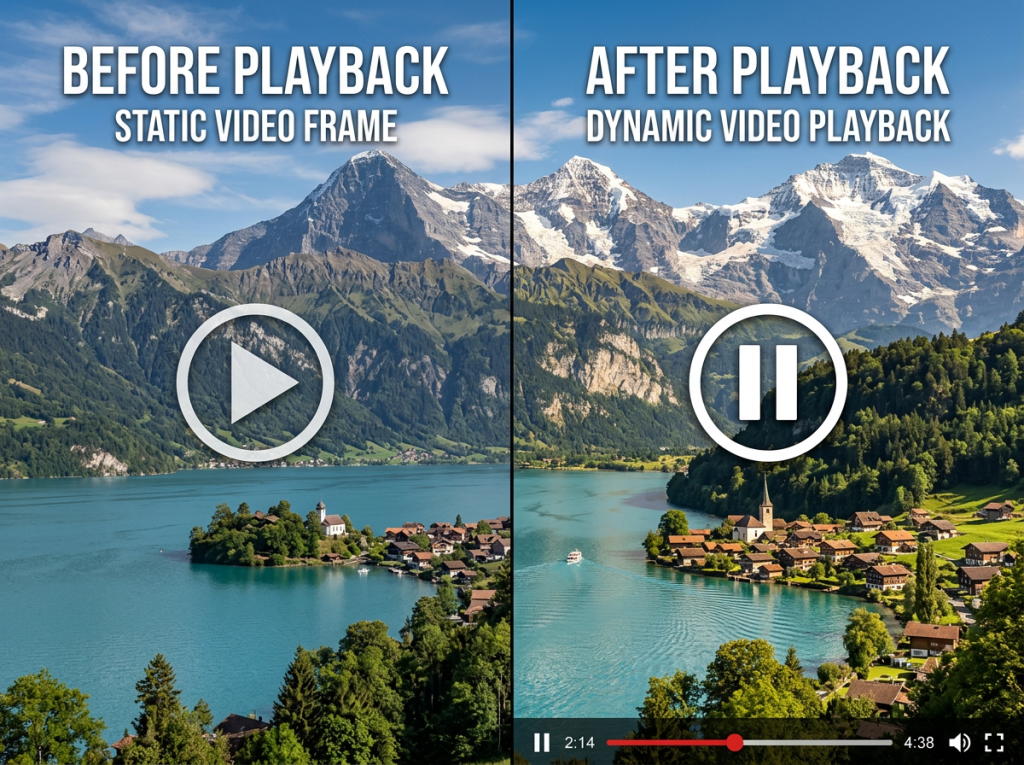
Canva vs. alternative Bild-zu-Video-Tools
Canva vs. Pixlr
Pixlr bietet einen fokussierten KI-Bild-zu-Video-Generator mit kostenlosem Zugriff und hochauflösender Ausgabe – keine umfassendere Designplattform erforderlich.
Canva vs MiriCanvas
MiriCanvas läuft auf KLING AI mit tägliche Guthabenauffrischungen statt monatlicher Obergrenzen, was für Kreative geeignet ist, die regelmäßig kleine Mengen benötigen.
Canva vs. Clideo
Clideo ist browserbasiert, erfordert keine Anmeldung, unterstützt Stop-Motion und ermöglicht die reibungslose Konvertierung von Bildsequenzen in Videos.
Canva vs. spezialisierte KI-Videogeneratoren (ComfyUI, CapCut, Jitter)
ComfyUI bietet unbegrenzte kostenlose lokale Stromerzeugung (technische Einrichtung erforderlich). Kappe geschnitten Lässt sich gut mit Canva für Workflows mit mehreren Tools kombinieren. Jitter.video Ideal für Motion-Design-Profis. Für wasserzeichenfreie 4K-Ausgabe mit mehreren KI-Modellen unterstützt AI Image to Video Stapelverarbeitung und anpassbare Bewegungssteuerung.
Wann man in Canva bleiben sollte vs. wann man wechseln sollte
Bleib Wenn Sie Canva für Designzwecke nutzen und einfache Animationen oder Diashows benötigen. Schalter Wenn Sie Clips benötigen, die länger als 5 Sekunden sind, mehr als 5 monatliche KI-Generationen oder zuverlässige Exporte unter Zeitdruck, bieten Tools wie AI Image to Video mehr Flexibilität für Workflows mit hohem Datenvolumen.
Anwendungsfälle und kreative Ideen
Social-Media-Inhalte (Reels, TikTok, Stories, YouTube Shorts)
Die 3- bis 5-sekündige KI-Cliplänge eignet sich überraschend gut für kurze Aufhänger. Verwenden Sie „Bild zu Video“ für den Einstieg und verlängern Sie das Video anschließend mit Diashows oder einem speziellen Editor.
Produktdemos und E-Commerce-Angebote
Animieren Sie Ihre Produktfotos für Etsy, Ihren Instagram-Shop oder Ihre Website. Schon ein langsamer Zoom oder eine dezente Hintergrundbewegung lassen Ihre Angebote hervorstechen.
Präsentationen und Schulungsinhalte
Konvertieren Sie Canva-Präsentationen in Videos mit Sprechertext und Übergängen für die asynchrone Weitergabe – keine spezielle Bearbeitungssoftware erforderlich.
Multi-Tool-KI-Workflows (ChatGPT + Canva)
Arbeiten jederzeit weiterbearbeiten können. Jede Präsentation und jeder KI-Avatar, den Sie von Grund auf neu erstellen oder hochladen, ChatGPT für Inhalte und EingabeaufforderungenCanva für die Visualisierung, Image to Video für die Animation, Eleven Labs für die Sprachaufnahmen und CapCut für den finalen Schnitt. Gründer: Einzelunternehmer Bericht spart 1+ Stunden pro Inhaltselement.
Häufig gestellte Fragen zu Canva: Bild zu Video
Kann ich Canva Image to Video auch in der kostenlosen Version nutzen?
Ja, allerdings mit begrenzten monatlichen KI-Guthaben. Die Methoden „Diashow“ und „Design-zu-Video“ verbrauchen kein KI-Guthaben.
Wie lang können Canva AI-Videos sein?
KI-Bild zu Video: 3-5 Sekunden. Magic Video: bis zu 60 Sekunden. Diashows: bis zu 30 Minuten (kostenlos) oder 2 Stunden (Pro).
Warum werden Gesichter bei der Bild-zu-Video-Konvertierung verzerrt?
Die KI hat Schwierigkeiten mit der Gesichtskonsistenz bei Animationen. Verwenden Sie den Smart-Modus für subtilere Bewegungen oder wechseln Sie zu den Diashow-Voreinstellungen für Porträts.
Kann ich meinem KI-generierten Video Audio hinzufügen?
Ja – füge den Clip zu einem Videoprojekt hinzu und lege Musik aus der Canva-Bibliothek darüber oder lade deine eigene Audiodatei hoch.
Worin besteht der Unterschied zwischen Image to Video und Magic Video?
Image to Video animiert ein einzelnes Bild zu einem kurzen Clip. Magic Video erstellt aus mehreren Elementen und einer Eingabeaufforderung ein komplettes Video mit mehreren Szenen.
Warum hängt mein Canva-Video im Status „Verarbeitung“ fest?
Versuchen Sie es mit einem anderen Browser, teilen Sie das Video in kürzere Segmente auf, reduzieren Sie die Dateigröße oder leeren Sie Ihren Cache.
Kann man mit Canva Pro mehr als 5 KI-Videos pro Monat generieren?
Nicht in Canva enthalten. Für größere Volumina versuchen Sie es mit ComfyUI (kostenlos, lokal) oder KI-Bild zu Video für die Stapelverarbeitung.
Fazit
Canva bietet vier Wege von einem Standbild zu einem Video: KI-Bild zu Video für kurze, aufmerksamkeitsstarke Clips, Slideshows für längere Inhalte mit mehreren Fotos, Design-zu-Video zur Wiederverwendung bestehender Arbeiten, und Magic Video für die automatisierte Produktion mehrerer Szenen.
Wähle die Methode passend zu deinem Ziel und kenne die Grenzen im Voraus. Beginnen Sie mit der Methode, die am besten zu Ihrem aktuellen Projekt passt.Und falls die Begrenzungen von Canva Sie einschränken, können die oben genannten Alternativen die Lücke füllen.