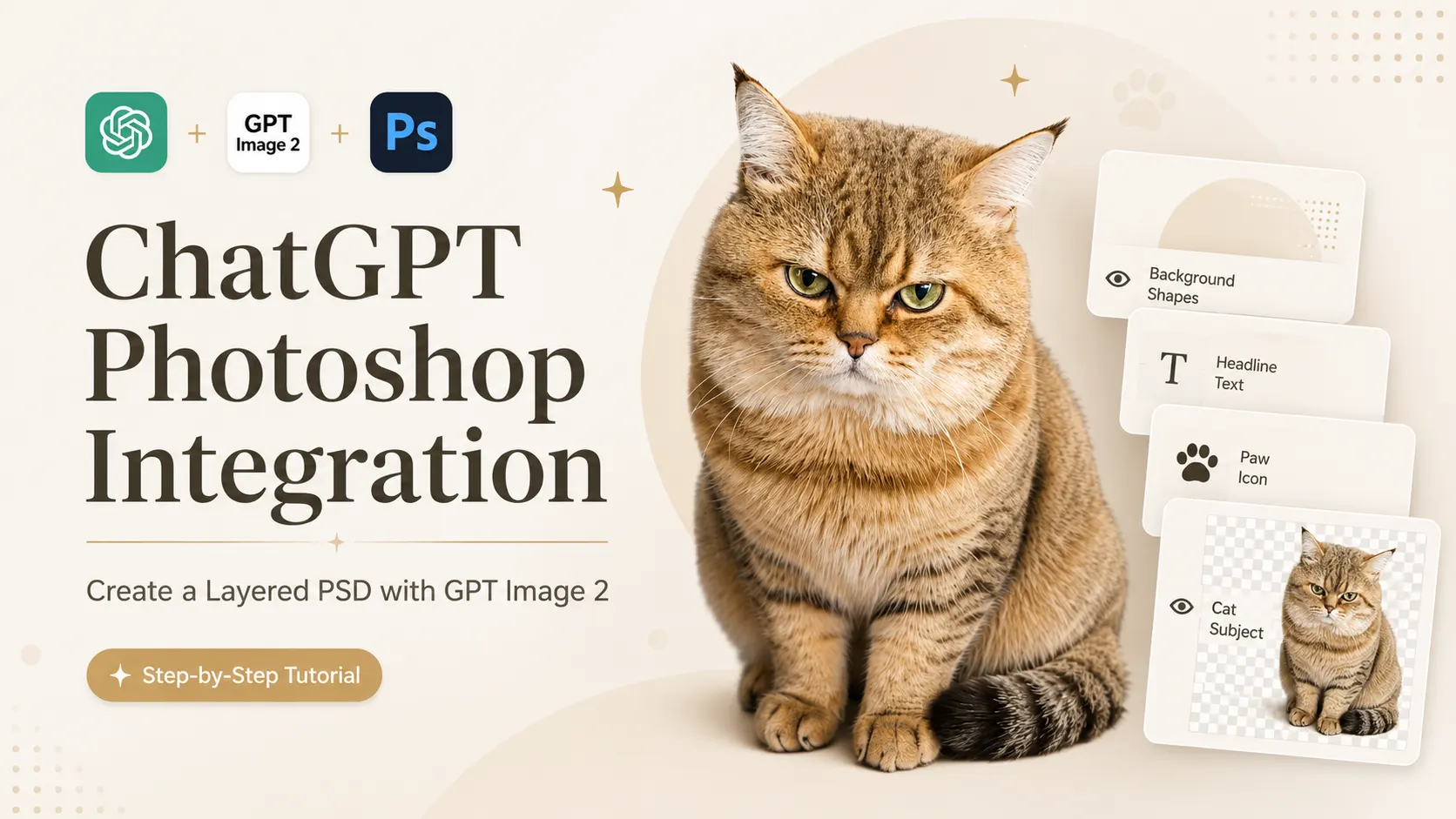
Létrehozhat PSD fájlt a ChatGPT? Igen — a ChatGPT Photoshop integráció, réteges PSD-t hozhatsz létre egy GPT Image 2 tervből. Ahelyett, hogy egyetlen mesterséges intelligencia által generált lapos képnél ragadnál, a vizuális fájlt szerkeszthető PSD-vé alakíthatod, amely megnyitható, módosítható és finomítható a Photoshopban.
Ez az oktatóanyag lépésről lépésre végigvezet a folyamaton, az első mesterséges intelligencia alapú terv elkészítésétől a Photoshopban használható fájl elkészítéséig. Különösen hasznos közösségi média borítókhoz, blogképekhez, poszterekhez, e-kereskedelmi grafikákhoz és gyors tervvázlatokhoz.
A végére lesz egy Photoshop projektfájlod, ami sokkal jobb kiindulópontot biztosít, mintha egy mesterséges intelligencia által generált képet kézzel építenél újra. Ha a kész tervet egy rövid mozgóképes klippé szeretnéd alakítani, használhatod a következőt: AI képből videó eszköz a végső kép exportálása után.
1. lépés – Kép létrehozása vagy feltöltése GPT 2. képpel
Kezdje egyetlen teljes képpel
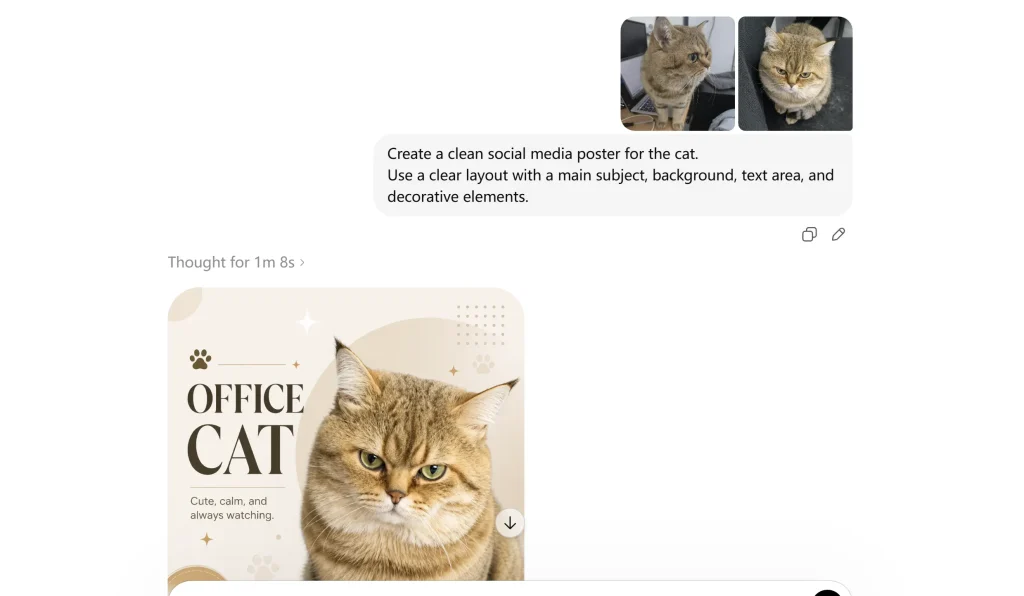
Először is készítsd elő a képet, amelyet réteges PSD-vé szeretnél alakítani. Létrehozhatsz egy új dizájnt a GPT Image 2 segítségével, vagy feltöltheted a saját plakátodat, blogborítódat, termékképedet vagy közösségi média grafikádat.
Ebben a lépésben még ne kérj PSD fájlt. Csak győződj meg róla, hogy a kép teljes és elég tiszta a következő rétegfelosztási lépéshez.
Használhatsz egy egyszerű promptot, például ezt:
Create a clean social media poster for [your topic].
Use a clear layout with a main subject, background, text area, and decorative elements.
Miután a kép elkészült, folytassa a következő lépéssel, és a ChatGPT segítségével bontsa szét Photoshop-kész rétegekre.
2. lépés – A kép felosztása Photoshop-kompatibilis rétegekre a ChatGPT-ben
Gondolkodási mód használata a kép szétválasztásához
Miután elkészült a képed, kérd meg a ChatGPT-t, hogy bontsa fel különálló rétegekre. Ez a kulcsfontosságú lépés a ChatGPT használatához Photoshop projektfájlok létrehozásához.
Kapcsold be a Gondolkodás módot, ha elérhető, majd egy egyértelmű utasítással mondd el a ChatGPT-nek, mire van szükséged: külön rétegekre, azonos vászonméretre, eredeti pozícióra és Photoshop-kész kimenetre.
Másolja ezt a rétegfelosztási promptot
Használd ezt a promptot:
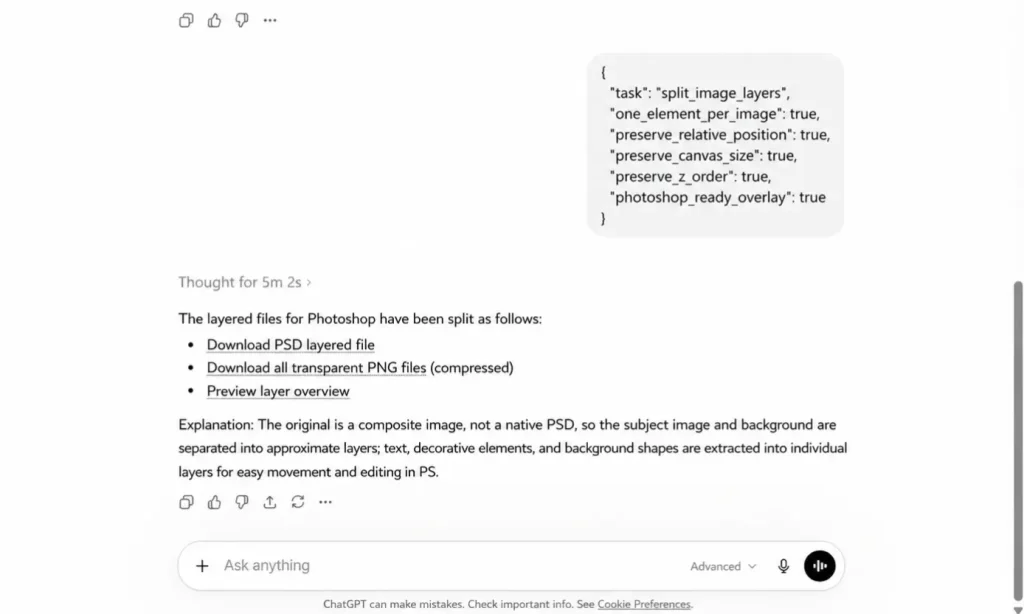
{
  "task": "split_image_layers",
  "one_element_per_image": true,
  "preserve_relative_position": true,
  "preserve_canvas_size": true,
  "preserve_z_order": true,
  "photoshop_ready_overlay": true
}
Ez a prompt arra utasítja a ChatGPT-t, hogy külön rétegképeket hozzon létre az eredeti elrendezés megőrzése mellett. Így a rétegek később helyesen egymásra rakhatók a Photoshopban.
Poszterhez, borítóhoz vagy termékképhez a következőket is hozzáadhatod:
Split the image into major design layers, such as background, main subject, text, decorative elements, and light effects. Do not break the design into tiny fragments.A létrehozott rétegképek mentése
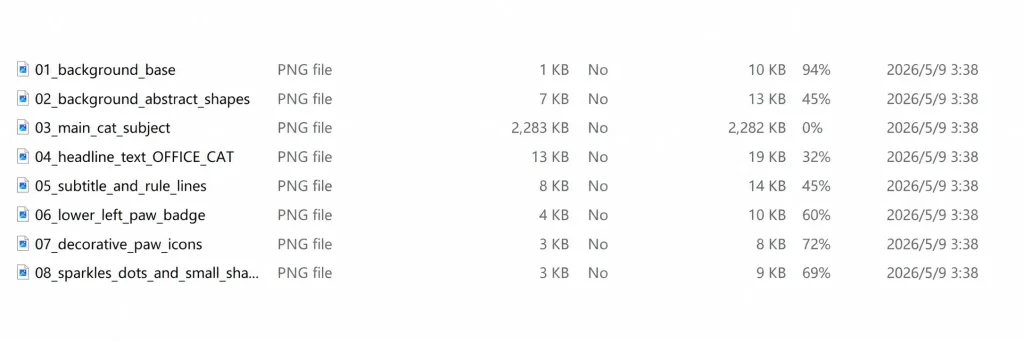
A ChatGPT-nek több különálló képréteget kell visszaadnia. Ezek tartalmazhatják a hátteret, a témát, a szövegterületet, a díszítőelemeket, az ikonokat, az árnyékokat vagy az előtér részleteit.
Töltsd le vagy tartsd kéznél ezeket a rétegképeket. A következő lépésben a Photoshopot fogod használni a ChatGPT-ben, hogy réteges PSD-vé vagy szerkeszthető Photoshop projektfájllá egyesítsd őket.
3. lépés – A PSD fájl létrehozása a Photoshop használatával a ChatGPT-ben
Válassza az Adobe Photoshopot a ChatGPT-ben
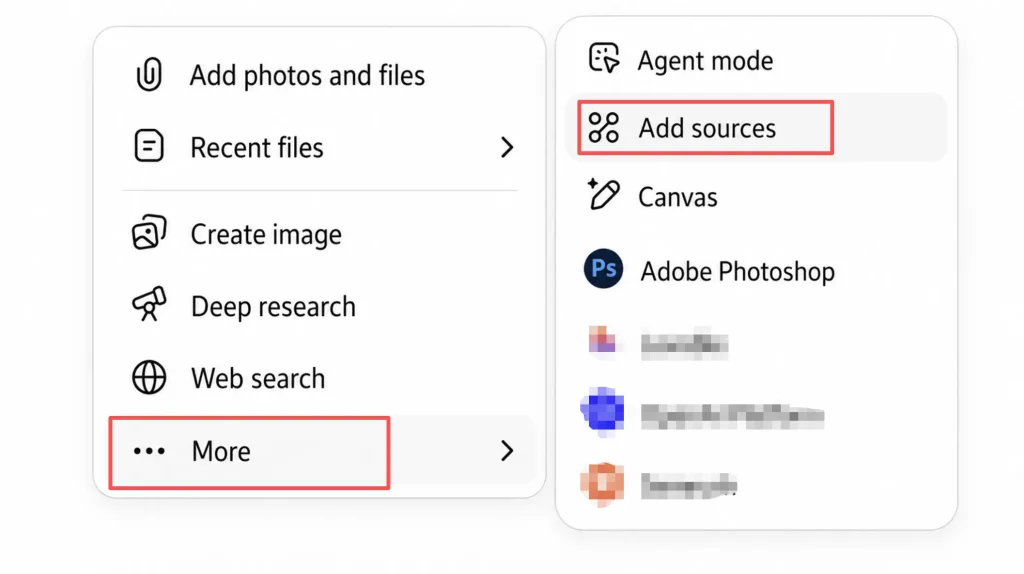
Miután a ChatGPT létrehozta az elválasztott rétegeket, nyissa meg a Photoshop a ChatGPT-ben opciót az alkalmazásból vagy a forrásmenüből. Itt a ChatGPT Photoshop integrációja az elválasztott rétegek képeit tényleges PSD-fájllá alakítja.
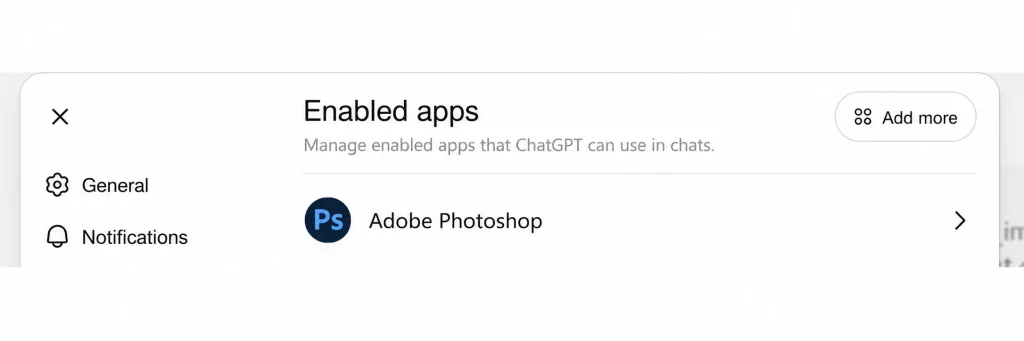
Használd ezt a promptot a rétegek kombinálásához
Másold ki ezt a promptot, és küldd el a Photoshopnak a ChatGPT-ben:
Use Photoshop to combine these separated layers into one PSD file.
Keep the original canvas size and relative positions.
Preserve the layer order.
Remove the solid white background where needed.
Export the final result as an editable PSD.
Ez arra utasítja a Photoshopot, hogy a rétegeket a megfelelő sorrendben halmozza egymásra, és tartsa meg az eredeti elrendezést. Az eredmény egy szerkeszthető PSD vagy Photoshop projektfájl, amelyet megnyithat és módosíthat a Photoshopban.
4. lépés – Réteges PSD letöltése és szerkesztése Photoshopban
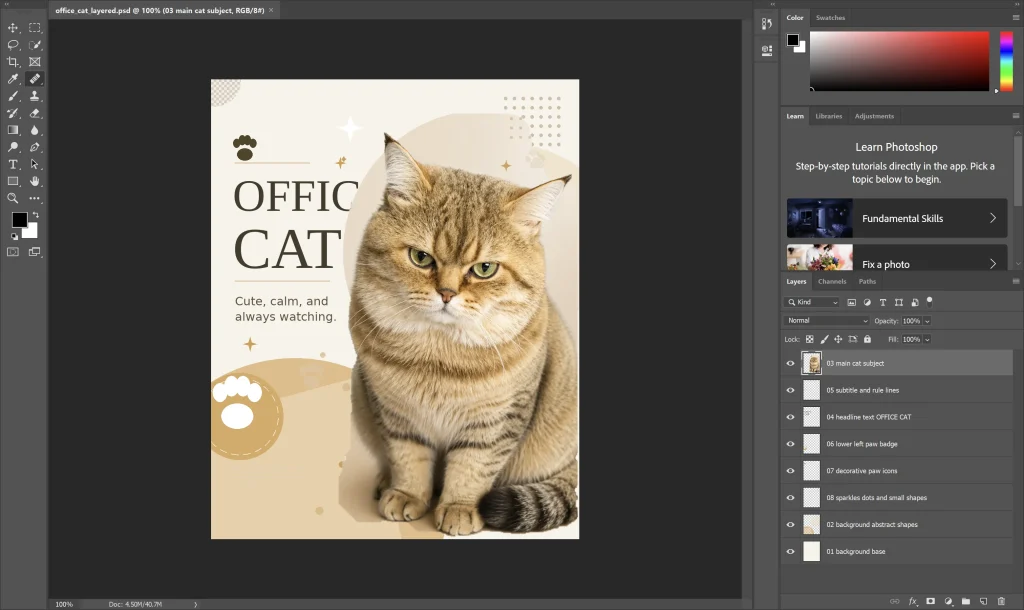
Nyisd meg a PSD fájlt Photoshopban
Miután a Photoshop létrehozta a PSD fájlt, töltse le és nyissa meg a Photoshopban. Először ellenőrizze a rétegek paneljét. Külön rétegeket kell látnia a terv főbb részeinek, például a háttérnek, a témának, a szövegterületnek, a dekorációknak vagy a fényeffektusoknak.
A PSD rétegek szerkesztése
Mostantól a réteges PSD fájlt egy normál Photoshop projektfájlhoz hasonlóan módosíthatod. Áthelyezheted a rétegeket, elrejtheted az elemeket, törölheted a dekorációkat, lecserélheted a hátteret, vagy áthelyezheted a fő témát.
A legtöbb esetben a mesterséges intelligencia által generált szöveg továbbra is képrétegként jelenik meg valódi szerkeszthető szövegréteg helyett. A tisztább tipográfia érdekében gépelje be újra a szöveget manuálisan a Photoshopban.
GYIK a ChatGPT Photoshop és PSD fájlokról
Lehet ChatGPT Photoshop képeket használni?
Igen, a ChatGPT Photoshop verziójában promptokat használhatsz képek szerkesztéséhez az Adobe Photoshopon keresztül. Ez hasznos azok számára, akik ChatGPT Photoshop képeket vagy ChatGPT Photoshop fotókat keresnek. A lényeg az, hogy a ChatGPT kezeli a beszélgetést és az utasításokat, míg a Photoshop a képszerkesztési feladatot végzi.
A ChatGPT közvetlenül exportálhat PSD fájlokat?
Nem egészen. A GPT Image 2 önmagában nem exportál natívan tökéletes PSD forrásfájlt. A gyakorlati munkafolyamat a következő: létrehozunk egy képet a GPT Image 2-vel, rétegekre osztjuk a ChatGPT-ben, majd a Photoshop segítségével ezeket a rétegeket egy PSD fájlba egyesítjük.
Tehát a jobb leírás így hangzik:
ChatGPT + GPT Image 2 prepares the design layers.
Photoshop builds the editable PSD file.
Miért vannak rosszul elhelyezve a PSD rétegeim?
A rétegek elmozdulása általában akkor fordul elő, ha a prompt nem utasítja a ChatGPT-t az eredeti vászonméret és relatív pozíció megőrzésére.
Add hozzá ezt a rétegfelosztási promptodhoz:
preserve_canvas_size: true
preserve_relative_position: true
Ez segít abban, hogy minden réteg a megfelelő helyen maradjon, amikor a Photoshop mindent egymásra halmoz.
Miért vannak a rétegeim túl sok darabra töredezve?
Ez általában azt jelenti, hogy a prompt túl homályos volt, vagy a tervrajz túl összetett. Ahelyett, hogy a ChatGPT-től minden apró objektum felosztását kérnéd, kérd meg a főbb tervezési rétegeket.
Használja ezt az utasítást:
Split the image into major design layers, not tiny fragments.Ez egy használhatóbb Photoshop projektfájlt hoz létre.
Ez a munkafolyamat elég jó professzionális tervezési munkához?
Gyors vázlatokhoz, közösségi média vizuális elemekhez, blogborítókhoz, plakátkoncepciókhoz, e-kereskedelmi képekhez és marketinggrafikákhoz kiváló. Nem helyettesíti a végleges dizájnt.
A végleges fájl közzététele vagy kézbesítése előtt a tervezőnek továbbra is ellenőriznie kell a széleket, le kell cserélnie a szöveget, tisztítania kell a maszkokat, rendszereznie kell a rétegeket és finomítania kell a kompozíciót.
Összegzés
A ChatGPT Photoshop integrációja több, mint egy gyorsabb módja a mesterséges intelligencia által létrehozott képek szerkesztésének. Megmutatja, hogyan változnak a mesterséges intelligencia által vezérelt tervezési munkafolyamatok. Ahelyett, hogy egy laposan generált képnél megállna, mostantól közelebb kerülhet egy valódi Photoshop projektfájlhoz – különálló rétegekkel, szerkeszthető részekkel és manuális finomítási lehetőségekkel.
A GPT Image 2 segít az első vizuális ötlet megalkotásában. A ChatGPT segít az ötletet használható tervezési rétegekre bontani. A Photoshop a ChatGPT-ben ezeket a rétegeket egy réteges PSD fájllá alakítja, amelyet folyamatosan szerkeszthetsz ahelyett, hogy a nulláról kellene újraépítened.
A tervezők, marketingesek és alkotók számára ez az igazi érték: nem a végső kreatív munka helyettesítése, hanem a lassú, ismétlődő beállítási munka megszüntetése. A TikTok alkotói számára ugyanaz a PSD vázlat válhat a kiinduló vizuális elemmé is. AI TikTok videó generátor munkafolyamat. A végső kidolgozást továbbra is te irányítod, de egy szerkeszthető PSD vázlatból indulsz ki egy sima kép helyett.