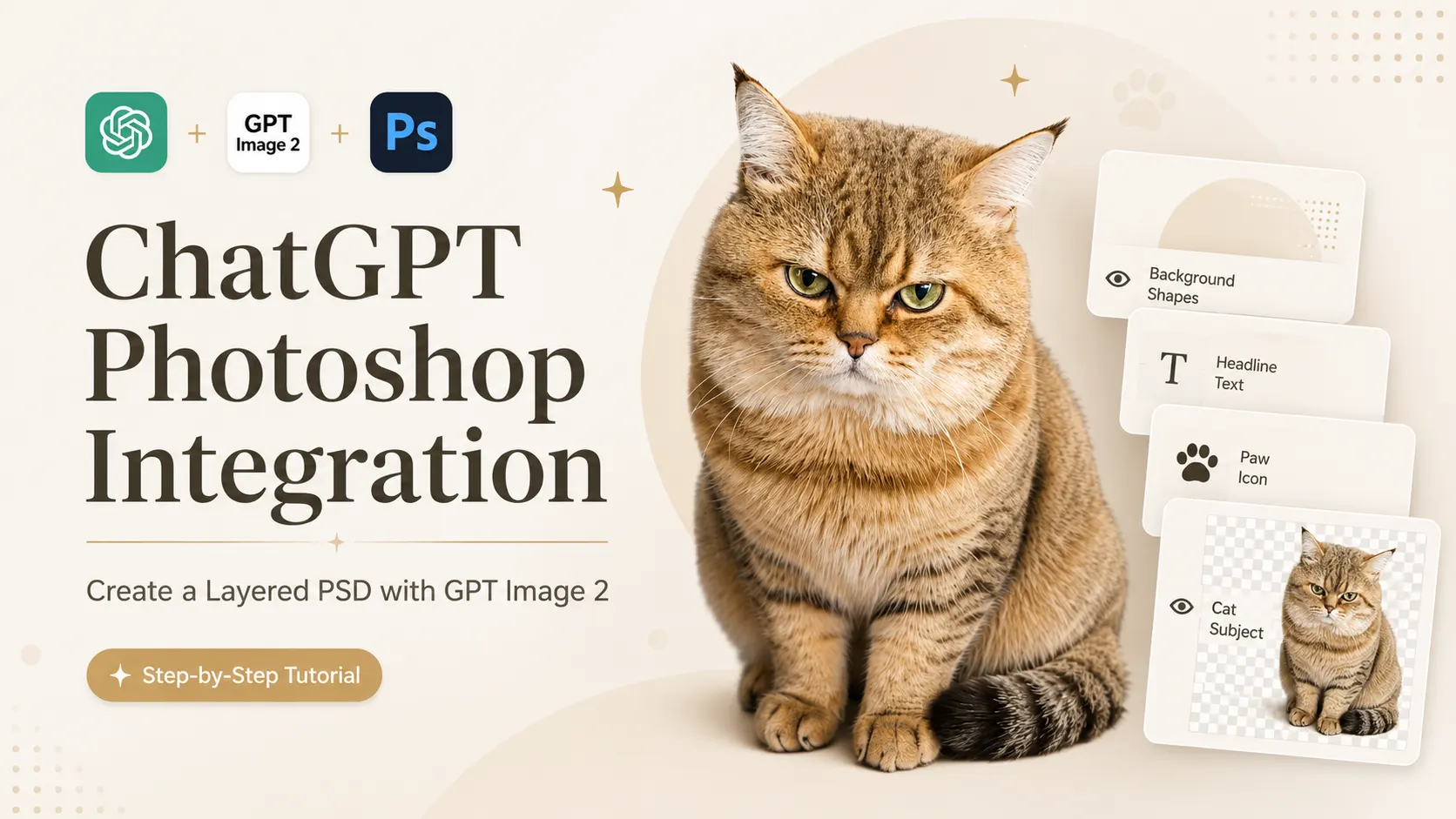
Kan ChatGPT opprette en PSD-fil? Ja – med ChatGPT Photoshop-integrasjon, kan du lage en lagdelt PSD fra et GPT Image 2-design. I stedet for å sitte fast med ett flatt AI-generert bilde, kan du gjøre det visuelle om til en redigerbar PSD som kan åpnes, justeres og forbedres i Photoshop.
Denne veiledningen veileder deg gjennom prosessen trinn for trinn, fra å lage det første AI-designet til å forberede en Photoshop-klar fil. Den er spesielt nyttig for forsider til sosiale medier, bloggbilder, plakater, e-handelsgrafikk og raske designutkast.
Til slutt vil du ha en Photoshop-prosjektfil som gir deg et mye bedre utgangspunkt enn å gjenoppbygge et AI-generert bilde for hånd. Hvis du vil gjøre det ferdige designet om til et kort bevegelig klipp, kan du bruke AI-verktøy for bilde til video etter at du har eksportert det endelige bildet.
Trinn 1 – Generer eller last opp et bilde med GPT Image 2
Start med ett komplett bilde
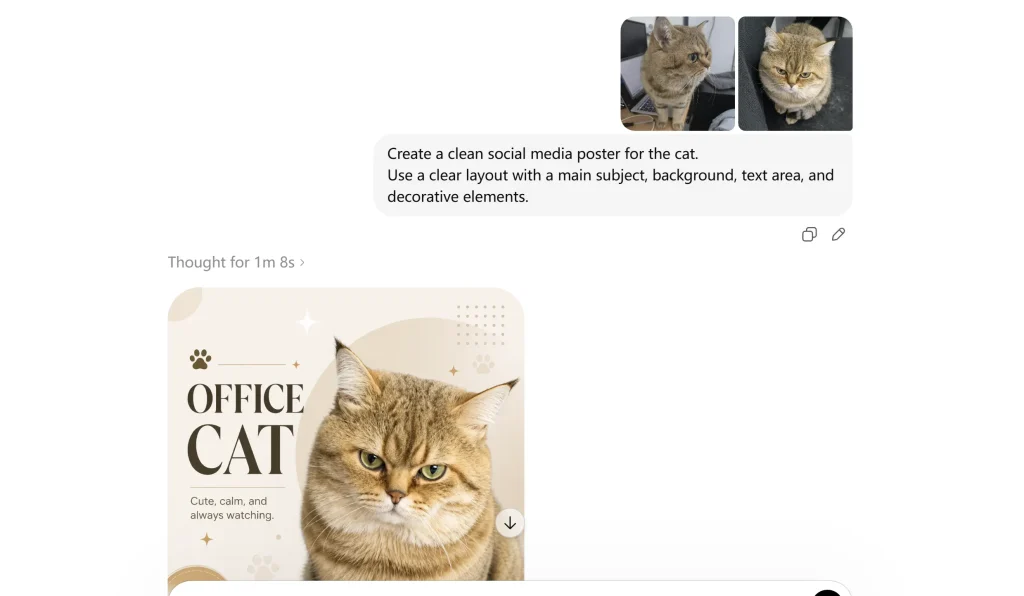
Først må du forberede bildet du vil gjøre om til en lagdelt PSD. Du kan enten generere et nytt design med GPT Image 2 eller laste opp din egen plakat, bloggforside, produktbilde eller grafikk for sosiale medier.
Ikke be om en PSD ennå på dette trinnet. Bare sørg for at bildet er komplett og klart nok for neste lagdelingstrinn.
Du kan bruke en enkel prompt som denne:
Create a clean social media poster for [your topic].
Use a clear layout with a main subject, background, text area, and decorative elements.
Når bildet er klart, gå til neste trinn og bruk ChatGPT til å dele det opp i Photoshop-klare lag.
Trinn 2 – Del bildet inn i Photoshop-klare lag i ChatGPT
Bruk tenkemodus for å separere bildet
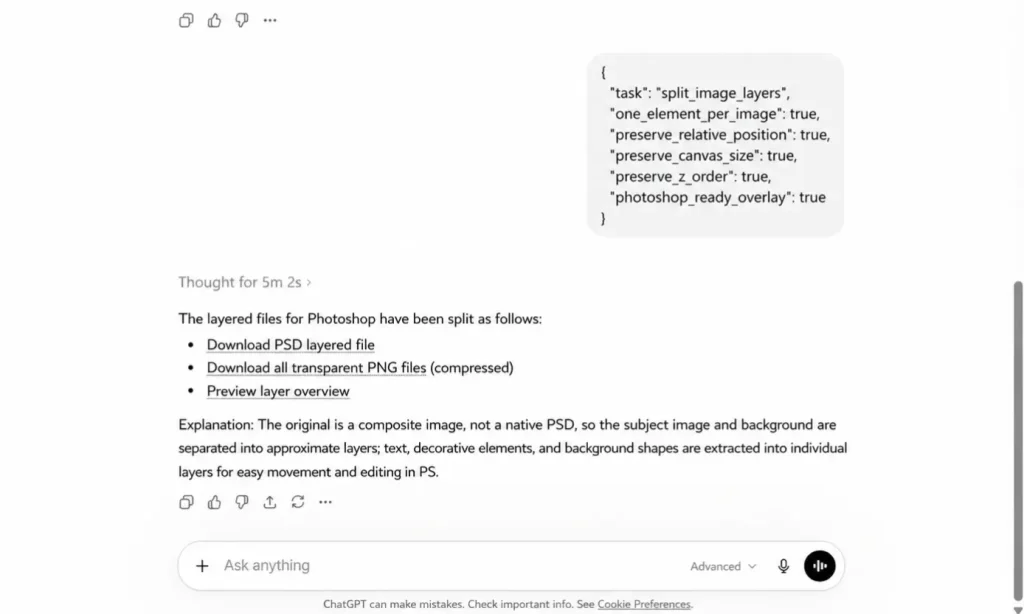
Når bildet ditt er klart, ber du ChatGPT om å dele det opp i separate designlag. Dette er det viktigste trinnet for å bruke ChatGPT til å lage Photoshop-prosjektfiler.
Slå på tenkemodus hvis den er tilgjengelig, og bruk deretter en tydelig melding for å fortelle ChatGPT hva du trenger: separate lag, samme lerretsstørrelse, originalposisjon og Photoshop-klar utdata.
Kopier denne lagdelingsledeteksten
Bruk denne ledeteksten:
{
  "task": "split_image_layers",
  "one_element_per_image": true,
  "preserve_relative_position": true,
  "preserve_canvas_size": true,
  "preserve_z_order": true,
  "photoshop_ready_overlay": true
}
Denne meldingen ber ChatGPT om å opprette separate lagbilder samtidig som den opprinnelige layouten beholdes. På den måten kan lagene stables riktig senere i Photoshop.
For en plakat, et omslag eller et produktbilde kan du også legge til:
Split the image into major design layers, such as background, main subject, text, decorative elements, and light effects. Do not break the design into tiny fragments.Lagre de genererte lagbildene
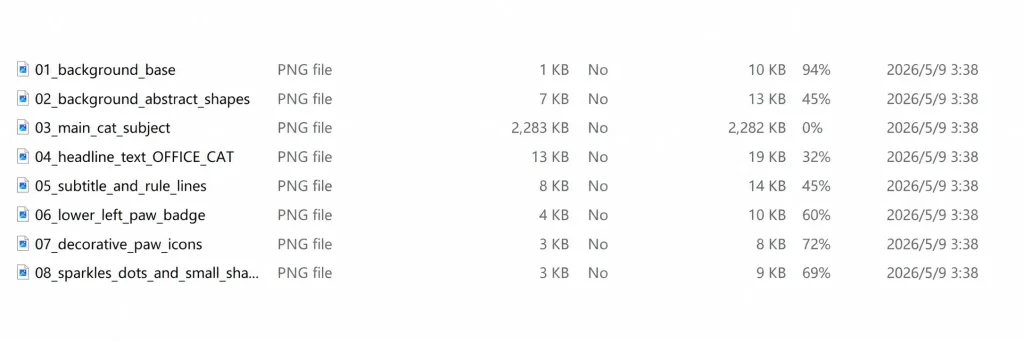
ChatGPT skal returnere flere separate bildelag. Disse kan inkludere bakgrunn, motiv, tekstområde, dekorative elementer, ikoner, skygger eller detaljer i forgrunnen.
Last ned eller hold disse lagbildene klare. I neste trinn bruker du Photoshop i ChatGPT til å kombinere dem til en lagdelt PSD-fil eller en redigerbar Photoshop-prosjektfil.
Trinn 3 – Bruk Photoshop i ChatGPT til å lage PSD-filen
Velg Adobe Photoshop i ChatGPT
Etter at ChatGPT har opprettet de separerte lagene, åpner du alternativet Photoshop i ChatGPT fra app- eller kildemenyen. Det er her ChatGPT Photoshop-integrasjonen gjør de separerte lagbildene om til en faktisk PSD-fil.
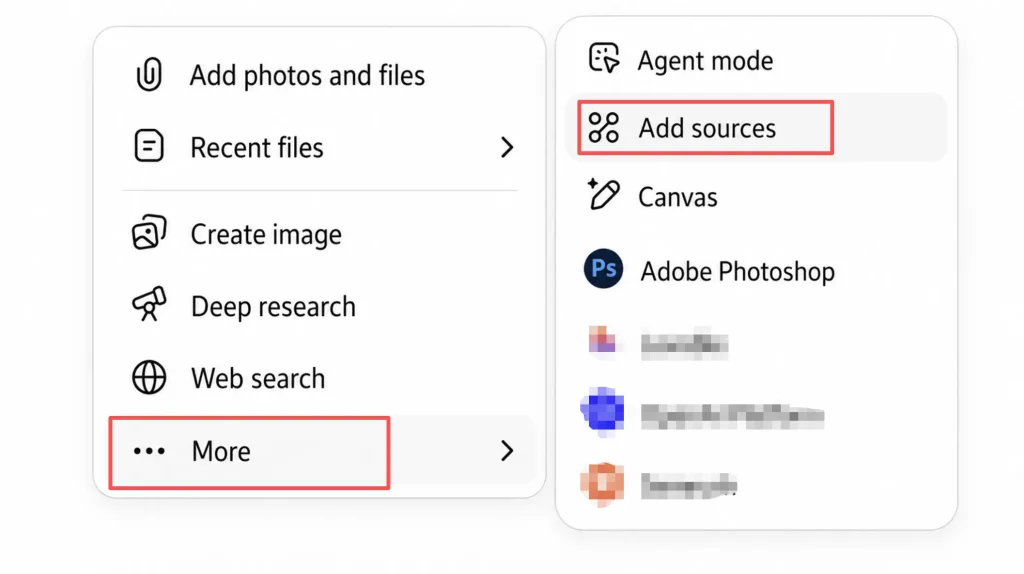
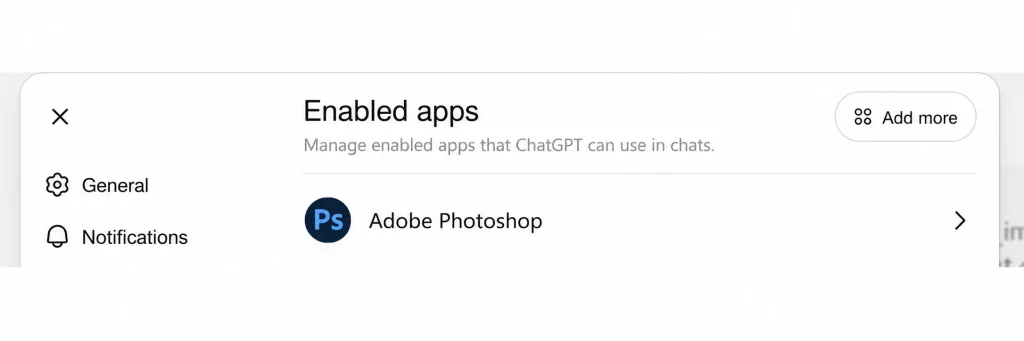
Bruk denne ledeteksten til å kombinere lagene
Kopier denne ledeteksten og send den til Photoshop i ChatGPT:
Use Photoshop to combine these separated layers into one PSD file.
Keep the original canvas size and relative positions.
Preserve the layer order.
Remove the solid white background where needed.
Export the final result as an editable PSD.
Dette forteller Photoshop at lagene skal stables i riktig rekkefølge og beholde den opprinnelige layouten. Resultatet skal være en redigerbar PSD- eller Photoshop-prosjektfil som du kan åpne og justere i Photoshop.
Trinn 4 – Last ned og rediger den lagdelte PSD-en i Photoshop
Åpne PSD-filen i Photoshop
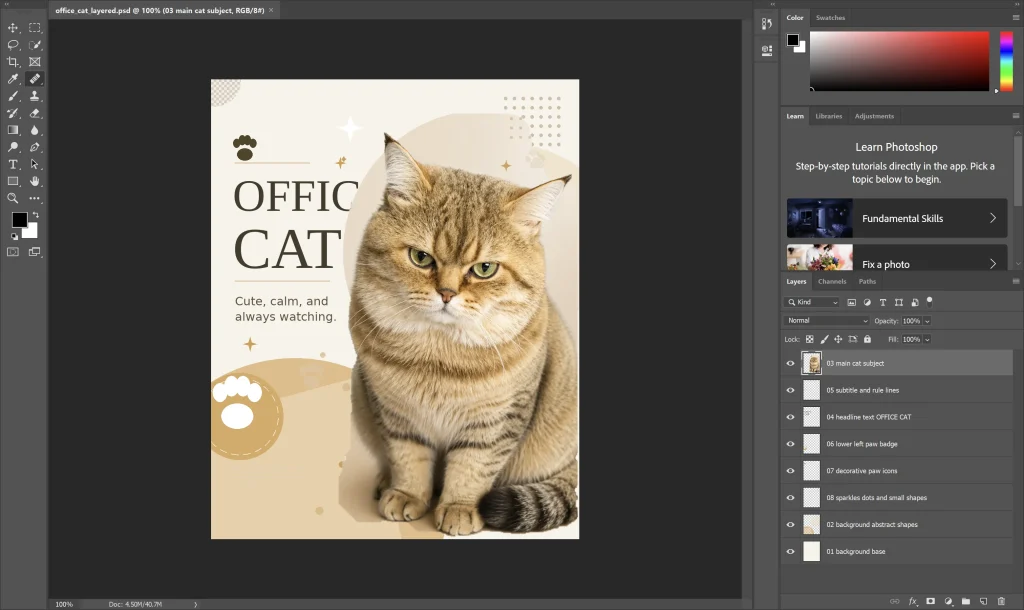
Etter at Photoshop har opprettet PSD-filen, laster du den ned og åpner den i Photoshop. Sjekk lagpanelet først. Du bør se separate lag for hoveddelene av designet, for eksempel bakgrunn, motiv, tekstområde, dekorasjoner eller lyseffekter.
Rediger PSD-lagene
Nå kan du justere den lagdelte PSD-en som en vanlig Photoshop-prosjektfil. Du kan flytte lag, skjule elementer, slette dekorasjoner, erstatte bakgrunnen eller flytte hovedmotivet.
I de fleste tilfeller kan AI-generert tekst fortsatt vises som et bildelag i stedet for et ekte redigerbart tekstlag. For renere typografi, skriv inn teksten manuelt i Photoshop.
Vanlige spørsmål om ChatGPT Photoshop- og PSD-filer
Kan ChatGPT Photoshop-bilder?
Ja, med Photoshop i ChatGPT kan du bruke instruksjoner for å redigere bilder via Adobe Photoshop. Dette er nyttig for folk som søker etter Photoshop-bilder eller bilder fra ChatGPT. Det viktigste er at ChatGPT håndterer samtalen og instruksjonene, mens Photoshop utfører bilderedigeringsoppgaven.
Kan ChatGPT eksportere PSD-filer direkte?
Ikke helt. GPT Image 2 eksporterer ikke en perfekt PSD-kildefil av seg selv. Den praktiske arbeidsflyten er å generere et bilde med GPT Image 2, dele det opp i lag i ChatGPT, og deretter bruke Photoshop til å kombinere disse lagene til en PSD-fil.
Så den beste måten å beskrive det på er:
ChatGPT + GPT Image 2 prepares the design layers.
Photoshop builds the editable PSD file.
Hvorfor er PSD-lagene mine feilplassert?
Feilplassering av lag skjer vanligvis når ledeteksten ikke ber ChatGPT om å bevare den opprinnelige lerretsstørrelsen og relative plasseringen.
Legg dette til i lagdelingsledeteksten din:
preserve_canvas_size: true
preserve_relative_position: true
Dette hjelper hvert lag med å holde seg på rett sted når Photoshop stabler alt sammen.
Hvorfor er lagene mine delt inn i for mange biter?
Dette betyr vanligvis at ledeteksten var for vag eller at designbildet var for komplekst. I stedet for å be ChatGPT om å dele opp hvert minste objekt, kan du be om større designlag.
Bruk denne instruksjonen:
Split the image into major design layers, not tiny fragments.Dette skaper en mer brukbar Photoshop-prosjektfil.
Er denne arbeidsflyten god nok for profesjonelt designarbeid?
Den er bra for raske utkast, visuelle bilder for sosiale medier, bloggforsider, plakatkonsepter, e-handelsbilder og markedsføringsgrafikk. Den erstatter ikke endelig designfinish.
Før en designer publiserer eller leverer den endelige filen, bør vedkommende fortsatt sjekke kantene, erstatte tekst, rydde opp i masker, organisere lag og forbedre komposisjonen.
Konklusjon
ChatGPT Photoshop-integrasjonen er mer enn en raskere måte å redigere AI-bilder på. Den viser hvordan AI-designarbeidsflyter endrer seg. I stedet for å stoppe ved et flatt generert bilde, kan du nå bevege deg nærmere en ekte Photoshop-prosjektfil – med separate lag, redigerbare deler og rom for manuell forbedring.
GPT Image 2 hjelper deg med å lage den første visuelle ideen. ChatGPT hjelper deg med å dele opp ideen i brukbare designlag. Photoshop i ChatGPT gjør om disse lagene til en lagdelt PSD som du kan fortsette å redigere i stedet for å bygge opp igjen fra bunnen av.
For designere, markedsførere og skapere er dette den virkelige verdien: ikke å erstatte det endelige kreative arbeidet, men å fjerne det langsomme, repeterende oppsettsarbeidet. For TikTok-skapere kan det samme PSD-utkastet også bli det visuelle utgangspunktet for AI TikTok videogenerator arbeidsflyt. Du kontrollerer fortsatt den endelige poleringen, men du starter fra et redigerbart PSD-utkast i stedet for et flatt bilde.