Canva tilbyr fire forskjellige måter å gjøre stillbilder om til video på, men de fleste veiledningene dekker bare én. Å velge feil metode kan kaste bort de begrensede AI-kredittene dine og gi resultater som ikke innfrir forventningene.
Fra AI-klipp begrenset til 3–5 sekunder til månedlige genereringsgrenser og eksportfeil, støter brukere ofte på hindringer de ikke hadde sett komme. Denne veiledningen går gjennom alle Canva-metoder for bilde-til-video, sammenligner gratis- og Pro-funksjoner, dekker de vanligste problemene og flagger når et alternativt verktøy er det smartere valget.
Hva er Canvas bilde-til-video-funksjon?
Canvas videoverktøy spenner fra enkle bevegelsesoverlegg til full AI-drevet animasjon. Å forstå forskjellene sparer tid og kreditering.
AI-generert video vs. forhåndsinnstillinger for animasjon: Hva er forskjellen
Forhåndsinnstillinger for animasjon Bruk malbaserte effekter – toning, zoom, panorering – som ser polerte ut, men følger forutsigbare mønstre. AI-bilde til video bruker maskinlæring til å generere faktisk bevegelse i motivet ditt: krusende vann, drivende skyer eller svaiende trær.
Fangsten? Mange brukere blander de to sammen og blir skuffet når forhåndsinnstillingene ikke gir filmatiske resultater. CrePals analyse påpeker at skillet er viktigere enn de fleste er klar over.
Smartmodus kontra tilpasset modus
- Smart ModeCanva bestemmer automatisk hvordan bildet skal animeres – ingen inndata kreves.
- Tilpasset modusDu gir en tekstmelding som beskriver den ønskede bevegelsen (f.eks. «langsom zoom med blader som blåser»).
Smartmodus passer til landskaps- og produktbilder. Tilpasset modus gir kreativ kontroll, men krever eksperimentering.
Canva Free vs. Pro vs. Business for video
| Trekk | Gratis | Pro | |
| AI-videogenerasjoner | Begrensede månedlige kreditter | 5 / måned | Utvidet tilgang |
| Maks eksport | 30 min (1080p) | 2 timer (4K) | 2 timer (4K) |
| Oppbevaring | 5 GB | 1 TB | 1 TB |
| Beat Sync og Magic Animate | Nei | Ja | Ja |
Metode 1 – AI-bilde til video (Canvas innebygde AI)
Den mest søkte tilnærmingen – den forvandler et enkelt bilde til et kort AI-animert klipp.
Steg-for-steg på skrivebordet
- Åpne eller lag et design i Canva
- Last opp eller velg bildet ditt
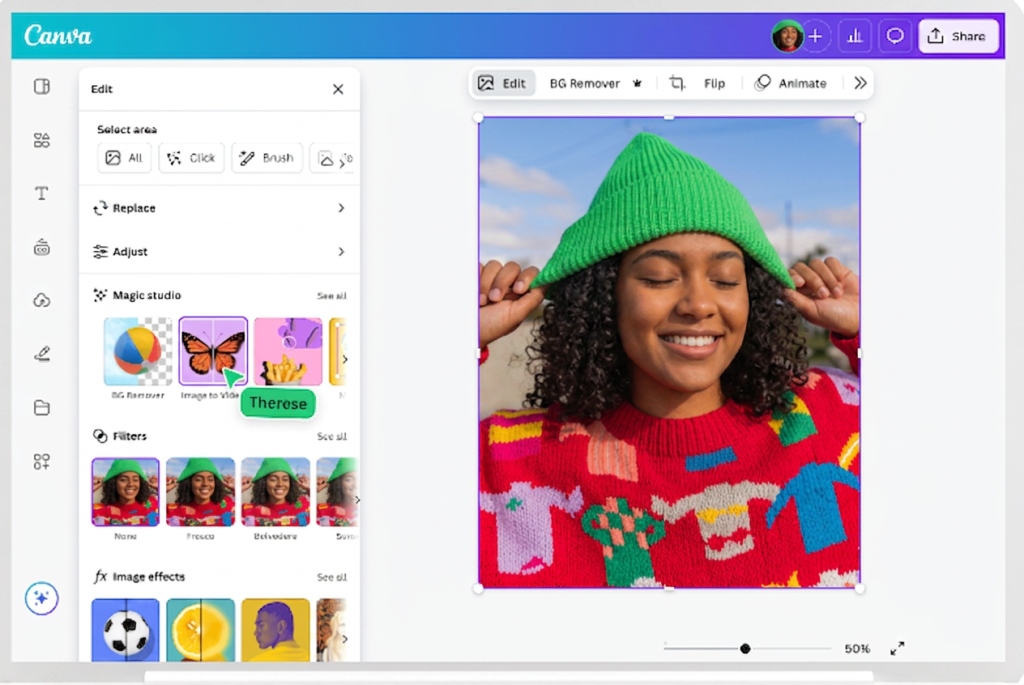
- Klikk på bildet, og velg deretter Bilde til video fra verktøylinjen eller Magic Studio-panelet
- Velg Smart Mode or Tilpasset modus
- Klikk Generere og vent på behandling
- Forhåndsvisning og nedlasting som MP4
Steg-for-steg på mobil
Åpne Canva-appen, trykk på bildet ditt, og finn Bilde til video i den nederste verktøylinjen. Arbeidsflyten speiler skrivebordet, selv om berøringsbasert tidslinjeredigering føles mindre presis.
Hva fungerer og hva som ikke fungerer
Fungerer fintLandskap, produktbilder, abstrakt kunst og arkitektoniske bilder med klare motiver.
sliter medMenneskeansikter (artefakter og forvrengning rapporteres mye), komplekse gruppescener og bilder med lav oppløsning. Utdataene er låst ved 3-5 sekunder uten mulighet for utvidelse.
Metode 2 – Lage en video med lysbildefremvisning
Den beste metoden for lengre videoer med flere bilder. En lysbildefremvisning for nybegynnere på YouTube har fått over 544 000 visninger, noe som gjenspeiler sterk etterspørsel.
Velge en mal kontra å starte fra bunnen av
maler gir rask struktur, men kan frustrere brukere med store grupper – én Reddit-bruker brukte over en time på å prøve å få plass til 300+ bilder i maler. Starter fra bunnen av gir full kontroll på bekostning av mer oppsetttid.
Legge til bilder, overganger og timing
Dra bilder til tidslinjen, legg til overganger fra Canvas bibliotek, og juster scenens varighet ved å dra klippekantene. Merk: Video 2.0-redigereren har et kjent problem der De øvre sporlagene holder seg ikke på linje når hovedsporet er trimmet.
Legge til musikk og lyd
Søk Over 25 000 lisensierte spor etter stemning og sjanger. Beat Sync (Pro) justerer automatisk overganger til rytmen. For avansert lyd legger mange lydskapere voiceovers lagvis ved hjelp av CapCut eller Eleven Labs etter eksport fra Canva.
Metode 3 – Konvertering av eksisterende design til video
Har du et eksisterende Canva-innlegg, en infografikk eller en presentasjon? Konverter det til video uten å starte på nytt.
Hvordan design-til-video-konvertering fungerer
Åpne designet, gå til nedlastingsmenyen og velg MP4-video som formatet. Canva gjengir det statiske designet ditt som en videofil med alle elementene bevart.
Animere individuelle elementer
Bruk bevegelseseffekter på tekst, bilder og grafikk ved hjelp av 20+ forhåndsinnstillinger for animasjon. Magisk animering (Pro) bruker koordinerte animasjoner på tvers av hele designet med ett klikk.
Gjør presentasjoner om til video
Legg til overganger mellom lysbilder, ta opp fortellerstemme med Canvas innebygde opptaker og eksporter som MP4 – ideelt for asynkron deling i utdannings- eller bedriftssammenheng.
Metode 4 – Magisk video for 60 sekunders automatisk genererte videoer
Det mest automatiserte alternativet – Magic Video setter sammen en video med flere scener fra mediene dine og en tekstmelding.
Hvordan magisk video er forskjellig fra bilde til video
Bilde til video animerer en enkeltbilde inn i et kort klipp. Magic Video produserer en full 60-sekunders video med scener, overganger, tekstoverlegg og musikk – alt automatisk generert.
Steg-for-steg magisk videogjennomgang
- Open Canva AI og velg Magisk video
- Last opp flere bilder eller klipp
- Skriv inn en tekstmelding som beskriver videoen
- Generer og gjennomgå
- Tilpass scener og eksporter
Se etter generasjonsfeil, feil beskjæring og en 10-minutters grense på individuelle kildeklipp.
Desktop vs. mobil: Viktige forskjeller
Funksjonstilgjengelighet etter plattform
Datamaskiner tilbyr det komplette funksjonssettet. Noen AI-verktøy kan bli rullet ut til mobil senere. Eksportpålitelighet og behandlingshastighet er generelt mer konsistent på datamaskiner.
Tips for mobilorienterte skapere
Last opp direkte fra kamerarullen din. Bruk klype-for-å-zoome for presisjon på tidslinjen. Koble Canva for mobil med apper som Kinemaster for avansert lydarbeid.
Begrensninger i gratisplanen og hvordan du kan omgå dem
Forklaring av månedlige kredittgrenser for AI
Gratiskontoer får en begrenset månedlig AI-kredittpott. Pro-kontoer får 5 generasjoner av AI-videoer per måned — en hette som aktive skapere finner for lavt for konsistent innholdsproduksjon.
Eksportkvalitet og formatbegrensninger
Gratis capser på 1080pPro-opplåsinger 4K, lengre GIF-eksport (2 min vs 1 min) og 1 TB lagringsplass.
Strategier for å maksimere gratisplanutbyttet
- Bruk lysbildeserier for lengre videoer – ingen AI-kreditter nødvendig
- Spar AI-kreditter for innhold med høy effekt, som sosiale hooks
- Påfør forhåndsinnstillinger for animasjon for enklere bevegelseseffekter
- Kombiner Canvas gratisnivå med eksterne etterbehandlingsverktøy
Vanlige problemer og feilsøking
Videoen sitter fast under behandling eller eksporteres ikke
Blant de mest rapporterte problemene er det mulig å bytte nettleser, dele lange videoer i segmenter, redusere størrelsen på kildefilene eller tømme hurtigbufferen. adobe express er en rapportert reserve for arbeid med kritiske tidsfrister.
Bilder forsvinner fra eksportert MP4
En bekreftet feil. Sørg for at bildene er fullstendig opplastet før det legges til i tidslinjen. Canva-kundestøtten har løst dette for berørte brukere.
Ansiktsforvrengning i AI-genererte videoer
AI-en sliter med ansiktskonsistens. Smart Mode for mer subtil portrettbevegelse, eller bytt til lysbildefremvisningsmetoden med forhåndsinnstillinger.
Videoens varighet er bare 3–5 sekunder
Dette er en selvfølge. For lengre innhold kan du koble flere AI-klipp sammen på tidslinjen, bruke lysbildefremvisninger eller prøve Magic Video i opptil 60 sekunder.
Canva vs. alternative bilde-til-video-verktøy
Canva vs. Pixlr
Pixlr tilbyr en fokusert AI-bilde-til-video-generator med gratis tilgang og høyoppløselig utgang – ingen bredere designplattform nødvendig.
Canva vs. MiriCanvas
MiriCanvas kjører på KLING AI med daglige kredittoppdateringer i stedet for månedlige tak, noe som passer for skapere som trenger regelmessige små partier.
Canva vs. Clideo
Clideo er nettleserbasert, krever ingen registrering, støtter stop motion og håndterer konvertering fra bildesekvens til video med minimal friksjon.
Canva vs. dedikerte AI-videogeneratorer (ComfyUI, CapCut, Jitter)
ComfyUI gir ubegrenset gratis lokal generering (krever teknisk oppsett). hette kuttet passer godt sammen med Canva for arbeidsflyter med flere verktøy. Jitter.video passer for profesjonelle innen bevegelsesdesign. For vannmerkefri 4K-utgang med flere AI-modeller støtter AI Image to Video batchbehandling og tilpassbare bevegelseskontroller.
Når du bør bli i Canva kontra når du bør bytte
Opphold hvis du bruker Canva til design og trenger grunnleggende animasjon eller lysbildefremvisninger. Bytte om Hvis du trenger klipp som er lengre enn 5 sekunder, mer enn 5 månedlige AI-generasjoner eller pålitelige eksporter under tidsfristpress, tilbyr verktøy som AI Image to Video mer fleksibilitet for arbeidsflyter med høyt volum.
Brukstilfeller og kreative ideer
Innhold på sosiale medier (videoklipp, TikTok, historier, YouTube-shorts)
AI-klipplengden på 3–5 sekunder fungerer overraskende bra for korte hooks. Bruk Image to Video som åpningssekvens, og utvid deretter med lysbildefremvisninger eller en dedikert editor.
Produktdemoer og e-handelsoppføringer
Animer produktbilder for Etsy, Instagram Shop eller nettstedet ditt. Selv en langsom zoom eller subtil bakgrunnsbevegelse får oppføringer til å skille seg ut.
Presentasjoner og pedagogisk innhold
Konverter Canva-presentasjoner til video med fortellerstemme og overganger for asynkron deling – ingen spesialisert redigeringsprogramvare nødvendig.
Multiverktøy AI-arbeidsflyter (ChatGPT + Canva)
Bruk ChatGPT for innhold og spørsmål, Canva for visuelle effekter, Image to Video for animasjon, Eleven Labs for voiceover og CapCut for endelig redigering. Solo-gründere rapport sparing på 1+ timer per innholdsstykke.
Vanlige spørsmål om Canva-bilde til video
Kan jeg bruke Canva Image to Video med gratisabonnementet?
Ja, med begrensede månedlige AI-kreditter. Lysbildefremvisninger og design-til-video-metoder bruker ikke AI-kreditter.
Hvor lange kan Canva AI-videoer være?
AI-bilde til video: 3-5 sekunderMagisk video: opptil 60 sekunderLysbildefremvisninger: opptil 30 minutter (gratis) eller 2 timer (pro).
Hvorfor forvrenger bilde-til-video ansikter?
AI-en sliter med ansiktskonsistens under animasjon. Bruk smartmodus for mer subtil bevegelse eller bytt til forhåndsinnstillinger for lysbildefremvisning for portretter.
Kan jeg legge til lyd i den AI-genererte videoen min?
Ja – legg klippet til i et videoprosjekt og legg til musikk fra Canvas bibliotek, eller last opp din egen lyd.
Hva er forskjellen mellom bilde-til-video og magisk video?
Bilde til video animerer ett bilde til et kort klipp. Magic Video lager en komplett video med flere scener fra flere ressurser og en ledetekst.
Hvorfor sitter Canva-videoen min fast under behandling?
Prøv en annen nettleser, del opp videoen i kortere segmenter, reduser filstørrelsene eller tøm hurtigbufferen.
Finnes det en måte å generere mer enn 5 AI-videoer per måned på Canva Pro?
Ikke i Canva. For høyere volum, prøv ComfyUI (gratis, lokalt) eller AI-bilde til video for batchbehandling.
Konklusjon
Canva tilbyr fire veier fra stillbilde til video: AI-bilde til video for korte, oppmerksomhetsfangende klipp, lysbildeserier for lengre innhold med flere bilder, design-til-video for å gjenbruke eksisterende arbeid, og Magisk video for automatisert flersceneproduksjon.
Tilpass metoden til målet ditt, og kjenn grensene på forhånd. Start med metoden som passer ditt nåværende prosjekt, og hvis Canvas grenser holder deg tilbake, kan alternativene ovenfor fylle gapet.