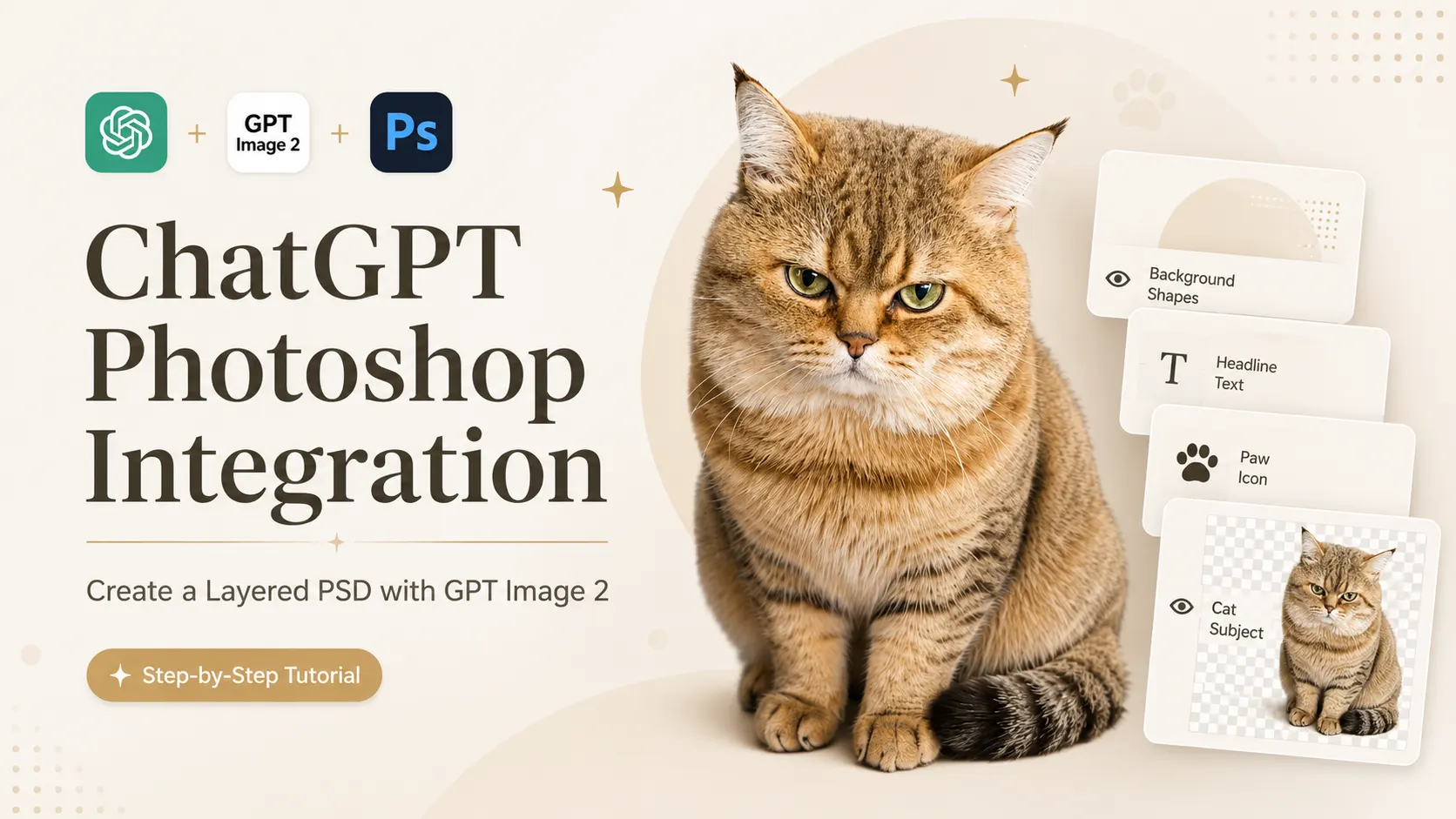
Может ли ChatGPT создать PSD-файл? Да — с помощью Интеграция ChatGPT с PhotoshopС помощью этой программы вы можете создать многослойный PSD-файл из дизайна, созданного в GPT Image 2. Вместо того чтобы ограничиваться одним плоским изображением, сгенерированным ИИ, вы можете превратить визуальный материал в редактируемый PSD-файл, который можно открыть, отредактировать и улучшить в Photoshop.
В этом пошаговом руководстве описан весь процесс, от создания первого дизайна в ИИ до подготовки файла для обработки в Photoshop. Оно особенно полезно для обложек для социальных сетей, изображений для блогов, плакатов, графики для интернет-магазинов и быстрых эскизов дизайна.
В итоге у вас получится файл проекта Photoshop, который станет гораздо лучшей отправной точкой, чем создание изображения, сгенерированного ИИ, вручную. Если вы хотите превратить готовый дизайн в короткий видеоролик, вы можете использовать Инструмент для преобразования изображений в видео с помощью ИИ после экспорта окончательного изображения.
Шаг 1 — Создайте или загрузите изображение с помощью GPT Image 2
Начните с одного полного изображения.
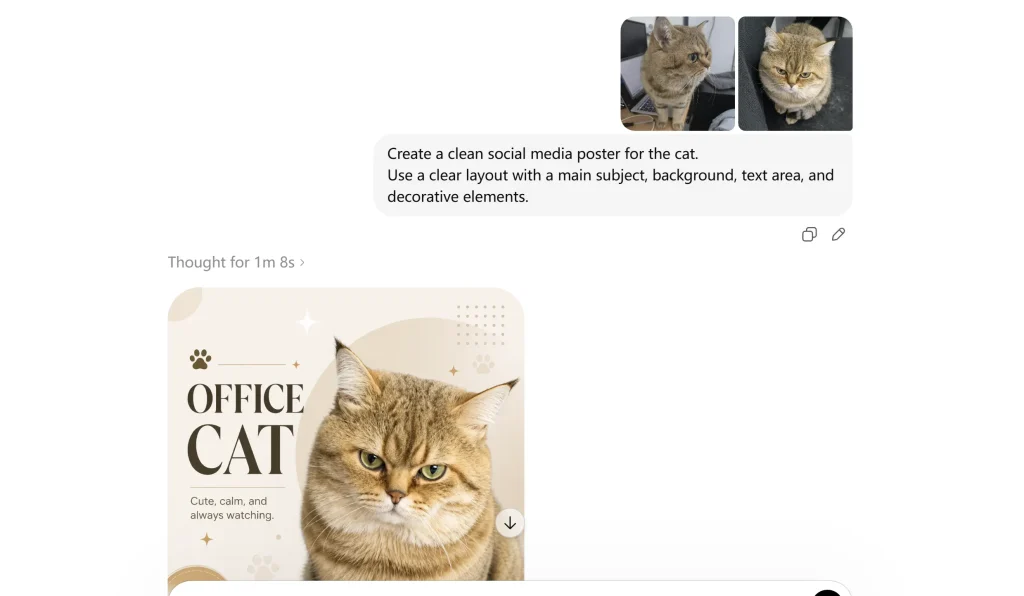
Сначала подготовьте изображение, которое хотите преобразовать в многослойный PSD-файл. Вы можете либо создать новый дизайн с помощью GPT Image 2, либо загрузить свой собственный постер, обложку для блога, изображение продукта или графику для социальных сетей.
На этом этапе пока не запрашивайте PSD-файл. Просто убедитесь, что изображение достаточно полное и четкое для следующего этапа разделения слоев.
Вы можете использовать простую подсказку, например, такую:
Create a clean social media poster for [your topic].
Use a clear layout with a main subject, background, text area, and decorative elements.
Как только изображение будет готово, перейдите к следующему шагу и используйте ChatGPT, чтобы разделить его на слои, готовые для обработки в Photoshop.
Шаг 2 — Разделите изображение на слои, готовые к обработке в Photoshop, в ChatGPT.
Используйте режим размышления, чтобы отделить изображение.
После того, как изображение будет готово, попросите ChatGPT разделить его на отдельные слои дизайна. Это ключевой шаг для использования ChatGPT при создании файлов проектов Photoshop.
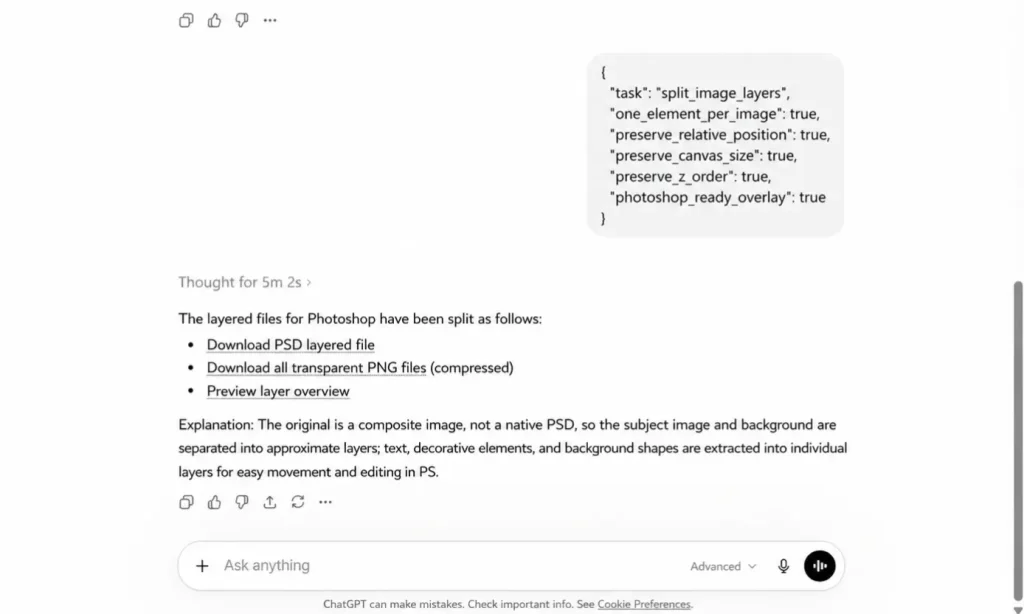
Включите режим "Размышления", если он доступен, затем с помощью понятной подсказки укажите ChatGPT, что вам нужно: отдельные слои, одинаковый размер холста, исходное положение и вывод, готовый для Photoshop.
Скопируйте это подсказку для разделения слоев.
Используйте эту подсказку:
{
  "task": "split_image_layers",
  "one_element_per_image": true,
  "preserve_relative_position": true,
  "preserve_canvas_size": true,
  "preserve_z_order": true,
  "photoshop_ready_overlay": true
}
Эта команда указывает ChatGPT создать отдельные изображения слоев, сохранив при этом исходную структуру. Таким образом, слои можно будет правильно расположить в Photoshop позже.
Для плаката, обложки или изображения товара вы также можете добавить:
Split the image into major design layers, such as background, main subject, text, decorative elements, and light effects. Do not break the design into tiny fragments.Сохраните сгенерированные изображения слоев.
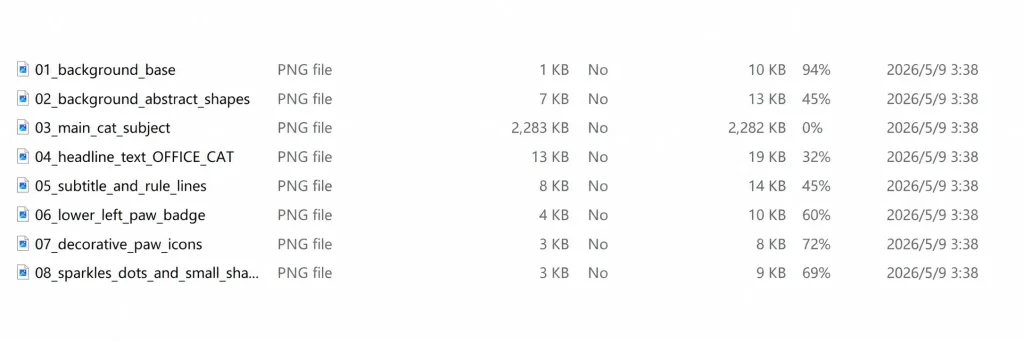
ChatGPT должен возвращать несколько отдельных слоев изображения. К ним могут относиться фон, объект, текстовая область, декоративные элементы, значки, тени или детали переднего плана.
Загрузите или сохраните эти изображения слоев. На следующем шаге вы используете Photoshop в ChatGPT, чтобы объединить их в многослойный PSD-файл или редактируемый проект Photoshop.
Шаг 3 — Используйте Photoshop в ChatGPT для создания PSD-файла.
Выберите Adobe Photoshop в ChatGPT.
После того, как ChatGPT создаст отдельные слои, откройте опцию «Photoshop в ChatGPT» из меню приложения или источника. Именно здесь интеграция ChatGPT с Photoshop преобразует изображения отдельных слоев в реальный файл PSD.
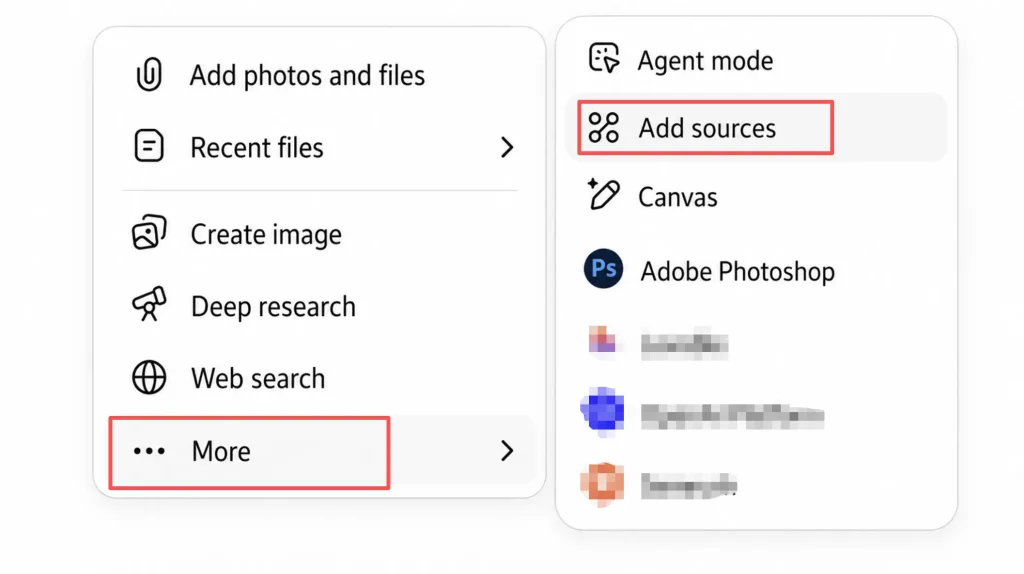
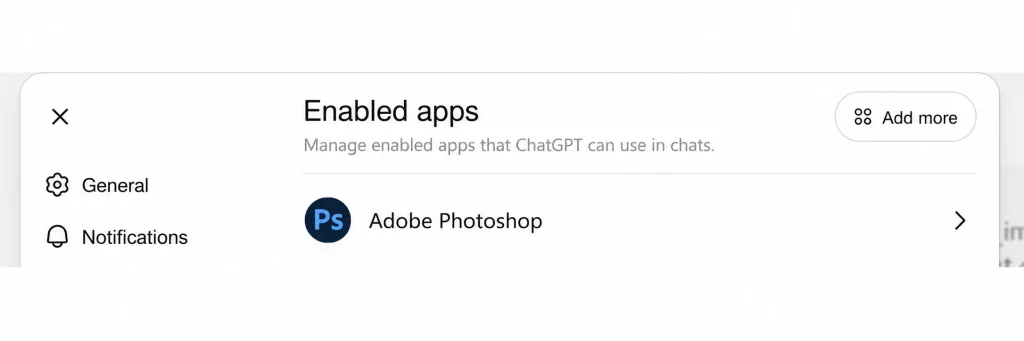
Используйте эту подсказку, чтобы объединить слои.
Скопируйте этот запрос и отправьте его в Photoshop через ChatGPT:
Use Photoshop to combine these separated layers into one PSD file.
Keep the original canvas size and relative positions.
Preserve the layer order.
Remove the solid white background where needed.
Export the final result as an editable PSD.
Это указывает Photoshop расположить слои в правильном порядке, сохранив исходную компоновку. В результате должен получиться редактируемый файл PSD или проект Photoshop, который можно открыть и отредактировать в Photoshop.
Шаг 4 — Скачайте и отредактируйте многослойный PSD-файл в Photoshop.
Откройте PSD-файл в Photoshop.
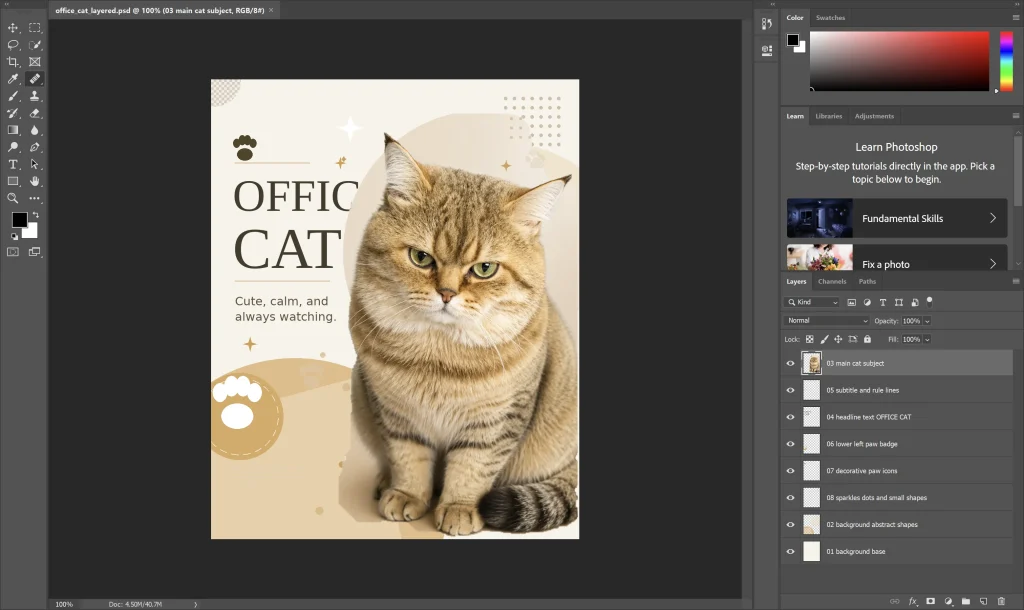
После того, как Photoshop создаст PSD-файл, скачайте его и откройте в Photoshop. Сначала проверьте панель слоев. Вы должны увидеть отдельные слои для основных элементов дизайна, таких как фон, объект, текстовая область, декорации или световые эффекты.
Редактирование слоев PSD
Теперь вы можете настраивать многослойный PSD-файл как обычный проектный файл Photoshop. Вы можете перемещать слои, скрывать элементы, удалять декорации, заменять фон или изменять положение основного объекта.
В большинстве случаев текст, сгенерированный ИИ, может отображаться как слой изображения, а не как реальный редактируемый текстовый слой. Для более аккуратной типографики перепечатайте текст вручную в Photoshop.
Часто задаваемые вопросы о файлах Photoshop и PSD от ChatGPT
Может ли ChatGPT обрабатывать изображения в Photoshop?
Да, в ChatGPT с помощью Photoshop можно редактировать изображения через Adobe Photoshop, используя подсказки. Это полезно для тех, кто ищет изображения или фотографии, которые можно редактировать в Photoshop через ChatGPT. Важно отметить, что ChatGPT обрабатывает диалог и инструкции, а Photoshop выполняет редактирование изображений.
Можно ли экспортировать PSD-файлы напрямую через ChatGPT?
Не совсем. GPT Image 2 не экспортирует идеальный исходный файл PSD самостоятельно. Практический рабочий процесс заключается в создании изображения с помощью GPT Image 2, разделении его на слои в ChatGPT, а затем использовании Photoshop для объединения этих слоев в файл PSD.
Поэтому лучше описать это так:
ChatGPT + GPT Image 2 prepares the design layers.
Photoshop builds the editable PSD file.
Почему слои в моем PSD-файле расположены не на своих местах?
Смещение слоя обычно происходит, когда в подсказке ChatGPT не указано сохранить исходный размер холста и его относительное положение.
Добавьте это в запрос на разделение слоев:
preserve_canvas_size: true
preserve_relative_position: true
Это помогает каждому слою оставаться на своем месте, когда Photoshop объединяет все слои вместе.
Почему мои слои разбиты на слишком много частей?
Обычно это означает, что задание было слишком расплывчатым или изображение дизайна слишком сложным. Вместо того чтобы просить ChatGPT разделить каждый мельчайший объект, попросите разделить основные слои дизайна.
Воспользуйтесь этой инструкцией:
Split the image into major design layers, not tiny fragments.Это позволяет создать более удобный для использования файл проекта Photoshop.
Достаточно ли этот рабочий процесс хорош для профессиональной дизайнерской работы?
Он хорошо подходит для быстрых набросков, визуального оформления социальных сетей, обложек блогов, концепций плакатов, изображений для электронной коммерции и маркетинговой графики. Он не заменяет окончательную доработку дизайна.
Перед публикацией или отправкой окончательного файла дизайнеру все равно следует проверить края, заменить текст, очистить маски, упорядочить слои и доработать композицию.
Заключение
Интеграция ChatGPT с Photoshop — это не просто более быстрый способ редактирования изображений, созданных с помощью ИИ. Она демонстрирует, как меняются рабочие процессы проектирования с использованием ИИ. Вместо того чтобы останавливаться на плоском сгенерированном изображении, теперь вы можете приблизиться к реальному проектному файлу Photoshop — с отдельными слоями, редактируемыми частями и возможностью ручной доработки.
GPT Image 2 помогает создать первую визуальную идею. ChatGPT помогает разбить эту идею на пригодные для использования слои дизайна. Photoshop в ChatGPT преобразует эти слои в многослойный PSD-файл, который вы можете продолжать редактировать, вместо того чтобы создавать его с нуля.
Для дизайнеров, маркетологов и создателей контента это и есть настоящая ценность: не замена финальной творческой работы, а устранение медленной, повторяющейся подготовительной работы. Для создателей контента в TikTok тот же самый PSD-макет может стать отправной точкой для дальнейшего творчества. Генератор видео для TikTok с использованием ИИ Рабочий процесс. Вы по-прежнему контролируете окончательную доработку, но начинаете с редактируемого PSD-макета, а не с плоского изображения.