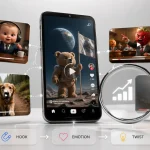
Canva предлагает четыре разных способа преобразования статичных фотографий в видео, однако большинство руководств рассматривают только один из них. Выбор неправильного метода может привести к растрате ограниченных средств на ИИ и получению результатов, не оправдавших ожиданий.
От ограничений по продолжительности видеороликов в формате ИИ (3-5 секунд) до ежемесячных лимитов на создание клипов и ошибок экспорта — пользователи часто сталкиваются с неожиданными трудностями. В этом руководстве подробно описан каждый способ преобразования изображений в видео в Canva, сравниваются возможности бесплатной и платной версий, рассматриваются наиболее распространенные проблемы и указывается, когда альтернативный инструмент является более разумным выбором.
Что представляет собой функция «Преобразовать изображение в видео» в Canva?
Инструменты Canva для работы с видео варьируются от простых наложений движения до полноценной анимации, созданной с помощью искусственного интеллекта. Понимание различий экономит время и ресурсы.
Видео, созданное с помощью ИИ, против предустановленных анимационных шаблонов: в чем разница?
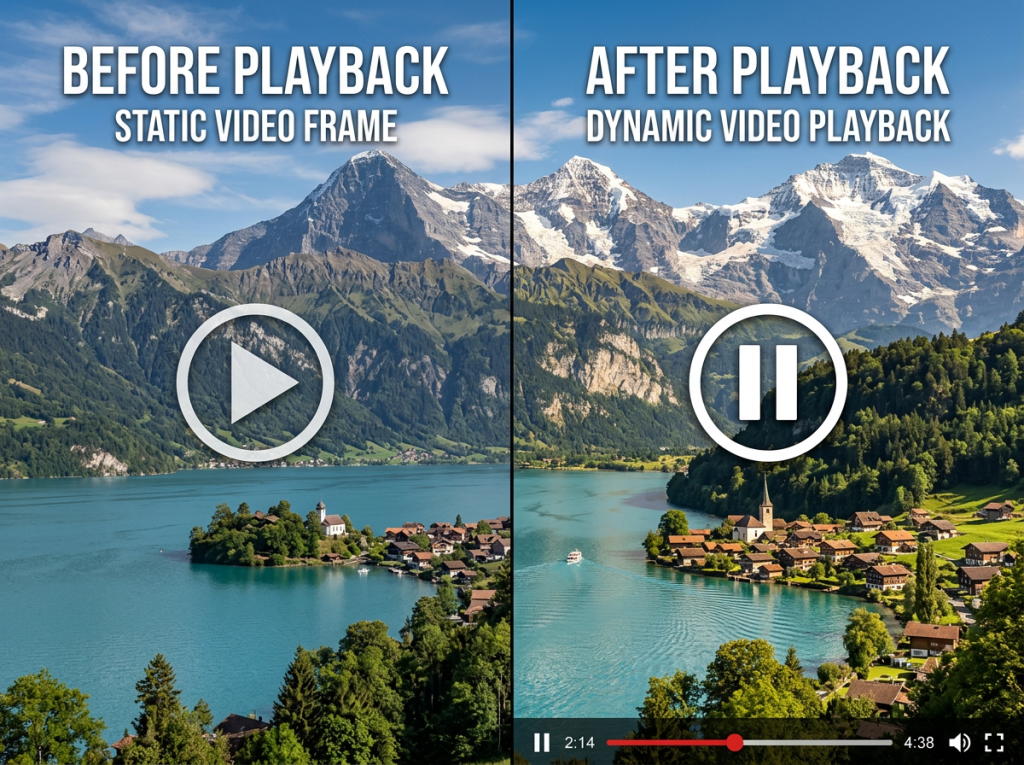
Пресеты анимации Применяйте шаблонные эффекты — затухание, масштабирование, панорамирование — которые выглядят отточенными, но следуют предсказуемым шаблонам. Изображение AI в видео Использует машинное обучение для генерации реального движения в вашей сцене: рябь на воде, плывущие облака или качающиеся деревья.
В чём подвох? Многие пользователи путают эти два понятия и разочаровываются, когда предустановки не дают кинематографического результата. Анализ CrePal Как отмечается, это различие имеет большее значение, чем многие осознают.
Интеллектуальный режим против пользовательского режима
- Режим SmartCanva автоматически определяет, как анимировать изображение — никаких дополнительных действий не требуется.
- Пользовательский режимВы предоставляете текстовую подсказку, описывающую желаемое движение (например, «медленное приближение с развевающимися листьями»).
Интеллектуальный режим подходит для пейзажной и предметной съемки. Пользовательский режим предоставляет возможности для творческого контроля, но требует экспериментов.
Canva: бесплатная версия, версия Pro и версия Business для видео.
| Характеристика | Бесплатный доступ | Pro | Бизнес |
| Поколения видео с использованием ИИ | Ограниченное количество ежемесячных кредитов | 5 / месяц | Расширенный доступ |
| Максимальный экспорт | 30 мин (1080p) | 2 часа (4К) | 2 часа (4К) |
| Память | 5 ГБ | 1 ТБ | 1 ТБ |
| Beat Sync & Magic Animate | Нет | Да | Да |
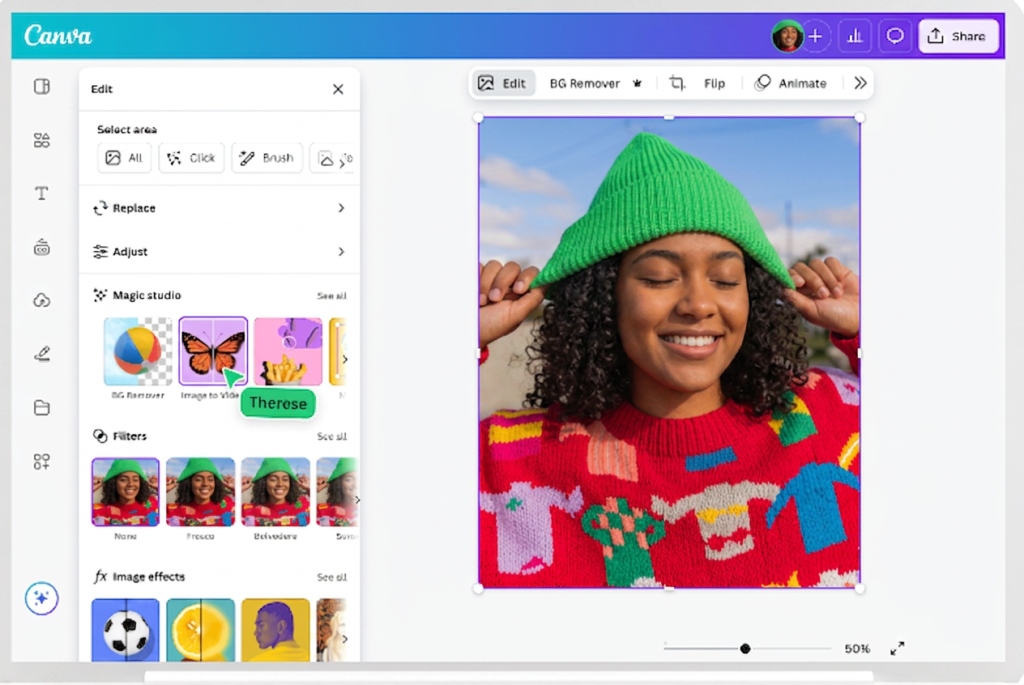
Метод 1 – Преобразование изображения в видео с помощью ИИ (встроенный ИИ в Canva)
Наиболее востребованный подход — он преобразует одну фотографию в короткий анимационный ролик, созданный с помощью искусственного интеллекта.
Пошаговая инструкция на рабочем столе
- Откройте или создайте дизайн в Canva.
- Загрузите или выберите изображение.
- Щелкните по изображению, затем выберите Изображение в видео с панели инструментов или панели Magic Studio.
- Выберите Режим Smart or Пользовательский режим
- Нажмите Создать и дождаться обработки
- Предварительный просмотр и загрузка в формате MP4
Пошаговая инструкция на мобильном устройстве
Откройте приложение Canva, выберите изображение и найдите... Изображение в видео в нижней панели инструментов. Рабочий процесс аналогичен настольной версии, хотя редактирование временной шкалы с помощью сенсорного экрана кажется менее точным.
Что работает, а что нет
Работает хорошоПейзажи, предметная фотография, абстрактное искусство и архитектурные снимки с четко выраженными объектами.
Борется сИзображения человеческих лиц (часто отмечаются артефакты и искажения), сложные групповые сцены и изображения низкого разрешения. Вывод заблокирован на 3-5 секунд без возможности расширения.
Метод 2 – Создание видеоролика-слайдшоу из фотографий
Наиболее распространенный метод для создания длинных видеороликов с несколькими изображениями. Учебное пособие для начинающих по созданию слайд-шоу на YouTube собрало более 544 000 просмотров, что свидетельствует о высоком спросе.
Выбор шаблона против начала с нуля
Шаблоны Они обеспечивают быструю структуру, но могут вызывать разочарование у пользователей при работе с большими партиями — один пользователь Reddit потратил более часа, пытаясь уместить более 300 фотографий в шаблоны. Начиная с нуля Обеспечивает полный контроль, но за счет увеличения времени на настройку.
Добавление фотографий, переходов и тайминга
Перетаскивайте фотографии на временную шкалу, добавляйте переходы из библиотеки Canva и регулируйте длительность сцен, перетаскивая края клипов. Примечание: в видеоредакторе Video 2.0 есть известная проблема, из-за которой Верхние слои рельсов не остаются выровненными. когда подрезается основной участок пути.
Добавление музыки и аудио
Вставить Более 25 000 лицензированных треков по настроению и жанру. Бит Синхронизация (Pro) автоматически выравнивает переходы в такт музыке. Для более сложных аудиоработ многие создатели накладывают закадровый голос с помощью CapCut или Eleven Labs после экспорта из Canva.
Метод 3 – Преобразование существующих проектов в видеоформат.
У вас уже есть пост, инфографика или презентация в Canva? Преобразуйте их в видео, не начиная всё заново.
Как работает преобразование дизайна в видео.
Откройте файл дизайна, перейдите в меню загрузки и выберите MP4 видео в качестве формата. Canva преобразует ваш статичный дизайн в видеофайл со всеми сохраненными элементами.
Анимация отдельных элементов
Применяйте эффекты движения к тексту, изображениям и графике, используя Более 20 предустановок анимации. Магия анимации (Pro) позволяет применять скоординированную анимацию ко всему дизайну одним щелчком мыши.
Превращение презентаций в видео.
Добавляйте переходы между слайдами, записывайте закадровый текст с помощью встроенного в Canva диктофона и экспортируйте в формат MP4 — идеально подходит для асинхронного обмена информацией в образовательных или корпоративных целях.
Метод 4 – Волшебное видео для автоматического создания 60-секундных видеороликов
Наиболее автоматизированный вариант — Magic Video — монтирует многосценное видео из ваших медиафайлов и текстовой подсказки.
Чем Magic Video отличается от изображения к видео?
Преобразование изображения в видео анимирует Одно изображение в короткий видеоролик. Компания Magic Video производит полное 60-секундное видео Сцены, переходы, текстовые наложения и музыка — всё генерируется автоматически.
Пошаговое видеоруководство по использованию магии
- Открыто Канва ИИ и выберите Magic Video
- Загрузите несколько фотографий или видеороликов.
- Введите текстовое описание видео.
- Сгенерировать и просмотреть
- Настройка сцен и экспорт
Обратите внимание на сбои в урожайности, неправильную обрезку и т.д. ограничение по времени — 10 минут на отдельных исходных клипах.
Настольные компьютеры и мобильные устройства: ключевые различия
Доступность функций по платформам
Настольная версия предлагает самый полный набор функций. Некоторые инструменты ИИ могут быть позже доступны и на мобильных устройствах. Надежность экспорта и скорость обработки, как правило, более стабильны на настольной версии.
Советы для создателей контента, ориентированных на мобильные устройства
Загружайте изображения прямо из фотогалереи. Используйте масштабирование жестом «щипок» для точной настройки временной шкалы. Сочетайте мобильное приложение Canva с такими приложениями, как Kinemaster, для расширенной работы со звуком.
Ограничения бесплатного тарифного плана и способы их обхода
Объяснение ежемесячных лимитов кредитования ИИ.
Бесплатные аккаунты получают ограниченный ежемесячный пул кредитов ИИ. Профессиональные аккаунты получают 5 генераций видео с использованием ИИ в месяц — кепка, которая Активные создатели контента считают, что уровень активности слишком низок. для обеспечения стабильного производства контента.
Ограничения по качеству и формату экспорта
Бесплатные кепки на 1080p. Pro разблокирует 4KБолее длительный экспорт GIF-файлов (2 мин против 1 мин) и объем хранилища 1 ТБ.
Стратегии максимизации производительности свободного плана
- Используйте слайд-шоу Для более длинных видеороликов — без необходимости указывать авторство ИИ.
- Используйте кредиты ИИ для создания высокоэффективного контента, например, для привлечения внимания в социальных сетях.
- Применить предустановки анимации для более простых эффектов движения
- Сочетайте бесплатный тариф Canva с внешними инструментами постобработки.
Распространенные проблемы и устранение неполадок
Видео зависло на этапе обработки или не экспортируется.
Это одна из наиболее часто встречающихся проблем. Попробуйте сменить браузер, разбить длинные видео на сегменты, уменьшить размер исходных файлов или очистить кэш. Адобе Экспресс Это заведомо резервный вариант для работы, требующей соблюдения сроков.
Изображения исчезают из экспортированных файлов MP4.
Подтвержденная ошибка. Убедитесь, что изображения... полностью загружено Перед добавлением на временную шкалу. Служба поддержки Canva решила эту проблему для пострадавших пользователей.
Искажение лиц в видеороликах, созданных с помощью ИИ.
Искусственный интеллект испытывает трудности с передачей единообразия черт лица. Используйте Режим Smart для более плавного изменения формы портрета или переключитесь на режим слайд-шоу с предустановками.
Длительность видео составляет всего 3-5 секунд.
Это сделано намеренно. Для более длинного контента используйте несколько клипов, созданных с помощью ИИ, на временной шкале, слайд-шоу или попробуйте Magic Video для видео продолжительностью до 60 секунд.
Canva против альтернативных инструментов для преобразования изображений в видео.
Canva против Pixlr
Pixlr Предлагает специализированный генератор изображений в видео на основе ИИ с бесплатным доступом и выводом в высоком разрешении — без необходимости использования более широкой платформы для проектирования.
Canva против MiriCanvas
MiriCanvas работает на KLING AI с ежедневное обновление кредита вместо ежемесячных лимитов, что подходит для создателей контента, которым нужны регулярные небольшие партии.
Canva против Clideo
Clideo Приложение работает в браузере, не требует регистрации, поддерживает покадровую анимацию и с минимальными сложностями выполняет преобразование видеопоследовательности изображений в видео.
Canva против специализированных генераторов видео на основе ИИ (ComfyUI, CapCut, Jitter)
Удобный интерфейс Предоставляет неограниченное количество бесплатных локальных генераторов (требуется техническая настройка). Кепка Cut Отлично сочетается с Canva для работы с несколькими инструментами одновременно. Jitter.video Подходит для профессионалов в области моушн-дизайна. Для вывода видео в формате 4K без водяных знаков с использованием нескольких моделей ИИ, AI Image to Video поддерживает пакетную обработку и настраиваемые элементы управления движением.
Когда оставаться в Canva, а когда переходить на другую платформу?
Проживание Если вы используете Canva для дизайна и вам нужна простая анимация или слайд-шоу. Коммутатор Если вам нужны видеоролики длиннее 5 секунд, более 5 ежемесячных генераций с использованием ИИ или надежный экспорт в условиях жестких сроков, такие инструменты, как AI Image to Video, предлагают большую гибкость для рабочих процессов с большими объемами данных.
Варианты использования и креативные идеи
Контент для социальных сетей (Reels, TikTok, Stories, YouTube Shorts)
Длительность видеоролика, созданного с помощью ИИ, составляет 3-5 секунд, что на удивление хорошо подходит для коротких завлекающих сцен. Используйте функцию «Изображение в видео» для начала ролика, а затем удлините его с помощью слайд-шоу или специального видеоредактора.
Демонстрации продукции и размещение товаров в интернет-магазине.
Анимируйте фотографии товаров для Etsy, Instagram Shop или вашего сайта. Даже медленное увеличение или едва заметное движение фона помогут выделить ваши объявления.
Презентации и образовательный контент
Преобразуйте презентации Canva в видео с закадровым голосом и переходами для асинхронного обмена — без необходимости использования специализированного программного обеспечения для редактирования.
Многофункциональные рабочие процессы на основе ИИ (ChatGPT + Canva)
Используйте ChatGPT для контента и подсказок.Canva для создания визуальных материалов, Image to Video для анимации, Eleven Labs для озвучивания и CapCut для финального редактирования. Основатели-одиночки сообщается об экономии более 1 часа за каждый фрагмент контента.
Часто задаваемые вопросы о преобразовании изображений в видео в Canva
Можно ли использовать Canva Image to Video на бесплатном тарифе?
Да, с ограниченным количеством ежемесячных кредитов ИИ. Методы создания слайд-шоу и преобразования дизайна в видео не расходуют кредиты ИИ.
Какова может быть продолжительность видеороликов, созданных с помощью ИИ в Canva?
Преобразование изображения в видео с помощью ИИ: 3-5 секундMagic Video: до (60%)Слайд-шоу: до 30 минут (бесплатно) или 2 часов (Pro).
Почему преобразование изображения в видео искажает лица?
Искусственный интеллект испытывает проблемы с точностью воспроизведения мимики во время анимации. Используйте интеллектуальный режим для более плавных движений или переключитесь на режим слайд-шоу для портретов.
Можно ли добавить звук к видео, сгенерированному искусственным интеллектом?
Да — добавьте клип в видеопроект и наложите музыку из библиотеки Canva или загрузите свой собственный аудиофайл.
В чём разница между Image to Video и Magic Video?
Функция Image to Video превращает одно изображение в короткий видеоролик. Magic Video создает полноценное многосценовое видео из нескольких элементов и заданного шаблона.
Почему мое видео в Canva зависло на этапе обработки?
Попробуйте другой браузер, разбейте видео на более короткие фрагменты, уменьшите размер файлов или очистите кеш.
Можно ли в Canva Pro создавать более 5 видеороликов с использованием ИИ в месяц?
В Canva это невозможно. Для больших объемов данных попробуйте ComfyUI (бесплатная локальная версия) или Изображение AI в видео для пакетной обработки.
Заключение
Canva предлагает четыре способа преобразования статичного изображения в видео: Изображение AI в видео для коротких, привлекающих внимание видеороликов, слайд-шоу для более длинных видеороликов, состоящих из нескольких фотографий, от дизайна к видео для перепрофилирования существующих работ, и Волшебное Видео для автоматизированного производства многосценовых сцен.
Подберите метод, соответствующий вашей цели, и заранее определите свои ограничения. Начните с метода, подходящего для вашего текущего проекта.А если вас смущает отсутствие возможности использовать клавиши Caps Lock в Canva, то вышеперечисленные альтернативы могут восполнить этот пробел.