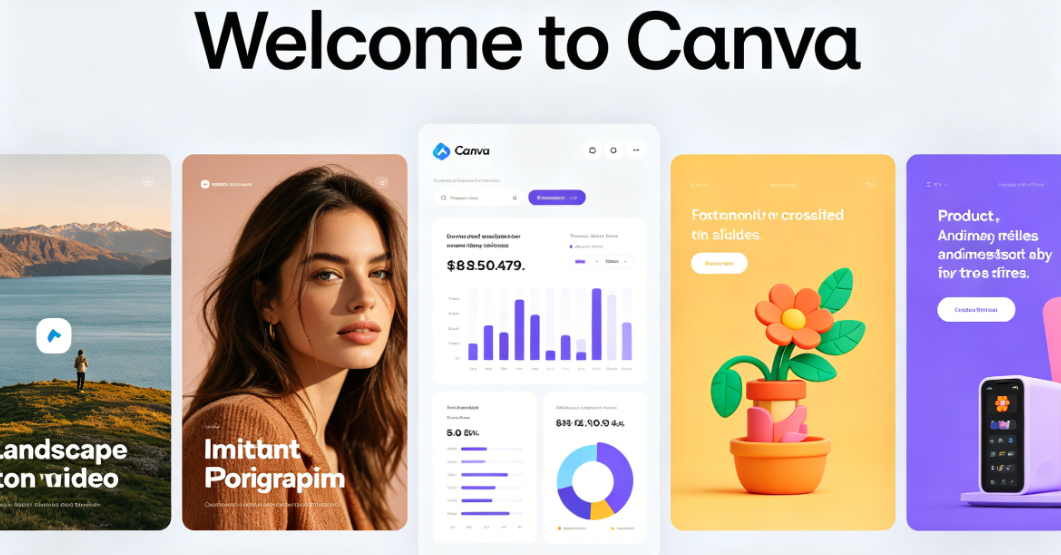
کینوا اسٹیل فوٹو کو ویڈیو میں تبدیل کرنے کے چار مختلف طریقے پیش کرتا ہے، پھر بھی زیادہ تر ٹیوٹوریلز صرف ایک کا احاطہ کرتے ہیں۔ غلط طریقہ کا انتخاب آپ کے محدود AI کریڈٹس کو ضائع کر سکتا ہے اور ایسے نتائج پیدا کر سکتا ہے جو توقعات سے کم ہوں۔
3-5 سیکنڈ میں محدود AI کلپس سے لے کر ماہانہ جنریشن کی حدوں اور ایکسپورٹ بگز تک، صارفین اکثر ایسی رکاوٹوں کا نشانہ بنتے ہیں جو وہ آتے نہیں دیکھتے تھے۔ یہ گائیڈ ہر کینوا امیج سے ویڈیو کے طریقہ کار پر چلتا ہے، مفت اور پرو صلاحیتوں کا موازنہ کرتا ہے، سب سے عام مسائل کا احاطہ کرتا ہے، اور جب متبادل ٹول ہوشیار انتخاب ہوتا ہے تو جھنڈے لگاتا ہے۔
ویڈیو فیچر میں کینوا کی تصویر کیا ہے؟
کینوا کے ویڈیو ٹولز سادہ موشن اوورلیز سے لے کر مکمل AI سے چلنے والی اینیمیشن تک ہیں۔ اختلافات کو سمجھنے سے وقت اور کریڈٹ کی بچت ہوتی ہے۔
AI سے تیار کردہ ویڈیو بمقابلہ اینیمیشن پیش سیٹ: کیا فرق ہے۔
حرکت پذیری کے پیش سیٹ ٹیمپلیٹڈ اثرات لاگو کریں — دھندلا، زوم، پین — جو چمکدار نظر آتے ہیں لیکن پیشین گوئی کے نمونوں کی پیروی کرتے ہیں۔ AI امیج ٹو ویڈیو آپ کے منظر کے اندر اصل حرکت پیدا کرنے کے لیے مشین لرننگ کا استعمال کرتا ہے: پانی کی لہریں، بہتے بادلوں، یا درختوں کو جھولنا۔
کیچ؟ بہت سے صارفین دونوں کو آپس میں جوڑتے ہیں اور جب پیش سیٹیں سنیما کے نتائج فراہم نہیں کرتی ہیں تو مایوسی محسوس کرتے ہیں۔ جیسا کہ کری پال کا تجزیہ بتاتے ہیں، فرق زیادہ اہمیت رکھتا ہے اس سے زیادہ کہ زیادہ تر سمجھتے ہیں۔
اسمارٹ موڈ بمقابلہ کسٹم موڈ
- اسمارٹ موڈ: کینوا خود بخود فیصلہ کرتا ہے کہ تصویر کو کیسے متحرک کرنا ہے — کسی ان پٹ کی ضرورت نہیں۔
- حسب ضرورت موڈ: آپ مطلوبہ حرکت کی وضاحت کرتے ہوئے ایک ٹیکسٹ پرامپٹ فراہم کرتے ہیں (مثال کے طور پر، "پتے اڑنے کے ساتھ سست زوم")۔
سمارٹ موڈ مناظر اور پروڈکٹ شاٹس کے مطابق ہے۔ کسٹم موڈ تخلیقی کنٹرول پیش کرتا ہے لیکن تجربہ کی ضرورت ہے۔
کینوا فری بمقابلہ پرو بمقابلہ بزنس برائے ویڈیو
| نمایاں کریں | مفت | فی | بزنس |
| AI ویڈیو جنریشنز | محدود ماہانہ کریڈٹس | 5 / ماہ | توسیع شدہ رسائی |
| زیادہ سے زیادہ برآمد | 30 منٹ (1080p) | 2 گھنٹے (4K) | 2 گھنٹے (4K) |
| ذخیرہ | 5 GB | 1 ٹی بی | 1 ٹی بی |
| بیٹ سنک اور میجک اینیمیٹ | نہیں | جی ہاں | جی ہاں |
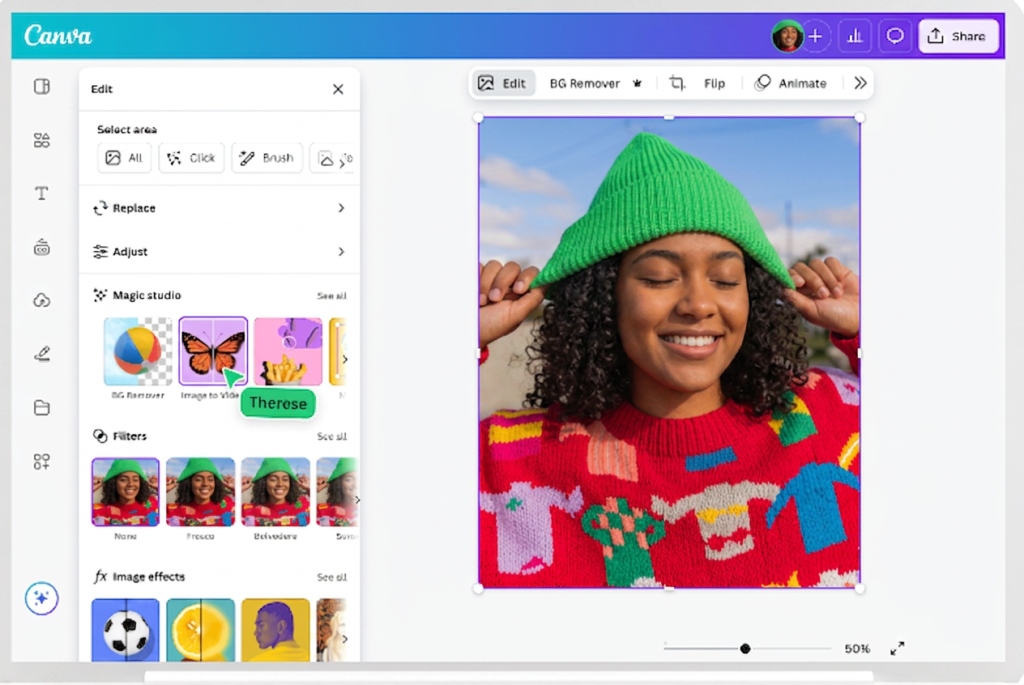
طریقہ 1 – AI امیج ٹو ویڈیو (کینوا کا بلٹ ان AI)
سب سے زیادہ تلاش کیا جانے والا نقطہ نظر - یہ ایک تصویر کو ایک مختصر AI اینیمیٹڈ کلپ میں تبدیل کرتا ہے۔
ڈیسک ٹاپ پر مرحلہ وار
- کینوا میں ڈیزائن کھولیں یا بنائیں
- اپنی تصویر اپ لوڈ کریں یا منتخب کریں۔
- تصویر پر کلک کریں، پھر منتخب کریں۔ تصویر سے ویڈیو ٹول بار یا میجک اسٹوڈیو پینل سے
- میں سے انتخاب کریں اسمارٹ موڈ or حسب ضرورت موڈ
- کلک کریں بنائیں اور پروسیسنگ کا انتظار کریں۔
- پیش نظارہ کریں اور MP4 کے بطور ڈاؤن لوڈ کریں۔
موبائل پر قدم بہ قدم
کینوا ایپ کھولیں، اپنی تصویر کو تھپتھپائیں، اور تلاش کریں۔ تصویر سے ویڈیو نیچے ٹول بار میں۔ ورک فلو ڈیسک ٹاپ کو آئینہ دیتا ہے، حالانکہ ٹچ بیسڈ ٹائم لائن میں ترمیم کم درست محسوس ہوتی ہے۔
کیا کام کرتا ہے اور کیا نہیں کرتا
اچھی طرح سے کام کرتا ہے: مناظر، مصنوعات کی تصاویر، تجریدی آرٹ، اور آرکیٹیکچرل شاٹس واضح مضامین کے ساتھ۔
کے ساتھ جدوجہد کرتا ہے۔: انسانی چہرے (نادرات اور مسخ کی وسیع پیمانے پر اطلاع دی جاتی ہے)، پیچیدہ گروپ کے مناظر، اور کم ریزولوشن والی تصاویر۔ آؤٹ پٹ پر مقفل ہے۔ 3-5 سیکنڈ بغیر کسی توسیع کے آپشن کے۔
طریقہ 2 - فوٹو سلائیڈ شو ویڈیو بنانا
طویل، کثیر امیج ویڈیوز کے لیے جانے کا طریقہ۔ YouTube پر ایک ابتدائی سلائیڈ شو ٹیوٹوریل نے 544,000 سے زیادہ ملاحظات حاصل کیے ہیں، جو مضبوط طلب کی عکاسی کرتا ہے۔
ایک ٹیمپلیٹ کا انتخاب بمقابلہ شروع سے شروع کرنا
سانچے فوری ڈھانچہ فراہم کرتا ہے لیکن بڑے بیچ والے صارفین کو مایوس کر سکتا ہے — ایک Reddit صارف نے 300+ تصاویر کو ٹیمپلیٹس میں فٹ کرنے کی کوشش میں ایک گھنٹے سے زیادہ وقت گزارا۔ شروع سے شروع ہو رہا ہے زیادہ سیٹ اپ وقت کی قیمت پر مکمل کنٹرول فراہم کرتا ہے۔
تصاویر، ٹرانزیشنز اور ٹائمنگ شامل کرنا
تصاویر کو ٹائم لائن پر گھسیٹیں، کینوا کی لائبریری سے ٹرانزیشنز شامل کریں، اور کلپ کے کناروں کو گھسیٹ کر منظر کا دورانیہ ایڈجسٹ کریں۔ نوٹ: ویڈیو 2.0 ایڈیٹر میں ایک معلوم مسئلہ ہے جہاں اوپری ٹریک پرتیں سیدھ میں نہیں رہتی ہیں۔ جب مین ٹریک کو تراشا جاتا ہے۔
موسیقی اور آڈیو شامل کرنا
براؤز کریں 25,000+ لائسنس یافتہ ٹریکس موڈ اور سٹائل کی طرف سے. بیٹ سنک (پرو) بیٹ پر ٹرانزیشن کو خود بخود سیدھ میں کرتا ہے۔ اعلی درجے کی آڈیو کے لیے، بہت سے تخلیق کار Canva سے ایکسپورٹ کرنے کے بعد CapCut یا Eleven Labs کا استعمال کرتے ہوئے وائس اوور لگاتے ہیں۔
طریقہ 3 - موجودہ ڈیزائن کو ویڈیو میں تبدیل کرنا
ایک موجودہ کینوا پوسٹ، انفوگرافک، یا پریزنٹیشن ہے؟ اسے شروع کیے بغیر ویڈیو میں تبدیل کریں۔
ڈیزائن سے ویڈیو کی تبدیلی کیسے کام کرتی ہے۔
ڈیزائن کھولیں، ڈاؤن لوڈ مینو پر جائیں، اور منتخب کریں۔ ایم پی 4 ویڈیو فارمیٹ کے طور پر. کینوا آپ کے جامد ڈیزائن کو تمام عناصر کے ساتھ ایک ویڈیو فائل کے طور پر پیش کرتا ہے۔
انفرادی عناصر کو متحرک کرنا
متن، تصاویر، اور گرافکس کا استعمال کرتے ہوئے موشن اثرات کا اطلاق کریں۔ 20+ اینیمیشن پیش سیٹ. جادو متحرک (پرو) ایک کلک میں پورے ڈیزائن پر مربوط متحرک تصاویر کا اطلاق کرتا ہے۔
پیشکشوں کو ویڈیو میں تبدیل کرنا
سلائیڈز کے درمیان ٹرانزیشنز شامل کریں، کینوا کے بلٹ ان ریکارڈر کے ساتھ بیان ریکارڈ کریں، اور MP4 کے طور پر ایکسپورٹ کریں — غیر مطابقت پذیر تعلیمی یا کارپوریٹ اشتراک کے لیے مثالی۔
طریقہ 4 - 60-سیکنڈ کے خودکار ویڈیوز کے لیے جادوئی ویڈیو
سب سے خودکار آپشن — میجک ویڈیو آپ کے میڈیا سے ایک ملٹی سین ویڈیو اور ٹیکسٹ پرامپٹ کو اکٹھا کرتا ہے۔
جادو ویڈیو تصویر سے ویڈیو میں کیسے مختلف ہے۔
تصویر سے ویڈیو متحرک a ایک تصویر ایک مختصر کلپ میں میجک ویڈیو تیار کرتا ہے a 60 سیکنڈ کی مکمل ویڈیو مناظر، ٹرانزیشن، ٹیکسٹ اوورلیز، اور موسیقی کے ساتھ — سبھی خود کار طریقے سے تیار کردہ۔
مرحلہ وار جادو ویڈیو واک تھرو
- اوپن کینوا اے آئی اور جادوئی ویڈیو کو منتخب کریں۔
- متعدد تصاویر یا کلپس اپ لوڈ کریں۔
- ویڈیو کی وضاحت کرنے والا ٹیکسٹ پرامپٹ درج کریں۔
- بنائیں اور جائزہ لیں۔
- مناظر کو اپنی مرضی کے مطابق بنائیں اور برآمد کریں۔
نسل کی ناکامی، غلط فصل کاٹنا، اور a 10 منٹ کی ٹوپی انفرادی سورس کلپس پر۔
ڈیسک ٹاپ بمقابلہ موبائل: کلیدی فرق
پلیٹ فارم کے ذریعہ فیچر کی دستیابی
ڈیسک ٹاپ مکمل فیچر سیٹ پیش کرتا ہے۔ کچھ AI ٹولز بعد میں موبائل پر آ سکتے ہیں۔ برآمدی اعتبار اور پروسیسنگ کی رفتار عام طور پر ڈیسک ٹاپ پر زیادہ مستقل ہوتی ہے۔
موبائل فرسٹ تخلیق کاروں کے لیے تجاویز
اپنے کیمرہ رول سے براہ راست اپ لوڈ کریں۔ ٹائم لائن کی درستگی کے لیے چوٹکی سے زوم کا استعمال کریں۔ اعلی درجے کے آڈیو کام کے لیے کینماسٹر جیسی ایپس کے ساتھ کینوا موبائل کا جوڑا بنائیں۔
مفت منصوبہ بندی کی حدود اور ان کے ارد گرد کام کرنے کا طریقہ
ماہانہ AI کریڈٹ کی حدوں کی وضاحت کی گئی۔
مفت اکاؤنٹس کو ایک محدود ماہانہ AI کریڈٹ پول ملتا ہے۔ پرو اکاؤنٹس وصول کرتے ہیں۔ فی مہینہ 5 AI ویڈیو جنریشنز - ایک ٹوپی جو فعال تخلیق کار بہت کم پاتے ہیں۔ مسلسل مواد کی تیاری کے لیے۔
ایکسپورٹ کوالٹی اور فارمیٹ کی پابندیاں
پر مفت کیپس 1080p. پرو کھولتا ہے۔ 4K، طویل GIF برآمدات (2 منٹ بمقابلہ 1 منٹ)، اور 1 TB اسٹوریج۔
مفت پلان آؤٹ پٹ کو زیادہ سے زیادہ کرنے کی حکمت عملی
- استعمال سلائڈ شو طویل ویڈیوز کے لیے — کسی AI کریڈٹ کی ضرورت نہیں۔
- سماجی ہکس جیسے اعلی اثر والے مواد کے لیے AI کریڈٹس کو محفوظ کریں۔
- کا اطلاق کریں حرکت پذیری presets آسان حرکتی اثرات کے لیے
- کینوا کے مفت درجے کو بیرونی پوسٹ پروسیسنگ ٹولز کے ساتھ جوڑیں۔
عام مسائل اور ٹربل شوٹنگ
ویڈیو پروسیسنگ پر پھنس گئی ہے یا ایکسپورٹ نہیں ہوگی۔
سب سے زیادہ رپورٹ شدہ مسائل میں۔ براؤزر کو تبدیل کرنے، طویل ویڈیوز کو حصوں میں تقسیم کرنے، سورس فائل کے سائز کو کم کرنے، یا کیش کو صاف کرنے کی کوشش کریں۔ ایڈوب ایکسپریس ڈیڈ لائن کے اہم کام کے لیے ایک رپورٹ شدہ فال بیک ہے۔
برآمد شدہ MP4 سے غائب ہونے والی تصاویر
ایک تصدیق شدہ بگ۔ یقینی بنائیں کہ تصاویر ہیں۔ مکمل طور پر اپ لوڈ ٹائم لائن میں شامل کرنے سے پہلے۔ کینوا سپورٹ نے متاثرہ صارفین کے لیے اسے حل کر دیا ہے۔
AI سے تیار کردہ ویڈیوز میں چہرے کی مسخ
AI چہرے کی مستقل مزاجی کے ساتھ جدوجہد کرتا ہے۔ استعمال کریں۔ اسمارٹ موڈ ٹھیک ٹھیک پورٹریٹ موشن کے لیے، یا پیش سیٹ کے ساتھ سلائیڈ شو کے طریقے پر سوئچ کریں۔
ویڈیو کا دورانیہ صرف 3-5 سیکنڈ ہے۔
یہ ڈیزائن کے لحاظ سے ہے۔ طویل مواد کے لیے، ٹائم لائن پر ایک سے زیادہ AI کلپس کی زنجیر بنائیں، سلائیڈ شوز کا استعمال کریں، یا 60 سیکنڈ تک جادوئی ویڈیو کو آزمائیں۔
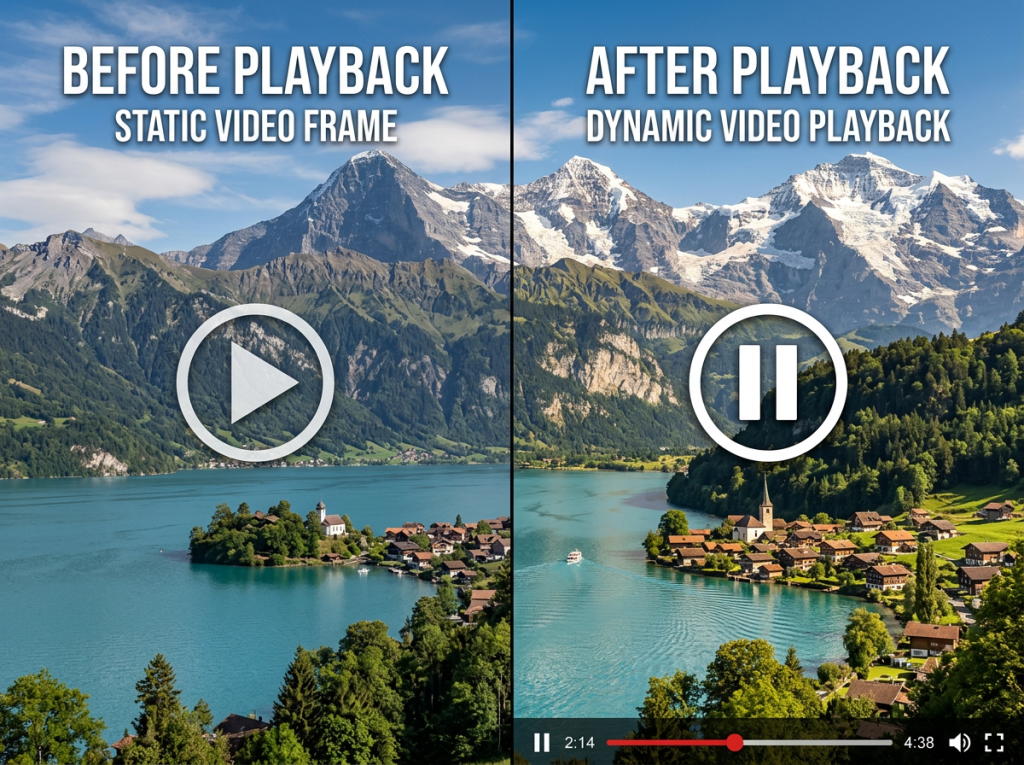
کینوا بمقابلہ متبادل تصویر سے ویڈیو ٹولز
کینوا بمقابلہ Pixlr
Pixlr مفت رسائی اور اعلی ریزولوشن آؤٹ پٹ کے ساتھ ایک فوکسڈ AI امیج ٹو ویڈیو جنریٹر پیش کرتا ہے — کسی وسیع ڈیزائن پلیٹ فارم کی ضرورت نہیں۔
کینوا بمقابلہ میری کینوس
میری کینوس کے ساتھ KLING AI پر چلتا ہے۔ روزانہ کریڈٹ ریفریش ماہانہ کیپس کے بجائے، موزوں تخلیق کاروں کو جنہیں باقاعدہ چھوٹے بیچوں کی ضرورت ہوتی ہے۔
کینوا بمقابلہ کلیڈیو
ویڈیو براؤزر پر مبنی ہے، کسی سائن اپ کی ضرورت نہیں، سٹاپ موشن کو سپورٹ کرتا ہے، اور کم سے کم رگڑ کے ساتھ تصویر کی ترتیب سے ویڈیو کی تبدیلی کو ہینڈل کرتا ہے۔
کینوا بمقابلہ سرشار AI ویڈیو جنریٹرز (ComfyUI، CapCut، Jitter)
ComfyUI لامحدود مفت مقامی نسل فراہم کرتا ہے (تکنیکی سیٹ اپ درکار ہے)۔ کیپ کٹ ملٹی ٹول ورک فلو کے لیے کینوا کے ساتھ اچھی طرح جوڑیں۔ جھٹکا.ویڈیو سوٹ موشن ڈیزائن پیشہ ور افراد۔ متعدد AI ماڈلز کے ساتھ واٹر مارک سے پاک 4K آؤٹ پٹ کے لیے، AI امیج ٹو ویڈیو بیچ پروسیسنگ اور حسب ضرورت موشن کنٹرولز کو سپورٹ کرتا ہے۔
کینوا میں کب رہنا ہے بمقابلہ کب سوئچ کرنا ہے۔
رہو اگر آپ ڈیزائن کے لیے کینوا استعمال کرتے ہیں اور بنیادی اینیمیشن یا سلائیڈ شوز کی ضرورت ہے۔ سوئچ کریں اگر آپ کو 5 سیکنڈ سے زیادہ طویل کلپس، 5 ماہانہ AI جنریشنز، یا ڈیڈ لائن پریشر کے تحت قابل اعتماد برآمدات کی ضرورت ہے۔ AI امیج ٹو ویڈیو جیسے ٹولز ہائی والیوم ورک فلو کے لیے زیادہ لچک پیش کرتے ہیں۔
کیسز اور تخلیقی آئیڈیاز استعمال کریں۔
سوشل میڈیا مواد (ریلز، ٹِک ٹاک، کہانیاں، یوٹیوب شارٹس)
3-5 سیکنڈ AI کلپ کی لمبائی شارٹ فارم ہکس کے لیے حیرت انگیز طور پر اچھی طرح سے کام کرتی ہے۔ اوپنر کے لیے امیج ٹو ویڈیو کا استعمال کریں، پھر سلائیڈ شوز یا ایک سرشار ایڈیٹر کے ساتھ توسیع کریں۔
پروڈکٹ ڈیمو اور ای کامرس کی فہرستیں۔
Etsy، Instagram دکان، یا اپنی ویب سائٹ کے لیے پروڈکٹ کی تصاویر کو متحرک کریں۔ یہاں تک کہ ایک سست زوم یا پس منظر کی باریک حرکت بھی فہرستوں کو نمایاں کرتی ہے۔
پریزنٹیشنز اور تعلیمی مواد
کینوا پریزنٹیشنز کو بیانیہ کے ساتھ ویڈیو میں تبدیل کریں اور غیر مطابقت پذیر اشتراک کے لیے ٹرانزیشن — کسی خصوصی ایڈیٹنگ سافٹ ویئر کی ضرورت نہیں۔
ملٹی ٹول AI ورک فلوز (ChatGPT + Canva)
استعمال مواد اور اشارے کے لیے ChatGPT، بصری کے لیے کینوا، اینیمیشن کے لیے تصویر سے ویڈیو، وائس اوور کے لیے گیارہ لیبز، اور حتمی ترمیم کے لیے CapCut۔ سولو بانی 1+ گھنٹے کی بچت کی رپورٹ فی مواد ٹکڑا.
کینوا امیج ٹو ویڈیو کے اکثر پوچھے گئے سوالات
کیا میں مفت پلان پر کینوا امیج ٹو ویڈیو استعمال کر سکتا ہوں؟
ہاں، محدود ماہانہ AI کریڈٹس کے ساتھ۔ سلائیڈ شو اور ڈیزائن سے ویڈیو کے طریقے AI کریڈٹ استعمال نہیں کرتے ہیں۔
Canva AI ویڈیوز کتنی لمبی ہو سکتی ہیں؟
AI امیج ٹو ویڈیو: 3-5 سیکنڈ. جادوئی ویڈیو: تک 60 سیکنڈ. سلائیڈ شوز: 30 منٹ تک (مفت) یا 2 گھنٹے (پرو)۔
تصویر سے ویڈیو کیوں چہروں کو مسخ کرتی ہے؟
AI حرکت پذیری کے دوران چہرے کی مستقل مزاجی کے ساتھ جدوجہد کرتا ہے۔ باریک حرکت کے لیے سمارٹ موڈ کا استعمال کریں یا پورٹریٹ کے لیے سلائیڈ شو پیش سیٹ پر سوئچ کریں۔
کیا میں اپنے AI سے تیار کردہ ویڈیو میں آڈیو شامل کر سکتا ہوں؟
جی ہاں — ویڈیو پروجیکٹ میں کلپ شامل کریں اور کینوا کی لائبریری سے موسیقی کی تہہ لگائیں یا اپنا آڈیو اپ لوڈ کریں۔
امیج ٹو ویڈیو اور میجک ویڈیو میں کیا فرق ہے؟
تصویر سے ویڈیو ایک تصویر کو ایک مختصر کلپ میں متحرک کرتا ہے۔ میجک ویڈیو متعدد اثاثوں اور ایک پرامپٹ سے ایک مکمل ملٹی سین ویڈیو بناتا ہے۔
میرا کینوا ویڈیو پروسیسنگ پر کیوں پھنس گیا ہے؟
ایک مختلف براؤزر آزمائیں، ویڈیو کو چھوٹے حصوں میں تقسیم کریں، فائل کے سائز کو کم کریں، یا اپنا کیش صاف کریں۔
کیا Canva Pro پر ماہانہ 5 سے زیادہ AI ویڈیوز بنانے کا کوئی طریقہ ہے؟
کینوا کے اندر نہیں۔ زیادہ والیوم کے لیے، ComfyUI (مفت، مقامی) یا آزمائیں۔ AI امیج ٹو ویڈیو بیچ پروسیسنگ کے لئے.
نتیجہ
کینوا اسٹیل امیج سے ویڈیو تک چار راستے فراہم کرتا ہے: AI امیج ٹو ویڈیو مختصر توجہ حاصل کرنے والے کلپس کے لیے، سلائڈ شو طویل کثیر تصویری مواد کے لیے، ڈیزائن سے ویڈیو موجودہ کام کو دوبارہ ترتیب دینے کے لیے، اور جادوئی ویڈیو خودکار ملٹی سین پروڈکشن کے لیے۔
طریقہ کو اپنے مقصد کے مطابق بنائیں، اور حدود کو پہلے سے جانیں۔ اس طریقہ سے شروع کریں جو آپ کے موجودہ پروجیکٹ کے مطابق ہو۔اور اگر کینوا کیپس آپ کو روکے رکھتی ہیں، تو اوپر والے متبادل اس خلا کو پُر کر سکتے ہیں۔