
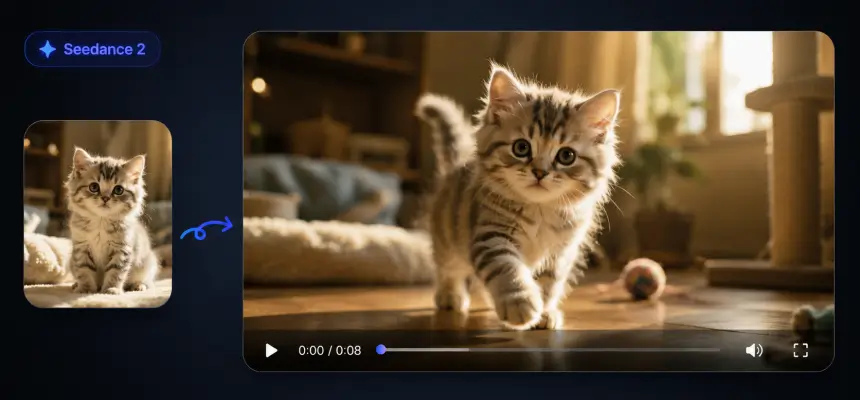
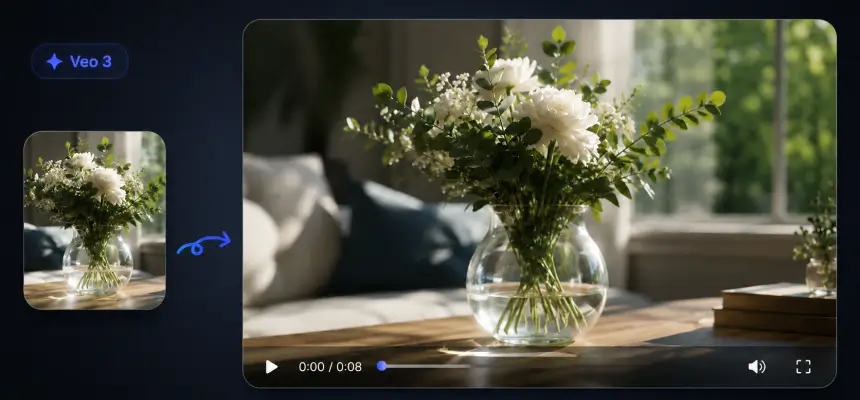
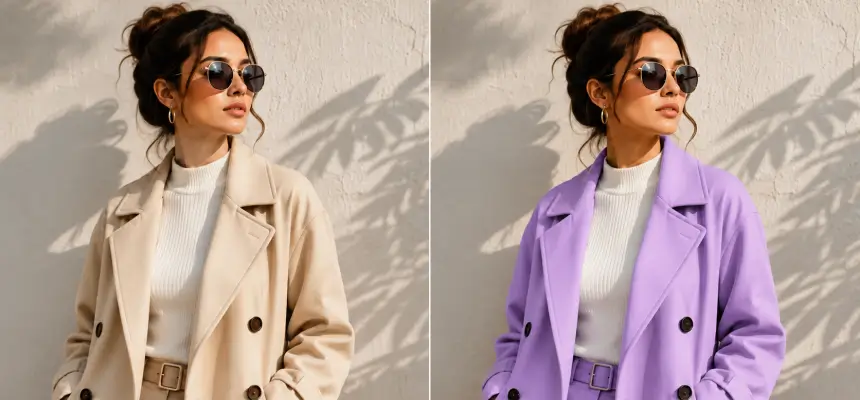
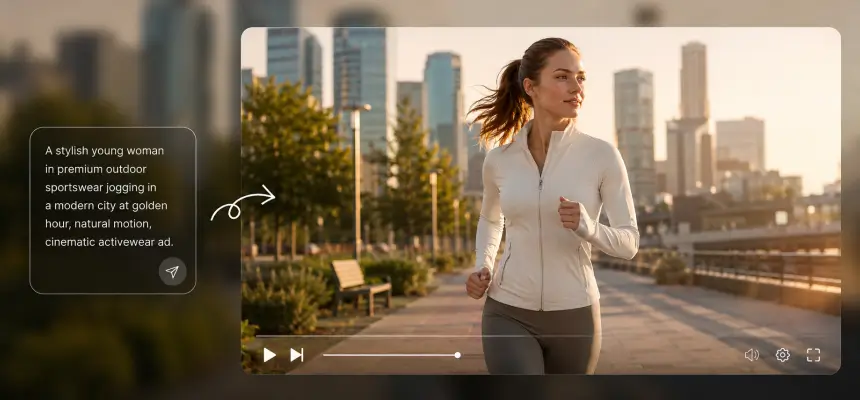
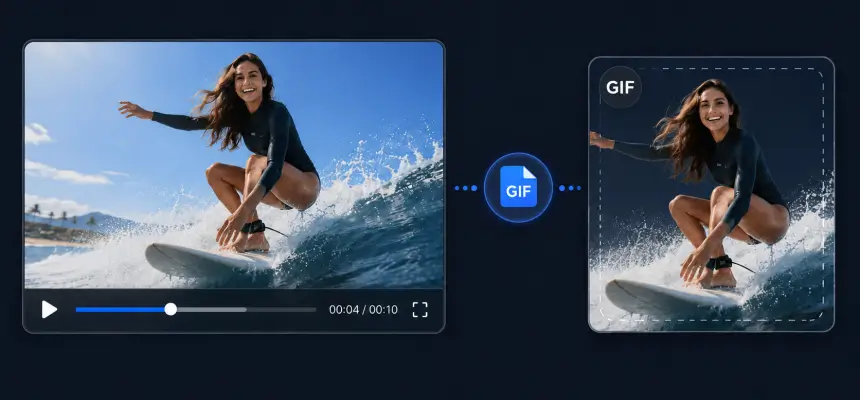

最高のAI画像から動画へ、無料のAI画像から動画へのジェネレーターで素晴らしいアートを作成

私たちのAI動画ジェネレーターで息をのむようなアニメーションを作成してください。静止画をAI画像から動画への技術を使用して動きに変換します — ソーシャルメディア、マーケティング、クリエイティブなストーリーテリングに最適です。

人気の機能

モデル
Video Fast 1.0 Free
無限の創造性、最小限のコスト。早期サポーター専用
画像
ドラッグ&ドロップ、貼り付け、またはクリックしてアップロード
PNG, JPG, JPEG, WEBP, 最大20 MB
プロンプト
0 / 2500
アスペクト比
1:1
3:4
4:3
9:16
16:9
期間
3 s
5 s
解像度
480p
720p
結果の数
作成
サンプル動画
Sample video preview

AI画像動画生成オンライン — どんな写真も数秒でシネマティックな動画に変換

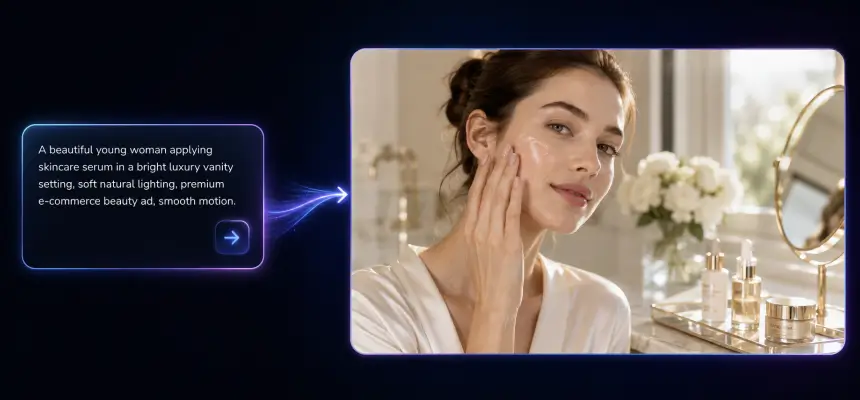
次世代AIモデルによるインテリジェントな動きとシーン認識エフェクトで静止画をアニメーション化。製品ショット、ポートレート、コンセプトアートをアップロードし、思い描く動きを説明するだけで、写真から動画への変換がリアルタイムで行われます。当社のAI画像動画エンジンは、YouTube、TikTok、Instagramのあらゆるアスペクト比に対応したウォーターマークなしの1080p出力で滑らかなアニメーションを提供します。編集ソフトは不要 — 必要なのは画像とアイデアだけです。
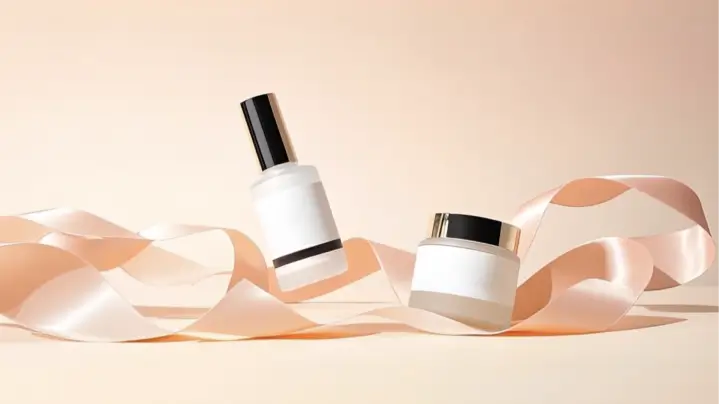
元の画像
プロンプト
流れるリボンに配置された2つのミニマリストなスキンケア製品。それらの滑らかな表面には黒とメタリックのキャップに焦点を当て、柔らかいピンクの色合いが繊細なボケ効果とともに背景にシームレスに溶け込んでいます。
サンプル動画
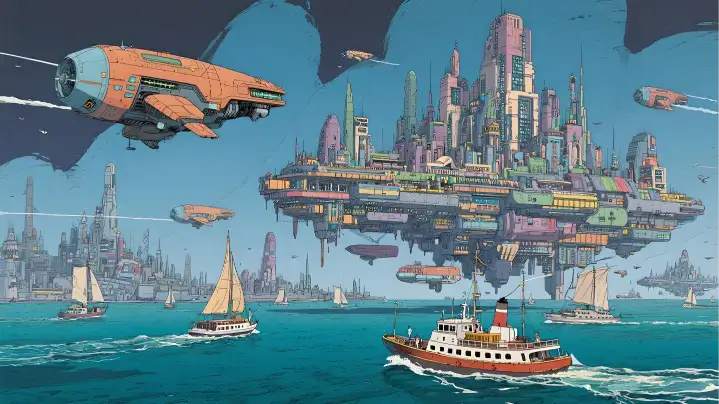
元の画像
プロンプト
ソーラーパワーの帆船が浮かぶ都市の支持柱を滑空し、その帆は結晶構造の建築物を通して屈折したプリズム光を捉えています。上空の高い展望デッキには、翼のあるメンテナンスドローンが同期した修理を行うのを見るために群衆が集まっています。カメラは、都市の透明なバイオドームの屋根を通り抜け、垂直庭園と、通り過ぎるホバーバイクのライダーに発光スナックを販売するホバリングする露天商を明らかにします。
サンプル動画
元の画像
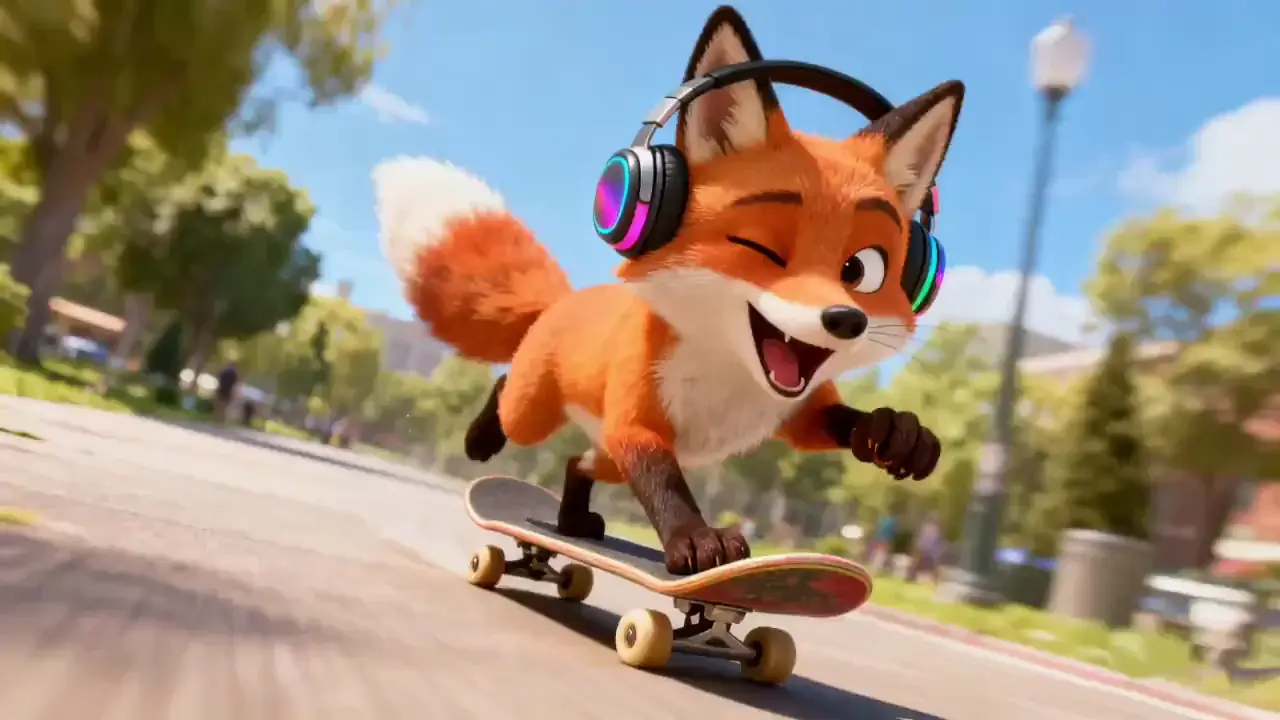
プロンプト
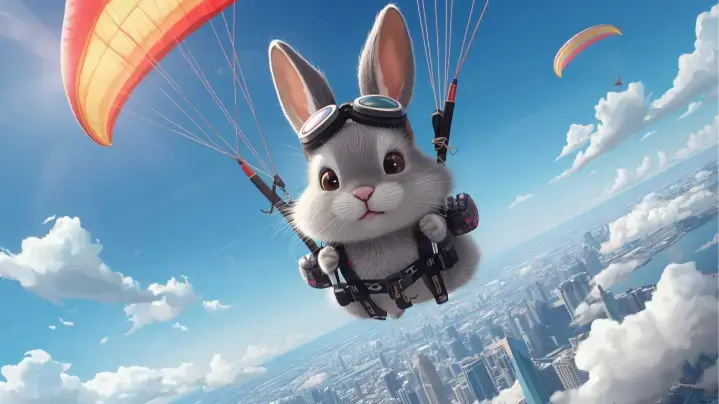
冒険好きなウサギが空中でパラグライダーのコントロールを調整し、賑やかな都市の上空で穏やかな高度の変化を引き起こします。カメラは被写体の動きを横から追跡し、カラフルな屋根や建物間を移動する小さな乗り物を捉え、ふわふわした雲が背景をゆっくりと漂います。
サンプル動画

AI画像から動画への主な機能

AI画像から動画への技術の力を発見し、静止画をダイナミックで高品質な動画に簡単かつ創造的に変換します。

AI画像から動画への多目的な視覚オプション

AI画像から動画への機能により、無限のクリエイティブな方向性を探求できます。ストーリーテリング、マーケティング、またはデザインのために写真を動画に変換したい場合でも、プラットフォームはスタイルにシームレスに適応し、すべてのクリエイターにとって最も多目的な画像から動画への作成者となります。

画像から動画を生成

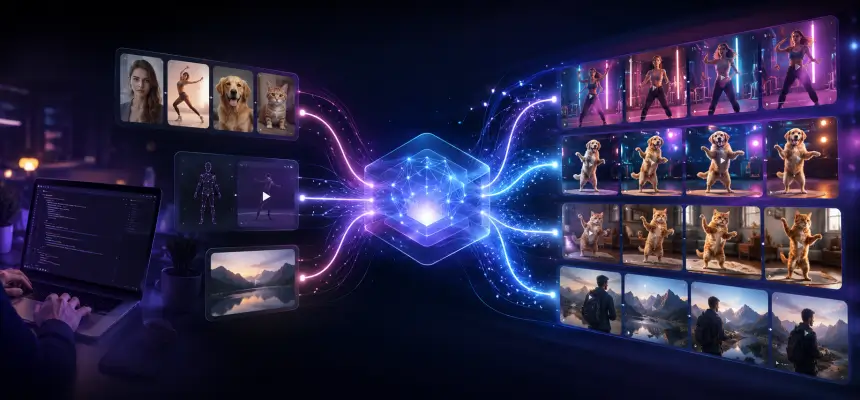
マルチ入力プロンプト:画像とテキスト

写真を説明的なテキストプロンプトと組み合わせてAIをガイドします。これは、テキストから動画へのAIジェネレーターを同時に使用するようなものです。シネマティックな動き、自然な風景、または芸術的な効果が必要な場合でも、画像+テキストの組み合わせは、最大のクリエイティブな制御とよりパーソナライズされた結果を保証します。

画像から動画を生成

ウォーターマークなしのHD AI画像から動画への出力

私たちのツールは、洗練されたプロ品質のクリップを提供します。無料のAI画像から動画へのジェネレーターを使用すると、ウォーターマークなしで素晴らしいHD結果を作成できます。通常の制限なしに高品質の画像から動画への出力を求めるブランド、アーティスト、コンテンツクリエイターに最適です。

画像から動画を生成

AI画像から動画へのジェネレーターで写真から動画を作成するにはどうすればよいですか?

AI動画作成のために画像をアップロード

アニメーション化したい写真(JPG、PNG、またはWEBP)をアップロードすることから始めます。最良の結果を得るために、画像を希望の動画アスペクト比に合わせてトリミングまたはフレーム化することもできます。

プロンプトを入力し、動画をカスタマイズ

短い説明を入力して、テキストからAI動画ジェネレーターをガイドします(または空白のままにすることもできます)。AIモデル、動画の長さ、解像度、出力数などのオプションを調整します。これにより、ビジョンに合ったユニークで高品質な動画を作成するための完全な制御が得られます。

「生成」をクリックしてエクスポートを待ちます

クリックして、AIにプレビューをレンダリングさせます。動き、タイミング、エフェクトを確認し、写真や画像からAI動画を生成する前に必要に応じて微調整します。完全な出力をエクスポートする前に、クイックバージョンを見ることができます。

AI画像から動画への革新的なユースケース

AI画像から動画へのジェネレーターが革新的なユースケースをどのように実現するかを探ります。私たちのツールを使用すると、あらゆる写真を簡単に動きに変換し、マーケティング、デザイン、ストーリーテリング、ソーシャルメディアコンテンツ用の画像からAI動画を作成できます。

動く写真
ダイナミック広告
プレゼンテーションデモ
旅行記

静止画を動きで生き生きとさせる

静止画を、聴衆を真に魅了する鮮やかな動画に変換します。製品のショーケース、ポートレート、またはクリエイティブなストーリーテリングに最適で、私たちのAIは写真から動画を簡単に作成できるようにします。フラットなビジュアルの代わりに、生きているように感じられ、ソーシャルメディアエンゲージメントの準備ができているダイナミックなコンテンツが得られます。

AI画像から動画へのユーザーの視点

初心者にとって最高のAI画像から動画へ:簡単、高速、直感的

私はあまり技術に詳しくありませんが、これを使うのは簡単だと感じました。Vidnoz AI Image to VideoやKling AI Video Generatorなどのツールと比較して、このプラットフォームははるかに直感的です。私は単に写真をアップロードし、短いプロンプトを追加するだけで、AIがすぐに素晴らしい動画を作成しました。私のような初心者でも簡単に扱えます!

Maya Rodriguez
初心者ユーザー

画像から動画へのAIジェネレーター:マーケティングを数分で簡素化

マーケティングマネージャーとして、私は常に時間に追われており、このプラットフォームは命の恩人です。無料のAI画像から動画へのジェネレーターのように機能し、製品の写真を数分で洗練されたクリップに変換できます。結果はプロフェッショナルに見え、トライアルクレジット付きの無料のAI動画ジェネレーターがオンラインにあるため、アップグレードする前に簡単にテストできました。

Liam Johansson
マーケティングマネージャー

すべてのクリエイティブデザイナーが気に入るAI画像から動画へのツール

このツールを使って、イラストの画像から動画を作成するのがいかに簡単であるかが大好きです。AIが重労働を処理し、すべてが完璧に感じるまで、動き、ペース、スタイルを微調整できます。手動編集の時間を何時間も節約し、魅力的でプロ並みのソーシャルメディアコンテンツを簡単に作成するのに役立ちます。

Sophie Turner
デザイナー

不動産の写真をシネマティックな物件ウォークスルーに変換

不動産業者として、私は以前はビデオツアーの編集に何時間も費やしていました。今では、物件の画像をアップロードするだけで、AIがスムーズなパンと自然な照明を備えたエレガントなショーケースクリップに変換します。これにより、クライアントは空間を即座に視覚化するのに役立ち、リストのエンゲージメントが向上します。

Gabriela Santos
不動産業者

写真をバイラルクリップに変換するための最高の画像から動画へのツール

ソーシャルメディアのインフルエンサーとして、私は常に新しくて人目を引くものを投稿するために時間と競争しています。このAIツールは、静止画を数分で活気のある短い動画に変換します。編集スキルは必要ありません。アニメーションはスムーズに見え、トランジションは自然に感じられ、使い始めてからエンゲージメントが文字通り2倍になりました。それは私のラップトップにフルタイムのエディターがいるようなものです。

Ava Reyes
ソーシャルメディアインフルエンサー

写真から動画へのアニメーションツールで製品販売を促進

Shopifyストアを運営することは、ビジュアルがコンバージョンを左右する可能性があることを意味します。これらの写真から動画へのアニメーションツールは、製品の画像から直接、見事なプロモーション動画を作成するのに役立ちました。結果はプロフェッショナルに見え、広告とリスティングの両方でより高いクリック率が見られました。迅速で簡単で、複雑な動画編集に時間がない人に最適です。

Leo Martens
Shopifyストアオーナー

初心者にとって最高のAI画像から動画へ:簡単、高速、直感的

私はあまり技術に詳しくありませんが、これを使うのは簡単だと感じました。Vidnoz AI Image to VideoやKling AI Video Generatorなどのツールと比較して、このプラットフォームははるかに直感的です。私は単に写真をアップロードし、短いプロンプトを追加するだけで、AIがすぐに素晴らしい動画を作成しました。私のような初心者でも簡単に扱えます!

Maya Rodriguez
初心者ユーザー

画像から動画へのAIジェネレーター:マーケティングを数分で簡素化

マーケティングマネージャーとして、私は常に時間に追われており、このプラットフォームは命の恩人です。無料のAI画像から動画へのジェネレーターのように機能し、製品の写真を数分で洗練されたクリップに変換できます。結果はプロフェッショナルに見え、トライアルクレジット付きの無料のAI動画ジェネレーターがオンラインにあるため、アップグレードする前に簡単にテストできました。

Liam Johansson
マーケティングマネージャー

すべてのクリエイティブデザイナーが気に入るAI画像から動画へのツール

このツールを使って、イラストの画像から動画を作成するのがいかに簡単であるかが大好きです。AIが重労働を処理し、すべてが完璧に感じるまで、動き、ペース、スタイルを微調整できます。手動編集の時間を何時間も節約し、魅力的でプロ並みのソーシャルメディアコンテンツを簡単に作成するのに役立ちます。

Sophie Turner
デザイナー

不動産の写真をシネマティックな物件ウォークスルーに変換

不動産業者として、私は以前はビデオツアーの編集に何時間も費やしていました。今では、物件の画像をアップロードするだけで、AIがスムーズなパンと自然な照明を備えたエレガントなショーケースクリップに変換します。これにより、クライアントは空間を即座に視覚化するのに役立ち、リストのエンゲージメントが向上します。

Gabriela Santos
不動産業者

写真をバイラルクリップに変換するための最高の画像から動画へのツール

ソーシャルメディアのインフルエンサーとして、私は常に新しくて人目を引くものを投稿するために時間と競争しています。このAIツールは、静止画を数分で活気のある短い動画に変換します。編集スキルは必要ありません。アニメーションはスムーズに見え、トランジションは自然に感じられ、使い始めてからエンゲージメントが文字通り2倍になりました。それは私のラップトップにフルタイムのエディターがいるようなものです。

Ava Reyes
ソーシャルメディアインフルエンサー

写真から動画へのアニメーションツールで製品販売を促進

Shopifyストアを運営することは、ビジュアルがコンバージョンを左右する可能性があることを意味します。これらの写真から動画へのアニメーションツールは、製品の画像から直接、見事なプロモーション動画を作成するのに役立ちました。結果はプロフェッショナルに見え、広告とリスティングの両方でより高いクリック率が見られました。迅速で簡単で、複雑な動画編集に時間がない人に最適です。

Leo Martens
Shopifyストアオーナー

ニュース

Runable AIレビュー2026:1つのエージェントでツールスタック全体を本当に置き換えることができるのか?

Runable AIレビュー2026:1つのエージェントでツールスタック全体を本当に置き換えることができるのか?

自分の仕事が一日のどこに使われているのか、正直に話してください。 問題となるのは、思考の部分であることは稀だ。 それは、ChatGPT、Canva、Webflow、そして受信トレイの間を行き来し、あるツールの出力を別のツールにコピーしていく作業のようなものです。 Runable AIは、リレーレース全体を単一のチャットに統合できると主張しており、GAIAエージェントベンチマークで92.1%のスコアを獲得したことでその主張を裏付けている。 問題は検索結果にある。 ほとんどの「レビュー」は、デモを絶賛するスポンサー付きの意見であり、クレジットを数値化せず、制限事項を無視している。 つまり、Runableが本当にあなたのために何でもやってくれるエージェントなのか、それとも単に声の大きいチャットボットなのか、あなたは推測するしかないのです。 このレビューでは、Runable AIとは実際どのようなものなのか、どのように動作するのか、どのようなものを構築できるのか、実際の価格設定とクレジット計算、他社製品との比較、そしてRedditで話題になっている組織的な情報操作に関する疑問も含めた正直なメリットとデメリットについて解説し、クレジットを使う前に判断できるようにしています。 Runable AIとは何ですか? (そして、そうでないもの)Runable AIは汎用AIエージェントです。つまり、単に話すだけでなく、1つの指示に基づいて完全なデジタルタスクを計画して実行するソフトウェアです。 それは、スライドデッキの作成方法を説明するアシスタントと、完成したファイルを手渡してくれるアシスタントの違いのようなものだと考えてください。 実行可能なAIを1文で説明すると(エージェントとチャットボットの違い)チャットボットが応答します。 実行可能な行為。 接続されたアプリや仮想コンピュータ全体で動作し、プランモードでは実行前に各ステップを承認できます。 その実行力のギャップこそが肝心な点であり、以下に示すすべての事柄を理解するための基準となる。 Runable vs Run:ai vs LangChain 「Runnable」 vs runable.app この名前は本当に混乱を招くので、すぐに明確にしておきましょう。 Runable AIはrunable.com(およびrunableai.com)に拠点を置いており、本レビューの対象となっています。 Run:aiはGPUとMLOpsのオーケストレーションプラットフォームであり、今回の件とは無関係です。 LangChainのRunnableは開発者向けのコードインターフェースであり、ログインして利用する製品ではありません。 また、runable.appは、エージェントとは一切関係のない、プライバシーに特化した別のソフトウェア会社です。 「runable ai」で検索したのなら、ほぼ間違いなくrunable.comのことを指していたでしょう。 Runable AIは誰のために作られたのか? Runableは、オペレーター、マーケター、代理店オーナー、非技術系の創業者、フリーランサー、学生など、複雑な入力データを扱い、そこから具体的な成果物を必要とするすべての人に適しています。 IDEレベルのソフトウェアエンジニアリングや、単にチャット相手が欲しいだけの人にとっては、あまり良い選択肢とは言えません。 もしあなたの仕事が「物を作る」ことなら、あなたはターゲットユーザーです。 Runable AIはどのように動作するのですか? 仕組みを理解することが、「真の実行力」とマーケティングコピーを分ける決定的な要素となる。 Runableは繰り返し実行可能なループ上で動作し、実際のクリック操作や構築作業はサンドボックス化されたマシン上で行われます。 計画 → 視覚化 → 作業 → 反復のワークフロー コアとなるループはシンプルです。Runable は、意図を明確にし、計画をプレビューし、実行し、そして洗練します。 まず質問をするという習慣は、想像以上に重要です。成果物を生み出す前に「完了」の状態を明確にすることで、時間と労力を無駄にする、方向性のずれた成果物を避けることができます。 プランモードと人間による承認 プランモードは信頼レイヤーです。 Runableは何かをビルドする前に、承認が必要なプランを表示し、プロジェクトをフォークしたり、バージョンをロールバックしたりできます。 ビルド前のプレビュー機能は、クレジットが消費される前に間違った方向に進んでいることに気づくためのチャンスです。メディア生成によって残高が急速に減少することを考えると、これはまさに安全策と言えるでしょう。 仮想コンピュータ、コネクタ、およびブランドメモリの内部では、Runableは仮想Ubuntuコンピュータを動作させるため、キーボードを使用する人間のように、ファイルの閲覧、実行、および複数ステップのジョブの完了を行うことができます。 コネクタを介して外部アプリと連携し、一貫したフォント、色、トーンを維持するためのブランドメモリを保存します。 一つだけ正直な注意点があります。宣伝されている「3,000以上のコネクタ」は、Zapierを介したリンクに大きく依存しており、検証済みのネイティブ統合はわずか50程度です。 実行可能なAIで実際に何が作れるのか? Runableの真価が問われるのはまさにここだ。 その範囲は非常に広く、以下の各形式は人々が直接検索する仕事に対応しています。 スライドとプレゼンテーション スライドは特に印象的でした。 レビュー担当者たちは、このソフトウェアがわずか数秒で26枚のスライドからなるプレゼンテーション資料を作成したり、短い概要から投資家向けプレゼンテーション資料一式を作成したりする様子を目撃している。 構造とスピードは素晴らしいが、テンプレートは汎用的な印象を受けるため、ブランドに合わせて多少の編集が必要になるだろう。 ウェブサイト(インタラクティブおよび3Dを含む)は、コミュニティから最も高く評価されているユースケースです。 ユーザーからは、ランディングページ、ポートフォリオ、さらには3Dサイトやインタラクティブサイトまで「数分で」作成できるという報告が寄せられています。プロトタイプの作成やアイデアの検証に最適です。 ピクセルレベルの仕上げに関しては、今でも多くの人がWebflowやFigmaで作業を完了させています。 Runableは、Veo、Sora 2、Runway、Pika、Luma、Klingといった複数のモデルを通して動画を生成するため、手軽な広告やUGC(ユーザー生成コンテンツ)のコンセプトに最適です。 大きな注意点:動画は他の何よりも早くクレジットを消費します。 Runableのクリップはあくまでも下書きとして扱うのが最適なので、専用の仕上げツールと組み合わせると効果的です。 画像から作成される透かしなしの4KソーシャルクリップやTikTokクリップを作成する場合、AI Image to Videoのような専用ツールは、最終的な洗練されたエクスポートを補完する最適なツールとなります。 レポート、詳細な調査、およびドキュメント 調査に関しては、Runableは詳細な調査レポートと長文のドキュメントを作成し、その主張を正当化するためにDRACO Deep Research(68.3%)とBrowserCompのポジショニングを挙げています。 初回出力としてはまずまずの出来ですが、顧客に発送する前に事実関係を必ず確認してください。 ポッドキャストとAIオーディオ AIオーディオスイートは、ポッドキャストのエピソード、吹き替え、音声交換、文字起こしを網羅しています。 複数のアプリを行き来することなく、テキストコンテンツを音声に変換するのに最適なツールです。 ワークフローの自動化、コネクタ、およびRunClaw 単発の作成にとどまらず、Runableは反復的なタスクを自動化し、スケジュールに基づいて実行します。 RunClawは、Slack、Discord、Telegram向けのエージェントであり、チームが既に利用しているチャットツール内でジョブを自律的に実行します。これは、「Slackで動作しますか?」というよくある質問への答えとなります。 Runable AI の価格とクレジットの説明 (2026 年) 競合他社は価格設定を曖昧にしているため、ここでは具体的なバージョンを説明します。 報告されている料金プランは情報源によって異なるため、runable.com/pricing が正確な情報源となります。 Starter / Pro / Unlimited の各プランと 1 ドルのトライアルプランは、一般的に Starter が月額約 25 ドル、Pro が月額約 50 ドル、Unlimited が月額約 200 ドルと報告されており、一部の情報源では Plus/Pro のバリエーションがそれぞれ約 29 ドルと 49 ドルであるとされています。 1ドルで参加できるプロモーションがYouTubeのデモ動画に登場し、

AIを使って人魚に変身する方法(無料・無制限)

AIを使って人魚に変身する方法(無料・無制限)

あなたはあの映像を何百回も見たことがあるでしょう。誰かの脚がキラキラと輝き、鱗が波打つように流れ落ち、そして突然尻尾が現れる。 人魚動画の中で最も繰り返し再生されるシーン――そして今、その変身をあなた自身の写真にも適用できるようになりました。 問題は、ほとんどの「私を人魚にしてください」という編集は、単に尾を貼り付けただけだということです。 彼らは魔法を見落としている。それは、肌がヒレに変わるという変化そのもの、そしてあの自然な境目が本物らしく見えることだ。 泳げるテールは数百ドルもするし、写真編集の依頼は当たり外れがあるし、ありきたりなフィルターは不自然に見える。 このガイドでそれが修正されます。 AIを使ってどんな写真でも人魚の画像や短い変身動画に変換する方法を学びます。具体的な手順、コピー&ペーストの指示、そして説得力のあるモーフィングと明らかに貼り付けただけのものを区別する細かな調整方法まで解説します。 尻尾もなければ、プールもなく、民話もない。 必要なのはあなたの自撮り写真とほんの数分だけです。 AIマーメイド変身で何ができるか始める前に、実際に何ができるのかを知っておくと役立ちます。 AIによる人魚変換機能は、普通の写真を2つの形式で人魚コンテンツに変換し、選択した形式によって他のすべての要素が決定されます。 人魚の写真 vs. 人魚の動画(どれを選ぶべきか)静止画の人魚のポートレートは、尾びれをつけたあなた、顔に当たる水中の光、輝きを捉えた鱗など、一枚の画像です。 プロフィール写真、ファンタジーポートレート、コスプレの参考写真に最適です。 人魚動画とは、短い画像から動画へと変換されたクリップのことで、脚から尾へと姿を現す様子が、短尺動画配信サービスで非常に人気を集めている。 「これを見て!」と思わせる瞬間が欲しいなら、動画を見よう。 投稿や印刷に使える印象的な画像を1枚だけ欲しいなら、写真を見ましょう。 簡単な目安:人々がそれらを使用する場所(TikTok、Instagram、コスプレ、プロフィール写真)同じソースの自撮り写真がこれらすべてに使用できます。 人々がAI人魚変身を最もよく利用する用途は次のとおりです。もしあなたがこれらのいずれかに当てはまるなら、ここはまさにあなたにぴったりの場所です。 作ってみましょう。 AIを使って写真を人魚に変える方法(ステップバイステップ) 簡単に説明すると、鮮明な写真をアップロードし、人魚のスタイルを選択し、脚から尾へのグラデーションを説明するプロンプトを書き込み、生成してから、トランジションを調整します。 それでは詳細です。 ステップ1 — 適切な写真を選ぶ 結果の質は、元となる画像の質に左右されます。 全身または上半身を写し、均一で明るい照明とシンプルな背景を心がけましょう。 脚が見えるようにしてください。尻尾への移行部分は脚の部分にあります。 ごちゃごちゃした背景、強い影、集合写真は避けましょう。 明確な対象が1つあれば、AIは信憑性のある尾行を構築できる余地が生まれる。 ステップ 2 — ツールと人魚スタイルを選択する AI ツールと人魚スタイルまたはプリセット(尾の素材、色、全体的な雰囲気(ソフト、ダーク、クラシック、スパークル))を選択します。 写真をアップロードしてください。 今決めておくべきことが一つある。静止画を作成するツールもあれば、画像から動画を作成するツールもある。 動きのある演出をしたい場合は、後でやり直す必要がないように、画像から動画への変換に対応したツールを選択してください。 ステップ 3 — プロンプトを書いて生成する プロンプトボックスには、「人魚」だけではなく、変身の様子を具体的に記述してください。尾、鱗、水中照明、脚から尾へのグラデーションなどについて言及してください。 その移行ゾーンをより適切に誘導すればするほど、より説得力のある結果が得られる。 (既製のプロンプトは次のセクションにあります。) ステップ 4 — トランジションを洗練してエクスポートする ここで、信頼できる結果が得られます。 脚と尾の境目のラインを調整し、いくつかのバリエーションを生成して、最もきれいなものを選びます。 鮮明度を上げるために拡大し、プラットフォームに適したサイズでエクスポートします。TikTokやReelsには縦長、プロフィール写真には正方形が適しています。 重要なポイント:優れたAI人魚とは、尻尾を貼り付けたようなものではなく、肌から鱗への滑らかな移行を実現するものである。 ブレンドラインに力を注ぎましょう。 最高のAIマーメイドプロンプトとスタイルアイデア 良いプロンプトは、再現可能な魔法とランダムな推測の違いです。 以下の式を使って、既成のスタイルを選びましょう。 効果的なシンプルなプロンプトの公式 すべてのプロンプトを同じ再利用可能なテンプレートから作成します: [被写体] + [尾のスタイルと色] + [鱗/肌のディテール] + [水中照明] + [背景] + [雰囲気] コピーして調整できる使用例: 「若い女性が人魚に変身、虹色に輝く青緑色の尾、腰から上に向かって滑らかに広がる細かい鱗、柔らかく刺激的な水中照明、深い青色の海の背景、夢のような魔法のような雰囲気。」 色、鱗のディテール、または雰囲気を入れ替えるだけで、数秒でまったく新しい外観になります。 コピー&ペーストのプロンプト付きの人気スタイル(ソフト、ダーク、クラシック、スパークル)著作権で保護されたキャラクター名を挙げるのではなく、「~にインスパイアされた」という表現を使用してください。 コピー、ペースト、調整:AIマーメイド変身ビデオの作成方法(画像からビデオへ)静止画も素晴らしいですが、繰り返し再生され共有されるのは動くマーメイド変身ビデオです。 これは、脚から尻尾までの動きを捉える最も簡単な方法でもあります。 人魚の写真から感動的な映像へ。生成された人魚の画像(または元の写真)を画像からビデオへの変換ツールに取り込んでください。 変形または遷移モーションを選択し、短い長さを設定して、モーフを生成します。 AI Image to Videoのようなプラットフォームはまさにこの目的のために作られており、一枚の画像を透かしなしの縦長動画に変換し、TikTokやReels向けに最適化し、再生時間や動きの強さを制御できます。 これにより、脚から尻尾までを網羅した動画を素早く作成し、すぐに投稿できるようになります。 スムーズで満足のいくモーフィングのためのトランジションのヒント いくつかの習慣により、モーフィングが不自然ではなく意図的に見えるようになります。リアルな結果を得るためのよくある間違いと簡単な修正 ほとんどの不自然に見える結果は、同じ少数の問題から生じます。 それぞれの断食の対処法と、よくある質問への簡単な回答をご紹介します。 偽物に見える原因となる間違い(およびそれぞれの修正方法) 簡単な回答(無料か、安全か、どの写真が最適か) 変身する自分を見る準備はできていますか? 鮮明な写真を撮影し、上記のスタイルとプロンプトを選択して、人魚の画像に変換します。その後、AI Image to VideoのようなAI画像から動画への変換ツールを使って、短い動画として命を吹き込みましょう。 あなたの変身は、あとほんの数分で始まります。

AIを使って360度動画を作成する方法(ステップバイステップガイド)

AIを使って360度動画を作成する方法(ステップバイステップガイド)

AIを使えば、カメラ、スタジオ、編集ソフトを使わずに、製品、人物、車、モデルなど、1枚の写真から滑らかな360度動画を作成できます。 難しいのは、最初の試みのほとんどがうまくいかないことだ。写真がぐらついたり、商品が歪んだり、被写体が30度ほど回転して止まったり、顔の輪郭がぼやけてしまったりする。 ほとんどの場合、それは間違った方法を選んでしまったり、曖昧な指示を出してしまったりすることが原因です。 このガイドでそれが修正されます。 AI 360°動画とは実際どのようなものなのか、作成するための具体的な手順、自分の被写体を挿入できるコピー&ペースト可能なプロンプト、最適な被写体、そして誰もが陥りがちなエラーに対する簡単な修正方法を学ぶことができます。 AI 360°動画とは何ですか? AI 360°動画とは、被写体が360度回転する、またはカメラが被写体の周囲を滑らかに移動する短い動画のことです。 これは、一枚の写真、商品画像、またはテキストプロンプトから生成できます。 一般的なスタイルは2つあります。 スピンビデオとは、カメラは静止したまま、被写体がその場で回転する映像のことです。 カメラオービットビデオとは、被写体が静止したまま、カメラがその周囲を旋回するビデオのことです。 最良の結果を得るには、指示の中で動作を明確に示してください。 回転効果には「被写体が360度回転する」を、軌道効果には「カメラが被写体の周りを周回する」を使用してください。 AI で 360° ビデオを作成する方法: ステップ バイ ステップ 5 つの簡単なステップで、写真から完成したクリップを作成できます。(1) 鮮明な画像またはプロンプトを準備する、(2) AI 画像からビデオへのツールを選択する、(3) 360° プロンプトを記述し、動きの方向を設定する、(4) 生成する、(5) 回転がスムーズになるまで確認して最適化する。 以下に、実際の4つのステップに分けて、全体のワークフローを示します。 ステップ 1 — 画像またはテキストプロンプトを準備する。まず、鮮明で明るい写真を 1 枚用意します。 被写体は画面中央に配置され、全体がはっきりと見えるようにし、背景はすっきりとしたシンプルなものにするべきです。そうすることで、AIが被写体を完全な回転の間も安定して維持できる可能性が最も高くなります。 テキストから始める場合は、漠然とした説明ではなく、主題について具体的な説明を書いてください。 ステップ2 — AI画像から動画への変換ツールを選択する 画像から動画への変換とテキストから動画への変換の両方をサポートし、動きの強さやアスペクト比を制御でき、クリーンで高解像度のクリップをエクスポートできるツールを探してください。 AI Image to Videoはまさにうってつけのサービスです。Kling、Veo、Wanといったトップクラスのモデルを使用して画像やテキストを動画に変換し、ウォーターマークなしで最大4Kの解像度で出力でき、動きの強さや動画の長さを調整することも可能です。 その動作制御は、スムーズな360度回転にとって非常に重要です。 ステップ 3 — プロンプトを記述し(そして動きの方向を設定します)、被写体の名前を挙げ、次に「カメラが 360 度回転する」または「被写体が 360 度回転する」など、希望する内容を伝えます。方向(時計回り、または左から右)を設定し、被写体が中央に静止したまま、ゆっくりと滑らかで安定した動きをするように指示します。 次のセクションに既製のテンプレートがあります。 ステップ4 — 生成、確認、最適化 生成後、次の3つの点を確認します。回転が完全な円を描いていること、被写体が安定していること、背景がずれたり重複したりしていないこと。 何かがおかしい場合は、動作速度を落とすか、プロンプトを簡略化するか、再生成してください。 動作の持続時間や強度を微調整することで、半回転を滑らかな完全回転に変えることができる場合が多い。 コピー&ペーストできる360°ビデオプロンプトテンプレート 良い結果を得るための最も速い方法は、既に機能しているプロンプトから始めて、そこに自分の被写体を置き換えることです。 これらのいずれかをコピーして、[角括弧]内のテキストを置き換えてください。 商品回転プロンプト(eコマース):商品回転プロンプト(eコマース)用途:ストアページ用の360度商品ビデオ。 カメラ軌道プロンプト(人物、車、建築物)用途:平面回転ではなく、真のカメラ軌道。 ターンテーブルプロンプト(キャラクター、服、おもちゃのモデル)用途:人物、衣装、モデルの画像を360度ビデオに変換する。 AIを活用した360度動画に最適な被写体は何ですか? AI 360°動画は、製品、車、衣類、おもちゃの模型、キャラクター、人物、建物など、明確でシンプルな被写体に最適です。 単色の背景と、はっきりと見える明るい被写体が最もスムーズに回転します。 一部の被験体はほぼ毎回きれいに回転するが、他の被験体は特別な注意が必要となる。 適切なものを選ぶことで、再生の手間を大幅に省くことができます。 優れた被写体:製品、自動車、衣類、おもちゃのモデル。これらは明確な形状、シンプルな表面、はっきりとしたエッジを備えているため、AIは完全な旋回中もそれらを安定させることができます。 これらはストアページや短いソーシャルメディア動画に最適で、1回目か2回目の試みで洗練された仕上がりになる傾向があります。 より難しい被写体:人物、キャラクター、詳細な建築物の撮影。ここでは現実的に考えましょう。 顔、細かい部分(そばかす、髪、ロゴ)、反射する物体や透明な物体、複雑な背景などは、AIが目に見えない側面を想像するにつれて歪んだりずれたりする可能性がある。 それでも良い結果は得られます。背景をすっきりさせ、正面を向いた鮮明な写真を使用することで、AIが推測する必要のある情報を減らすことができます。 360°動画でよくある問題(とその解決方法) 360°動画の問題のほとんどは、1行のコードで解決できます。 以下の表は、人々が最もよく遭遇する5つの問題をまとめたもので、それぞれについて下に説明があります。 問題 簡単な解決策 画像の歪みまたは反り 鮮明な写真を使用する。プロンプトを簡略化する。「反りなし、歪みなし」を追加する。 不完全な回転 「完全な 360°」と明記する。継続時間または動きを少し上げる。再生成する。 背景のずれ/重複した風景 シンプルな背景を使用する。「一貫した背景、新しいオブジェクトなし」を追加する。 不安定または揺れる被写体 動きを小さくする。「被写体は中央に留まり、完全に静止している」を追加する。 カメラの動きが速すぎる 「ゆっくり、滑らか、安定」を使用する。動きの強度を下げる。 画像の歪みまたは反り これは通常、ぼやけた低解像度のソースまたは複雑すぎるプロンプトが原因です。 鮮明で明るい写真を使用し、指示はシンプルにして、「歪みや変形なし」を追加してください。不完全な回転(途中で止まる)被写体が途中で止まる場合は、動きがクリップの長さに対して遅すぎるか、指示が曖昧です。 「360度全方位」と宣言し、持続時間や動きを少し増やして、再生します。 背景のずれや重複した風景 AIが向こう側を見ることができない場合、風景を生成したりコピーしたりすることがあります。 無地の単色の背景を使えば、ほとんどの問題は解決します。さらに、「一貫性のある背景、新しいオブジェクトは使用しない」という指示を追加すれば、より効果的です。 不安定な

Flashloopレビュー2026:価格、クレジット、そして実際に利用する価値はあるのか?

Flashloopレビュー2026:価格、クレジット、そして実際に利用する価値はあるのか?

Flashloopは12,000人以上のユーザーから4.7つ星の評価を得ているが、あるレビューアーはわずか4日間でクレジットの75%を使い果たしたと主張している。 では、どちらの説が正しいのでしょうか? そのギャップこそが、このアプリを使いこなすのが非常に難しい理由なのです。 「flashloop」で検索すると、紹介コードを宣伝するアフィリエイトリンク、怒りに満ちたYouTubeの暴露動画がいくつか、そして誰かがすでに削除したRedditのレビュースレッドが見つかるでしょう。 誰もあなたが本当に知りたい部分、つまり費用、クレジットの消費速度、そしてその成果が支払う価値があるかどうかといった情報を公開しない。 このレビューでは、そうした問題点を解消します。実際の料金体系、競合他社が曖昧にしているクレジット計算方法、繰り返し出てくる不満点、そして契約前に検討する価値のある代替案などについて解説します。 Flashloopとは何か、そしてどのように動作するのか? Flashloopは、Veo 3、Kling、Sora 2などの高性能モデルを使用して、テキストプロンプトや静止画像を短い動画クリップに変換するモバイルAIビデオジェネレーターです。 また、AI画像も生成します。 売り文句はシンプルだ。スタジオクオリティの動画をスマートフォンで撮影でき、編集スキルは不要。しかも、5つの別々のログインではなく、1つのサブスクリプションで複数のトップモデルを利用できる。 実際には、モデルを選択し、希望する内容を説明する(または開始フレームとして写真をアップロードする)だけで、レンダリングが行われます。 テンプレート化された「アプリ」は、ワンタップでバイラル効果を処理できるため、ほとんどの人が最初にそれを見つけるのはそのためです。 Flashloopは誰が作っているのですか? (開発者と背景)App Storeでは、開発者はモントリオールに拠点を置くBuy Beaver Technologies(15557640 Canada Inc.)と記載されており、最初のリリース日は2025年6月となっています。 第三者アグリゲーターのPollo.aiは、創業者を「La Viral Studio」と称し、20日間で年間経常収益がゼロから1万ドルに達したという驚くべき主張を繰り返している。 その数字はマーケティング目的のものであり、検証済みの統計データではないので、そのように扱ってください。 これは自己申告による数字であり、公式な資料による裏付けがないため、実際の販売実績よりも、ブランドのメッセージングについて多くを物語っていると言えるでしょう。 FlashloopはどのようなAIモデルをサポートしていますか? このアプリの最大の強みは、間違いなくモデルのラインナップだ。 動画用としては、Veo 3(フォトリアルな表現に最適)、Kling 3.0と2.6(ショット間でキャラクターの一貫性を保つことで知られる)、さらにSora 2、Seedance 1.5と2.0、Wan 2.6、Grok Imagineが利用できます。 画像処理には、Nano Banana Proと2、FLUX 2、GPT Image 2が使用されています。 実用的なポイントとしては、リアルな映像を求めるならVeo 3、どのシーンでもキャラクターの見た目を統一する必要があるならKling、そしてスタイリッシュな動きを求めるならSeedanceまたはSoraを選ぶと良いでしょう。 それらすべてが1か所に揃っていることが、本当のセールスポイントです。 テキストからビデオへ vs 画像からビデオへ:実際に何が作れるのか 主な方法は 2 つあります。 テキストから動画を作成する機能は、テキストのプロンプトから直接動画クリップを作成します。一方、画像から動画を作成する機能は、ユーザーが提供した写真をアニメーション化するため、結果をより細かく制御できます。 その上に、あらかじめ用意されたキャラクター、無限ループ機能(Spotify Canvasスタイルの背景に便利)、映像を再スタイリングするためのRecastツール、音楽同期機能、ワンタップでスタイル設定できる機能などが重ねられています。 クリエイターたちは、匿名で運営されているTikTokチャンネルからShopifyストア向けの製品紹介動画まで、あらゆる用途にこれらを利用している。 Flashloopの価格はいくらですか? 価格とクレジットの説明 ここからFlashloopがややこしくなり、ほとんどの解説記事がそこで終わってしまうのです。 料金ページには年間合計金額が表示され、サイト全体に「50%オフ」のバナーが表示されているため、月ごとの金額は手作業で計算する必要がある。 以下は、他の誰も明確に示していない計算式です。 Flashloopのプラン比較(Starter、Creator、Pro、Ultra) プラン 年間価格 ~月額 内容 ビデオモデル? Starter $113.88/年 ~$18.99 約80枚の画像、同時2台 いいえ(画像のみ) Creator $179.88/年 ~$29.99 約120本の動画 + 約160枚の画像、全モデル、同時3台 はい Pro $479.88/年 ~$79.99 約350本の動画 + 約466枚の画像、同時5台、優先キュー はい Ultra $599.88/年 ~$99.99 約500本の動画 + 約666枚の画像、同時8台 はい ほとんどの人が見落としている落とし穴:Starterでは動画は全く作成されません。 AI動画に興味があるなら、月額約30ドルのCreatorプランが最適な入門プランです。 Flashloopクレジットの仕組みはこうです。「ビデオ」を購入するのではなく、クレジットを購入します。各世代の料金は、選択したモデル、長さ、解像度によって変動します。 高解像度の短いVeo 3クリップは、静止画よりもはるかに多くのデータを消費します。 最も重要なルールは2つある。 まず、月々のクレジットはサイクルがリセットされても繰り越されないため、未使用分はそのまま消滅します。 第二に、別途購入する1回限りのチャージパックには有効期限がありません。 動画モデルはクリエイター以上のランクでのみ利用可能です。 動画1本は何クレジット必要ですか? これは他のすべてのFlashloopに関する記事に共通する最大の欠点なので、具体的に説明しましょう。 レビュー担当者が計測したところによると、約1,000クレジットで約8秒の動画が購入できるとのことだ。 あるYouTubeのコメント欄のユーザーは、「動画1本で1000クレジットなんてありえない」と率直に述べている。AI動画は試行錯誤の連続なので、この比率は重要なのだ。 再抽選、プロンプトの微調整、レンダリングの失敗のたびにクレジットが消費され、紙面上では余裕があるように見える計画も、実際に実験を始めるとあっという間に資金が尽きてしまう。 Flashloopは無料ですか? 無料ティアとデイリークレジット:はい、いいえ。 このアプリは無料でダウンロードでき、毎日少量のクレジットが付与されるので、料金を支払わずに試すことができます。 しかし、無料で本格的な量のコンテンツを作成することはできません。 正確な1日あたりの金額はどこにも公表されていないため、それが不満の一因となっている。 最初は数世代分くらいは無料で試せるだろうが、ハマってしまったら有料コンテンツに切り替わるだろう。 Flashloopの無料クレジットを入手して紹介コードを引き換える方法 クレジットが主な障壁となっているため、Flashloopを巡って「1000クレジット無料」動画や紹介コード集といった小規模なビジネスが生まれています。 ある程度は効果がある。 多くの場合そうではないので、狩りに出かける前にその理由を知っておくと良いでしょう。 Flashloopの紹介コードを引き換える方法(ステップバイステップ)重要なポイント:コード入力欄は通常、サインアップ時に表示され、設定画面には表示されません。 そのチャンスを逃すと、ボーナスを失う可能性が高い。 Flashloopコードが機能しない理由 引き換えチュートリアルで「何も得られなかった」というコメントを見たことがあるなら、あなただけではありません。 最も一般的な理由は、あるイライラしたユーザーが発見したように、コードがアカウントごとにではなく、デバイスごとに一度しか機能しないように見えることだ。

AI爆発ビデオエフェクトを無料で無制限に作成する方法

AI爆発ビデオエフェクトを無料で無制限に作成する方法

TikTokやReelsに溢れている爆発動画をご覧になったことがあるでしょう。建物が爆発したり、商品が粉々に砕け散ったり、人々が火の玉から逃げ出したりする様子が映っています。 そしてあなたは、クリエイターたちがVFX予算やAfter Effectsの専門知識なしにどうやってそれを実現しているのか不思議に思っているでしょう。 このガイドでは、適切な元画像の選定や効果的なプロンプトの作成から、よくあるリアリズムの問​​題の修正、サウンドの追加まで、全プロセスを網羅しています。 各セクションには、すぐにコピーして使用できるプロンプトテンプレートが含まれています。 AI爆発動画エフェクトとは何ですか?そして、なぜこれほど普及しているのですか? AIが静止画を爆発動画に変える方法 建物、製品、人物などの写真をアップロードすると、AIモデルがその被写体がリアルな破片、煙、炎とともに爆発する短い動画を生成します。 ほとんどのツールは画像から動画を生成する方式を採用していますが、中にはテキストから動画を作成する方式に対応しているものもあり、その場合はシーンを最初から記述して作成します。 AI Image to Video、Higgsfield、Kaze.aiといったプラットフォームのおかげで、このプロセスは一度のアップロードで済むようになった。 2026年に爆発効果がソーシャルメディアを席巻する理由 AI爆発コンテンツは、「クールな男が立ち去る」ミームや製品発表時の爆発に牽引され、TikTokやInstagramで数十億回の視聴回数を獲得しています。 コスト面でのメリットは絶大だ。AIを使った爆発シーンの制作費は約3ドルだが、カメラ、スタッフ、特殊効果などを含む従来のVFXでは2,000ドルから3,000ドルかかる。 AI爆発ビデオエフェクトを段階的に作成する方法 適切なソース画像またはビデオの選択 入力によって出力が決まります。 被写体が鮮明で、背景とのコントラストが良好な高解像度画像を使用してください。 建物はやや低い角度から撮影するのが最適で、商品は中央に配置し、背景はすっきりとしたものにするべきです。 ぼやけた写真や、ごちゃごちゃした構図は避けましょう。 動画クリップは、カメラの動きを最小限に抑え、5秒以内に収めてください。 ステップバイステップのチュートリアル:最初の爆発エフェクトを生成する AI Image to Videoは、複数のAIモデル(Kling、Veo、Wan)をサポートし、4K出力、ウォーターマークなし、アスペクト比、期間、モーション強度のコントロールを備えているため、出発点として最適です。 爆発効果に試してみる価値のあるその他のAIツール 映画のようなAI爆発を生成するプロンプトの書き方 爆発プロンプトの公式 次の構造を使用します: [主題] + [爆発の種類] + [強度] + [カメラアングル] + [速度] + [照明] + [スタイル]。 「建物が爆発する」といった指示では、単調な結果しか得られない。 それに対して、「10階建てのコンクリート製オフィスビルが1階から巨大な火球に直撃され、破片やガラスがスローモーションで飛び散る。ローアングル撮影、夕暮れ時の光、映画のようなフィルムグレイン。」と表現してみましょう。具体性こそがすべてなのです。 プロンプト修飾子で結果が変わります カテゴリ修飾子 強度 微妙なひび割れ · 中程度の爆発 · 大規模な爆発 · 壊滅的な核規模 速度 リアルタイム · スローモーション · 1000fps 極端なスローモーション · タイムラプス崩壊 カメラ ローアングル · ドローンによる空撮 · 一人称視点 · 360度軌道 スタイル フォトリアリスティック · シネマティック フィルムグレイン · コミックブック インパクト · アニメスタイル 雰囲気 ゴールデンアワー · 炎の光る夜 · 曇り 埃っぽい · 雨と雷 Hailuo 02 は物理用語の処理に最も優れており、Kling はカメラの方向への反応が良く、Seedance は物語のプロンプトに優れています。 すぐに使えるプロンプト テンプレート AI 爆発効果をよりリアルに見せる方法 よくある問題とその解決方法 爆発が「貼り付けた」ように見える場合は、プロンプトに「環境との相互作用、破片が周囲に当たる、表面に塵が積もる」を追加します。 動きが遅すぎる場合は、「リアルタイムの速度」を追加してください。実際の建物規模の爆発は10秒ではなく、1~3秒しか続きません。 変形したり再出現したりするオブジェクトには、短い表示時間とシンプルな構成を使用してください。 生成後の簡単な修正:色、タイミング、構図 CapCut または DaVinci Resolve (無料版) を使用して、周囲の映像の色温度に合わせます。 アーティファクトが集中している最初と最後のフレームをトリミングします。 爆発の瞬間に、わずか2コマ分のカメラの揺れを加えることで、衝撃をよりリアルに表現できます。 爆発音効果を追加して最大のインパクトを与える ほとんどのジェネレーターは無音のビデオを生成します。 レイヤー3の要素:最初の低周波の轟音、二次的な破片音(ガラス、コンクリート)、そして残響を伴う持続的な火のパチパチ音。 無料の音源としては、FilmoraのAIサウンドエフェクトジェネレーター、Freesound.org、CapCutの内蔵ライブラリなどがあります。 AI爆発ビデオエフェクトの最適な使用例 ショートフォームソーシャルメディア:TikTok、Instagram Reels、YouTube Shorts 人気のフォーマットには、クールな男が立ち去るシーン、ビフォーアフターの暴露、コメディ的な爆発の餌などがあります。 TikTokでは、9分16秒の動画を3秒から5秒のタイミングで、流行の音声と組み合わせて使用​​してください。 CapCutのテンプレートは、モバイルファーストのクリエイターにとって最速の道です。 ゲームのハイライト、ファン編集、クリエイティブプロジェクト。ゲーマーは爆発エフェクトをモンタージュのトランジションとして使用します。 ファンクリエイターたちは、低予算で予告編や短編映画に破壊シーンを追加している。 爆発シーンを別途生成し、CapCutまたはDaVinci Resolveを使用して重ね合わせます。 製品プロモーション、Eコマース、ブランドコンテンツ 製品が爆発的に開封される様子(パッケージが破裂して中身が見える)は、TikTokのEコマースの定番となっている。 効果が発動する前に製品を目に見える状態に保ち、爆発のスタイルをブランドのエネルギーに合わせる。 AI爆発ビデオエフェクトに関するよくある質問 最高の無料AI爆発エフェクトジェネレーターは何ですか? Kaze.aiは、最大8Kの解像度と複数のスタイルを無料で提供しています。 HitPaw Onlineは、ブラウザベースの優れた代替サービスです。 既存の動画にAI爆発エフェクトを追加できますか? Yes. 静止画を抽出し、そこから爆発シーンを生成し、CapCutまたはDaVinci Resolveを使用して元の画像に合成します。 AI爆発動画の生成にはどれくらい時間がかかりますか? ほとんどのツールは1~3分でクリップを作成する。 最終的な仕上げ作業を含めて、合計10分から15分程度を見込んでください。 AIによる爆発動画は、プロの使用に耐えうるほどリアルに見えるのか? ソーシャルメディアに関しては、確かにそうです。プラットフォームの圧縮機能によって、わずかな不具合が隠蔽されるからです。 映画やコマーシャル制作においては、AIが出力した生の映像は、説得力を持たせるためにポストプロダクション処理が必要となる。 AIの爆発動画をソーシャルメディアに投稿するのは倫理的に問題ないのか? エンターテインメント目的のAI爆発は広く受け入れられている。 AIが生成するコンテンツには明確なラベルを付け、実際の緊急事態を模倣することは避け、実際の災害と誤解される可能性のあるコンテンツを作成しないようにしてください。 どのようなアスペクト比と再生時間を使用すればよいですか? TikTok、リール、ショート動画は9時16分から。 YouTubeやウェブサイトは16:9の画面比率で視聴できます。 目に見えるノイズを最小限に抑えるため、爆発の持続時間は3秒から5秒に抑えてください。 結論として、説得力のあるAI爆発動画を作成するには、次の3つの要素が重要です。きれいなソース画像、特定の修飾子を含む構造化されたプロンプト、そして生成後の数分間の仕上げ作業です。 ツールは使いやすく、コストも最小限で、TikTokのミームから製品発表まで、創造的な可能性は無限に広がります。

スケッチを動画AIに変換する方法:初心者向けステップバイステップガイド(2026年)

スケッチを動画AIに変換する方法:初心者向けステップバイステップガイド(2026年)

あなたのスケッチは、あなたが書くどんな文章よりも優れたきっかけとなるでしょう。ただし、それはあなたが正しく準備した場合に限ります。 ほとんどの初心者は、ラフな絵をアップロードし、漠然とした指示を入力するだけで、自分が描いたものとは全く似ていない結果を得てしまう。 AIは構図を再解釈したり、不要なディテールを追加したり、ちらつきのあるアーティファクトを生成したりする。 Sketch to video AIは、手描きのスケッチ、落書き、またはストーリーボードを人工知能を使用してアニメーションビデオクリップに変換します。 言葉で場面を説明する代わりに、描きたい構図を絵で示すことで、テキストによる指示だけでは得られない空間的な基準をAIに与えることができる。 このガイドでは、スケッチの準備、プロンプトの作成、生成設定、よくある問題のトラブルシューティングなど、ワークフロー全体を網羅しています。 AIビデオ生成のためのスケッチの準備方法 スケッチからビデオへのAIにおいて最も見落とされがちなステップは、入力の準備です。 これを正しく理解できるかどうかで、15回失敗するか、2、3回で成功するかが決まる。 ファイル形式、解像度、および背景設定 まずは適切なファイル形式から始めましょう。 PNG形式が最適だ。圧縮による劣化がなく、線の輪郭を鮮明に保つことができる。 JPG形式は使えますが、細かい部分がぼやけてしまうことがあります。 ほとんどのツールはJPG、PNG、WebPに対応していますが、SVGへの対応状況はツールによって異なります。 最低でも1024×1024ピクセルを目指してください。 解像度の低い入力では、AIは細部を推測せざるを得ず、その推測はユーザーの意図と一致することはほとんどありません。 背景は、白または透明の、清潔感のある単色を使用してください。 紙の質感、影、背景ノイズなどがシーンの要素として解釈される。 紙に描いたスケッチをスマートフォンで撮影する場合は、影ができないように均一な照明を確保してください。 被写体にぴったりとトリミングしてください。 線の明瞭さ、コントラスト、構図に関するルールにおいて、AIは薄い鉛筆の線をノイズとして扱います。 明るい背景に、濃く力強い筆致で描くことで、最大限のコントラストが得られます。 元のスケッチが明るい場合は、アップロードする前に基本的な写真編集ソフトでコントラストを上げてください。 主要被写体は画面の中央に配置するか、画面の中で明確に目立つようにしてください。 要素が重なり合っているようなごちゃごちゃしたシーンは避けてください。AIは、混ざり合っているオブジェクトを分離するのが苦手です。 キャラクターの周囲に余裕を持たせることで、AIが動きを加えるためのスペースを確保できます。 重要な点が一つあります。スケッチにおける遠近法の誤りは、動画ではより顕著に現れます。 AIは、不適切な遠近法や矛盾した消失点を修正することはできません。 実際には、明確な輪郭線を持つシンプルなスケッチが最も忠実な結果を生み出す。 写真のようにリアルな絵は必要ありません。必要なのは、すっきりとした線と明確な空間的な意図です。 Sketch to Video AI 出力を制御するプロンプトの書き方 初心者が間違えることが多いのは、プロンプトでシーンを記述してしまうことです。 しかし、スケッチはすでに空間構成を定義している。 テキストでそれを繰り返すと、AIは混乱するだけです。AIは2つの指示を整合させようとしますが、結果はどちらからもずれてしまいます。 プロンプトで説明すべきこと(そして省略すべきこと) プロンプトでは、スケッチでは表現できないもの、つまり動きの方向、アニメーションのスタイル、照明の雰囲気、カメラの動き、時間の流れなどを指定する必要があります。 スケッチは「何が」「どこで」起こるかを表現し、プロンプトは「どのように動くか」を表現する。実際に効果的なのは、プロンプトを短く、動きとスタイルに特化させることだ。 簡潔にまとめた2つの文は、説明的な段落よりも常に優れた効果を発揮する。 出力を台無しにするよくあるプロンプトの間違い 間違い 1: スケッチのレイアウトを改めて記述すること。 描画内容と重複するシーンの説明があると、AIが構図を再解釈する原因となります。 解決策は、動き、スタイル、カメラワークだけに集中することだ。 間違いその2:動作指示が曖昧。 「引っ越す」なんて、何の意味もない。 方向と速度を指定します。「左から右へゆっくり歩く」または「カメラが時計回りに回転する」など。 間違い 3: スタイルの不一致。 「リアルな映画のようなアニメスタイル」は、AIを一度に3つの方向に送り出す。 各世代につき1つのスタイルを選びましょう。 間違い4:過剰な指示。 長すぎる指示は、スケッチの影響力を損なう。 まずは15~25語程度で始め、必要に応じて追加してください。 生成設定とモーションコントロール:調整すべきこと ほとんどの初心者はすべての設定をデフォルトのままにしておき、結果が間違っているように見えるとツールのせいにします。 ちょっとした調整で大きな違いが生まれる。 再生時間、解像度、フレームレート ほとんどのツールは4秒から15秒のクリップを生成します。 より長い長さの動画にクレジットを投入する前に、まずは4~5秒の短いクリップでスケッチやプロンプトをテストしてみましょう。 解像度に関しては、1080pが最適だ。 720pでは明らかに画質がぼやけて見え、4Kではスケッチ入力の品質が比例して向上しないままコストが増加する。 フレームレートは、創造的な選択肢を提供する。 24fpsは映画のような雰囲気を醸し出す。 12fpsは手描きアニメーションのような見た目を作り出す。いわゆる「2コマ撮りアニメーション」の手法だ。 フレームレートが低いと、フレーム間のわずかなAIアーティファクトも目立たなくなる。 モーション強度とカメラの動きのプリセット モーション強度は、AI が追加する動きの量を制御します。 低強度では、呼吸や穏やかな揺れといった微妙な効果が生じる。 高い強度は劇的な動きを生み出すが、詳細なスケッチではしばしば歪みを生じさせる。 解決策は、最初は少量から始めて徐々に増やしていくことです。 静止したカメラ、または低速ズームのカメラと、動きの少ない撮影方法を組み合わせることで、最も制御された映像が得られます。 カメラの動きのプリセット(パン、ズーム、オービット、静止)によって、操作感が劇的に変わります。 静止画はクローズアップ撮影に最適です。 ゆっくりとしたズームは、歪みなくドラマチックな効果を生み出す。 パンとオービットは、より広い構図に適しています。 重要なポイント:動きの少ない静止カメラを使用するのが最も安全な出発点です。 最初のテストクリップを確認してから、設定値を上げてください。 スケッチからビデオへのAIの一般的な問題のトラブルシューティング 十分な準備をしても、出力が期待に沿わない場合があります。 クレジットを無駄にすることなく、よくある問題を解決する方法をご紹介します。 AIが私のスケッチを原型をとどめないほど変えてしまった。最も一般的な原因は、ノイズの多い背景に低コントラストのスケッチが描かれていることである。 AIは薄い線を指示ではなく、あくまでも提案として扱います。 解決策は、線のコントラストを上げ、背景をすっきりとした白に変更し、プロンプトを短くすることです。 指示内容がスケッチの構成と矛盾する場合(つまり、描いたレイアウトと異なるレイアウトを記述している場合)、AIは両者の中間値を採用し、どちらのバージョンも採用されません。 シーンレイアウトの説明を削除し、スケッチで空間要素を定義するようにします。 一部のツールには、創造性や想像力を調節するスライダーが備わっています。 もしあなたの設定がそうであれば、スケッチの忠実度を芸術的な再解釈よりも優先させるために、その値を下げてください。 フレーム間のちらつき、アーティファクト、および歪んだ動き フレーム間のちらつきは、通常、スケッチの詳細レベルに対して動きの強度が高すぎることを意味します。 20~30%削減して再生してください。 スケッチの解剖学的構造が曖昧な場合(腕が重なっていたり、関節の位置が不明瞭だったりする場合)、余分な手足や変形した身体部位が生じる。 これらの領域を再描画する

さらに AI モデルを探索する

AI 機能をさらに詳しく見る

無料の無制限の Arcads AI ビデオ ジェネレーター アプリ、サインアップなし無料、無制限の Miricanvas AI ビデオ ジェネレーター プロ、サインアップなし無料の Revid AI ビデオ ジェネレーター: サインアップ不要、無制限のクレジット無料、無制限の Flashloop AI ビデオ ジェネレーター アプリ、サインアップ不要無料の Haiper AI 代替品: サインアップは必要ありません無料の無制限の Medeo AI ビデオ ジェネレーターの代替アプリ無料の Skyreels AI ビデオ ジェネレーター アプリ | サインアップなし無料の Vadoo TV AI ビデオ ジェネレーターの代替品無料の Wavespeed AI ビデオ ジェネレーターの代替品、サインアップなしロールプレイ用の無料無制限 Makeugc AI ビデオ ジェネレーター無料の Veed.io AI ビデオ ジェネレーター: 画像からビデオへのツール無料で無制限の QuickFrame AI 画像からビデオへの競合他社と価格無料で無制限の AI 製品ビデオ ジェネレーター | WeShop AI の代替Freebeat AI ミュージック ビデオ ジェネレーター: 無制限で無料で曲から AI ビデオを作成NeonLights AI 無料: 無制限の画像からビデオへの AIマジックアワー AI の代替案: 無料の AI ビデオ ジェネレーターDzine AI の代替手段: 無制限の画像からビデオへの AI無料の AI Ease AI ビデオ ジェネレーターおよびメーカーの代替ツールinsMind AI ビデオ ジェネレーターの代替: 無料作成無料の Media.io AI ビデオ ジェネレーター: 画像とスクリプトをビデオに変換他のモデル

AI画像から動画へのジェネレーターに関するよくある質問

無料のAI画像から動画へのオプションはありますか?

はい、私たちのプラットフォームは無料プランを提供しているため、リスクなしでAI画像から動画への機能を試すことができます。これにより、写真から動画を作成したり、コア機能をテストしたり、短いクリップを生成したり、より高度なツールや高解像度の出力のためにアップグレードする価値があるかどうかを決定したりできます。プラットフォームを探索し、結果を即座に確認するための優れた方法です。

最高のAI画像から動画へのツールは何ですか?

最高のAI画像から動画へは、目標によって異なります。高品質の結果、クリエイティブなスタイル、または高速な出力を優先するかどうかです。私たちのAI画像から動画へのジェネレーターは、画像を動画に簡単に変換できるため、クリエイター、マーケター、そして静止画を生き生きとさせたい人にとって信頼できる選択肢となります。

Veo 3モデルや他のAIエンジンを統合していますか?

はい!私たちのプラットフォームは、Veo3、Kling AI Image to Video、Runway AI Image to Video、Wan Image to Videoなどの主要なAIモデルを統合しており、ユーザーは画像から高品質でダイナミックな動画を簡単に作成するための複数のオプションを提供しています。

画像で動画を作成する方法は?

AI画像から動画へは、ディープラーニングモデルを使用して画像を分析し、ズーム、パン、アニメーション効果などのリアルな動きを追加します。画像をアップロードし、プロンプトまたはスタイルの設定を追加するだけで、AIがそれをダイナミックな動画クリップに変換します。

Veo 3などの他のAIモデルと統合していますか?

現時点では、私たちのプラットフォームはVeo 3、Imagen 3、Pollo AI Image to Video、またはLuma AI動画ジェネレーターを直接提供していません。一部のユーザーはVidnoz AI Image to Videoなどのツールも探索していますが、私たちは人気のあるリクエストを積極的に評価しており、将来のアップデートでより高度なモデルと接続する予定です。

アカウントなしでAI画像から動画へのオプションはありますか?

現在、私たちのAI画像から動画へのジェネレーターを使用するにはアカウントを作成する必要があります。良いニュースは、サインアップは無料で、50ボーナスクレジットが付いているため、支払うことなくすぐに画像から動画への作成をテストできることです。サインアップすると、プロジェクトを保存したり、より高品質の出力にアクセスしたり、すべての機能をシームレスに探索したりすることもできます。

無料のAI画像から動画への機能でプロの結果を作成するにはどうすればよいですか?

無料のAI画像から動画への機能でも、私たちのAI写真から動画へのジェネレーターを使用してプロ並みの結果を達成できます。高品質の画像をアップロードし、適切なスタイルを選択し、ダウンロードする前に動画をプレビューするだけです。スムーズなレンダリングとウォーターマークなしのエクスポートにより、毎回洗練されたコンテンツが保証されます。