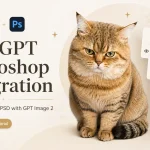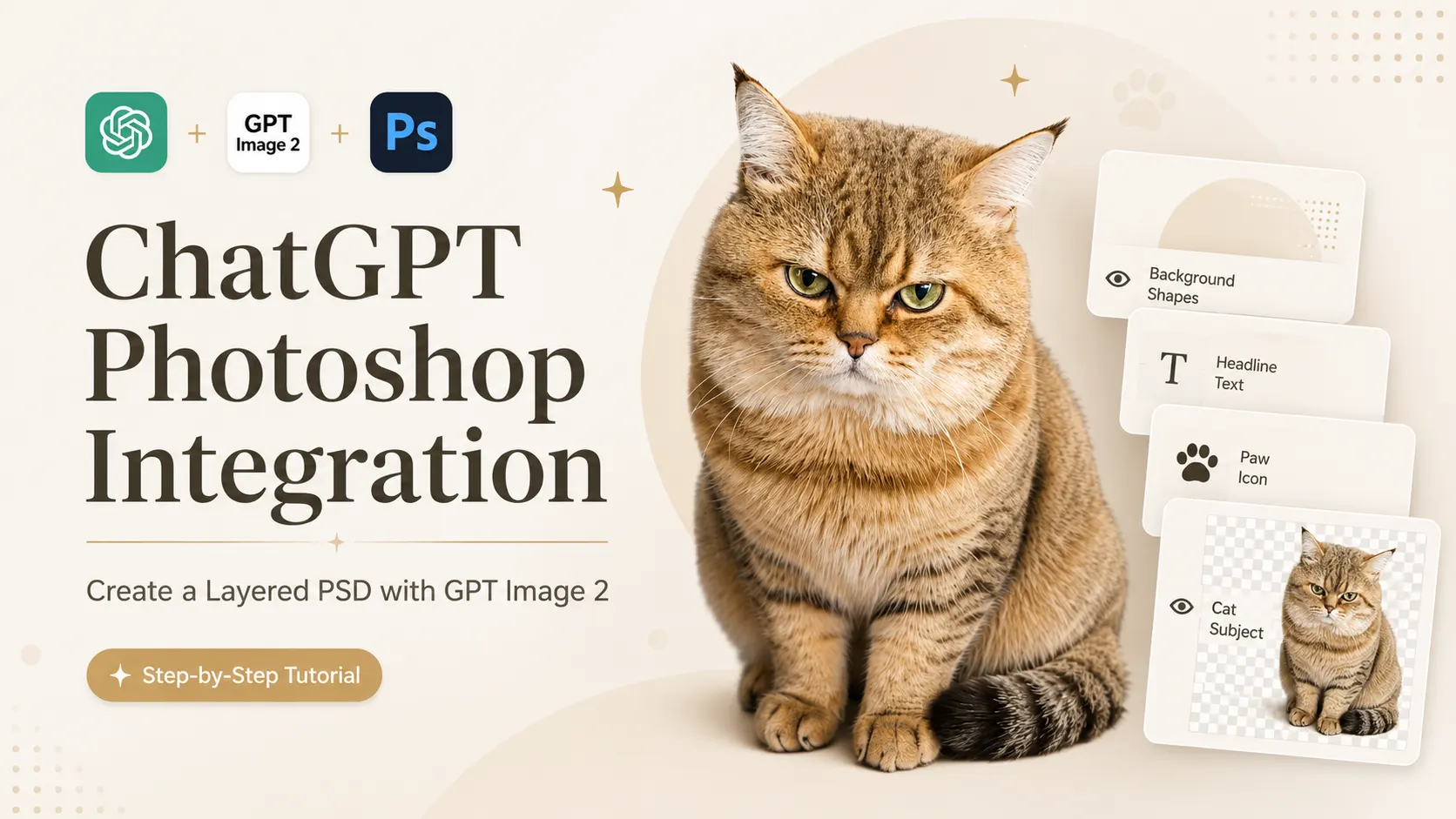
ChatGPT สามารถสร้างไฟล์ PSD ได้หรือไม่? ได้ — ด้วย การผสานรวม ChatGPT กับ Photoshopคุณสามารถสร้างไฟล์ PSD แบบเลเยอร์จากดีไซน์ GPT Image 2 ได้ แทนที่จะติดอยู่กับภาพที่สร้างโดย AI แบบแบนๆ เพียงภาพเดียว คุณสามารถเปลี่ยนภาพนั้นให้เป็นไฟล์ PSD ที่แก้ไขได้ ซึ่งสามารถเปิด ปรับแต่ง และแก้ไขเพิ่มเติมได้ใน Photoshop
คู่มือนี้จะแนะนำขั้นตอนต่างๆ อย่างละเอียด ตั้งแต่การสร้างดีไซน์ AI แรก ไปจนถึงการเตรียมไฟล์ที่พร้อมใช้งานใน Photoshop เหมาะอย่างยิ่งสำหรับภาพปกโซเชียลมีเดีย ภาพบล็อก โปสเตอร์ กราฟิกสำหรับอีคอมเมิร์ซ และแบบร่างงานออกแบบอย่างรวดเร็ว
เมื่อเสร็จสิ้น คุณจะได้ไฟล์โปรเจ็กต์ Photoshop ที่เป็นจุดเริ่มต้นที่ดีกว่าการสร้างภาพที่สร้างโดย AI ด้วยมือเสียอีก หากคุณต้องการเปลี่ยนดีไซน์ที่เสร็จแล้วให้เป็นคลิปวิดีโอสั้นๆ คุณสามารถใช้ เครื่องมือ AI แปลงภาพเป็นวิดีโอ หลังจากส่งออกภาพสุดท้ายแล้ว
ขั้นตอนที่ 1 — สร้างหรืออัปโหลดรูปภาพด้วย GPT Image 2
เริ่มต้นด้วยภาพที่สมบูรณ์หนึ่งภาพ
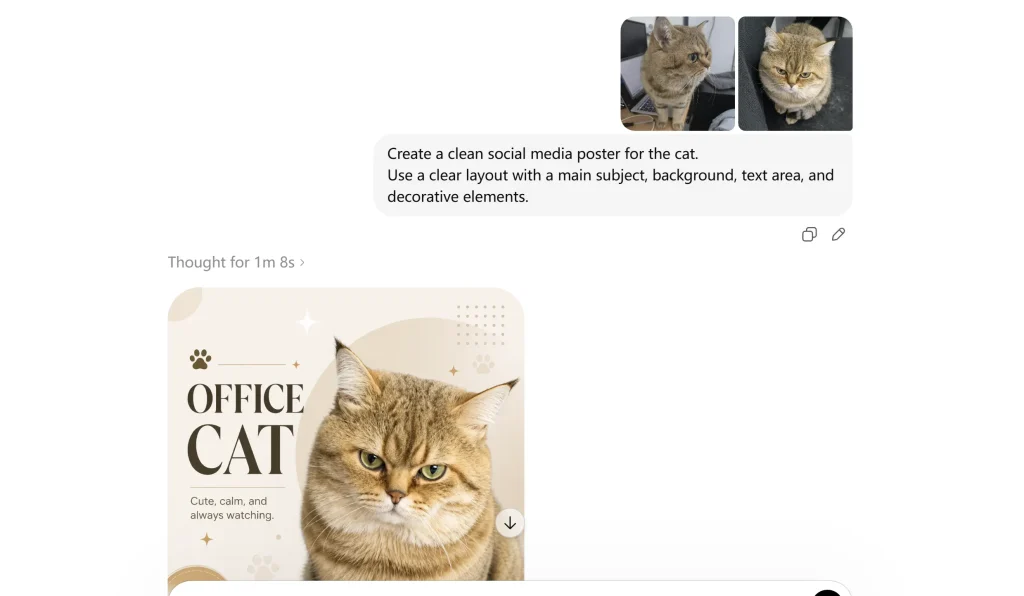
ขั้นแรก เตรียมรูปภาพที่คุณต้องการแปลงเป็นไฟล์ PSD แบบเลเยอร์ คุณสามารถสร้างดีไซน์ใหม่ด้วย GPT Image 2 หรืออัปโหลดโปสเตอร์ ภาพปกบล็อก ภาพสินค้า หรือกราฟิกสำหรับโซเชียลมีเดียของคุณเองก็ได้
ในขั้นตอนนี้ ยังไม่ต้องขอไฟล์ PSD เพียงแค่ตรวจสอบให้แน่ใจว่าภาพนั้นสมบูรณ์และชัดเจนเพียงพอสำหรับขั้นตอนการแบ่งเลเยอร์ต่อไป
คุณสามารถใช้คำสั่งง่ายๆ แบบนี้ได้:
Create a clean social media poster for [your topic].
Use a clear layout with a main subject, background, text area, and decorative elements.
เมื่อภาพพร้อมแล้ว ให้ไปยังขั้นตอนถัดไปและใช้ ChatGPT เพื่อแยกภาพออกเป็นเลเยอร์ที่พร้อมใช้งานใน Photoshop
ขั้นตอนที่ 2 — แบ่งภาพออกเป็นเลเยอร์ที่พร้อมใช้งานใน Photoshop โดยใช้ ChatGPT
ใช้โหมดคิดเพื่อแยกภาพ
หลังจากเตรียมรูปภาพเสร็จแล้ว ให้ขอให้ ChatGPT แยกรูปภาพนั้นออกเป็นเลเยอร์การออกแบบต่างๆ ขั้นตอนนี้เป็นขั้นตอนสำคัญในการใช้ ChatGPT เพื่อสร้างไฟล์โปรเจ็กต์ Photoshop
หากโหมดการคิด (Thinking mode) มีให้เปิดใช้งาน จากนั้นใช้ข้อความแจ้งอย่างชัดเจนเพื่อบอก ChatGPT ว่าคุณต้องการอะไร: เลเยอร์แยกกัน ขนาดผืนผ้าใบเท่าเดิม ตำแหน่งเดิม และไฟล์เอาต์พุตที่พร้อมใช้งานสำหรับ Photoshop
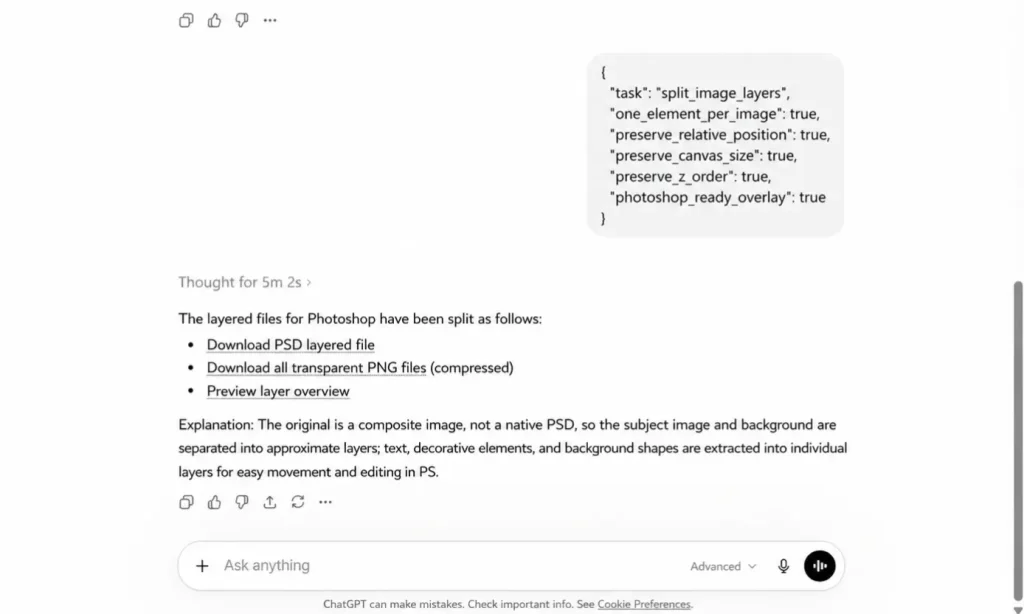
คัดลอกข้อความแจ้งเตือนการแบ่งเลเยอร์นี้
ใช้ข้อความแจ้งเตือนนี้:
{
  "task": "split_image_layers",
  "one_element_per_image": true,
  "preserve_relative_position": true,
  "preserve_canvas_size": true,
  "preserve_z_order": true,
  "photoshop_ready_overlay": true
}
ข้อความนี้บอกให้ ChatGPT สร้างภาพเลเยอร์แยกกันโดยคงเค้าโครงเดิมไว้ เพื่อให้สามารถเรียงซ้อนเลเยอร์ได้อย่างถูกต้องใน Photoshop ในภายหลัง
สำหรับโปสเตอร์ ปก หรือภาพสินค้า คุณสามารถเพิ่มสิ่งต่อไปนี้ได้:
Split the image into major design layers, such as background, main subject, text, decorative elements, and light effects. Do not break the design into tiny fragments.บันทึกภาพเลเยอร์ที่สร้างขึ้น
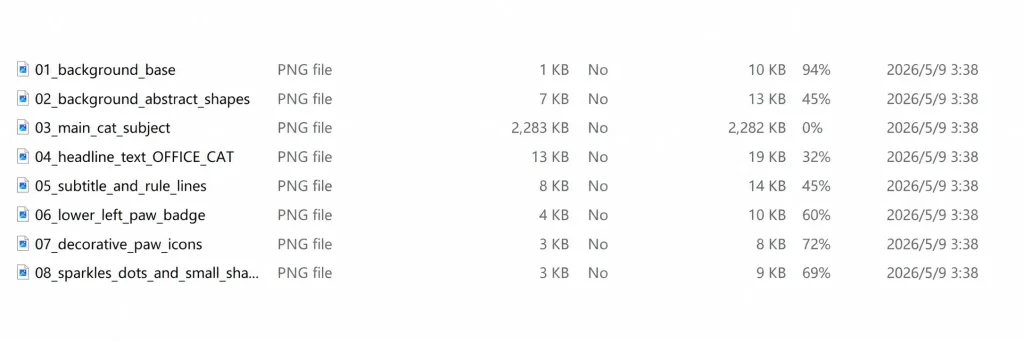
ChatGPT ควรส่งคืนเลเยอร์รูปภาพแยกกันหลายชั้น ซึ่งอาจรวมถึงพื้นหลัง ตัวแบบ พื้นที่ข้อความ องค์ประกอบตกแต่ง ไอคอน เงา หรือรายละเอียดส่วนหน้า
ดาวน์โหลดหรือเตรียมภาพเลเยอร์เหล่านี้ให้พร้อม ในขั้นตอนต่อไป คุณจะใช้ Photoshop ใน ChatGPT เพื่อรวมภาพเหล่านั้นเข้าด้วยกันเป็นไฟล์ PSD แบบเลเยอร์ หรือไฟล์โปรเจ็กต์ Photoshop ที่แก้ไขได้
ขั้นตอนที่ 3 — ใช้ Photoshop ใน ChatGPT เพื่อสร้างไฟล์ PSD
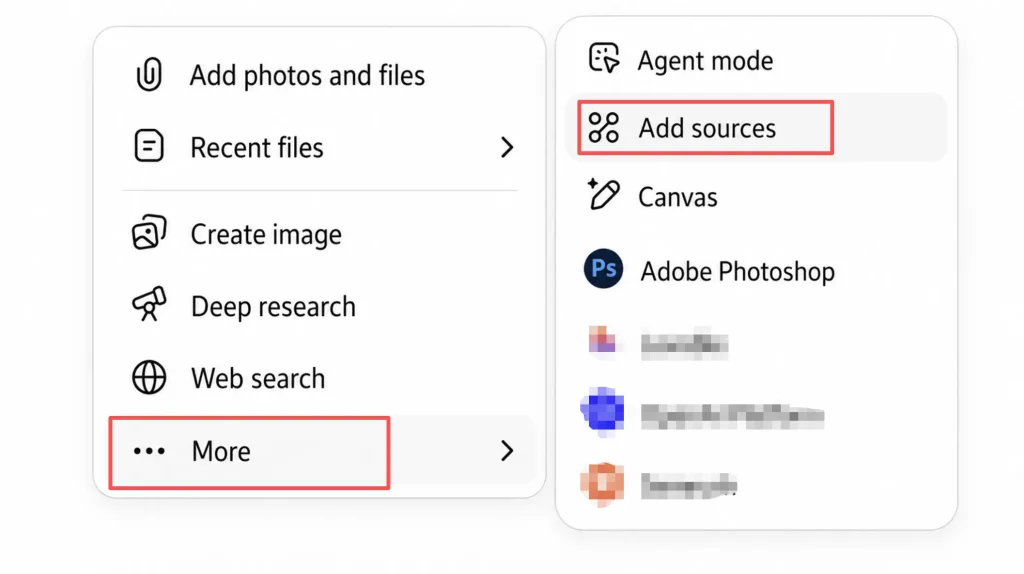
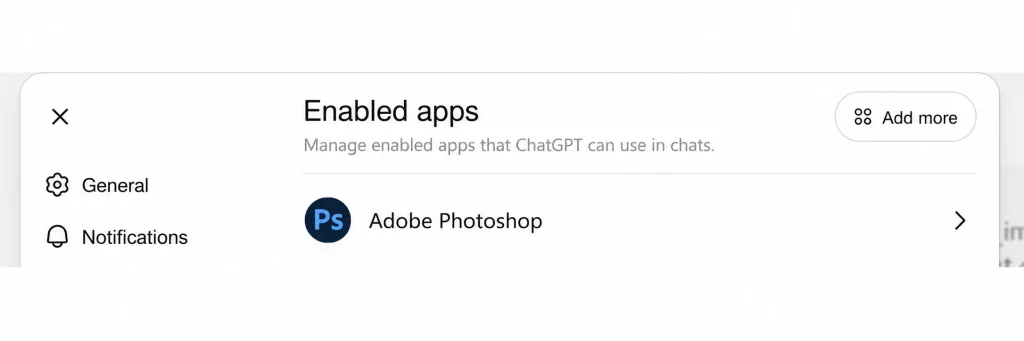
เลือก Adobe Photoshop ใน ChatGPT
หลังจาก ChatGPT สร้างเลเยอร์แยกกันแล้ว ให้เปิดตัวเลือก Photoshop ใน ChatGPT จากแอปหรือเมนูแหล่งที่มา ในขั้นตอนนี้ การผสานรวม ChatGPT กับ Photoshop จะแปลงภาพเลเยอร์แยกเหล่านั้นให้เป็นไฟล์ PSD จริง
ใช้คำแนะนำนี้เพื่อรวมเลเยอร์เข้าด้วยกัน
คัดลอกข้อความนี้แล้วส่งไปยัง Photoshop ใน ChatGPT:
Use Photoshop to combine these separated layers into one PSD file.
Keep the original canvas size and relative positions.
Preserve the layer order.
Remove the solid white background where needed.
Export the final result as an editable PSD.
คำสั่งนี้จะบอกให้ Photoshop เรียงเลเยอร์ตามลำดับที่ถูกต้องและคงเค้าโครงเดิมไว้ ผลลัพธ์ที่ได้จะเป็นไฟล์ PSD หรือไฟล์โปรเจ็กต์ Photoshop ที่สามารถแก้ไขได้ ซึ่งคุณสามารถเปิดและปรับแต่งได้ใน Photoshop
ขั้นตอนที่ 4 — ดาวน์โหลดและแก้ไขไฟล์ PSD แบบเลเยอร์ใน Photoshop
เปิดไฟล์ PSD ใน Photoshop
หลังจาก Photoshop สร้างไฟล์ PSD แล้ว ให้ดาวน์โหลดและเปิดไฟล์นั้นใน Photoshop ตรวจสอบแผงเลเยอร์ก่อน คุณจะเห็นเลเยอร์แยกต่างหากสำหรับส่วนหลักของการออกแบบ เช่น พื้นหลัง ตัวแบบ พื้นที่ข้อความ การตกแต่ง หรือเอฟเฟ็กต์แสง
แก้ไขเลเยอร์ PSD
ตอนนี้คุณสามารถปรับแต่งไฟล์ PSD แบบเลเยอร์ได้เหมือนกับไฟล์โปรเจ็กต์ Photoshop ทั่วไป คุณสามารถย้ายเลเยอร์ ซ่อนองค์ประกอบ ลบส่วนตกแต่ง เปลี่ยนพื้นหลัง หรือจัดตำแหน่งวัตถุหลักใหม่ได้
ในกรณีส่วนใหญ่ ข้อความที่สร้างโดย AI อาจยังคงปรากฏเป็นเลเยอร์รูปภาพแทนที่จะเป็นเลเยอร์ข้อความที่แก้ไขได้จริง เพื่อให้ได้ตัวอักษรที่ดูเรียบร้อยยิ่งขึ้น ให้พิมพ์ข้อความใหม่ด้วยตนเองใน Photoshop
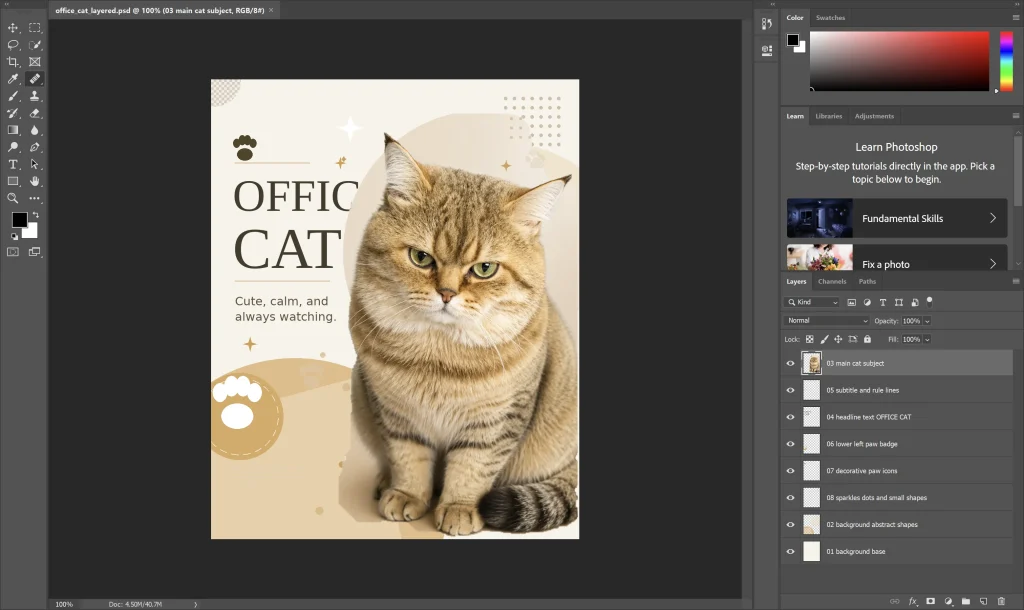
คำถามที่พบบ่อยเกี่ยวกับไฟล์ Photoshop และ PSD ของ ChatGPT
ChatGPT สามารถใช้ Photoshop กับรูปภาพได้หรือไม่?
ใช่แล้ว คุณสามารถใช้ Photoshop ใน ChatGPT เพื่อแก้ไขรูปภาพผ่าน Adobe Photoshop ได้ ซึ่งมีประโยชน์สำหรับผู้ที่ค้นหาข้อมูลเกี่ยวกับการแก้ไขรูปภาพใน ChatGPT หรือการใช้ Photoshop กับรูปถ่าย ประเด็นสำคัญคือ ChatGPT จะจัดการการสนทนาและคำแนะนำ ในขณะที่ Photoshop จะทำหน้าที่แก้ไขรูปภาพ
ChatGPT สามารถส่งออกไฟล์ PSD ได้โดยตรงหรือไม่?
ไม่เชิง โปรแกรม GPT Image 2 ไม่ได้ส่งออกไฟล์ PSD ที่สมบูรณ์แบบโดยอัตโนมัติ ขั้นตอนการทำงานที่ใช้งานได้จริงคือ สร้างภาพด้วย GPT Image 2 จากนั้นแบ่งภาพออกเป็นเลเยอร์ใน ChatGPT แล้วใช้ Photoshop รวมเลเยอร์เหล่านั้นเข้าด้วยกันเป็นไฟล์ PSD
ดังนั้น วิธีที่เหมาะสมกว่าในการอธิบายคือ:
ChatGPT + GPT Image 2 prepares the design layers.
Photoshop builds the editable PSD file.
ทำไมเลเยอร์ในไฟล์ PSD ของฉันถึงอยู่ผิดที่?
การวางเลเยอร์ผิดตำแหน่งมักเกิดขึ้นเมื่อข้อความแจ้งเตือนไม่ได้บอกให้ ChatGPT รักษาขนาดผืนผ้าใบและตำแหน่งสัมพัทธ์ดั้งเดิมไว้
เพิ่มข้อความนี้ลงในข้อความแจ้งเตือนการแบ่งเลเยอร์ของคุณ:
preserve_canvas_size: true
preserve_relative_position: true
วิธีนี้ช่วยให้แต่ละเลเยอร์อยู่ในตำแหน่งที่ถูกต้องเมื่อ Photoshop ซ้อนทุกอย่างเข้าด้วยกัน
ทำไมเลเยอร์ของฉันถึงแตกออกเป็นชิ้นเล็กชิ้นน้อยมากมาย?
โดยปกติแล้วหมายความว่าโจทย์ไม่ชัดเจนเกินไป หรือภาพต้นแบบซับซ้อนเกินไป แทนที่จะขอให้ ChatGPT แยกวัตถุชิ้นเล็กๆ ทุกชิ้น ให้ขอเลเยอร์การออกแบบหลักๆ แทน
โปรดปฏิบัติตามคำแนะนำนี้:
Split the image into major design layers, not tiny fragments.วิธีนี้จะทำให้ได้ไฟล์โปรเจ็กต์ Photoshop ที่ใช้งานได้ง่ายขึ้น
ขั้นตอนการทำงานนี้ดีพอสำหรับงานออกแบบระดับมืออาชีพหรือไม่?
เหมาะสำหรับงานร่างอย่างรวดเร็ว ภาพประกอบสำหรับโซเชียลมีเดีย ภาพปกบล็อก แนวคิดโปสเตอร์ ภาพสำหรับอีคอมเมิร์ซ และกราฟิกการตลาด แต่ไม่สามารถใช้ทดแทนงานออกแบบขั้นสุดท้ายที่ประณีตได้
ก่อนที่จะเผยแพร่หรือส่งไฟล์ฉบับสุดท้าย นักออกแบบควรตรวจสอบขอบภาพ เปลี่ยนข้อความ ปรับแต่งมาสก์ จัดระเบียบเลเยอร์ และปรับแต่งองค์ประกอบภาพอีกครั้ง
สรุป
การผสานรวม ChatGPT กับ Photoshop ไม่ได้เป็นเพียงแค่วิธีที่รวดเร็วกว่าในการแก้ไขภาพ AI เท่านั้น แต่ยังแสดงให้เห็นว่าเวิร์กโฟลว์การออกแบบ AI กำลังเปลี่ยนแปลงไปอย่างไร แทนที่จะหยุดอยู่ที่ภาพที่สร้างขึ้นแบบแบนๆ คุณสามารถเข้าใกล้ไฟล์โปรเจ็กต์ Photoshop จริงๆ ได้มากขึ้น — ด้วยเลเยอร์แยกต่างหาก ส่วนที่แก้ไขได้ และพื้นที่สำหรับการปรับแต่งด้วยตนเอง
GPT Image 2 ช่วยคุณสร้างไอเดียภาพแรก ChatGPT ช่วยแยกไอเดียนั้นออกเป็นเลเยอร์การออกแบบที่ใช้งานได้ Photoshop ใน ChatGPT จะแปลงเลเยอร์เหล่านั้นให้เป็นไฟล์ PSD แบบเลเยอร์ที่คุณสามารถแก้ไขได้เรื่อยๆ แทนที่จะสร้างใหม่ตั้งแต่เริ่มต้น
สำหรับนักออกแบบ นักการตลาด และผู้สร้างสรรค์ นี่คือคุณค่าที่แท้จริง: ไม่ใช่การแทนที่งานสร้างสรรค์ขั้นสุดท้าย แต่เป็นการลดขั้นตอนการตั้งค่าที่ช้าและซ้ำซาก สำหรับผู้สร้างคอนเทนต์บน TikTok ไฟล์ PSD ฉบับร่างเดียวกันนี้ยังสามารถกลายเป็นภาพเริ่มต้นสำหรับ... โปรแกรมสร้างวิดีโอ TikTok ด้วย AI ขั้นตอนการทำงาน คุณยังคงควบคุมการปรับแต่งขั้นสุดท้ายได้ แต่คุณเริ่มต้นจากไฟล์ PSD ที่สามารถแก้ไขได้ แทนที่จะเป็นภาพแบบแบนๆ