คุณอัปโหลดรูปภาพ เขียนข้อความ คลิกสร้าง แล้วก็เห็นเครดิต 200 หน่วยหายไปกับผลลัพธ์ที่ไม่ได้ดูเหมือนอย่างที่คุณจินตนาการไว้เลย หากคุณรู้สึกว่าโปรแกรมแปลงรูปภาพเป็นวิดีโอของ Kling AI นั้นเหมือนกับตู้เกมมากกว่าเครื่องมือสร้างสรรค์ คุณก็ไม่ได้รู้สึกแบบนั้นอยู่คนเดียว
ด้วยโหมด Frames และ Elements การตั้งค่า Motion Control และค่าใช้จ่ายเครดิตที่ซับซ้อน ผู้ใช้ส่วนใหญ่จึงใช้เงินงบประมาณหมดก่อนที่จะสร้างผลงานที่ใช้งานได้ คู่มือนี้ครอบคลุมขั้นตอนการทำงานที่ผ่านการทดสอบแล้วสำหรับการเตรียมภาพ การออกแบบข้อความแจ้งเตือน การเพิ่มประสิทธิภาพการตั้งค่า และกลยุทธ์การประหยัดเครดิต รวมถึงการเปรียบเทียบทางเลือกอื่น ๆ อย่างตรงไปตรงมาเมื่อ Kling ไม่ใช่ตัวเลือกที่เหมาะสม
Kling AI Image to Video คืออะไร?
Kling AI ซึ่งพัฒนาโดย Kuaishou Technology สามารถแปลงภาพนิ่งให้เป็นคลิปวิดีโอคุณภาพระดับภาพยนตร์ที่มีความยาวสูงสุดสามนาที นับเป็นหนึ่งในแพลตฟอร์มที่มีฟีเจอร์ครบครันที่สุดในปี 2026
วิธีการทำงานของเทคโนโลยีแปลงภาพเป็นวิดีโอของ Kling AI
Kling ใช้สถาปัตยกรรมความสนใจเชิงพื้นที่และเวลาแบบ 3 มิติ ที่เข้าใจความลึก การเคลื่อนไหว และเวลาไปพร้อมๆ กัน AI จะตีความพื้นที่ทางกายภาพภายในภาพของคุณ และสร้างการเคลื่อนไหวโดยคำนึงถึงหลักฟิสิกส์ในโลกแห่งความเป็นจริง เช่น แรงโน้มถ่วงและมุมมอง
การแปลงภาพเป็นวิดีโอ กับ การแปลงข้อความเป็นวิดีโอ: ควรใช้แบบไหนในสถานการณ์ใด
รูปภาพเป็นวิดีโอ เริ่มต้นด้วยเนื้อหาภาพของคุณแล้วเพิ่มการเคลื่อนไหวเข้าไป ข้อความเป็นวิดีโอ สร้างทุกอย่างจากคำอธิบาย ใช้ฟังก์ชันแปลงภาพเป็นวิดีโอเมื่อคุณต้องการคงรูปลักษณ์หรือองค์ประกอบเฉพาะเอาไว้ ใช้ฟังก์ชันแปลงข้อความเป็นวิดีโอเมื่อคุณต้องการสำรวจไอเดียใหม่ๆ ตั้งแต่เริ่มต้น
เวอร์ชัน AI ของ Kling: มีการเปลี่ยนแปลงอะไรบ้างจากเวอร์ชัน 1.6 เป็น 3.0
- 1.6: ภาพเคลื่อนไหวพื้นฐาน
- 2.1: ปรับปรุงความเรียบเนียนของผิวหน้าให้ดียิ่งขึ้น
- 2.5/2.6: การสร้างรุ่นที่เร็วขึ้น, การควบคุมการเคลื่อนไหว
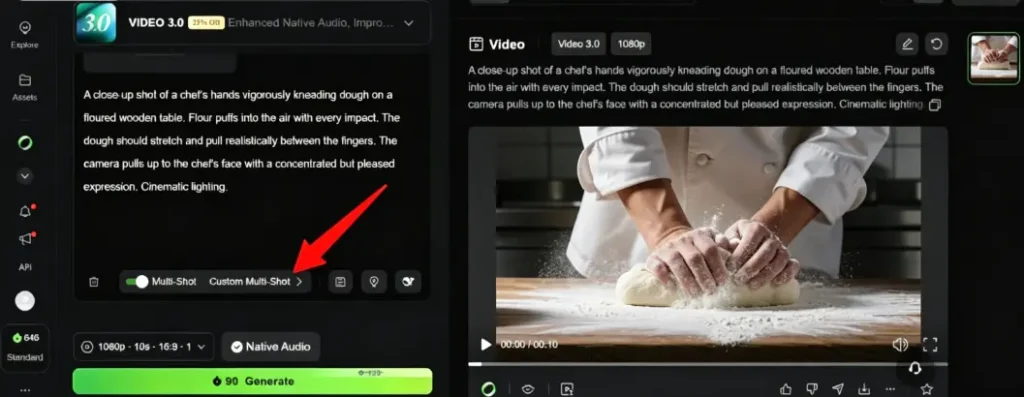
- 3.0: ถ่ายหลายช็อต, Elements 3.0, เสียงต้นฉบับ, OmniEdit, ความยาวสามนาที
วิธีแปลงภาพนิ่งเป็นวิดีโอด้วย Kling AI (ทีละขั้นตอน)
ขั้นตอนที่ 1: สมัครสมาชิกและรับเครดิตฟรีของคุณ
สร้างบัญชีที่ kling.ai เพื่อ เครดิตฟรี 66 หน่วยต่อวัน (ความละเอียด 720p มีลายน้ำ) ทางเลือกอื่น: ImagineArt (เครดิตฟรี 100 หน่วยต่อวัน), Dzine AI (ทดลองใช้ฟรี) หรือ Fal.ai
ขั้นตอนที่ 2: เตรียมภาพของคุณให้พร้อมเพื่อผลลัพธ์ที่ดีที่สุด
บทแนะนำส่วนใหญ่จะข้ามขั้นตอนนี้ไป เพื่อให้ได้ผลลัพธ์ที่ดีที่สุด:
- เก็บภาพไว้ด้านล่าง 10MB
- ใช้ 16:9 สำหรับภาพยนตร์ 9:16 สำหรับโซเชียลมีเดีย 1:1 สำหรับสี่เหลี่ยม
- จัดวางตัวแบบให้อยู่ตรงกลางโดยมีพื้นหลังที่สะอาดตา
- แสงสว่างจ้าช่วยลดสัญญาณรบกวนและสิ่งแปลกปลอม
ขั้นตอนที่ 3: เลือกโหมดของคุณ — เฟรมหรือองค์ประกอบ
โหมดเฟรม: อัปโหลดเฟรมเริ่มต้นและ/หรือเฟรมสุดท้าย — Kling จะทำการประมาณค่าการเคลื่อนไหวระหว่างเฟรมเหล่านั้น เหมาะที่สุดสำหรับการเปิดเผยภาพก่อน/หลัง และการเปลี่ยนฉากแบบควบคุมได้
โหมดองค์ประกอบอัปโหลดภาพอ้างอิงได้สูงสุด 4 ภาพ สำหรับฉากที่เน้นตัวละคร เหมาะที่สุดสำหรับการเล่าเรื่องที่มีตัวละครสม่ำเสมอ
ขั้นตอนที่ 4: เขียนคำแนะนำการแปลงภาพเป็นวิดีโอที่มีประสิทธิภาพ
ประเด็นสำคัญ: อธิบาย การเคลื่อนไหวและการเคลื่อนที่ของกล้องไม่ใช่ฉาก ภาพนั้นให้บริบททางสายตาอยู่แล้ว
คีย์ Takeawayเขียนว่า “ตัวแบบหันศีรษะเข้าหากล้อง ลมพัดผมปลิว กล้องซูมเข้า” ไม่ใช่บรรยายสิ่งที่เห็นอยู่แล้ว
ขั้นตอนที่ 5: กำหนดค่าการตั้งค่า (ระยะเวลา, กล้อง, โหมดการสร้าง)
- มาตรฐาน vs มืออาชีพ: มืออาชีพมอบคุณภาพที่ดีกว่าด้วยต้นทุนเครดิตที่สูงกว่า 2 เท่า
- ระยะเวลาทดสอบที่ 5 วินาทีก่อน แล้วค่อยยืนยันเป็น 10 วินาทีหลังจากตรวจสอบข้อความแจ้งเตือนของคุณเรียบร้อยแล้ว
- ค่าที่ตั้งไว้ล่วงหน้าของกล้อง: กด ดึง หมุน เอียง หมุนรอบแกน — ผสานรวมกับโทเค็นกล้องข้อความเพื่อการควบคุมที่ละเอียดขึ้น
ขั้นตอนที่ 6: สร้าง ประเมิน และทำซ้ำ
คาดการณ์เวลาในการสร้างภาพ 3-15 นาที ผู้ใช้งานที่มีประสบการณ์รายงานเวลาโดยประมาณ 60–70% ของคนรุ่นต่างๆ ต้องทำใหม่ทั้งหมด วางแผนงบประมาณให้เหมาะสม — ทดสอบด้วยวิธีประหยัดก่อนเสมอ
คำอธิบายคุณสมบัติการแปลงภาพเป็นวิดีโอของ Kling AI
การควบคุมการเคลื่อนไหว: จำลองการเคลื่อนไหวในโลกแห่งความเป็นจริง
อัปโหลดวิดีโอต้นแบบเพื่อถ่ายทอดการเคลื่อนไหวไปยังภาพของคุณ ช่วยให้การจำลองท่าเต้น การสาธิตผลิตภัณฑ์ และกระแสไวรัลมีความสมจริงเกือบสมบูรณ์แบบ
การควบคุมเฟรมเริ่มต้น/เฟรมสิ้นสุด: การเปลี่ยนภาพที่ราบรื่น
อัปโหลดเฟรมแรกและเฟรมสุดท้าย Kling จะทำการแทรกภาพเคลื่อนไหวที่เป็นธรรมชาติระหว่างเฟรมเหล่านั้น เหมาะอย่างยิ่งสำหรับการเปิดตัวผลิตภัณฑ์และการเดินชมสถาปัตยกรรม
แปรงเคลื่อนไหว: สร้างภาพเคลื่อนไหวให้กับวัตถุเฉพาะ
วาดเส้นทางการเคลื่อนไหวลงบนพื้นที่เฉพาะของภาพ เช่น สร้างภาพเคลื่อนไหวให้ผมพลิ้วไหวโดยที่ร่างกายอยู่นิ่ง หรือเพิ่มเมฆที่เคลื่อนไหวลงในภาพทิวทัศน์
การสร้างภาพหลายช็อต (Kling 3.0)
สร้างฉากที่เชื่อมโยงกันหลายฉากจากสตอรี่บอร์ดเดียว เหมาะสำหรับเรื่องเล่าสั้นๆ แต่ความสอดคล้องอาจลดลงหลังจากช็อตแรก
ค่าที่ตั้งไว้ล่วงหน้าสำหรับการเคลื่อนไหวของกล้อง
การเคลื่อนไหวในตัว: ผลัก ดึง แพน เอียง หมุน ซูม ผสานรวมกับคำอธิบายสัญลักษณ์กล้องในข้อความแจ้งเตือนของคุณเพื่อการควบคุมสูงสุด
ความสอดคล้องของตัวละครกับองค์ประกอบ 3.0
อัปโหลดภาพอ้างอิงเพื่อล็อกลักษณะตัวละครให้คงที่ในแต่ละรุ่น ช่วยเพิ่มความสม่ำเสมอได้อย่างมาก แม้ว่าการเปลี่ยนแปลงของใบหน้ายังคงเกิดขึ้นได้ในคลิปที่ยาวกว่า
ราคาของ Kling AI: ค่าใช้จ่ายจริงในการแปลงภาพเป็นวิดีโอเป็นเท่าไหร่
ต้นทุนเครดิตต่อรุ่น (เวอร์ชัน x ระยะเวลา x โหมด)
คลิปวิดีโอมาตรฐานความยาว 5 วินาที ราคา 10-20 เครดิต ส่วนคลิปวิดีโอระดับมืออาชีพความยาว 10 วินาที ราคา 40-100 เครดิต โดยมีอัตราการสร้างใหม่ 60-70% ต้นทุนที่แท้จริงต่อวิดีโอที่ใช้งานได้จึงอยู่ที่ประมาณ ราคาสูงกว่าที่ระบุไว้ 3 เท่า.
ระดับฟรี เทียบกับ ระดับมาตรฐาน เทียบกับ ระดับโปร เทียบกับ ระดับพรีเมียร์
| แพ็กเกจ | ราคา | เครดิต | ความละเอียด | ลายน้ำ |
| ฟรี | $0 | 66 / วัน | 720p | ใช่ |
| Standard | $ 6.99 / เดือน | 660 / เดือน | 1080p | ไม่ |
| มือโปร | $ 25.99 / เดือน | 3,000 / เดือน | 1080p | ไม่ |
| นายกรัฐมนตรี | $ 64.99 / เดือน | 8,000 / เดือน | 4K | ไม่ |
แพลตฟอร์มของบุคคลที่สาม: เข้าถึง Kling ได้ในราคาที่ถูกกว่า
Freepik รวบรวมภาพถ่ายหลายภาพไว้ในราคาประมาณ 5 ดอลลาร์ต่อเดือน ภาพ AI สู่วิดีโอ ให้บริการเข้าถึง Kling ควบคู่ไปกับ Veo และ Wan พร้อมเอาต์พุต 4K ที่ไม่มีลายน้ำ OpenArt คิดค่าบริการ 150 เครดิตต่อคลิป 10 วินาที หมายเหตุ: ผู้ให้บริการรวบรวมคลิปมักขาดคุณสมบัติขั้นสูง เช่น เฟรมเริ่มต้น/เฟรมสิ้นสุด หรือองค์ประกอบต่างๆ
กลยุทธ์การประหยัดเครดิตที่ได้ผลจริง
- สร้างภาพผู้สมัครได้ฟรี ก่อนที่จะให้เครดิตวิดีโอ
- ทดสอบที่ความเร็วมาตรฐาน 5 วินาทีก่อนอัปเกรดเป็นความเร็วระดับมืออาชีพ 10 วินาที
- ตรวจสอบความถูกต้องของข้อความแจ้งเตือนใน Kling 2.6 ก่อนเปลี่ยนไปใช้เวอร์ชัน 3.0 สำหรับผลลัพธ์สุดท้าย
- ใช้ ChatGPT เพื่อปรับแต่งข้อความแจ้งเตือนก่อนสร้างข้อความแจ้งเตือน
เคล็ดลับการแปลงภาพเป็นวิดีโอเพื่อผลลัพธ์ที่ดีขึ้น
ความแตกต่างที่สำคัญ: อธิบายการเคลื่อนไหว ไม่ใช่ฉาก
รูปภาพของคุณแสดงฉากนั้นอยู่แล้ว คำขอของคุณควรเพียงแค่บรรยายรายละเอียด สิ่งที่เคลื่อนไหว และ ลักษณะการทำงานของกล้องการอธิบายเนื้อหาที่มองเห็นได้ซ้ำอีกครั้งเป็นการสิ้นเปลืองพื้นที่ในการแจ้งเตือนและทำให้โมเดลสับสน
แม่แบบข้อความแจ้งเตือนตามประเภทการเคลื่อนไหว
- บอบบาง“ตัวแบบหายใจแผ่วเบา ดวงตากะพริบอย่างเป็นธรรมชาติ สายลมพัดเบาๆ ทำให้ผ้าพลิ้วไหว”
- เต็มตัว“ตัวแบบเดินไปข้างหน้าอย่างมั่นใจ แขนแกว่งไปมาอย่างเป็นธรรมชาติ กล้องจับภาพตามตัวแบบ”
- สิ่งแวดล้อม“ฝนเริ่มตก แอ่งน้ำก่อให้เกิดเงาสะท้อน แสงสว่างจากเมฆครึ้มเปลี่ยนไป”
- เฉพาะกล้อง“การเคลื่อนกล้องเข้าหาตัวแบบช้าๆ ระยะชัดตื้น สไตล์ภาพยนตร์”
การใช้งานโทเค็นกล้องอย่างมีประสิทธิภาพ
คำศัพท์เฉพาะทางด้านการสร้างภาพยนตร์จะใช้ได้ผลดีที่สุด เช่น “ดอลลี่อิน” “แทร็กกิ้งช็อต” “เครนลง” “ดัตช์แองเกิลหมุน” คำเหล่านี้ให้ผลลัพธ์ที่ดีกว่าคำอธิบายทั่วไปอย่างเห็นได้ชัด
คำแนะนำเชิงลบเพื่อหลีกเลี่ยงข้อผิดพลาดทั่วไป
เพิ่มคำสั่งเชิงลบเหล่านี้เพื่อลดสิ่งผิดปกติ: “ห้ามเปลี่ยนรูปใบหน้า ห้ามมีแขนขาเกิน ห้ามมีการเคลื่อนไหวที่กระตุก ห้ามมีการบิดเบี้ยวของพื้นหลัง ห้ามมีการเปลี่ยนฉากที่เบลอ”
การใช้ ChatGPT เพื่อเขียนข้อความแจ้งเตือน Kling ที่เหมาะสมที่สุด
วางข้อความนี้ลงใน ChatGPT: “เขียนข้อความแจ้งเตือนสำหรับการแปลงภาพเป็นวิดีโอด้วย AI ของ Kling สำหรับ [คำอธิบาย] เน้นเฉพาะการเคลื่อนไหวและการเคลื่อนที่ของกล้องเท่านั้น ใช้ศัพท์เฉพาะทางด้านการสร้างภาพยนตร์ ความยาวไม่เกิน 200 คำ”
ทางเลือกที่ดีที่สุดสำหรับ Kling AI ในการแปลงรูปภาพเป็นวิดีโอ
Runway Gen-4.5 — เหมาะที่สุดสำหรับการควบคุมความคิดสร้างสรรค์ระดับมืออาชีพ
ผลลัพธ์ระดับภาพยนตร์ พร้อมอินเทอร์เฟซที่สวยงามที่สุดในอุตสาหกรรม ความเร็วสูงสุด 16 วินาที เริ่มต้นที่ $12 ต่อเดือน เหมาะที่สุดสำหรับผลลัพธ์ที่พร้อมใช้งานสำหรับลูกค้า
Google Veo 3.1 — ดีที่สุดสำหรับภาพสมจริงและใช้งานได้ยาวนาน
ระบบฟิสิกส์สมจริงขั้นสูง พร้อมเสียงประกอบในตัว และคลิปวิดีโอความยาวสูงสุด 180 วินาที รับเครดิตฟรีผ่าน Google AI Studio
Seedance 2.0 — เหมาะที่สุดสำหรับความสอดคล้องของลักษณะนิสัยมนุษย์
ผู้นำด้านมาตรฐานความสม่ำเสมอของภาพบุคคลในหลายๆ ช็อต เหมาะที่สุดสำหรับเรื่องราวที่มีหลายฉากและมีตัวละครปรากฏซ้ำๆ
Pika Labs — เหมาะสำหรับผู้เริ่มต้นและใช้งานบนโซเชียลมีเดีย
ตัวเลือกที่เข้าถึงง่ายที่สุด พร้อมเอฟเฟ็กต์สร้างสรรค์ และไม่มีลายน้ำในเวอร์ชันฟรี ความยาวสูงสุด 10 วินาที ราคาเริ่มต้นที่ 8 ดอลลาร์ต่อเดือน
Hailuo AI — เหมาะที่สุดสำหรับฉากแอ็คชั่นและฉากเคลื่อนไหว
โดดเด่นในด้านฟิสิกส์ของไหลและเนื้อหาที่มีการเคลื่อนไหวสูง เช่น การวิ่ง การเต้น และกีฬา มีเครดิตฟรีให้ใช้ได้ทุกวัน
WAN 2.2 (Local) — ตัวเลือกฟรีที่ดีที่สุดพร้อมฮาร์ดแวร์
ใช้งานได้บนเครื่องของคุณเองผ่าน ComfyUI โดยไม่มีค่าใช้จ่ายรายเดือน ต้องการ VRAM 8–24GB ใช้เวลาประมาณ 1 ชั่วโมงต่อคลิป 5 วินาที เป็นตัวเลือกฟรีที่ดีที่สุดหากคุณมีฮาร์ดแวร์ที่เหมาะสม
Kling AI เทียบกับคู่แข่ง: การเปรียบเทียบแบบตัวต่อตัว
ตารางเปรียบเทียบ (คุณภาพ, ความเร็ว, ราคา, ระยะเวลา, ระดับใช้งานฟรี)
| เครื่องมือ | ระยะเวลาสูงสุด | ระดับฟรี | ราคาเริ่มต้น | ที่ดีที่สุดสำหรับ |
| คลิง 3.0 | 3 นาที | 66 หน่วยกิต/วัน | $ 6.99 / เดือน | ชุดคุณลักษณะที่สมบูรณ์ |
| รันเวย์ Gen-4.5 | 16s | 125 ครั้ง | $ 12 / เดือน | การควบคุมอย่างมืออาชีพ |
| วีโอ 3.1 | 180s | เครดิต AI Studio | $ 19.99 / เดือน | ความสมจริงของภาพถ่าย + ความยาว |
| ซีแดนซ์ 2.0 | 30s | รีเฟรชทุกวัน | ~0.15 ดอลลาร์/วินาที | ความสม่ำเสมอของตัวละคร |
| ปิก้า 2.2 | 10s | 80 / เดือน | $ 8 / เดือน | เริ่มต้น |
| ไห่หลัวเอไอ | 10s | 200 การเข้าสู่ระบบครั้งแรก | $ 14.99 / เดือน | ฉากแอคชั่น |
| ว่าน 2.2 | ไม่จำกัด | ฟรี (ท้องถิ่น) | ต้นทุนฮาร์ดแวร์ | ไม่มีค่าใช้จ่ายรายเดือนต่อเนื่อง |
ควรเลือกใช้เครื่องมือใดในกรณีใด?
- ภาพเคลื่อนไหวบุคคล: Seedance 2.0
- การสาธิตผลิตภัณฑ์: ระบบควบคุมการเคลื่อนไหว Kling 3.0
- ภูมิประเทศ/สภาพแวดล้อม: วีโอ 3.1
- คลิปโซเชียลมีเดีย: พิกาแล็บส์
- การเต้น/การแสดง: Hailuo AI หรือ Kling Motion Control
- เรื่องเล่าที่มีหลายฉาก: คลิง มัลติช็อต
- งบประมาณเป็นศูนย์: Wan 2.2 (แบบโลคอล) หรือ Pika (แบบคลาวด์)
Kling AI ปลอดภัยหรือไม่? ข้อกังวลด้านความน่าเชื่อถือ ความเป็นส่วนตัว และการเรียกเก็บเงิน
คำอธิบายเกี่ยวกับข้อโต้แย้งบน Trustpilot
Kling AI ถือครอง คะแนน 1.3/5 จากรีวิวบน Trustpilot จำนวน 287 รีวิว (89% เป็นรีวิว 1 ดาว) ข้อร้องเรียนหลัก: ปัญหาการเรียกเก็บเงิน ปุ่มยกเลิกใช้งานไม่ได้ เครดิตหมดอายุโดยไม่แจ้งให้ทราบล่วงหน้า คะแนนคุณภาพผลิตภัณฑ์ 8.1/10 จากผู้เชี่ยวชาญ — ปัญหาความน่าเชื่อถือส่วนใหญ่อยู่ที่การเรียกเก็บเงิน ไม่ใช่ที่ตัวผลิตภัณฑ์
วิธีปกป้องตนเองขณะใช้งาน Kling AI
- ใช้ การ์ดเสมือน โดยมีวงเงินใช้จ่าย
- แคปหน้าจอการพยายามยกเลิกทั้งหมด
- เข้าถึง Kling ผ่านแพลตฟอร์มต่างๆ เช่น AI Image to Video เพื่อการป้องกันการเรียกเก็บเงิน
- ลองใช้เวอร์ชันฟรีดูก่อน แล้วค่อยตัดสินใจสมัครเวอร์ชันเสียเงิน
ข้อควรพิจารณาเกี่ยวกับความเป็นส่วนตัว (นิติบุคคลในสิงคโปร์ การจัดเก็บข้อมูล)
บริษัท Kling AI Pte. Ltd. จดทะเบียนในประเทศสิงคโปร์ภายใต้บริษัทแม่จากประเทศจีนคือ Kuaishou โปรดตรวจสอบนโยบายความเป็นส่วนตัวของพวกเขาก่อนอัปโหลดเนื้อหาที่ละเอียดอ่อน
คำถามที่พบบ่อยเกี่ยวกับ Kling AI แปลงภาพเป็นวิดีโอ
แอป Kling AI แปลงภาพเป็นวิดีโอใช้งานได้ฟรีหรือไม่?
ใช่ แต่มีข้อจำกัด แพ็กเกจฟรีให้เครดิต 66 เครดิตต่อวันสำหรับการบันทึกวิดีโอความละเอียด 720p ที่มีลายน้ำ (คลิปสั้น 1-2 คลิป) แพ็กเกจแบบเสียเงินเริ่มต้นที่ 6.99 ดอลลาร์สหรัฐต่อเดือนสำหรับการบันทึกวิดีโอความละเอียด 1080p แบบไม่มีลายน้ำ
Kling AI แปลงภาพเป็นวิดีโอใช้เครดิตไปเท่าไหร่?
แบบมาตรฐาน 5 วินาที: 10–20 เครดิต แบบมืออาชีพ 10 วินาที: 40–100 เครดิต หากรวมการสร้างใหม่ ค่าใช้จ่ายต่อผลลัพธ์ที่ใช้งานได้จะสูงกว่าที่ระบุไว้ประมาณ 3 เท่า
ฉันสามารถใช้โปรแกรม Kling AI แปลงภาพเป็นวิดีโอเพื่อวัตถุประสงค์ทางการค้าได้หรือไม่?
ใช่ค่ะ สำหรับแพ็กเกจแบบเสียเงิน ผู้สร้างเนื้อหาสามารถสร้างรายได้ 3,000–70,000 ดอลลาร์ขึ้นไปจากการใช้ Kling สำหรับงานของลูกค้า ผลงานจากแพ็กเกจฟรีจะมีลายน้ำที่ไม่เหมาะสมสำหรับการใช้งานเชิงพาณิชย์
โปรแกรม Kling AI แปลงภาพเป็นวิดีโอได้ใช้เวลานานเท่าไหร่?
Kling 3.0 บันทึกวิดีโอได้นานสูงสุด 3 นาที ซึ่งยาวที่สุดในตลาด คุณภาพจะลดลงหลังจาก 15-20 วินาที ดังนั้นมืออาชีพส่วนใหญ่จึงสร้างคลิปความยาว 5-10 วินาที แล้วนำมาตัดต่อในโปรแกรมตัดต่อวิดีโอ
ทำไมวิดีโอ Kling AI ของฉันถึงดูแตกต่างจากภาพต้นฉบับ?
สาเหตุทั่วไป: ภาพต้นฉบับความละเอียดต่ำ คำอธิบายที่ละเอียดเกินไปขัดแย้งกับเนื้อหาของภาพ และการใช้โหมดมาตรฐานแทนโหมดมืออาชีพ ควรเน้นการตั้งค่าให้แสดงเฉพาะภาพเคลื่อนไหว และลองใช้โหมด Elements เพื่อการรักษารายละเอียดตัวอักษรที่ดีกว่า
มีโปรแกรมอะไรเป็นทางเลือกที่ดีที่สุดแทน Kling AI สำหรับแปลงภาพเป็นวิดีโอ?
ขึ้นอยู่กับสิ่งที่คุณให้ความสำคัญ: Runway สำหรับการควบคุมแบบมืออาชีพ, Veo 3.1 สำหรับความสมจริง, Seedance 2.0 สำหรับความสอดคล้องของตัวละคร, Pika สำหรับการเข้าถึงได้ง่าย หรือ Wan 2.2 สำหรับการสร้างเนื้อหาในพื้นที่แบบอิสระ
ฉันจะยกเลิกการสมัครใช้งาน Kling AI ได้อย่างไร?
ไปที่การตั้งค่าบัญชี > การจัดการการสมัครสมาชิก หากพบปัญหา (ปุ่มเป็นสีเทาเป็นปัญหาที่พบได้บ่อย) โปรดติดต่อฝ่ายสนับสนุนทางอีเมล หรือบล็อกการเรียกเก็บเงินซ้ำผ่านผู้ให้บริการชำระเงินของคุณ
สรุป
Kling AI นำเสนอชุดเครื่องมือแปลงภาพเป็นวิดีโอที่สมบูรณ์ที่สุดในปี 2026 โดยได้รับคะแนน 8.1/10 จากผู้รีวิวระดับมืออาชีพ ความสำเร็จมาจากการทำงานอย่างมีกลยุทธ์: เตรียมภาพให้พร้อมอย่างเหมาะสม เขียนข้อความแจ้งเตือนที่เน้นการเคลื่อนไหว ทดสอบที่ความยาวมาตรฐาน 5 วินาทีก่อนที่จะขยายขนาด และปรับแต่งข้อความแจ้งเตือนด้วย ChatGPT
เมื่อ Kling ไม่ใช่ตัวเลือกที่เหมาะสม Seedance จะจัดการเรื่องความสอดคล้องของตัวละครได้ดีกว่า Veo โดดเด่นในเรื่องความสมจริงและระยะเวลา และแพลตฟอร์มอย่าง AI Image to Video ก็สามารถเข้าถึงโมเดลหลายแบบได้โดยไม่ต้องผูกมัดกับการสมัครสมาชิก
พร้อมที่จะเริ่ม? ใช้เทมเพลตนี้: “[ตัวแบบ] เริ่มเคลื่อนไหว [ลักษณะเฉพาะ], กล้อง [ประเภทการเคลื่อนไหว], แสงแบบภาพยนตร์, การเคลื่อนไหวที่ราบรื่น” ทดสอบที่ 5 วินาที (มาตรฐาน) — เพิ่มขนาดการทดสอบเมื่อคุณเห็นผลลัพธ์ที่พอใจแล้วเท่านั้น