
Paano Maglagay ng Larawan sa Video: Kumpletong Gabay para sa Lahat ng Mga Editor
Master kung paano magsingit ng larawan sa video gamit ang aming komprehensibong gabay. Kung gusto mong magdagdag ng larawan sa video sa Clipchamp, CapCut, o iMovie, matuto ng maraming paraan upang magpasok ng larawan sa mga video project. Tuklasin kung paano magdagdag ng mga larawan sa isang video, kung paano maglagay ng larawan sa video, at lutasin ang mga karaniwang isyu tulad ng hindi ma-drag ng microsoft clipchamp ang larawan. Gumawa ng mga propesyonal na video na may mga larawan gamit ang aming step-by-step na tutorial kung paano epektibong magpasok ng larawan sa video.
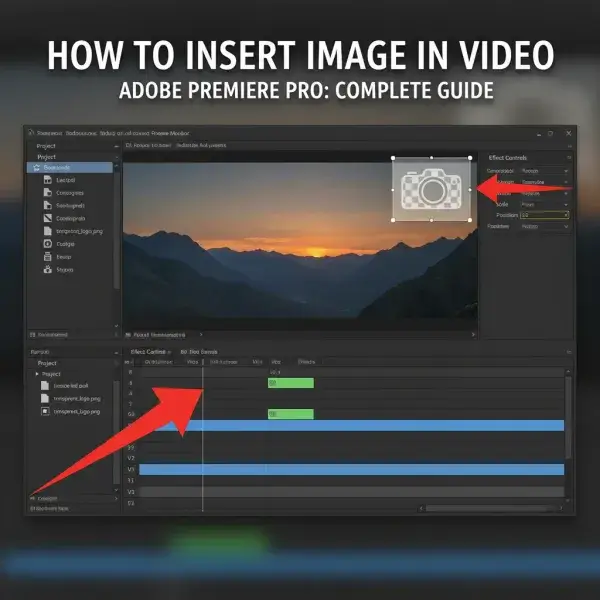



Mastering Picture sa Picture iMovie
Nahirapan ako sa picture in picture imovie hanggang sa mahanap ang gabay na ito. Ang pag-aaral kung paano magdagdag ng larawan sa video gamit ang imovie na larawan sa larawan ay nagbago sa aking pag-edit. Ang larawan at larawan ng imovie tutorial ay malinaw na nagpakita ng larawan sa loob ng isang larawan ng mga diskarte sa imovie. Ngayon madali akong magdagdag ng pic sa video na may mga propesyonal na epekto ng PIP. Maaari akong magpasok ng larawan sa video na may maramihang mga imahe ng pelikula at magdagdag ng mga larawan sa video para sa nakakaakit na nilalaman.
Ang Paglutas ng Microsoft Clipchamp ay Hindi Ma-drag ang Larawan
Hindi ma-drag ng Microsoft clipchamp ang larawan na ikinabigo ko hanggang sa nakahanap ako ng mga solusyon. Ang pag-aaral kung paano magpasok ng larawan sa video sa pamamagitan ng pag-import ay unang nalutas ang lahat. Ngayon madali akong magdagdag ng imahe sa video sa Clipchamp nang walang mga isyu sa pag-drag. Ang gabay sa kung paano magdagdag ng mga larawan sa isang video gamit ang paraan ng pag-import ay gumagana nang perpekto. Maaari akong magpasok ng larawan sa video nang maayos at magdagdag ng larawan sa mga proyekto ng video na walang microsoft clipchamp ay hindi maaaring mag-drag ng mga problema sa larawan.
Tagumpay sa Pamamahala ng CapCut Layer
Ang pag-unawa sa kung paano dalhin ang imahe sa harap sa capcut ay lubos na nagpahusay sa aking pag-edit. Ang pag-aaral kung paano magpasok ng larawan sa video na may wastong layering ay susi. Nakatulong sa akin ang photo 1 capcut positioning tutorial na magdagdag ng larawan sa video na may tamang z-index. Ngayon madali akong magdagdag ng pic sa video na may mga larawan sa harap. Maaari akong magpasok ng larawan sa mga layer ng video nang maayos at magdagdag ng mga larawan sa video na may propesyonal na layering.
Multi-Picture Video Creation
Ang paggawa ng mga video na may 2 picture clip ay tila kumplikado sa simula. Ang pag-aaral kung paano magdagdag ng mga larawan sa isang video na may maraming larawan ay nagpasimple sa aking daloy ng trabaho. Ang gabay sa kung paano magpasok ng imahe sa video na may ilang mga larawan nang sabay-sabay ay napakahalaga. Ngayon madali akong magdagdag ng larawan sa video na may maraming larawan, magdagdag ng larawan sa mga montage ng video, at magpasok ng larawan sa mga pagkakasunud-sunod ng video nang propesyonal na may maraming larawan.
Propesyonal na Video Overlay Technique
Ang pag-aaral kung paano maglagay ng larawan sa isang video bilang overlay ay nagpahusay sa aking kalidad ng nilalaman. Ang tutorial kung paano magpasok ng larawan sa video na may mga kontrol sa transparency ay perpekto. Madali na akong magdagdag ng larawan sa video na may mga watermark at logo. Ang pag-master kung paano maglagay ng larawan sa mga layer ng video ay nakatulong sa akin na magdagdag ng larawan sa video nang propesyonal. Maaari akong magpasok ng larawan sa video bilang banayad na mga overlay at magdagdag ng mga larawan sa video na may mga malikhaing epekto.
Komprehensibong Pamamahala ng Larawan
Ang pag-unawa kung paano magdagdag ng larawan sa isang video ay komprehensibong nagbago sa aking pag-edit. Ang pag-aaral ng maraming paraan upang magdagdag ng larawan sa video ay nagbigay sa akin ng flexibility. Gumagamit man ng larawan sa larawan imovie o simpleng pagsingit, maaari akong magpasok ng larawan sa video sa anumang paraan na kailangan. Ang kumpletong gabay sa kung paano magpasok ng larawan sa video ay sumasaklaw sa lahat. Madali akong magdagdag ng pic sa video at magdagdag ng mga imahe sa video para sa anumang uri ng proyekto.
Mastering Picture sa Picture iMovie
Nahirapan ako sa picture in picture imovie hanggang sa mahanap ang gabay na ito. Ang pag-aaral kung paano magdagdag ng larawan sa video gamit ang imovie na larawan sa larawan ay nagbago sa aking pag-edit. Ang larawan at larawan ng imovie tutorial ay malinaw na nagpakita ng larawan sa loob ng isang larawan ng mga diskarte sa imovie. Ngayon madali akong magdagdag ng pic sa video na may mga propesyonal na epekto ng PIP. Maaari akong magpasok ng larawan sa video na may maramihang mga imahe ng pelikula at magdagdag ng mga larawan sa video para sa nakakaakit na nilalaman.
Ang Paglutas ng Microsoft Clipchamp ay Hindi Ma-drag ang Larawan
Hindi ma-drag ng Microsoft clipchamp ang larawan na ikinabigo ko hanggang sa nakahanap ako ng mga solusyon. Ang pag-aaral kung paano magpasok ng larawan sa video sa pamamagitan ng pag-import ay unang nalutas ang lahat. Ngayon madali akong magdagdag ng imahe sa video sa Clipchamp nang walang mga isyu sa pag-drag. Ang gabay sa kung paano magdagdag ng mga larawan sa isang video gamit ang paraan ng pag-import ay gumagana nang perpekto. Maaari akong magpasok ng larawan sa video nang maayos at magdagdag ng larawan sa mga proyekto ng video na walang microsoft clipchamp ay hindi maaaring mag-drag ng mga problema sa larawan.
Tagumpay sa Pamamahala ng CapCut Layer
Ang pag-unawa sa kung paano dalhin ang imahe sa harap sa capcut ay lubos na nagpahusay sa aking pag-edit. Ang pag-aaral kung paano magpasok ng larawan sa video na may wastong layering ay susi. Nakatulong sa akin ang photo 1 capcut positioning tutorial na magdagdag ng larawan sa video na may tamang z-index. Ngayon madali akong magdagdag ng pic sa video na may mga larawan sa harap. Maaari akong magpasok ng larawan sa mga layer ng video nang maayos at magdagdag ng mga larawan sa video na may propesyonal na layering.
Multi-Picture Video Creation
Ang paggawa ng mga video na may 2 picture clip ay tila kumplikado sa simula. Ang pag-aaral kung paano magdagdag ng mga larawan sa isang video na may maraming larawan ay nagpasimple sa aking daloy ng trabaho. Ang gabay sa kung paano magpasok ng imahe sa video na may ilang mga larawan nang sabay-sabay ay napakahalaga. Ngayon madali akong magdagdag ng larawan sa video na may maraming larawan, magdagdag ng larawan sa mga montage ng video, at magpasok ng larawan sa mga pagkakasunud-sunod ng video nang propesyonal na may maraming larawan.
Propesyonal na Video Overlay Technique
Ang pag-aaral kung paano maglagay ng larawan sa isang video bilang overlay ay nagpahusay sa aking kalidad ng nilalaman. Ang tutorial kung paano magpasok ng larawan sa video na may mga kontrol sa transparency ay perpekto. Madali na akong magdagdag ng larawan sa video na may mga watermark at logo. Ang pag-master kung paano maglagay ng larawan sa mga layer ng video ay nakatulong sa akin na magdagdag ng larawan sa video nang propesyonal. Maaari akong magpasok ng larawan sa video bilang banayad na mga overlay at magdagdag ng mga larawan sa video na may mga malikhaing epekto.
Komprehensibong Pamamahala ng Larawan
Ang pag-unawa kung paano magdagdag ng larawan sa isang video ay komprehensibong nagbago sa aking pag-edit. Ang pag-aaral ng maraming paraan upang magdagdag ng larawan sa video ay nagbigay sa akin ng flexibility. Gumagamit man ng larawan sa larawan imovie o simpleng pagsingit, maaari akong magpasok ng larawan sa video sa anumang paraan na kailangan. Ang kumpletong gabay sa kung paano magpasok ng larawan sa video ay sumasaklaw sa lahat. Madali akong magdagdag ng pic sa video at magdagdag ng mga imahe sa video para sa anumang uri ng proyekto.
Mastering Picture sa Picture iMovie
Nahirapan ako sa picture in picture imovie hanggang sa mahanap ang gabay na ito. Ang pag-aaral kung paano magdagdag ng larawan sa video gamit ang imovie na larawan sa larawan ay nagbago sa aking pag-edit. Ang larawan at larawan ng imovie tutorial ay malinaw na nagpakita ng larawan sa loob ng isang larawan ng mga diskarte sa imovie. Ngayon madali akong magdagdag ng pic sa video na may mga propesyonal na epekto ng PIP. Maaari akong magpasok ng larawan sa video na may maramihang mga imahe ng pelikula at magdagdag ng mga larawan sa video para sa nakakaakit na nilalaman.
Ang Paglutas ng Microsoft Clipchamp ay Hindi Ma-drag ang Larawan
Hindi ma-drag ng Microsoft clipchamp ang larawan na ikinabigo ko hanggang sa nakahanap ako ng mga solusyon. Ang pag-aaral kung paano magpasok ng larawan sa video sa pamamagitan ng pag-import ay unang nalutas ang lahat. Ngayon madali akong magdagdag ng imahe sa video sa Clipchamp nang walang mga isyu sa pag-drag. Ang gabay sa kung paano magdagdag ng mga larawan sa isang video gamit ang paraan ng pag-import ay gumagana nang perpekto. Maaari akong magpasok ng larawan sa video nang maayos at magdagdag ng larawan sa mga proyekto ng video na walang microsoft clipchamp ay hindi maaaring mag-drag ng mga problema sa larawan.
Tagumpay sa Pamamahala ng CapCut Layer
Ang pag-unawa sa kung paano dalhin ang imahe sa harap sa capcut ay lubos na nagpahusay sa aking pag-edit. Ang pag-aaral kung paano magpasok ng larawan sa video na may wastong layering ay susi. Nakatulong sa akin ang photo 1 capcut positioning tutorial na magdagdag ng larawan sa video na may tamang z-index. Ngayon madali akong magdagdag ng pic sa video na may mga larawan sa harap. Maaari akong magpasok ng larawan sa mga layer ng video nang maayos at magdagdag ng mga larawan sa video na may propesyonal na layering.
Multi-Picture Video Creation
Ang paggawa ng mga video na may 2 picture clip ay tila kumplikado sa simula. Ang pag-aaral kung paano magdagdag ng mga larawan sa isang video na may maraming larawan ay nagpasimple sa aking daloy ng trabaho. Ang gabay sa kung paano magpasok ng imahe sa video na may ilang mga larawan nang sabay-sabay ay napakahalaga. Ngayon madali akong magdagdag ng larawan sa video na may maraming larawan, magdagdag ng larawan sa mga montage ng video, at magpasok ng larawan sa mga pagkakasunud-sunod ng video nang propesyonal na may maraming larawan.
Propesyonal na Video Overlay Technique
Ang pag-aaral kung paano maglagay ng larawan sa isang video bilang overlay ay nagpahusay sa aking kalidad ng nilalaman. Ang tutorial kung paano magpasok ng larawan sa video na may mga kontrol sa transparency ay perpekto. Madali na akong magdagdag ng larawan sa video na may mga watermark at logo. Ang pag-master kung paano maglagay ng larawan sa mga layer ng video ay nakatulong sa akin na magdagdag ng larawan sa video nang propesyonal. Maaari akong magpasok ng larawan sa video bilang banayad na mga overlay at magdagdag ng mga larawan sa video na may mga malikhaing epekto.
Komprehensibong Pamamahala ng Larawan
Ang pag-unawa kung paano magdagdag ng larawan sa isang video ay komprehensibong nagbago sa aking pag-edit. Ang pag-aaral ng maraming paraan upang magdagdag ng larawan sa video ay nagbigay sa akin ng flexibility. Gumagamit man ng larawan sa larawan imovie o simpleng pagsingit, maaari akong magpasok ng larawan sa video sa anumang paraan na kailangan. Ang kumpletong gabay sa kung paano magpasok ng larawan sa video ay sumasaklaw sa lahat. Madali akong magdagdag ng pic sa video at magdagdag ng mga imahe sa video para sa anumang uri ng proyekto.