
AI Gambar ke Video Terbaik, Ciptakan Seni Hebat dengan Generator ubah video ke gambar Gratis

Ciptakan animasi menakjubkan dengan generator video AI kami. Ubah foto statis menjadi gerakan menggunakan teknologi kecerdasan buatan gambar ke video—sempurna untuk media sosial, pemasaran, dan penceritaan kreatif.

Fitur Populer

Model
Video Fast 1.0 Free
Kreativitas tanpa batas, biaya minimal. Disediakan untuk pendukung awal
Gambar
Seret & Lepas, Tempel, atau Klik untuk Mengunggah
PNG, JPG, JPEG, WEBP, Maks 20 MB
Prompt
0 / 2500
Rasio Aspek
1:1
3:4
4:3
9:16
16:9
Durasi
3 s
5 s
Resolusi
480p
720p
Jumlah Hasil
Buat
Contoh Video
Sample video preview

Generator Gambar ke Video AI Online — Ubah Foto Apa Pun Menjadi Video Sinematik dalam Hitungan Detik

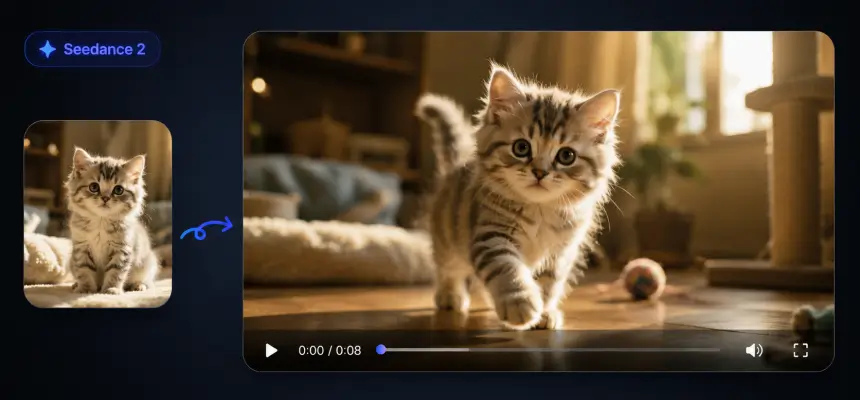
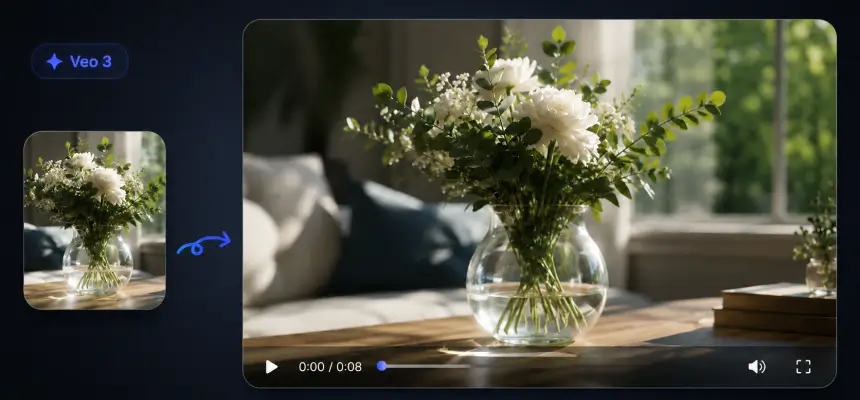
Animasikan gambar diam dengan gerakan cerdas dan efek sadar adegan yang didukung oleh model AI generasi berikutnya. Unggah foto produk, potret, atau seni konsep, jelaskan gerakan yang Anda bayangkan, dan saksikan transformasi foto ke video terjadi secara real-time. Mesin AI gambar ke video kami menghasilkan animasi halus dengan ekspor 1080p bebas watermark untuk setiap rasio aspek di YouTube, TikTok, dan Instagram. Tidak perlu perangkat lunak pengeditan — cukup gambar dan ide.
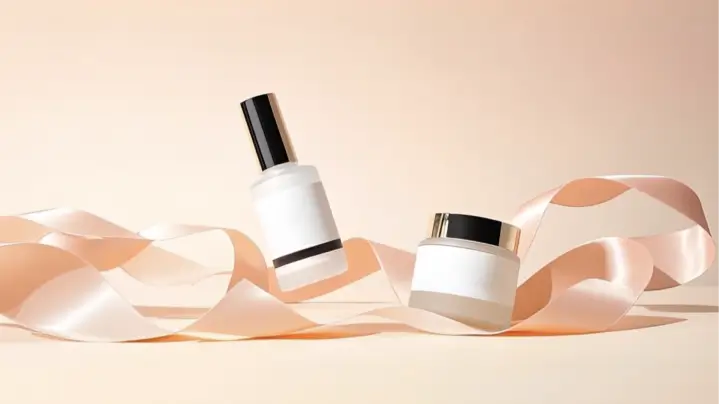
Gambar Asli
Prompt
Dua produk perawatan kulit minimalis diatur pada pita yang mengalir, di seluruh permukaan halusnya sambil mempertahankan fokus pada tutup hitam dan logam, rona merah muda lembut berbaur mulus di latar belakang dengan efek bokeh yang halus.
Contoh Video
Gambar Asli
Prompt
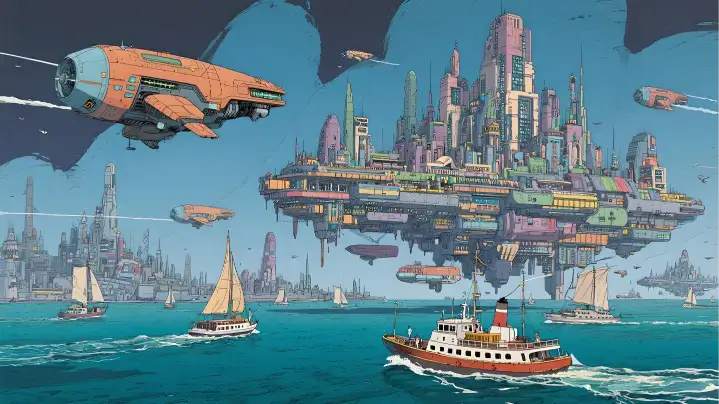
Sebuah perahu layar bertenaga surya melayang melewati pilar-pilar penyangga kota terapung, layarnya menangkap cahaya prismatik yang dibiaskan melalui arsitektur kristalin. Di dek observasi tinggi di atas, kerumunan berkumpul untuk menyaksikan drone pemeliharaan bersayap melakukan perbaikan yang tersinkronisasi. Kamera mendorong masuk melalui atap biodome transparan kota, mengungkapkan kebun vertikal dan penjual jalanan melayang yang menjual makanan ringan bercahaya kepada pengendara hoverbike yang lewat.
Contoh Video
Gambar Asli
Prompt
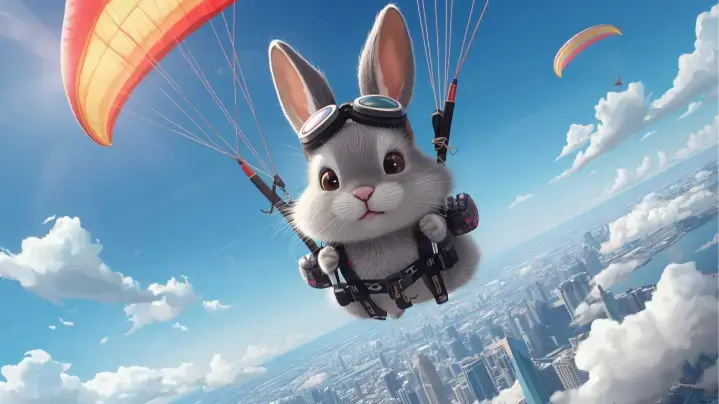
Kelinci petualang menyesuaikan kontrol paralayangnya di tengah penerbangan, menyebabkan perubahan ketinggian yang lembut di atas kota yang ramai. Kamera mengikuti gerakan subjek secara lateral, menangkap atap berwarna-warni dan kendaraan kecil yang bergerak di antara bangunan sementara awan berbulu melayang perlahan di latar belakang.
Contoh Video

Fitur Utama AI Gambar ke Video

Temukan kekuatan teknologi AI Gambar ke Video, mengubah foto statis menjadi video dinamis, berkualitas tinggi dengan mudah dan kreativitas.

Opsi Visual Serbaguna dengan AI Gambar ke Video

Dengan AI gambar ke video kami, Anda dapat menjelajahi arah kreatif tanpa batas. Apakah Anda ingin mengubah foto menjadi video untuk penceritaan, pemasaran, atau desain, platform ini menyesuaikan gaya dengan mulus, menjadikannya pembuat gambar ke video yang paling serbaguna untuk semua kreator.

Hasilkan Video dari Gambar

Prompt Multi-Input: Gambar & Teks

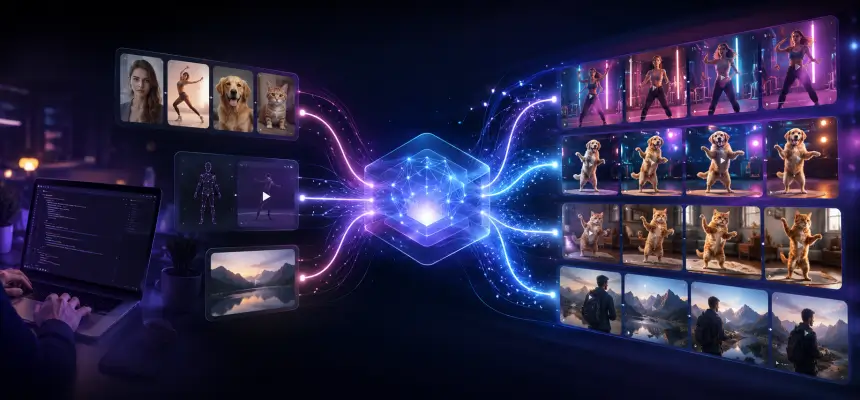
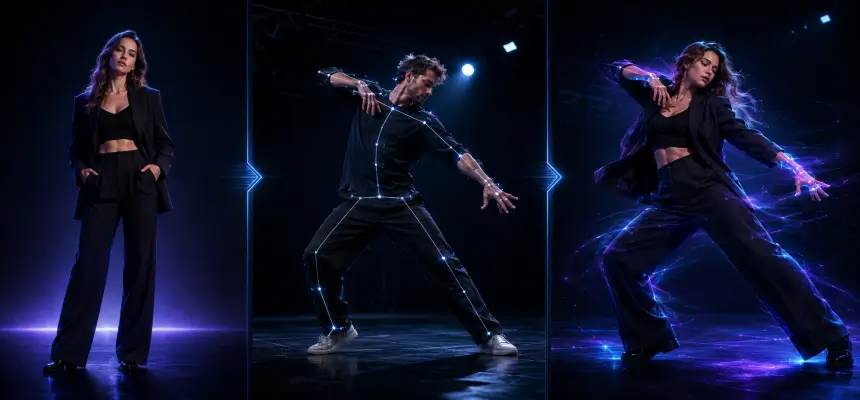
Gabungkan foto Anda dengan prompt teks deskriptif untuk memandu AI, sama seperti menggunakan generator AI teks ke video pada saat yang sama. Apakah Anda ingin gerakan sinematik, pemandangan alam, atau efek artistik, perpaduan gambar + teks memastikan kontrol kreatif maksimum dan hasil yang lebih personal.

Hasilkan Video dari Gambar

Output AI Gambar ke Video HD Tanpa Tanda Air

Alat kami menghasilkan klip yang dipoles, berkualitas profesional. Menggunakan generator AI gambar ke video gratis, Anda dapat membuat hasil HD yang menakjubkan tanpa tanda air. Sempurna untuk merek, seniman, dan pembuat konten yang mencari output gambar ke video berkualitas tinggi tanpa batasan biasa.

Hasilkan Video dari Gambar

Bagaimana Saya Bisa Membuat Video dari Foto dengan Generator AI Gambar ke Video?

Unggah Gambar Anda ke Pembuatan Video AI

Mulailah dengan mengunggah foto (JPG, PNG, atau WEBP) yang ingin Anda animasikan. Anda juga dapat memotong atau membingkai gambar agar sesuai dengan rasio aspek video yang Anda inginkan untuk hasil terbaik.

Ketik Prompt & Sesuaikan Video Anda

Masukkan deskripsi singkat untuk memandu generator video AI dari teks (Atau Anda dapat membiarkannya kosong). Sesuaikan opsi seperti model AI, durasi video, resolusi, dan kuantitas output. Ini memberi Anda kontrol penuh untuk membuat video unik berkualitas tinggi yang sesuai dengan visi Anda.

Klik "Hasilkan" dan Tunggu Ekspor

Klik dan biarkan AI merender pratinjau. Tinjau gerakan, waktu, efek—dan lakukan penyesuaian jika diperlukan sebelum menghasilkan video AI dari foto atau gambar. Anda dapat melihat versi cepat sebelum mengekspor output penuh.

Kasus Inovatif AI Gambar ke Video

Jelajahi bagaimana generator AI gambar ke video menghidupkan kasus penggunaan inovatif. Dengan alat kami, Anda dapat dengan mudah mengubah foto apa pun menjadi gerakan, membuat video AI dari gambar untuk pemasaran, desain, penceritaan, dan konten media sosial.

Foto Bergerak
Iklan Dinamis
Demo Presentasi
Cerita Perjalanan

Hidupkan Foto Diam dengan Gerakan

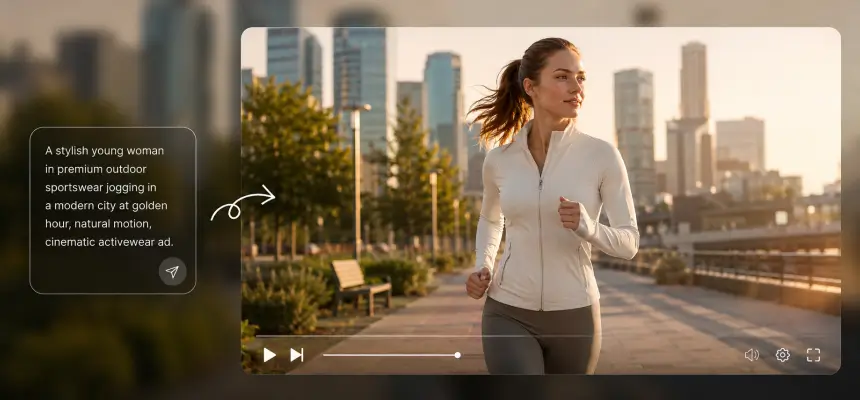
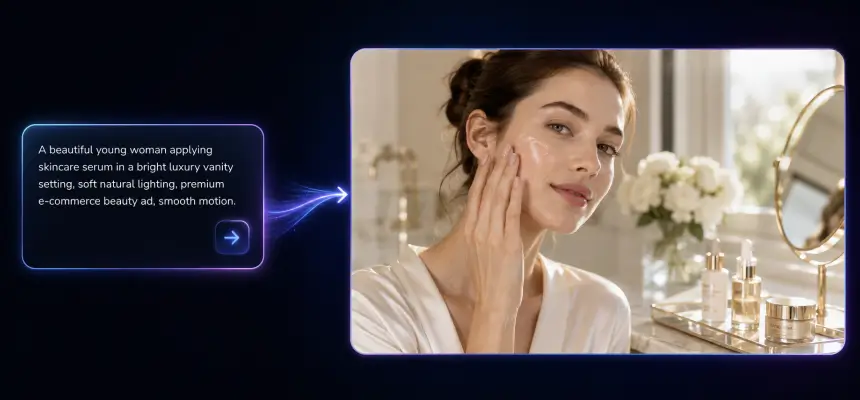
Ubah gambar statis menjadi video yang hidup yang benar-benar memikat audiens Anda. Sempurna untuk tampilan produk, potret, atau penceritaan kreatif, AI kami memungkinkan Anda dengan mudah membuat video dari foto. Alih-alih visual datar, Anda akan mendapatkan konten dinamis yang terasa hidup dan siap untuk keterlibatan media sosial.

Pandangan Pengguna tentang AI Gambar ke Video

AI Gambar ke Video Terbaik untuk Pemula: Mudah, Cepat, dan Intuitif

Saya tidak terlalu paham teknologi, tetapi menggunakannya terasa mudah. Dibandingkan dengan alat seperti Vidnoz AI Image to Video atau Kling AI Video Generator, platform ini jauh lebih intuitif. Saya hanya mengunggah gambar, menambahkan prompt singkat, dan AI langsung membuat video yang menakjubkan. Bahkan pemula seperti saya dapat menanganinya dengan mudah!

Maya Rodriguez
Pengguna Pemula

Generator Video AI dari Gambar: Sederhanakan Pemasaran dalam Beberapa Menit

Sebagai manajer pemasaran, saya selalu kekurangan waktu, dan platform ini adalah penyelamat. Ini berfungsi seperti generator AI gambar ke video gratis, memungkinkan saya mengubah foto produk menjadi klip yang dipoles dalam beberapa menit. Hasilnya terlihat profesional, dan memiliki generator video AI gratis online dengan kredit uji coba membuatnya mudah untuk diuji sebelum meningkatkan.

Liam Johansson
Manajer Pemasaran

Alat AI Gambar ke Video yang Akan Disukai Setiap Desainer Kreatif

Saya suka betapa mudahnya membuat video dari gambar ilustrasi saya dengan alat ini. AI mengurus pekerjaan berat, sementara saya dapat menyempurnakan gerakan, kecepatan, dan gaya hingga semuanya terasa sempurna. Ini menghemat waktu berjam-jam pengeditan manual dan membantu saya membuat konten media sosial yang menarik dan terlihat profesional dengan mudah.

Sophie Turner
Desainer

Ubah Foto Real Estat menjadi Tur Properti Sinematik

Sebagai agen properti, saya dulu menghabiskan waktu berjam-jam mengedit tur video. Sekarang, saya hanya mengunggah gambar properti, dan AI mengubahnya menjadi klip pameran yang elegan dengan pan halus dan pencahayaan alami. Ini membantu klien memvisualisasikan ruang secara instan dan meningkatkan keterlibatan pada daftar properti.

Gabriela Santos
Agen Properti

Alat Gambar ke Video Terbaik untuk Mengubah Foto menjadi Klip Viral

Sebagai influencer media sosial, saya selalu berpacu dengan waktu untuk memposting sesuatu yang baru dan menarik perhatian. Alat AI ini mengubah foto diam saya menjadi video pendek yang hidup dalam hitungan menit — tanpa perlu keahlian mengedit. Animasinya terlihat mulus, transisinya terasa alami, dan keterlibatan saya benar-benar berlipat ganda setelah saya mulai menggunakannya. Rasanya seperti memiliki editor penuh waktu di laptop saya.

Ava Reyes
Influencer Media Sosial

Meningkatkan Penjualan Produk dengan Alat Animasi Foto ke Video

Menjalankan toko Shopify berarti visual dapat membuat atau menghancurkan konversi Anda. Alat animasi foto ke video ini membantu saya membuat video promo yang menakjubkan langsung dari gambar produk saya. Hasilnya terlihat profesional, dan saya melihat tingkat klik-tayang yang lebih tinggi pada iklan dan daftar properti. Cepat, mudah, dan sempurna untuk siapa saja yang tidak punya waktu untuk pengeditan video yang rumit.

Leo Martens
Pemilik Toko Shopify

AI Gambar ke Video Terbaik untuk Pemula: Mudah, Cepat, dan Intuitif

Saya tidak terlalu paham teknologi, tetapi menggunakannya terasa mudah. Dibandingkan dengan alat seperti Vidnoz AI Image to Video atau Kling AI Video Generator, platform ini jauh lebih intuitif. Saya hanya mengunggah gambar, menambahkan prompt singkat, dan AI langsung membuat video yang menakjubkan. Bahkan pemula seperti saya dapat menanganinya dengan mudah!

Maya Rodriguez
Pengguna Pemula

Generator Video AI dari Gambar: Sederhanakan Pemasaran dalam Beberapa Menit

Sebagai manajer pemasaran, saya selalu kekurangan waktu, dan platform ini adalah penyelamat. Ini berfungsi seperti generator AI gambar ke video gratis, memungkinkan saya mengubah foto produk menjadi klip yang dipoles dalam beberapa menit. Hasilnya terlihat profesional, dan memiliki generator video AI gratis online dengan kredit uji coba membuatnya mudah untuk diuji sebelum meningkatkan.

Liam Johansson
Manajer Pemasaran

Alat AI Gambar ke Video yang Akan Disukai Setiap Desainer Kreatif

Saya suka betapa mudahnya membuat video dari gambar ilustrasi saya dengan alat ini. AI mengurus pekerjaan berat, sementara saya dapat menyempurnakan gerakan, kecepatan, dan gaya hingga semuanya terasa sempurna. Ini menghemat waktu berjam-jam pengeditan manual dan membantu saya membuat konten media sosial yang menarik dan terlihat profesional dengan mudah.

Sophie Turner
Desainer

Ubah Foto Real Estat menjadi Tur Properti Sinematik

Sebagai agen properti, saya dulu menghabiskan waktu berjam-jam mengedit tur video. Sekarang, saya hanya mengunggah gambar properti, dan AI mengubahnya menjadi klip pameran yang elegan dengan pan halus dan pencahayaan alami. Ini membantu klien memvisualisasikan ruang secara instan dan meningkatkan keterlibatan pada daftar properti.

Gabriela Santos
Agen Properti

Alat Gambar ke Video Terbaik untuk Mengubah Foto menjadi Klip Viral

Sebagai influencer media sosial, saya selalu berpacu dengan waktu untuk memposting sesuatu yang baru dan menarik perhatian. Alat AI ini mengubah foto diam saya menjadi video pendek yang hidup dalam hitungan menit — tanpa perlu keahlian mengedit. Animasinya terlihat mulus, transisinya terasa alami, dan keterlibatan saya benar-benar berlipat ganda setelah saya mulai menggunakannya. Rasanya seperti memiliki editor penuh waktu di laptop saya.

Ava Reyes
Influencer Media Sosial

Meningkatkan Penjualan Produk dengan Alat Animasi Foto ke Video

Menjalankan toko Shopify berarti visual dapat membuat atau menghancurkan konversi Anda. Alat animasi foto ke video ini membantu saya membuat video promo yang menakjubkan langsung dari gambar produk saya. Hasilnya terlihat profesional, dan saya melihat tingkat klik-tayang yang lebih tinggi pada iklan dan daftar properti. Cepat, mudah, dan sempurna untuk siapa saja yang tidak punya waktu untuk pengeditan video yang rumit.

Leo Martens
Pemilik Toko Shopify

Berita

Ulasan Runable AI 2026: Bisakah Satu Agen Benar-Benar Menggantikan Seluruh Rangkaian Alat Anda?

Ulasan Runable AI 2026: Bisakah Satu Agen Benar-Benar Menggantikan Seluruh Rangkaian Alat Anda?

Jujurlah tentang bagaimana hari kerja Anda dihabiskan. Jarang sekali yang menjadi masalah adalah bagian berpikirnya. Ini adalah proses bolak-balik antara ChatGPT, Canva, Webflow, dan kotak masuk Anda, menyalin hasil dari satu alat ke alat berikutnya. Runable AI mengklaim dapat menggabungkan seluruh proses estafet tersebut ke dalam satu obrolan, dan klaim ini didukung oleh skor 92.1% pada tolok ukur agen GAIA. Masalahnya terletak pada hasil pencarian. Sebagian besar "ulasan" adalah opini bersponsor yang memuji-muji sebuah demo, tidak pernah menyebutkan jumlah kredit yang diberikan, dan mengabaikan batasan-batasan yang ada. Jadi, Anda hanya bisa menebak-nebak apakah Runable benar-benar agen yang melakukan semuanya untuk Anda atau hanya chatbot yang lebih berisik. Ulasan ini menjawab pertanyaan-pertanyaan tersebut: apa sebenarnya Runable AI, bagaimana cara kerjanya, apa yang dibangunnya, harga sebenarnya dan perhitungan kredit, perbandingan langsung, serta pro dan kontra yang jujur ​​— termasuk pertanyaan tentang astroturfing yang beredar di Reddit — sehingga Anda dapat memutuskan sebelum menggunakan kredit Anda. Apa itu Runable AI? (Dan Apa yang Bukan) Runable AI adalah agen AI umum: perangkat lunak yang merencanakan dan melaksanakan tugas digital lengkap dari satu instruksi, bukan hanya membicarakannya. Bayangkan perbedaannya seperti antara asisten yang menjelaskan cara membuat slide presentasi dan asisten yang menyerahkan file yang sudah jadi kepada Anda. AI yang dapat dijalankan dalam satu kalimat (agen vs chatbot): Sebuah chatbot menjawab. Aksi yang bisa dijalankan. Fitur ini berfungsi di seluruh aplikasi yang terhubung dan komputer virtual, dan Mode Perencanaan memungkinkan Anda menyetujui setiap langkah sebelum dijalankan. Kesenjangan dalam pelaksanaan itulah inti permasalahannya — dan menjadi lensa untuk semua hal di bawah ini. Runable vs Run:ai vs LangChain “Runnable” vs runable.app Nama ini menimbulkan kebingungan, jadi mari kita jelaskan dengan cepat. Runable AI dapat diakses di runable.com (dan runableai.com) dan merupakan agen yang digunakan dalam ulasan ini. Run:ai adalah platform orkestrasi GPU dan MLOps — tidak terkait. Runnable dari LangChain adalah antarmuka kode pengembang, bukan produk yang Anda masuki. Dan runable.app adalah perusahaan perangkat lunak terpisah yang berfokus pada privasi dan tidak ada hubungannya dengan agen tersebut. Jika Anda mencari "runable ai," hampir pasti yang Anda maksud adalah runable.com. Runable AI dirancang untuk siapa? Runable cocok untuk operator, pemasar, pemilik agensi, pendiri non-teknis, pekerja lepas, dan mahasiswa — siapa pun yang berurusan dengan input yang berantakan dan membutuhkan hasil nyata di ujung lainnya. Ini bukan pilihan yang tepat untuk rekayasa perangkat lunak tingkat IDE atau untuk orang yang hanya ingin teman mengobrol. Jika pekerjaan Anda adalah "membuat barang tersebut," maka Anda adalah pengguna sasaran. Bagaimana Cara Kerja Runable AI? Memahami mekanisme di baliknya adalah hal yang membedakan "eksekusi nyata" dari sekadar tulisan pemasaran. Runable berjalan pada loop yang dapat diulang dan mesin terisolasi (sandboxed) yang melakukan proses klik dan pembangunan sebenarnya. Alur kerja Rencana → Visualisasi → Kerja → Iterasi. Siklus intinya sederhana: Runable memperjelas maksud Anda, mempratinjau rencana, mengeksekusi, lalu menyempurnakan. Kebiasaan mengajukan pertanyaan terlebih dahulu lebih penting daripada yang terlihat — menentukan seperti apa hasil akhir yang diharapkan sebelum menghasilkan sesuatu akan menghindari hasil yang tidak sesuai dan membuang waktu serta kredit. Mode Perencanaan dan persetujuan dengan keterlibatan manusia. Mode Perencanaan adalah lapisan kepercayaan. Sebelum Runable membangun apa pun, ia menampilkan rencana untuk disetujui, dan Anda dapat melakukan fork proyek atau mengembalikan versi sebelumnya. Gerbang pratinjau sebelum pembuatan itu adalah kesempatan Anda untuk mengetahui kesalahan sebelum kredit terpakai — sebuah pengamanan nyata mengingat betapa cepatnya pembuatan media menguras saldo Anda. Komputer virtual, konektor, dan memori bermerek. Di balik layar, Runable mengoperasikan komputer virtual Ubuntu, sehingga dapat menjelajahi internet, menjalankan file, dan menyelesaikan pekerjaan multi-langkah seperti manusia yang menggunakan keyboard. Aplikasi ini terhubung ke aplikasi eksternal melalui Konektor dan menyimpan Memori merek untuk font, warna, dan nada yang konsisten. Satu catatan penting: klaim "3,000+ konektor" sangat bergantung pada tautan yang dimediasi oleh Zapier, dengan sekitar 50 integrasi asli yang terverifikasi di bawahnya. Apa yang Sebenarnya Dapat Anda Bangun dengan Runable AI? Di sinilah Runable membuktikan atau kehilangan keberlangsungannya. Rentangnya benar-benar luas, dan setiap format di bawah ini sesuai dengan pekerjaan yang dicari orang secara langsung. Slide dan presentasi. Slide adalah hal yang menonjol. Para pengulas telah menyaksikan perangkat lunak ini membuat 26 slide presentasi dalam hitungan detik dan presentasi lengkap untuk investor hanya dari sebuah arahan singkat. Struktur dan kecepatannya sangat mengesankan; templatnya mungkin terasa umum, jadi Anda perlu melakukan sedikit pengeditan agar sesuai dengan merek Anda. Situs web (termasuk interaktif dan 3D) Situs web adalah kasus penggunaan yang paling dipuji oleh komunitas. Pengguna melaporkan pembuatan landing page, portofolio, dan bahkan situs 3D atau interaktif "dalam hitungan menit." Ini sangat bagus untuk pembuatan prototipe dan pengujian ide. Untuk penyempurnaan hingga tingkat piksel, banyak yang masih menyelesaikan proses di Webflow atau Figma. Video dan konten UGC Runable menghasilkan video melalui berbagai model — Veo, Sora 2, Runway, Pika, Luma, dan Kling — yang sangat cocok untuk iklan singkat dan konsep UGC. Kelemahan utamanya: video menghabiskan kredit lebih cepat daripada metode pembayaran lainnya. Karena klip Runable paling baik dianggap sebagai draf pertama, maka klip ini cocok dipadukan dengan finisher khusus. Untuk klip media sosial dan TikTok 4K tanpa tanda air yang dibuat dari gambar, alat khusus seperti AI Image to Video merupakan pelengkap yang tepat untuk ekspor akhir yang sudah disempurnakan. Laporan, riset mendalam, dan dokumen. Untuk riset, Runable menghasilkan laporan riset mendalam dan dokumen panjang, dan mereka merujuk pada DRACO Deep Research (68.3%) dan posisi BrowserComp untuk membenarkan klaim tersebut. Hasil awalnya cukup bagus; verifikasi fakta sebelum dikirim ke klien. Podcast dan audio AI. Paket AI Audio mencakup episode podcast, pengdubbingan, pertukaran suara, dan transkripsi. Ini sangat cocok untuk mengubah konten tertulis menjadi audio tanpa perlu berpindah-pindah antar aplikasi yang berbeda. Otomatisasi alur kerja, konektor, dan RunClaw. Lebih dari sekadar pembuatan sekali saja, Runable mengotomatiskan tugas berulang dan berjalan sesuai jadwal. RunClaw adalah agennya untuk Slack, Discord, dan Telegram, yang menjalankan tugas secara otomatis di dalam alat obrolan yang sudah digunakan tim Anda — jawaban atas pertanyaan yang sering muncul, "Apakah ini berfungsi di Slack?". Penjelasan Harga dan Kredit Runable AI (2026) Harga adalah bagian di mana para pesaing seringkali tidak jelas, jadi berikut versi konkretnya. Perlu diingat bahwa tingkatan harga yang dilaporkan berbeda-beda antar sumber; runable.com/pricing adalah sumber informasi yang paling akurat. Paket Starter/Pro/Unlimited dan paket uji coba $1 umumnya dilaporkan sebagai Starter sekitar $25/bulan, Pro sekitar $50/bulan, dan Unlimited sekitar $200/bulan, dengan beberapa sumber menyebutkan varian Plus/Pro sekitar $29 dan $49. Promosi viral dengan biaya masuk $1 telah muncul di demo YouTube sebagai

Cara Berubah Menjadi Putri Duyung dengan AI Gratis Tanpa Batas

Cara Berubah Menjadi Putri Duyung dengan AI Gratis Tanpa Batas

Anda sudah melihat klip itu ratusan kali: kaki seseorang berkilauan, sisik-sisiknya bergelombang ke bawah, dan tiba-tiba muncul ekor. Ini adalah momen yang paling sering diputar ulang di setiap video putri duyung — dan sekarang Anda dapat menerapkan transformasi persis itu ke foto Anda sendiri. Masalahnya adalah sebagian besar suntingan "buat aku menjadi putri duyung" hanya menempelkan ekor saja. Mereka melewatkan keajaibannya, yaitu transformasi itu sendiri — kulit menjadi halus, garis perpaduan yang tampak alami. Ekor yang bisa digunakan untuk berenang harganya ratusan dolar, permintaan pengeditan foto hasilnya tidak menentu, dan filter generik terlihat palsu. Panduan ini mengatasi masalah tersebut. Anda akan mempelajari cara mengubah foto apa pun menjadi gambar putri duyung dan video transformasi singkat menggunakan AI — dengan langkah-langkah yang tepat, petunjuk salin-tempel, dan sedikit penyesuaian yang membedakan transformasi yang meyakinkan dari hasil tempelan yang jelas. Tidak ada ekor, tidak ada kolam, tidak ada cerita rakyat. Hanya swafoto Anda dan beberapa menit. Apa yang Bisa Anda Buat dengan Transformasi Putri Duyung AI Sebelum Anda mulai, ada baiknya mengetahui apa saja yang sebenarnya tersedia. Transformasi putri duyung berbasis AI mengubah foto biasa menjadi konten putri duyung dalam dua format, dan format yang Anda pilih akan menentukan segalanya. Foto putri duyung vs. Video putri duyung (dan mana yang harus dipilih) Potret putri duyung statis adalah gambar tunggal: Anda mengenakan ekor putri duyung, cahaya bawah air menerangi wajah Anda, sisik-sisik menangkap cahaya tersebut. Sangat cocok untuk foto profil, potret fantasi, dan foto referensi cosplay. Video putri duyung adalah klip gambar-ke-video pendek — tampilan kaki-ke-ekor yang sangat populer di unggahan berdurasi pendek. Jika Anda menginginkan momen "lihat ini!", rekamlah dalam bentuk video. Jika Anda menginginkan satu gambar yang menarik untuk diunggah atau dicetak, pilihlah foto. Aturan praktis singkat: Di mana orang menggunakannya (TikTok, Instagram, cosplay, foto profil) Selfie dari sumber yang sama dapat digunakan untuk semua platform tersebut. Orang-orang paling sering menggunakan transformasi putri duyung AI untuk: Jika Anda melihat diri Anda dalam salah satu kategori tersebut, Anda berada di tempat yang tepat. Mari kita buat satu. Cara Mengubah Foto Anda Menjadi Putri Duyung dengan AI (Langkah demi Langkah) Berikut versi singkatnya: unggah foto yang jelas, pilih gaya putri duyung, tulis deskripsi yang menggambarkan perpaduan kaki dan ekor, buat, lalu sempurnakan transisinya. Sekarang, mari kita bahas detailnya. Langkah 1 — Pilih foto yang tepat. Hasil Anda hanya akan sebagus gambar sumber yang Anda gunakan. Usahakan mengambil foto seluruh tubuh atau bagian pinggang ke atas dengan pencahayaan yang baik dan merata serta latar belakang yang sederhana. Pastikan kaki Anda terlihat — di situlah transisi ekor terjadi. Hindari latar belakang yang ramai, bayangan yang tajam, dan foto grup. Satu subjek yang jelas memberi AI ruang untuk membangun cerita yang meyakinkan. Langkah 2 — Pilih alat dan gaya putri duyung Pilih alat AI Anda dan gaya atau preset putri duyung — bahan ekor, warna, dan nuansa keseluruhan (lembut, gelap, klasik, berkilau). Unggah foto Anda. Satu hal yang perlu diputuskan sekarang: beberapa alat menghasilkan gambar diam dan beberapa alat lainnya mengkonversi gambar menjadi video. Jika Anda menginginkan tampilan bergerak, pilih alat yang mendukung konversi gambar ke video agar Anda tidak perlu memulai dari awal lagi nanti. Langkah 3 — Tuliskan prompt Anda dan buatlah. Di kotak prompt, jelaskan transformasinya, bukan hanya "seorang putri duyung." Sebutkan ekornya, sisiknya, pencahayaan bawah air, dan perpaduan dari kaki ke ekor. Semakin Anda mengarahkan zona transisi tersebut, semakin meyakinkan hasilnya. (Contoh prompt yang sudah jadi ada di bagian selanjutnya.) Langkah 4 — Sempurnakan transisi dan ekspor. Di sinilah hasil yang meyakinkan dapat diraih. Sesuaikan garis perpaduan setengah kaki dan setengah ekor, hasilkan beberapa variasi, dan pilih yang paling rapi. Tingkatkan resolusi untuk ketajaman, lalu ekspor dengan ukuran yang tepat untuk platform Anda — vertikal untuk TikTok dan Reels, persegi untuk foto profil. Kesimpulan Utama: Putri duyung AI yang hebat bukanlah sekadar ekor yang ditempelkan — melainkan transisi yang mulus dari kulit ke sisik. Fokuskan upaya Anda pada garis pencampuran. Ide dan Gaya Terbaik untuk Tema Putri Duyung AI: Tema yang bagus adalah perbedaan antara keajaiban yang dapat diulang dan tebakan acak. Gunakan rumus di bawah ini, lalu pilih gaya yang sudah jadi. Formula prompt sederhana yang efektif. Buat setiap prompt dari templat yang sama dan dapat digunakan kembali: [subjek] + [gaya & warna ekor] + [detail sisik/kulit] + [pencahayaan bawah air] + [latar belakang] + [suasana]. Contoh yang dapat Anda salin dan modifikasi: “Seorang wanita muda berubah menjadi putri duyung, ekor berwarna teal berkilauan, sisik halus yang menyatu dari pinggulnya, cahaya bawah air yang lembut dan tajam, latar belakang laut biru tua, suasana yang melamun dan magis.” Ganti warna, detail sisik, atau suasana dan Anda akan mendapatkan tampilan baru dalam hitungan detik. Gaya populer dengan petunjuk salin-tempel (lembut, gelap, klasik, berkilau) Gunakan frasa "terinspirasi oleh" daripada menyebutkan karakter berhak cipta. Salin, tempel, sesuaikan: Cara Membuat Video Transformasi Putri Duyung AI (Gambar ke Video) Gambar diam memang bagus, tetapi video transformasi putri duyung yang bergeraklah yang diputar ulang dan dibagikan. Ini juga merupakan cara termudah untuk mengabadikan momen terbukanya kaki dan ekor dalam gerakan. Dari foto putri duyung hingga tayangan bergerak: Masukkan gambar putri duyung yang Anda buat (atau bahkan foto asli Anda) ke dalam alat konversi gambar ke video. Pilih gerakan transformasi atau transisi, atur durasi singkat, dan hasilkan morph tersebut. Platform seperti AI Image to Video dirancang khusus untuk tujuan ini — mengubah satu gambar menjadi klip vertikal tanpa tanda air yang dioptimalkan untuk TikTok dan Reels, dengan kontrol atas durasi dan intensitas gerakan. Hal itu membuat proses pengungkapan bagian kaki hingga ekor menjadi cepat dan siap untuk diunggah. Tips transisi untuk morph yang halus dan memuaskan. Beberapa kebiasaan membuat morph terlihat disengaja dan bukan seperti kesalahan teknis: Kesalahan Umum dan Perbaikan Cepat untuk Hasil Realistis. Sebagian besar hasil yang terlihat palsu berasal dari beberapa masalah yang sama. Berikut cara mengatasi setiap masalah dengan cepat — ditambah jawaban singkat untuk pertanyaan yang sering diajukan. Kesalahan yang membuatnya terlihat palsu (dan cara memperbaikinya) Jawaban singkat (apakah gratis, apakah aman, foto mana yang paling bagus) Siap melihat transformasi diri Anda? Ambil foto yang jelas, pilih gaya dan petunjuk di atas, lalu ubah menjadi gambar putri duyung — kemudian hidupkan sebagai tayangan singkat dengan alat konversi gambar ke video berbasis AI seperti AI Image to Video. Transformasi Anda hanya tinggal beberapa menit lagi.

Cara Membuat Video 360° dengan AI (Panduan Langkah demi Langkah)

Cara Membuat Video 360° dengan AI (Panduan Langkah demi Langkah)

Anda dapat mengubah satu foto — produk, orang, mobil, atau model — menjadi video 360° yang mulus dengan AI, tanpa kamera, studio, atau perangkat lunak pengeditan. Bagian tersulitnya adalah sebagian besar percobaan pertama gagal: Anda mendapatkan "foto goyang," produk yang melengkung, subjek yang berputar sekitar 30° lalu berhenti, atau wajah yang meleleh di bagian tepinya. Hampir selalu, itu bermuara pada pemilihan metode yang salah atau penulisan petunjuk yang kurang jelas. Panduan ini mengatasi masalah tersebut. Anda akan mempelajari apa sebenarnya video AI 360°, langkah-langkah tepat untuk membuatnya, petunjuk salin-tempel yang dapat Anda gunakan untuk memasukkan subjek Anda sendiri, subjek yang paling cocok, dan perbaikan cepat untuk kesalahan yang sering terjadi. Apa Itu Video AI 360°? Video AI 360° adalah video pendek di mana subjek berputar penuh, atau kamera bergerak mulus mengelilingi subjek. Gambar tersebut dapat dihasilkan dari satu foto, gambar produk, atau teks petunjuk. Ada dua gaya umum. Video putar berarti subjek berputar di tempat sementara kamera tetap diam. Video orbit kamera berarti subjek tetap diam sementara kamera berputar mengelilinginya. Untuk hasil terbaik, jelaskan gerakan dengan jelas dalam petunjuk Anda. Gunakan “subjek berputar 360 derajat” untuk efek putaran, atau “kamera mengorbit di sekitar subjek” untuk efek orbit. Cara Membuat Video 360° dengan AI: Langkah demi Langkah Lima langkah singkat membawa Anda dari foto ke klip yang sudah jadi: (1) siapkan gambar atau prompt yang jelas, (2) pilih alat konversi gambar ke video berbasis AI, (3) tulis prompt 360° dan atur arah gerakan, (4) hasilkan, lalu (5) tinjau dan optimalkan hingga putarannya mulus. Berikut alur kerja lengkapnya, yang dibagi menjadi empat langkah praktis. Langkah 1 — Siapkan gambar atau teks pemicu Anda. Mulailah dengan satu foto yang jelas dan terang. Objek harus berada di tengah, terlihat sepenuhnya, dan dipotret dengan latar belakang yang bersih dan sederhana — hal itu memberi AI peluang terbaik untuk menjaga objek tetap stabil selama putaran penuh. Jika Anda memulai dari teks, tulis deskripsi spesifik tentang subjek tersebut, bukan deskripsi yang samar. Langkah 2 — Pilih alat konversi gambar ke video berbasis AI. Cari alat yang mendukung konversi gambar ke video dan teks ke video, memberi Anda kendali atas intensitas gerakan dan rasio aspek, serta mengekspor klip yang bersih dan beresolusi tinggi. AI Image to Video sangat cocok di sini — aplikasi ini mengkonversi gambar atau teks menjadi video menggunakan model-model unggulan seperti Kling, Veo, dan Wan, menghasilkan output hingga 4K tanpa watermark, dan memungkinkan Anda mengatur intensitas gerakan dan durasi video. Kontrol gerakan itu sangat penting untuk putaran 360° yang mulus. Langkah 3 — Tuliskan instruksi Anda (dan tentukan arah gerakan) Sebutkan subjeknya, lalu katakan apa yang Anda inginkan: “kamera berputar 360 derajat” atau “subjek berputar penuh 360°.” Tentukan arahnya (searah jarum jam, atau dari kiri ke kanan), dan minta gerakan yang lambat, halus, dan stabil dengan subjek tetap berada di tengah dan diam. Anda akan menemukan templat siap pakai di bagian selanjutnya. Langkah 4 — Buat, tinjau, dan optimalkan Setelah membuat, periksa tiga hal: rotasi menyelesaikan lingkaran penuh, subjek tetap stabil, dan latar belakang tidak bergeser atau berduplikasi. Jika ada yang tidak beres, kurangi kecepatan gerakan, sederhanakan perintah, atau buat ulang. Mengubah sedikit durasi atau intensitas gerakan seringkali mengubah setengah putaran menjadi putaran penuh dan mulus. Templat Prompt Video 360° Salin-Tempel Cara tercepat untuk mendapatkan hasil yang baik adalah dengan memulai dari prompt yang sudah berfungsi, lalu menggantinya dengan subjek Anda. Salin salah satu dari ini dan ganti teks di dalam [kurung siku]. Prompt putar produk (e-commerce): Prompt putar produk (e-commerce) Digunakan untuk: video produk 360 derajat untuk halaman toko. Perintah orbit kamera (orang, mobil, arsitektur) Digunakan untuk: orbit kamera yang sebenarnya, bukan putaran datar. Prompt putar (karakter, pakaian, model mainan) Digunakan untuk: konversi gambar ke video 360 derajat orang, pakaian, dan model. Subjek apa yang paling cocok untuk video AI 360°? Video AI 360° paling efektif untuk subjek yang jelas dan sederhana: produk, mobil, pakaian, model mainan, karakter, orang, dan bangunan. Latar belakang polos dan subjek yang terlihat jelas serta terang akan berputar dengan paling lancar. Beberapa objek berputar dengan lancar hampir setiap saat; yang lain membutuhkan perhatian ekstra. Memilih yang tepat akan menghemat banyak waktu regenerasi Anda. Objek yang bagus: produk, mobil, pakaian, dan model mainan. Objek-objek ini memiliki bentuk yang jelas, permukaan yang sederhana, dan tepi yang tegas, sehingga AI dapat menjaga kestabilannya selama satu putaran penuh. Desain-desain ini ideal untuk halaman toko dan klip media sosial singkat, dan cenderung terlihat rapi pada percobaan pertama atau kedua. Subjek yang lebih sulit: orang, karakter, dan gambar detail/arsitektur. Bersikaplah realistis di sini. Wajah, detail halus (bintik-bintik, rambut, logo), objek reflektif atau transparan, dan latar belakang yang ramai dapat berubah bentuk atau bergeser saat AI menciptakan sisi yang tak terlihat. Anda tetap bisa mendapatkan hasil yang baik — cukup gunakan latar belakang yang bersih dan foto yang jelas menghadap ke depan agar AI tidak perlu banyak menebak. Masalah Umum pada Video 360° (dan Cara Memperbaikinya) Sebagian besar masalah 360° dapat diperbaiki hanya dengan satu baris kode. Tabel di bawah ini mencakup lima masalah yang paling sering dihadapi orang, dan masing-masing dijelaskan di bawahnya. Masalah Perbaikan cepat Distorsi atau pembengkokan gambar Gunakan foto yang tajam; sederhanakan perintah; tambahkan "tidak ada pembengkokan, tidak ada distorsi" Rotasi tidak lengkap Nyatakan "360° penuh"; tingkatkan durasi atau gerakan sedikit; hasilkan ulang Pergeseran latar belakang / pemandangan duplikat Gunakan latar belakang polos; tambahkan "latar belakang konsisten, tidak ada objek baru" Subjek tidak stabil atau goyah Kurangi gerakan; tambahkan "subjek tetap di tengah dan diam sempurna" Kamera bergerak terlalu cepat Gunakan "lambat, halus, stabil"; kurangi intensitas gerakan Distorsi atau pembengkokan gambar Ini biasanya berasal dari sumber yang buram, beresolusi rendah, atau perintah yang terlalu rumit. Gunakan foto yang tajam dan terang, buat petunjuknya sederhana, dan tambahkan "tidak ada distorsi, tidak ada perubahan bentuk." Rotasi tidak lengkap (hanya berputar sebagian) Jika subjek berputar sebagian dan berhenti, gerakannya terlalu lambat untuk durasi klip atau petunjuknya tidak jelas. Nyatakan “360° penuh,” tingkatkan sedikit durasi atau gerakannya, lalu ulangi proses. Pergeseran latar belakang atau pemandangan yang diduplikasi: Ketika AI tidak dapat melihat sisi yang jauh, terkadang ia mengarang atau menyalin pemandangan. Latar belakang polos dan solid sudah cukup mengatasi sebagian besar masalah ini — tambahkan "latar belakang konsisten, tanpa objek baru" untuk memperkuatnya. Tidak stabil

Ulasan Flashloop 2026: Harga, Kredit & Apakah Benar-Benar Layak Dibeli?

Ulasan Flashloop 2026: Harga, Kredit & Apakah Benar-Benar Layak Dibeli?

Flashloop memiliki peringkat 4.7 bintang dari lebih dari 12,000 pengguna, namun seorang pengulas mengklaim bahwa mereka menghabiskan 75% kredit mereka hanya dalam empat hari. Jadi, versi mana yang benar? Kesenjangan itulah yang membuat aplikasi ini sangat sulit dipahami. Cari "flashloop" dan Anda akan menemukan tautan afiliasi yang menawarkan kode referensi, beberapa video YouTube yang berisi kecaman, dan utas ulasan di Reddit yang sudah dihapus oleh seseorang. Tidak ada yang menerbitkan bagian yang sebenarnya Anda inginkan: berapa biayanya, seberapa cepat kreditnya habis, dan apakah hasilnya sepadan dengan harganya. Ulasan ini mengatasi hal tersebut — harga sebenarnya, perhitungan kredit yang disamarkan oleh para pesaing, keluhan yang muncul berulang kali, dan alternatif yang layak dipertimbangkan sebelum Anda berlangganan. Apa itu Flashloop dan bagaimana cara kerjanya? Flashloop adalah generator video AI seluler yang mengubah perintah teks atau gambar diam menjadi klip pendek menggunakan model premium seperti Veo 3, Kling, dan Sora 2. Selain itu, ia juga menghasilkan gambar berbasis AI. Konsepnya sederhana: video berkualitas studio di ponsel Anda, tanpa perlu keahlian mengedit, dengan beberapa model papan atas yang tergabung dalam satu langganan, bukan lima akun terpisah. Pada praktiknya, Anda memilih model, menjelaskan apa yang Anda inginkan (atau mengunggah foto sebagai bingkai awal), dan membiarkannya melakukan rendering. Aplikasi berbasis template menangani efek viral hanya dengan satu sentuhan, dan itulah cara kebanyakan orang pertama kali menemukannya. Siapa yang Membuat Flashloop? (Pengembang & Latar Belakang) App Store mencantumkan pengembangnya sebagai Buy Beaver Technologies (15557640 Canada Inc.), yang berbasis di Montréal, dengan rilis pertama tertanggal Juni 2025. Aggregator pihak ketiga Pollo.ai menyebutkan "La Viral Studio" sebagai pendirinya dan mengulangi klaim yang mencengangkan: pendapatan berulang tahunan dari nol menjadi $1 juta dalam 20 hari. Anggap angka itu sebagai strategi pemasaran, bukan statistik yang terverifikasi. Angka tersebut dilaporkan sendiri tanpa adanya pengajuan publik, sehingga lebih menggambarkan pesan merek daripada daya tarik sebenarnya. Model AI apa saja yang didukung oleh Flashloop? Jajaran model yang tersedia benar-benar merupakan bagian terkuat dari aplikasi ini. Untuk video, Anda mendapatkan Veo 3 (terbaik untuk realisme fotorealistik), Kling 3.0 dan 2.6 (dikenal karena menjaga konsistensi karakter di berbagai adegan), ditambah Sora 2, Seedance 1.5 dan 2.0, Wan 2.6, dan Grok Imagine. Untuk gambar, ia menjalankan Nano Banana Pro dan 2, FLUX 2, dan GPT Image 2. Kesimpulan praktisnya: gunakan Veo 3 jika Anda menginginkan rekaman yang realistis, Kling jika karakter harus terlihat sama di setiap adegan, dan Seedance atau Sora untuk gerakan yang bergaya. Keberadaan semuanya di satu tempat adalah daya tarik utamanya. Konversi Teks ke Video vs Konversi Gambar ke Video: Apa yang Sebenarnya Dapat Anda Buat? Ada dua jalur utama. Konversi teks ke video membuat klip langsung dari perintah tertulis; konversi gambar ke video menganimasikan foto yang Anda berikan, memberi Anda kendali yang jauh lebih besar atas hasilnya. Di bagian atasnya terdapat karakter yang sudah jadi, pengulangan tanpa batas (berguna untuk latar belakang bergaya Spotify Canvas), alat Recast untuk menata ulang rekaman, sinkronisasi musik, dan penataan gaya sekali sentuh. Para kreator menggunakannya untuk berbagai hal, mulai dari saluran TikTok tanpa identitas hingga klip produk untuk toko Shopify. Berapa Biaya Flashloop? Penjelasan Harga & Kredit Di sinilah Flashloop menjadi rumit, dan di sinilah sebagian besar ulasan berhenti sampai di situ. Halaman harga menampilkan total tahunan dengan spanduk "Diskon 50%" di seluruh situs, sehingga angka bulanan harus dihitung secara manual. Berikut adalah perhitungan matematis yang tidak dijelaskan secara gamblang oleh orang lain. Perbandingan Paket Flashloop (Starter, Creator, Pro, Ultra) Harga Tahunan Paket ~Harga Bulanan Apa yang Anda Dapatkan Model Video? Starter $113.88/tahun ~$18.99 ≈80 gambar, 2 pengguna bersamaan Tidak (hanya gambar) Creator $179.88/tahun ~$29.99 ≈120 video + ≈160 gambar, semua model, 3 pengguna bersamaan Ya Pro $479.88/tahun ~$79.99 ≈350 video + ≈466 gambar, 5 pengguna bersamaan, antrian prioritas Ya Ultra $599.88/tahun ~$99.99 ≈500 video + ≈666 gambar, 8 pengguna bersamaan Ya Hal yang paling sering dilewatkan orang: Starter sama sekali tidak membuat video. Jika Anda datang untuk video AI, titik masuk sebenarnya adalah Creator dengan harga sekitar $30 per bulan. Bagaimana Cara Kerja Kredit Flashloop Sebenarnya Anda tidak membeli "video," Anda membeli kredit, dan biaya setiap generasi berubah sesuai dengan model, durasi, dan resolusi yang Anda pilih. Sebuah klip pendek Veo 3 dengan resolusi tinggi membutuhkan lebih banyak daya komputasi daripada sebuah gambar cepat. Dua aturan yang paling penting. Pertama, kredit bulanan tidak akan diakumulasikan saat siklus Anda direset, jadi apa pun yang tidak terpakai akan hilang begitu saja. Kedua, paket isi ulang sekali pakai yang Anda beli secara terpisah tidak pernah kedaluwarsa. Model video hanya tersedia untuk level Creator dan di atasnya. Berapa Banyak Kredit yang Dibutuhkan untuk Satu Video? Ini adalah celah terbesar dalam setiap ulasan Flashloop lainnya, jadi mari kita bahas secara spesifik. Menurut para pengulas yang menghitung, sekitar 1,000 kredit dapat membeli video berdurasi sekitar 8 detik. Salah satu komentator YouTube menyatakannya dengan blak-blakan: “1 kredit untuk satu video itu gila.” Rasio itu penting karena video AI adalah proses coba-coba. Setiap pengulangan, setiap penyesuaian perintah, setiap rendering yang gagal akan menghabiskan kredit, dan rencana yang tampak menjanjikan di atas kertas akan cepat habis begitu Anda mulai bereksperimen. Apakah Flashloop gratis? Tingkat Gratis & Kredit Harian Ya dan tidak. Aplikasi ini gratis untuk diunduh dan memberikan sejumlah kecil kredit harian, sehingga Anda dapat mencoba tanpa perlu membayar. Yang tidak akan dilakukannya adalah memungkinkan Anda untuk membuat konten dalam jumlah besar secara gratis. Jumlah pastinya setiap hari tidak dipublikasikan di mana pun, dan itulah salah satu sumber frustrasi. Harapkan cukup waktu untuk mencoba beberapa generasi singkat, lalu akan ada batasan akses berbayar setelah Anda ketagihan. Cara Mendapatkan Kredit Gratis Flashloop & Menukarkan Kode Referensi Karena kredit adalah kendala utama, industri rumahan yang penuh dengan video "1000 kredit gratis" dan kumpulan kode referensi telah bermunculan di sekitar Flashloop. Sebagian di antaranya berhasil. Sebagian besar tidak demikian, dan ada baiknya mengetahui alasannya sebelum Anda mulai berburu. Cara Menukarkan Kode Referensi Flashloop (Langkah demi Langkah) Detail penting: kolom kode biasanya muncul saat pendaftaran, bukan nanti di pengaturan. Jika Anda melewatkan kesempatan itu, kemungkinan besar Anda akan kehilangan bonus. Mengapa Kode Flashloop Anda Mungkin Tidak Berfungsi Jika Anda melihat komentar "Saya tidak mendapatkan apa pun" di bawah tutorial penukaran, Anda tidak sendirian. Alasan yang paling umum adalah kode tersebut tampaknya hanya berfungsi sekali per perangkat, bukan sekali per akun, seperti yang dialami oleh seorang pengguna yang frustrasi.

Cara Membuat Efek Video Ledakan AI Secara Gratis dan Tanpa Batas

Cara Membuat Efek Video Ledakan AI Secara Gratis dan Tanpa Batas

Anda pasti sudah melihat video ledakan viral yang membanjiri TikTok dan Reels — bangunan meledak, produk hancur berkeping-keping, orang-orang berjalan menjauh dari bola api. Dan Anda bertanya-tanya bagaimana para kreator berhasil melakukannya tanpa anggaran VFX atau keahlian After Effects. Panduan ini mencakup seluruh proses — mulai dari memilih gambar sumber yang tepat dan menulis petunjuk yang efektif, hingga memperbaiki masalah realisme umum dan menambahkan suara. Setiap bagian menyertakan templat petunjuk yang dapat Anda salin dan gunakan langsung. Apa Itu Efek Video Ledakan AI dan Mengapa Efek Ini Ada di Mana-mana? Bagaimana AI Mengubah Gambar Diam Menjadi Video Ledakan Anda mengunggah foto — sebuah bangunan, produk, seseorang — dan model AI akan menghasilkan video singkat tentang subjek tersebut yang meledak dengan puing-puing, asap, dan api yang realistis. Sebagian besar alat menggunakan konversi gambar ke video, meskipun beberapa mendukung konversi teks ke video di mana Anda mendeskripsikan adegan dari awal. Platform seperti AI Image to Video, Higgsfield, dan Kaze.ai telah menjadikan proses ini hanya dengan satu kali unggah. Mengapa Efek Ledakan Mendominasi Media Sosial di Tahun 2026? Konten ledakan AI telah menghasilkan miliaran penayangan di TikTok dan Instagram, didorong oleh meme "cool guy walkaway" dan ledakan saat peluncuran produk. Keunggulan biayanya sangat signifikan: ledakan berbasis AI hanya sekitar $3, dibandingkan dengan $2,000–$3,000 untuk efek visual tradisional dengan kamera, kru, dan efek praktis. Cara Membuat Efek Video Ledakan AI Langkah demi Langkah Memilih Gambar atau Video Sumber yang Tepat Masukan Anda menentukan keluaran. Gunakan gambar beresolusi tinggi dengan subjek yang jelas dan kontras yang baik terhadap latar belakang. Bangunan terlihat paling bagus dari sudut yang sedikit rendah, produk harus dipusatkan dengan latar belakang yang bersih. Hindari foto buram atau komposisi yang berantakan. Untuk klip video, usahakan durasinya kurang dari lima detik dengan pergerakan kamera seminimal mungkin. Panduan Langkah demi Langkah: Membuat Efek Ledakan Pertama Anda. AI Image to Video berfungsi dengan baik sebagai titik awal, mendukung berbagai model AI (Kling, Veo, Wan) dengan output 4K, tanpa tanda air, dan kontrol untuk rasio aspek, durasi, dan intensitas gerakan. Alat AI Lain yang Patut Dicoba untuk Efek Ledakan Cara Menulis Prompt yang Menghasilkan Ledakan AI Sinematik Rumus Prompt Ledakan Gunakan struktur ini: [Subjek] + [Jenis Ledakan] + [Intensitas] + [Sudut Kamera] + [Kecepatan] + [Pencahayaan] + [Gaya]. Perintah seperti "bangunan meledak" memberikan hasil yang datar. Bandingkan itu dengan: “Sebuah gedung perkantoran beton 10 lantai dihantam bola api besar dari lantai dasar, puing-puing dan pecahan kaca beterbangan keluar dalam gerakan lambat, pengambilan gambar dari sudut rendah, pencahayaan saat matahari terbenam, butiran film sinematik.” Kekhususan adalah segalanya. Pengubah Prompt yang Mengubah Hasil Anda Pengubah Kategori Intensitas retakan halus · ledakan sedang · ledakan besar · skala nuklir dahsyat Kecepatan waktu nyata · gerakan lambat · 1000fps gerakan lambat ekstrem · kolaps selang waktu Kamera sudut rendah · bidikan drone udara · POV orang pertama · orbit 360 derajat Gaya fotorealistik · butiran film sinematik · dampak buku komik · gaya anime Suasana jam emas · malam dengan cahaya api · mendung berdebu · hujan dan petir Hailuo 02 menangani istilah fisika dengan baik, Kling merespons dengan baik arahan kamera, dan Seedance unggul dalam prompt naratif. Templat Prompt Siap Pakai Cara Membuat Efek Ledakan AI Anda Terlihat Lebih Realistis Masalah Umum dan Cara Memperbaikinya Jika ledakan terlihat seperti "tempelan", tambahkan "interaksi lingkungan, puing-puing yang mengenai lingkungan sekitar, debu yang menempel di permukaan" ke prompt Anda. Jika pergerakannya terlalu lambat, tambahkan "kecepatan waktu nyata" — ledakan skala bangunan sebenarnya berlangsung satu hingga tiga detik, bukan sepuluh detik. Untuk objek yang berubah bentuk atau muncul kembali, gunakan durasi yang lebih pendek dan komposisi yang lebih sederhana. Perbaikan Cepat Pasca-Pembuatan Video: Warna, Pengaturan Waktu, dan Komposisi Gunakan CapCut atau DaVinci Resolve (versi gratis) untuk mencocokkan suhu warna dengan rekaman di sekitarnya. Pangkas frame pertama dan terakhir di mana artefak berkumpul. Tambahkan sedikit guncangan kamera dua bingkai pada saat ledakan untuk memberikan kesan dampak yang lebih kuat. Menambahkan Efek Suara Ledakan untuk Dampak Maksimal Sebagian besar generator menghasilkan video tanpa suara. Lapisan ketiga terdiri dari elemen-elemen berikut: dentuman frekuensi rendah awal, suara puing-puing sekunder (kaca, beton), dan suara gemuruh api yang berkelanjutan disertai gema. Sumber gratis meliputi Generator Efek Suara AI Filmora, Freesound.org, dan pustaka bawaan CapCut. Kasus Penggunaan Terbaik untuk Efek Video Ledakan AI di Media Sosial Berdurasi Pendek: TikTok, Instagram Reels, dan YouTube Shorts. Format populer meliputi adegan pria keren berjalan pergi, pengungkapan sebelum dan sesudah, dan umpan ledakan komedi. Untuk TikTok, gunakan 9:16 pada tiga hingga lima detik dengan audio yang sedang tren. Template CapCut adalah jalur tercepat bagi kreator yang mengutamakan perangkat seluler. Cuplikan Permainan, Suntingan Penggemar, dan Proyek Kreatif. Para gamer menggunakan efek ledakan sebagai transisi montase. Para kreator amatir menambahkan adegan kehancuran pada trailer dan film pendek dengan anggaran nol. Hasilkan ledakan secara terpisah, lalu tumpang tindihkannya menggunakan CapCut atau DaVinci Resolve. Promosi Produk, E-Commerce, dan Konten Merek: Pengungkapan produk dengan kemasan yang terbuka untuk memperlihatkan isinya telah menjadi andalan e-commerce di TikTok. Pastikan produk tetap terlihat sebelum efeknya aktif dan sesuaikan gaya ledakan dengan energi merek. Pertanyaan yang Sering Diajukan (FAQ) Tentang Efek Video Ledakan AI Apa Generator Efek Ledakan AI Gratis Terbaik? Kaze.ai menawarkan resolusi hingga 8K dan berbagai gaya tanpa biaya tambahan. HitPaw Online adalah alternatif berbasis browser yang handal. Bisakah saya menambahkan efek ledakan AI ke video yang sudah ada? Ya. Ekstrak sebuah gambar diam, hasilkan ledakan darinya, lalu gabungkan kembali ke gambar asli menggunakan CapCut atau DaVinci Resolve. Berapa Lama Waktu yang Dibutuhkan untuk Membuat Video Ledakan AI? Sebagian besar alat menghasilkan klip dalam satu hingga tiga menit. Alokasikan waktu sepuluh hingga lima belas menit secara total, termasuk penyempurnaan yang cepat. Apakah Video Ledakan Buatan AI Terlihat Cukup Realistis untuk Penggunaan Profesional? Untuk media sosial, ya — kompresi platform menyembunyikan artefak kecil. Untuk keperluan film atau iklan, output AI mentah perlu diproses pasca-produksi agar terlihat meyakinkan. Apakah Etis untuk Memposting Video Ledakan AI di Media Sosial? Ledakan yang disebabkan oleh AI untuk hiburan diterima secara luas. Beri label yang jelas pada konten yang dihasilkan AI, hindari mensimulasikan keadaan darurat nyata, dan jangan membuat konten yang dapat disalahartikan sebagai bencana sebenarnya. Rasio Aspek dan Durasi Apa yang Harus Saya Gunakan? 9:16 untuk TikTok, Reels, dan Shorts. Rasio aspek 16:9 untuk YouTube dan situs web. Jaga durasi ledakan antara tiga hingga lima detik untuk meminimalkan artefak yang terlihat. Kesimpulan: Membuat video ledakan AI yang meyakinkan bergantung pada tiga hal: gambar sumber yang bersih, petunjuk terstruktur dengan pengubah spesifik, dan beberapa menit penyempurnaan pasca-pembuatan. Alat-alatnya mudah diakses, biayanya minimal, dan kemungkinan kreatifnya membentang dari meme TikTok hingga peluncuran produk.

Cara Mengubah Sketsa Menjadi Video AI: Panduan Langkah demi Langkah untuk Pemula (2026)

Cara Mengubah Sketsa Menjadi Video AI: Panduan Langkah demi Langkah untuk Pemula (2026)

Sketsa Anda sudah menjadi pemicu yang lebih baik daripada paragraf apa pun yang dapat Anda tulis — tetapi hanya jika Anda mempersiapkannya dengan benar. Sebagian besar pemula mengunggah gambar kasar, mengetikkan petunjuk yang samar, dan mendapatkan hasil yang sama sekali tidak mirip dengan apa yang mereka gambar. AI tersebut menafsirkan ulang komposisi, menambahkan detail yang tidak diinginkan, atau menghasilkan artefak yang berkedip-kedip. Sketch to video AI mengubah sketsa, coretan, atau storyboard yang digambar tangan menjadi klip video animasi menggunakan kecerdasan buatan. Alih-alih mendeskripsikan suatu adegan dengan kata-kata, Anda menggambar komposisi yang Anda inginkan — memberikan AI jangkar spasial yang tidak dapat diberikan hanya dengan petunjuk teks. Panduan ini mencakup alur kerja lengkap: persiapan sketsa, penulisan prompt, pengaturan pembuatan, dan pemecahan masalah yang paling umum. Cara Mempersiapkan Sketsa Anda untuk Pembuatan Video AI Langkah yang paling sering diabaikan dalam konversi sketsa ke video AI adalah persiapan input. Menguasai hal ini adalah perbedaan antara 15 kali percobaan gagal dan berhasil dalam dua atau tiga kali percobaan. Pengaturan Format File, Resolusi, dan Latar Belakang Mulailah dengan format file yang tepat. PNG adalah pilihan terbaik — format ini mempertahankan tepi garis yang bersih tanpa artefak kompresi. Format JPG berfungsi tetapi dapat mengaburkan detail halus. Sebagian besar alat menerima format JPG, PNG, dan WebP, sedangkan dukungan untuk SVG bervariasi. Usahakan resolusi minimal 1024×1024 piksel. Input dengan resolusi rendah memaksa AI untuk menebak detail, dan tebakan tersebut jarang sesuai dengan maksud Anda. Gunakan latar belakang yang bersih dan berwarna polos — putih atau transparan. Tekstur kertas, bayangan, atau kebisingan latar belakang diinterpretasikan sebagai elemen adegan. Jika Anda memotret sketsa di atas kertas dengan ponsel Anda, pastikan pencahayaan merata tanpa bayangan. Potong gambar hingga fokus pada subjek. Aturan Kejelasan Garis, Kontras, dan Komposisi: AI memperlakukan garis pensil yang samar sebagai gangguan. Gunakan goresan yang gelap dan tegas pada latar belakang terang untuk kontras maksimal. Jika sketsa asli Anda terlalu terang, tingkatkan kontrasnya di editor foto dasar apa pun sebelum mengunggahnya. Pastikan subjek utama berada di tengah atau jelas mendominasi bingkai. Hindari adegan yang berantakan dengan elemen yang tumpang tindih — AI akan kesulitan memisahkan objek yang menyatu. Sisakan ruang di sekitar karakter agar AI memiliki ruang untuk menambahkan gerakan. Satu poin penting: kesalahan perspektif dalam sketsa Anda akan diperbesar dalam video. AI tidak dapat memperbaiki perspektif yang buruk atau titik lenyap yang tidak konsisten. Dalam praktiknya, sketsa sederhana dengan garis luar yang jelas menghasilkan hasil yang paling akurat. Anda tidak membutuhkan gambar fotorealistik — Anda membutuhkan garis yang rapi dan maksud spasial yang jelas. Cara Menulis Prompt yang Mengontrol Output AI Sketsa ke Video Anda Berikut kesalahan yang sering dilakukan pemula: mereka mendeskripsikan adegan dalam prompt mereka. Namun sketsa tersebut sudah menentukan komposisi spasialnya. Mengulangi instruksi tersebut dalam bentuk teks hanya akan membingungkan AI — AI mencoba menyelaraskan dua set instruksi dan hasilnya akan berbeda dari keduanya. Apa yang Harus Dijelaskan dalam Petunjuk Anda (dan Apa yang Harus Dihilangkan) Petunjuk Anda harus menentukan apa yang tidak dapat ditunjukkan oleh sketsa: arah gerakan, gaya animasi, suasana pencahayaan, pergerakan kamera, dan alur waktu. Sketsa menangani "apa" dan "di mana". Petunjuk menangani "bagaimana gerakannya". Inilah yang sebenarnya berhasil: Buat petunjuk singkat dan spesifik pada gerakan dan gaya. Dua kalimat yang terfokus selalu lebih efektif daripada satu paragraf deskripsi. Kesalahan Umum dalam Penggunaan Prompt yang Merusak Hasil Kerja Anda Kesalahan 1: Mengulang tata letak sketsa. Deskripsi adegan yang menduplikasi gambar menyebabkan AI menafsirkan ulang komposisi Anda. Solusinya adalah hanya fokus pada gerakan, gaya, dan kamera. Kesalahan 2: Instruksi gerakan yang tidak jelas. “Pindah” tidak berarti apa-apa. Tentukan arah dan kecepatan — “berjalan perlahan dari kiri ke kanan” atau “kamera berputar searah jarum jam.” Kesalahan 3: Gaya yang bertentangan. “Gaya anime sinematik realistis” mengirimkan AI ke tiga arah sekaligus. Pilih satu gaya untuk setiap generasi. Kesalahan 4: Terlalu banyak memberi petunjuk. Petunjuk yang terlalu panjang mengurangi pengaruh sketsa tersebut. Mulailah dengan 15-25 kata dan tambahkan hanya jika diperlukan. Pengaturan Generasi dan Kontrol Gerak: Apa yang Perlu Disesuaikan Sebagian besar pemula membiarkan semua pengaturan pada nilai default dan menyalahkan alat tersebut ketika hasilnya terlihat salah. Beberapa penyesuaian yang tepat sasaran dapat membuat perbedaan besar. Durasi, Resolusi, dan Kecepatan Bingkai Sebagian besar alat menghasilkan klip antara 4 dan 15 detik. Mulailah dengan klip berdurasi 4-5 detik untuk menguji sketsa dan tema Anda sebelum menggunakan durasi yang lebih panjang. Untuk resolusi, 1080p adalah pilihan terbaik. Resolusi 720p terlihat jauh lebih buram, dan 4K meningkatkan biaya tanpa peningkatan kualitas yang sebanding untuk input sketsa. Kecepatan bingkai (frame rate) menawarkan pilihan kreatif. 24fps memberikan nuansa sinematik. 12fps menciptakan tampilan animasi yang digambar tangan — teknik "animasi dengan dua frame per detik". Kecepatan frame yang lebih rendah juga membuat artefak AI kecil di antara frame menjadi kurang terlihat. Pengaturan Intensitas Gerak dan Pergerakan Kamera: Intensitas gerak mengontrol seberapa banyak gerakan yang ditambahkan oleh AI. Intensitas rendah menghasilkan efek halus seperti pernapasan atau goyangan lembut. Intensitas tinggi menghasilkan aksi dramatis — tetapi pada sketsa detail, seringkali menyebabkan distorsi. Solusinya adalah memulai dengan dosis rendah dan meningkatkannya secara bertahap. Kamera statis atau dengan zoom lambat yang dipadukan dengan intensitas gerakan rendah akan memberikan hasil yang paling terkontrol. Pengaturan pergerakan kamera — geser, perbesar, putar, dan statis — mengubah nuansa secara dramatis. Mode statis paling cocok untuk pengambilan gambar jarak dekat. Zoom lambat menambah kesan dramatis tanpa distorsi. Panning dan orbiting cocok untuk komposisi yang lebih luas. Kesimpulan Utama: Intensitas gerakan rendah dengan kamera statis adalah titik awal yang paling aman. Tingkatkan pengaturan hanya setelah meninjau klip uji pertama Anda. Memecahkan Masalah Umum Konversi Sketsa ke Video AI Bahkan dengan persiapan yang baik, beberapa hasil keluaran tetap tidak sesuai harapan. Berikut cara memperbaiki masalah yang paling sering terjadi tanpa membuang kredit. AI Mengubah Sketsa Saya Hingga Tak Dapat Dikenali Lagi. Penyebab paling umum adalah sketsa dengan kontras rendah pada latar belakang yang berisik. AI tersebut memperlakukan garis-garis samar sebagai saran, bukan instruksi. Solusinya adalah meningkatkan kontras garis, beralih ke latar belakang putih bersih, dan mempersingkat teks petunjuk Anda. Jika perintah Anda bertentangan dengan komposisi sketsa — menggambarkan tata letak yang berbeda dari yang Anda gambar — AI akan mengambil jalan tengah dan tidak ada versi yang menang. Hapus deskripsi tata letak adegan dan biarkan sketsa menentukan elemen spasial. Beberapa alat memiliki penggeser kreativitas atau imajinasi. Jika milik Anda demikian, turunkan prioritasnya untuk mengarahkan pada keakuratan sketsa daripada reinterpretasi artistik. Kedipan, Artefak, dan Gerakan yang Terdistorsi Kedipan antar bingkai biasanya berarti intensitas gerakan terlalu tinggi untuk tingkat detail dalam sketsa Anda. Kurangi sebesar 20-30% dan regenerasi. Anggota tubuh tambahan atau bagian tubuh yang berubah bentuk terjadi ketika sketsa memiliki anatomi yang ambigu — lengan yang tumpang tindih, posisi sendi yang tidak jelas. Gambar ulang area tersebut.

FAQ Tentang Generator AI Gambar ke Video

Apakah ada opsi AI gambar ke video gratis?

Ya, platform kami menawarkan paket gratis sehingga Anda dapat mencoba AI gambar ke video tanpa risiko. Ini memungkinkan Anda untuk membuat video dari foto, menguji fitur inti, menghasilkan klip pendek, dan memutuskan apakah peningkatan masuk akal untuk alat yang lebih canggih atau output resolusi lebih tinggi. Ini adalah cara yang bagus untuk menjelajahi platform dan melihat hasilnya secara instan.

Apa alat AI gambar ke video terbaik?

AI gambar ke video terbaik tergantung pada tujuan Anda—apakah Anda memprioritaskan hasil berkualitas tinggi, gaya kreatif, atau output cepat. Generator AI Gambar ke Video kami memungkinkan Anda dengan mudah mengonversi gambar ke video, menjadikannya pilihan yang andal untuk kreator, pemasar, dan siapa pun yang ingin menghidupkan foto diam.

Apakah Anda mengintegrasikan model Veo 3 atau mesin AI lainnya?

Ya! Platform kami mengintegrasikan model AI terkemuka termasuk Veo3, Kling AI Image to Video, Runway AI Image to Video, dan Wan Image to Video, memberikan pengguna banyak pilihan untuk membuat video dinamis berkualitas tinggi dengan mudah dari gambar.

Bagaimana cara membuat video dengan gambar?

AI gambar ke video menggunakan model pembelajaran mendalam untuk menganalisis gambar Anda dan menambahkan gerakan realistis—seperti zoom, pan, atau efek animasi. Anda cukup mengunggah gambar, menambahkan prompt atau preferensi gaya, dan AI mengubahnya menjadi klip video yang dinamis.

Apakah Anda berintegrasi dengan model AI lain seperti Veo 3?

Saat ini, platform kami tidak secara langsung menyediakan Veo 3, Imagen 3, Pollo AI Image to Video, atau generator video Luma AI. Meskipun beberapa pengguna juga menjelajahi alat seperti Vidnoz AI Image to Video, kami secara aktif mengevaluasi permintaan populer dan berencana untuk terhubung dengan model yang lebih canggih di pembaruan mendatang.

Apakah ada opsi AI gambar ke video tanpa akun?

Saat ini, Anda perlu membuat akun untuk menggunakan generator AI Gambar ke Video kami. Kabar baiknya adalah pendaftaran gratis dan dilengkapi dengan 50 kredit bonus, sehingga Anda dapat segera menguji pembuatan gambar ke video tanpa membayar. Mendaftar juga memungkinkan Anda menyimpan proyek, mengakses output berkualitas lebih tinggi, dan menjelajahi semua fitur dengan mulus.

Bagaimana saya bisa membuat hasil profesional dengan AI gambar ke video gratis?

Bahkan dengan AI gambar ke video gratis, Anda dapat mencapai hasil yang terlihat profesional menggunakan generator AI foto ke video kami. Cukup unggah gambar berkualitas tinggi, pilih gaya yang tepat, dan pratinjau video Anda sebelum mengunduh. Rendering yang mulus dan ekspor tanpa tanda air memastikan konten yang dipoles setiap saat.