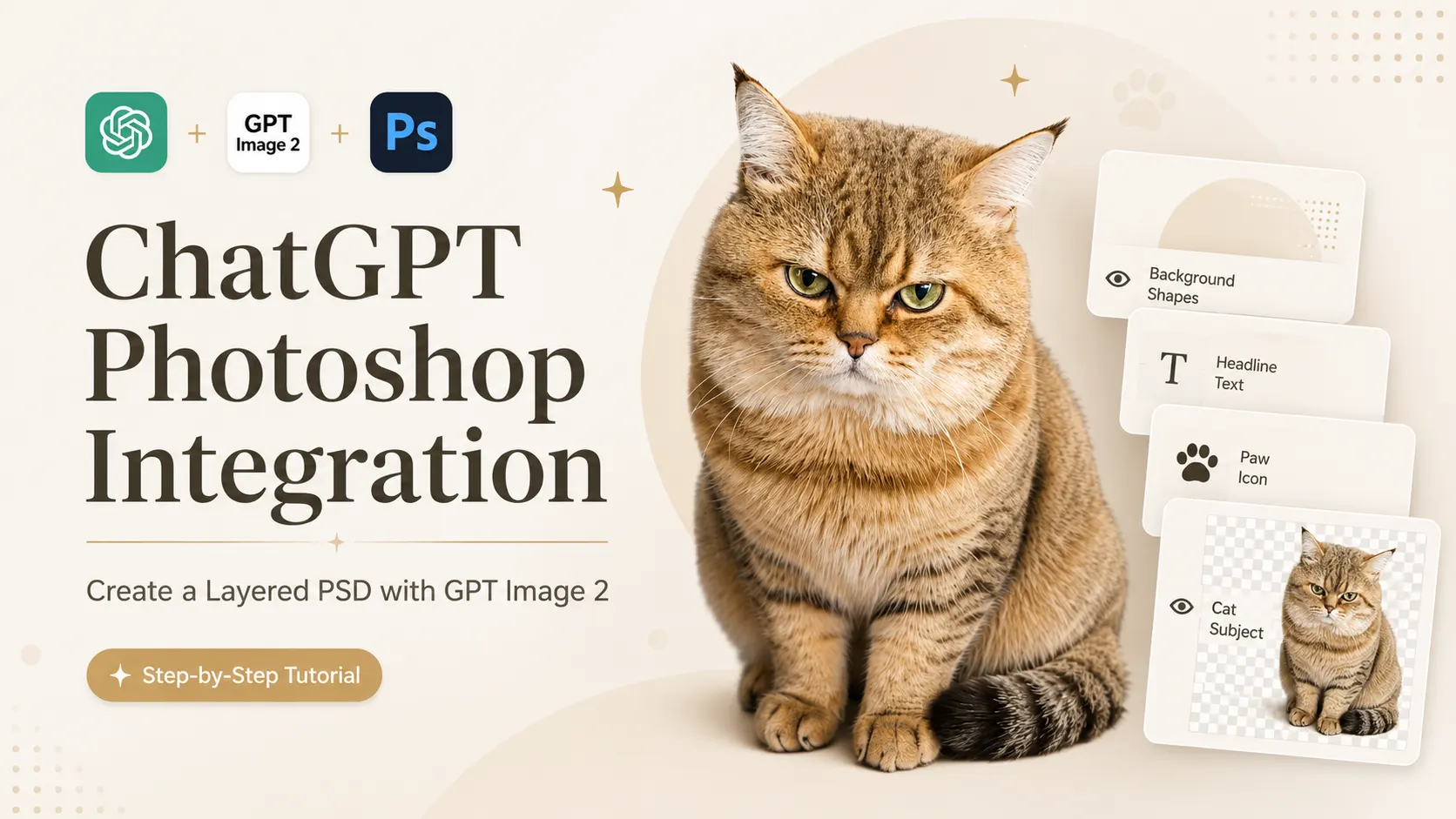
Bisakah ChatGPT membuat file PSD? Ya — dengan Integrasi ChatGPT PhotoshopAnda dapat membuat PSD berlapis dari desain GPT Image 2. Alih-alih terpaku pada satu gambar datar yang dihasilkan AI, Anda dapat mengubah visual tersebut menjadi PSD yang dapat diedit, dibuka, disesuaikan, dan disempurnakan di Photoshop.
Tutorial ini akan memandu Anda melalui proses langkah demi langkah, mulai dari membuat desain AI pertama hingga menyiapkan file yang siap digunakan di Photoshop. Tutorial ini sangat berguna untuk sampul media sosial, gambar blog, poster, grafis e-commerce, dan draf desain cepat.
Pada akhirnya, Anda akan memiliki file proyek Photoshop yang memberikan titik awal yang jauh lebih baik daripada membangun ulang gambar yang dihasilkan AI secara manual. Jika Anda ingin mengubah desain yang sudah jadi menjadi klip animasi pendek, Anda dapat menggunakan Alat gambar ke video AI setelah mengekspor gambar akhir.
Langkah 1 — Buat atau Unggah Gambar dengan GPT Image 2
Mulailah dengan Satu Gambar Lengkap
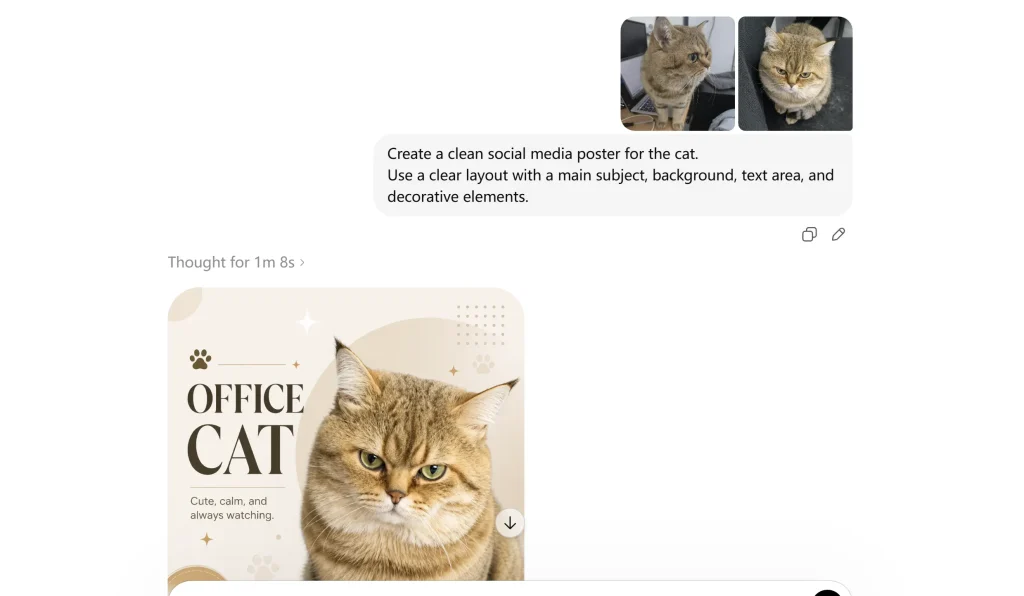
Pertama, siapkan gambar yang ingin Anda ubah menjadi PSD berlapis. Anda dapat membuat desain baru dengan GPT Image 2 atau mengunggah poster, sampul blog, gambar produk, atau grafik media sosial Anda sendiri.
Pada langkah ini, jangan meminta file PSD dulu. Pastikan saja gambar sudah lengkap dan cukup jelas untuk langkah pemisahan lapisan selanjutnya.
Anda dapat menggunakan perintah sederhana seperti ini:
Create a clean social media poster for [your topic].
Use a clear layout with a main subject, background, text area, and decorative elements.
Setelah gambar siap, lanjutkan ke langkah berikutnya dan gunakan ChatGPT untuk memisahkannya menjadi lapisan-lapisan yang siap digunakan di Photoshop.
Langkah 2 — Pisahkan Gambar menjadi Lapisan Siap Photoshop di ChatGPT
Gunakan Mode Berpikir untuk Memisahkan Gambar
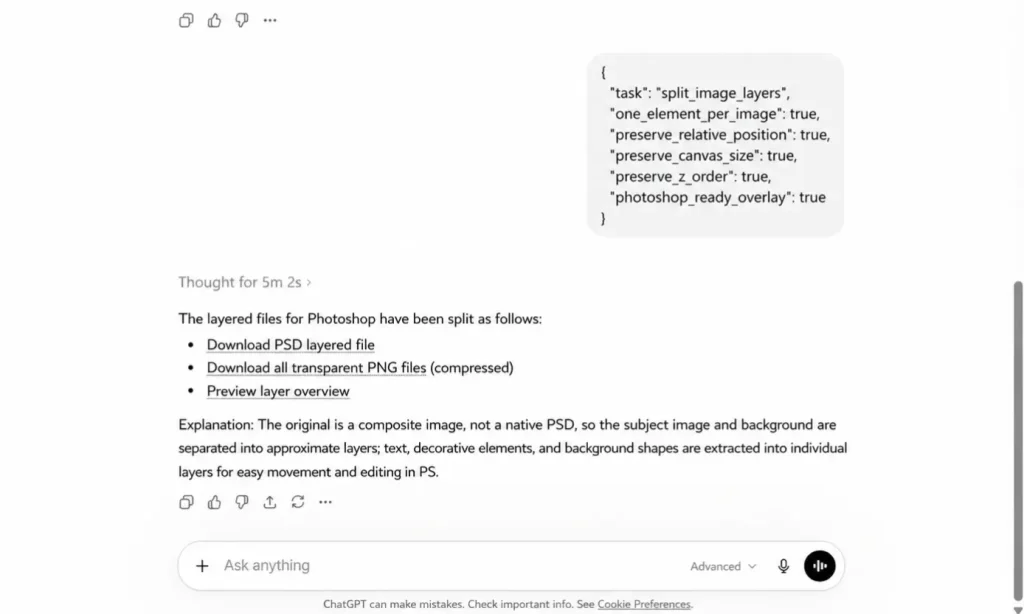
Setelah gambar Anda siap, minta ChatGPT untuk memisahkannya menjadi lapisan desain terpisah. Ini adalah langkah kunci untuk menggunakan ChatGPT dalam membuat file proyek Photoshop.
Aktifkan mode Berpikir jika tersedia, lalu gunakan perintah yang jelas untuk memberi tahu ChatGPT apa yang Anda butuhkan: lapisan terpisah, ukuran kanvas yang sama, posisi asli, dan output siap Photoshop.
Salin Perintah Pemisahan Lapisan Ini
Gunakan perintah ini:
{
  "task": "split_image_layers",
  "one_element_per_image": true,
  "preserve_relative_position": true,
  "preserve_canvas_size": true,
  "preserve_z_order": true,
  "photoshop_ready_overlay": true
}
Perintah ini menginstruksikan ChatGPT untuk membuat gambar lapisan terpisah sambil mempertahankan tata letak aslinya. Dengan begitu, lapisan-lapisan tersebut dapat ditumpuk dengan benar nanti di Photoshop.
Untuk poster, sampul, atau gambar produk, Anda juga dapat menambahkan:
Split the image into major design layers, such as background, main subject, text, decorative elements, and light effects. Do not break the design into tiny fragments.Simpan Gambar Lapisan yang Dihasilkan
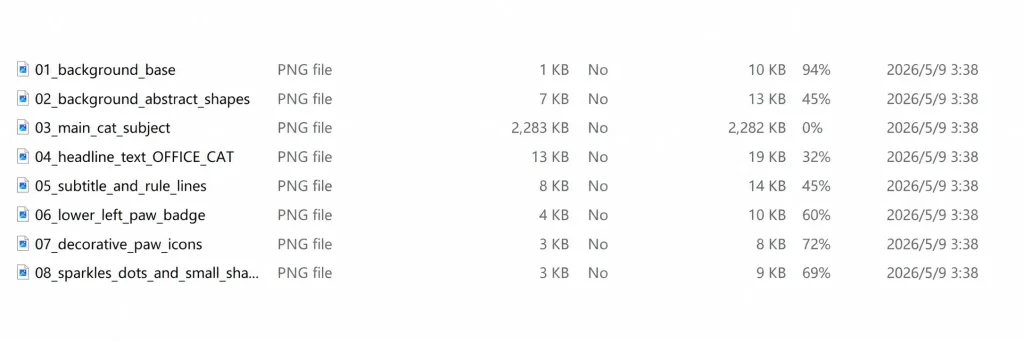
ChatGPT harus mengembalikan beberapa lapisan gambar yang terpisah. Ini mungkin termasuk latar belakang, subjek, area teks, elemen dekoratif, ikon, bayangan, atau detail latar depan.
Unduh atau siapkan gambar lapisan ini. Pada langkah selanjutnya, Anda akan menggunakan Photoshop di ChatGPT untuk menggabungkannya menjadi file PSD berlapis atau file proyek Photoshop yang dapat diedit.
Langkah 3 — Gunakan Photoshop di ChatGPT untuk Membuat File PSD
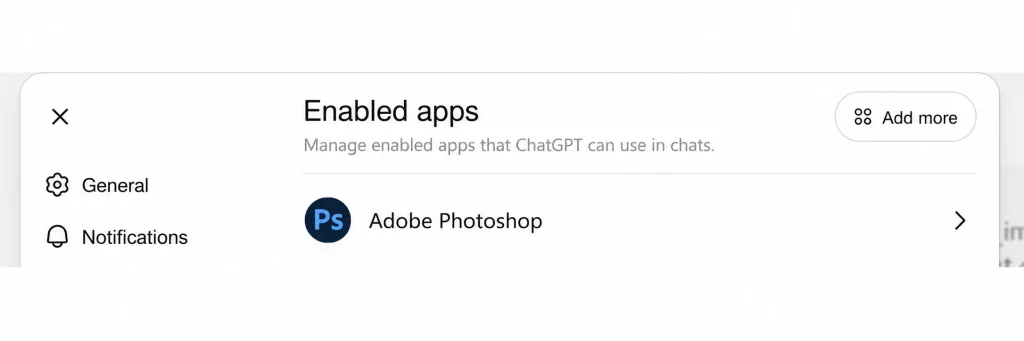
Pilih Adobe Photoshop di ChatGPT
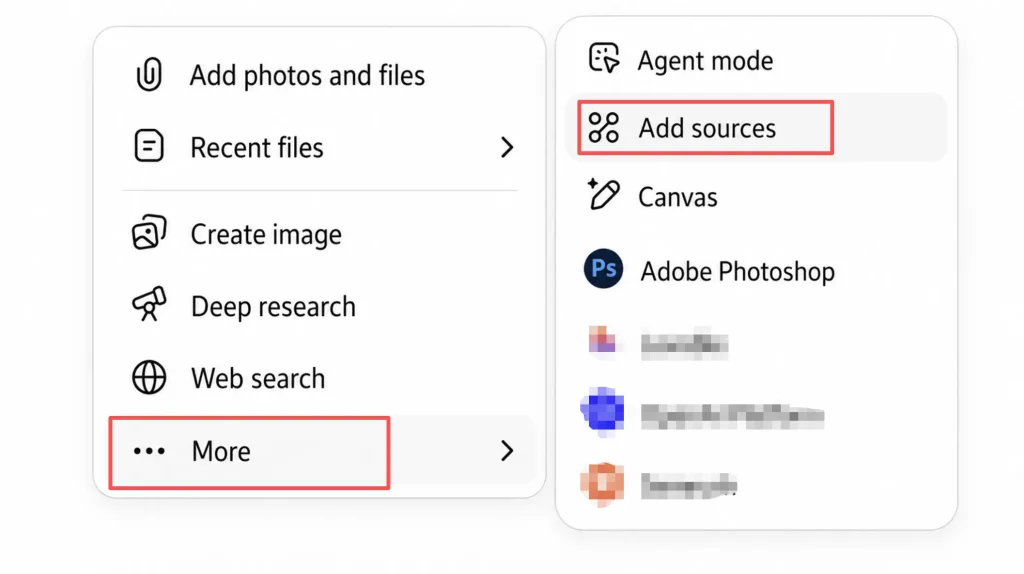
Setelah ChatGPT membuat lapisan terpisah, buka opsi Photoshop di ChatGPT dari menu aplikasi atau sumber. Di sinilah integrasi ChatGPT Photoshop mengubah gambar lapisan terpisah menjadi file PSD yang sebenarnya.
Gunakan petunjuk ini untuk menggabungkan lapisan-lapisan tersebut.
Salin perintah ini dan kirim ke Photoshop di ChatGPT:
Use Photoshop to combine these separated layers into one PSD file.
Keep the original canvas size and relative positions.
Preserve the layer order.
Remove the solid white background where needed.
Export the final result as an editable PSD.
Perintah ini memberi tahu Photoshop untuk menyusun lapisan dalam urutan yang benar dan mempertahankan tata letak aslinya. Hasilnya berupa file PSD atau proyek Photoshop yang dapat diedit, yang dapat Anda buka dan sesuaikan di Photoshop.
Langkah 4 — Unduh dan Edit PSD Berlapis di Photoshop
Buka file PSD di Photoshop.
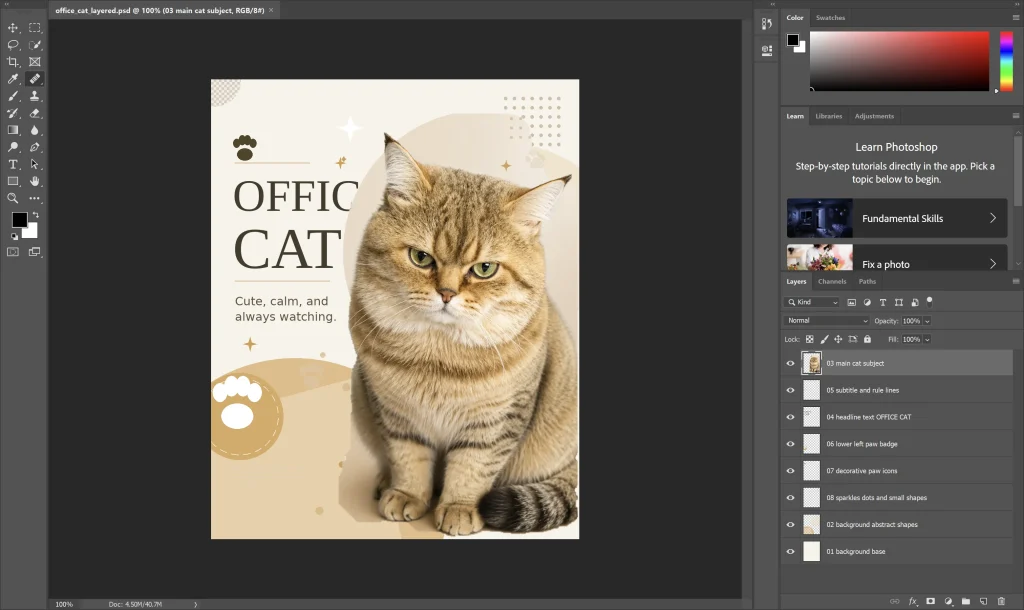
Setelah Photoshop membuat file PSD, unduh dan buka di Photoshop. Periksa panel lapisan terlebih dahulu. Anda akan melihat lapisan terpisah untuk bagian utama desain, seperti latar belakang, subjek, area teks, dekorasi, atau efek cahaya.
Edit lapisan PSD
Sekarang Anda dapat menyesuaikan PSD berlapis seperti file proyek Photoshop biasa. Anda dapat memindahkan lapisan, menyembunyikan elemen, menghapus dekorasi, mengganti latar belakang, atau memposisikan ulang subjek utama.
Dalam kebanyakan kasus, teks yang dihasilkan AI mungkin masih muncul sebagai lapisan gambar, bukan lapisan teks yang dapat diedit. Untuk tipografi yang lebih rapi, ketik ulang teks secara manual di Photoshop.
Pertanyaan yang Sering Diajukan (FAQ) Tentang ChatGPT Photoshop dan File PSD
Bisakah ChatGPT mengedit gambar menggunakan Photoshop?
Ya, dengan Photoshop di ChatGPT, Anda dapat menggunakan perintah untuk mengedit gambar melalui Adobe Photoshop. Ini berguna bagi orang-orang yang mencari cara mengedit gambar menggunakan Photoshop di ChatGPT atau foto menggunakan Photoshop di ChatGPT. Poin pentingnya adalah ChatGPT menangani percakapan dan instruksi, sementara Photoshop melakukan tugas pengeditan gambar.
Bisakah ChatGPT Mengekspor File PSD Secara Langsung?
Tidak sepenuhnya. GPT Image 2 tidak secara otomatis mengekspor file sumber PSD yang sempurna. Alur kerja praktisnya adalah menghasilkan gambar dengan GPT Image 2, membaginya menjadi beberapa lapisan di ChatGPT, lalu menggunakan Photoshop untuk menggabungkan lapisan-lapisan tersebut menjadi file PSD.
Jadi, cara yang lebih baik untuk menggambarkannya adalah:
ChatGPT + GPT Image 2 prepares the design layers.
Photoshop builds the editable PSD file.
Mengapa Layer PSD Saya Tidak Tersusun dengan Benar?
Kesalahan penempatan lapisan biasanya terjadi ketika perintah tidak memberi tahu ChatGPT untuk mempertahankan ukuran kanvas asli dan posisi relatifnya.
Tambahkan ini ke perintah pemisahan lapisan Anda:
preserve_canvas_size: true
preserve_relative_position: true
Ini membantu setiap lapisan tetap berada di tempat yang tepat saat Photoshop menggabungkan semuanya.
Mengapa Lapisan-lapisan Saya Terpecah Menjadi Terlalu Banyak Bagian?
Ini biasanya berarti perintahnya terlalu samar atau gambar desainnya terlalu kompleks. Alih-alih meminta ChatGPT untuk memisahkan setiap objek kecil, mintalah lapisan desain utama.
Gunakan petunjuk ini:
Split the image into major design layers, not tiny fragments.Ini menghasilkan file proyek Photoshop yang lebih mudah digunakan.
Apakah Alur Kerja Ini Cukup Baik untuk Pekerjaan Desain Profesional?
Ini cocok untuk draf cepat, visual media sosial, sampul blog, konsep poster, gambar e-commerce, dan grafis pemasaran. Ini bukan pengganti penyempurnaan desain akhir.
Sebelum menerbitkan atau mengirimkan file akhir, seorang desainer tetap harus memeriksa tepian, mengganti teks, membersihkan mask, mengatur layer, dan menyempurnakan komposisi.
Kesimpulan
Integrasi ChatGPT Photoshop lebih dari sekadar cara yang lebih cepat untuk mengedit gambar AI. Ini menunjukkan bagaimana alur kerja desain AI berubah. Alih-alih berhenti pada gambar yang dihasilkan secara datar, Anda sekarang dapat bergerak lebih dekat ke file proyek Photoshop yang sebenarnya — dengan lapisan terpisah, bagian yang dapat diedit, dan ruang untuk penyempurnaan manual.
GPT Image 2 membantu Anda menciptakan ide visual pertama. ChatGPT membantu memisahkan ide tersebut menjadi lapisan desain yang dapat digunakan. Photoshop di ChatGPT mengubah lapisan-lapisan tersebut menjadi PSD berlapis yang dapat terus Anda edit, alih-alih membangunnya dari awal.
Bagi para desainer, pemasar, dan kreator, inilah nilai sebenarnya: bukan menggantikan karya kreatif akhir, tetapi menghilangkan pekerjaan penyiapan yang lambat dan berulang. Bagi kreator TikTok, draf PSD yang sama juga dapat menjadi visual awal untuk... Pembuat video TikTok AI alur kerja. Anda tetap mengontrol penyempurnaan akhir, tetapi Anda mulai dari draf PSD yang dapat diedit, bukan dari gambar mentah.