Canva menawarkan empat cara berbeda untuk mengubah foto diam menjadi video, namun sebagian besar tutorial hanya membahas satu cara. Memilih metode yang salah dapat membuang kredit AI Anda yang terbatas dan menghasilkan hasil yang tidak sesuai harapan.
Mulai dari klip AI yang dibatasi hingga 3-5 detik, batasan pembuatan bulanan, hingga bug ekspor, pengguna sering kali menemui kendala yang tidak mereka duga. Panduan ini membahas setiap metode konversi gambar ke video Canva, membandingkan kemampuan versi gratis dan Pro, membahas masalah yang paling umum, dan menunjukkan kapan alat alternatif merupakan pilihan yang lebih cerdas.
Apa itu fitur Konversi Gambar ke Video di Canva?
Fitur video Canva beragam, mulai dari overlay gerak sederhana hingga animasi berbasis AI sepenuhnya. Memahami perbedaannya akan menghemat waktu dan biaya.
Video yang Dihasilkan AI vs Preset Animasi: Apa Perbedaannya?
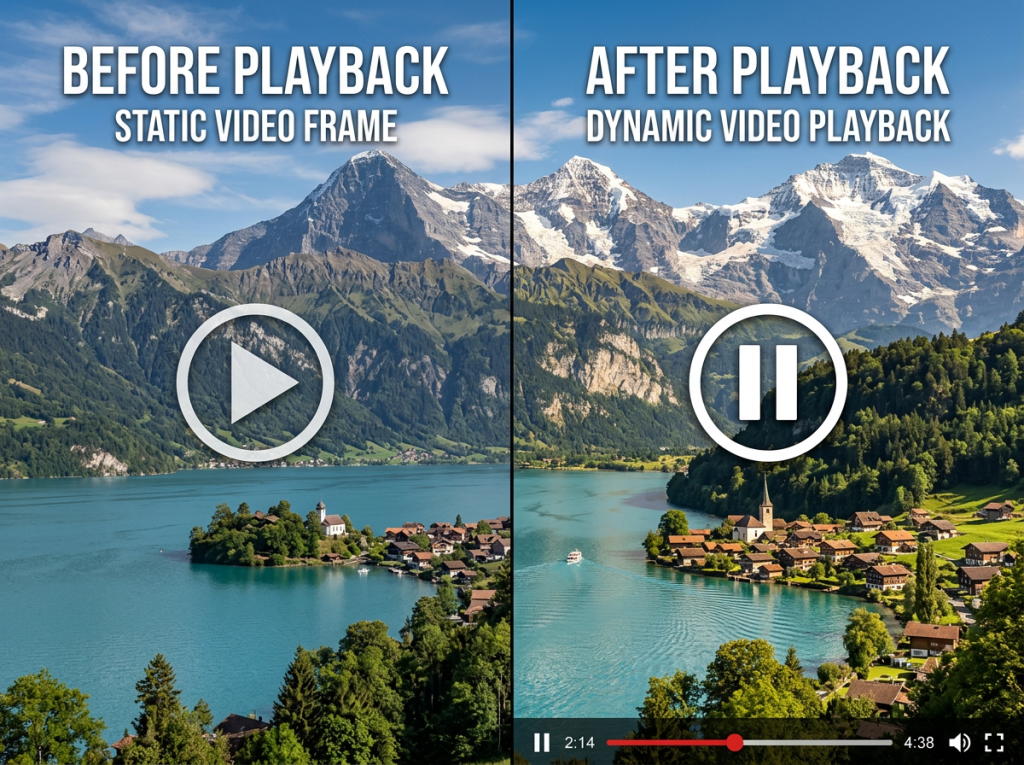
Preset animasi menerapkan efek berbasis templat — memudar, memperbesar, menggeser — yang terlihat rapi tetapi mengikuti pola yang dapat diprediksi. AI Gambar ke Video menggunakan pembelajaran mesin untuk menghasilkan gerakan nyata dalam adegan Anda: riak air, awan yang melayang, atau pepohonan yang bergoyang.
Masalahnya? Banyak pengguna mencampuradukkan keduanya dan merasa kecewa ketika preset tidak memberikan hasil sinematik. Karena Analisis CrePal Seperti yang ia tekankan, perbedaan ini lebih penting daripada yang disadari kebanyakan orang.
Mode Cerdas vs Mode Kustom
- Modus CerdasCanva secara otomatis menentukan cara menganimasikan gambar — tidak diperlukan input apa pun.
- Mode KustomAnda memberikan perintah teks yang menjelaskan gerakan yang diinginkan (misalnya, "zoom lambat dengan dedaunan tertiup angin").
Mode Cerdas cocok untuk foto lanskap dan produk. Mode Kustom menawarkan kontrol kreatif tetapi membutuhkan eksperimen.
Canva Gratis vs Pro vs Bisnis untuk Video
| Fitur | Gratis | per | Bisnis |
| Generasi Video AI | Kredit bulanan terbatas | 5 / bulan | Akses yang diperluas |
| Ekspor maksimum | 30 menit (1080p) | 2 jam (4K) | 2 jam (4K) |
| Storage | 5 GB | 1 TB | 1 TB |
| Sinkronisasi Ketukan & Animasi Ajaib | Tidak | Ya | Ya |
Metode 1 – Konversi Gambar ke Video dengan AI (AI Bawaan Canva)
Pendekatan yang paling banyak dicari — mengubah satu foto menjadi klip animasi pendek yang dibuat dengan AI.
Panduan Langkah demi Langkah di Desktop
- Buka atau buat desain di Canva.
- Unggah atau pilih gambar Anda
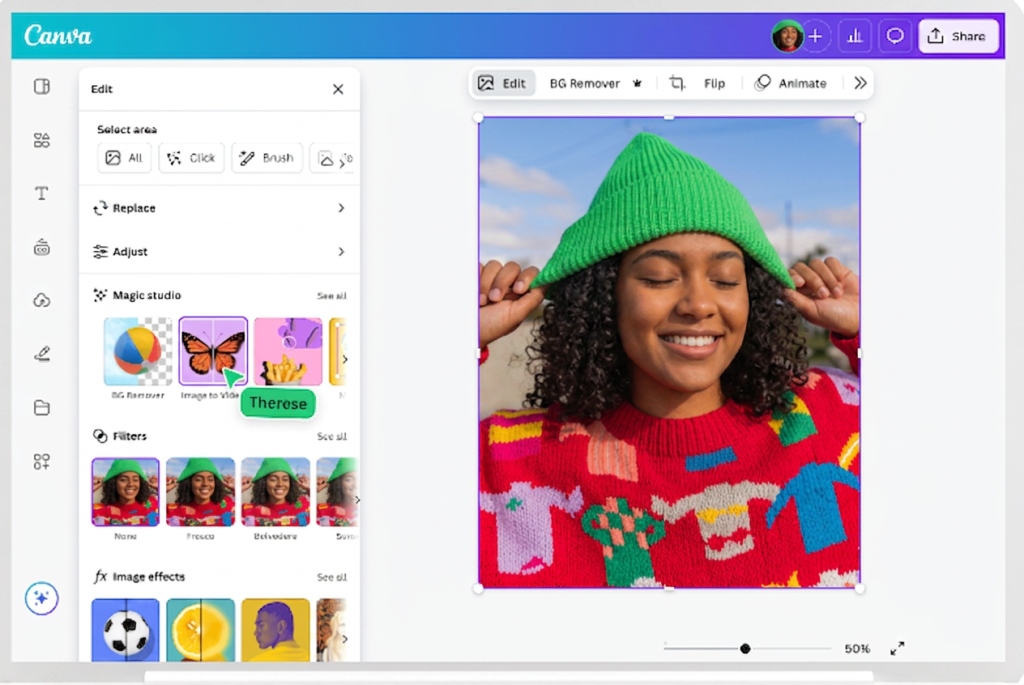
- Klik gambar, lalu pilih Gambar ke Video dari toolbar atau panel Magic Studio
- Pilih Modus Cerdas or Mode Kustom
- Klik Menghasilkan dan menunggu prosesnya
- Pratinjau dan unduh sebagai MP4
Panduan Langkah demi Langkah di Ponsel
Buka aplikasi Canva, ketuk gambar Anda, dan temukan Gambar ke Video di bilah alat bagian bawah. Alur kerjanya mirip dengan versi desktop, meskipun pengeditan garis waktu berbasis sentuhan terasa kurang presisi.
Apa yang Berhasil dan Apa yang Tidak Berhasil
Bekerja dengan baik: Pemandangan alam, foto produk, seni abstrak, dan foto arsitektur dengan subjek yang jelas.
Berjuang dengan: Wajah manusia (artefak dan distorsi banyak dilaporkan), adegan kelompok yang kompleks, dan gambar beresolusi rendah. Output dikunci pada 3-5 detik tanpa opsi perpanjangan.
Metode 2 – Membuat Video Tayangan Slide Foto
Metode andalan untuk video multi-gambar yang lebih panjang. Tutorial slideshow untuk pemula di YouTube telah ditonton lebih dari 544,000 kali, mencerminkan permintaan yang tinggi.
Memilih Template vs Memulai dari Awal
template Memberikan struktur yang cepat tetapi dapat membuat pengguna frustrasi dengan jumlah foto yang banyak — seorang pengguna Reddit menghabiskan lebih dari satu jam mencoba memasukkan lebih dari 300 foto ke dalam templat. Mulai dari awal Menawarkan kendali penuh dengan mengorbankan waktu penyiapan yang lebih lama.
Menambahkan Foto, Transisi, dan Pengaturan Waktu
Seret foto ke garis waktu, tambahkan transisi dari perpustakaan Canva, dan sesuaikan durasi adegan dengan menyeret tepi klip. Catatan: editor Video 2.0 memiliki masalah yang diketahui di mana Lapisan rel bagian atas tidak tetap sejajar. ketika jalur utama dipangkas.
Menambahkan Musik dan Audio
Browse Lebih dari 25,000 lagu berlisensi berdasarkan suasana hati dan genre. Mengalahkan Sinkronisasi (Pro) secara otomatis menyelaraskan transisi dengan irama. Untuk audio tingkat lanjut, banyak kreator menambahkan lapisan sulih suara menggunakan CapCut atau Eleven Labs setelah mengekspor dari Canva.
Metode 3 – Mengubah Desain yang Sudah Ada Menjadi Video
Apakah Anda memiliki postingan, infografis, atau presentasi Canva yang sudah ada? Ubah menjadi video tanpa perlu memulai dari awal.
Cara Kerja Konversi Desain ke Video
Buka desainnya, masuk ke menu unduh, dan pilih Video MP4 Sebagai formatnya, Canva merender desain statis Anda sebagai file video dengan semua elemen tetap terjaga.
Menganimasikan Elemen Individual
Terapkan efek gerakan pada teks, gambar, dan grafik menggunakan 20+ preset animasi. Animasi Ajaib (Pro) menerapkan animasi terkoordinasi di seluruh desain hanya dengan satu klik.
Mengubah Presentasi Menjadi Video
Tambahkan transisi antar slide, rekam narasi dengan perekam bawaan Canva, dan ekspor sebagai MP4 — ideal untuk berbagi secara asinkron dalam lingkungan pendidikan atau perusahaan.
Metode 4 – Video Ajaib untuk Video Otomatis Berdurasi 60 Detik
Opsi yang paling otomatis — Magic Video menyusun video multi-adegan dari media Anda dan perintah teks.
Perbedaan Magic Video dari Gambar ke Video
Konversi Gambar ke Video menganimasikan sebuah gambar tunggal menjadi klip pendek. Magic Video memproduksi sebuah video lengkap 60 detik dengan adegan, transisi, overlay teks, dan musik — semuanya dihasilkan secara otomatis.
Panduan Video Langkah demi Langkah tentang Sulap
- Open AI Canva lalu pilih Magic Video
- Unggah beberapa foto atau klip
- Masukkan teks petunjuk yang menjelaskan video tersebut.
- Hasilkan dan tinjau
- Sesuaikan adegan dan ekspor.
Waspadai kegagalan generasi, kesalahan pemangkasan, dan Batas waktu 10 menit pada klip sumber individual.
Desktop vs Mobile: Perbedaan Utama
Ketersediaan Fitur berdasarkan Platform
Desktop menawarkan rangkaian fitur terlengkap. Beberapa alat AI mungkin akan diluncurkan ke perangkat seluler di kemudian hari. Keandalan ekspor dan kecepatan pemrosesan umumnya lebih konsisten di desktop.
Tips untuk Kreator yang Mengutamakan Aplikasi Seluler
Unggah langsung dari galeri foto Anda. Gunakan fitur zoom dengan gerakan mencubit untuk presisi garis waktu. Padukan Canva mobile dengan aplikasi seperti Kinemaster untuk pekerjaan audio tingkat lanjut.
Keterbatasan Paket Gratis dan Cara Mengatasinya
Penjelasan Batas Kredit AI Bulanan
Akun gratis mendapatkan kuota kredit AI bulanan terbatas. Akun Pro menerima 5 generasi video AI per bulan — topi yang kreator aktif merasa terlalu rendah untuk produksi konten yang konsisten.
Pembatasan Kualitas dan Format Ekspor
Topi gratis di 1080p. Pro terbuka 4K, ekspor GIF yang lebih lama (2 menit vs 1 menit), dan penyimpanan 1 TB.
Strategi untuk Memaksimalkan Hasil dari Paket Gratis
- penggunaan slideshow untuk video yang lebih panjang — tidak perlu mencantumkan kredit AI.
- Simpan kredit AI untuk konten berdampak tinggi seperti ajakan untuk berinteraksi di media sosial.
- Mendaftar preset animasi untuk efek gerakan yang lebih sederhana
- Gabungkan fitur gratis Canva dengan alat pengeditan foto eksternal.
Masalah Umum dan Pemecahan Masalah
Video Terhenti Saat Pemrosesan atau Tidak Dapat Diekspor
Salah satu masalah yang paling sering dilaporkan. Cobalah mengganti peramban, membagi video panjang menjadi beberapa segmen, mengurangi ukuran file sumber, atau membersihkan cache. Adobe Ekspres Ini dilaporkan sebagai alternatif untuk pekerjaan yang memiliki tenggat waktu mendesak.
Gambar Menghilang dari MP4 yang Diekspor
Bug yang terkonfirmasi. Pastikan gambar sudah benar. sudah diunggah sepenuhnya sebelum menambahkan ke timeline. Dukungan Canva telah menyelesaikan masalah ini untuk pengguna yang terdampak.
Distorsi Wajah dalam Video yang Dihasilkan AI
AI tersebut kesulitan dalam hal konsistensi wajah. Gunakan Modus Cerdas untuk gerakan potret yang lebih halus, atau beralih ke metode tayangan slide dengan preset.
Durasi Video Hanya 3-5 Detik
Ini memang disengaja. Untuk konten yang lebih panjang, gabungkan beberapa klip AI pada timeline, gunakan tayangan slide, atau coba Magic Video hingga 60 detik.
Canva vs. Alat Konversi Gambar ke Video Alternatif
Canva vs Pixlr
Pixlr Menawarkan generator gambar-ke-video berbasis AI yang terfokus dengan akses gratis dan output resolusi tinggi — tidak memerlukan platform desain yang lebih luas.
Canva vs MiriCanvas
MiriCanvas berjalan di KLING AI dengan pembaruan kredit harian alih-alih batasan bulanan, ini cocok untuk kreator yang membutuhkan produksi dalam jumlah kecil secara teratur.
Canva vs Clideo
kliping berbasis browser, tidak memerlukan pendaftaran, mendukung stop motion, dan menangani konversi rangkaian gambar ke video dengan minim hambatan.
Canva vs Generator Video AI Khusus (ComfyUI, CapCut, Jitter)
UI nyaman menyediakan pembangkitan lokal gratis tanpa batas (diperlukan pengaturan teknis). tutup potong sangat cocok dipadukan dengan Canva untuk alur kerja multi-alat. Jitter.video Cocok untuk para profesional desain gerak. Untuk output 4K tanpa watermark dengan berbagai model AI, AI Image to Video mendukung pemrosesan batch dan kontrol gerak yang dapat disesuaikan.
Kapan Tetap Menggunakan Canva dan Kapan Harus Beralih?
Tinggal Jika Anda menggunakan Canva untuk desain dan membutuhkan animasi atau tayangan slide dasar. Beralih Jika Anda membutuhkan klip yang lebih panjang dari 5 detik, lebih dari 5 generasi AI bulanan, atau ekspor yang andal di bawah tekanan tenggat waktu, alat seperti AI Image to Video menawarkan fleksibilitas lebih untuk alur kerja bervolume tinggi.
Studi Kasus dan Ide Kreatif
Konten Media Sosial (Reels, TikTok, Stories, YouTube Shorts)
Durasi klip AI 3-5 detik sangat efektif untuk pengantar singkat. Gunakan Image to Video untuk pembuka, lalu perpanjang dengan tayangan slide atau editor khusus.
Demo Produk dan Daftar E-commerce
Animasi foto produk untuk Etsy, Instagram Shop, atau situs web Anda. Bahkan zoom lambat atau gerakan latar belakang yang halus dapat membuat daftar produk lebih menonjol.
Presentasi dan Konten Pendidikan
Konversikan presentasi Canva ke video dengan narasi dan transisi untuk berbagi secara asinkron — tidak diperlukan perangkat lunak pengeditan khusus.
Alur Kerja AI Multi-Alat (ChatGPT + Canva)
penggunaan ChatGPT untuk konten dan petunjukCanva untuk visual, Image to Video untuk animasi, Eleven Labs untuk sulih suara, dan CapCut untuk pengeditan akhir. Pendiri tunggal. Laporan penghematan waktu 1+ jam per bagian konten.
Pertanyaan yang Sering Diajukan (FAQ) tentang Konversi Gambar ke Video di Canva
Bisakah saya menggunakan Canva Image to Video dengan paket gratis?
Ya, dengan kredit AI bulanan terbatas. Metode tayangan slide dan desain-ke-video tidak menggunakan kredit AI.
Seberapa panjang durasi video Canva AI?
Konversi Gambar ke Video dengan AI: 3-5 detikVideo Ajaib: hingga 60 detikTayangan slide: hingga 30 menit (Gratis) atau 2 jam (Pro).
Mengapa konversi Gambar ke Video mendistorsi wajah?
AI mengalami kesulitan dalam menjaga konsistensi wajah selama animasi. Gunakan Mode Cerdas untuk gerakan yang lebih halus atau beralih ke preset tayangan slide untuk potret.
Bisakah saya menambahkan audio ke video yang dihasilkan AI saya?
Ya — tambahkan klip tersebut ke proyek video dan tambahkan musik dari perpustakaan Canva atau unggah audio Anda sendiri.
Apa perbedaan antara Image to Video dan Magic Video?
Image to Video menganimasikan satu gambar menjadi klip pendek. Magic Video membuat video multi-adegan lengkap dari berbagai aset dan sebuah perintah.
Mengapa video Canva saya macet di tahap pemrosesan?
Cobalah peramban lain, bagi video menjadi segmen yang lebih pendek, kurangi ukuran file, atau bersihkan cache Anda.
Apakah ada cara untuk menghasilkan lebih dari 5 video AI per bulan di Canva Pro?
Tidak tersedia di Canva. Untuk volume yang lebih besar, coba ComfyUI (gratis, lokal) atau AI Gambar ke Video untuk pemrosesan batch.
Kesimpulan
Canva menyediakan empat jalur dari gambar diam ke video: AI Gambar ke Video untuk klip pendek yang menarik perhatian, slideshow untuk konten multi-foto yang lebih panjang, desain-ke-video untuk memanfaatkan kembali karya yang sudah ada, dan Video Ajaib untuk produksi multi-adegan otomatis.
Sesuaikan metode dengan tujuan Anda, dan ketahui batasannya sejak awal. Mulailah dengan metode yang sesuai dengan proyek Anda saat ini., dan jika batasan huruf kapital di Canva menjadi kendala bagi Anda, alternatif di atas dapat mengisi kekosongan tersebut.