Modell
Video Fast 1.0 Free
Endlose Kreativität, minimale Kosten. Für frühe Unterstützer reserviert
Prompt
0 / 2500
Seitenverhältnis
1:1
3:4
4:3
9:16
16:9
Dauer
3 s
5 s
Auflösung
480p
720p
Anzahl der Ergebnisse
Erstellen
Beispielvideo
Sample video preview

Pexo AI Video Generator-Alternative für atemberaubende Clips

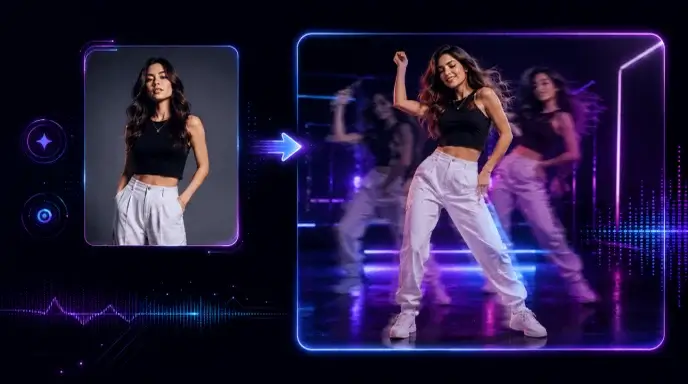
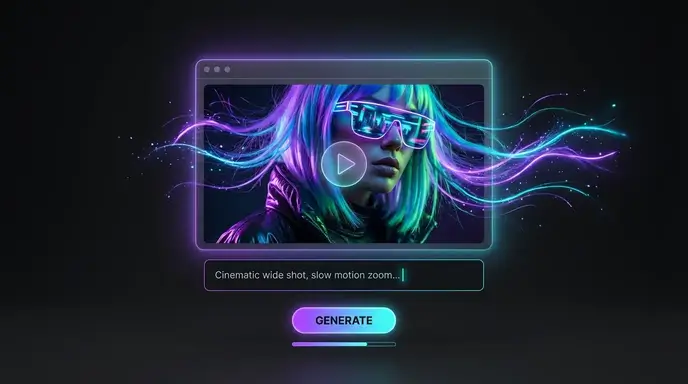
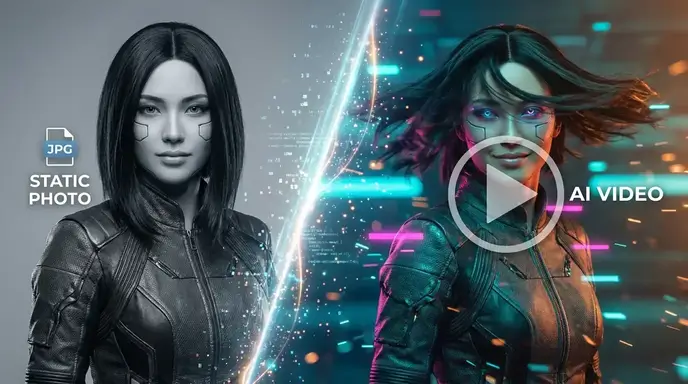
Pexo AI ist ein beliebtes Tool zum Animieren von Fotos, Benutzer suchen jedoch häufig nach flexibleren Optionen. AI Image to Video dient als leistungsstarke Alternative zum Pexo AI-Videogenerator und bietet Entwicklern einen kostenlosen, hochwertigen Pexo-Videogenerator, um statische Bilder mit nahtloser Bewegung zum Leben zu erwecken.

Prompt
Ein frisch gebackenes Schokoladencroissant liegt dampfend auf einem dunklen rustikalen Teller, warmer Dampf steigt in zarten Wirbeln auf, während geschmolzene Schokolade langsam aus seinen flockigen Schichten sickert. Die Kamera schiebt sich nach und nach heran und fängt glitzernde Zuckerkristalle auf der goldenen Kruste ein, während verstreute Schokoladensplitter rund um den Teller das warme Deckenlicht einfangen und so eine gemütliche Bäckereiatmosphäre schaffen
Beispielclip
Prompt
Der Snowboarder carvt den verschneiten Hang hinunter, die rote Jacke kontrastiert mit den weißen Gipfeln, der Schnee sprüht in dynamischen Bögen, während er sich in eine scharfe Kurve neigt. Das Sonnenlicht wandert über die Oberfläche des zugefrorenen Sees, während die Schatten der fernen Berge länger werden. Die Kamera folgt dem Abstieg mit gleichmäßiger Bewegung und fängt sowohl sportliche Präzision als auch die rohe Energie des Winters ein.
Beispielclip
Prompt
Eine Wolfsfamilie steht in einem verschneiten Wald, der große schwarzhaarige Wolf dreht langsam den Kopf, während die braunen Jungen sich spielerisch gegenseitig anstupsen. Mondlicht dringt durch hohe Kiefern, während die Kamera die Gruppe umkreist und ihre leuchtend blauen Augen und den sanften Fall der Schneeflocken in der ruhigen Atmosphäre einfängt.
Beispielclip

Top-Vorteile unserer Pexo AI-Video-Alternative

Entdecken Sie, warum Entwickler unsere Plattform dem standardmäßigen Pexo-KI-Generator vorziehen. Wir bieten fortschrittliche generative KI-Funktionen von Pexo und sorgen so für schnelleres Rendern, höher aufgelöste Ausgaben und intuitivere Steuerungen als die ursprünglichen Pexo KI-Videotools, die heute auf dem Markt erhältlich sind.

Hochwertige Pexo Video Maker-Ergebnisse

Unsere Plattform liefert filmische Bewegungen, die es mit jedem Premium-Videomacher von Pexo aufnehmen können. Durch die Nutzung fortschrittlicher Frame-Interpolation sorgen wir für reibungslose Übergänge und realistische Physik in jedem Clip. Das bedeutet, dass Ihre KI-Bild-zu-Video-Projekte scharfe Details und lebendige Farben beibehalten und Ihnen professionelle Ergebnisse ohne die steile Lernkurve anderer Pexo-KI-Tools liefern.

Jetzt generieren

Kostenloser Zugriff auf die Funktionen der Pexo AI-App

Im Gegensatz zu den eingeschränkten Stufen der offiziellen Pexo AI-App bietet unsere Lösung großzügigen Pexo AI-freien Zugriff auf die wichtigsten Animationsfunktionen. Sie können mehrere hochauflösende Clips erstellen, ohne sofort auf Paywalls zu stoßen. Dadurch können unabhängige YouTuber und kleine Unternehmen frei mit der KI-Videogenerierung von Pexo experimentieren und so ihre Kreativität maximieren, ohne sich über übermäßige Abonnementkosten Gedanken machen zu müssen.

Jetzt generieren

Erweiterte Pexo AI Video Agent-Funktionen

Erleben Sie intelligente Automatisierung mit unserer integrierten Pexo AI-Video-Agent-Technologie. Das System analysiert automatisch Ihr hochgeladenes Bild, um Tiefe, Motivbewegung und optimale Kameraschwenkung zu erkennen. Dieser intelligente Pexo-Videoagent macht manuelles Keyframing überflüssig und ermöglicht Ihnen die Erstellung dynamischer, lebensechter Animationen in Sekundenschnelle, während Sie gleichzeitig die volle kreative Kontrolle über die endgültige Ausgabe behalten.

Jetzt generieren

So verwenden Sie die Pexo AI Generator-Alternative

Schritt 1: Laden Sie Bilder für die Pexo AI-Generierung hoch

Laden Sie zunächst Ihr hochauflösendes statisches Foto in unseren Arbeitsbereich hoch. Das System akzeptiert Standardformate wie JPEG und PNG und bereitet Ihre visuellen Assets für den Pexo AI-Videogenerierungsprozess vor. Stellen Sie sicher, dass Ihr Bild ein klares Motiv aufweist, damit die KI genaue Tiefenkarten berechnen kann.

Schritt 2: Konfigurieren Sie die Pexo-Videoeinstellungen

Passen Sie die Schieberegler für Bewegungsintensität, Kamerawinkel und Dauer an, um Ihre Pexo-Videoausgabe anzupassen. Sie können bestimmte Animationsstile wie Zoomen, Schwenken oder subtile Parallaxeneffekte auswählen und so präzise steuern, wie der Pexo AI-Generator Ihr ursprüngliches statisches Bild interpretiert und animiert.

Schritt 3: Generieren und exportieren Sie Ihr Pexo AI-Video

Klicken Sie auf die Schaltfläche „Generieren“, damit unsere Engine Ihr Pexo AI-Video verarbeiten kann. Sobald das Rendern abgeschlossen ist, können Sie eine Vorschau des dynamischen Clips anzeigen und ihn im hochauflösenden MP4-Format exportieren. Anschließend können Sie Ihr neu erstelltes Pexo-Video nahtlos auf Social-Media-Plattformen teilen oder in größere Projekte integrieren.

Kreative Anwendungen für Pexo Generative AI

Die Vielseitigkeit unserer generativen KI-Engine Pexo macht sie ideal für vielfältige Projekte. Ganz gleich, ob Sie einen zuverlässigen Pexo AI-Video-Maker für Werbekampagnen oder einen dynamischen Pexo-Video-Agenten für interaktives Storytelling benötigen, unsere Plattform passt sich Ihren spezifischen kreativen Arbeitsabläufen und Anforderungen an die Inhaltsproduktion an.

Marketing
Sozial
Bildung
Geschichtenerzählen

Dynamische Anzeigenmotive

Verwandeln Sie statische Produktfotografie mit unserem Pexo AI-Video-Maker in auffällige Werbeclips. Vermarkter können schnell ansprechende Social-Media-Anzeigen erstellen, die Produktmerkmale durch sanfte Bewegungen und filmische Beleuchtung hervorheben. Dieser Ansatz steigert die Klickraten und die Zuschauerbindung im Vergleich zu herkömmlichen statischen Bannern deutlich und macht Ihre Werbekampagnen deutlich effektiver und optisch ansprechender.

Was Benutzer über unsere Pexo-KI-Alternative sagen

Nahtlose Pexo-Videoerstellung

Der Wechsel zu dieser Pexo AI-Alternative war die beste Entscheidung für meinen Workflow. Die Rendergeschwindigkeit ist unglaublich und die Bewegungsqualität übertrifft bei weitem die ursprünglichen Pexo-Videotools, die ich zuvor verwendet habe. Sehr empfehlenswert für alle, die schnelle, qualitativ hochwertige Animationen benötigen.

Elena Rostova
Digitaler Marketingmanager

Besser als die Pexo.ai-Plattform

Ich war frustriert über die Einschränkungen bei Pexo.ai, aber diese Plattform bietet so viel mehr Freiheit. Die hier angebotenen kostenlosen Pexo AI-Funktionen sind wirklich nützlich und ermöglichen es mir, beeindruckende Videoinhalte für meine Kunden zu produzieren, ohne mir Gedanken über strenge Kreditsysteme oder versteckte Gebühren machen zu müssen.

Marcus Chen
Freiberuflicher Videoproduzent

Ich liebe die Pexo AI Free Tools

Als Kleinunternehmer ist das Budget wichtig. Mit dem hier bereitgestellten kostenlosen Zugang zu Pexo AI kann ich ohne große Investitionen professionelle Werbeclips erstellen. Die Benutzeroberfläche ist intuitiv und die Ergebnisse des Pexo Video Makers sehen immer ausgefeilt und bereit für soziale Medien aus.

Sarah Jenkins
E-Commerce-Unternehmer

Tolle Ergebnisse mit Pexo Video Maker

Die Physik und Tiefenkartierung in diesem Pexo-Videomacher sind hervorragend. Ich habe ein komplexes Landschaftsfoto hochgeladen und der Pexo AI-Generator hat einen wunderschönen Parallaxeneffekt erzeugt, der völlig natürlich aussah. Es ist ein fantastisches Werkzeug zur Erweiterung meines Fotoportfolios.

Kenji Tanaka
Landschaftsfotograf

Zuverlässiger Pexo-KI-Generator

Ich verlasse mich bei allen meinen täglichen Inhaltsanforderungen auf diesen Pexo-KI-Generator. Es stürzt nie ab und die Ausgabequalität ist konstant hoch. Die KI-Video-Agent-Funktion von Pexo wählt automatisch die besten Bewegungspfade aus und erspart mir so stundenlanges manuelles Optimieren und Bearbeiten.

Amira Hassan
Social-Media-Stratege

Perfekte Pexo-KI-App-Alternative

Ich habe die offizielle Pexo AI-App ausprobiert, fand sie aber zu restriktiv. Diese webbasierte Alternative gibt mir die volle Kontrolle über meine Pexo AI-Videoprojekte. Die Exportoptionen sind flexibel und die allgemeine Generierungsgeschwindigkeit macht es zu meiner ersten Wahl für schnelle Abwicklungen.

Lucas Silva
Inhaltsersteller

Nahtlose Pexo-Videoerstellung

Der Wechsel zu dieser Pexo AI-Alternative war die beste Entscheidung für meinen Workflow. Die Rendergeschwindigkeit ist unglaublich und die Bewegungsqualität übertrifft bei weitem die ursprünglichen Pexo-Videotools, die ich zuvor verwendet habe. Sehr empfehlenswert für alle, die schnelle, qualitativ hochwertige Animationen benötigen.

Elena Rostova
Digitaler Marketingmanager

Besser als die Pexo.ai-Plattform

Ich war frustriert über die Einschränkungen bei Pexo.ai, aber diese Plattform bietet so viel mehr Freiheit. Die hier angebotenen kostenlosen Pexo AI-Funktionen sind wirklich nützlich und ermöglichen es mir, beeindruckende Videoinhalte für meine Kunden zu produzieren, ohne mir Gedanken über strenge Kreditsysteme oder versteckte Gebühren machen zu müssen.

Marcus Chen
Freiberuflicher Videoproduzent

Ich liebe die Pexo AI Free Tools

Als Kleinunternehmer ist das Budget wichtig. Mit dem hier bereitgestellten kostenlosen Zugang zu Pexo AI kann ich ohne große Investitionen professionelle Werbeclips erstellen. Die Benutzeroberfläche ist intuitiv und die Ergebnisse des Pexo Video Makers sehen immer ausgefeilt und bereit für soziale Medien aus.

Sarah Jenkins
E-Commerce-Unternehmer

Tolle Ergebnisse mit Pexo Video Maker

Die Physik und Tiefenkartierung in diesem Pexo-Videomacher sind hervorragend. Ich habe ein komplexes Landschaftsfoto hochgeladen und der Pexo AI-Generator hat einen wunderschönen Parallaxeneffekt erzeugt, der völlig natürlich aussah. Es ist ein fantastisches Werkzeug zur Erweiterung meines Fotoportfolios.

Kenji Tanaka
Landschaftsfotograf

Zuverlässiger Pexo-KI-Generator

Ich verlasse mich bei allen meinen täglichen Inhaltsanforderungen auf diesen Pexo-KI-Generator. Es stürzt nie ab und die Ausgabequalität ist konstant hoch. Die KI-Video-Agent-Funktion von Pexo wählt automatisch die besten Bewegungspfade aus und erspart mir so stundenlanges manuelles Optimieren und Bearbeiten.

Amira Hassan
Social-Media-Stratege

Perfekte Pexo-KI-App-Alternative

Ich habe die offizielle Pexo AI-App ausprobiert, fand sie aber zu restriktiv. Diese webbasierte Alternative gibt mir die volle Kontrolle über meine Pexo AI-Videoprojekte. Die Exportoptionen sind flexibel und die allgemeine Generierungsgeschwindigkeit macht es zu meiner ersten Wahl für schnelle Abwicklungen.

Lucas Silva
Inhaltsersteller

Nachrichten

Kling Motion Control im Test: Wie genau ist es?

Kling Motion Control im Test: Wie genau ist es?

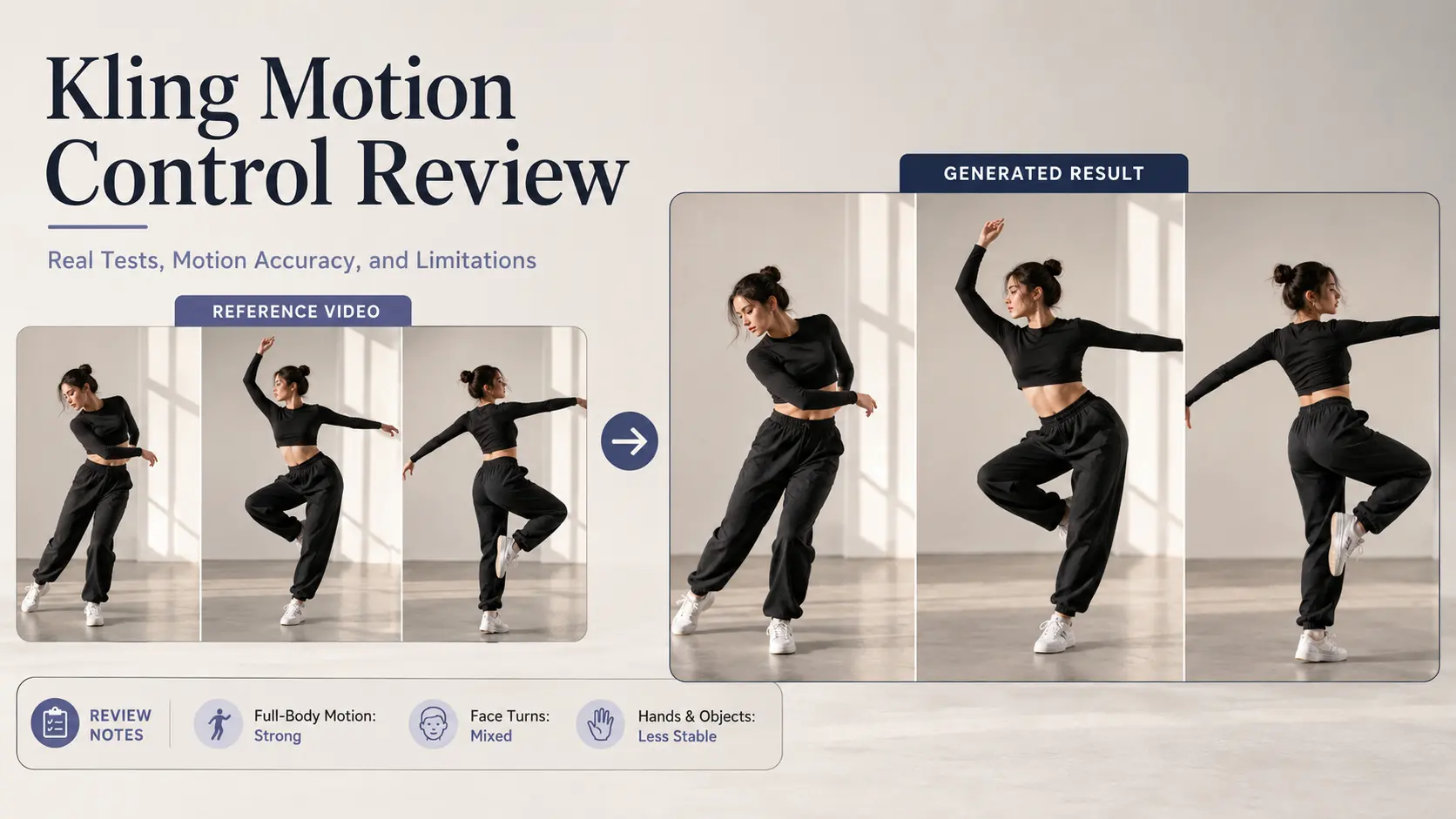
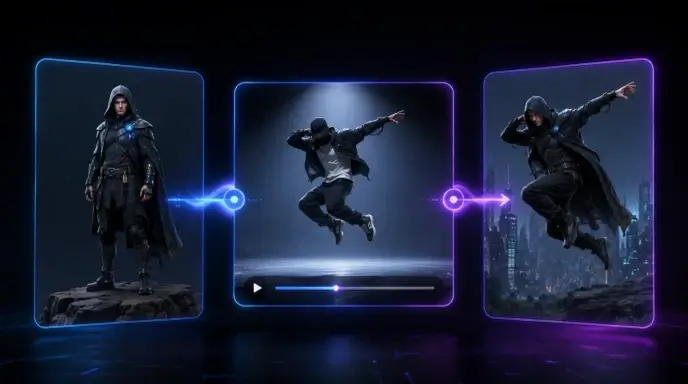
Kling Motion Control überträgt die Bewegungen eines Referenzvideos auf eine Figur in einem statischen Bild. Im Gegensatz zur herkömmlichen Bild-zu-Video-Generierung verlässt sie sich nicht nur auf eine Vorgabe, um zu erraten, wie sich das Motiv bewegen soll. Der Referenzclip steuert das Timing, die Posenwechsel, die Kopfbewegungen und einen Großteil des Gesichtsausdrucks. Die offiziellen Demos sehen flüssig aus, aber die tatsächliche Zuverlässigkeit hängt immer noch von der Bewegungsgeschwindigkeit, der Charakterdarstellung, den Gesichtswinkeln und der Verdeckung ab. Insgesamt eignet sich Kling Motion Control am besten für klare, kontinuierliche Körperbewegungen, während Handbewegungen, Requisiten und sehr schnelle Aktionen weniger vorhersehbar sind. Was ist Kling Motion Control? Kling Motion Control verwendet ein Charakterbild und ein Referenzvideo, um reale Bewegungen – Posen, Timing, Gesten und einige Gesichtsausdrücke – auf den Charakter zu übertragen. Im Gegensatz zur herkömmlichen Bild-zu-Video-Umwandlung, bei der Bewegungen aus Textanweisungen erzeugt werden, kopiert diese Methode die Performance direkt aus dem Video. Prompts steuern hauptsächlich visuelle Details wie Hintergrund und Beleuchtung. Kling 2.6 führte diesen referenzbasierten Workflow mit Orientierungsmodi und 3- bis 30-Sekunden-Clips ein. Kling 3.0 fügt Element Binding hinzu, wodurch zusätzliche Gesichtsreferenzen ermöglicht werden, um die Identitätskonsistenz bei Kopfdrehungen und Gesichtsausdrücken zu verbessern. So verwenden Sie Kling Motion Control: Laden Sie zunächst ein klares Bild mit einer Person oder einem humanoiden Charakter hoch und fügen Sie dann ein durchgehendes Referenzvideo ohne Schnitte oder starke Kamerabewegungen hinzu. Wählen Sie den Ausrichtungsmodus: „An Video anpassen“ für Tanzen, Drehen und große Bewegungen; „An Bild anpassen“, um die ursprüngliche Richtung beizubehalten und eine auf Eingabeaufforderungen basierende Kamerasteuerung zu ermöglichen. In Kling 3.0 können Sie mit Element Binding zusätzliche Gesichtswinkel oder Gesichtsausdrücke hinzufügen, wenn der Kopf gedreht wird. Schreiben Sie dann eine kurze Anweisung für Umgebung, Beleuchtung oder Kamera – die Bewegung muss nicht erneut beschrieben werden. Achten Sie auf die Qualität der Eingabe: Passen Sie das Ganzkörpervideo an das Ganzkörperbild an, achten Sie darauf, dass die Gliedmaßen sichtbar bleiben, und lassen Sie Platz um das Motiv herum. Verwenden Sie eine gut sichtbare Figur, mäßige Bewegung, minimale Behinderung und einen 3- bis 30-sekündigen Clip. Für beste Ergebnisse beginnen Sie mit einem kurzen, langsameren Test. Ergebnisse des Kling Motion Control Tests zur Genauigkeit der Ganzkörperbewegung: Die Ganzkörperbewegung ist die größte Stärke von Kling Motion Control. Gehen, Winken, Tanzen, Drehen und große Armbewegungen folgen in der Regel genauer dem Referenzvideo als die reine Bild-zu-Video-Umsetzung. Die Ergebnisse sind am stabilsten, wenn das Charakterbild und das Referenzvideo eine ähnliche Bildkomposition und ähnliche Körperproportionen aufweisen. Es funktioniert gut bei: Schnelle Drehungen, Sprünge, überkreuzte Gliedmaßen und plötzliche Richtungswechsel sind weniger zuverlässig. Zu den häufig auftretenden Problemen gehören gestreckte Arme, instabile Beine, verschwindende Gliedmaßen und kurzzeitige Körperüberschneidungen. Für bessere Ergebnisse sollten Sie Bewegungen mit mäßiger Geschwindigkeit ausführen, den gesamten Körper im Bild behalten und genügend Abstand zum Motiv lassen. Ergebnis des Tests zur Gesichtskonsistenz und Kopfdrehungen: Kleine Gesichtsbewegungen funktionieren gut, aber große Kopfdrehungen bleiben schwierig. Blinzeln, Lächeln, kurze Blicke und leichte Kopfbewegungen können bei einem scharfen, frontal gerichteten Quellbild natürlich wirken. Größere Drehungen können zu Gesichtsflimmern, veränderten Gesichtsproportionen oder einem vorübergehenden Identitätsverlust führen. Die Elementbindung von Kling 3.0 ermöglicht es Benutzern, Gesichtsbilder oder ein kurzes Gesichtsvideo hinzuzufügen. Vorderansicht, Dreiviertelansicht und Profilansicht können die Seitenansicht und die Konsistenz des Gesichtsausdrucks verbessern. Schnelle Gesichtsausdrücke, starke Kopfdrehungen und das Bedecken des Gesichts mit den Händen können jedoch weiterhin zu Verzerrungen führen. Ergebnis des Tests zur Interaktion von Händen und Objekten: Einfache Gesten sind nutzbar, die Interaktion mit Fingern und Requisiten ist jedoch weniger stabil. Winken, Armheben und Zeigen werden oft gut übertragen, weil der gesamte Bewegungsablauf klar ist. Die Genauigkeit nimmt ab, wenn sich Finger überlappen, Hände sich kreuzen oder Gesten schnell ausgeführt werden. Häufige Probleme sind beispielsweise: Das Halten einer Tasse oder eines Telefons kann funktionieren, solange der Griff sichtbar bleibt. Das Aufheben, Drehen, Öffnen oder Ablegen eines Objekts ist schwieriger, weil das Modell gleichzeitig die Hand, die Objektform, den Kontaktpunkt und das Timing beibehalten muss. Für Requisitenszenen sollten Sie langsame und einfache Aktionen verwenden und damit rechnen, mehrere Versionen zu generieren. Preisgestaltung und Kreditkosten von Kling Motion Control: Kling berechnet die Kosten für Motion Control auf Basis der generierten Dauer, wobei die endgültige Länge auf die nächste ganze Sekunde gerundet wird. Kling 2.6 kostet 5 Credits pro Sekunde im Standardmodus und 8 Credits pro Sekunde im Profimodus. Kling 3.0 kostet 9 Credits pro Sekunde im Standardmodus und 12 Credits pro Sekunde im Profimodus. Modellmodus 5 Sekunden 10 Sekunden 30 Sekunden Kling 2.6 Standard 25 Credits 50 Credits 150 Credits Kling 2.6 Professional 40 Credits 80 Credits 240 Credits Kling 3.0 Standard 45 Credits 90 Credits 270 Credits Kling 3.0 Professional 60 Credits 120 Credits 360 Credits Kling 3.0 wird bei wiederholten Versuchen merklich teurer. Ein fehlgeschlagener 10-Sekunden-Generierungsversuch von Kling 3.0 Professional verbraucht immer noch 120 Credits. Kling weist außerdem darauf hin, dass die Gutschriften nicht erstattet werden, wenn nur ein Teil eines schwierigen Bewegungsclips extrahiert werden kann. Da schnelle Bewegungen, Details der Handbewegungen, Kopfdrehungen und die Interaktion mit Requisiten oft Wiederholungsversuche erfordern, ist es wirtschaftlicher, ein 5- bis 8-sekündiges Segment zu testen, bevor die gesamte Sequenz eingereicht wird. Die angegebenen Generierungskosten decken nur einen Versuch ab, während die tatsächlichen Kosten höher ausfallen können, wenn eine Szene mehrere Wiederholungen erfordert. Kling Motion Control Testbericht: Vor- und Nachteile sowie Endergebnis Kategorie Bewertung Bewegungsgenauigkeit 8.5/10 Gesichtskonsistenz 7.5/10 Handqualität 6.5/10 Benutzerfreundlichkeit 8.5/10 Preis-Leistungs-Verhältnis 7/10 Gesamtbewertung 7.8/10 Kling Motion Control ist deutlich einfacher zu steuern als Image-to-Video, das nur über Anweisungen gesteuert wird. Gehen, Tanzen, Winken und Drehen profitieren von einer realen Performance-Referenz, und die Schöpfer müssen nicht jede Bewegung durch komplizierte Anweisungen beschreiben. Es eignet sich besonders gut zur Übertragung menschlicher Handlungen auf Anime-Charaktere, von Spielen inspirierte Avatare, virtuelle Influencer und Protagonisten von Konzeptvideos. Seine Schwächen zeigen sich bei schnellen Bewegungen, starker Okklusion, gekreuzten Gliedmaßen, Fingern und detailliertem Kontakt mit Stützen. Große Kopfdrehungen profitieren von zusätzlichen Gesichtsreferenzen, während wiederholte Generationen die tatsächlichen Kreditkosten schnell erhöhen können. Die Elementbindung von Kling 3.0 stellt eine deutliche Verbesserung gegenüber Kling 2.6 dar, wenn es auf die Gesichtserkennung ankommt. Allerdings sind die höheren Kreditkosten für einfache, nach vorne gerichtete Bewegungen ohne größere Mimik- oder Winkelveränderungen möglicherweise nicht gerechtfertigt. Lohnt sich der Einsatz von Kling Motion Control? Ja, für Kurzformat-Ersteller, virtuelle Charakter-Accounts, KI-Animationen, Tanzclips und visuelle Konzepte, die ein gelegentliches erneutes Rendern vertragen. Kling 2.6 bietet ein besseres Preis-Leistungs-Verhältnis für einfache Körperbewegungen, während Kling 3.0 die bessere Wahl für Gesichtsausdrücke, Kopfdrehungen und ausdrucksstarke Darbietungen ist. Es eignet sich weniger für präzise Choreografien mit mehreren Personen, komplexe Objekthandhabung oder

Was ist Vibes AI? Metas kostenloser KI-Videogenerator erklärt (Leitfaden 2026)

Was ist Vibes AI? Metas kostenloser KI-Videogenerator erklärt (Leitfaden 2026)

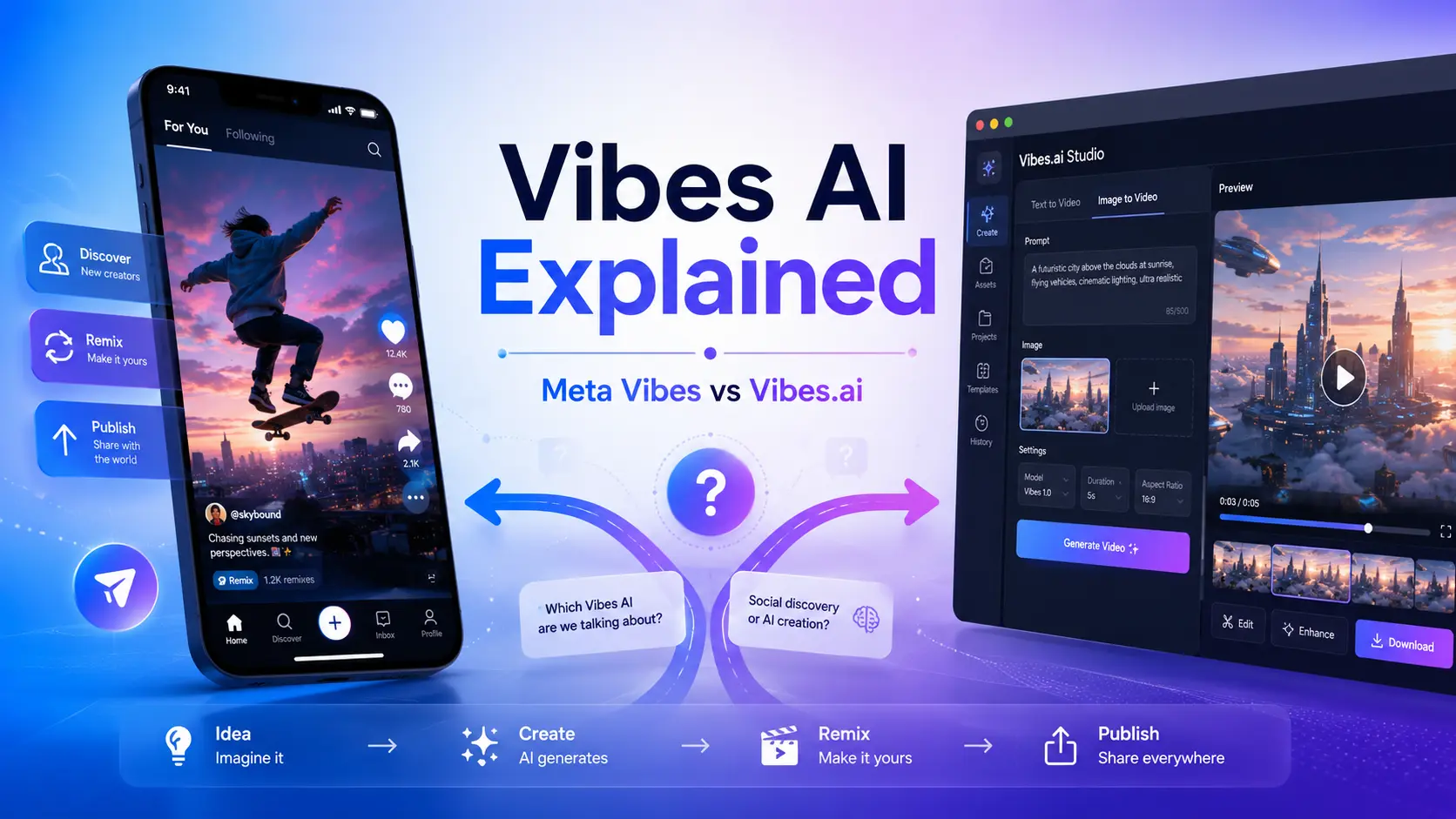
Wenn Sie die Meta AI-App geöffnet haben, um ein Video zu erstellen, und der Generator verschwunden ist – dann sind Sie nicht verrückt. Meta hat es verschoben, und „vibes ai“ ist still und leise zu einem der verwirrendsten Suchbegriffe im Bereich KI-Video geworden. Das Problem ist, dass der Name in drei Richtungen gleichzeitig weist: Meta Vibes (der Feed), Vibes.ai (der Generator) und eine Menge Nachahmer-Apps namens „Vibe“, die nichts mit Meta zu tun haben. Darüber hinaus herrscht Uneinigkeit darüber, ob es wirklich kostenlos ist, ob man das Wasserzeichen umgehen kann oder warum es in bestimmten Ländern nicht geladen wird. Dieser Leitfaden erklärt alles übersichtlich an einem Ort. Sie erhalten eine Definition in einfacher Sprache, eine Schritt-für-Schritt-Anleitung zum Erstellen und Remixen eines Videos, eine ehrliche Antwort auf die Frage nach kostenlosen Inhalten und Wasserzeichen, Lösungen für die Fehler, auf die tatsächlich gestoßen wird, und einen Anwendungsvergleich mit Sora 2 und Veo 3. Letzte Aktualisierung: Juli 2026. Was ist Vibes AI? Meta Vibes, Vibes.ai & die Namensverwirrung erklärt Vibes AI bezieht sich normalerweise auf Meta Vibes, den Kurzformat-Feed von Meta AI mit KI-generierten Videos, die Sie erstellen, remixen und teilen können. Die aktuelle Generation lebt jetzt auf Vibes.ai. Derzeit ist es während der Einführungsphase kostenlos, allerdings sind Bildformat, Tonqualität und regionaler Zugriff noch nicht einheitlich. Meta stellte Vibes im September 2025 als einen „Entdecken → Erstellen → Remixen → Veröffentlichen“-Loop vor, der anfangs auf Modellen von Midjourney und Black Forest Labs basierte. Wenn Sie hier sind, um das Videotool von Meta zu nutzen, sind Sie genau richtig – im Rest dieses Abschnitts werden die ähnlichen Tools erläutert. Meta Vibes vs. Vibes.ai – worin besteht der Unterschied? Man kann es sich wie Futtermittel versus Fabrik vorstellen. Meta Vibes ist die soziale Ebene – der scrollbare Feed von KI-Videos innerhalb des Meta-Ökosystems, in dem man stöbern, remixen und crossposten kann. Bei Vibes.ai findet die eigentliche Arbeit statt: Bilder und Videos werden generiert, neu gestaltet, Musik hinzugefügt und die Lippen synchronisiert. Meta Vibes Vibes.ai Was ist das? KI-Videofeed (Entdecken + Remixen) Vollständiges Generierungsstudio Hauptanwendung Durchsuchen, Remixen, Teilen in Reels/Stories Erstellen aus Text oder Bild, Bearbeiten Wo Meta AI-Ökosystem Eigenständige Webpräsenz Warum Meta die Videogenerierung aus der Meta AI-App entfernt hat (Update 2026) Dies ist der Grund für die „Meta Ai Vibes WTF“-Threads auf Reddit – ein Nutzer gab zu, er habe „ernsthaft gedacht, ich würde verrückt werden“, als er nach dem fehlenden Generator suchte. Meta hat die Meta AI-App auf Chat und Canvas ausgerichtet und die vollständige Video-/Bildgenerierung auf das eigenständige Vibes.ai-Produkt verlagert. Diese Unterscheidung wird von den meisten Artikeln der Konkurrenz übersehen, da sie immer noch in der Fokussierung auf den Veröffentlichungstag verharren. Falls Ihre Videotaste verschwunden ist, ist sie nicht kaputt – sie hat sich nur verschoben. Andere „Vibe“-Tools, die Sie vielleicht meinen (kurze Begriffsklärungstabelle): Viele nicht verwandte Produkte tragen den Namen „Vibe“. Hier ist eine Übersicht, damit Sie die Optionen schnell ausschließen können: Tool Was es tatsächlich ist VIBE App (vibeaiapp.com) Multi-Modell-Videogenerator (Sora, Kling, Veo) VibeMe AI Foto + Song → Musikvideos Vibemotion Menschlicher + KI-Timeline-Editor (MCP-basiert) vibesai.io Generator für virale Kurzvideos Vibe.us Enterprise „Kontextbezogener Arbeitsbereich“ (kein Video) Landbase „Vibe AI“ Ein B2B-Markteintrittskonzept, kein Tool So verwenden Sie Vibes AI: Schritt für Schritt (Text zu Video, Bild zu Video & Remix) Die Verwendung von Vibes AI folgt dem gleichen einfachen Ablauf, egal ob Sie mit Text oder einem Bild beginnen. Nachfolgend der handlungsrelevante Kern. Erstelle ein Video aus einer Textvorgabe. Das ist der komplette Entdeckungs-, Erstellungs-, Remix- und Veröffentlichungsprozess in vier Schritten. Bild-zu-Video mit Start- und Endbildern. Die Bild-zu-Video-Konvertierung (I2V) ist die Funktion, die Kreative am meisten begeistert. Laden Sie ein Ausgangsbild hoch, und Vibes erweckt es zum Leben. Durch die Festlegung eines Start- und Endbildes erhält man eine weitaus vorhersehbarere Bewegung – man teilt dem Modell mit, wo die Aufnahme beginnt und wo sie endet, anstatt darauf zu hoffen, dass es richtig rät. Remixe eine bestehende Stimmung (füge Musik hinzu, ändere das Bild, ändere die Animation) Remixen ist das soziale Herzstück von Vibes. Zu jedem bestehenden Vibe können Sie Musik hinzufügen, das Bild ändern oder die Animation ändern und anschließend Ihre Version neu veröffentlichen. Die fertigen Clips können auch auf Instagram Reels und Facebook Stories geteilt oder zur anderweitigen Verwendung heruntergeladen werden. Wichtigste Erkenntnis: Bild-zu-Video ist der Text-zu-Video-Konvertierung vorzuziehen, wenn es auf Bewegung ankommt – Start- und Endbilder geben Ihnen eine Kontrolle, die eine reine Texteingabeaufforderung nicht bieten kann. Wie man eine großartige Vibes-Aufforderung schreibt (mit Beispielen zum Kopieren und Einfügen) Eine gute Aufforderung nennt fünf Dinge: Thema, Stil, Bewegung, Beleuchtung und Kamera. Stapeln Sie sie in dieser Reihenfolge, dann erhalten Sie ein saubereres Ergebnis. Ist Vibes AI wirklich kostenlos, unbegrenzt und ohne Wasserzeichen? Dies ist die am häufigsten gestellte Frage – und die größte Diskrepanz zwischen dem Hype auf YouTube und ehrlichen, indexierten Antworten. Hier ist die erprobte Realität. Die Wahrheit über „kostenlos und unbegrenzt“ (aktuelle Einschränkungen): Vibes ist während der Einführungsphase von Meta kostenlos, und es wurde noch kein öffentlicher Preis bekannt gegeben. Aber „kostenlos“ ist nicht dasselbe wie „unbegrenzt für immer“ – die Generierung unterliegt Kredit- und Ratenbeschränkungen, Wartezeiten und Beta-Phasen-Obergrenzen, die sich mit der Skalierung von Meta ändern. Seien Sie vorsichtig mit reißerischen Angeboten wie „100% kostenlos und unbegrenzt“; planen Sie von Anfang an mit realen Beschränkungen, insbesondere bei längeren Projekten. Wie man Vibes-Videos ohne Wasserzeichen herunterlädt Vibes-Videos können Meta-Branding enthalten, und es lohnt sich, zwei ehrliche Fakten zu kennen. Erstens sind Beiträge auf Vibes öffentlich und können zum Trainieren von Meta AI verwendet werden – berücksichtigen Sie dies bei allen sensiblen Themen. Zweitens handelt es sich bei den meisten Tricks zum „Entfernen des Wasserzeichens“, die auf YouTube kursieren, um Ausschnitte oder Neucodierungen durch Dritte, die die Qualität mindern. Für wirklich saubere Exporte ist der zuverlässigste Weg, von Anfang an ohne Wasserzeichen auszukommen. Sie möchten garantiert wasserzeichenfreie 4K-Videos? Verwenden Sie ein spezielles Bild-zu-Video-Tool. Wenn eine saubere Ausgabe unerlässlich ist, erspart Ihnen ein eigens dafür entwickelter Generator das Rätselraten. AI Image to Video erzeugt wasserzeichenfreie Videos bis zu 4K, mit TikTok-optimierten Voreinstellungen und Multi-Modell-Generierung (Kling, Veo, Wan) – so umgehen Sie die Wasserzeichen- und Auflösungsbeschränkungen von Vibes vollständig und behalten gleichzeitig den gleichen Bild-zu-Video-Workflow bei. Behebung häufiger Probleme mit Vibes AI (Seitenverhältnis, Audio, Regionssperren) Genau diese Fehler werden in den Kommentaren immer wieder angesprochen – und genau diesen Abschnitt lassen die meisten Anleitungen aus. Stecken Sie in der Zeit um 9:16 Uhr fest? Wie man das 16:9-Format für YouTube Vibes einstellt, ist eher vertikal ausgerichtet, was alle frustriert, die horizontale YouTube-Inhalte erstellen. Falls die Benutzeroberfläche kein 16:9-Format anbietet, haben Sie die Möglichkeit, das Bild nachträglich in einem Editor neu zu formatieren oder es mit einem Tool zu generieren, das von Anfang an volle Kontrolle über das Seitenverhältnis bietet – die elegantere Lösung, wenn horizontale Formate Ihre Standardeinstellung sind. Kein Ton an

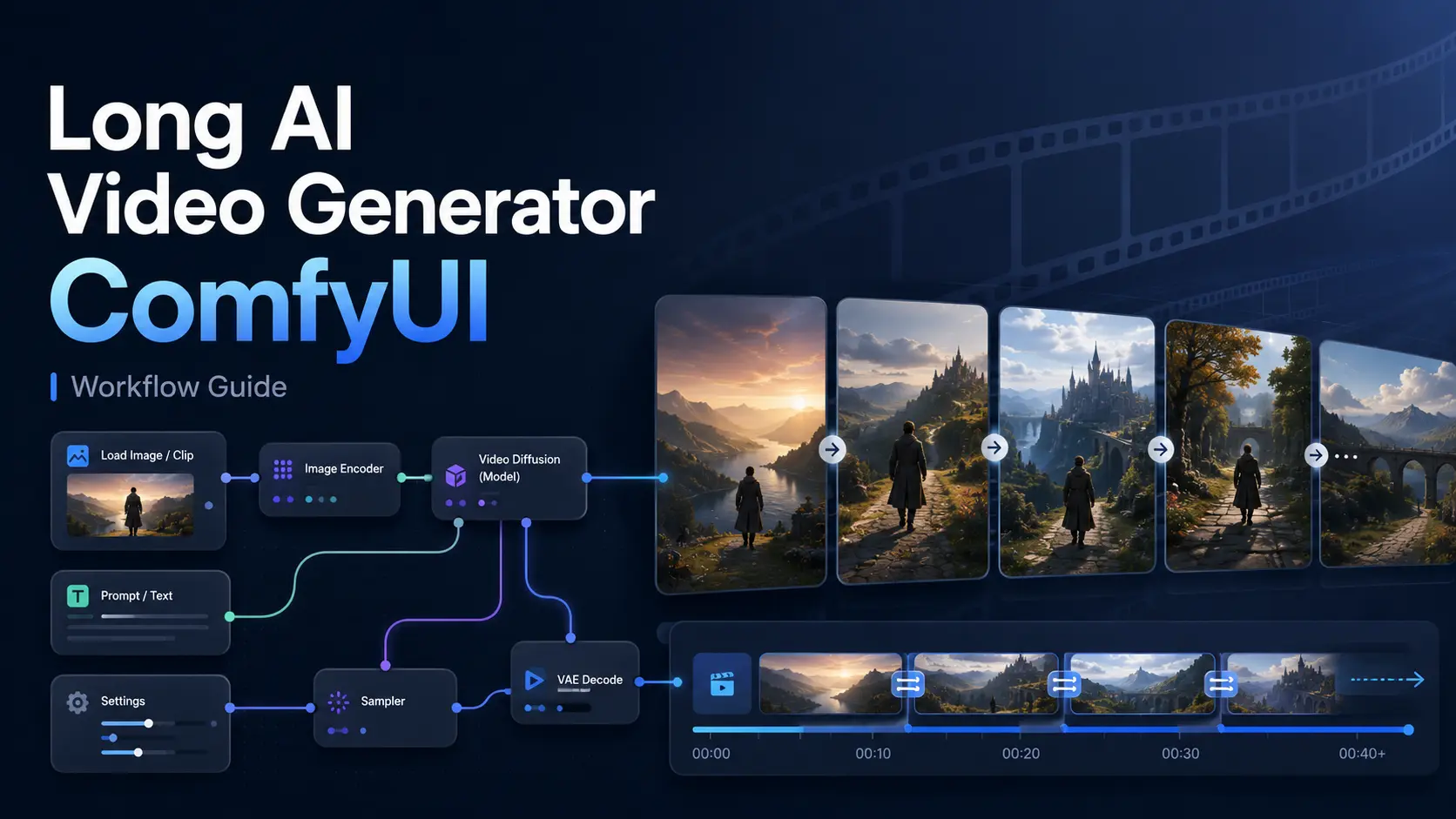
Wie man einen langen KI-Videogenerator in ComfUI erstellt

Wie man einen langen KI-Videogenerator in ComfUI erstellt

Die Erstellung eines langen KI-Videos in ComfyUI erfordert mehr als nur die Erhöhung der Anzahl der Frames in einem Standard-Video-Workflow. Längere Videos stellen höhere Anforderungen an den GPU-Speicher, die Generierungszeit, die Bewegungskonsistenz und die Stabilität der Charaktere. Ein praktischer ComfyUI-Workflow zur Generierung langer KI-Videos kombiniert üblicherweise drei Methoden: das Generieren eines längeren Ausgangsclips, das Verlängern dieses Clips von seinen letzten Frames an und das Zusammenfügen mehrerer kontrollierter Videosegmente zu einer durchgehenden Sequenz. Dieser Leitfaden erklärt, welche ComfyUI-Videomodelle für längere Inhalte geeignet sind, wie man einen wiederholbaren Workflow aufbaut und wie man Zeichenverschiebungen, Flimmern, sichtbare Schnitte und Speichermangel-Fehler reduziert. Kann ComfyUI lange KI-Videos generieren? Ja, ComfyUI kann lange KI-Videos generieren, aber ComfyUI selbst ist kein Videogenerierungsmodell. Es handelt sich um eine knotenbasierte Umgebung, in der Modelle, Eingabeaufforderungen, Referenzbilder, Sampler, Frame-Steuerelemente und Ausgabewerkzeuge zu einem Workflow verbunden sind. Die integrierten Workflow-Vorlagen bieten zudem fertige Ausgangspunkte für unterstützte Videomodelle. Die maximale Videolänge hängt vom gewählten Modell, der Ausgaberesolution, der Frame-Anzahl, dem verfügbaren VRAM und davon ab, ob das Video in einem Durchgang erstellt oder über mehrere Generationen erweitert wird. Native Long-Clip-Generierung Einige Modelle können relativ lange, zusammenhängende Clips in einem einzigen Workflow generieren. Die angegebene maximale Dauer sollte jedoch nicht als garantierte Dauer für jede Eingabeaufforderung und Auflösung angesehen werden. Beispielsweise wurde in der älteren Version LTXV 13B 0.9.8 die Möglichkeit zur Erzeugung von Langzeitbelichtungen von bis zu 60 Sekunden eingeführt. Das neuere Modell LTX-2 konzentriert sich auf synchronisierte Audio- und Videoclips von bis zu etwa 10 Sekunden Länge und unterstützt gleichzeitig die Verarbeitung mehrerer Keyframes sowie die Videoerweiterung. Die Generierung langer Einzeldurchgänge eignet sich am besten, wenn die Szene ein klares Motiv, eine Haupthandlung, eine gleichmäßige Beleuchtung und wenige Kamerawechsel aufweist. Flexible Video-Erweiterung Die Video-Erweiterung ist in der Regel die praktischere Methode, um längere Inhalte zu erstellen. Anstatt das Modell aufzufordern, eine ganze Sequenz auf einmal zu generieren, generiert man den Eröffnungsclip und verwendet dann dessen letztes Bild oder die letzten Frames als Bedingung für den nächsten Clip. LTX Video unterstützt offiziell die Vorwärts- und Rückwärtserweiterung sowie die Verarbeitung von Bildern, kurzen Videosegmenten und mehreren Keyframes. Dadurch ist es möglich, eine Szene fortzusetzen und dabei ihre allgemeine Komposition und Bewegungsrichtung beizubehalten. Nahtlose Multi-Clip-Generierung Komplexere Videos werden oft in kurze Szenen unterteilt. Jede Szene wird separat generiert, aber das Ende eines Clips ist so gestaltet, dass es zum Anfang des nächsten passt. Die Clips können dann mit überlappenden Einzelbildern, Einzelbildinterpolation, optischer Flussverarbeitung oder einem kurzen Crossfade kombiniert werden. Dieser Ansatz ermöglicht eine bessere Kontrolle über die Geschichte und verringert das Risiko, durch einen Fehler gegen Ende eine lange Generation zu verschwenden. Die besten ComfyUI-Modelle für die Erstellung langer Videos: Das beste Modell hängt davon ab, welche Art von langem Video Sie erstellen möchten. Eine filmische Szene, eine sprechende Figur und eine Sequenz, die auf festen Keyframes basiert, erfordern unterschiedliche Arbeitsabläufe. Modell am besten geeignet für die Methode „Langes Video“ Hauptbeschränkung LTX Video Kinoreife Clips und kontinuierliche Kamerabewegung Längere Clips, Keyframes und Videoerweiterung Hochwertige Workflows können viel VRAM erfordern Wan2.2 I2V oder T2V Allgemeine Bild-zu-Video- und Text-zu-Video-Erstellung Kurze, kontrollierte Clips und Generierung mehrerer Szenen Größere Modelle erhöhen die Generierungszeit und den Speicherverbrauch Wan2.2 First-Last Frame Geplante Übergänge und kontrollierte Endpunkte Generierung zwischen einem definierten Anfangs- und Endbild Erfordert geeignete Start- und Endbilder Wan2.2-S2V Sprechende, singende und Performance-Videos Audiogesteuerte Generierung auf Minutenebene Entwickelt für nutzerzentrierte, audiogesteuerte Videos Hochwertige kinoskalige Clips mit LTX Video LTX Video eignet sich für Kreative, die flüssige Kamerabewegungen, filmische Bildkompositionen, detaillierte Anweisungen und die Kontrolle über mehrere Punkte in einem Video wünschen. Das aktuelle Ökosystem unterstützt die Bild-zu-Video-Generierung, mehrere Keyframes, Videoverlängerung, Video-zu-Video-Transformation und synchronisierte Audio-Video-Generierung. Der offizielle LTX-2 ComfyUI Custom-Node-Workflow empfiehlt eine CUDA-kompatible GPU mit mindestens 32 GB VRAM, obwohl ältere, destillierte oder quantisierte LTX-Versionen leichter zugänglich sein können. Konsistente Keyframe-gesteuerte Videos mit Wan2.2 Wan2.2 ist nützlich, wenn Sie eine stärkere Kontrolle darüber benötigen, wie ein Clip beginnt oder endet. ComfyUI bietet offizielle Vorlagen für Wan2.2-Workflows zur Umwandlung von Text in Video, Bild in Video und First-Last-Frame. Beim First-Last-Frame-Workflow laden die Benutzer zwei Bilder, legen die Ausgabedimensionen fest und schreiben eine Eingabeaufforderung, die die Bewegung zwischen ihnen beschreibt. Dies ist besonders nützlich für Übergänge, geplante Kamerafahrten, Produktpräsentationen und Clips, die mit einer anderen Szene verbunden werden müssen. Audiogesteuerte lange Videos mit Wan2.2-S2V Wan2.2-S2V ist für Videos konzipiert, die durch ein Charakterbild und eine Audiospur gesteuert werden. Es kann Dialog-, Gesangs- und Performance-Videos mit synchronisierten Gesichtsausdrücken und Körperbewegungen erstellen. Im offiziellen ComfyUI-Workflow wird es als Modell zur Generierung von Videos auf Minutenebene beschrieben, es handelt sich jedoch nicht um ein universelles Text-zu-Video-Modell. Am besten eignet es sich, wenn sich das lange Video auf eine sichtbare Person konzentriert, die gemäß einer Audioeingabe agiert. So erstellen Sie ein langes KI-Video in ComfyUI Der folgende Workflow kombiniert die Generierung kurzer Clips, die Videoverlängerung und die abschließende Montage. Die genauen Knotennamen können je nach Modell variieren, der Prozess bleibt jedoch ähnlich. Schritt 1: Wählen Sie einen geeigneten Workflow für lange Videos. Beginnen Sie damit, das Modell an den Inhalt anzupassen: Aktualisieren Sie ComfyUI, bevor Sie einen kürzlich verwendeten Workflow laden. Unterstützte Vorlagen können Sie über Workflow > Workflow-Vorlagen durchsuchen öffnen. ComfyUI prüft, ob die benötigten Modelle verfügbar sind und fordert Sie gegebenenfalls zum Herunterladen fehlender Dateien auf. Schritt 2: Modell und Quellmedien laden Ein typischer Workflow kann ein Diffusionsmodell, einen Text-Encoder, einen VAE, ein Referenzbild, ein Eingabevideo oder einen Audio-Encoder erfordern. Für die Bild-zu-Video-Konvertierung wählen Sie ein klares Referenzbild mit einem erkennbaren Motiv und lesbarem Hintergrund. Vermeiden Sie stark verschwommene Bilder, angeschnittene Gesichter, undeutliche Hände oder widersprüchliche Lichtquellen. Ein stabiles Ausgangsbild gibt dem Modell eine stärkere visuelle Voraussetzung, die in späteren Clips erhalten bleibt. Schritt 3: Framerate, Auflösung und FPS einstellen Beginnen Sie mit moderaten Einstellungen, anstatt sofort die endgültige Qualität anzustreben. Erstellen Sie einen kurzen Test mit niedrigerer Auflösung, um die Eingabeaufforderung, die Bewegungsrichtung, die Kamerabewegung und die Stabilität des Motivs zu überprüfen. Eine Erhöhung der Frame-Anzahl erzeugt zwar mehr Frames, erhöht aber auch die Verarbeitungszeit und den VRAM-Verbrauch. Eine Erhöhung der Bildrate (FPS) verändert hauptsächlich das Wiedergabetempo und die Flüssigkeit. Durch Frame-Interpolation können zusätzliche Zwischenbilder erzeugt werden, es werden jedoch keine neuen Aktionen hinzugefügt.

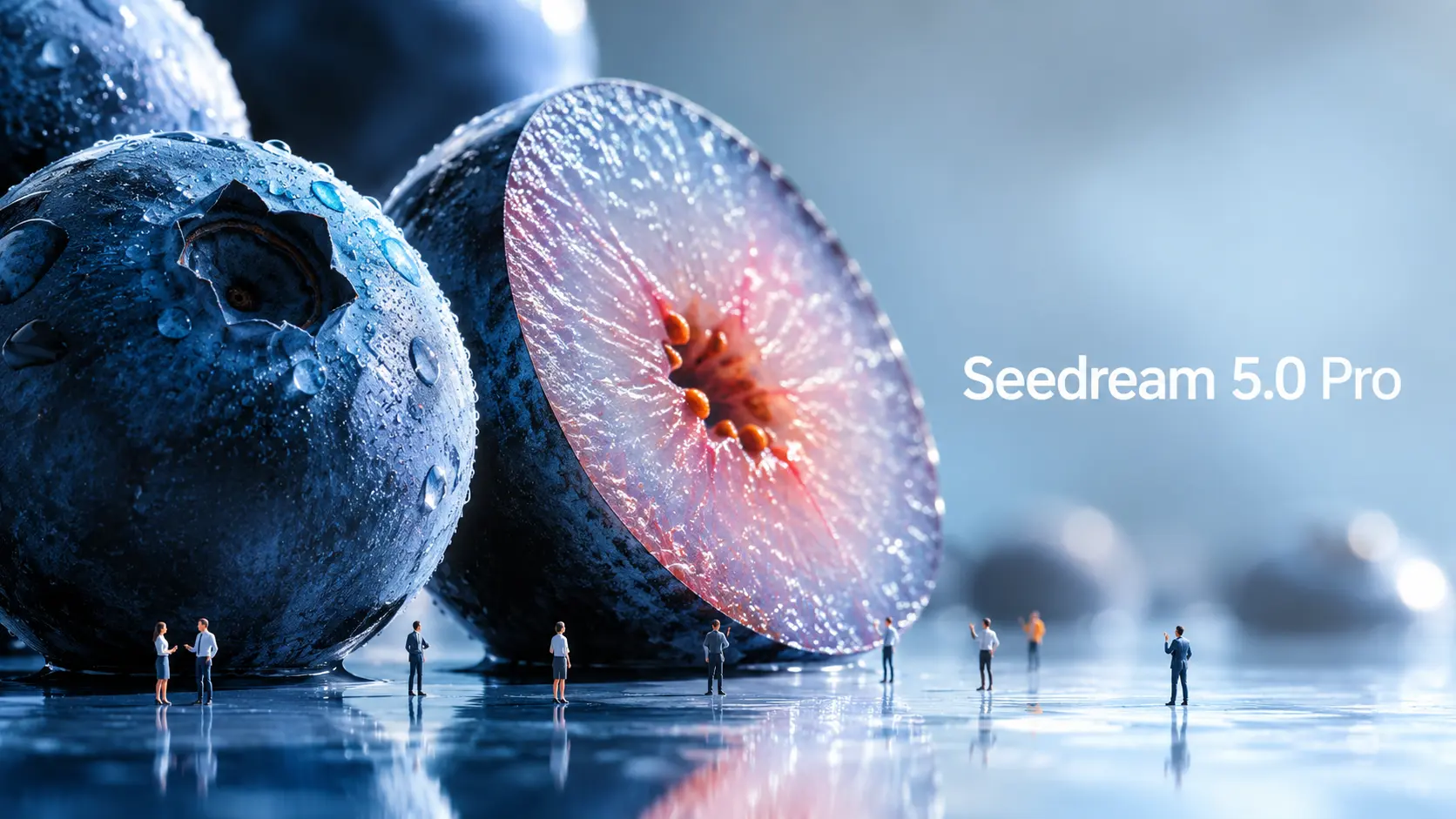
Seedream 5.0 Pro: Die optimale Eingabeaufforderung für KI-Bilder freischalten

Seedream 5.0 Pro: Die optimale Eingabeaufforderung für KI-Bilder freischalten

Seedream 5.0 Pro ist das neue KI-Bildgenerierungs- und -bearbeitungsmodell von ByteDance Seed, das für eine kontrolliertere visuelle Gestaltung entwickelt wurde. Da Bildmodelle immer leistungsfähiger werden, müssen sich auch die Eingabeaufforderungen weiterentwickeln. Eine einfache Themen- und Stilvorgabe reicht nicht mehr aus, wenn man strukturierte Infografiken, UI-Mockups, kommerzielle Grafiken, mehrsprachige Poster oder präzise Bildbearbeitungen wünscht. Die eigentliche Frage lautet: Wie sollte man Seedream 5.0 Pro anders starten? Dieser Leitfaden analysiert die offiziellen Beispiele von Seedream 5.0 Pro und wandelt sie in wiederverwendbare Eingabeaufforderungsformeln um. Was unterscheidet Seedream 5.0 Pro von anderen Produkten? Seedream 5.0 Pro ist deshalb so nützlich, weil es eher einem Design-Tool als einem einfachen Bildgenerator ähnelt. Es erzeugt nicht nur ansprechende visuelle Effekte. Es versucht zu verstehen, wie Informationen, Objekte, Text und Gestaltungselemente innerhalb eines Bildes angeordnet werden sollten. Informationsreiche Bilder sind besser. Eine der größten Verbesserungen ist die Visualisierung komplexer Informationen. Laut ByteDance kann Seedream 5.0 Pro Daten, Konzepte und dichten Text in professionelle Layouts umwandeln. Dadurch eignet es sich für Infografiken, Lehrposter, Vergleichstabellen, Produkterklärungen, Berichtsvisualisierungen und Social-Media-Wissenskarten. Das ist wichtig, weil Informationsbilder schwierig zu erfassen sind. Das Model muss das Layout planen, den Text richtig platzieren, Abschnitte trennen, die Hierarchie lesbar halten und trotzdem dafür sorgen, dass das Bild gut aussieht. Präzisere Bearbeitung Seedream 5.0 Pro ist auch für die interaktive, präzise Bearbeitung konzipiert. Laut offizieller Mitteilung kann es räumliche Positionierung und regionales Verständnis nutzen, um Punktauswahl, Lasso-Auswahl, Skizzenrendering, Farbbearbeitung, Materialersetzung und Mehrbildfusion zu unterstützen. Vereinfacht gesagt, können Sie es anweisen, einen Teil eines Bildes zu ändern, ohne alles neu zu generieren. Zum Beispiel könnte man statt zu sagen „Lass diesen Raum besser aussehen“ sagen: „Ändere nur den Sofabezug, Beleuchtung und Raumaufteilung bleiben unverändert.“ Für die eigentliche Designarbeit ist eine solche Aufforderung wesentlich nützlicher. ByteDance demonstriert die Trennung der Ebenen auch in seinen offiziellen Materialien. Da der Workflow zur Ebenentrennung zum jetzigen Zeitpunkt jedoch noch nicht in allen öffentlichen Produkt-Workflows umfassend verfügbar ist, wird er in diesem Leitfaden nicht als sofort einsatzbereite Kernmethode behandelt. Realistische kommerzielle Visualisierungen Seedream 5.0 Pro legt außerdem Wert auf realistische Beleuchtung, Materialverhalten, Hauttextur, Reflexionen, Architektur und fotografische Qualität. Dadurch eignet es sich für Produktanzeigen, Modevisualisierungen, Porträtfotografie, Innenarchitektur, Lifestyle-Bilder und filmische Standbilder. Für Kreative bedeutet dies, dass das Modell dabei helfen kann, hochwertigere Ausgangsbilder zu erstellen, bevor diese in Videos umgewandelt werden. Seedream 5.0 Pro kann dank mehrsprachiger Bildgenerierung auch mit mehrsprachigen Eingabeaufforderungen arbeiten und Texte in mehr als zehn gebräuchlichen Sprachen generieren, darunter Chinesisch, Englisch, Französisch, Deutsch, Russisch, Japanisch, Koreanisch, Spanisch und Arabisch. Dies ist nützlich für globale Anzeigen, lokalisierte Plakate, mehrsprachige Social-Media-Posts und internationale Marketinggrafiken. Wie die offiziellen Seedream 5.0 Pro-Aufgaben funktionieren Die offiziellen Beispiele zeigen, dass Seedream 5.0 Pro die besten Ergebnisse liefert, wenn die Aufgabenstellung wie ein Designbriefing strukturiert ist. Offizielles Beispiel: Infografik zur Antarktisforschung Ein offizielles Beispiel fordert Seedream 5.0 Pro auf, eine Infografik über die wissenschaftliche Forschung an der Qinling-Station in der Antarktis zu erstellen. Die Aufgabenstellung lautet nicht einfach nur „Erstelle eine Infografik über die Antarktis“. Sie verlangt, dass das Hauptgebäude der Qinling-Station im Zentrum steht. Um das Modell herum sollten eine Zeitleiste, ein Balkendiagramm, ein Kreisdiagramm, ein Liniendiagramm, Fotos der Ausrüstung, eine Wetterübersicht, ein Ablaufdiagramm der Feldarbeit und Fotos der Probenentnahme hinzugefügt werden. Die Lektion ist einfach: Sagen Sie dem Modell, welche Abschnitte, Diagramme, Karten, Beschriftungen und Panels erscheinen sollen. Wie wir als frühe Anwender feststellen, erfindet das Modell Layout, Beschriftungen oder Informationshierarchie oft nicht automatisch, wenn man diese nicht vorgibt. Dies erfordert zwar detailliertere Anweisungen, gibt den Entwicklern aber auch deutlich mehr Kontrolle über das endgültige Design. Offizielles Beispiel: Benutzeroberfläche der Homepage eines Online-Shops für Haustiere Das Beispiel eines Online-Shops für Haustiere ist nützlich für die Gestaltung von Benutzeroberflächen und Landingpages. Die Aufgabenstellung verlangt eine Homepage für einen E-Commerce-Shop für Haustiere im 16:9-Format in warmen Sonnenuntergangsfarben. Es umfasst eine obere Navigationsleiste, einen Textbereich auf der linken Seite, Produktkarten, eine kapselförmige Schaltfläche und ein Bild eines Golden Retrievers auf der rechten Seite. Der genialste kreative Einfall bei diesem UI-Design ist die Interaktion über mehrere Ebenen hinweg: Die Pfote des Hundes bricht aus dem rechten Rahmen aus und drückt den Knopf auf der linken Seite. Dies zeigt, dass Seedream 5.0 Pro räumliche Beziehungen innerhalb eines entworfenen Layouts verstehen kann. Um dies zu erreichen, ist jedoch eine klar definierte Eingabeaufforderung erforderlich, da diese nicht automatisch vom Modell generiert wird. Offizielles Beispiel: Material- und Farbbearbeitung. Dies ist einer der Fälle, die ich am interessantesten finde. Ein weiteres offizielles Beispiel verwendet mehrere Referenzen: Bild 1 zeigt das Material, Bild 2 zeigt eine Farbprobe und Bild 3 ist das zu bearbeitende Sofabild. Die Lektion ist wichtig: Wenn Sie mehrere Referenzbilder hochladen, weisen Sie jedem Bild eine Aufgabe zu. Überraschenderweise hat Seedream 5.0 Pro auch keine Probleme damit, handschriftliche Entwurfsanweisungen zu verstehen. Das bedeutet, dass Sie auch im Freien, solange Sie ein Smartphone oder ein iPad dabei haben, Ihre Bearbeitungsanforderungen einfach direkt auf das Originalbild skizzieren können – wodurch das Eintippen langer, essayartiger Anweisungen entfällt. Offizielles Beispiel: Mitziehaufnahme-Fotografie Seedream 5.0 Pro zeigt auch ein Beispiel für eine Mitziehaufnahme. Die Vorgabe sorgt dafür, dass Radfahrer und Fahrrad scharf abgebildet werden, der Hintergrund wird in eine horizontale Bewegungsunschärfe umgewandelt und den Speichen des Rades wird eine Rotationsunschärfe hinzugefügt. Dies ist nützlich für Ersteller von Bild-zu-Video-Konvertierungen. Ein für Bewegtbilder geeignetes Standbild bietet dem Videomodell eine stärkere Ausgangsbasis. Seedream 5.0 Pro Prompt-Formel Basierend auf den offiziellen Beispielen lassen sich die Prompts von Seedream 5.0 Pro in vier praktische Kategorien einteilen. 1. Informative visuelle Vorlage. Verwenden Sie diese für Infografiken, Lehrposter, Vergleichstabellen, Anfängerleitfäden, Produkterklärungen, Berichtsgrafiken, Tutorialkarten und rasterbasierte Wissensbilder. Ziel ist es, dem Modell dabei zu helfen, Informationen übersichtlich zu strukturieren. Formel: „Erstelle ein [visuelles Format] zum Thema [Thema]“. Verwenden Sie ein [Layouttyp]-Layout. Fügen Sie [Hauptthema oder Titel] hinzu. Füge [Modul/Karte 1], [Modul/Karte 2], [Modul/Karte 3] und [Modul/Karte 4] hinzu. Jeder Abschnitt sollte [Beschriftungen / kurze Beschreibungen / Symbole / Diagramme / Illustrationen] enthalten. Halten Sie die Hierarchie klar, den Text lesbar und den Designstil [style].“ Beispiel: „Erstellen Sie eine informative Infografik im 16:9-Format darüber, wie die KI-gestützte Bild-zu-Video-Generierung funktioniert.“ Verwenden Sie ein übersichtliches modulares Layout. Platzieren Sie ein Quellbild in der Mitte.


Seed Audio 1.0 erklärt: KI-Dialoge, Musik & Soundeffekte

Seed Audio 1.0 erklärt: KI-Dialoge, Musik & Soundeffekte

Die KI-Videoentwicklung schreitet rasant voran. Heute können Sie mit KI in wenigen Minuten aus einem Standbild Bewegung erzeugen, filmische Kamerabewegungen erstellen, kurze Werbespots generieren oder Social-Media-Clips zusammenstellen. Doch ein Problem sorgt dafür, dass sich viele KI-Videos noch unfertig anfühlen. Klang. Ein Video kann filmisch wirken, aber wenn die Stimme leblos klingt, der Hintergrund stumm ist oder die Soundeffekte nicht zur Handlung passen, verliert die gesamte Szene ihre Wirkung. Deshalb verdient Seed Audio 1.0 Beachtung. Dieses neue KI-Audiogenerierungsmodell, auch bekannt als Doubao-Seed-Audio 1.0, ist nicht einfach nur ein weiteres Text-zu-Sprache-Tool. Es ist so konzipiert, dass es aus vorgegebenen Signalen komplette Audioszenen generiert, einschließlich Dialoge, Emotionen, Hintergrundmusik, Atmosphäre und Soundeffekte. Mit anderen Worten: Seed Audio 1.0 erzeugt nicht nur Stimmen. Es versucht, Schall zu lenken. Was ist Seed Audio 1.0? Seed Audio 1.0 ist ein KI-Audiogenerierungsmodell, das Textanweisungen und Audioreferenzen in Zielaudio umwandeln kann. Das klingt einfach, aber die Idee dahinter ist viel größer. Die meisten KI-Sprachtools lesen Texte nur laut vor. Sie geben ein Skript ein, wählen eine Stimme und erhalten einen Voiceover. Seed Audio 1.0 geht darüber hinaus. Es kann Folgendes generieren: Charakterdialoge. Emotionaler Ton. Akzente und dialektaler Vortragsstil. Hintergrundmusik. Umgebungsgeräusche. Foley- und Soundeffekte. Nonverbale Details wie Lachen, Seufzen, Atmung und Pausen. Das bedeutet, dass Kreative eine komplette Audioszene in einer einzigen Eingabeaufforderung beschreiben können, anstatt jede einzelne Tonspur manuell zu erstellen. Man könnte beispielsweise eine regnerische Straßenszene beschreiben, in der sich zwei Personen unterhalten, untermalt von leiser, spannungsgeladener Musik, fernem Verkehrslärm, Schritten und einer nervösen, emotionalen Grundstimmung. Ein herkömmliches TTS-Tool kann lediglich die gesprochenen Zeilen generieren. Seed Audio 1.0 wurde entwickelt, um die gesamte Klangszene zu erfassen. Das ist der eigentliche Unterschied. Warum sich Seed Audio 1.0 anders anfühlt Das größte Problem bei herkömmlichen KI-Audio-Workflows ist die Fragmentierung. Sie benötigen ein Tool für die Sprachsteuerung. Ein weiteres Werkzeug für die Musik. Ein weiteres Werkzeug für Soundeffekte. Ein weiterer Editor, der alles ausrichtet. Dann müssen Sie noch die Lautstärke anpassen, das Timing justieren und dafür sorgen, dass sich der endgültige Ton natürlich anhört. Für professionelle Redakteure ist das normal. Für Kreative im Alltag ist das ein Ärgernis. Seed Audio 1.0 verändert den Arbeitsablauf, indem mehr Audioanweisungen in eine einzige Eingabeaufforderung integriert werden. Statt wie ein Redakteur zu denken, kann der Benutzer wie ein Regisseur denken. Man schreibt nicht einfach das auf, was jemand sagt. Sie beschreiben, wie die gesamte Szene klingen soll. Deshalb fühlt sich Seed Audio 1.0 eher wie ein KI-Audioregisseur an als wie ein einfacher KI-Sprachgenerator. Ein einziger Befehl, eine komplette Audioszene Der wichtigste Durchbruch von Seed Audio 1.0 ist die Generierung einer kompletten Audioszene. Ein einzelner Prompt kann mehrere Audioebenen gleichzeitig enthalten. Sie können festlegen, wer spricht, was gesagt wird, wie sich die Person fühlt, was im Hintergrund passiert, welche Musik gespielt werden soll und welche Soundeffekte ertönen sollen. Das ist nützlich, weil echter Inhalt niemals nur aus einem einzigen Ton besteht. Ein Kurzfilm braucht Dialoge, Stille, Spannung, Schritte, Raumgeräusche und Musik. Eine Produktwerbung benötigt einen Sprechertext, wirkungsvolle Soundeffekte, einen passenden Hintergrundrhythmus und eine markenspezifische Atmosphäre. Eine Podcast-Einleitung braucht die Energie des Moderators, Musik, ein passendes Tempo und saubere Übergänge. Ein Spieletrailer benötigt Umgebung, Charakterstimmen, Waffen, Bewegungsabläufe und ein filmreifes Sounddesign. Seed Audio 1.0 versucht, diese Elemente gemeinsam zu generieren, anstatt die Urheber zu zwingen, sie Stück für Stück zusammenzusetzen. Für Kreative kann dies die Bearbeitungszeit verkürzen. Für Anfänger senkt es die Einstiegshürde in die Audioproduktion. Für Nutzer von KI-Videos kann dies dazu führen, dass sich generierte Videos vollständiger anfühlen. Mehrstimmiger Dialog ohne Stimmenverlust Ein weiteres wichtiges Merkmal ist der mehrstimmige Dialog. Viele kreative Projekte brauchen mehr als eine Stimme. Ein kurzes Drama benötigt möglicherweise zwei Charaktere, die streiten. Ein Podcast benötigt möglicherweise einen Moderator und einen Gast. Ein Hörbuch kann verschiedene Rollen erfordern. Eine Spielszene benötigt möglicherweise einen Erzähler, einen Helden und einen Bösewicht. Mit Seed Audio 1.0 können Entwickler mehrere Charaktere in einer einzigen Eingabeaufforderung definieren, einschließlich ihrer Dialoge, Emotionen und ihres Sprechrhythmus. Wichtiger noch: Es ist darauf ausgelegt, die Stimmen der verschiedenen Charaktere einheitlich zu halten. Das ist wichtiger, als es klingt. Bei KI-generierten Audioaufnahmen kann ein Charakter leicht „abdriften“. Er klingt im ersten Teil vielleicht so und später etwas anders. Für einen kurzen Clip mag das akzeptabel sein. Für eine längere Geschichte stört es die Immersion. Wenn eine Figur nach ein paar Minuten wie eine andere Person klingt, merkt das das Publikum. Seed Audio 1.0 legt Wert darauf, die Stimme bei längeren Audioproduktionen stabil zu halten, was insbesondere für Hörspiele, Podcasts, Hörbücher und serielle KI-Videos von großem Wert ist. Bei längeren Audioaufnahmen wird es ernst. Eine gute Zeile zu schreiben ist nicht mehr das Schwierigste. Die größte Schwierigkeit besteht in der Konstanz. Kann dieselbe Figur nach einer Minute noch wie dieselbe Person klingen? Nach fünf Minuten? Über mehrere Szenen hinweg? Dies ist eines der Hauptprobleme, die Seed Audio 1.0 zu lösen versucht. Laut offiziellen Angaben unterstützt Seed Audio 1.0 derzeit die Erstellung von bis zu 2 Minuten Audiomaterial auf einmal. Das erzeugte Audio kann auch als Referenzeingang verwendet werden, um das Audio zu erweitern und gleichzeitig den Sprachstil konsistenter zu halten. Dadurch eignet es sich besser für längere Inhalte. Denken Sie an Hörbücher, Podcast-Episoden, Markengeschichten, pädagogische Erzählungen oder KI-gesteuerte Kurzspielserien. Diese Formate benötigen nicht nur eine gute Sprachqualität. Sie benötigen eine zuverlässige Stimmidentität. Wenn Seed Audio 1.0 diese Konsistenz auch in realen Arbeitsabläufen beibehalten kann, könnte es weit mehr als nur ein Demomodell werden. Es könnte Teil einer ernstzunehmenden Content-Produktionskette werden. Zero-Shot-Audioerstellung: Kein Training erforderlich Seed Audio 1.0 unterstützt auch die Zero-Shot-Erstellung multimodaler Audiodateien. Das bedeutet, dass Kreative kein benutzerdefiniertes Modell trainieren müssen, bevor sie eine bestimmte Stimme oder einen bestimmten Klangstil erzeugen können. Sie können Textbeschreibungen, Audioaufnahmen oder beides verwenden. Dies bietet den Nutzern mehr Flexibilität. Eine Stimme lässt sich anhand von Alter, Emotionen, Akzent, Persönlichkeit und Szenenkontext beschreiben. Sie können auch einen Audio-Referenzclip bereitstellen, um die Ausgabe direkter zu steuern. Ein weiterer interessanter Punkt ist die Stilkontrolle. Das Gleiche

Nano Banana AI Free: Vollständiger Leitfaden zu kostenlosem Zugang, Einschränkungen und den besten Plattformen (2026)

Nano Banana AI Free: Vollständiger Leitfaden zu kostenlosem Zugang, Einschränkungen und den besten Plattformen (2026)

Nano Banana AI führt die Rangliste der Bildgenerierung von LMArena mit einer Elo-Punktzahl von 1,360 an – und Sie können es kostenlos nutzen. Doch bei „kostenlos“ gibt es ein Kleingedrucktes, das die meisten Ratgeber ignorieren. Tageslimits werden ohne Vorwarnung gekürzt, unsichtbare Wasserzeichen sind in jedes Pixel eingewebt, und verwirrende Abrechnungssysteme haben dazu geführt, dass Benutzer versehentlich Gebühren von über 2,000 US-Dollar angehäuft haben. Dieser Leitfaden bietet Ihnen eine geprüfte und ehrliche Aufschlüsselung aller kostenlosen Zugriffsmethoden im Jahr 2026 – mit verifizierten Limits, Auflösungsdetails und einer plattformübergreifenden Strategie für den Fall, dass die Guthaben aufgebraucht sind. Was ist Nano Banana AI? (Kurzanleitung für Anfänger) Nano Banana ist Googles KI-Bildgenerierungstechnologie innerhalb des Gemini-Ökosystems. Sie beschreiben, was Sie möchten, und das Modell erstellt innerhalb von Sekunden ein detailliertes Bild. Nano Banana vs. Nano Banana Pro vs. Nano Banana 2 – Was ist der Unterschied? Warum Nano Banana AI der am besten bewertete Bildgenerator im Jahr 2026 ist: Nano Banana Pro führt die LMArena-Rangliste mit einer Elo-Zahl von 1,360 an und bietet eine Text-in-Bild-Genauigkeit von 94 %, Zeichenkonsistenz für bis zu 14 Personen und Generierungsgeschwindigkeiten von nur 4 Sekunden. Diese Kombination erklärt, warum freier Zugang so stark nachgefragt wird. Ist Nano Banana AI wirklich kostenlos? (Die ehrliche Antwort) Ja – Nano Banana AI ist tatsächlich kostenlos, allerdings mit Einschränkungen. Mit der Gemini-App erhalten Sie täglich etwa 20 NB2- und 2 NB Pro-Bilder. AI Studio bietet 50 kostenlose Anfragen an. Flow gewährt bis zu 150 Credits. Plattformen wie VideoPlus.ai benötigen nicht einmal ein Google-Konto. Der Kompromiss? Jede kostenlose Option schränkt Lautstärke, Auflösung oder Inhalt ein. Was Sie mit der Google Gemini App kostenlos erhalten: Sie können mit etwa 20 NB2- und 2 NB Pro-Bildern pro Tag rechnen – eine Kreditkarte ist nicht erforderlich. Jede Ausgabe enthält Googles SynthID-Wasserzeichen auf Pixelebene. Ein häufiges Ärgernis: Google verwendet standardmäßig NB2, daher müssen Sie neu generieren, um Ergebnisse in Pro-Qualität zu erhalten. Kostenloses Kontingent bei Google AI Studio (Ideal für Entwickler) AI Studio bietet 50 kostenlose Anfragen pro Tag und wendet einen weniger strengen Inhaltsfilter an als die Gemini-App. Das Risiko? Die Einrichtung der Abrechnung kann verwirrend sein – mehrere Benutzer haben von unerwarteten Gebühren berichtet, weil sie Anfragen irrtümlicherweise über Google Cloud anstatt über das kostenlose Kontingent von Studio geleitet haben. Kostenloser Zugriff über Google Flow (Bis zu 150 Credits pro Tag) Google Flow listet NB Pro und NB2 mit 0 Credits auf, doch Tests in der Praxis zeigen, dass es nach etwa 100 Bildern innerhalb von 24 Stunden zu einer Sperrung kommt. Zu den weiteren Nachteilen gehören eine Auflösungsbegrenzung auf 1K, die strengste Inhaltsfilterung aller Plattformen, nur fünf voreingestellte Seitenverhältnisse und keine 1:1-Option. Kostenloser Zugriff ohne Google-Konto? Kein Google-Konto? Kein Problem. VideoPlus.ai bietet NB2-Generation ohne Anmeldung, ohne Wasserzeichen und mit sofortigem Download. LMArena bietet kostenloses NB Pro mit 2K-Auflösung an, die Verfügbarkeit der Modelle kann jedoch im Laufe der Zeit schwanken. Vergleichstabelle (Kurzübersicht) Plattform Modell Tageslimit Auflösung Wasserzeichen Anmeldung Gemini App NB2 + NB Pro ~20 NB2, 2 Pro Bis zu 4K SynthID Google-Konto AI Studio NB2 + NB Pro 50 Anfragen Bis zu 4K SynthID Google-Konto Google Flow NB2 + NB Pro ~100 Bilder 1K SynthID Optional VideoPlus.ai NB2 Variiert 1K–4K Keine Keine LMArena NB Pro Variiert 2K Keine Keine Krea.ai NB2 Variiert Variiert Keine Optional Lovart AI NB2 + NB Pro Tägliche Credits Bis zu 4K Keine Kostenloses Konto So verwenden Sie Nano Banana AI kostenlos (Schritt-für-Schritt-Anleitungen) Fünf Methoden, von der einfachsten zur technischsten. Methode 1 — Google Gemini App (Am einfachsten, keine Kreditkarte erforderlich) Öffnen Sie die Gemini App, geben Sie Ihre Bildvorgabe ein und generieren Sie das Bild. Funktioniert auf Mobilgeräten und Desktop-Computern. Ihr tägliches Kontingent wird alle 24 Stunden zurückgesetzt – keine weitere Einrichtung außer einem Google-Konto erforderlich. Methode 2 — Google AI Studio (Beste kostenlose Version für Entwickler) Gehen Sie zu AI Studio, wählen Sie ein Modell aus und legen Sie los – 50 kostenlose Anfragen pro Tag. Richten Sie jetzt Abrechnungsbenachrichtigungen ein, um unerwartete Gebühren zu vermeiden. Methode 3 — Google Flow (Meiste Credits, strengste Einschränkungen) Besuchen Sie Google Flow und wählen Sie Nano Banana aus — ungefähr 100 Bilder vor einer 24-stündigen Abkühlphase. Beachten Sie die Beschränkung auf 1K-Auflösung und die strengste Inhaltsfilterung aller Plattformen. Methode 4 — Drittanbieterplattformen (Kein Google-Konto erforderlich) Für die absolut niedrigste Hürde besuchen Sie VideoPlus.ai — kein Login, kein Wasserzeichen, sofortige Downloads. Krea.ai bietet Canvas-basierte räumliche Bearbeitung, und Lovart AI bietet designorientierte Arbeitsabläufe. Methode 5 — Google Cloud 300 $ Gratisguthaben (über 2,000 Generationen) Neue Google Cloud-Konten erhalten 300 $ Gratisguthaben – das entspricht etwa 1,250+ Generationen in hochauflösender 4K-Qualität zu 0.24 $ pro Bild. Sichern Sie sich Guthaben bei Google Cloud und legen Sie sofort ein Budgetlimit fest, um versehentliche Abbuchungen zu vermeiden. Die besten kostenlosen Plattformen für Nano Banana AI im Jahr 2026 (Getestet und verglichen) VideoPlus.ai — Keine Anmeldung, kein Wasserzeichen, sofortiger Download Die unkomplizierteste Option. NB2-Generierung von 1K bis 4K, mehrsprachige Textwiedergabe und Zeichenkonsistenz für bis zu fünf Probanden pro Sitzung – alles ohne Kontoerstellung. LMArena — Kostenloser, hochwertiger Nano Banana Pro Direct NB Pro-Zugang in 2K ohne Wasserzeichen. Beinhaltet Tools zum Modellvergleich und zur Abstimmung. Hinweis: Die Verfügbarkeit des Modells kann sich ändern – überprüfen Sie dies, bevor Sie sich darauf verlassen. Krea.ai – Canvas-basierte Bearbeitung mit über 30 Millionen Nutzern. Einzigartiges Canvas-Overlay-Tool für räumliche Bearbeitungen – Pfeile ziehen, Anmerkungen hinzufügen, Bilder kombinieren. NB2 plus Krea 2, Veo 3.1 und mehr. Für die Basisfunktionen ist kein Konto erforderlich. Lovart AI — Kostenlose 4K-Ausgabe für Designer Kostenlose tägliche Credits für die 4K-Generierung mit NB2 und NB Pro. Beinhaltet spezielle Markendesign-Tools – bestens geeignet für professionelle Kreativprojekte. Google Whisk – Anfängerfreundliche Bildbearbeitung Whisk kombiniert Motiv, Szene und Stil zu einem einzigen Bild. Der „Präzisionsmodus“ bietet zusätzliche Steuerungsmöglichkeiten und Sie erhalten monatlich fünf kostenlose Bild-zu-Video-Konvertierungen über Veo3. Einige Funktionen sind weiterhin nur in den USA verfügbar. HailuoAI — Nano Banana Pro auf einer Video-First-Plattform: 4K-Ausgabe in etwa 8 Sekunden mit verschiedenen künstlerischen Modi. Ideal für Kreative, die Bild- und Videobearbeitungswerkzeuge an einem Ort benötigen. Kostenlos vs. kostenpflichtig: Ist die kostenlose Version ausreichend? Was Sie kostenlos tun können: Die Ausgabequalität im kostenlosen Tarif ist identisch mit der im kostenpflichtigen Tarif – der Unterschied liegt im Volumen, nicht in der Wiedergabetreue. Für ein paar Social-Media-Posts täglich, persönlich

FAQs zu Pexo AI Video Generator-Alternativen

Ist dies eine gute Pexo-KI-Alternative?

Ja, unsere Plattform ist eine hervorragende Pexo AI-Alternative. Wir bieten verbesserte Rendering-Geschwindigkeiten, höher aufgelöste Ausgaben und flexiblere Anpassungsoptionen. Benutzer, die nach einem zuverlässigen Pexo AI-Videogenerator suchen, werden feststellen, dass unsere Tools intuitiver und weniger restriktiv sind als der ursprüngliche Dienst.

Kann ich diesen Pexo-Videogenerator kostenlos nutzen?

Ja, Sie können unseren Pexo-Videogenerator kostenlos nutzen. Wir bieten großzügigen kostenlosen Pexo AI-Zugriff auf die wichtigsten Animationsfunktionen, sodass Sie hochwertige Clips ohne sofortige Paywalls erstellen und exportieren können. Dies macht es für unabhängige Entwickler und kleine Unternehmen, die die generative KI von Pexo testen, leicht zugänglich.

Wie ist der Vergleich mit der Pexo AI-App?

Im Vergleich zur mobilen Pexo AI-App bietet unsere webbasierte Plattform einen größeren Arbeitsbereich, eine präzisere Kontrolle über Bewegungsparameter und eine schnellere Stapelverarbeitung. Während sich die Pexo.ai-App für schnelle Bearbeitungen eignet, bietet unser Pexo AI Video Maker die professionelle Tiefe, die für kommerzielle Projekte erforderlich ist.

Unterstützt es Pexo AI-Video-Agent-Funktionen?

Ja, unser System umfasst erweiterte Pexo AI-Video-Agent-Funktionen. Der intelligente Agent analysiert Ihr Bild automatisch, um optimale Tiefenkarten, Motivisolation und Kamerabewegungen zu ermitteln. Diese Video-Agent-Technologie von Pexo rationalisiert den Arbeitsablauf und erzeugt lebensechte Animationen, ohne dass manuelles Keyframing oder komplexe technische Anpassungen erforderlich sind.

Ist dieser Pexo AI-Videomacher einfach zu bedienen?

Ja, dieser Pexo AI-Videomacher ist auf Einfachheit ausgelegt. Sie laden einfach ein Bild hoch, passen ein paar intuitive Schieberegler für Bewegung und Kamerawinkel an und erstellen Ihr Pexo-Video. Die optimierte Benutzeroberfläche stellt sicher, dass sowohl Anfänger als auch erfahrene Editoren mühelos beeindruckende Ergebnisse erzielen können.

Kann ich hier generative KI-Inhalte von Pexo erstellen?

Ja, Sie können auf unserer Plattform vielfältige generative Pexo-KI-Inhalte erstellen. Ganz gleich, ob Sie Produktfotos, Landschaften oder Charakterporträts animieren, unser Pexo-KI-Generator passt sich verschiedenen visuellen Stilen an. Die Engine wendet auf intelligente Weise Physik und Beleuchtung an, um sicherzustellen, dass Ihre generierten Inhalte natürlich und filmisch aussehen.

Muss ich die Pexo.ai-Software installieren?

Nein, Sie müssen keine Pexo.ai-Software oder lokale Anwendungen installieren. Unser Pexo AI-Videogenerator läuft vollständig in Ihrem Webbrowser und nutzt die cloudbasierte Verarbeitung. Dadurch wird sichergestellt, dass Sie von jedem Gerät aus auf den Pexo Video Maker zugreifen können, ohne sich Gedanken über Speicherplatz oder Systemanforderungen machen zu müssen.

Welche Formate unterstützt dieser Pexo-Video-Maker?

Unser Pexo-Video-Maker unterstützt Standard-Bildeingaben wie JPEG und PNG und exportiert hochauflösende MP4-Videodateien. Dadurch wird sichergestellt, dass Ihre Pexo AI-Videoausgaben universell mit Social-Media-Plattformen, Videobearbeitungssoftware und Website-Einbettungen kompatibel sind, was maximale Flexibilität für Ihre kreativen und Marketing-Workflows bietet.