
Modell
Video Fast 1.0 Free
Endlose Kreativität, minimale Kosten. Für frühe Unterstützer reserviert
Bild
Ziehen & Ablegen, Einfügen oder Klicken zum Hochladen
PNG, JPG, JPEG, WEBP, Max. 20 MB
Prompt
0 / 2500
Seitenverhältnis
1:1
3:4
4:3
9:16
16:9
Dauer
3 s
5 s
Auflösung
480p
720p
Anzahl der Ergebnisse
KOSTENLOS erstellen
Beispielvideo
Sample video preview

Beste KI zur Bild-zu-Video-Erstellung, kreieren Sie großartige Kunst mit dem kostenlosen KI Bild-zu-Video-Generator

Erstellen Sie atemberaubende Animationen mit unserem AI Video-Generator. Verwandeln Sie statische Fotos in Bewegung mithilfe der Künstliche-Intelligenz Bild-zu-Video-Technologie – perfekt für soziale Medien, Marketing und kreatives Storytelling.

Originalbild
Aufforderung
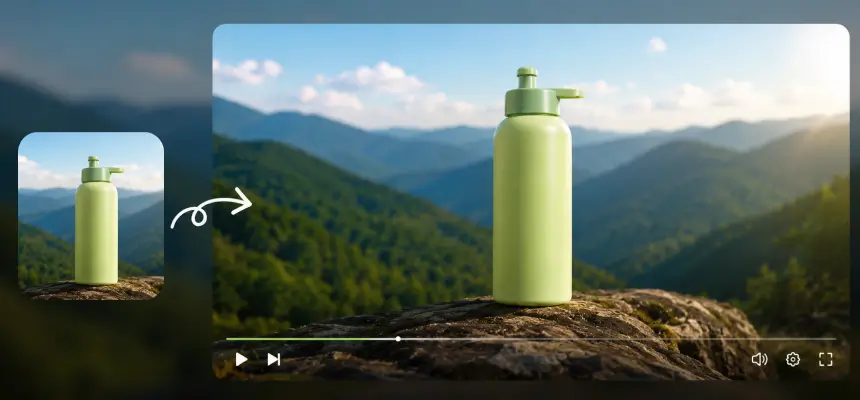
Zwei minimalistische Hautpflegeprodukte, angeordnet auf einem fließenden Band, über ihre glatten Oberflächen, wobei der Fokus auf den schwarzen und metallischen Kappen liegt, sanfte Rosatöne fügen sich nahtlos in den Hintergrund mit subtilen Bokeh-Effekten ein.
Beispielvideo
Originalbild
Aufforderung
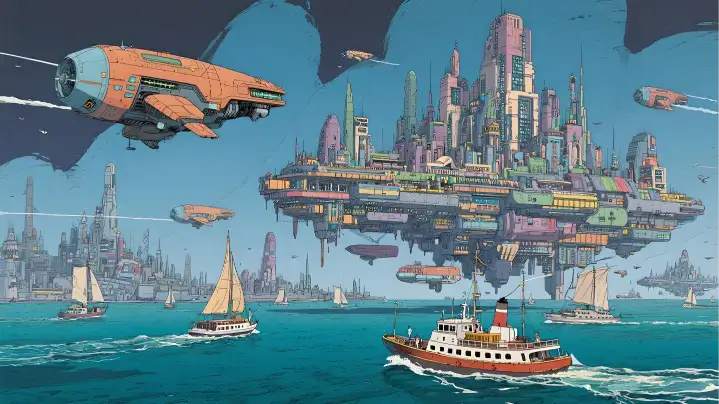
Ein solarbetriebenes Segelboot treibt an den Stützpfeilern der schwimmenden Stadt vorbei, seine Segel fangen prismatisches Licht ein, das durch die kristalline Architektur gebrochen wird. Auf einer Aussichtsplattform hoch oben versammelt sich eine Menge, um geflügelten Wartungsdrohnen bei synchronisierten Reparaturen zuzusehen. Die Kamera schiebt sich durch das transparente Biodome-Dach der Stadt und enthüllt vertikale Gärten und schwebende Straßenhändler, die lumineszierende Snacks an vorbeifahrende Hoverbike-Fahrer verkaufen.
Beispielvideo
Originalbild
Aufforderung
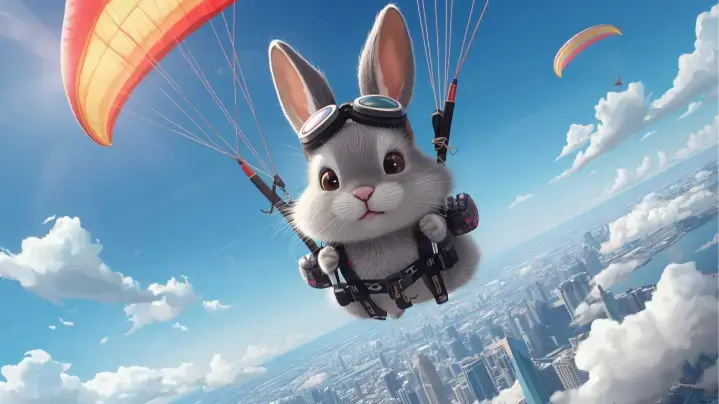
Der abenteuerlustige Hase passt mitten im Flug die Steuerung seines Gleitschirms an, was zu sanften Höhenänderungen über der geschäftigen Stadt führt. Die Kamera folgt der Bewegung des Motivs seitlich und fängt farbenfrohe Dächer und winzige Fahrzeuge ein, die sich zwischen Gebäuden bewegen, während flauschige Wolken langsam im Hintergrund dahintreiben.
Beispielvideo

Hauptmerkmale der Bild-zu-Video-KI

Entdecken Sie die Kraft der KI Bild-zu-Video-Technologie, die statische Fotos mit Leichtigkeit und Kreativität in dynamische, hochwertige Videos verwandelt.

Vielseitige visuelle Optionen mit KI Bild-zu-Video

Mit unserer Bilder-zu-Video-KI können Sie endlose kreative Richtungen erkunden. Egal, ob Sie Fotos für Storytelling, Marketing oder Design in Videos umwandeln möchten, die Plattform passt Stile nahtlos an und macht sie zum vielseitigsten Bild-zu-Video-Ersteller für alle Kreativen.

Video aus Bildern generieren

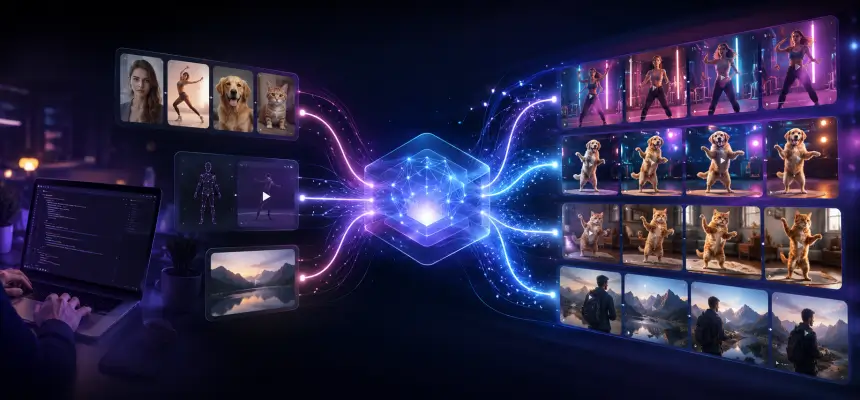
Multi-Input-Aufforderungen: Bild & Text

Kombinieren Sie Ihr Foto mit beschreibenden Textaufforderungen, um die KI zu leiten, genau wie bei der gleichzeitigen Verwendung eines Text-zu-Video-AI-Generators. Egal, ob Sie filmische Bewegung, natürliche Szenerie oder künstlerische Effekte wünschen, die Mischung aus Bild + Text sorgt für maximale kreative Kontrolle und personalisiertere Ergebnisse.

Video aus Bildern generieren

HD AI Bild-zu-Video-Ausgabe ohne Wasserzeichen

Unser Tool liefert polierte, professionelle Clips. Mit einem kostenlosen Bild-zu-Video-AI-Generator können Sie beeindruckende HD-Ergebnisse ohne Wasserzeichen erstellen. Perfekt für Marken, Künstler und Content-Ersteller, die eine qualitativ hochwertige Bild-zu-Video-Ausgabe ohne die üblichen Einschränkungen suchen.

Video aus Bildern generieren

Wie kann ich mit dem Bild-zu-Video-AI-Generator Videos aus Fotos erstellen?

Laden Sie Ihr Bild für die AI Video-Erstellung hoch

Beginnen Sie mit dem Hochladen eines Fotos (JPG, PNG oder WEBP), das Sie animieren möchten. Sie können das Bild auch zuschneiden oder rahmen, um es an das gewünschte Video-Seitenverhältnis anzupassen, um die besten Ergebnisse zu erzielen.

Geben Sie eine Aufforderung ein & passen Sie Ihr Video an

Geben Sie eine kurze Beschreibung ein, um den AI Video-Generator aus Text zu leiten (oder Sie können es leer lassen). Passen Sie Optionen wie AI-Modell, Videodauer, Auflösung und Ausgabemenge an. Dies gibt Ihnen die volle Kontrolle, um einzigartige, qualitativ hochwertige Videos zu erstellen, die Ihrer Vision entsprechen.

Klicken Sie auf "Generieren" und warten Sie auf den Export

Klicken Sie und lassen Sie die KI eine Vorschau rendern. Überprüfen Sie Bewegung, Timing, Effekte – und nehmen Sie bei Bedarf Anpassungen vor, bevor Sie AI Video aus Fotos oder Bildern generieren. Sie können eine schnelle Version sehen, bevor Sie die vollständige Ausgabe exportieren.

Innovative Anwendungsfälle von KI Bild-zu-Video

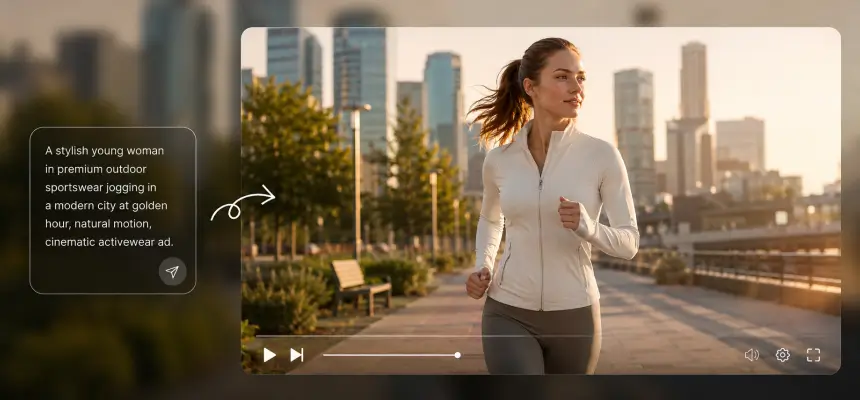
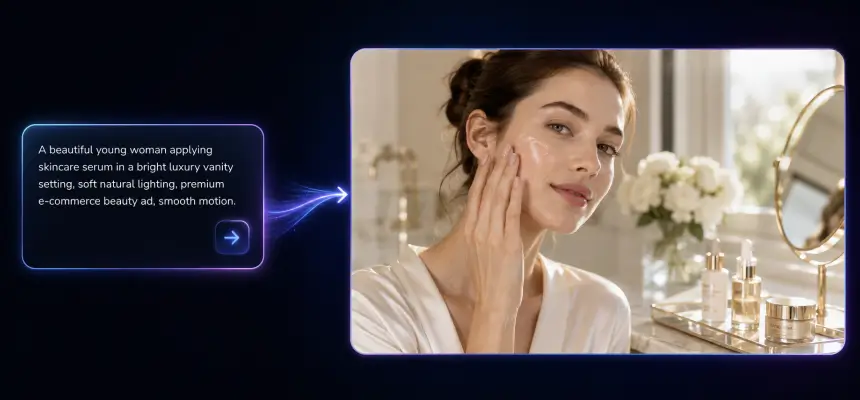
Entdecken Sie, wie ein Bild-zu-Video-AI-Generator innovative Anwendungsfälle zum Leben erweckt. Mit unserem Tool können Sie jedes Foto einfach in Bewegung umwandeln und AI Video aus Bildern für Marketing, Design, Storytelling und Social-Media-Inhalte erstellen.

Sich bewegende Fotos
Dynamische Anzeigen
Präsentationsdemos
Reisegeschichten

Erwecken Sie statische Fotos mit Bewegung zum Leben

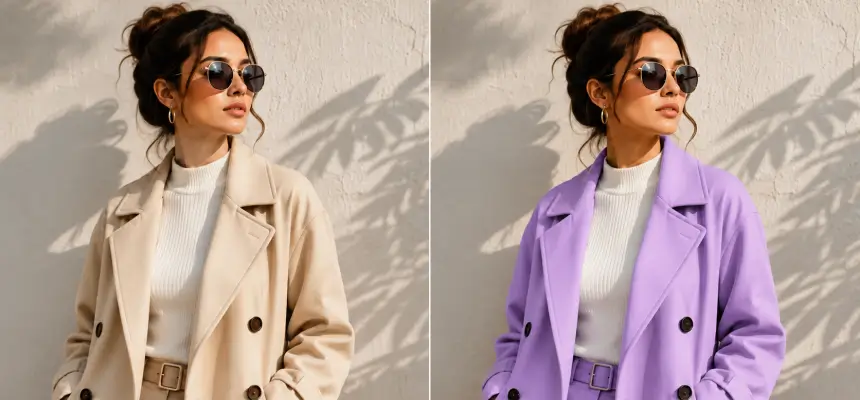
Verwandeln Sie statische Bilder in lebendige Videos, die Ihr Publikum wirklich fesseln. Perfekt für Produktpräsentationen, Porträts oder kreatives Storytelling, unsere KI ermöglicht es Ihnen, ganz einfach Videos aus Fotos zu erstellen. Anstelle von flachen Visuals erhalten Sie dynamische Inhalte, die sich lebendig anfühlen und bereit für Social-Media-Engagement sind.

Nutzeransichten zur AI Bild-zu-Video-Erstellung

Beste KI zur Bild-zu-Video-Erstellung für Anfänger: Einfach, schnell und intuitiv

Ich bin nicht sehr technisch versiert, aber die Nutzung fühlte sich mühelos an. Im Vergleich zu Tools wie Vidnoz AI Image to Video oder dem Kling AI Video Generator ist diese Plattform viel intuitiver. Ich habe einfach ein Bild hochgeladen, eine kurze Aufforderung hinzugefügt und die KI hat sofort ein beeindruckendes Video erstellt. Sogar Anfänger wie ich können es problemlos bedienen!

Maya Rodriguez
Anfänger-Nutzerin

AI Video-Generator aus Bildern: Vereinfachen Sie das Marketing in Minuten

Als Marketingmanagerin habe ich immer wenig Zeit, und diese Plattform ist ein Lebensretter. Sie funktioniert wie ein kostenloser Bild-zu-Video-AI-Generator, der es mir ermöglicht, Produktfotos in wenigen Minuten in ausgefeilte Clips zu verwandeln. Die Ergebnisse sehen professionell aus, und die Verfügbarkeit eines kostenlosen AI Video-Generators online mit Test-Credits machte das Testen vor dem Upgrade einfach.

Liam Johansson
Marketing-Manager

AI Bild-zu-Video-Tool, das jeder kreative Designer lieben wird

Ich liebe es, wie einfach es ist, mit diesem Tool Videos aus Bildern meiner Illustrationen zu erstellen. Die KI übernimmt die schwere Arbeit, während ich Bewegung, Tempo und Stil so lange feinabstimmen kann, bis sich alles perfekt anfühlt. Das spart mir Stunden manueller Bearbeitung und hilft mir, mühelos fesselnde, professionell aussehende Social-Media-Inhalte zu erstellen.

Sophie Turner
Designerin

Verwandeln Sie Immobilienfotos in filmische Immobilien-Rundgänge

Als Maklerin verbrachte ich Stunden mit der Bearbeitung von Video-Rundgängen. Jetzt lade ich einfach Immobilienbilder hoch, und die KI verwandelt sie in elegante Präsentations-Clips mit sanften Schwenks und natürlicher Beleuchtung. Es hilft Kunden, Räume sofort zu visualisieren, und steigert das Engagement bei den Angeboten.

Gabriela Santos
Maklerin

Bestes Bild-zu-Video-Tool, um Fotos in virale Clips zu verwandeln

Als Social-Media-Influencerin kämpfe ich ständig gegen die Zeit, um etwas Neues und Auffälliges zu posten. Dieses AI-Tool verwandelt meine Standbilder in lebendige Kurzvideos in Minuten – keine Bearbeitungsfähigkeiten erforderlich. Die Animationen sehen flüssig aus, die Übergänge fühlen sich natürlich an und mein Engagement hat sich buchstäblich verdoppelt, nachdem ich es benutzt habe. Es ist, als hätte ich einen Vollzeit-Editor auf meinem Laptop.

Ava Reyes
Social-Media-Influencerin

Steigerung des Produktumsatzes mit Foto-zu-Video-Animations-Tools

Einen Shopify-Store zu betreiben bedeutet, dass Visuals Ihre Conversions entweder steigern oder beeinträchtigen können. Diese Foto-zu-Video-Animations-Tools haben mir geholfen, beeindruckende Promo-Videos direkt aus meinen Produktbildern zu erstellen. Die Ergebnisse sehen professionell aus, und ich habe höhere Klickraten sowohl bei Anzeigen als auch bei Listings bemerkt. Es ist schnell, einfach und perfekt für alle, die keine Zeit für komplexe Videobearbeitung haben.

Leo Martens
Shopify Store-Inhaber

Beste KI zur Bild-zu-Video-Erstellung für Anfänger: Einfach, schnell und intuitiv

Ich bin nicht sehr technisch versiert, aber die Nutzung fühlte sich mühelos an. Im Vergleich zu Tools wie Vidnoz AI Image to Video oder dem Kling AI Video Generator ist diese Plattform viel intuitiver. Ich habe einfach ein Bild hochgeladen, eine kurze Aufforderung hinzugefügt und die KI hat sofort ein beeindruckendes Video erstellt. Sogar Anfänger wie ich können es problemlos bedienen!

Maya Rodriguez
Anfänger-Nutzerin

AI Video-Generator aus Bildern: Vereinfachen Sie das Marketing in Minuten

Als Marketingmanagerin habe ich immer wenig Zeit, und diese Plattform ist ein Lebensretter. Sie funktioniert wie ein kostenloser Bild-zu-Video-AI-Generator, der es mir ermöglicht, Produktfotos in wenigen Minuten in ausgefeilte Clips zu verwandeln. Die Ergebnisse sehen professionell aus, und die Verfügbarkeit eines kostenlosen AI Video-Generators online mit Test-Credits machte das Testen vor dem Upgrade einfach.

Liam Johansson
Marketing-Manager

AI Bild-zu-Video-Tool, das jeder kreative Designer lieben wird

Ich liebe es, wie einfach es ist, mit diesem Tool Videos aus Bildern meiner Illustrationen zu erstellen. Die KI übernimmt die schwere Arbeit, während ich Bewegung, Tempo und Stil so lange feinabstimmen kann, bis sich alles perfekt anfühlt. Das spart mir Stunden manueller Bearbeitung und hilft mir, mühelos fesselnde, professionell aussehende Social-Media-Inhalte zu erstellen.

Sophie Turner
Designerin

Verwandeln Sie Immobilienfotos in filmische Immobilien-Rundgänge

Als Maklerin verbrachte ich Stunden mit der Bearbeitung von Video-Rundgängen. Jetzt lade ich einfach Immobilienbilder hoch, und die KI verwandelt sie in elegante Präsentations-Clips mit sanften Schwenks und natürlicher Beleuchtung. Es hilft Kunden, Räume sofort zu visualisieren, und steigert das Engagement bei den Angeboten.

Gabriela Santos
Maklerin

Bestes Bild-zu-Video-Tool, um Fotos in virale Clips zu verwandeln

Als Social-Media-Influencerin kämpfe ich ständig gegen die Zeit, um etwas Neues und Auffälliges zu posten. Dieses AI-Tool verwandelt meine Standbilder in lebendige Kurzvideos in Minuten – keine Bearbeitungsfähigkeiten erforderlich. Die Animationen sehen flüssig aus, die Übergänge fühlen sich natürlich an und mein Engagement hat sich buchstäblich verdoppelt, nachdem ich es benutzt habe. Es ist, als hätte ich einen Vollzeit-Editor auf meinem Laptop.

Ava Reyes
Social-Media-Influencerin

Steigerung des Produktumsatzes mit Foto-zu-Video-Animations-Tools

Einen Shopify-Store zu betreiben bedeutet, dass Visuals Ihre Conversions entweder steigern oder beeinträchtigen können. Diese Foto-zu-Video-Animations-Tools haben mir geholfen, beeindruckende Promo-Videos direkt aus meinen Produktbildern zu erstellen. Die Ergebnisse sehen professionell aus, und ich habe höhere Klickraten sowohl bei Anzeigen als auch bei Listings bemerkt. Es ist schnell, einfach und perfekt für alle, die keine Zeit für komplexe Videobearbeitung haben.

Leo Martens
Shopify Store-Inhaber

Nachrichten

Higgsfield Unlimited erklärt: Was KI-Videoproduzenten vor der Bezahlung wissen sollten

Higgsfield Unlimited erklärt: Was KI-Videoproduzenten vor der Bezahlung wissen sollten

Sie haben den Unlimited-Tarif von Higgsfield abonniert und erwarten eine endlose KI-Videogenerierung. Dann stößt man am dritten Tag auf eine gedrosselte Warteschlange, eine Auflösungsgrenze oder die Fehlermeldung „Limit erreicht“. Sie sind nicht allein – und die Verwirrung ist nicht Ihre Schuld. Nach der Analyse von Preisdaten aus Dutzenden von Quellen, Reddit-Threads und YouTube-Rezensionen geht die Beschwerde der Nutzer über Higgsfields „unbegrenztes“ Angebot mit mehreren deutlichen Einschränkungen einher, die beim Kauf nicht klar offengelegt wurden. Sind sie wahr? Oder wird Higgsfield überschätzt? Lasst uns die Modellkennzeichnungen, die Hinweise zur Nutzungsdauer und die Details zur fairen Nutzung sorgfältig lesen, um jede Einschränkung zu entschlüsseln und Higgsfields „unbegrenztes“ Marketing mit AI Image to Video zu vergleichen. Was ist Higgsfield-KI? Wie Higgsfield als Multi-Modell-Aggregator funktioniert Higgsfield ist ein Multi-Modell-Aggregator – eine einzige Schnittstelle, die KI-Modelle von Drittanbietern wie Kling 3.0, Sora 2, Google Veo 3.1, Seedance 2.0 und WAN 2.6 einbindet. Zusätzlich gibt es firmeneigene Tools: Cinema Studio für die Kamerasteuerung, Soul ID für die Charakterkonsistenz und LipSync Studio. Dieses Wrapper-Modell ist der Schlüssel zum Verständnis der Preisgestaltung. Yaroflashers YouTube-Recherche bestätigte, dass Higgsfield Kling AI und Minimax mit einem Aufschlag von 2-4.5x gegenüber den Preisen der nativen Plattformen anbietet. Wichtige Modelle, die auf Higgsfield verfügbar sind Die Plattform umfasst drei Kategorien: Nicht alle Modelle sind in allen Tarifen verfügbar, und der „unbegrenzte“ Zugriff gilt nur für eine bestimmte Teilmenge – nicht für die gesamte Modellbibliothek. Was bedeutet „unlimited“ auf Higgsfield eigentlich? 365-Tage-Modellpass für Ultra-Jahresabonnenten (99 $/Monat, jährliche Abrechnung) erhalten einen 365-Tage-Pass für ein ausgewähltes Bildverarbeitungsmodell – zur Auswahl stehen Nano Banana 2, Wan 2.6, Seedance 1.5 Pro oder Kling 2.6. Das Volumen ist tatsächlich unbegrenzt, aber die Generationen durchlaufen eine langsamere „Standardmodus“-Warteschlange und unterliegen dem Batteriesystem, das die Geschwindigkeit nach und nach verringert. 7-Tage-Aktion mit unbegrenztem Zugriff auf Models: Higgsfield bietet zahlenden Abonnenten regelmäßig „unbegrenzten“ Zugriff auf Premium-Videomodelle (Kling 3.0, Seedance 2.0) an. Das Kleingedruckte ist wichtig: Dies ist eine zeitlich begrenzte Werbeaktion, keine dauerhafte Vertragsfunktion. Fair Use, dynamische Geschwindigkeitsbegrenzungen und die unbegrenzte Warteschlange: Das Batteriesystem ist Higgsfields Geschwindigkeitsdrosselungsmechanismus: Je mehr Sie den unbegrenzten Modus nutzen, desto langsamer werden Ihre Generierungen. Nutzer berichten von Ladezeiten zwischen 2 Minuten und über 2 Stunden für dasselbe Modell. Es fungiert als weiches Ratenlimit, das als technisches System getarnt ist – während die kreditbasierte Generierung des gleichen Modells in weniger als einer Minute abgeschlossen ist. Gleichzeitigkeitsbeschränkungen und Fair-Use-Grenzen: Im Modus „Unbegrenzt“ sind nur noch 2-4 gleichzeitige Generationen erlaubt, nach den Änderungen zu Weihnachten 2025 sind es noch 8. Bei den Ultimate-Tarifen tritt die Fehlermeldung „Ich habe mein Limit erreicht“ auf, die eine Obergrenze für gleichzeitige Nutzung und nicht für das Gesamtvolumen darstellt. Die Benutzeroberfläche erklärt dies jedoch nicht klar. Auflösungsbeschränkungen im Unlimited-Modus: Die gesamte Videoausgabe im Unlimited-Modus ist auf 720p begrenzt. Nutzer, die 1080p oder 4K benötigen, müssen Credits für das Upscaling ausgeben (12-20+ Credits). Eine gängige Umgehungslösung: Generieren Sie in 720p Unlimited und skalieren Sie anschließend extern mit Topaz Video AI hoch. Die Dauer ist ebenfalls auf 5 Sekunden begrenzt. Unbegrenzter Zugang vs. kreditbasierte Priorität: Die Geschwindigkeits- und Qualitätslücke Wie das zweistufige Warteschlangensystem funktioniert Higgsfield betreibt zwei parallele Warteschlangen. Kreditbasierte Generationen sind in weniger als einer Minute abgeschlossen. Bei Generationen im Unlimited-Modus beträgt die durchschnittliche Videolaufzeit 10-25 Minuten – wobei sich die Laufzeit im Akkubetrieb noch weiter verschlechtert. Gleiche Modelle, gleiche Plattform, unterschiedliche Prioritäten. Wichtigste Erkenntnis: „Unlimited“ ist bei Higgsfield kein Premium-Tarif. Das ist die Economy-Spur. Warum die Credits schneller aufgebraucht sind als von den Nutzern erwartet: Der Credit-Verbrauch pro Generation summiert sich schnell: Auf der Ultra-Stufe (3,000 Credits/Monat) ergibt das ungefähr 37-42 Kling 3.0 Clips – bevor man eine gemeldete Ausfallrate von 25-50 % bei einigen Modellen berücksichtigt, die immer noch Credits verbraucht. Die versteckten Kosten der Iteration: Kreative Arbeitsabläufe erfordern 3-5 Variationen pro Konzept, und auch fehlgeschlagene Generationen verbrauchen noch Credits. Ein Modemarkeninhaber verbrauchte 90 % seines monatlichen Guthabens in weniger als einem Monat. Ein anderer Nutzer errechnete den Preis für ein 5-minütiges Video auf etwa 200 australische Dollar. Wie man die Preisgestaltung von Higgsfield richtig liest, ohne verwirrt zu werden Preisposition Was vor der Zahlung zu prüfen ist Monatlicher Preis Wird monatlich oder jährlich abgerechnet? Gutschriften Wie viele Gutschriften sind monatlich enthalten? Unlimited-Emblem Welches genaue Modell ist Unlimited? Zugriffsdauer: 365 Tage oder N Tage? Auflösung Welche Auflösungen sind enthalten? Unbegrenzte Warteschlange oder Prioritätswarteschlange? Parallelität Wie viele Generationen können gleichzeitig ausgeführt werden? Abonnementbedingung: Endet Unlimited, wenn das Abonnement ausläuft? Jährliche vs. monatliche Abrechnung – Das Kleingedruckte Die jährliche Abrechnung wird als monatlicher Tarif angezeigt, jedoch als vollständige Vorauszahlung erhoben. Ultra zeigt „99 $/Monat“ an, berechnet beim Bezahlvorgang aber 1,188 $. Da Higgsfield in der Vergangenheit häufig die Vertragsbedingungen während der Laufzeit geändert hat, empfehlen die meisten Community-Mitglieder trotz der höheren monatlichen Kosten die monatliche Abrechnung. Wie sich die Preisgestaltung verändert hat Higgsfield hat die Preisstruktur mindestens dreimal überarbeitet – die ursprünglichen Stufen (Basic 9 $/Pro 17-29 $/Ultimate 24-49 $/Creator 49-249 $) wurden in die aktuelle Starter/Plus/Ultra/Business-Struktur überführt. Die ersten Abonnenten des Creator-Abos zahlten 149.40 US-Dollar pro Monat; später wurde dasselbe Abo für 37.40 US-Dollar pro Monat angeboten. Die Bedingungen für das „unbegrenzte“ Abonnement wurden auch rückwirkend für bestehende Abonnenten geändert. Woher die „Betrugs“-Vorwürfe kommen – und was tatsächlich passiert: Die Kontobereinigung zu Weihnachten 2025. Am 19. Dezember 2025 sperrte Higgsfield massenhaft Nutzer mit hohem Datenvolumen und unbegrenztem Datenvolumen. Die Untersuchung von Yaroflasher dokumentierte durchgesickerte Discord-Nachrichten, die bestätigten, dass interne Informationen vorlag, was zu massiven negativen Bewertungen auf Trustpilot und Beschwerden beim Better Business Bureau führte. Nachträgliche Änderungen an bestehenden Abonnements: Nutzer, die Tarife mit bestimmten Funktionen erworben hatten, stellten fest, dass diese nach dem Kauf geändert wurden: Die Anzahl der gleichzeitigen Verbindungen wurde von 8 auf 2 reduziert, Zensurfilter wurden rückwirkend angewendet und das ursprüngliche unbegrenzte Datenvolumen wurde durch ein Akkusystem ersetzt – alles ohne vorherige Ankündigung. UX-Muster, die das Vertrauen untergraben: Ein CGI-Profi dokumentierte in einem zweimonatigen Testbericht auf Reddit nach über 9,000 Generationen fragwürdige Verhaltensmuster: Die mobile App setzt den „Unlimited“-Schalter bei jeder Generation zurück, sodass standardmäßig der kreditbasierte Modus aktiviert wird und versehentliche Kreditausgaben nahezu unvermeidlich werden. Einige Probleme, wie beispielsweise der Abbruchknopf für die „Gefahrenzone“, wurden inzwischen behoben. Warum diese Probleme zu „Betrugs“-Rhetorik führen Wenn Benutzer feststellen, dass es zu Zeitlimits, Drosselung, Auflösungsbegrenzungen und einer Verschlechterung der Batterieleistung kommt – alles Dinge, die beim Kauf nicht klar kommuniziert wurden –, ist die emotionale Reaktion vorhersehbar. Das Kernproblem ist nicht Betrug, sondern ein erhebliches Transparenzdefizit, das zu überzogenen Versprechungen und Enttäuschungen führt. Higgsfield Unlimited vs AI Image to Video Unlimited: Higgsfield und AI Image to Video verwenden beide das Wort „Unlimited“, meinen damit aber unterschiedliche Dinge. Higgsfields Unlimited lässt sich am besten verstehen als

PixVerse Bild-zu-Video-Leitfaden: So verwandeln Sie Fotos im Jahr 2026 in KI-Videos

PixVerse Bild-zu-Video-Leitfaden: So verwandeln Sie Fotos im Jahr 2026 in KI-Videos

Sie haben bereits ein großartiges Image. Vielleicht handelt es sich um eine KI-Figur, ein Produktfoto, ein Haustierfoto oder eine Szene, die Sie in einen kurzen Clip im TikTok-Stil verwandeln möchten. Die eigentliche Frage ist einfach: Kann PixVerse aus diesem Standbild ein Video erstellen, das flüssig aussieht, nutzbar ist und sich zum Veröffentlichen eignet? Deshalb suchen viele Kreative nach PixVerse-Bildern, die in Videos umgewandelt werden können. Der Arbeitsablauf klingt einfach: Foto hochladen, Bewegung beschreiben, Einstellungen auswählen und ein kurzes KI-Video generieren. Doch in der Praxis ist das Ergebnis nicht immer so mühelos, wie es in den Democlips aussieht. Ein unscharfes Quellbild, eine unklare Aufgabenstellung, die falsche Modellwahl oder zu viele Wiederholungsversuche können einen „kostenlosen Test“ schnell in verschwendete Credits verwandeln. Dieser Leitfaden erklärt, wie PixVerse AI Bilder zu Videos umwandelt, wie man bessere Anweisungen schreibt, was man über Credits und Preise wissen sollte und wann ein anderer KI-Videogenerator besser zu Ihrem Workflow passen könnte. Suchen Sie nach einem schnelleren Workflow zur Umwandlung von Bildern in Videos? Mit AI Image to Video verwandeln Sie Bilder in KI-Videos. Erstellen Sie kurze Videos aus Bildern, testen Sie verschiedene KI-Videostile und erstellen Sie Social-Media-taugliche Clips, ohne zwischen zu vielen Tools wechseln zu müssen. Probieren Sie AI Image to Video aus! Was ist PixVerse Image to Video? PixVerse Image to Video ist eine KI-Funktion, die ein Standbild in einen kurzen animierten Clip umwandelt. Anstatt eine Szene nur aus Text zu erstellen, verwendet PixVerse Ihr hochgeladenes Bild als visuelle Referenz, sodass Motiv, Komposition, Charakterstil, Produktdesign oder Stimmung der Szene näher an Ihrem Originalbild bleiben können. Dadurch ist die Bild-zu-Video-Konvertierung mit PixVerse AI besser vorhersagbar als die reine Text-zu-Video-Konvertierung. Sie können ein Produktfoto hochladen und eine langsame Kamerafahrt anfordern, ein KI-Charakterporträt in einen blinkenden oder lächelnden Clip verwandeln oder eine Fantasieszene mit treibendem Nebel, sich bewegendem Licht und einem filmreifen Kameraschwenk animieren. Als KI-Videogenerator eignet sich PixVerse am besten für kurze, visuelle und Social-Media-taugliche Clips. Es eignet sich für TikTok, Reels, YouTube Shorts, Anime-Charaktere, Produktvorschauen, KI-Haustiere, Maskottchen, Fantasy-Szenen und schnelle kreative Tests vor der Erstellung eines längeren Videos. Es eignet sich weniger für längere Erzählungen, perfekte Gesichtskonsistenz oder komplexe Szenen mit mehreren Figuren, die sich gleichzeitig bewegen. Kurz gesagt: PixVerse ist am stärksten, wenn man ihm ein klares Bild und eine klare Bewegungsidee gibt. Es ist kein magischer „perfektes Video“-Knopf. Bessere Eingabebilder und einfachere Eingabeaufforderungen sind in der Regel wichtiger als lange Beschreibungen. So verwenden Sie PixVerse Image to Video Schritt für Schritt 1. Richten Sie Ihr Konto ein und sichern Sie sich kostenlose Guthaben. Erstellen Sie zunächst ein Konto über Google, Discord oder per E-Mail. PixVerse gewährt neuen und kostenlosen Nutzern üblicherweise eine begrenzte Anzahl an Credits, die genaue Anzahl und die Regeln für das Zurücksetzen können sich jedoch ändern. Bevor Sie einen täglichen Veröffentlichungsablauf planen, überprüfen Sie die aktuelle Kreditrichtlinie in Ihrem Konto-Dashboard. 2. Bereiten Sie Ihr Bild für eine bessere Ausgabe vor. Verwenden Sie ein sauberes, hochauflösendes Bild mit einem klar erkennbaren Motiv, gleichmäßiger Ausleuchtung und einem einfachen Hintergrund. Ein aussagekräftiges Bild lässt dem Modell weniger Spielraum für Spekulationen. Dynamische Posen lassen sich in der Regel besser animieren als steife, zentrierte Porträts. Optimaler Bildtyp: Ein Motiv, klare Konturen, deutliche Gesichts- oder Produktdetails, einfache Komposition. Vermeiden Sie überfüllte Szenen, winzige Gesichter, unordentliche Hintergründe und Screenshots mit niedriger Auflösung. 3. Schreiben Sie Bewegungsanweisungen, die tatsächlich funktionieren. Der Schlüssel liegt darin, die Bewegung und das Kameraverhalten zu beschreiben, nicht den gesamten Bildinhalt. PixVerse sieht das hochgeladene Bild bereits. Wenn man das Thema zu detailliert beschreibt, kann das Modell von der ursprünglichen Referenz abweichen. Promptstruktur: Bewegung des Subjekts + Kamerabewegung + Beleuchtung oder Stimmung + Qualitätsstil. Beispiel: „Die Figur lächelt langsam und dreht sich zur Kamera, sanftes Heranzoomen der Kamera, warmes, filmisches Licht, fließende, natürliche Bewegung.“ Negative Prompts sind ebenfalls hilfreich. Ergänzen Sie Begriffe wie „verzerrtes Gesicht, sich verändernde Gesichtszüge, verschwommene, ruckartige Bewegungen“, um häufige Fehlerquellen zu reduzieren. 4. Konfigurieren Sie Auflösung, Dauer und Stileinstellungen. Beginnen Sie beim Testen mit niedrigeren Einstellungen. Eine fehlgeschlagene Vorschau in niedriger Auflösung ist günstiger als ein fehlgeschlagener Export in hoher Auflösung. Sobald die Bewegung stimmig aussieht, können Sie Credits für eine höhere Qualität ausgeben. Kürzere Clips sind in der Regel sicherer. Fünf Sekunden reichen oft für TikTok-Aufhänger, Produktaufnahmen, Charakterreaktionen und visuelle Tests aus. Längere Clips können die Wahrscheinlichkeit von Gesichtsverschiebungen, verzerrten Händen oder instabilen Bewegungen erhöhen. 5. Nutzen Sie die erweiterten Funktionen mit Bedacht. PixVerse unterstützt Kamerabewegungen wie Schwenken, Zoomen, Kreisen und Zeitraffer durch Textanweisungen. Einige Versionen unterstützen außerdem Audio, Lippensynchronisation, Mehrfachaufnahmeerzeugung und Seed-Steuerung. Diese Funktionen können zwar leistungsstark sein, bringen aber auch zusätzliche Komplexität mit sich. Halten Sie die Szene für Ihre ersten Tests einfach und fügen Sie erweiterte Steuerelemente erst hinzu, wenn die grundlegende Bewegung funktioniert. Preisgestaltung und Guthabenkosten bei PixVerse für die Bild-zu-Video-Konvertierung erklärt PixVerse verwendet ein Guthabensystem. Das bedeutet, dass Ihre tatsächlichen Kosten davon abhängen, wie viele Versuche Sie benötigen, und nicht nur davon, wie viele Videos Sie letztendlich herunterladen. Dies ist wichtig, da die Umwandlung von Bildern in Videos oft mehrere Versuche erfordert, bevor man einen brauchbaren Clip erhält. Tarifart Typische Nutzung Wichtigste Einschränkungen zum Prüfen Optimale Anpassung Kostenlos / Basis Kleine tägliche Tests Tägliche Credits, Wasserzeichen, Auflösung, Warteschlangengeschwindigkeit Workflow-Test Standard Regelmäßige Kurzvideo-Erstellung Monatliche Credits, Exportqualität, kommerzielle Regeln Kreative veröffentlichen gelegentlich Pro / Höhere Tarife Höhere Auflösung beim Export und mehr Versuche Credit-Nutzung pro Modell, Audiokosten, Upscaling-Kosten Häufige Kreative und Teams Der größte Fehler bei der Preisgestaltung ist das Zählen theoretischer Generationen anstelle von nutzbaren Videos. Wenn für einen erfolgreichen Clip drei Versuche nötig sind, sind Ihre tatsächlichen Kosten etwa dreimal so hoch wie die angegebenen Kosten pro Erstellung. Audio, längere Dauer, höhere Auflösung oder Upscaling können den Kreditverbrauch weiter erhöhen. Spartipps: Testen Sie in niedrigerer Auflösung, bevor Sie die endgültige Version exportieren. Verwenden Sie in jeder Generation negative Aufforderungen. Wenn es auf konstante Gesichtsausdrücke ankommt, sollten die Bewegungen einfach sein. Speichern Sie aussagekräftige Textbausteine ​​und verwenden Sie diese mit ähnlichen Bildern wieder. Bezahlen Sie erst für höhere Einstellungen, wenn die Vorschau stimmig aussieht. PixVerse vs Kling vs Seedance vs Runway für die Bild-zu-Video-Konvertierung: PixVerse ist nicht die einzige Option für die Bild-zu-Video-Konvertierung. Verschiedene Werkzeuge eignen sich besser für unterschiedliche Situationen. Einige eignen sich besser für Realismus, andere für stilisierte Bewegungen, wieder andere für die Bearbeitungskontrolle und manche für schnelle kreative Tests. Werkzeugstärke Schwäche Beste

RoboNeo AI Testbericht 2026: Funktionen, Preise und was man tatsächlich bekommt

RoboNeo AI Testbericht 2026: Funktionen, Preise und was man tatsächlich bekommt

Der Verbrauch von RoboNeo AI-Krediten stieg allein im ersten Quartal 2026 um 316 %, wird aber in den meisten englischsprachigen Übersichten über KI-Tools immer noch völlig ignoriert. Was steckt also hinter dem ganzen Hype? Kreative, die monatlich jeweils 15–30 Dollar für Runway, Sora und Kling bezahlen, wissen, wie schnell sich die Kosten summieren. Unterdessen untergraben YouTube-Tutorials, die „unbegrenzt kostenlose KI-Videos“ versprechen, das Vertrauen, wenn die Realität Zugangsbeschränkungen und Bezahlschranken beinhaltet. Dieser Leitfaden behandelt die tatsächliche Guthabenberechnung hinter dem kostenlosen Angebot von RoboNeo, die drei Erstellungsmodi, den Vergleich mit führenden Konkurrenten und praktische Tipps für qualitativ hochwertige Ergebnisse. Was ist RoboNeo AI? RoboNeo AI ist eine chatbasierte Kreativplattform, die von Meitu entwickelt wurde, dem chinesischen Technologieunternehmen hinter Apps wie Wink und BeautyCam. Es vereint mehrere erstklassige KI-Engines in einer einzigen Benutzeroberfläche für Videogenerierung, Bildbearbeitung und Content-Design mittels dialogbasierter Anweisungen. Wer hat RoboNeo entwickelt? Die Meitu-Story: Meitu betreut weltweit über 17.9 Millionen zahlende Abonnenten und erzielte im ersten Quartal 2026 einen Umsatz von 852 Millionen RMB (+34.3 % im Vergleich zum Vorjahr). RoboNeo ist das Flaggschiffprojekt des Unternehmens im Bereich KI-basierter Kreativwerkzeuge. Hauptmerkmale auf einen Blick Für wen ist RoboNeo geeignet? Die Plattform spricht Content-Ersteller, Social-Media-Vermarkter, YouTuber (insbesondere anonyme Kanäle), E-Commerce-Verkäufer und Kleinunternehmer an, die visuelle Inhalte benötigen, ohne Produktionsteams einstellen zu müssen. So starten Sie mit RoboNeo AI: Die Einrichtung und Inbetriebnahme dauert nur wenige Minuten, aber wenn Sie das Kreditsystem im Voraus verstehen, vermeiden Sie späteren Frust. Kontoerstellung Registrieren Sie sich auf roboneo.com oder über die mobile App. Die Benutzeroberfläche ist möglicherweise standardmäßig in einer anderen Sprache als Englisch eingestellt. Überprüfen Sie daher Ihre Einstellungen. Einige Nutzer berichten von regionalen Beschränkungen, und temporäre E-Mail-Adressen werden nicht mehr akzeptiert. Cyber ​​Carrots verstehen: Das Kreditsystem von RoboNeo RoboNeo verwendet eine virtuelle Währung namens Cyber ​​Carrots. Neukunden erhalten bei der Anmeldung 100 Karotten sowie 20 Gutschriften pro Tag in der ersten Woche, danach nur noch 10 pro Tag. Wichtigste Kosten: Das anfängliche Tagesbudget reicht für etwa 5 kurze Videos oder 20 Bildbearbeitungen – für Testzwecke ausreichend, aber fortgeschrittene Benutzer stoßen schnell an die Grenzen. Kostenloser Tarif vs. Kostenpflichtige Tarife Tarif Monatliche Kosten Inklusive Credits Kostenlos 0 $ 100 Anmeldegebühr + 10–20/Tag Starter ~2 $/Monat +300 Karotten/Monat Standard ~9.50 $/Monat +1,000 Karotten/Monat Zusätzliche Cyber-Karotten-Pakete reichen von 300 Credits für ca. 4 $ bis 6,480 Credits für ca. 90 $. Alle Preise sind ursprünglich in CNY angegeben. RoboNeos drei Erstellungsmodi erklärt RoboNeo bietet drei Erstellungspfade, die jeweils auf unterschiedliche Fähigkeitsstufen zugeschnitten sind. Skill-Modus – Schnelle Generierung mit einem Klick Vorgefertigte Vorlagen für sofortige Ergebnisse – wählen Sie eine Vorlage für die Erstellung von Emojis, Grafiken für soziale Medien oder Bildbearbeitungen, und die KI erledigt den Rest. Ideal für Einsteiger, die schnelle Ergebnisse wünschen. Agentenmodus – KI-gestützte Zusammenarbeit Eine dialogbasierte Chat-Oberfläche führt Sie durch mehrstufige Arbeitsabläufe. Beschreiben Sie, was Sie wollen, beantworten Sie die klärenden Fragen der KI, und sie erstellt iterativ einen Output. Der ideale Bereich für fortgeschrittene Nutzer. Workflow-Modus – Knotenbasierte Vollsteuerung Eine Drag-and-Drop-Knotenoberfläche zum Erstellen wiederverwendbarer, skalierbarer Produktionspipelines – ähnlich dem, was Wireflow als dediziertes Werkzeug bietet. Ideal für fortgeschrittene Anwender und Agenturen. Was lässt sich mit RoboNeo AI erstellen? Die Plattform unterstützt ein breites Spektrum an kreativen Leistungen, die jeweils mit unterschiedlichen Kreditkosten verbunden sind. Bildgenerierung und -bearbeitung: Text-zu-Bild-Generierung, Outfit-Tausch, Hintergrundentfernung und Wasserzeichenentfernung – alles für nur 1 Karotte pro Bearbeitung, was dies zur krediteffizientesten Funktion macht. Bild-zu-Video-Animation: Wandeln Sie Standbilder mithilfe von Physiksimulationen, filmischer Kamerasteuerung und präzisem Motion Brushing in Bewegung um. Die beliebteste Funktion unter den Kreativen: 20 Karotten pro 5-Sekunden-Clip. Text-zu-Video-Generierung: Erzeugt Videos aus Textbeschreibungen. Beachten Sie, dass das Eingabefenster längere Eingaben abschneiden kann. Halten Sie Ihre Eingabeaufforderungen daher kurz und strukturiert. Video-zu-Video-Stilübertragung: Gestalten Sie vorhandenes Filmmaterial neu und wandeln Sie es in Anime-, filmische Farbkorrekturen oder künstlerische Variationen Ihres Ausgangsmaterials um. 3D-Emoji- und Charaktererstellung: Verwandle Selfies in virale 3D-animierte Emojis im iOS-Stil für 5 Karotten pro Bild – ein Trend, der in chinesischen und westlichen Kreativgemeinschaften immer mehr Anklang findet. E-Commerce-Produktanzeigen: Produktfotos in Videoanzeigen im Werbestil für Amazon, Shopify oder TikTok Shop umwandeln – ein Anwendungsfall, der von Wettbewerbern praktisch nicht abgedeckt wird. Agent Teams: RoboNeos Multi-Agenten-Filmproduktionsfunktion, die im ersten Quartal 2026 startet, ist RoboNeos unverwechselbarste Funktion ohne bisherige englischsprachige Abdeckung. So arbeiten Agententeams Mehrere spezialisierte KI-Agenten arbeiten an komplexen Projekten zusammen: Ein Lead Writer entwirft Drehbücher, ein Storyboard Director plant Sequenzen, ein Art Director kümmert sich um die Ästhetik und ein Post-Production Compositor stellt den finalen Schnitt zusammen. Die Nutzer überwachen und steuern jede Phase. Anwendungsfälle für Agententeams Am besten geeignet für die Erstellung von Kurzdramen, mehrteiliges Storytelling, Social-Media-Kampagnen und Markencontent in großem Umfang. Frühe YouTube-Demos zeigen Agententeams, die Arcane-inspirierte Fanfilme vollständig über die Multi-Agenten-Pipeline produzieren. Auf RoboNeo verfügbare KI-Modelle Die Multi-Modell-Aggregation ist eines der wichtigsten Verkaufsargumente von RoboNeo – Zugriff auf mehrere Premium-Engines ohne separate Abonnements. Seedance 2.0 – Meitus Flaggschiffmodell, entwickelt für die Erstellung filmischer Werbespots mit Physiksimulation und dynamischer Beleuchtung. Das am häufigsten in YouTube-Rezensionen vorgestellte Modell. Kling 3.0 zeichnet sich durch seine fotorealistische Darstellung von Menschen aus und erzielt in unabhängigen Tests 9.5 von 10 Punkten. Die Einzelversion von Kling kostet 10 Dollar pro Monat – auf RoboNeo kann man sie über Guthaben zusammen mit anderen Modellen nutzen. Sora 2, VEO 3.0, Wan 2.6 und Grok: Sora 2 übernimmt das narrative Storytelling, VEO 3.0 liefert filmischen Realismus und Wan 2.6 rundet die Videooptionen ab. Grok kostet stolze 75 Karotten pro Generation und ist damit selbst in der kostenlosen Version teuer. Eine Plattform, fünf Modelle – Lohnt sich der Aggregator-Ansatz? Einzelabonnements für Runway (15 $), Sora (20 $) und Kling (10 $) kosten insgesamt 45 $+ pro Monat. Der Standard-Tarif von RoboNeo für ca. 9.50 $/Monat umfasst all dies – allerdings mit kreditbasierten Obergrenzen anstelle von unbegrenztem Zugriff. Die Mathematik spricht für moderate Content-Ersteller; Vielnutzer können aber dennoch von speziellen Abonnements profitieren. RoboNeo KI vs. Top-Alternativen RoboNeo vs. Runway Runway Gen 4.5 (15 $/Monat) bietet überragende Stabilität und professionelle Bearbeitungsgenauigkeit. RoboNeo-Theken mit Mehrmodellzugriff zu einem günstigeren Preis. Runway für professionelle Produktionen; RoboNeo für budgetfreundliche Flexibilität. RoboNeo vs. Kling AI Beide liefern einen hohen Fotorealismus. Kling standalone (10 $/Monat) bietet dedizierten Zugriff ohne Kreditlimit, während RoboNeo Kling 3.0 zusammen mit vier anderen Modellen bündelt. Kling für nutzerzentrierte Videos; RoboNeo für vielfältige kreative

Die besten kostenlosen KI-Videogeneratoren für TikTok-Anfänger im Jahr 2026

Die besten kostenlosen KI-Videogeneratoren für TikTok-Anfänger im Jahr 2026

Suchst du einen einfachen, kostenlosen KI-Videogenerator, mit dem du trendige, schnelle und leicht anzusehende Videos im TikTok-Stil erstellen kannst? Vielleicht möchten Sie Videos im Stil von „A vs. B“ erstellen, zum Beispiel Vergleiche von Traumhäusern, modernen vs. traditionellen Designs, Umgestaltungen von Zimmern für Reiche vs. Arme oder Vorher-Nachher-Produktclips. Die gute Nachricht ist, dass Sie für den Einstieg keine teure Software benötigen. Die Herausforderung besteht darin, den besten kostenlosen KI-Videogenerator zu finden, der kurze vertikale Clips erstellen kann, ohne den Abspann zu überfrachten, hässliche Wasserzeichen hinzuzufügen oder alles wie einen Filmtrailer aussehen zu lassen. In diesem Leitfaden vergleichen wir die besten kostenlosen KI-Videogeneratoren für TikTok-Anfänger im Jahr 2026. Was zeichnet einen guten KI-Videogenerator für TikTok aus? Die meisten Rezensionen von KI-Videogeneratoren konzentrieren sich auf die filmische Qualität, aber TikTok-Anfänger brauchen in der Regel etwas Praktischeres: ein kostenloses KI-Videoerstellungstool, das eine einfache Idee schnell in einen kurzen vertikalen Clip verwandeln kann. Die eigentliche Frage ist nicht, ob ein Tool das schönste Demovideo erstellen kann. Es geht darum, ob es Ihnen hilft, Ideen schnell zu testen, regelmäßig zu veröffentlichen und Clips zu erstellen, die sich wie typisch für TikTok anfühlen. Für TikTok sollte der beste kostenlose KI-Videogenerator eine Ausgabe im 9:16-Format oder einfaches Zuschneiden, kurze Clips für Aufhänger und Memes, die Umwandlung von Bildern in Videos für eine bessere Kontrolle, nutzbare kostenlose Exporte ohne unschöne Wasserzeichen und eine einfache Bearbeitung mit Untertiteln, Musik und Effekten unterstützen. Wenn ein Tool zu viel Nachbearbeitung erfordert, bevor das Video verwendbar ist, ist es wahrscheinlich nicht die beste Wahl für Anfänger. Die besten kostenlosen KI-TikTok-Videogeneratoren im Vergleich. Kostenlose Angebote ändern sich häufig, daher sollte die folgende Tabelle nur als praktischer Ausgangspunkt und nicht als dauerhafte Preisliste betrachtet werden. Prüfen Sie vor der Planung Ihres täglichen Posting-Workflows immer die aktuell verfügbaren Freigrenzen. Tool Best For Free Plan Notes TikTok Fit Kling AI Realistische Bild-zu-Video-Clips Kostenlose Credits verfügbar, aber Limits können sich ändern Stark für realistische Bewegungen CapCut Bearbeitung und TikTok-native Politur Kostenloser Editor mit KI-Funktionen und Vorlagen Essentielles TikTok-Workflow-Tool AI Bild zu Video Testen mehrerer KI-Videomodelle Zugriff auf mehrere Modelle und wasserzeichenfreie Exportoptionen Stark für Kreative, die Stile vergleichen Canva Anfänger, die Vorlagen benötigen Kostenlose Design- und Videotools verfügbar Einfach, aber weniger fortgeschritten für KI-Videos Qwen KI-Tests mit Null-Budget Kostenloser Zugriff kann je nach Region und Funktion variieren Nützlich für Experimente Hailuo AI Charakter- und kreative Bewegungsclips Test- oder kostenloser Zugriff kann sich ändern Gut für Story- und Charaktervideos Google Veo Premium-Qualität KI-Video Zugriff hängt vom Google-Produktpfad und -Plan ab Am besten für polierte Clips, nicht für tägliche kostenlose Veröffentlichungen Umfassendere KI-Videogenerator-Bewertungen können für den Marktkontext nützlich sein, aber TikTok-Kreative sollten jedes Tool nach Geschwindigkeit, Unterstützung vertikaler Formate, Wasserzeichenregeln und wie einfach der Clip für Kurzform-Inhalte bearbeitet werden kann, beurteilen. Die besten kostenlosen KI-Videogeneratoren für TikTok-Anfänger Kling AI: Der beste kostenlose KI-Videogenerator für realistische TikTok-Clips Kling AI ist eine gute Wahl für Anfänger, die einen kostenlosen KI-Videogenerator für TikTok mit realistischen Bewegungen suchen. Es eignet sich hervorragend für KI-Workflows zur Umwandlung von Bildern in Videos: Man lädt ein aussagekräftiges Standbild hoch, fügt eine einfache Aufforderung hinzu und erstellt daraus einen kurzen animierten Clip. Für TikTok eignet sich Kling AI für Haustiervideos, KI-Charaktere, Produktdemos, Reaktionsclips und kurze Szenen aus Geschichten. Seine größte Stärke ist die realistische Bewegung. Die größte Einschränkung besteht darin, dass sich kostenlose Credits, Warteschlangengeschwindigkeit, Auflösung und Exportregeln ändern können. Ideal für realistische KI-TikTok-Videos und Bild-zu-Video-Konvertierungstests. Achten Sie auf sich ändernde kostenlose Limits und gelegentliche fehlgeschlagene Generationen. CapCut: Der beste kostenlose TikTok-Video-Editor mit KI-Tools. CapCut ist die einfachste Bearbeitungsplattform für KI-TikTok-Videos. Sie können automatische Untertitel hinzufügen, schwache Momente herausschneiden, Vorlagen verwenden, Clips auf 9:16 skalieren, Musik hinzufügen und KI-generiertes Videomaterial so gestalten, dass es sich natürlicher auf TikTok anfühlt. CapCut ist außerdem mit Dreamina und Seedance-bezogenen KI-Videotools kompatibel, darunter Text-zu-Video- und Bild-zu-Video-Erstellung. Sein eigentlicher Wert liegt aber im Feinschliff. Selbst wenn Sie Clips mit Kling AI, Qwen, Hailuo AI oder AI Image to Video erstellen, hilft CapCut dabei, aus Rohclips veröffentlichungsfertige TikTok-Videos zu machen. Ideal für Bildunterschriften, Vorlagen, TikTok-Bearbeitung und den letzten Feinschliff. Achtung: Einige KI-Funktionen können sowohl in kostenlosen als auch in kostenpflichtigen Tarifen verfügbar sein. KI-Bild zu Video: Der beste Multi-Modell-KI-TikTok-Videogenerator. KI-Bild zu Video ist nützlich, wenn Sie verschiedene KI-Videomodelle testen möchten, ohne zwischen mehreren Plattformen wechseln zu müssen. Es hilft Kreativen, Bilder online in Videos umzuwandeln, verschiedene Bewegungsstile zu vergleichen und TikTok-taugliche Clips mit einem einzigen Workflow zu erstellen. Das ist hilfreich, weil TikTok-Nischen unterschiedliche Ergebnisse erfordern. Produktvideos benötigen flüssige Bewegungen. KI-Haustier-Accounts brauchen niedliche Animationen. Gesichtslose Erzählkanäle benötigen konsistente Szenen. Bei Meme-Inhalten ist Geschwindigkeit oft wichtiger als perfekter Realismus. Für Anfänger ist AI Image to Video praktisch, da es Multi-Modell-Tests, 9:16-Kurzformatausgabe und die Erstellung von KI-Videos ohne Wasserzeichen unterstützt. Es eignet sich gut für Kreative, die einen kostenlosen KI-gestützten TikTok-Videogenerator-Workflow wünschen, ohne zu viele Tools verwalten zu müssen. Ideal zum Testen mehrerer KI-Videomodelle an einem Ort. Achten Sie darauf: Wählen Sie das Modell passend zu Ihrer TikTok-Nische und nicht nur anhand der Demoqualität. Probieren Sie es für TikTok aus! Erstellen Sie KI-TikTok-Videos aus Bildern. Verwandeln Sie Bilder in kurze 9:16-TikTok-Videos und testen Sie verschiedene KI-Videostile schneller. Probieren Sie den KI-TikTok-Videogenerator Canva aus: Das beste KI-Videotool für absolute Anfänger. Canva ist ein einfacher Einstiegspunkt für Anfänger, die TikTok-Videos erstellen möchten, ohne komplexe Bearbeitungssoftware erlernen zu müssen. Dank Vorlagen, Textwerkzeugen, Drag-and-Drop-Editor und KI-Videogenerator lassen sich Kurzformate einfacher erstellen. Für TikTok eignet sich Canva am besten für Zitatvideos, Slideshow-Posts, Produkterklärungen, Lehrclips und Markencontent. Es ist zwar nicht der leistungsstärkste kostenlose KI-Videogenerator für fortgeschrittene Bewegungsdarstellung, aber für Anfänger, denen Geschwindigkeit und Layout wichtiger sind, ist er gut geeignet. Ideal für Vorlagen, einfache Bearbeitung und anfängerfreundliches Design. Vorsicht: Die KI-Videofunktionen könnten im Vergleich zu dedizierten Generatoren eingeschränkt erscheinen. Qwen: Das beste kostenlose KI-Videotool für Experimente. Qwen ist einen Test wert, wenn Sie ein kostengünstiges oder kostenloses KI-Videotool für schnelle Experimente, visuelle Ideen und grundlegende KI-gestützte Inhalte suchen.

Kling AI Bild zu Video: Vollständiger Leitfaden & Beste Alternativen (2026)

Kling AI Bild zu Video: Vollständiger Leitfaden & Beste Alternativen (2026)

Sie haben Ihr Bild hochgeladen, eine Aufgabenstellung verfasst, auf „Generieren“ geklickt – und 200 Credits für ein Ergebnis ausgegeben, das überhaupt nicht Ihren Vorstellungen entspricht. Wenn Ihnen die Bild-zu-Video-Funktion von Kling AI eher wie ein Spielautomat als wie ein kreatives Werkzeug vorkommt, sind Sie nicht allein. Zwischen Frames- und Elementmodi, Motion-Control-Einstellungen und verwirrenden Kreditkosten verbrauchen die meisten Benutzer ihr gesamtes Budget, bevor sie etwas Brauchbares produzieren können. Dieser Leitfaden umfasst einen erprobten Arbeitsablauf für die Bildvorbereitung, die Optimierung der Einstellungen und Strategien zum Sparen von Guthaben – sowie ehrliche Alternativvergleiche, wenn Kling nicht die richtige Wahl ist. Was ist Kling AI Image to Video? Kling AI wurde von Kuaishou Technology entwickelt und verwandelt Standbilder in bis zu drei Minuten lange, filmreife Videoclips – eine der funktionsreichsten Plattformen im Jahr 2026. Wie die Bild-zu-Video-Technologie von Kling AI funktioniert: Kling nutzt eine dreidimensionale raumzeitliche Aufmerksamkeitsarchitektur, die Tiefe, Bewegung und Zeit gleichzeitig versteht. Die KI interpretiert den physikalischen Raum innerhalb Ihres Bildes und erzeugt Bewegungen, die die Gesetze der realen Welt wie Schwerkraft und Perspektive berücksichtigen. Bild-zu-Video vs. Text-zu-Video: Wann welches Verfahren anwenden? Bild-zu-Video beginnt mit Ihrem visuellen Inhalt und fügt Bewegung hinzu. Text-to-Video erstellt alles aus einer Beschreibung. Verwenden Sie die Bild-zu-Video-Funktion, wenn Sie ein bestimmtes Erscheinungsbild oder eine bestimmte Komposition beibehalten möchten; verwenden Sie die Text-zu-Video-Funktion, wenn Sie Ideen von Grund auf entwickeln. Kling AI Versionen: Was hat sich von 1.6 bis 3.0 geändert? So konvertieren Sie ein Bild in ein Video mit Kling AI (Schritt für Schritt) Schritt 1: Registrieren Sie sich und sichern Sie sich Ihre Gratis-Credits Erstellen Sie ein Konto bei kling.ai und erhalten Sie täglich 66 kostenlose Credits (720p, mit Wasserzeichen). Alternativen: ImagineArt (100 kostenlose Credits pro Tag), Dzine AI (kostenlose Testversion) oder Fal.ai. Schritt 2: Bild für optimale Ergebnisse vorbereiten Die meisten Anleitungen lassen diesen Schritt aus. Für optimale Ergebnisse: Schritt 3: Wählen Sie Ihren Modus — Frames vs. Elemente Frames-Modus: Laden Sie Start- und/oder Endframes hoch — Kling interpoliert die Bewegung zwischen ihnen. Ideal für Vorher/Nachher-Vergleiche und kontrollierte Übergänge. Elementmodus: Laden Sie bis zu 4 Referenzbilder für charakterbasierte Szenen hoch. Am besten geeignet für Geschichten mit wiederkehrenden Charakteren. Schritt 4: Eine aussagekräftige Bild-zu-Video-Aufforderung formulieren Die entscheidende Erkenntnis: Beschreiben Sie die Bewegung und die Kamerabewegung, nicht die Szene. Das Bild liefert bereits einen visuellen Kontext. Wichtigste Erkenntnis: Schreiben Sie „Die Person dreht den Kopf zur Kamera, der Wind bewegt das Haar, die Kamera zoomt heran“ – und nicht Beschreibungen dessen, was bereits sichtbar ist. Schritt 5: Einstellungen konfigurieren (Dauer, Kamera, Generierungsmodus) Schritt 6: Generieren, Auswerten und Iterieren. Die Generierungszeiten betragen voraussichtlich 3–15 Minuten. Erfahrene Nutzer berichten, dass etwa 60–70 % der Generationen neu erstellt werden müssen. Planen Sie Ihr Budget entsprechend – testen Sie immer zuerst kostengünstig. Kling AI Bild-zu-Video-Funktionen erklärt Bewegungssteuerung: Reale Bewegungen nachbilden Laden Sie ein Referenzvideo hoch, um dessen Bewegung auf Ihr Bildmotiv zu übertragen. Erreicht eine nahezu perfekte Nachbildung von Tanzchoreografien, Produktdemos und viralen Bewegungen. Start-/Endframe-Steuerung: Nahtlose Übergänge. Laden Sie das erste und letzte Frame hoch; Kling interpoliert die natürliche Bewegung zwischen ihnen. Ideal für Produktpräsentationen und Architekturbesichtigungen. Bewegungspinsel: Bestimmte Objekte animieren Zeichnen Sie Bewegungspfade auf bestimmte Bildbereiche – animieren Sie fließendes Haar, während der Körper still bleibt, oder fügen Sie einer Landschaft bewegte Wolken hinzu. Multi-Shot-Generierung (Kling 3.0): Generieren Sie mehrere zusammenhängende Szenen aus einem einzigen Storyboard. Nützlich für kurze Erzählungen, allerdings kann die Konsistenz nach der ersten Einstellung nachlassen. Voreingestellte Kamerabewegungen: Eingebaute Bewegungen: Schieben, Ziehen, Schwenken, Neigen, Kreisen, Zoomen. Kombinieren Sie dies mit beschreibenden Kamera-Tokens in Ihrer Eingabeaufforderung, um maximale Kontrolle zu gewährleisten. Charakterkonsistenz mit Elements 3.0: Referenzbilder hochladen, um das Erscheinungsbild der Charaktere über Generationen hinweg zu fixieren. Verbessert die Konsistenz deutlich, obwohl es bei längeren Clips immer noch zu Gesichtsverschiebungen kommt. Kling AI Preisgestaltung: Was die Bild-zu-Video-Konvertierung tatsächlich kostet Kosten pro Generation (Version x Dauer x Modus) Ein Standard-5-Sekunden-Clip kostet 10–20 Credits. Professionelle 10-Sekunden-Clips kosten 40–100 Credits. Bei einer Regenerationsrate von 60–70 % betragen Ihre tatsächlichen Kosten pro nutzbarem Video etwa das Dreifache des angegebenen Preises. Kostenloses Abo vs. Standard vs. Pro vs. Premier-Abo Preis Gutschriften Auflösung Wasserzeichen Kostenlos 0 $ 66/Tag 720p Ja Standard 6.99 $/Monat 660/Monat 1080p Nein Pro 25.99 $/Monat 3,000/Monat 1080p Nein Premier 64.99 $/Monat 8,000/Monat 4K Nein Drittanbieterplattformen: Günstigerer Zugang zu Kling Freepik aggregiert mehrere Modelle für ca. 5 $/Monat. AI Image to Video ermöglicht den Zugriff auf Kling sowie Veo und Wan mit wasserzeichenfreier 4K-Ausgabe. OpenArt berechnet 150 Credits pro 10-Sekunden-Clip. Hinweis: Aggregatoren verfügen oft nicht über erweiterte Funktionen wie Start-/Endframe oder Elemente. Strategien zum Sparen von Guthaben, die funktionieren Tipps zur Bild-zu-Video-Umwandlung für bessere Ergebnisse Der entscheidende Unterschied: Beschreiben Sie die Bewegung, nicht die Szene Ihr Bild zeigt bereits die Szene. Ihre Anweisung sollte lediglich beschreiben, was sich bewegt und wie sich die Kamera verhält. Die erneute Beschreibung sichtbarer Inhalte verschwendet Platz im Eingabefeld und verwirrt das Modell. Vorlagen für Bewegungsanweisungen mit Kamerasymbolen: Filmvokabular ist am effektivsten: „Dolly rein“, „Kamerafahrt“, „Kranfahrt“, „Dunkelwinkel-Drehung“. Diese liefern deutlich bessere Ergebnisse als allgemeine Beschreibungen. Negative Anweisungen zur Vermeidung häufiger Artefakte Fügen Sie diese negativen Anweisungen hinzu, um Artefakte zu reduzieren: „Keine Gesichtsverformung, keine zusätzlichen Gliedmaßen, keine ruckartigen Bewegungen, keine Hintergrundverzerrung, keine unscharfen Übergänge.“ Verwendung von ChatGPT zum Schreiben optimierter Kling-Anweisungen Fügen Sie Folgendes in ChatGPT ein: „Schreibe eine Kling-KI-Bild-zu-Video-Anweisung für [Beschreibung].“ Konzentrieren Sie sich ausschließlich auf Bewegung und Kamerabewegung. Verwenden Sie Fachbegriffe aus der Filmbranche. Unter 200 Wörtern.“ Beste Kling AI-Alternativen für Image to Video Runway Gen-4.5 — Am besten geeignet für professionelle kreative Kontrolle Kinoreife Ausgabe mit der elegantesten Benutzeroberfläche der Branche. Max 16 Sekunden, ab 12 $/Monat. Optimal für sofort einsatzbereite Ergebnisse für Kunden. Google Veo 3.1 — Ideal für Fotorealismus und lange Videos Hyperrealistische Physik mit nativem Audio und Clips bis zu 180 Sekunden. Kostenlose Guthaben über Google AI Studio. Seedance 2.0 – Best in Sachen Konsistenz menschlicher Charaktere: Maßstabführend für konsistente menschliche Figuren über mehrere Einstellungen hinweg. Am besten geeignet für Erzählungen mit mehreren Szenen und wiederkehrenden Charakteren. Pika Labs – Ideal für Anfänger und Social Media. Die zugänglichste Option mit kreativen Effekten und einer kostenlosen Version ohne Wasserzeichen. Max 10 Sekunden, ab 8 $/Monat. Hailuo AI — Ideal für Action- und Bewegungsszenen Hervorragende Leistung bei der Darstellung von Flüssigkeitsphysik und actionreichen Inhalten wie Laufen, Tanzen und Sport. Tägliche Gratis-Guthaben inklusive. WAN 2.2 (Lokal) — Beste kostenlose Option mit Hardware Läuft lokal über ComfyUI ohne laufende Kosten. Benötigt 8–24 GB VRAM, ca. 1 Stunde pro 5-Sekunden-Clip. Die beste kostenlose Option, wenn man die nötige Hardware besitzt. Kling AI im Vergleich zu Mitbewerbern: Direkter Vergleich (Qualität, Geschwindigkeit, Preis, Laufzeit, Gratisversion) – Maximale Laufzeit des Tools

Akool Image to Video: Ehrlicher Testbericht, Tutorial und beste Alternativen [2026]

Akool Image to Video: Ehrlicher Testbericht, Tutorial und beste Alternativen [2026]

Was wäre, wenn Sie über ein einziges Dashboard auf Seedance, Kling, Sora und Google Veo zugreifen könnten – ohne separate Abonnements verwalten zu müssen? Das ist Akools Werbeversprechen für die Umwandlung von Bildern in Videos. Die meisten Rezensionen sind jedoch gesponsert, das Gutschriftsystem ist für fast alle verwirrend, und in Reddit-Threads wimmelt es von Beiträgen von Kreativen, die ihre Gutschriften für nicht veröffentlichte Inhalte verschwendet haben. Dieser Leitfaden bringt Klarheit ins Detail und bietet einen transparenten Einblick in die Funktionsweise der Bild-zu-Video-Plattform von Akool, die tatsächlichen Kosten jedes Clips, welches KI-Modell zu Ihrem Projekt passt und welche Alternativen möglicherweise besser geeignet sind. Was ist Akool Image to Video? Akool ist eine KI-Videoplattform mit mehreren Modellen, die Standbilder in kurze animierte Clips umwandelt, indem sie mehrere KI-Engines von Drittanbietern in einer einzigen Benutzeroberfläche bündelt. So funktioniert die Multi-Modell-Plattform von Akool: Über ein einziges Dashboard können Benutzer zwischen Seedance 2.0, Kling 3.0, Sora 2, Wan 2.7, Google Veo 3.1 und Minimax Hailuo wählen. Dies unterscheidet Akool von eigenständigen Plattformen wie Runway oder der hauseigenen Website von Kling, wo nur eine proprietäre Engine zur Verfügung steht. Hauptmerkmale für die Bild-zu-Video-Erstellung Die Kernfunktionen der Plattform umfassen: Für wen ist Akool Image to Video konzipiert? Akool richtet sich an Content-Ersteller, Marketingteams, E-Commerce-Unternehmen und Pädagogen. Die Plattform listet Fortune-500-Kunden wie Canon und Coca-Cola auf und belegt Platz 1 im Inc.-Ranking 2025. 5000 Die Anerkennung durch Unternehmen ist solide, doch für Einzelkünstler mit knappem Budget könnte das Anerkennungssystem weniger nachsichtig sein. So verwenden Sie Akool Image to Video (Schritt-für-Schritt-Anleitung) Die Einrichtung ist unkompliziert, aber ein paar Entscheidungen im Vorfeld können spätere Verschwendung von Credits und Frustration verhindern. Kontoerstellung und Informationen zum kostenlosen Tarif Registrieren Sie sich auf akool.com für den kostenlosen Tarif: 720p-Auflösung, Ausgabe mit Wasserzeichen, Zugriff nur auf das Basismodell von Akool und nur eine gleichzeitige Generation. Premium-Engines wie Seedance, Kling und Sora erfordern kostenpflichtige Abonnements. In YouTube-Tutorials wird Akool oft als kostenlos dargestellt, ohne auf diese Einschränkungen hinzuweisen – ein Punkt, den die Zuschauer in den Kommentaren immer wieder ansprechen. Die Wahl des richtigen KI-Modells für Ihr Projekt Bei der Modellauswahl wird der Aggregatorvorteil von Akool deutlich: Für die meisten Projekte ist Kling ein solider Ausgangspunkt. Erweitern Sie Ihren Anwendungsbereich, sobald Sie verstanden haben, wofür jedes Modell am besten geeignet ist. Hochladen Ihres Bildes und Verfassen effektiver Schreibanregungen Verwenden Sie Quellbilder in 1080p oder höher mit klaren Motiven und gleichmäßiger Beleuchtung. Beschreiben Sie bei der Formulierung von Anweisungen die gewünschte Bewegung genau – „Kamera schwenkt nach links, während die Person den Kopf dreht“ ist deutlich effektiver als vage Anweisungen wie „Beweg es“. Jedes Modell interpretiert Anweisungen anders, passen Sie Ihre Formulierung daher entsprechend an. Generieren, Vorschau anzeigen und Exportieren Ihres Videos Die Standardgenerierung dauert 1–5 Minuten. Allerdings berichten Nutzer des „unbegrenzten“ Modus von Wartezeiten von mehreren Stunden. Die Begrenzung der gleichzeitigen Nutzung ist ebenfalls wichtig: 1 Slot in der kostenlosen Version, 4 in der Pro-Version und 8 in der Pro Max-Version. Akool Preisgestaltung und Kreditsystem erklärt Die Verwirrung um die Preisgestaltung ist die mit Abstand häufigste Beschwerde über Akool, die auf Reddit, in YouTube-Kommentaren und in Rezensionen von Mitbewerbern zu finden ist. Hier die genaue Aufschlüsselung. Kostenloser Tarif vs. Pro Vs. Pro Max vs. Enterprise-Plan Preis Gutschriften Max. Auflösung Gleichzeitige Jobs Kostenlos 0 $ Eingeschränkt 720p 1 Pro 18 $/Monat* 600 4K 4 Pro Max 35.40 $/Monat* 1,200 8K 8 Enterprise Benutzerdefiniert Benutzerdefiniert 8K Benutzerdefiniert Berücksichtigt den aktuellen Aktionsrabatt von 40 %. Die Standardpreise betragen 30 bzw. 59 US-Dollar. Wie viele Credits kostet jedes Video tatsächlich? Je nach Auflösung und Länge verbraucht jedes Video 20–60 Credits. Auf der Pro-Version entspricht das ungefähr 10–30 Videos pro Monat. Pro Max liefert etwa 20–60 Videos. Höhere Auflösungen und längere Clips verbrauchen schnell die Credits. Versteckte Kosten und wie man Kreditverschwendung vermeidet: Das Preismodell pro Generation hemmt das Experimentieren. Reddit-Nutzer berichten häufig davon, dass sie Punkte für Ergebnisse verlieren, die ihren Vorgaben kaum ähneln. Um dies zu minimieren: Akool Bild-zu-Video-Ausgabequalität: Was Sie erwarten können Die Ausgabequalität variiert erheblich je nach Modellwahl, Quellbild und der Genauigkeit Ihrer Eingabeaufforderung. Auflösung und Bildqualität bei allen Modellen: Bei 4K kann die Ausgabe von Kling 3.0 Pro und Seedance 2.0 wirklich beeindruckend aussehen. Unabhängige Gutachter bezeichnen die Ergebnisse als solide für Marketingzwecke. Bei niedrigeren Einstellungen oder leistungsschwächeren Modellen reichen die Reaktionen der Community von akzeptabel bis harsch – ein Reddit-Nutzer verglich bestimmte Ergebnisse mit veralteten CGI-Grafiken. Die Wahl des Modells und der Einstellungen ist von enormer Bedeutung. Charakterkonsistenz und Identitätserhalt Dies bleibt die größte ungelöste Herausforderung für jedes KI-Videotool, nicht nur für Akool. Gesichter verzerren sich, Gesichtszüge verschwimmen und Objekte verändern ihre Form mitten im Clip. Die beliebteste Lösung in der Community ist die First-and-Last-Frame-Technik, bei der das Modell mithilfe von Referenzrahmen verankert wird. Kling 2.1 Pro gilt weithin als die zuverlässigste Option für die Gesichtserkennung. Beschränkungen der Videolänge und Lösungsansätze: Zuverlässige Ausgaben sind auf maximal 5–10 Sekunden begrenzt. Geht man darüber hinaus, verschlechtert sich die Konsistenz merklich. Das Zusammennähen kürzerer Clips führt zu sichtbaren Nähten. Die Erzeugung eines stabilen 30-Sekunden-Videos bleibt ein branchenweites Ziel, das bis 2026 keine Plattform zuverlässig erreicht hat. Akool vs. Die wichtigsten Konkurrenten: Direkter Vergleich So schneidet Akool im Vergleich zu den Plattformen ab, mit denen Nutzer es am häufigsten vergleichen. Akool vs. Runway Gen-4.5 bietet gleichbleibende Qualität für Einzelmodelle und unterstützt Clips mit einer Länge von bis zu 30 Sekunden. Akool-Zähler mit Multi-Modell-Zugriff. Für einen präzisen, fokussierten kreativen Workflow ist Runway die bessere Wahl. Akool vs. Kling AI Kling 2.1 Pro erhält auf Reddit durchweg Lob für seine überragende Gesichtskonsistenz. Der Clou: Kling ist auch innerhalb von Akool als aggregiertes Modell zugänglich. Die eigentliche Wahl besteht zwischen Klings eigener Plattform und dem Zugriff über das Dashboard von Akool. Akool vs. HeyGen ist spezialisiert auf Business-Avatar-Videos mit über 300 Stimmen und über 40 Sprachen. Für Firmenschulungen und Talkshow-Inhalte ist HeyGen in puncto Lippensynchronisationsqualität Akool überlegen. Für umfassendere kreative Bild-zu-Video-Arbeiten bietet Akool mehr Vielseitigkeit. Akool vs. AI Image to Video bietet eine schlankere Alternative mit den Modellen Kling, Veo und Wan, die 4K-Ausgabe und keine Wasserzeichen in den Standardpaketen beinhalten. Die übersichtliche Benutzeroberfläche umgeht die Komplexität des Dashboards, die manche Akool-Nutzer als überfordernd empfinden, während die Unterstützung der Stapelverarbeitung es besonders praktisch für Workflows mit hohem Content-Volumen macht. Schnellvergleichstabelle Plattform Modelle Max. Auflösung Kostenloses Kontingent Startpreis Kein Wasserzeichen Batch Am besten geeignet für Akool 6+ 8K Ja (eingeschränkt) 18 $/Monat Nur kostenpflichtig API Multi-Modell-Flexibilität Runway 1 4K Ja (eingeschränkt) ~12 $/Monat Nur kostenpflichtig Nein Kreative Profis Kling AI 1 4K Ja

FAQs zum AI Bild-zu-Video-Generator

Gibt es eine kostenlose AI Bild-zu-Video-Option?

Ja, unsere Plattform bietet einen kostenlosen Plan, sodass Sie die AI Bild-zu-Video-Erstellung ohne Risiko ausprobieren können. Dies ermöglicht es Ihnen, ein Video aus einem Foto zu erstellen, Kernfunktionen zu testen, kurze Clips zu generieren und zu entscheiden, ob ein Upgrade für fortgeschrittenere Tools oder eine höhere Auflösung sinnvoll ist. Es ist eine großartige Möglichkeit, die Plattform zu erkunden und sofort Ergebnisse zu sehen.

Was ist das beste AI Bild-zu-Video-Tool?

Die beste AI Bild-zu-Video hängt von Ihren Zielen ab – ob Sie hochwertige Ergebnisse, kreative Stile oder schnelle Ausgabe priorisieren. Unser AI Bild-zu-Video-Generator ermöglicht es Ihnen, Bilder einfach in Videos umzuwandeln, was ihn zu einer zuverlässigen Wahl für Kreative, Vermarkter und alle macht, die Standbilder zum Leben erwecken möchten.

Integrieren Sie das Veo 3 Modell oder andere KI-Engines?

Ja! Unsere Plattform integriert führende AI-Modelle, darunter Veo3, Kling AI Image to Video, Runway AI Image to Video und Wan Image to Video, was den Benutzern mehrere Optionen bietet, mühelos hochwertige, dynamische Videos aus Bildern zu erstellen.

Wie erstellt man Videos mit Bildern?

Bild-zu-Video-KI verwendet Deep-Learning-Modelle, um Ihr Bild zu analysieren und realistische Bewegung hinzuzufügen – wie Zooms, Schwenks oder animierte Effekte. Sie laden einfach ein Bild hoch, fügen Aufforderungen oder Stilpräferenzen hinzu, und die KI verwandelt es in einen dynamischen Videoclip.

Integrieren Sie andere KI-Modelle wie Veo 3?

Im Moment bietet unsere Plattform Veo 3, Imagen 3, Pollo AI Image to Video oder den Luma AI Video-Generator nicht direkt an. Während einige Benutzer auch Tools wie Vidnoz AI Image to Video erkunden, bewerten wir aktiv beliebte Anfragen und planen, uns in zukünftigen Updates mit fortgeschritteneren Modellen zu verbinden.

Gibt es eine AI Bild-zu-Video-Option ohne Konto?

Derzeit müssen Sie ein Konto erstellen, um unseren AI Bild-zu-Video-Generator zu verwenden. Die gute Nachricht ist, dass die Registrierung kostenlos ist und mit 50 Bonus-Credits geliefert wird, sodass Sie die Bild-zu-Video-Erstellung sofort testen können, ohne zu bezahlen. Durch die Anmeldung können Sie auch Projekte speichern, auf qualitativ hochwertigere Ausgaben zugreifen und alle Funktionen nahtlos erkunden.

Wie kann ich professionelle Ergebnisse mit kostenloser AI Bild-zu-Video-Erstellung erzielen?

Selbst mit kostenloser AI Bild-zu-Video-Erstellung können Sie professionell aussehende Ergebnisse erzielen, indem Sie unseren AI Foto-zu-Video-Generator verwenden. Laden Sie einfach hochwertige Bilder hoch, wählen Sie die richtigen Stile aus und sehen Sie sich Ihr Video vor dem Herunterladen in der Vorschau an. Reibungsloses Rendern und wasserzeichenfreie Exporte gewährleisten jedes Mal polierten Inhalt.

Accepted payment methods