

PixVerse bild-till-video-guide: Hur man förvandlar foton till AI-videor år 2026
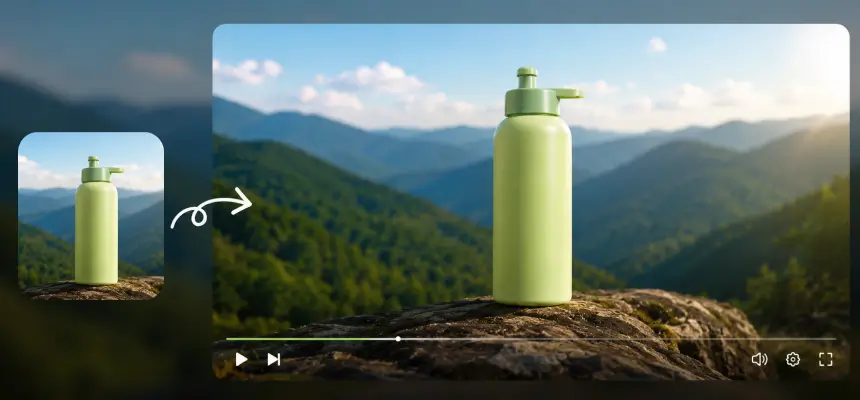
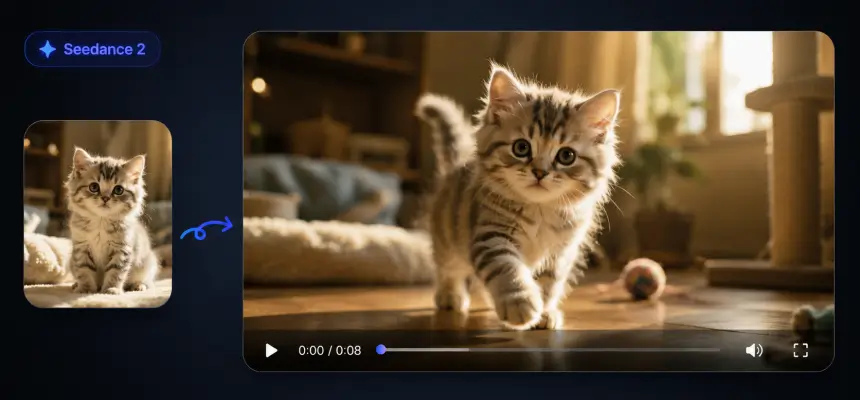
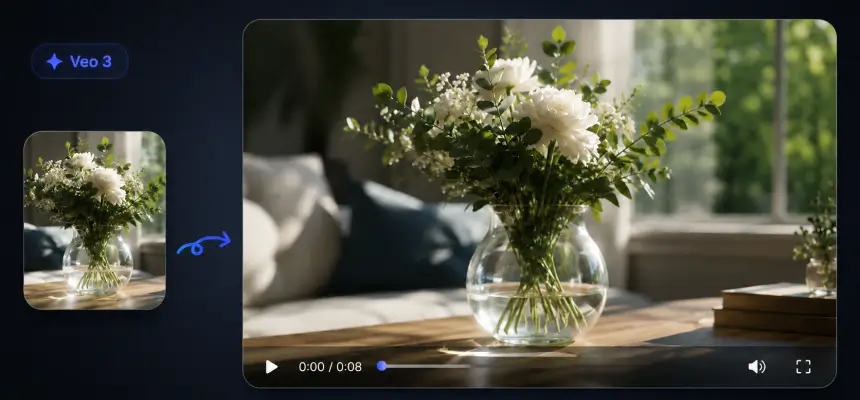
Du har redan en jättebra bild. Kanske är det en AI-karaktär, en produktbild, ett husdjursfoto eller en scen du vill förvandla till ett kort klipp i TikTok-stil. Den verkliga frågan är enkel: kan PixVerse förvandla den stillbilden till en video som ser smidig, användbar och värd att publicera? Det är därför många skapare söker efter PixVerse-bild till video. Arbetsflödet låter enkelt: ladda upp ett foto, beskriv rörelsen, välj dina inställningar och generera en kort AI-video. Men i praktiken blir resultatet inte alltid så enkelt som demoklipp får det att se ut. En svag källbild, vag uppmaning, fel modellval eller för många omförsök kan snabbt förvandla ett "gratis test" till bortkastade poäng. Den här guiden förklarar hur PixVerse AI-bild till video fungerar, hur man skriver bättre uppmaningar, vad man bör veta om medverkande och prissättning, och när en annan AI-videogenerator kan passa bättre för ditt arbetsflöde. Letar du efter ett snabbare arbetsflöde från bild till video? Förvandla bilder till AI-videor med AI Image to Video Skapa korta videor från bilder, testa olika AI-videostilar och bygg socialt anpassade klipp utan att hoppa mellan för många verktyg. Prova AI Bild till video Vad är PixVerse Bild till video? PixVerse bild till video är en AI-funktion som förvandlar en stillbild till ett kort animerat klipp. Istället för att bygga en scen enbart från text använder PixVerse din uppladdade bild som visuell referens, så att motivet, kompositionen, karaktärsstilen, produktdesignen eller scenstämningen kan hålla sig närmare din ursprungliga bild. Detta gör PixVerse AI-överföring av bild till video mer förutsägbar än ren text-till-video. Du kan ladda upp ett produktfoto och be om en långsam kamerainställning, förvandla ett porträtt av en AI-karaktär till ett blinkande eller leende klipp, eller animera en fantasiscen med drivande dimma, rörligt ljus och en filmisk kamerapanorering. Som en AI-videogenerator fungerar PixVerse bäst för korta, visuella och socialt vänliga klipp. Det kan vara användbart för TikTok, Reels, YouTube Shorts, animekaraktärer, produktförhandsvisningar, AI-husdjur, maskotar, fantasyscener och snabba kreativa tester innan man gör en längre video. Det är mindre idealiskt för långa berättelser, perfekt ansiktskonsistens eller komplexa scener med flera karaktärer som rör sig samtidigt. Snabb sammanfattning PixVerse är starkast när du ger den en tydlig bild och en tydlig rörelseidé. Det är inte en magisk "perfekt video"-knapp. Bättre inmatningsbilder och enklare uppmaningar är oftast viktigare än långa beskrivningar. Hur man använder PixVerse-bild till video steg för steg 1. Skapa ditt konto och hämta gratis krediter Börja med att skapa ett konto via Google, Discord eller e-post. PixVerse ger vanligtvis nya och gratisanvändare ett begränsat antal krediter, men det exakta beloppet och återställningsreglerna kan ändras. Innan du planerar ett dagligt arbetsflöde för bokföring, kontrollera den aktuella kreditpolicyn i din kontoöversikt. 2. Förbered din bild för bättre resultat Använd en ren bild med hög upplösning med ett tydligt motiv, jämn belysning och en enkel bakgrund. En stark bild ger modellen mindre utrymme att gissa. Dynamiska poser animerar vanligtvis bättre än stela, centrerade porträtt. Bästa bildtyp Ett motiv, rena kanter, tydliga ansikts- eller produktdetaljer, enkel komposition. Undvik trånga scener, små ansikten, röriga bakgrunder och skärmdumpar med låg upplösning. 3. Skriv rörelseuppmaningar som faktiskt fungerar Nyckeln är att beskriva rörelse och kamerans beteende, inte hela bildinnehållet. PixVerse ser redan den uppladdade bilden. Om du överbeskriver motivet kan modellen avvika från den ursprungliga referensen. Uppmaningsstruktur Motivets rörelse + kamerans rörelse + ljus eller stämning + stilkvalitet Exempel: ”Karaktären ler långsamt och vänder sig mot kameran, mjukt kameratryck, varm filmisk belysning, mjuka naturliga rörelser.” Negativa uppmaningar hjälper också. Lägg till termer som "förvrängt ansikte, morfande drag, suddig, skakig rörelse" för att minska vanliga fellägen. 4. Konfigurera inställningar för upplösning, varaktighet och stil. Börja med lägre inställningar när du testar. En misslyckad förhandsgranskning med låg upplösning är billigare än en misslyckad export med hög upplösning. När rörelsen ser rätt ut, spendera sedan krediter på högre kvalitet. Kortare klämmor är oftast säkrare. Fem sekunder räcker ofta för TikTok-hooks, produktbilder, karaktärsreaktioner och visuella tester. Längre klämmor kan öka risken för ansiktsförskjutningar, skeva händer eller instabil rörelse. 5. Använd avancerade funktioner noggrant PixVerse stöder kamerarörelser som panorering, zoomning, orbitering och timelapse genom textmeddelanden. Vissa versioner stöder även ljud, läppsynkronisering, multi-shot-generering och frökontroller. Dessa funktioner kan vara kraftfulla, men de ökar också komplexiteten. För dina första tester, håll scenen enkel och lägg bara till avancerade kontroller efter att den grundläggande rörelsen fungerar. PixVerse bild-till-video-priser och kreditkostnader förklarade PixVerse använder ett kreditbaserat system, vilket innebär att din faktiska kostnad beror på hur många försök du behöver, inte bara hur många slutliga videor du laddar ner. Detta är viktigt eftersom generering av bild till video ofta tar flera försök innan du får ett användbart klipp. Plantyp Typisk användning Huvudsakliga begränsningar att kontrollera Bästa passform Gratis/Grundläggande Små dagliga tester Dagliga krediter, vattenstämpel, upplösning, köhastighet Testa arbetsflödet Standard Regelbunden skapande av kortformat Månatliga krediter, exportkvalitet, kommersiella regler Skapare som publicerar ibland Pro/Högre Planer Exporter med högre upplösning och fler försök Kreditanvändning per modell, ljudkostnad, uppskalningskostnad Frekventa skapare och team Det största prissättningsmisstaget är att räkna teoretiska generationer istället för användbara videor. Om ett lyckat klipp tar tre försök är din verkliga kostnad ungefär tre gånger högre än den angivna kostnaden per generation. Ljud, längre längd, hög upplösning eller uppskalning kan öka kreditförbrukningen ytterligare. Tips för att spara kredit Testa med lägre upplösning innan du exporterar en slutgiltig version. Använd negativa uppmaningar i varje generation. Håll rörelserna enkla när ansiktskonsekvens är viktigt. Spara starka uppmaningar och återanvänd dem med liknande bilder. Betala bara för högre inställningar efter att förhandsgranskningsriktningen ser rätt ut. PixVerse vs Kling vs Seedance vs Runway för bild till video PixVerse är inte det enda alternativet för att skapa bild-till-video. Olika verktyg fungerar bättre i olika situationer. Vissa är starkare för realism, vissa för stiliserad rörelse, vissa för redigeringskontroll och vissa för snabb kreativ testning. Verktyg Styrka Svaghet Bäst
Bästa AI Bild till Video för Nybörjare: Enkel, Snabb och Intuitiv
Jag är inte särskilt tekniskt kunnig, men att använda detta kändes enkelt. Jämfört med verktyg som Vidnoz AI Image to Video eller Kling AI Video Generator är denna plattform mycket mer intuitiv. Jag laddade bara upp en bild, lade till en kort prompt, och AI:n skapade omedelbart en fantastisk video. Även nybörjare som jag kan hantera det med lätthet!
AI Video Generator från Bild: Förenkla Marknadsföringen på Minuter
Som marknadschef har jag alltid ont om tid, och denna plattform är en livräddare. Den fungerar som en gratis AI-bild till video-generator, vilket gör att jag kan omvandla produktbilder till polerade klipp på några minuter. Resultaten ser professionella ut, och att ha en gratis AI-videogenerator online med provkrediter gjorde det enkelt att testa innan jag uppgraderade.
AI Bild till Video Verktyget som Alla Kreativa Designers Kommer att Älska
Jag älskar hur enkelt det är att skapa video från bilder av mina illustrationer med detta verktyg. AI:n tar hand om det tunga lyftet, medan jag kan finjustera rörelsen, tempot och stilen tills allt känns perfekt. Det sparar mig timmar av manuell redigering och hjälper mig att skapa engagerande, professionellt utseende innehåll på sociala medier utan ansträngning.
Förvandla Fastighetsfoton till Cinematografiska Fastighetsvisningar
Som fastighetsmäklare brukade jag lägga timmar på att redigera videovisningar. Nu laddar jag bara upp fastighetsbilderna, och AI:n förvandlar dem till eleganta presentationsklipp med mjuka panoreringar och naturlig belysning. Detta hjälper kunderna att omedelbart visualisera utrymmen och ökar engagemanget på listorna.
Bästa Bild till Video Verktyget för att Förvandla Foton till Virala Klipp
Som influencer på sociala medier tävlar jag alltid mot tiden för att posta något nytt och iögonfallande. Detta AI-verktyg förvandlar mina statiska foton till levande korta videor på några minuter — ingen redigeringskunskap behövs. Animationerna ser smidiga ut, övergångarna känns naturliga och mitt engagemang har bokstavligen fördubblats sedan jag började använda det. Det är som att ha en heltidsredigerare på min bärbara dator.
Öka Produktförsäljningen med Foto till Video Animering Verktyg
Att driva en Shopify-butik innebär att det visuella kan avgöra dina konverteringar. Dessa foto till video animering verktyg har hjälpt mig att skapa fantastiska reklambilder direkt från mina produktbilder. Resultaten ser professionella ut, och jag har märkt en högre klickfrekvens på både annonser och listningar. Det är snabbt, enkelt och perfekt för alla som inte har tid för komplex videoredigering.
Bästa AI Bild till Video för Nybörjare: Enkel, Snabb och Intuitiv
Jag är inte särskilt tekniskt kunnig, men att använda detta kändes enkelt. Jämfört med verktyg som Vidnoz AI Image to Video eller Kling AI Video Generator är denna plattform mycket mer intuitiv. Jag laddade bara upp en bild, lade till en kort prompt, och AI:n skapade omedelbart en fantastisk video. Även nybörjare som jag kan hantera det med lätthet!
AI Video Generator från Bild: Förenkla Marknadsföringen på Minuter
Som marknadschef har jag alltid ont om tid, och denna plattform är en livräddare. Den fungerar som en gratis AI-bild till video-generator, vilket gör att jag kan omvandla produktbilder till polerade klipp på några minuter. Resultaten ser professionella ut, och att ha en gratis AI-videogenerator online med provkrediter gjorde det enkelt att testa innan jag uppgraderade.
AI Bild till Video Verktyget som Alla Kreativa Designers Kommer att Älska
Jag älskar hur enkelt det är att skapa video från bilder av mina illustrationer med detta verktyg. AI:n tar hand om det tunga lyftet, medan jag kan finjustera rörelsen, tempot och stilen tills allt känns perfekt. Det sparar mig timmar av manuell redigering och hjälper mig att skapa engagerande, professionellt utseende innehåll på sociala medier utan ansträngning.
Förvandla Fastighetsfoton till Cinematografiska Fastighetsvisningar
Som fastighetsmäklare brukade jag lägga timmar på att redigera videovisningar. Nu laddar jag bara upp fastighetsbilderna, och AI:n förvandlar dem till eleganta presentationsklipp med mjuka panoreringar och naturlig belysning. Detta hjälper kunderna att omedelbart visualisera utrymmen och ökar engagemanget på listorna.
Bästa Bild till Video Verktyget för att Förvandla Foton till Virala Klipp
Som influencer på sociala medier tävlar jag alltid mot tiden för att posta något nytt och iögonfallande. Detta AI-verktyg förvandlar mina statiska foton till levande korta videor på några minuter — ingen redigeringskunskap behövs. Animationerna ser smidiga ut, övergångarna känns naturliga och mitt engagemang har bokstavligen fördubblats sedan jag började använda det. Det är som att ha en heltidsredigerare på min bärbara dator.
Öka Produktförsäljningen med Foto till Video Animering Verktyg
Att driva en Shopify-butik innebär att det visuella kan avgöra dina konverteringar. Dessa foto till video animering verktyg har hjälpt mig att skapa fantastiska reklambilder direkt från mina produktbilder. Resultaten ser professionella ut, och jag har märkt en högre klickfrekvens på både annonser och listningar. Det är snabbt, enkelt och perfekt för alla som inte har tid för komplex videoredigering.