

Hur man gör en 360°-video med AI (steg-för-steg-guide)
Du kan förvandla ett enda foto – en produkt, en person, en bil eller en modell – till en smidig 360°-video med AI, utan kamera, studio eller redigeringsprogram. Det svåra är att de flesta första försöken går snett: du får ett "vingligt foto", en skev produkt, ett motiv som snurrar cirka 30° och stannar, eller ett ansikte som smälter i kanterna. Nästan alltid handlar det om att välja fel metod eller skriva en vag uppmaning. Den här guiden åtgärdar det. Du får lära dig vad en AI 360°-video egentligen är, de exakta stegen för att skapa en, kopiera-klistra-in-frågor som du kan släppa ditt eget ämne i, de ämnen som fungerar bäst och snabba lösningar på de fel alla stöter på. Vad är en AI 360°-video? En AI 360°-video är en kort video där motivet gör en hel vridning, eller där kameran rör sig smidigt runt motivet. Den kan genereras från ett enda foto, en produktbild eller en textprompt. Det finns två vanliga stilar. En spinvideo innebär att motivet roterar på plats medan kameran förblir stilla. En kameraomloppsvideo innebär att motivet står stilla medan kameran cirkulerar runt det. För bästa resultat, tydliggör rörelsen i din prompt. Använd ”motivet roterar 360 grader” för en rotationseffekt, eller ”kameran kretsar runt motivet” för en omloppsbana-effekt. Så här gör du en 360°-video med AI: Steg för steg Fem korta steg tar dig från ett foto till ett färdigt klipp: (1) förbered en tydlig bild eller prompt, (2) välj ett AI-verktyg för bild-till-video, (3) skriv en 360°-prompt och ange rörelseriktningen, (4) generera, sedan (5) granska och optimera tills svängen är jämn. Här är hela arbetsflödet, uppdelat i fyra praktiska steg. Steg 1 — Förbered din bild eller textuppmaning Börja med ett tydligt, välbelyst foto. Motivet ska vara centrerat, fullt synligt och fotograferat mot en ren, enkel bakgrund – det ger AI:n bäst chans att hålla det stabilt genom en hel sväng. Om du utgår från text istället, skriv en specifik beskrivning av ämnet snarare än en vag. Steg 2 — Välj ett AI-verktyg för bild-till-video Leta efter ett verktyg som stöder både bild-till-video och text-till-video, ger dig kontroll över rörelseintensitet och bildförhållande, och exporterar rena klipp med hög upplösning. AI Image to Video passar perfekt här – den konverterar bilder eller text till video med hjälp av toppmodeller som Kling, Veo och Wan, matar ut upp till 4K utan vattenstämpel och låter dig justera rörelseintensitet och videolängd. Den rörelsekontrollen spelar stor roll för en ren 360°-sväng. Steg 3 — Skriv din prompt (och ange rörelseriktningen) Namnge motivet och säg sedan vad du vill: ”kameran kretsar 360 grader” eller ”motivet roterar hela 360°”. Ange riktningen (medurs eller från vänster till höger) och be om långsam, jämn och stadig rörelse där motivet förblir centrerat och stilla. Du hittar färdiga mallar i nästa avsnitt. Steg 4 — Generera, granska och optimera Kontrollera tre saker efter genereringen: rotationen fullbordar en hel cirkel, motivet förblir stabilt och bakgrunden förskjuts eller dupliceras inte. Om något är fel, sänk rörelsehastigheten, förenkla prompten eller återskapa. Att justera varaktigheten eller rörelseintensiteten förvandlar ofta ett halvt varv till ett komplett, jämnt. Kopiera och klistra in mallar för 360°-videoprompter. Det snabbaste sättet att få ett bra resultat är att börja med en prompt som redan fungerar och sedan byta till ämnet. Kopiera någon av dessa och ersätt texten inom [parenteser]. Produktvideo (e-handel): Produktvideo (e-handel) Används för: en 360-graders produktvideo för en butikssida. Kameraomloppsbana (människor, bilar, arkitektur) Används för: en verklig kameraomloppsbana, inte en platt rotation. Skivspelare-prompt (karaktärer, kläder, leksaksmodeller) Används för: bild-till-360-video av personer, kläder och modeller. Vilka motiv fungerar bäst för AI 360°-videor? AI 360°-videor fungerar bäst på tydliga, enkla motiv: produkter, bilar, kläder, leksaksmodeller, karaktärer, människor och byggnader. Enfärgade bakgrunder och synliga, väl upplysta motiv roterar smidigast. Vissa ämnen roterar rent nästan varje gång; andra behöver extra omsorg. Att välja rätt sparar dig mycket regenerering. Bra motiv: produkter, bilar, kläder och leksaksmodeller. Dessa har definierade former, enkla ytor och tydliga kanter, vilket gör att AI:n håller dem stabila genom ett helt varv. De är idealiska för butikssidor och korta sociala klipp, och de tenderar att se polerade ut på första eller andra försöket. Knepigare motiv: människor, karaktärer och detaljerade/arkitekturella bilder. Var realistisk här. Ansikten, fina detaljer (fräknar, hår, logotyper), reflekterande eller genomskinliga föremål och livliga bakgrunder kan förvrängas eller driva när AI:n uppfinner den osynliga sidan. Du kan fortfarande få bra resultat – använd bara en ren bakgrund och ett tydligt foto framåt för att ge AI:n mindre att gissa på. Vanliga problem med 360°-video (och hur man åtgärdar dem) De flesta 360°-problem har en lösning på en rad. Tabellen nedan täcker de fem problem som folk oftast stöter på, och vart och ett förklaras nedan. Problem Snabbåtgärd Bildförvrängning eller skevhet Använd ett skarpt foto; förenkla uppmaningen; lägg till "ingen förvrängning, ingen distorsion" Ofullständig rotation Ange "full 360°"; öka varaktigheten eller rörelsen något; regenerera Bakgrundsdrift / duplicerad miljö Använd en vanlig bakgrund; lägg till "konsekvent bakgrund, inga nya objekt" Instabilt eller skakigt motiv Sänk rörelsen; lägg till "motivet förblir centrerat och helt stilla" Kameran rör sig för snabbt Använd "långsam, jämn, stadig"; minska rörelseintensiteten Bildförvrängning eller skevhet Detta kommer vanligtvis från en suddig källa med låg upplösning eller en alltför komplicerad uppmaning. Använd ett skarpt, välbelyst foto, håll uppmaningen enkel och lägg till "ingen skevhet, ingen distorsion". Ofullständig rotation (vrids bara delvis) Om motivet vrids delvis och stannar är rörelsen för långsam för klippets längd eller så är uppmaningen vag. Ange "en full 360°", öka varaktigheten eller rörelsen lite och regenerera. Bakgrundsdrift eller duplicerade landskap När AI:n inte kan se den bortre sidan uppfinner eller kopierar den ibland landskapet. En vanlig, solid bakgrund åtgärdar det mesta av detta – lägg till "konsekvent bakgrund, inga nya objekt" för att förstärka det. Instabil
Otroliga AI Motion Capture-resultat
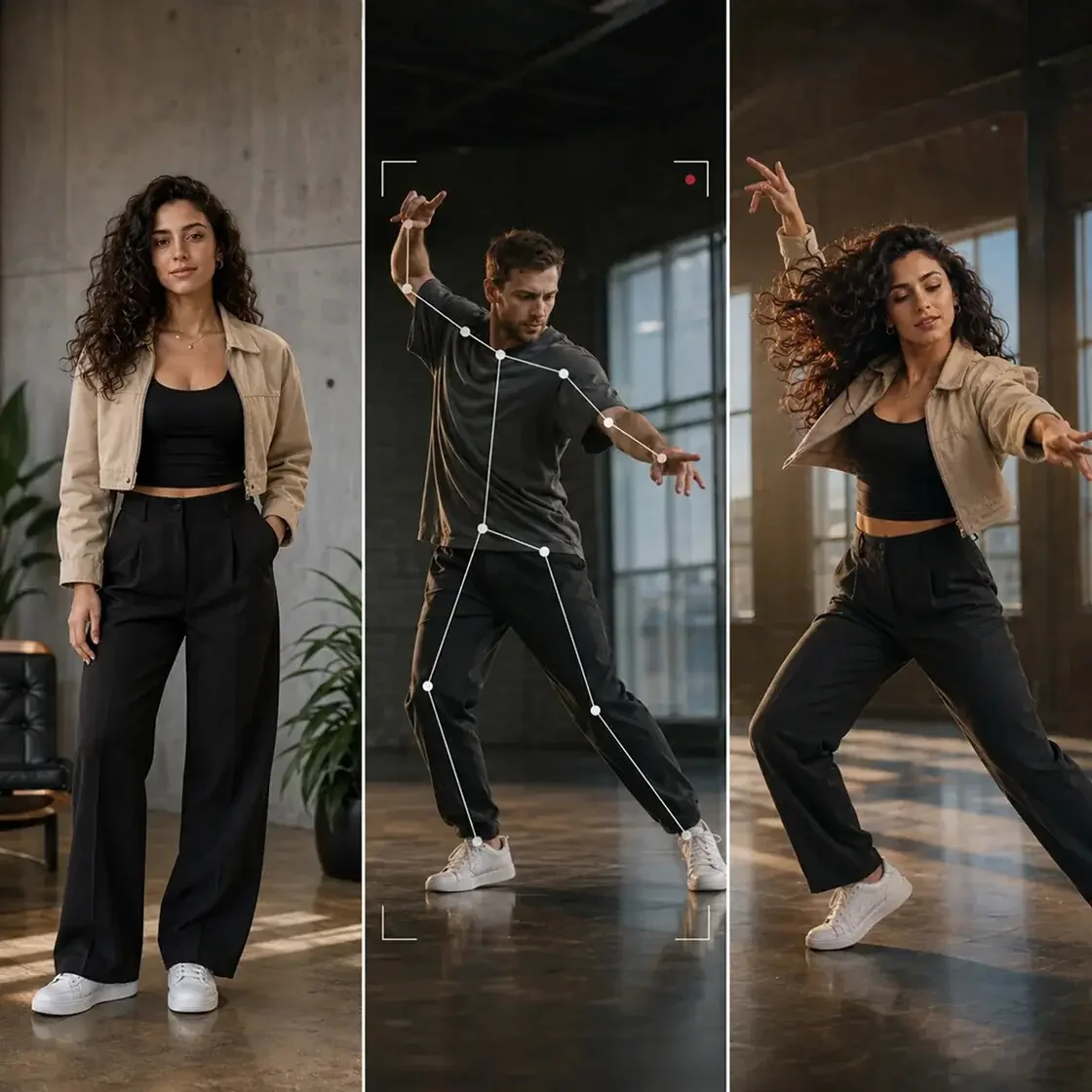
Jag blev förvånad över AI motion capture-kvaliteten. Som solo-animatör är det svårt att hitta pålitlig AI-rörelsefångstmjukvara, men denna rörelsekontroll-AI fick mina karaktärer att röra sig så naturligt. Rörelseöverföring AI är verkligen toppklass!
Bästa AI Image Dance Generator gratis
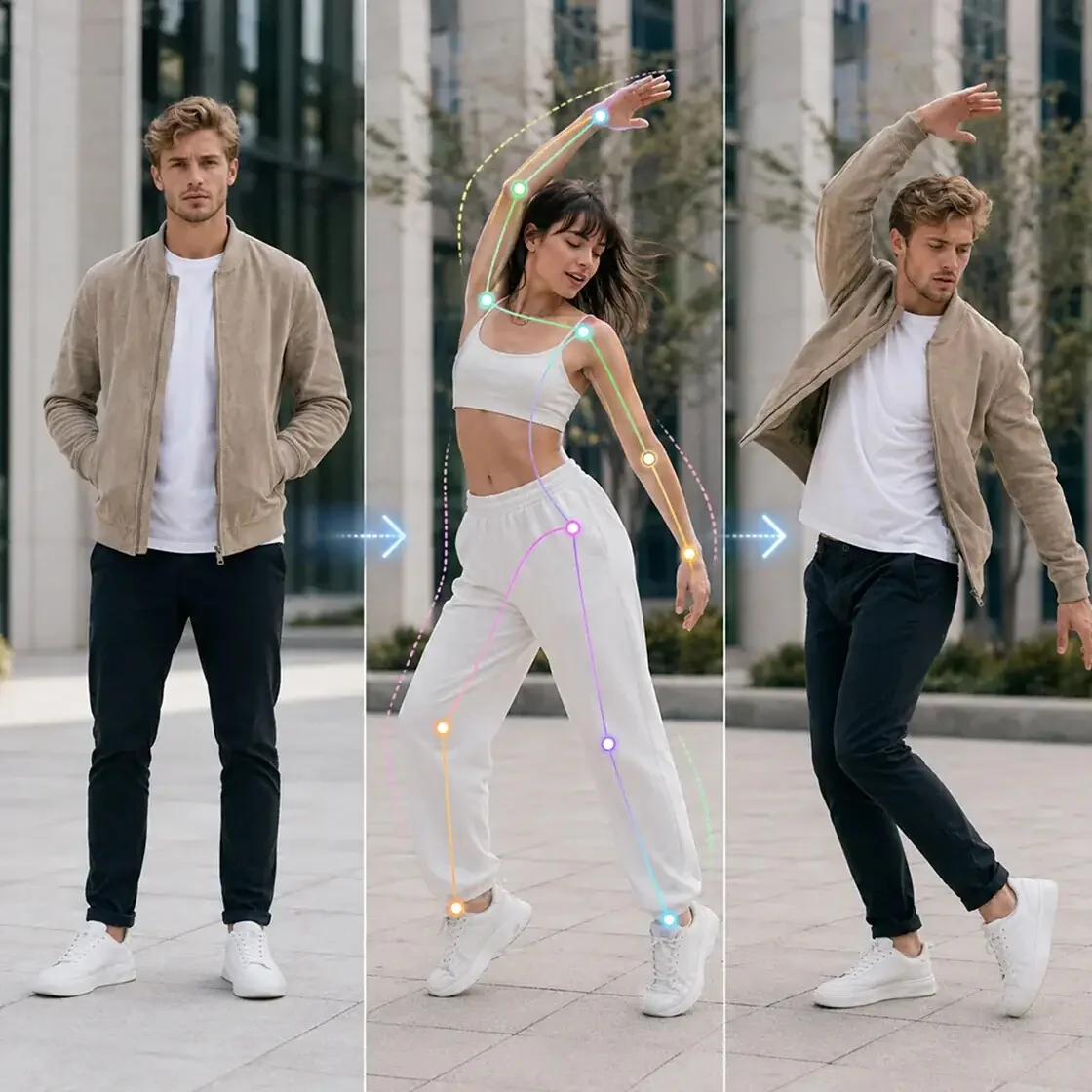
Detta är utan tvekan den bästa AI-bilddansgeneratorn gratis online. Jag använde dans-AI-videogeneratorn för att få mina statiska porträtt att göra virala rörelsedansrutiner. Mimic motion AI-funktionen är otroligt exakt och rolig att använda.
Perfekt verktyg för kamerarörelsekontroll
Kamerans rörelsekontroll och filmiska visionkontroll är fantastiska. Jag använder det här AI-rörelsespårningsverktyget för att prototypera filmbilder. Det fungerar som ett fantastiskt rörelse-AI-alternativ till dyr 3D-programvara, vilket sparar mig timmar av renderingstid.
Fantastiska AI-ansiktsanimationsfunktioner
AI-ansiktsanimationsförmågan fick mig att bli galen. Jag laddade upp en referensvideo, och AI-mocap från video mappade uttrycken perfekt till min 3D-modell. Denna AI-videokaraktärsgenerator är ett måste för indiespelsutvecklare.
Utmärkt Kling Motion Control-alternativ
Jag letade efter ett gediget Kling motion control-alternativ och hittade denna pärla. Funktionerna i rörelseborsten Kling AI-stil här är mycket mer intuitiva. Det gör enkelt bilddans AI fri utan den branta inlärningskurvan för andra verktyg.
Sömlös bild till rörlig videoexport
Att skapa en bild till rörlig video har aldrig varit så snabbt. AI gör bildflyttningsprocessen är smidig, och de sista rörelserna AI-videor är skarpa och högupplösta. Jag rekommenderar starkt denna AI-rörelsegenerator till alla digitala artister.
Otroliga AI Motion Capture-resultat
Jag blev förvånad över AI motion capture-kvaliteten. Som solo-animatör är det svårt att hitta pålitlig AI-rörelsefångstmjukvara, men denna rörelsekontroll-AI fick mina karaktärer att röra sig så naturligt. Rörelseöverföring AI är verkligen toppklass!
Bästa AI Image Dance Generator gratis
Detta är utan tvekan den bästa AI-bilddansgeneratorn gratis online. Jag använde dans-AI-videogeneratorn för att få mina statiska porträtt att göra virala rörelsedansrutiner. Mimic motion AI-funktionen är otroligt exakt och rolig att använda.
Perfekt verktyg för kamerarörelsekontroll
Kamerans rörelsekontroll och filmiska visionkontroll är fantastiska. Jag använder det här AI-rörelsespårningsverktyget för att prototypera filmbilder. Det fungerar som ett fantastiskt rörelse-AI-alternativ till dyr 3D-programvara, vilket sparar mig timmar av renderingstid.
Fantastiska AI-ansiktsanimationsfunktioner
AI-ansiktsanimationsförmågan fick mig att bli galen. Jag laddade upp en referensvideo, och AI-mocap från video mappade uttrycken perfekt till min 3D-modell. Denna AI-videokaraktärsgenerator är ett måste för indiespelsutvecklare.
Utmärkt Kling Motion Control-alternativ
Jag letade efter ett gediget Kling motion control-alternativ och hittade denna pärla. Funktionerna i rörelseborsten Kling AI-stil här är mycket mer intuitiva. Det gör enkelt bilddans AI fri utan den branta inlärningskurvan för andra verktyg.
Sömlös bild till rörlig videoexport
Att skapa en bild till rörlig video har aldrig varit så snabbt. AI gör bildflyttningsprocessen är smidig, och de sista rörelserna AI-videor är skarpa och högupplösta. Jag rekommenderar starkt denna AI-rörelsegenerator till alla digitala artister.