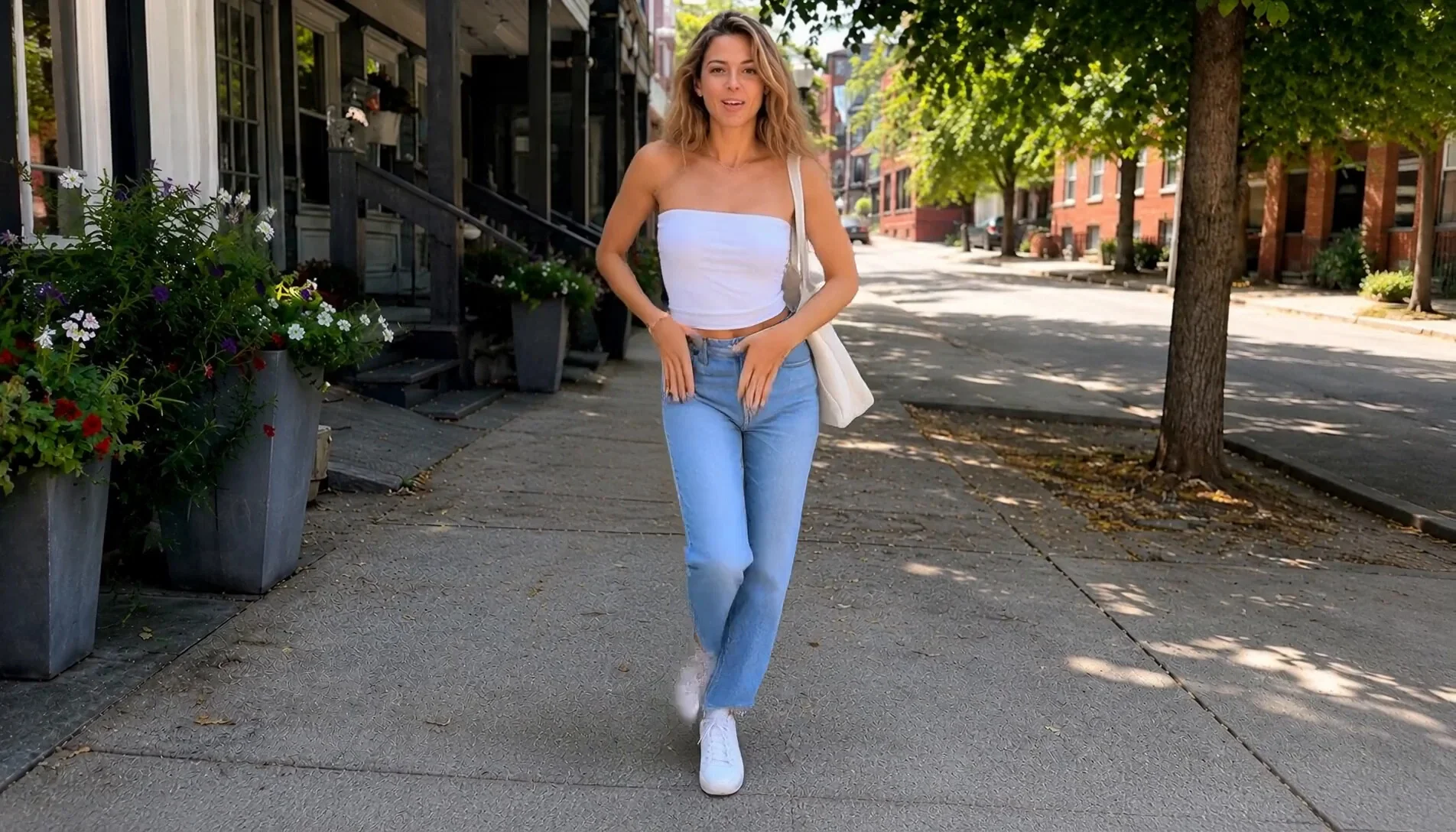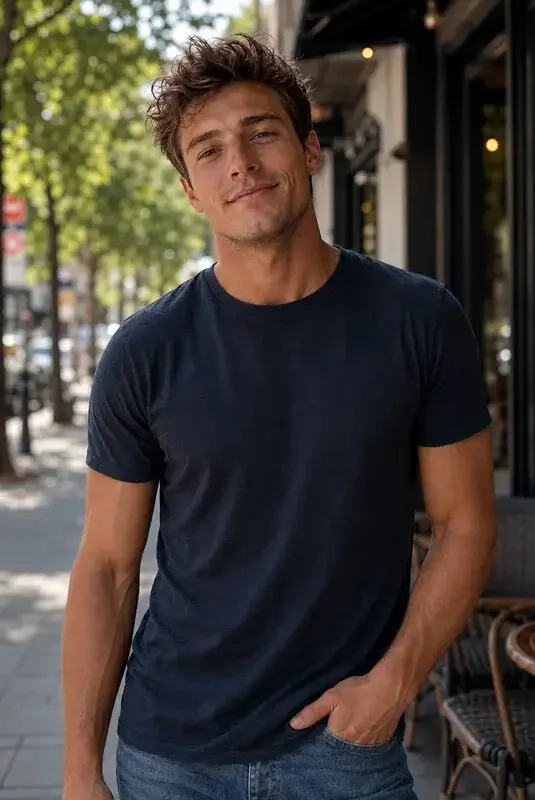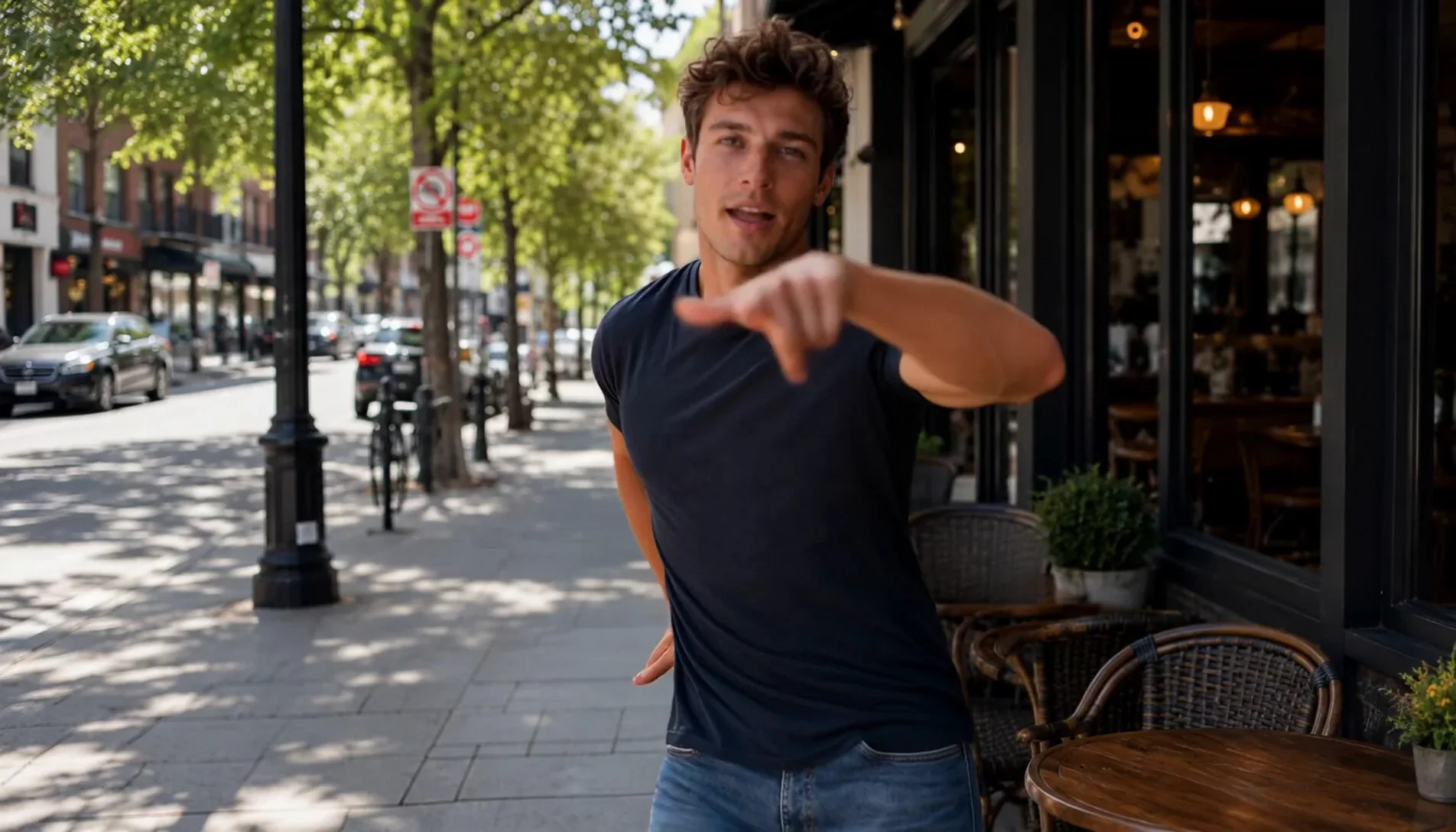


Modell
Kling 3.0 (Stable)
Perfekt synchronisierte Ganzkörperbewegungen, bei denen jede Bewegung nahtlos koordiniert fließt.
Charakterbild
Ziehen & Ablegen, Einfügen oder Klicken zum Hochladen
Ablegen, Einfügen oder Durchsuchen · JPG, PNG · Max. 20
Probieren Sie es aus
Bewegungsvorlage
Drag & Drop, Einfügen oder Klicken zum Hochladen
Ablegen oder durchsuchen · MP4, MOV, WebM · 3–30 Sekunden
Probieren Sie es aus
Eingabeaufforderung (optional)
0 / 1500
Modus
Standard
Schnelle KI-gestützte Videoerstellung
Professionell
Herausragende Videoergebnisse bei längerer Erstellungszeit
Erstellen
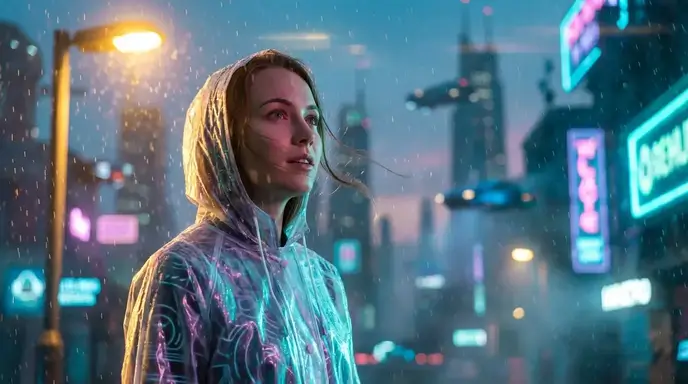
Beispielbild
Sample video preview

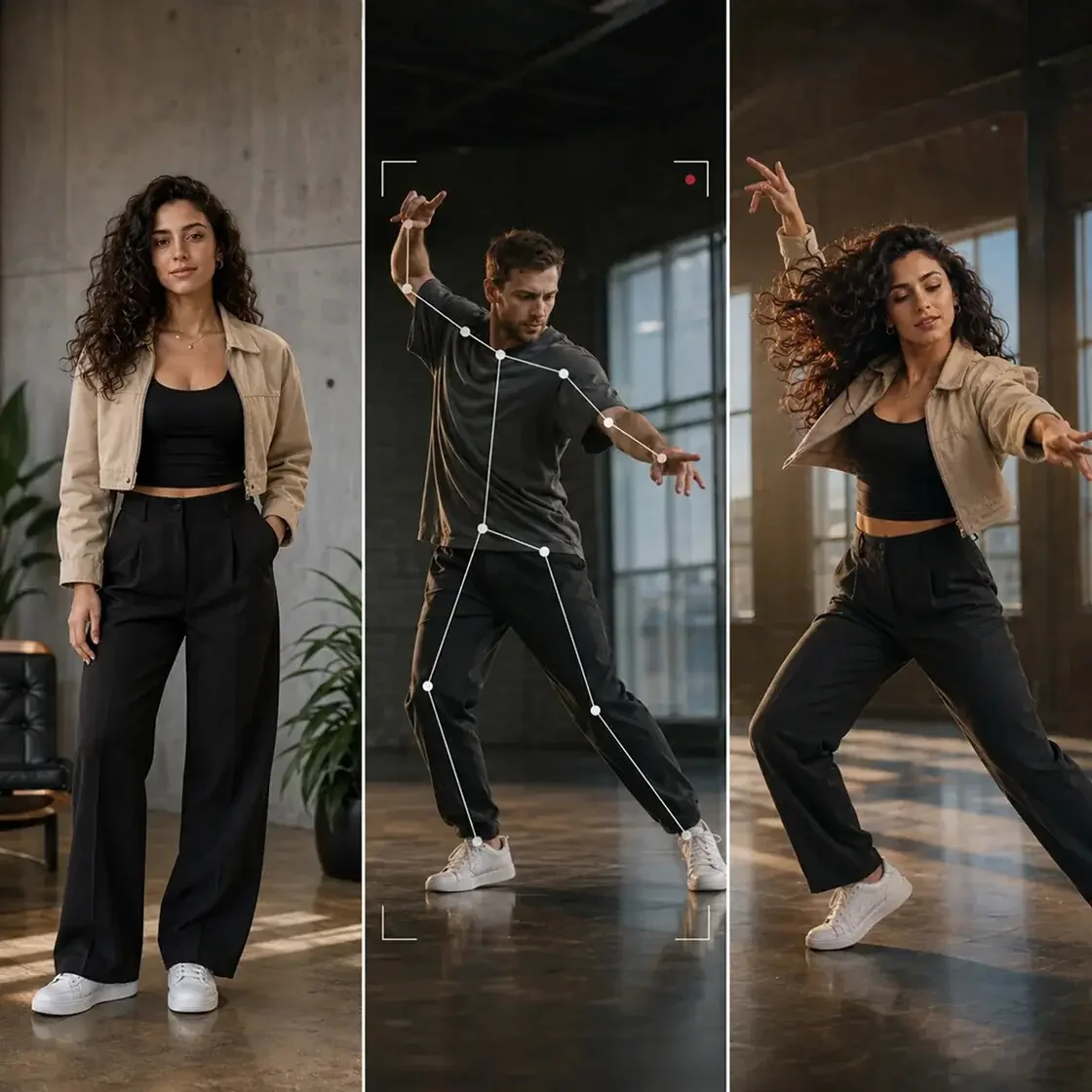
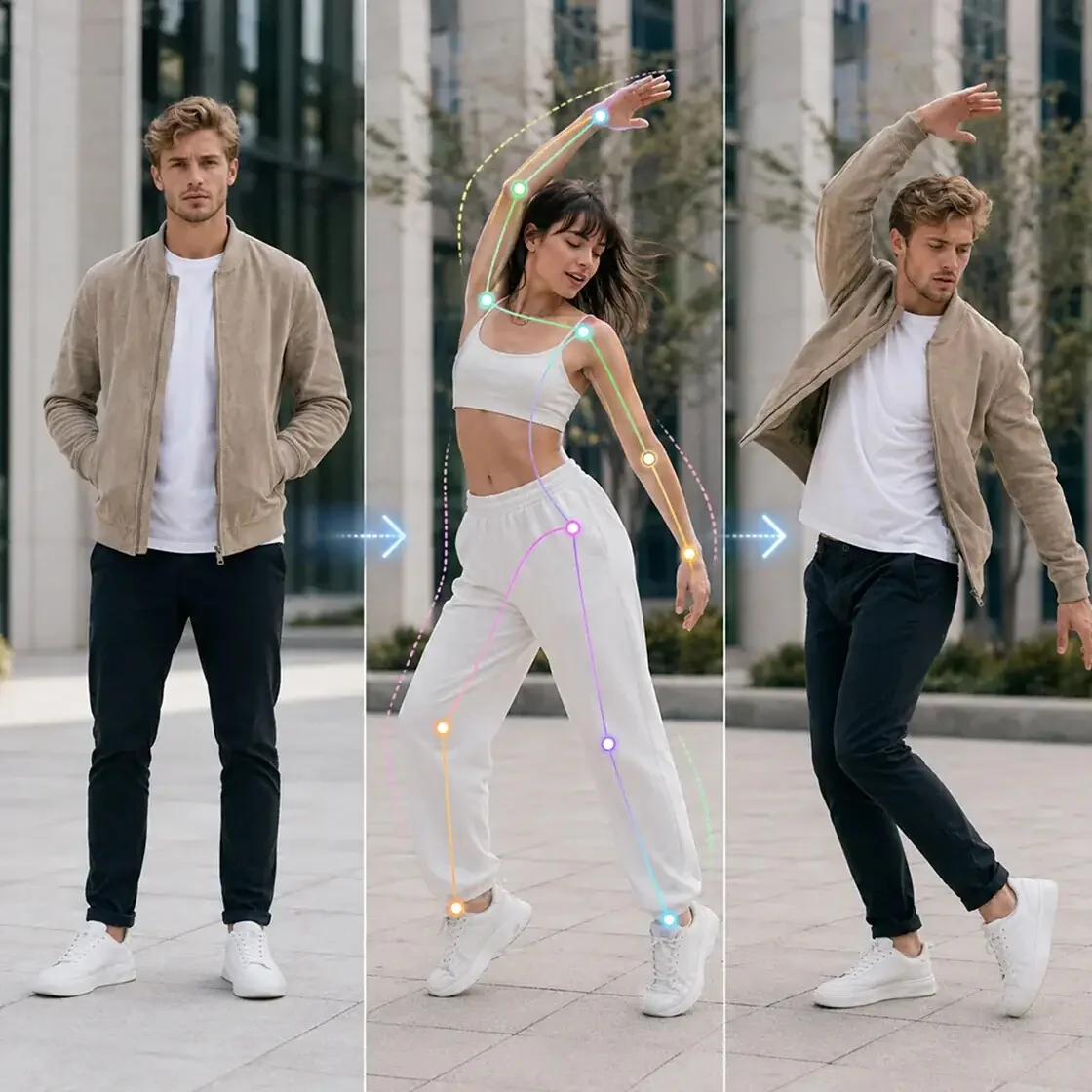
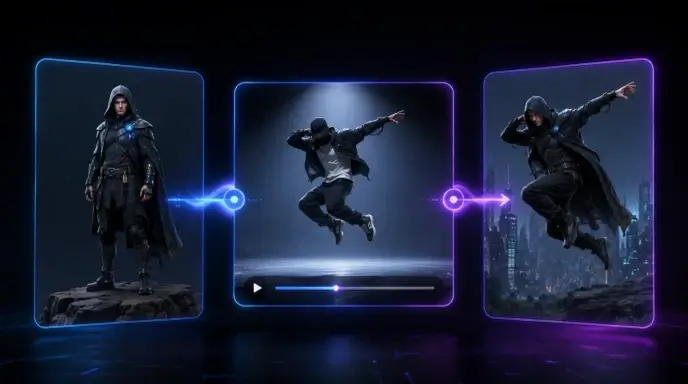
Motion Control AI für Motion Transfer AI und AI Motion Capture

Entdecken Sie, wie unsere Motion Control AI statische Bilder in dynamische Clips umwandelt. Dieses Tool eignet sich perfekt für Entwickler, die Bewegungsübertragungs-KI und KI-Bewegungserfassung benötigen. Es generiert mühelos hochwertige Bewegungs-KI-Videos. Erleben Sie präzise Bewegungssteuerung und erwecken Sie Ihre Vision mit unserer intuitiven Plattform zum Leben.
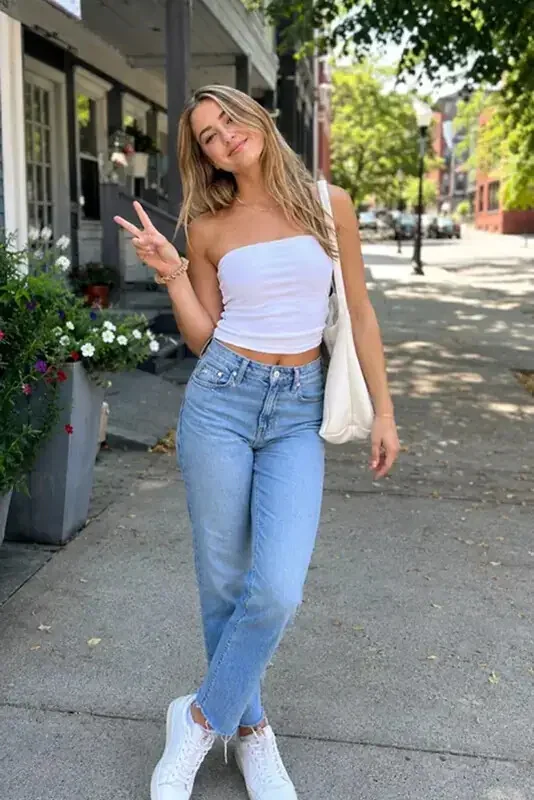
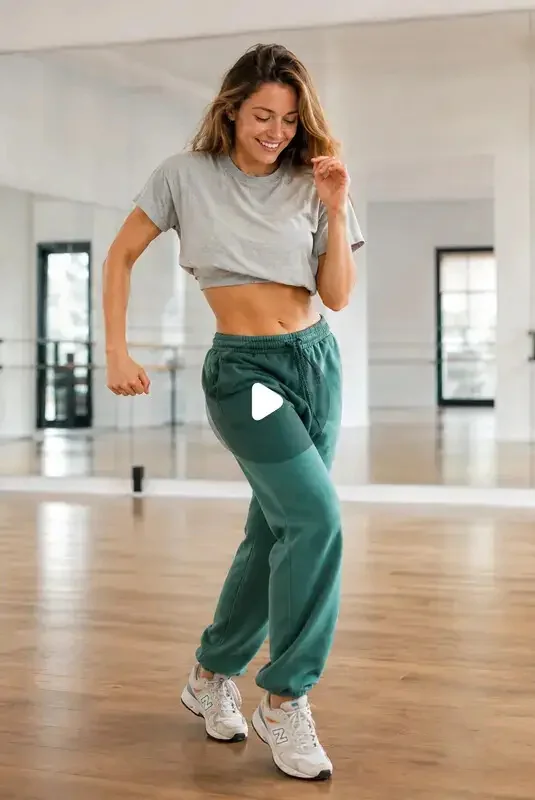
Eingabeaufschlüsselung
Charakterbild
Charakterbild
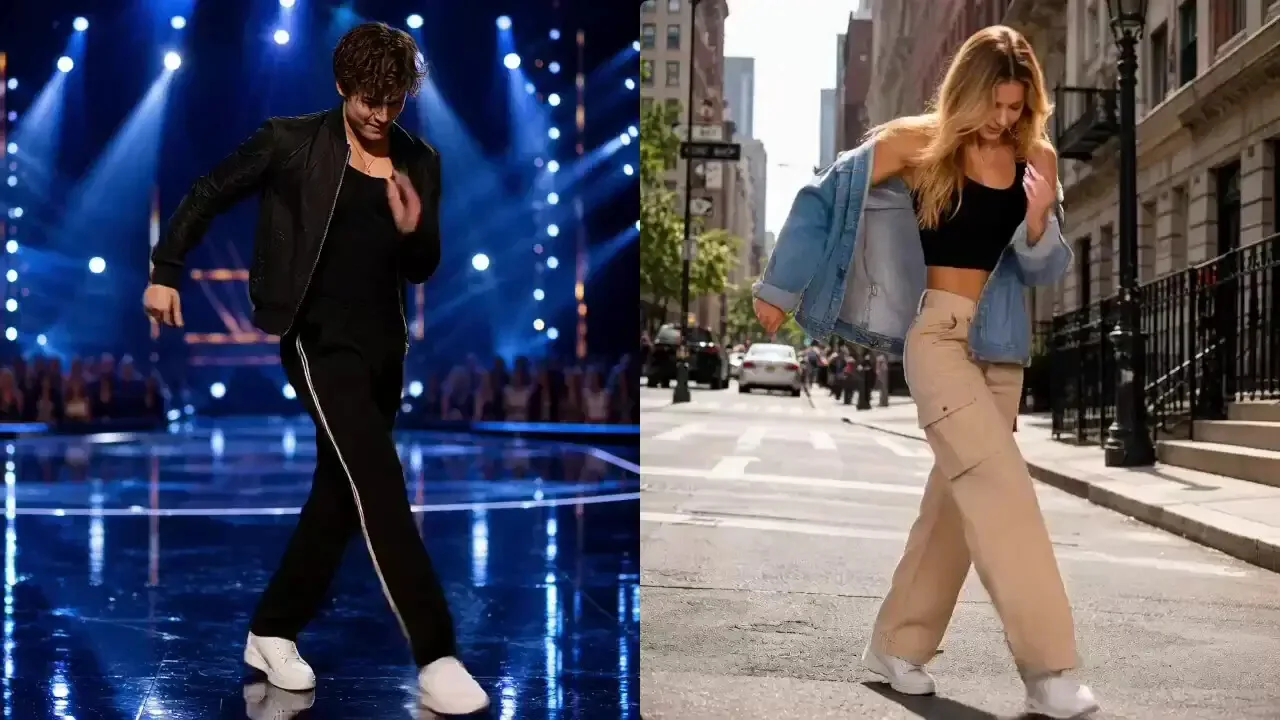
Bewegungsvorlage
Bewegungsvorlage
Eingabeaufforderung (optional)
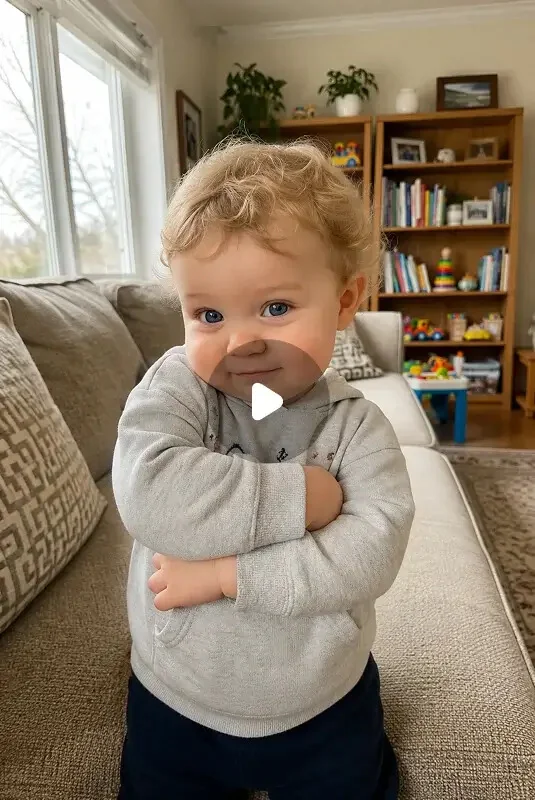
Realistische, fließende Bewegungen, natürliches Lächeln, klare, glatte Lippen.
Beispielvideo
Eingabeaufschlüsselung
Charakterbild
Charakterbild
Bewegungsvorlage
Bewegungsvorlage
Eingabeaufforderung (optional)
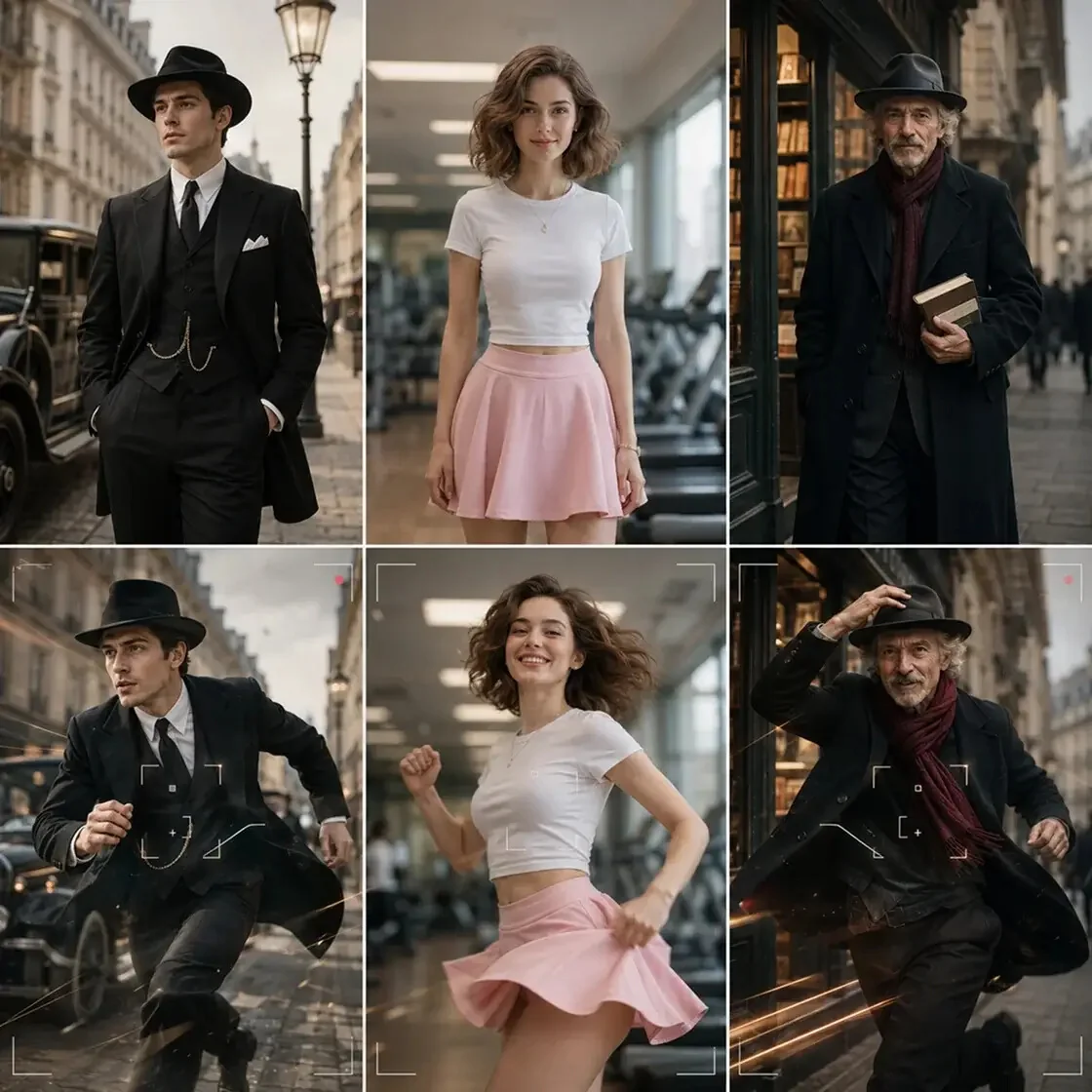
-
Beispielvideo
Eingabeaufschlüsselung
Charakterbild
Charakterbild
Bewegungsvorlage
Bewegungsvorlage
Eingabeaufforderung (optional)
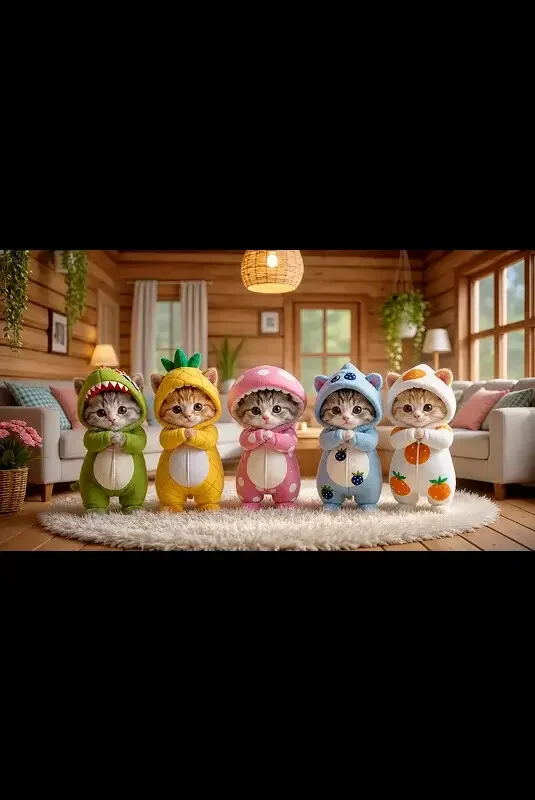
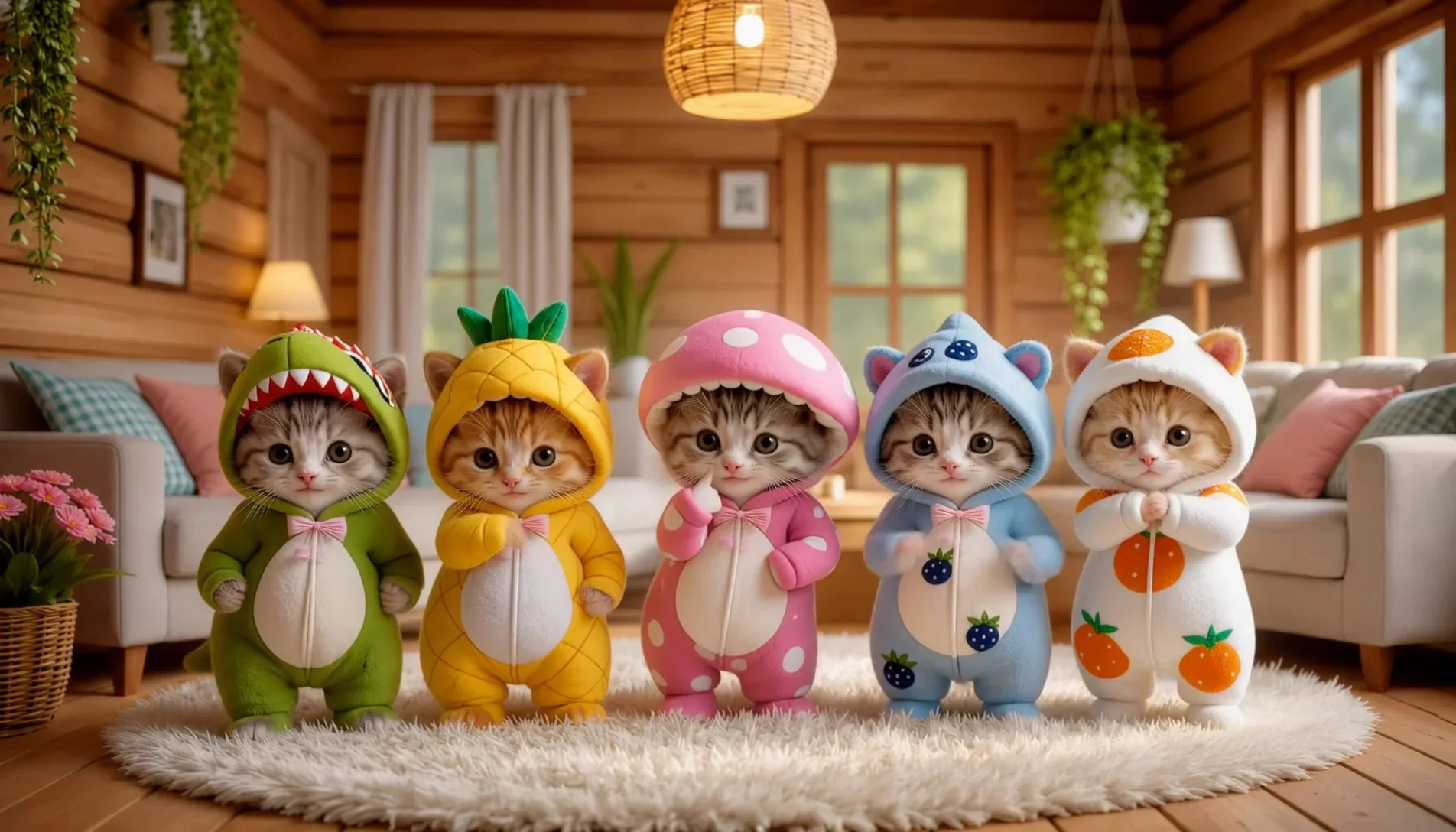
Feste Kamera, fünf Kätzchen tanzen synchron.
Beispielvideo

Warum sollten Sie sich für unsere KI-Bewegungssteuerung und Bild-zu-Bewegungs-KI entscheiden?

Unsere AI Motion Control-Plattform bietet modernste Bild-zu-Bewegungs-Video-Funktionen. Mit fortschrittlicher Bewegungsübertragungs-KI, filmischer Bildverarbeitung und KI-Bewegungsverfolgung können Sie ganz einfach professionelle Bewegungs-KI-Videoinhalte erstellen. Es ist die ultimative Bewegungssteuerungs-KI-Lösung für moderne digitale Entwickler.

Bild-zu-Bewegungsvideo mit Cinematic Vision Control

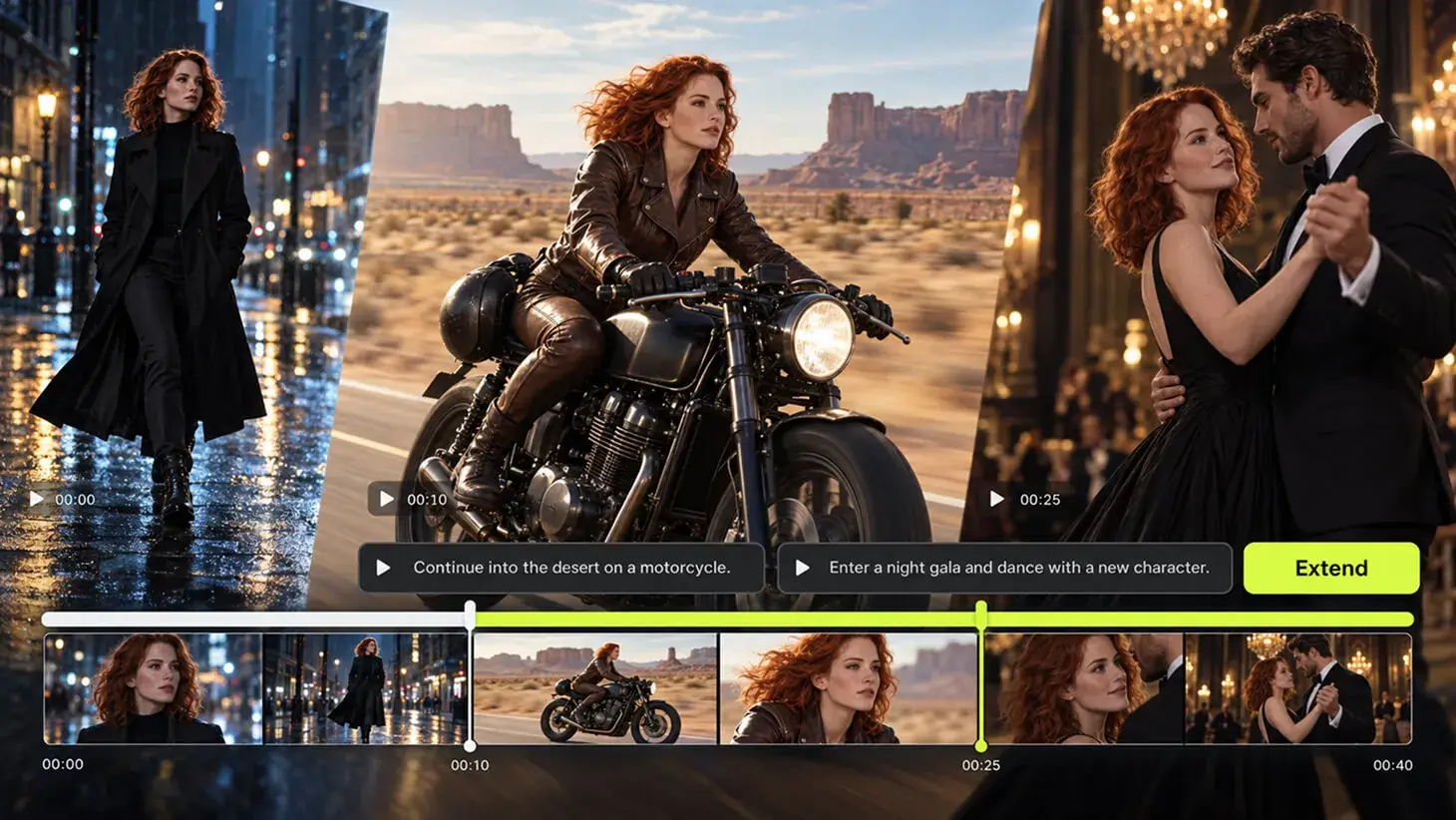
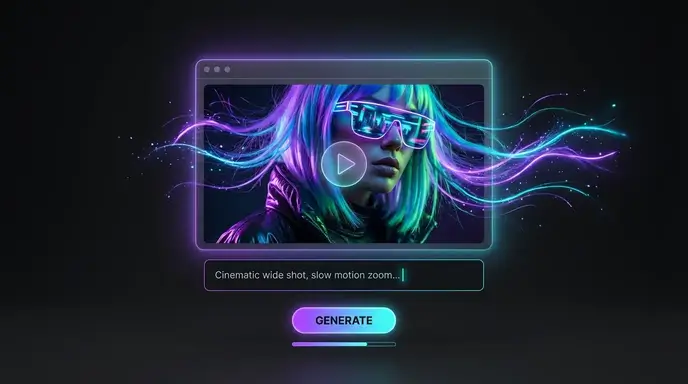
Erzielen Sie eine einwandfreie Kamerabewegungssteuerung mit unseren filmischen Sichtsteuerungsfunktionen. Mit dieser KI-Bewegungserfassungssoftware können Sie genaue Kamerawinkel, Zooms und Schwenks vorgeben. Egal, ob Sie eine dramatische Dolly-Aufnahme oder einen sanften Schwenk benötigen, unsere Bewegungssteuerungs-KI sorgt dafür, dass Ihr Image-to-Motion-Video hochprofessionell und filmisch aussieht.

Jetzt Bewegungsvideo generieren

KI-Mocap aus Video für realistische Bewegung

Nutzen Sie unser KI-Mocap aus der Videotechnologie, um realistische menschliche Bewegungen zu extrahieren und auf Ihre Charaktere anzuwenden. Dieses kostenlose Tool zur KI-Bewegungserfassung verfolgt die Körpermechanik perfekt und ist somit ein hervorragender KI-Videocharaktergenerator. Sie können ganz einfach lebensechte Animationen erstellen, ohne teure physische Mocap-Anzüge oder Studioausrüstung zu benötigen.

Jetzt Bewegungsvideo generieren

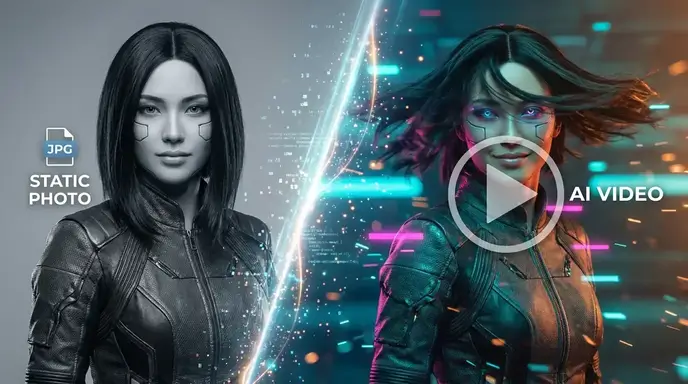
KI sorgt für Bildbewegung mit Bewegungsübertragung

Erleben Sie, wie Ihre statischen Bilder zum Leben erweckt werden, während unsere KI-Technologie zur Bildbewegung eine komplexe Bewegungsübertragungs-KI anwendet. Diese Mimic-Motion-KI-Funktion analysiert Quellvideos und überträgt die genaue Dynamik auf Ihr Zielbild. Es handelt sich um einen leistungsstarken KI-Bewegungsgenerator, der reibungslose, natürliche und hochpräzise Bewegungstanzsequenzen garantiert.

Jetzt Bewegungsvideo generieren

So generieren Sie Videos online mit Motion Control AI

Schritt 1: Laden Sie Ihr Quellbild oder -video hoch

Beginnen Sie damit, Ihr Basisbild oder Referenzvideo in unsere KI-Bildanimationstools hochzuladen. Das System akzeptiert hochauflösende Formate, um die beste Qualität für Ihre Bewegungs-KI-Videos zu gewährleisten und die Grundlage für eine genaue KI-Bewegungsverfolgung und präzise Bewegungssteuerung zu schaffen.

Schritt 2: Anwenden der Motion Control AI-Parameter

Wählen Sie die gewünschten KI-Einstellungen für die Kamerasteuerung aus oder laden Sie eine Motion-Dance-Referenz hoch. Passen Sie die Schieberegler für die Steuerung der filmischen Sicht an, um Geschwindigkeit und Intensität fein abzustimmen. Unser KI-Bewegungsgenerator verarbeitet diese Eingaben, um aus den benötigten Videodaten den genauen KI-Mocap zu berechnen.

Schritt 3: Generieren und exportieren Sie Ihr Motion AI-Video

Klicken Sie auf „Generieren“, damit unsere Bewegungsübertragungs-KI das endgültige Bild in ein bewegtes Video rendern kann. Sobald die AI-Bewegtbildverarbeitung abgeschlossen ist, können Sie eine Vorschau der Ergebnisse anzeigen und Ihr Motion-AI-Video in High Definition mit unserem kostenlosen Generator exportieren.

Top-Anwendungsfälle für KI-Bewegungssteuerung und Bewegungstanz

Unsere Bewegungssteuerungs-KI ist für verschiedene kreative Arbeitsabläufe konzipiert, von der Produktion viraler Social-Media-Inhalte bis hin zur Entwicklung von Indie-Game-Assets. Ersteller nutzen unseren kostenlosen KI-Bildtanzgenerator, um KI-freie Bildtanzinhalte für TikTok und Instagram zu erstellen. Filmemacher verlassen sich auf unsere Kamerabewegungssteuerung und KI-Tools für Gesichtsanimationen, um Prototypen von Szenen zu erstellen. Darüber hinaus nutzen Pädagogen und Vermarkter diese KI-Motion-Capture-Software, um ansprechende, dynamische Präsentationen zu erstellen, ohne professionelle Schauspieler einzustellen oder teure Studioausrüstung für die KI-Motion-Capture zu mieten.

Virale soziale Medien
Indie-Spiel
Filmisch
Marketing

Virale Social-Media-Motion-Dance-Inhalte

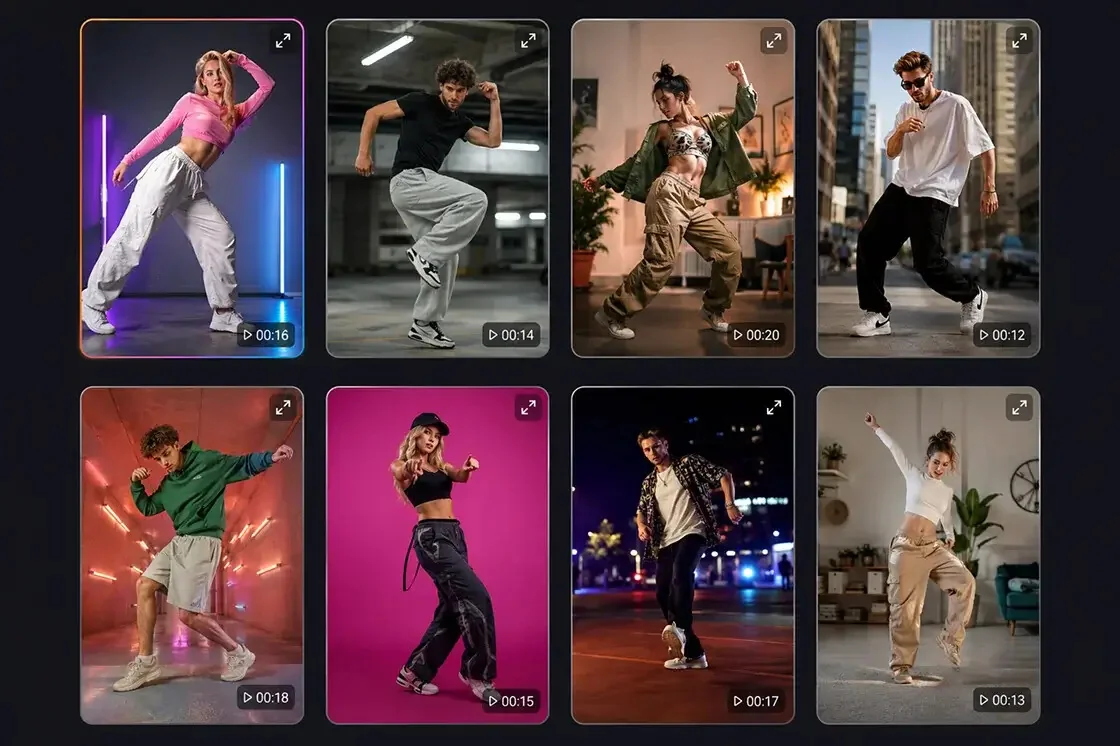
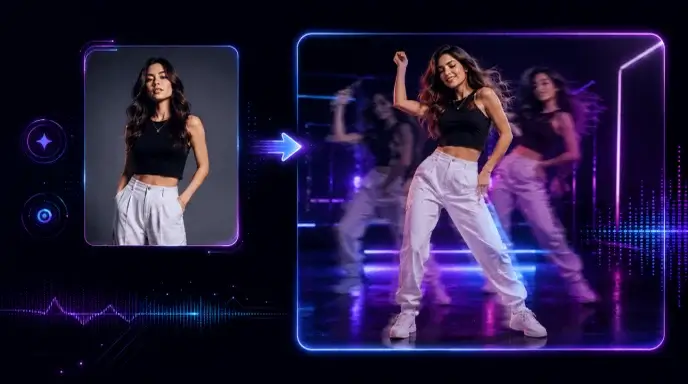
Verwenden Sie unseren Tanz-KI-Generator, um trendige Motion-Dance-Clips zu erstellen. Dieser tanzende KI-Generator nimmt ein einzelnes Foto auf und wendet virale Choreografie an, was ihn zum perfekten kostenlosen KI-Bild-zu-Tanz-Videogenerator für Content-Ersteller macht, die das Engagement und die Follower auf visuellen Plattformen steigern möchten.

Was Benutzer über unsere Bewegungssteuerungs-KI sagen

Unglaubliche Ergebnisse bei der KI-Bewegungserfassung

Ich war erstaunt über die Qualität der KI-Bewegungserfassung. Als Einzelanimator ist es schwierig, zuverlässige KI-Software zur Bewegungserfassung zu finden, aber diese Bewegungssteuerungs-KI sorgte dafür, dass sich meine Charaktere so natürlich bewegten. Die Bewegungsübertragungs-KI ist wirklich erstklassig!

Sarah Jenkins
Animator

Bester AI Image Dance Generator kostenlos

Dies ist zweifellos der beste kostenlose Online-KI-Bildtanzgenerator. Ich habe den Tanz-KI-Videogenerator verwendet, um meine statischen Porträts zu viralen Bewegungstanzroutinen zu machen. Die Mimic-Motion-AI-Funktion ist unglaublich präzise und macht Spaß.

Marcus Lee
Inhaltsersteller

Perfektes Kamera-Bewegungssteuerungstool

Die Kamerabewegungssteuerung und die filmische Sichtsteuerung sind fantastisch. Ich verwende dieses KI-Bewegungsverfolgungstool, um Prototypen von Filmaufnahmen zu erstellen. Es fungiert als großartige Motion-KI-Alternative zu teurer 3D-Software und spart mir Stunden beim Rendern.

Elena Rodriguez
Filmemacher

Erstaunliche KI-Gesichtsanimationsfunktionen

Die KI-Funktionen zur Gesichtsanimation haben mich umgehauen. Ich habe ein Referenzvideo hochgeladen und das KI-Mocap aus dem Video hat die Ausdrücke perfekt auf mein 3D-Modell abgebildet. Dieser KI-Videocharaktergenerator ist ein Muss für Indie-Spieleentwickler.

David Chen
Spieleentwickler

Tolle Kling Motion Control-Alternative

Ich war auf der Suche nach einer soliden Alternative zur Kling-Bewegungssteuerung und habe dieses Juwel gefunden. Die Funktionen des Bewegungspinsels im Kling AI-Stil sind hier viel intuitiver. Es macht den Bildtanz ganz einfach KI-frei, ohne die steile Lernkurve anderer Tools.

Chloe Adams
Digitaler Schöpfer

Nahtloser Bild-zu-Bewegungsvideo-Export

Noch nie war es so schnell, ein Image-to-Motion-Video zu erstellen. Der KI-Bildbewegungsprozess verläuft reibungslos und die endgültigen KI-Bewegungsvideos sind gestochen scharf und hochauflösend. Ich kann diesen KI-Bewegungsgenerator allen digitalen Künstlern wärmstens empfehlen.

James Wilson
Digitaler Künstler

Unglaubliche Ergebnisse bei der KI-Bewegungserfassung

Ich war erstaunt über die Qualität der KI-Bewegungserfassung. Als Einzelanimator ist es schwierig, zuverlässige KI-Software zur Bewegungserfassung zu finden, aber diese Bewegungssteuerungs-KI sorgte dafür, dass sich meine Charaktere so natürlich bewegten. Die Bewegungsübertragungs-KI ist wirklich erstklassig!

Sarah Jenkins
Animator

Bester AI Image Dance Generator kostenlos

Dies ist zweifellos der beste kostenlose Online-KI-Bildtanzgenerator. Ich habe den Tanz-KI-Videogenerator verwendet, um meine statischen Porträts zu viralen Bewegungstanzroutinen zu machen. Die Mimic-Motion-AI-Funktion ist unglaublich präzise und macht Spaß.

Marcus Lee
Inhaltsersteller

Perfektes Kamera-Bewegungssteuerungstool

Die Kamerabewegungssteuerung und die filmische Sichtsteuerung sind fantastisch. Ich verwende dieses KI-Bewegungsverfolgungstool, um Prototypen von Filmaufnahmen zu erstellen. Es fungiert als großartige Motion-KI-Alternative zu teurer 3D-Software und spart mir Stunden beim Rendern.

Elena Rodriguez
Filmemacher

Erstaunliche KI-Gesichtsanimationsfunktionen

Die KI-Funktionen zur Gesichtsanimation haben mich umgehauen. Ich habe ein Referenzvideo hochgeladen und das KI-Mocap aus dem Video hat die Ausdrücke perfekt auf mein 3D-Modell abgebildet. Dieser KI-Videocharaktergenerator ist ein Muss für Indie-Spieleentwickler.

David Chen
Spieleentwickler

Tolle Kling Motion Control-Alternative

Ich war auf der Suche nach einer soliden Alternative zur Kling-Bewegungssteuerung und habe dieses Juwel gefunden. Die Funktionen des Bewegungspinsels im Kling AI-Stil sind hier viel intuitiver. Es macht den Bildtanz ganz einfach KI-frei, ohne die steile Lernkurve anderer Tools.

Chloe Adams
Digitaler Schöpfer

Nahtloser Bild-zu-Bewegungsvideo-Export

Noch nie war es so schnell, ein Image-to-Motion-Video zu erstellen. Der KI-Bildbewegungsprozess verläuft reibungslos und die endgültigen KI-Bewegungsvideos sind gestochen scharf und hochauflösend. Ich kann diesen KI-Bewegungsgenerator allen digitalen Künstlern wärmstens empfehlen.

James Wilson
Digitaler Künstler

Nachrichten

Wie man aus einem Foto ein KI-gestütztes Video mit einem Gesichtsschlag erstellt (Anleitung für Anfänger)

Wie man aus einem Foto ein KI-gestütztes Video mit einem Gesichtsschlag erstellt (Anleitung für Anfänger)

Sie kennen diese lustigen Zeitlupenclips, in denen ein Gesicht einen Schlag im Cartoon-Stil abbekommt und sofort wieder in seine ursprüngliche Form zurückschnellt – und Sie möchten selbst einen solchen Clip drehen. Good news: it looks hard, but it really isn’t. The tricky part for most beginners is knowing where to start. What do you type as a prompt? Why does the first try come out with a melted face or a punch that barely moves? Those little problems stop a lot of people before they even post a clip. This guide walks you through how to make an AI face punch video from a single photo — the exact steps, copy-paste prompts, and quick fixes for the usual hiccups. We’ll keep it light, comedic, and fictional the whole way, so your result gets laughs, not weird looks. How to Make an AI Face Punch Video From a Photo (Step by Step) Making an AI face punch video comes down to three simple moves: pick a photo, add the punch effect, then generate and download. Any online AI image-to-video tool can handle this, so you don’t need editing skills or expensive software. Here’s the beginner-friendly version, step by step. Step 1 – Pick or Upload Your Photo Start with a clear, front-facing photo where the whole face is visible and the lighting is good. Sharp images with one main subject give the AI the most to work with, so avoid blurry group shots or faces that sit tiny in the frame. Most tools accept common formats like JPG and PNG, so you can upload straight from your phone. One quick reminder: use your own image (more on that later). A crisp, well-lit photo is the single biggest factor in a photo to punch video that looks clean. Step 2 – Add the Punch Effect (Prompt or Template) Now you tell the tool what to do. Beginners have two easy paths here. The first is a ready-made punch template — if your tool offers one, just select it and you’re mostly done. The second is a short text prompt describing a funny, cartoon-style punch. Prompts give you more control over the vibe and the timing. Not sure what to type? Don’t worry — the copy-paste prompts in the next section drop straight in and work great as a starting point. Step 3 – Set Motion, Generate, Preview & Download Before you hit generate, set the motion intensity and pick a short duration — 3 to 5 seconds is the sweet spot for a punch. Keep the aspect ratio at vertical 9:16 so it’s ready for TikTok, Reels, and Shorts. Then generate, preview, and download. This is where a simple AI video effect from photo tool shines: platforms like AI Image to Video let you control motion and duration, then export a clean, watermark-free vertical clip. Generation usually takes about a minute, and you can always re-generate if the first result looks off. Key Takeaway: A sharp photo, a short 3–5s duration, and vertical 9:16 output are the three settings that make or break your first punch clip. Copy-Paste Prompts for a Funny AI Face Punch Video Prompts are the single most-requested asset for this effect — creators everywhere ask, “Just send me the prompt.” So here are three you can copy, paste, and tweak. Each one is framed as playful and fictional, with no gore or injury detail. Basic Face Punch Prompt (Copy-Paste) A cartoon-style fist enters from the side and lightly bonks the person’s face; the cheek squishes and springs back, exaggerated comedic reaction, funny meme style. The key words here are cartoon-style, squish, and comedic — they keep the clip goofy instead of realistic. Swap “from the side” for another direction, or change the reaction to match your subject’s expression. Slow-Motion Comedy Punch Prompt (Copy-Paste) Slow-motion comedic punch, soft cartoon impact on the cheek, face wobbles like jelly, motion blur on the fist, playful exaggerated expression, meme-style, 3 seconds. Slow motion is your friend. It stretches the funny moment out and makes the “hit” read clearly as a joke rather than something rough. The wobble and motion blur cues are what sell the exaggerated bounce. Cartoon / Meme-Style Punch Prompt (Copy-Paste) Stylized meme punch, big cartoon impact stars, springy face bounce, goofy surprised expression, bright colors, lighthearted and fictional. This is the most forgiving option. The impact stars and springy bounce lean fully into cartoon territory, which conveniently hides small realism flaws while keeping the clip clearly comedic. How to Make the Punch Look Natural (and Fix Common Problems) Even with a great prompt, your first AI punch video might miss the mark. The most common complaint creators have is that the punch “stops at skin contact” and never feels like it connects. A few small tweaks fix that fast. Tips to Make the Impact Look Natural The trick is timing the impact with the reaction. Sync the moment the fist reaches the cheek with the face starting to move — when those line up, the punch feels connected. Fix – Distorted or Melting Faces This usually means the photo is too small or blurry, or the motion is cranked too high. Use a sharper, well-lit image, lower the motion intensity, and keep the punch light before you re-generate. A stylized or cartoon prompt also hides minor distortion. Fix – Weak or No Punch Motion If nothing much happens, your prompt was probably too vague or the motion was set too low. Add clear action words like impact, snap, bounce, and recoil, nudge the motion intensity up a little, and name a direction — “fist enters from the left” — so the movement is obvious. Fix – Unnatural or Bad Punch Timing If the reaction lands too early or too late, the clip is often just too long. Keep it 3–5 seconds, ask for the reaction to happen “on impact,” and lean on slow motion so the timing looks intentional. If a generation still misses, re-roll — a couple of tries is normal. Keep It Fun, Fictional & Safe to Share A good face punch video effect is all about the laugh. A little care here keeps your content fun and safe to post anywhere. Keep It Comedic, Stylized & Fictional Lean into cartoon and meme framing

Wie man ein KI-Katzentanzvideo für virale TikTok-Clips erstellt

Wie man ein KI-Katzentanzvideo für virale TikTok-Clips erstellt

Du bist beim Scrollen an einem Video vorbeigekommen, in dem eine Katze zu einem angesagten Song eine komplette Tanzroutine hinlegt, und hast dir gedacht: „Wie mache ich das?“ Gute Nachricht: Du kannst aus einem einzigen Katzenfoto in etwa fünf Minuten einen Tanzclip machen – ganz ohne Bearbeitungskenntnisse. Die Schwierigkeit besteht darin, dass die meisten Anfänger nicht wissen, welches Foto sie verwenden sollen, welches Werkzeug tatsächlich funktioniert, was sie als Eingabeaufforderung eingeben sollen oder wie man die Bewegung so gestaltet, dass sie wie ein echter viraler Kurzfilm aussieht und nicht wie eine steife KI-Animation. Das sind genau die Hindernisse, über die sich die Leute am häufigsten beschweren. Dieser Leitfaden ist eine einfache, verständliche Schritt-für-Schritt-Anleitung: das richtige Foto auswählen, die Katze mit Motion Control oder einer reinen Eingabeaufforderung tanzen lassen, häufige Fehler beheben und ein sauberes 9:16-Video für TikTok, Reels oder YouTube Shorts exportieren. Zwei Möglichkeiten, ein KI-Katzen-Tanzvideo zu erstellen Es gibt zwei einfache Möglichkeiten, Ihre Katze mit KI tanzen zu lassen: ● Bewegungssteuerung – Laden Sie eine kurze Tanzreferenz hoch, z. B. eine virale Bewegung im TikTok-Stil, und die KI überträgt diese Bewegung auf Ihre Katze. Dies ist die beste Option, wenn Sie ein synchronisiertes, trendgerechtes Video möchten, das wie gemacht für TikTok, Reels oder Shorts ist. ● Nur mit Aufforderung — Laden Sie Ihr Katzenfoto hoch und beschreiben Sie den Tanz in Worten. Diese Methode ist schneller und flexibler, aber die Bewegung ist weniger kontrolliert, daher eignet sie sich am besten für lustige Freestyle-Tänze oder kurze Meme-Clips. Für ein Ergebnis, das am ehesten an virale Inhalte erinnert, beginnen Sie mit Motion Control. Für den schnellsten Test verwenden Sie einen Workflow, der nur Eingabeaufforderungen enthält. Wie Sie Ihr KI-Katzentanzvideo Schritt für Schritt erstellen. Jetzt wandeln wir diese beiden Methoden in einen echten Arbeitsablauf um. Im Folgenden lernen Sie zunächst, wie Sie mit Motion Control ein Video erstellen, in dem eine Katze tanzt, und anschließend, wie Sie mithilfe einer Eingabeaufforderung eine Freestyle-Version erstellen. Methode 1: Bewegungssteuerung für virale TikTok-Moves nutzen Wenn Sie ein KI-Katzen-Tanzvideo erstellen möchten, das viraler aussieht, ist Bewegungssteuerung der beste Ausgangspunkt. Anstatt die Bewegung von der KI erfinden zu lassen, wählen Sie eine integrierte Tanzaktion aus und wenden diese auf Ihre Katze an. Schritt 1: Wählen Sie ein Tool, das Bewegungssteuerung unterstützt. Beginnen Sie mit einem Bild-zu-Video-Tool, das Bewegungssteuerung unterstützt, damit Sie Ihrem Katzenvideo präzisere Tanzbewegungen hinzufügen können. Schritt 2: Laden Sie Ihr Katzenfoto hoch Laden Sie ein klares Ganzkörperfoto Ihrer Katze hoch. Ein frontales Bild, auf dem Beine und Pfoten sichtbar sind, eignet sich in der Regel am besten, da die KI den Körper klar erkennen muss, bevor sie den Tanz animieren kann. Schritt 3: Wählen Sie eine integrierte virale Tanzbewegung. Wählen Sie als Nächstes eine integrierte Tanzbewegung aus. Konzentriere dich auf kurze, wiederholbare Bewegungen, die von TikTok-Trends inspiriert sind; diese Art von Bewegungen funktioniert in der Regel besser als lange oder komplizierte Choreografien. Schritt 4: Videoformat festlegen und generieren Stellen Sie das Seitenverhältnis auf 9:16 ein, damit das Video zu TikTok, Reels und Shorts passt. Generieren Sie anschließend Ihr Video. Schritt 5: Vorschau und Optimierung Sehen Sie sich das Ergebnis an und prüfen Sie, ob die Katze gleichmäßig bleibt und der Tanz natürlich aussieht. Falls sich die Bewegung zu stark oder unnatürlich anfühlt, versuchen Sie eine einfachere, integrierte Bewegung und generieren Sie sie erneut. Methode 2: Nur Prompts für Freestyle-Katzentanzvideos verwenden Wenn Sie eine schnellere und flexiblere Möglichkeit suchen, ein KI-Katzentanzvideo zu erstellen, verwenden Sie die Methode, die nur Prompts verwendet. Anstatt eine festgelegte Tanzbewegung auszuwählen, beschreiben Sie die Bewegung in Worten und lassen die KI sie generieren. Schritt 1: Laden Sie Ihr Katzenfoto hoch Laden Sie ein klares Ganzkörperfoto Ihrer Katze hoch. Ein scharfes Bild mit sichtbaren Beinen und Pfoten bietet der KI eine bessere Grundlage für die Tanzbewegung. Schritt 2: Videoformat festlegen Wählen Sie das Seitenverhältnis 9:16, damit Ihr Video zu TikTok, Reels und Shorts passt. Für ein kurzes, loopfähiges Ergebnis sollte die Clip-Länge etwa 6–12 Sekunden betragen. Schritt 3: Schreibe deine Tanzvorgabe. Beschreibe den Tanz so genau wie möglich. Eine gute Tanzanweisung sollte die Tanzbewegung, das Verhalten gegenüber der Kamera, den Gesichtsausdruck und die Endpose beinhalten. Zum Beispiel: [Ihre Katze] + [spezifische Tanzbewegung] + [Verhalten gegenüber der Kamera] + [Gesichtsausdruck] + [Endpose]. Vermeiden Sie vage Anweisungen wie „Katze tanzt“, da diese oft zu zufälligen oder unnatürlichen Bewegungen führen. Schritt 4: Video generieren Sobald Ihre Eingabeaufforderung fertig ist, generieren Sie das Video und warten Sie auf die Vorschau. Schritt 5: Vorschau und Optimierung Sehen Sie sich das Ergebnis an und prüfen Sie, ob die Bewegung natürlich aussieht und die Katze sich gleichmäßig verhält. Wenn der Körper verzerrt aussieht, verringern Sie die Bewegungsintensität. Wenn sich die Gesichts- oder Fellzeichnung zu stark verändert, kürzen Sie den Clip oder generieren Sie ihn neu. Aufforderungen zum Kopieren und Einfügen für Ihr KI-Katzentanzvideo: Aufforderungen sind das, wonach Leser am häufigsten fragen – und gleichzeitig das, was am einfachsten falsch gemacht werden kann. Hier finden Sie eine Formel sowie vorgefertigte Eingabeaufforderungen, die Sie direkt einfügen können. Die einfache Formel für Tanzanimationen mit Katzen: Verwenden Sie diese Struktur: [Ihre Katze] + [spezifische Tanzbewegung] + [Kameraverhalten] + [Gesichtsausdruck] + [Endpose]. Die genaue Benennung von Bewegung und Ausdruck sorgt für realistische Bewegungen und dafür, dass die Katze dem Modell entspricht. Vage Anweisungen wie „tanzende Katze“ geben der KI zu viel Spielraum, und dann wird es seltsam. Aufforderung für einen viralen TikTok-Tanz: „Eine orangefarbene Tabbykatze steht auf zwei Beinen und tanzt einen kurzen, viralen TikTok-Tanz. Sie macht federnde Seitwärtsschritte, die Pfoten bewegen sich im Takt, der Schwanz schwingt natürlich, sie hat einen verspielten, fröhlichen Gesichtsausdruck, vertikales 9:16-Format, statische Kamera, endet in einer selbstbewussten, niedlichen Pose.“ Aufforderung für einen Hip-Hop-Tanz: „Eine orangefarbene Tabbykatze steht auf zwei Beinen und tanzt einen geschmeidigen Hip-Hop-Tanz. Sie federt im Takt, der Schwanz schwingt natürlich, sie hat einen fröhlichen Gesichtsausdruck, statische Kamera, endet in einer selbstbewussten Pose.“ Aufforderung für einen K-Pop-Tanz: „Eine flauschige graue Katze führt einen energiegeladenen, K-Pop-inspirierten Tanz auf. Die Pfoten- und Körperbewegungen sind synchronisiert, sie hat ein niedliches, selbstbewusstes Gesicht, vertikales 9:16-Format, sauberer Studiohintergrund, endet mit einer verspielten Pose.“ Aufforderung für ein Moonwalk-Katzenvideo: „Eine schwarze Katze moonwalkt rückwärts wie bei einer Pop-Dance-Performance. Sie gleitet sanft, das Fellmuster ist durchgehend gleich, sanftes Studiolicht, statische Kamera, kurzes, 8 Sekunden langes, wiederholbares Video.“ Aufforderung für einen lustigen Meme-Katzentanz: „Eine pummelige weiße Katze tanzt einen albernen Meme-Tanz mit kleinen, hüpfenden Schritten.“

Runable AI Testbericht 2026: Kann ein einziger Agent wirklich Ihren gesamten Tool-Stack ersetzen?

Runable AI Testbericht 2026: Kann ein einziger Agent wirklich Ihren gesamten Tool-Stack ersetzen?

Seien Sie ehrlich, was Ihren Arbeitsalltag betrifft. Es ist selten der Denkprozess. Es ist ein ständiges Hin- und Herwechseln zwischen ChatGPT, Canva, Webflow und Ihrem E-Mail-Posteingang, wobei die Ausgabe eines Tools in das nächste kopiert wird. Runable AI behauptet, den gesamten Staffellauf in einen einzigen Chat integrieren zu können, und untermauert diese Behauptung mit einem Ergebnis von 92.1 % beim GAIA-Agenten-Benchmark. Das Problem sind die Suchergebnisse. Die meisten „Rezensionen“ sind gesponserte Beiträge, die von einer Demo schwärmen, die Credits nie beziffern und die Limits ignorieren. Man bleibt also im Unklaren darüber, ob Runable wirklich ein Dienstleister ist, der Aufgaben für einen erledigt, oder nur ein lauterer Chatbot. Dieser Testbericht beantwortet diese Fragen: Was Runable AI eigentlich ist, wie es funktioniert, was es entwickelt, realistische Preise und Berechnungen zur Gutschrift, direkte Vergleiche sowie die ehrlichen Vor- und Nachteile – einschließlich der auf Reddit kursierenden Frage nach Astroturfing –, damit Sie sich vor der Verwendung eines Guthabens entscheiden können. Was ist Runable AI? (Und was es nicht ist) Runable AI ist ein allgemeiner KI-Agent: eine Software, die komplette digitale Aufgaben anhand einer einzigen Anweisung plant und ausführt, anstatt nur darüber zu sprechen. Man kann es sich wie den Unterschied zwischen einem Assistenten vorstellen, der einem erklärt, wie man eine Präsentation erstellt, und einem, der einem die fertige Datei aushändigt. Runable AI in einem Satz (Agent vs. Chatbot): Ein Chatbot antwortet. Runable-Aktionen. Es funktioniert über verbundene Apps und einen virtuellen Computer hinweg, und im Planmodus können Sie jeden Schritt vor seiner Ausführung genehmigen. Diese Umsetzungslücke ist der springende Punkt – und die Linse, durch die alles Folgende betrachtet wird. Runable vs Run:ai vs LangChain „Runnable“ vs runable.app Der Name sorgt für echte Verwirrung, also lasst uns das schnell klären. Runable AI ist unter runable.com (und runableai.com) zu finden und fungiert in diesem Test als Agent. Run:ai ist eine Orchestrierungsplattform für GPUs und MLOps – das hat damit nichts zu tun. Runnable von LangChain ist eine Entwicklerschnittstelle für Code, kein Produkt, bei dem man sich anmeldet. Und runable.app ist ein separates, auf Datenschutz spezialisiertes Softwareunternehmen, das nichts mit dem Agenten zu tun hat. Wenn Sie nach „runable ai“ gesucht haben, meinten Sie mit ziemlicher Sicherheit runable.com. Für wen Runable AI entwickelt wurde: Runable eignet sich für Betreiber, Marketingfachleute, Agenturinhaber, Gründer ohne technischen Hintergrund, Freiberufler und Studenten – für alle, die mit unstrukturierten Eingaben zu tun haben und am Ende echte Ergebnisse benötigen. Für Softwareentwicklung auf IDE-Niveau oder für Leute, die einfach nur einen Chatpartner suchen, ist es eine weniger gute Wahl. Wenn Ihre Aufgabe darin besteht, „das Ding herzustellen“, sind Sie der Zielnutzer. Wie funktioniert Runable AI? Das Verständnis der Mechanismen ist das, was „echte Umsetzung“ von Marketingtexten unterscheidet. Runable läuft in einer wiederholbaren Schleife auf einer isolierten Maschine, die das eigentliche Klicken und Kompilieren übernimmt. Der Workflow Planen → Visualisieren → Arbeiten → Iterieren Der Kernprozess ist einfach: Runable klärt Ihre Absicht, zeigt einen Plan in der Vorschau an, führt ihn aus und verfeinert ihn anschließend. Die Angewohnheit, zuerst Fragen zu stellen, ist wichtiger, als es klingt – indem man vor der eigentlichen Generierung festlegt, wie „fertig“ aussehen soll, vermeidet man unpassende Ergebnisse, die Zeit und Ressourcen verschwenden. Planmodus und Genehmigung durch den Menschen im Prozess. Der Planmodus ist die Vertrauensebene. Bevor Runable irgendetwas erstellt, wird der Plan zur Genehmigung angezeigt, und Sie können ein Projekt forken oder eine Version zurücksetzen. Diese Vorschau-vor-der-Erstellung-Funktion ist Ihre Chance, einen Fehler zu erkennen, bevor die Credits aufgebraucht sind – eine echte Schutzmaßnahme angesichts der Geschwindigkeit, mit der die Mediengenerierung Ihr Guthaben aufzehrt. Virtueller Computer, Konnektoren und Markenspeicher Unter der Haube betreibt Runable einen virtuellen Ubuntu-Computer, sodass es wie ein Mensch an einer Tastatur surfen, Dateien ausführen und mehrstufige Aufgaben erledigen kann. Es stellt über Konnektoren Verbindungen zu externen Anwendungen her und speichert ein Markengedächtnis für einheitliche Schriftarten, Farben und Tonalität. Ein kleiner Wermutstropfen: Die beworbenen „über 3,000 Konnektoren“ basieren größtenteils auf Zapier-vermittelten Verknüpfungen, darunter stehen lediglich etwa 50 verifizierte native Integrationen. Was kann man mit Runable AI eigentlich bauen? Hier entscheidet sich, ob Runable seinen Wert behält oder verliert. Die Bandbreite ist wirklich groß, und jedes der unten aufgeführten Formate entspricht einem Job, nach dem die Leute direkt suchen. Folien und Präsentationen – die Folien sind ein echtes Highlight. Rezensenten haben beobachtet, wie das Programm innerhalb von Sekunden 26-seitige Präsentationen und aus einem kurzen Briefing komplette Investoren-Pitch-Decks erstellt. Die Struktur und Geschwindigkeit sind beeindruckend; die Vorlagen wirken mitunter etwas generisch, daher ist mit leichten Anpassungen zur Markenanpassung zu rechnen. Websites (einschließlich interaktiver und 3D-Websites) sind der von der Community am meisten gelobte Anwendungsfall. Nutzer berichten, dass sie Landingpages, Portfolios und sogar 3D- oder interaktive Websites „in wenigen Minuten“ erstellen können. Es eignet sich hervorragend für Prototyping und das Testen von Ideen. Für den Feinschliff auf Pixelebene verwenden viele immer noch Webflow oder Figma. Videos und UGC-Inhalte Runable generiert Videos mithilfe mehrerer Modelle – Veo, Sora 2, Runway, Pika, Luma und Kling – was hervorragend für schnelle Werbeanzeigen und UGC-Konzepte geeignet ist. Der große Haken: Video verbraucht Guthaben schneller als alles andere. Da die Clips von Runable am besten als erste Entwürfe betrachtet werden sollten, passt es gut zu einem dedizierten Finisher. Für wasserzeichenfreie 4K-Clips für soziale Medien und TikTok, die aus Bildern erstellt werden, ist ein spezialisiertes Tool wie AI Image to Video eine natürliche Ergänzung für den finalen, aufpolierten Export. Berichte, tiefgehende Recherchen und Dokumente Für die Recherche erstellt Runable tiefgehende Forschungsberichte und lange Dokumente und verweist zur Untermauerung dieser Behauptung auf DRACO Deep Research (68.3 %) und die Positionierung bei BrowserComp. Das Ergebnis ist für den ersten Durchgang solide; überprüfen Sie die Fakten, bevor Sie etwas an einen Kunden ausliefern. Podcasts und KI-Audio Die KI-Audio-Suite umfasst Podcast-Episoden, Synchronisation, Stimmentausch und Transkription. Es eignet sich hervorragend, um schriftliche Inhalte in Audio umzuwandeln, ohne zwischen verschiedenen Apps wechseln zu müssen. Workflow-Automatisierung, Konnektoren und RunClaw: Über die einmalige Erstellung hinaus automatisiert Runable wiederkehrende Aufgaben und führt diese nach Zeitplänen aus. RunClaw ist der Agent für Slack, Discord und Telegram und führt Aufgaben autonom innerhalb der Chat-Tools aus, die Ihr Team bereits verwendet – die Antwort auf die immer wiederkehrende Frage „Funktioniert es in Slack?“. Runable AI: Preise und Credits erklärt (2026) Die Preise sind bei Mitbewerbern oft unklar, daher hier die konkrete Version. Beachten Sie, dass die angegebenen Preisstufen je nach Quelle variieren; die maßgebliche Quelle ist runable.com/pricing. Die Starter-, Pro- und Unlimited-Tarife sowie die 1-Dollar-Testversionen werden üblicherweise mit Starter ~25 $/Monat, Pro ~50 $/Monat und Unlimited ~200 $/Monat angegeben, wobei einige Quellen Plus/Pro-Varianten in der Nähe von 29 $ bzw. 49 $ nennen. Eine virale Werbeaktion mit 1-Dollar-Eintritt ist in YouTube-Demos als … aufgetaucht.

Wie man sich mit KI kostenlos und unbegrenzt in eine Meerjungfrau verwandelt

Wie man sich mit KI kostenlos und unbegrenzt in eine Meerjungfrau verwandelt

Sie haben den Clip schon hundertmal gesehen: Jemand schimmert mit den Beinen, Schuppen kräuseln sich, und plötzlich ist da ein Schwanz. Es ist der am häufigsten wiederholte Moment in jedem Meerjungfrauen-Video – und jetzt können Sie genau diese Verwandlung auf Ihr eigenes Foto anwenden. Das Problem ist, dass bei den meisten „Mach mich zur Meerjungfrau“-Bearbeitungen einfach nur ein Schwanz angeklebt wird. Sie verpassen den Zauber, der in der Verwandlung selbst liegt – die Haut wird glatt, der Übergang ist absolut natürlich. Schwimmfähige Schwänze kosten Hunderte von Dollar, Fotobearbeitungsanfragen sind Glückssache und generische Filter sehen unecht aus. Diese Anleitung behebt das Problem. Sie lernen, wie Sie mithilfe von KI jedes Foto in ein Meerjungfrauenbild und ein kurzes Transformationsvideo verwandeln – mit genauen Schritten, Anweisungen zum Kopieren und Einfügen sowie den kleinen Kniffen, die eine überzeugende Verwandlung von einem offensichtlichen Einfügen unterscheiden. Kein Schwanz, kein Pool, keine Folklore. Du brauchst nur dein Selfie und ein paar Minuten. Was Sie mit einer KI-Meerjungfrauen-Transformation machen können Bevor Sie beginnen, ist es hilfreich zu wissen, was tatsächlich möglich ist. Eine KI-gestützte Meerjungfrauen-Transformation verwandelt ein normales Foto in Meerjungfrauen-Inhalte in zwei Formaten, wobei das gewählte Format alles Weitere bestimmt. Meerjungfrauenfotos vs. Meerjungfrauen-Videos (und welche man auswählen sollte) Ein statisches Meerjungfrauen-Porträt ist ein einzelnes Bild: Sie mit einer Schwanzflosse, Unterwasserlicht auf Ihrem Gesicht, Schuppen, die das Leuchten einfangen. Es eignet sich perfekt für Profilbilder, Fantasy-Porträts und Cosplay-Referenzfotos. Ein Meerjungfrauen-Video ist ein kurzer Bild-zu-Video-Clip – die Enthüllung von Bein zu Schwanzflosse, die in Kurzform-Feeds so gut ankommt. Wenn Sie einen „Schau dir das an!“-Moment erleben wollen, dann schauen Sie sich das Video an. Wenn Sie ein eindrucksvolles Bild zum Posten oder Ausdrucken möchten, wählen Sie ein Foto. Als Faustregel gilt: Wo auch immer die Leute sie verwenden (TikTok, Instagram, Cosplay, Profilbilder), kann das gleiche Selfie all diese Plattformen antreiben. Die Menschen nutzen KI-Meerjungfrauen-Verwandlungen am häufigsten für Folgendes: Wenn Sie sich in einer dieser Beschreibungen wiedererkennen, sind Sie hier genau richtig. Lass uns einen machen. Wie Sie Ihr Foto mithilfe von KI in eine Meerjungfrau verwandeln (Schritt für Schritt) Hier die Kurzfassung: Laden Sie ein klares Foto hoch, wählen Sie einen Meerjungfrauen-Stil, schreiben Sie eine Anweisung, die den Übergang von den Beinen zur Schwanzflosse beschreibt, generieren Sie den Übergang und verfeinern Sie ihn anschließend. Nun zu den Details. Schritt 1 — Wählen Sie das richtige Foto. Ihr Ergebnis ist nur so gut wie Ihr Ausgangsbild. Streben Sie eine Ganzkörperaufnahme oder eine Aufnahme bis zur Taille mit guter, gleichmäßiger Ausleuchtung und einem einfachen Hintergrund an. Achte darauf, dass deine Beine sichtbar sind – dort findet der Übergang zum Schwanz statt. Vermeiden Sie unruhige Hintergründe, harte Schatten und Gruppenfotos. Ein eindeutiges Thema gibt der KI die Möglichkeit, eine glaubwürdige Geschichte zu entwickeln. Schritt 2 — Wähle ein Werkzeug und einen Meerjungfrauenstil Wähle dein KI-Werkzeug und einen Meerjungfrauenstil oder eine Voreinstellung – Schwanzmaterial, Farbe und Gesamtstimmung (weich, dunkel, klassisch, glitzernd). Laden Sie Ihr Foto hoch. Eine Sache muss jetzt entschieden werden: Manche Tools erstellen Standbilder, andere wandeln Bilder in Videos um. Wenn Sie die animierte Enthüllung wünschen, wählen Sie ein Tool, das die Umwandlung von Bild in Video unterstützt, damit Sie nicht später von vorne beginnen müssen. Schritt 3 – Schreiben Sie Ihre Aufgabenstellung und generieren Sie sie. Beschreiben Sie im Aufgabenfeld die Verwandlung, nicht nur „eine Meerjungfrau“. Erwähnen Sie den Schwanz, die Schuppen, die Unterwasserbeleuchtung und den Übergang von den Beinen zum Schwanz. Je gezielter Sie diese Übergangszone steuern, desto überzeugender das Ergebnis. (Fertige Eingabeaufforderungen finden Sie im nächsten Abschnitt.) Schritt 4 – Übergang verfeinern und exportieren Hier werden glaubwürdige Ergebnisse erzielt. Passe die Übergangslinie zwischen halbem Bein und halbem Schwanz an, erstelle einige Variationen und wähle die sauberste aus. Für mehr Schärfe hochskalieren und dann in der richtigen Größe für die jeweilige Plattform exportieren – vertikal für TikTok und Reels, quadratisch für Profilbilder. Wichtigste Erkenntnis: Eine großartige KI-Meerjungfrau ist nicht einfach nur ein aufgeklebter Schwanz – sie ist ein fließender Übergang von der Haut zu den Schuppen. Konzentriere dich auf die Mischlinie. Die besten KI-Meerjungfrauen-Anregungen und Stilideen Gute Anregungen machen den Unterschied zwischen wiederholbarer Magie und zufälligen Vermutungen aus. Verwenden Sie die unten stehende Formel und wählen Sie dann einen fertigen Stil aus. Eine einfache und bewährte Formel für Bildbeschreibungen: Erstellen Sie jede Bildbeschreibung anhand derselben wiederverwendbaren Vorlage: [Motiv] + [Schwanzform & -farbe] + [Schuppen-/Hautdetails] + [Unterwasserbeleuchtung] + [Hintergrund] + [Stimmung]. Beispiel zum Kopieren und Anpassen: „Eine junge Frau verwandelt sich in eine Meerjungfrau. Ihr Schwanz schimmert türkis, feine Schuppen fallen von ihren Hüften nach oben. Sanftes, grelles Unterwasserlicht, tiefblauer Ozean im Hintergrund, verträumte und magische Stimmung.“ Ändern Sie Farbe, Schuppendetails oder Stimmung – und schon haben Sie in Sekundenschnelle einen völlig neuen Look. Beliebte Stile mit Copy-Paste-Vorschlägen (sanft, dunkel, klassisch, glitzernd). Verwenden Sie Formulierungen wie „inspiriert von“, anstatt urheberrechtlich geschützte Figuren zu nennen. Kopieren, einfügen, anpassen: So erstellen Sie ein KI-Meerjungfrauen-Transformationsvideo (Bild-zu-Video) Ein Standbild ist toll, aber das bewegte Meerjungfrauen-Transformationsvideo ist das, was immer wieder abgespielt und geteilt wird. Dies ist auch die einfachste Möglichkeit, die Bewegung, also das Enthüllen von Bein zu Schwanz, einzufangen. Vom Meerjungfrauenfoto zur bewegenden Enthüllung: Nutzen Sie Ihr generiertes Meerjungfrauenbild (oder sogar Ihr Originalfoto) als Bild-zu-Video-Tool. Wählen Sie eine Transformations- oder Übergangsbewegung, legen Sie eine kurze Länge fest und generieren Sie die Morph-Animation. Plattformen wie AI Image to Video sind genau dafür entwickelt worden – ein einzelnes Bild in einen wasserzeichenfreien vertikalen Clip zu verwandeln, der für TikTok und Reels optimiert ist und bei dem Dauer und Bewegungsintensität kontrolliert werden können. Dadurch lässt sich die Ganzkörperdarstellung schnell produzieren und veröffentlichen. Tipps für einen sanften, gelungenen Übergang: Ein paar Gewohnheiten sorgen dafür, dass der Übergang gewollt und nicht fehlerhaft aussieht: Häufige Fehler und schnelle Lösungen für realistische Ergebnisse: Die meisten künstlich wirkenden Ergebnisse resultieren aus denselben wenigen Fehlern. Hier erfahren Sie, wie Sie jedes Problem schnell beheben können – plus schnelle Antworten auf die häufigsten Fragen. Fehler, die es unecht aussehen lassen (und wie man sie behebt) Schnelle Antworten (Ist es kostenlos? Ist es sicher? Welches Foto eignet sich am besten?) Bereit, Ihre Verwandlung zu sehen? Schnapp dir ein klares Foto, wähle oben einen Stil und eine Vorgabe aus und verwandle es in ein Meerjungfrauenbild – und erwecke es dann mit einem KI-gestützten Bild-zu-Video-Tool wie AI Image to Video als kurze Enthüllung zum Leben. Ihre Verwandlung beginnt in wenigen Minuten.

Wie man mit KI ein 360°-Video erstellt (Schritt-für-Schritt-Anleitung)

Wie man mit KI ein 360°-Video erstellt (Schritt-für-Schritt-Anleitung)

Mit KI lässt sich aus einem einzigen Foto – sei es ein Produkt, eine Person, ein Auto oder ein Model – ein flüssiges 360°-Video erstellen, ganz ohne Kamera, Studio oder Bearbeitungssoftware. Das Schwierige daran ist, dass die meisten ersten Versuche schiefgehen: Man erhält ein „wackeliges Foto“, ein verzerrtes Produkt, ein Motiv, das sich um etwa 30° dreht und dann stehen bleibt, oder ein Gesicht, das an den Rändern verschwimmt. Das liegt fast immer daran, dass die falsche Methode gewählt oder eine unpräzise Aufgabenstellung formuliert wurde. Diese Anleitung behebt das Problem. Sie erfahren, was ein KI-360°-Video eigentlich ist, die genauen Schritte zur Erstellung eines solchen Videos, Vorlagen zum Kopieren und Einfügen, in die Sie Ihr eigenes Motiv einfügen können, die am besten geeigneten Motive und schnelle Lösungen für die häufigsten Fehler. Was ist ein KI-360°-Video? Ein KI-360°-Video ist ein kurzes Video, in dem sich das Motiv einmal komplett umdreht oder die Kamera sich sanft um das Motiv herum bewegt. Es kann aus einem einzelnen Foto, einem Produktbild oder einer Texteingabe generiert werden. Es gibt zwei gängige Stile. Bei einem Drehvideo dreht sich das Motiv an Ort und Stelle, während die Kamera stillsteht. Bei einer Kamera-Orbit-Videoaufnahme bleibt das Motiv still, während die Kamera es umkreist. Für optimale Ergebnisse sollte die Bewegungsabfolge in Ihrer Aufforderung klar beschrieben werden. Verwenden Sie „Das Motiv dreht sich um 360 Grad“ für einen Dreheffekt oder „Die Kamera umkreist das Motiv“ für einen Umlaufeffekt. So erstellen Sie ein 360°-Video mit KI: Schritt für Schritt Fünf kurze Schritte führen Sie von einem Foto zu einem fertigen Clip: (1) Bereiten Sie ein klares Bild oder eine Vorlage vor, (2) wählen Sie ein KI-Bild-zu-Video-Tool, (3) schreiben Sie eine 360°-Vorlage und legen Sie die Bewegungsrichtung fest, (4) generieren Sie, dann (5) überprüfen und optimieren Sie, bis die Drehung flüssig ist. Hier ist der vollständige Arbeitsablauf, unterteilt in vier praktische Schritte. Schritt 1 — Bereiten Sie Ihr Bild oder Ihren Text vor Beginnen Sie mit einem klaren, gut beleuchteten Foto. Das Motiv sollte zentriert, vollständig sichtbar und vor einem sauberen, einfachen Hintergrund aufgenommen werden – das gibt der KI die besten Chancen, es während einer vollen Drehung stabil zu halten. Wenn Sie stattdessen von einem Text ausgehen, schreiben Sie eine konkrete Beschreibung des Themas anstatt einer vagen. Schritt 2 — Wählen Sie ein KI-Bild-zu-Video-Tool Suchen Sie nach einem Tool, das sowohl Bild-zu-Video als auch Text-zu-Video unterstützt, Ihnen Kontrolle über Bewegungsintensität und Seitenverhältnis gibt und saubere, hochauflösende Clips exportiert. AI Image to Video ist hierfür bestens geeignet – es wandelt Bilder oder Text mithilfe von Topmodellen wie Kling, Veo und Wan in Videos um, gibt Auflösungen bis zu 4K ohne Wasserzeichen aus und ermöglicht es Ihnen, Bewegungsintensität und Videolänge einzustellen. Diese Bewegungssteuerung ist für eine saubere 360°-Drehung von großer Bedeutung. Schritt 3 – Formulieren Sie Ihre Anweisung (und legen Sie die Bewegungsrichtung fest). Benennen Sie das Motiv und beschreiben Sie dann Ihre Wünsche: „Die Kamera kreist um 360 Grad“ oder „Das Motiv dreht sich um 360°“. Legen Sie die Richtung fest (im Uhrzeigersinn oder von links nach rechts) und bitten Sie um eine langsame, gleichmäßige und stetige Bewegung, wobei das Motiv zentriert und still bleibt. Im nächsten Abschnitt finden Sie vorgefertigte Vorlagen. Schritt 4 – Generieren, Überprüfen und Optimieren Überprüfen Sie nach dem Generieren drei Dinge: Die Rotation vollführt einen vollständigen Kreis, das Motiv bleibt stabil und der Hintergrund driftet nicht oder dupliziert sich nicht. Falls etwas nicht stimmt, verringern Sie die Bewegungsgeschwindigkeit, vereinfachen Sie die Eingabeaufforderung oder generieren Sie das Spiel neu. Durch eine Anpassung der Dauer oder der Intensität der Bewegung lässt sich aus einer halben Drehung oft eine vollständige, flüssige Drehung machen. 360°-Video-Prompt-Vorlagen zum Kopieren und Einfügen: Der schnellste Weg zu einem guten Ergebnis ist, mit einem bereits funktionierenden Prompt zu beginnen und dann Ihr Thema einzusetzen. Kopieren Sie einen dieser Texte und ersetzen Sie den Text in [eckigen Klammern]. Produkt-Spin-Aufforderung (E-Commerce): Produkt-Spin-Aufforderung (E-Commerce) Verwendung für: ein 360-Grad-Produktvideo für eine Shopseite. Kamera-Orbit-Aufforderung (Personen, Autos, Architektur) Verwendung für: eine echte Kamera-Orbit, keine flache Drehung. Drehteller-Vorschlag (Charaktere, Kleidung, Spielzeugmodelle) Verwendung für: Bild-zu-360-Video von Personen, Outfits und Modellen. Welche Themen eignen sich am besten für KI-gestützte 360°-Videos? KI-360°-Videos eignen sich am besten für klare, einfache Motive: Produkte, Autos, Kleidung, Spielzeugmodelle, Figuren, Menschen und Gebäude. Einfarbige Hintergründe und gut sichtbare, gut beleuchtete Motive rotieren am flüssigsten. Manche Materialien lassen sich fast immer problemlos drehen; andere erfordern besondere Sorgfalt. Die richtige Wahl zu treffen, erspart Ihnen viel Regenerieren. Hervorragende Motive: Produkte, Autos, Kleidung und Spielzeugmodelle. Diese haben definierte Formen, einfache Oberflächen und klare Kanten, wodurch die KI sie auch bei einer vollen Drehung stabil halten kann. Sie eignen sich ideal für Shopseiten und kurze Social-Media-Clips und sehen in der Regel schon beim ersten oder zweiten Versuch professionell aus. Schwierigere Themen: Personen, Charaktere und Detailaufnahmen/Architektur. Hier ist Realismus gefragt. Gesichter, feine Details (Sommersprossen, Haare, Logos), reflektierende oder transparente Objekte und unruhige Hintergründe können sich verzerren oder verschieben, wenn die KI die unsichtbare Seite erfindet. Auch mit einem Foto lassen sich gute Ergebnisse erzielen – verwenden Sie einfach einen sauberen Hintergrund und ein klares, frontales Foto, damit die KI weniger raten muss. Häufige Probleme mit 360°-Videos (und wie man sie behebt) Die meisten Probleme mit 360°-Videos lassen sich mit einem einzigen Befehl beheben. Die folgende Tabelle behandelt die fünf häufigsten Probleme, auf die Menschen stoßen, und jedes wird im Folgenden erläutert. Problem: Schnelle Lösung: Bildverzerrung oder -verformung: Verwenden Sie ein scharfes Foto; vereinfachen Sie die Aufgabenstellung; fügen Sie „keine Verformung, keine Verzerrung“ hinzu. Unvollständige Drehung: Geben Sie „eine volle 360°-Drehung“ an; erhöhen Sie die Dauer oder Bewegung leicht; generieren Sie neu. Hintergrundverschiebung / doppelte Szenerie: Verwenden Sie einen einfarbigen Hintergrund; fügen Sie „einheitlicher Hintergrund, keine neuen Objekte“ hinzu. Instabiles oder wackeliges Motiv: Reduzieren Sie die Bewegung; fügen Sie „Motiv bleibt zentriert und vollkommen still“ hinzu. Kamera bewegt sich zu schnell: Verwenden Sie „langsam, gleichmäßig, ruhig“; reduzieren Sie die Bewegungsintensität. Bildverzerrung oder -verformung: Dies entsteht normalerweise durch eine unscharfe, niedrig aufgelöste Quelle oder eine zu komplizierte Aufgabenstellung. Verwenden Sie ein scharfes, gut beleuchtetes Foto, halten Sie die Aufgabenstellung einfach und fügen Sie „keine Verzerrung, keine Wölbung“ hinzu. Unvollständige Drehung (dreht sich nur teilweise): Wenn sich das Motiv nur teilweise dreht und dann stehen bleibt, ist die Bewegung für die Cliplänge zu langsam oder die Aufgabenstellung ist ungenau. Gib „eine volle 360°-Drehung“ an, verlängere die Dauer oder die Bewegung ein wenig und regeneriere. Hintergrunddrift oder doppelte Szenerie: Wenn die KI die andere Seite nicht sehen kann, erfindet oder kopiert sie manchmal die Szenerie. Ein schlichter, einfarbiger Hintergrund behebt das Problem größtenteils – fügen Sie „einheitlicher Hintergrund, keine neuen Objekte“ hinzu, um dies zu verstärken. Instabile

Flashloop-Testbericht 2026: Preise, Guthaben & Lohnt es sich wirklich?

Flashloop-Testbericht 2026: Preise, Guthaben & Lohnt es sich wirklich?

Flashloop hat eine 4.7-Sterne-Bewertung von mehr als 12,000 Nutzern, doch ein Rezensent behauptet, 75 % seines Guthabens in nur vier Tagen verbraucht zu haben. Welche Version stimmt denn nun? Diese Lücke ist der Grund, warum die App so schwer zu verstehen ist. Gibt man „flashloop“ ein, findet man Affiliate-Links mit Empfehlungscodes, ein paar wütende YouTube-Enthüllungsvideos und einen Reddit-Thread mit Rezensionen, den jemand bereits gelöscht hat. Niemand veröffentlicht den Teil, der Sie wirklich interessiert: die Kosten, wie schnell die Guthaben verfallen und ob sich der Aufwand lohnt. Dieser Testbericht schafft Abhilfe – er beleuchtet die tatsächlichen Preise, die unklaren Berechnungen der Konkurrenten bezüglich der Gutschrift, die immer wiederkehrenden Beschwerden und die Alternativen, die einen Blick wert sind, bevor man ein Abonnement abschließt. Was ist Flashloop und wie funktioniert es? Flashloop ist ein mobiler KI-Videogenerator, der Texteingaben oder Standbilder mithilfe von Premium-Modellen wie Veo 3, Kling und Sora 2 in kurze Clips umwandelt. Es generiert auch KI-Bilder. Das Konzept ist einfach: Videos in Studioqualität auf dem Handy, keine Bearbeitungskenntnisse erforderlich, und mehrere Topmodels sind in einem Abonnement zusammengefasst, anstatt fünf separate Logins zu benötigen. In der Praxis wählt man ein Modell aus, beschreibt, was man möchte (oder lädt ein Foto als Ausgangsbild hoch) und lässt es rendern. Mit vorgefertigten „Apps“ lassen sich virale Effekte mit einem Fingertipp steuern, und genau so entdecken die meisten Menschen sie zuerst. Wer stellt Flashloop her? (Entwickler & Hintergrund) Im App Store wird Buy Beaver Technologies (15557640 Canada Inc.) mit Sitz in Montréal als Entwickler aufgeführt; die erste Veröffentlichung ist für Juni 2025 geplant. Der Drittanbieter-Aggregator Pollo.ai schreibt die Gründung „La Viral Studio“ zu und wiederholt eine bemerkenswerte Behauptung: von null auf eine Million Dollar an jährlich wiederkehrenden Einnahmen in 20 Tagen. Diese Zahl ist als Marketingangabe zu verstehen, nicht als verifizierte Statistik. Es handelt sich um eine selbstberichtete Zahl ohne öffentliche Belege, daher sagt sie mehr über die Markenbotschaft aus als über die tatsächliche Marktdurchdringung. Welche KI-Modelle unterstützt Flashloop? Die Auswahl an Models ist tatsächlich die größte Stärke der App. Für Videoaufnahmen gibt es Veo 3 (am besten geeignet für fotorealistischen Realismus), Kling 3.0 und 2.6 (bekannt dafür, dass die Charaktere über verschiedene Einstellungen hinweg konsistent bleiben), sowie Sora 2, Seedance 1.5 und 2.0, Wan 2.6 und Grok Imagine. Für Bilder verwendet es Nano Banana Pro und 2, FLUX 2 und GPT Image 2. Die praktische Schlussfolgerung: Greifen Sie zu Veo 3, wenn Sie realistische Aufnahmen wünschen, zu Kling, wenn eine Figur in jeder Szene gleich aussehen soll, und zu Seedance oder Sora für stilisierte Bewegungen. Dass sie alle an einem Ort sind, ist das eigentliche Verkaufsargument. Text-zu-Video vs. Bild-zu-Video: Was Sie tatsächlich erstellen können. Es gibt zwei Hauptwege. Mit Text-zu-Video wird ein Clip direkt aus einer schriftlichen Anweisung erstellt; mit Bild-zu-Video wird ein von Ihnen bereitgestelltes Foto animiert, wodurch Sie weit mehr Kontrolle über das Ergebnis haben. Darüber hinaus gibt es vorgefertigte Charaktere, eine Endlosschleife (praktisch für Hintergründe im Spotify Canvas-Stil), das Recast-Tool zum Umgestalten von Videomaterial, Musiksynchronisation und eine Ein-Klick-Stilisierung. Kreative nutzen sie für alles Mögliche, von gesichtslosen TikTok-Kanälen bis hin zu Produktclips für Shopify-Shops. Was kostet Flashloop? Preisgestaltung & Gutschriften erklärt Hier wird es bei Flashloop etwas kompliziert, und hier enden die meisten Artikel. Auf der Preisseite werden Jahressummen mit einem seitenweiten „50% Rabatt“-Banner angezeigt, daher müssen die monatlichen Zahlen manuell ermittelt werden. Nachfolgend die mathematischen Grundlagen, die sonst niemand so klar darlegt. Flashloop-Tarife im Vergleich (Starter, Creator, Pro, Ultra) Jahrespreis ~Monatlicher Preis Leistungen Videomodelle? Starter 113.88 $/Jahr ~18.99 $ ≈80 Bilder, 2 gleichzeitig Nein (nur Bilder) Creator 179.88 $/Jahr ~29.99 $ ≈120 Videos + ≈160 Bilder, alle Modelle, 3 gleichzeitig Ja Pro 479.88 $/Jahr ~79.99 $ ≈350 Videos + ≈466 Bilder, 5 gleichzeitig, Prioritätswarteschlange Ja Ultra 599.88 $/Jahr ~99.99 $ ≈500 Videos + ≈666 Bilder, 8 gleichzeitig Ja Der Haken, den die meisten übersehen: Mit dem Starter-Abo lassen sich keine Videos erstellen. Wenn Sie wegen KI-Videos hier sind, ist der Creator für etwa 30 Dollar im Monat der ideale Einstiegspunkt. Wie Flashloop-Credits funktionieren: Sie kaufen keine „Videos“, sondern Credits, und die Kosten jeder Generation variieren je nach Modell, Länge und Auflösung. Ein kurzer Veo 3-Clip in hoher Auflösung benötigt deutlich mehr Speicherplatz als ein kurzes Bild. Zwei Regeln sind am wichtigsten. Erstens werden monatliche Guthaben nicht auf den nächsten Abrechnungszeitraum übertragen, sodass ungenutzte Guthaben einfach verfallen. Zweitens: Einmalig erhältliche Nachfüllpackungen verfallen nie. Videomodelle sind nur für die Creator-Version und höher verfügbar. Wie viele Credits kostet ein Video? Dies ist die größte Lücke in allen anderen Flashloop-Artikeln, also lasst uns konkret werden. Nach Angaben von Rezensenten erhält man für etwa 1,000 Credits ungefähr 8 Sekunden Videomaterial. Ein YouTube-Kommentator brachte es auf den Punkt: „1 Credits für ein einzelnes Video sind Wahnsinn.“ Dieses Verhältnis ist wichtig, da KI-Video auf Versuch und Irrtum basiert. Jeder erneute Wurf, jede Anpassung der Eingabeaufforderung, jeder fehlgeschlagene Rendervorgang kostet Credits, und ein Plan, der auf dem Papier großzügig aussieht, schwindet schnell, sobald man anfängt zu experimentieren. Ist Flashloop kostenlos? Kostenloses Angebot & tägliche Gutschriften: Ja und nein. Die App kann kostenlos heruntergeladen werden und gibt täglich eine kleine Menge an Guthaben aus, sodass Sie sie unverbindlich ausprobieren können. Was es nicht leisten wird, ist, dass Sie kostenlos in nennenswertem Umfang kreativ sein können. Die genaue Tagesmenge wird nirgends veröffentlicht, was einen Teil der Frustration ausmacht. Erwarten Sie genug, um es ein paar kurze Generationen lang auszuprobieren, und dann eine Bezahlschranke, sobald Sie süchtig geworden sind. Wie man kostenlose Flashloop-Credits erhält und Empfehlungscodes einlöst Da die Credits der Hauptgrund für die Probleme sind, hat sich rund um Flashloop eine ganze Branche von Videos mit dem Versprechen von „1000 kostenlosen Credits“ und der Veröffentlichung von Empfehlungscodes entwickelt. Einiges davon funktioniert. Vieles davon funktioniert nicht, und es lohnt sich, den Grund dafür zu kennen, bevor man auf die Jagd geht. So lösen Sie einen Flashloop-Empfehlungscode ein (Schritt für Schritt) Wichtig: Das Codefeld erscheint normalerweise bei der Anmeldung, nicht später in den Einstellungen. Verpasst man diese Gelegenheit, hat man den Bonus höchstwahrscheinlich verloren. Warum Ihr Flashloop-Code möglicherweise nicht funktioniert Wenn Sie unter Einlöse-Tutorials Kommentare wie „Ich habe nichts bekommen“ gesehen haben, sind Sie nicht allein. Der häufigste Grund dafür ist, dass die Codes offenbar nur einmal pro Gerät und nicht nur einmal pro Konto funktionieren, wie ein frustrierter Benutzer feststellen musste.

FAQs zu Motion Control AI und Motion Transfer AI

Was ist Motion Control AI und wie funktioniert es?

Motion Control AI ist eine leistungsstarke Technologie, die Kamera- und Motivbewegungen in generierten Videos vorgibt. Es funktioniert durch die Analyse von Eingabeaufforderungen oder Referenzvideos, um eine präzise Kamerabewegungssteuerung und Motivdynamik anzuwenden und sicherzustellen, dass Ihr Image-to-Motion-Video professionell und gezielt wirkt.

Kann ich dies kostenlos als AI-Bild-zum-Tanz-Videogenerator verwenden?

Unsere Plattform fungiert als hervorragender kostenloser KI-Bild-zu-Tanz-Videogenerator. Sie können ein statisches Porträt hochladen und unsere Motion-Dance-Voreinstellungen anwenden oder die Mimic-Motion-AI-Funktion verwenden, um bestimmte Choreografien aus einem Referenzvideo direkt auf Ihr Bild zu übertragen.

Ist dies eine gute Kling Motion Control-Alternative?

Viele Entwickler halten unser Tool für eine überlegene Kling-Bewegungssteuerungsalternative. Während der Bewegungspinsel Kling AI eine grundlegende Regionsmalerei bietet, bieten unsere filmische Sichtsteuerung und die erweiterte KI-Bewegungsverfolgung eine viel tiefere, bildweise Kamerasteuerungs-KI und realistische Charakterbewegungsmöglichkeiten.

Unterstützt die KI-Motion-Capture-Software Gesichtsausdrücke?

Unsere KI-Bewegungserfassungssoftware umfasst eine erweiterte KI-Gesichtsanimationsverfolgung. Durch die Verwendung von KI-Mocap aus Video erfasst das System präzise subtile Mikroausdrücke aus einem Referenzclip und wendet sie auf Ihre Zielfigur an, was es zu einem äußerst effektiven KI-Videocharaktergenerator macht.

Kann ich mit dieser Bewegungs-KI Kamerabewegungen steuern?

Sie haben die volle Kontrolle über die Kamerabewegung. Mit unserem Cinematic-Vision-Bedienfeld können Sie bestimmte Schwenks, Neigungen, Zooms und Dolly-Bewegungen einstellen. Diese Kamerasteuerungs-KI stellt sicher, dass Ihre Bewegungs-KI-Videos genau den filmischen Rahmen und die dynamischen Winkel haben, die Sie benötigen.

Gibt es eine kostenlose Version des AI-Motion-Capture-Tools?

Wir bieten ein kostenloses Kontingent für die KI-Bewegungserfassung an, mit dem Benutzer unsere wichtigsten KI-Funktionen für die Bewegungsübertragung testen können. Sie können vor dem Upgrade grundlegende KI-Videoinhalte mit Bewegungserkennung erstellen, mit KI-Bewegtbildeinstellungen experimentieren und unsere KI-Bildanimationstools testen.

Wie geht die Bewegungsübertragungs-KI mit komplexen Hintergründen um?

Unsere Bewegungsübertragungs-KI ist darauf ausgelegt, komplexe Hintergründe intelligent zu bewältigen. Wenn Sie die KI-Funktion „Bild bewegen“ verwenden, trennt das System das Vordergrundmotiv vom Hintergrund und wendet den Bewegungstanz oder die Kamerabewegung an, während die Umgebung stabil und realistisch bleibt.