
Modell
Seedance (Economy K)
Flüssige Bewegung mit konsistenten visuellen Details
Modellversion
Seedance 2.0 Fast
Seedance 2.0 Fast
Sofortige Bewegungsgenerierung für schnelle Kreativität
Seedance 2.0
Seedance 2.0
Filmische Bildanimation mit stabiler visueller Konsistenz
Bild
Ziehen & Ablegen, Einfügen oder Klicken zum Hochladen
PNG, JPG, JPEG, WEBP, Max. 20 MB
Prompt
0 / 20000
Seitenverhältnis
1:1
4:3
3:4
16:9
9:16
21:9
Audio
Dauer
4s
Auflösung
480p
720p
Anzahl der Ergebnisse
Erstellen
Beispielvideo
Sample video preview

Kostenloser KI-Videogenerator für Seedance 2.0: App-Website und Upgrade für Seedance 1.0

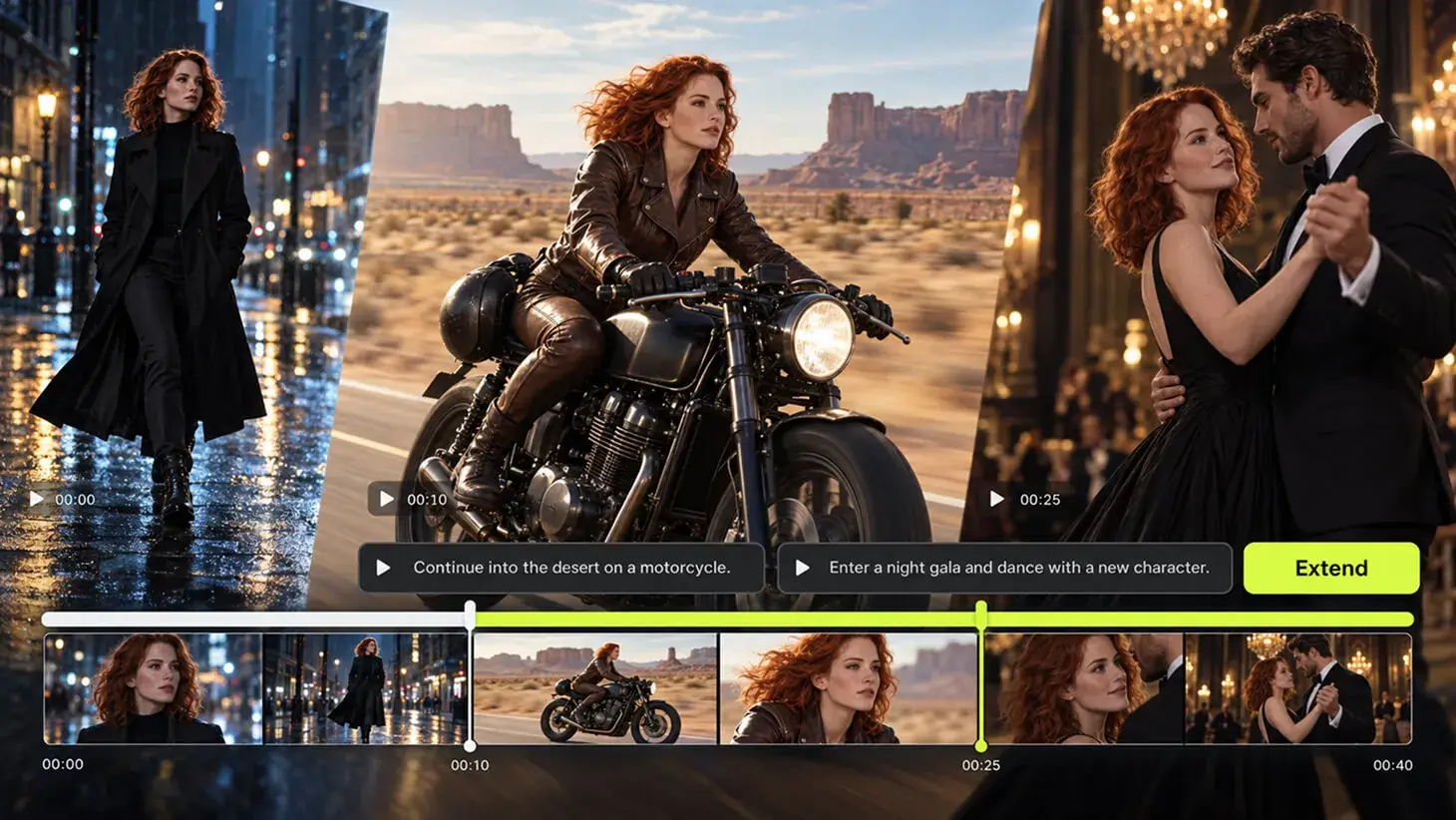
Willkommen auf der offiziellen App-Website für den kostenlosen KI-Videogenerator Seedance 2.0. Dieses chinesische KI-Modell ist ein Upgrade von Seedance 1.0 und hilft YouTubern dabei, Bilder zum Tanzen zu bringen oder neue KI-Videos zu erstellen. Verwenden Sie Seedance kostenlos, um Text mühelos in dynamische Bewegungen umzuwandeln.


Originalbild
Prompt
Klassischer Cabrio-Mustang mit offenem Dach, der durch die Küstengebirgskurven rast, während der Wind wild durch die Haare der Passagiere peitscht, während sie frei lachen. Befreiungssequenz. Dynamische Kamerafahrt mit passender Geschwindigkeit von 80 Meilen pro Stunde, die Kamera ist niedrig montiert und erfasst den Reifengriff auf der Asphaltkante. Durch Lücken in der Leitplanke, die mehrere hundert Meter tiefer liegt, taucht ab und zu der Blick auf das Meer auf, Kiefernbäume verschwimmen zu grünen Streifen, Sonnenlicht blitzt durch das Blätterdach des Waldes. Bewegungsunschärfe im Hintergrund, geringe Tiefe sorgt dafür, dass Motive vor der schnell gerenderten Umgebung scharf bleiben. Kardanisch montiertes 35-mm-Objektiv, das der natürlichen Straßenneigung folgt, helle Mittagssonne, die kontrastreiche Schatten erzeugt, die Freiheitsenergie von Thelma & Louise.
Generierter Clip
Originalbild
Prompt
Ein Schüler aus der Ich-Perspektive braut in einem schwach beleuchteten Klassenzimmer im Verlies einen komplexen Zaubertrank, die Hände sind sichtbar und messen schimmernde Zutaten in einen sprudelnden Kessel. Magisches akademisches Eintauchen. Die Handkamera neigt sich nach unten und beobachtet, wie die Hände leuchtende Einhorn-Haarsträhnen ausgießen, mit einem gealterten Holzlöffel dreimal im Uhrzeigersinn umrühren, wobei die Flüssigkeit von Smaragd zu Saphir wechselt und funkelnde Partikel ausstößt. Zutatenflaschen säumen eine steinerne Werkbank, schwebende Kerzen werfen flackerndes bernsteinfarbenes Licht und erzeugen tanzende Schatten auf mittelalterlichen Wänden, Professor Snapes Schatten ragt über die Peripherie hinaus. Dampf steigt auf und fängt das Hintergrundlicht ein, wodurch eine volumetrische Atmosphäre entsteht, magische Partikel schweben nach oben. Intimes 50-mm-Objektiv mit geringer Tiefenschärfe, Fokussierung auf den Kessel, während der Hintergrund sanft verschwimmt, warmes Kerzenlicht kontrastiert mit kühlem Kerkerstein, authentisches Potterverse-Haptikerlebnis.
Generierter Clip
Originalbild
Prompt
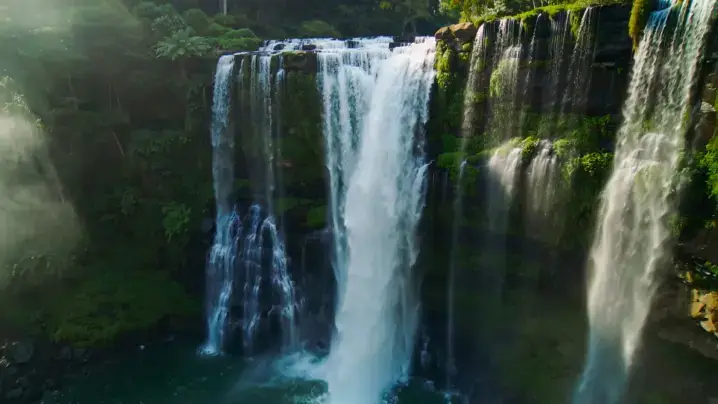
Riesiger Dschungelwasserfall, der 200 Fuß in einen smaragdgrünen Pool stürzt, umgeben von üppiger Regenwaldvegetation. Aufsteigender Nebel erzeugt Regenbogenprismen im goldenen Nachmittagslicht. Unberührte majestätische Wildnis. Der langsame Abstieg der Drohne aus der Luft verläuft spiralförmig von der Höhe des Blätterdachs nach unten und offenbart das volle vertikale Drama des Wasserfalls. Die Kamera dreht sich sanft und zeigt das unberührte 360-Grad-Ökosystem. Wassertropfen funkeln in der Luft und fangen das Sonnenlicht ein, Farne und Orchideen klammern sich an nasse Felswände, Aras fliegen durch den Nebel und erzeugen lebendige Farbexplosionen. Volumetrische Götterstrahlen dringen durch die Lücken im Blätterdach und in der feuchten Luft schwebende Partikel leuchten. Großes 24-mm-Objektiv, das das Eintauchen in die Umgebung gewährleistet, warmes bernsteinfarbenes Sonnenlicht im Kontrast zu kühlen blaugrünen Schatten, Naturdokumentationskinematographie der BBC von Planet Earth.
Generierter Clip

Warum Seedance 2.0 kostenlos nutzen: Neue chinesische KI- und Seedance-App-Website-Funktionen

Unsere Seedance-App-Website bietet die neue chinesische KI-Engine, die Seedance 1.0 übertrifft. Als führender kostenloser KI-Videogenerator von Seedance 2.0 zeichnet er sich im Seedance 2.0 2D-Cartoon-Test aus und bietet allen Erstellern flüssige Bewegungen und hochwertige Ergebnisse.

Wo Sie Zugang zur Seedance 2.0-Animationsgenerierung erhalten

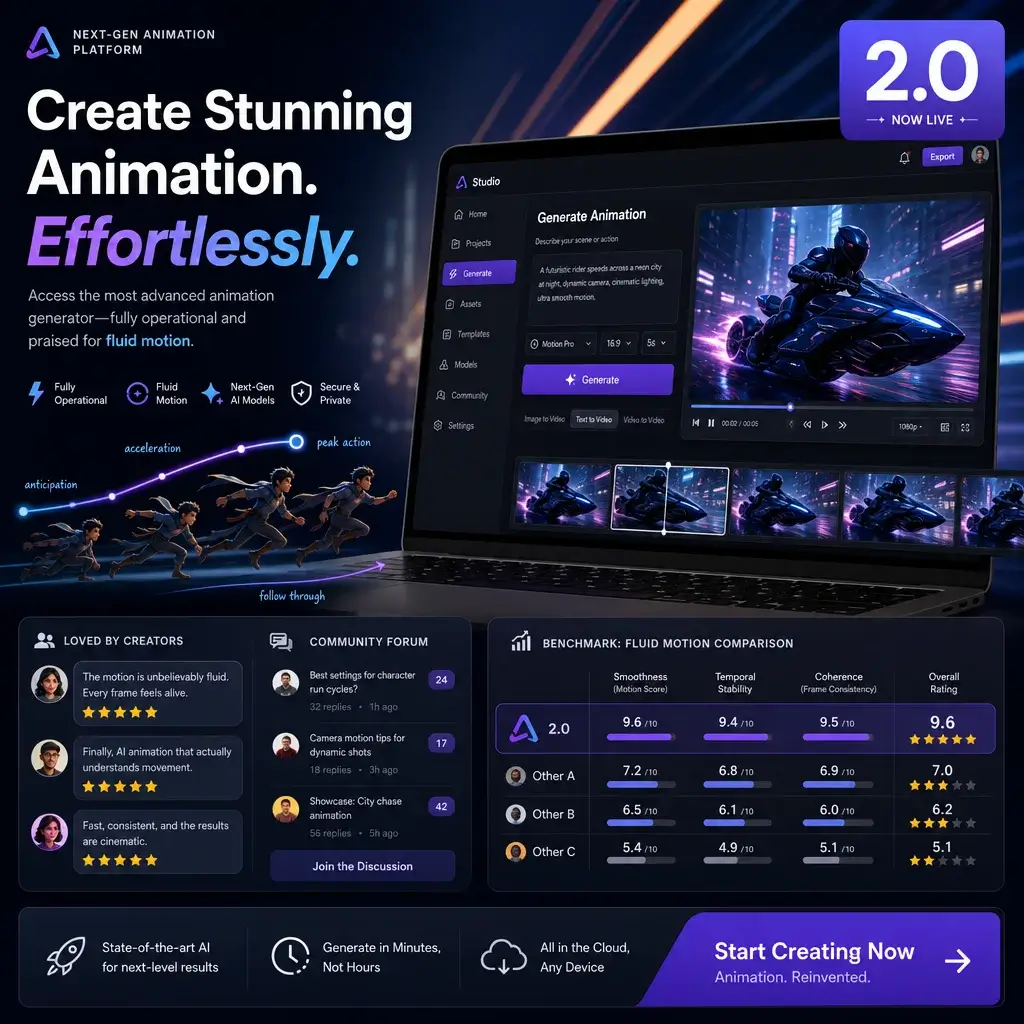
Auf unserer Plattform ist es ganz einfach herauszufinden, wo Sie Zugang zu Seedance 2.0 erhalten. Im Gegensatz zu älteren Versionen, bei denen Probleme mit der Nichtverfügbarkeit von Seedance 1.5 auftraten, ist dieses Seedance 2.0-Tool zur Animationsgenerierung voll funktionsfähig. Benutzer in DeviantArt Seedance 2.0-Foren loben die flüssige Bewegung und vergleichen es in Seedance-Rezensionen und Google Veo 3-Benchmarks oft positiv.

Jetzt generieren

Erweiterte Seedance 2.0-Eingabeaufforderung und chinesische Bild-zu-Video-KI

Durch die Erstellung der perfekten Seedance 2.0-Eingabeaufforderung können Sie diese chinesische Bild-zu-Video-KI vollständig nutzen. Unabhängig davon, ob Sie die Higgsfield-Techniken von Seedance 2.0 oder Standardeingaben verwenden, verarbeitet die Seedance-Video-App komplexe Szenen. Es bleibt die beste Text-zu-Video-Alternative für lokale Modelle für Profis.

Jetzt generieren

Bringen Sie Bilder zum Tanzen mit den kostenlosen Seedance AI-Tools

Mit unseren kostenlosen Seedance AI-Funktionen können Sie Bilder ganz einfach zum Tanzen bringen. Dieser KI-Tanzvideogenerator wandelt statische Fotos in dynamische Clips um. Als führender Foto-Tanz-KI- und Tanz-KI-Videogenerator sorgt er für realistische Körpermechanik und nahtlose Übergänge für jedes Projekt.

Jetzt generieren

So verwenden Sie den kostenlosen AI-Videogenerator Seedance 2.0 online zum Generieren von Videos

Schritt 1: Laden Sie Assets in die Seedance-Video-App hoch

Öffnen Sie zunächst die Seedance-Video-App und laden Sie Ihre Referenzbilder hoch oder geben Sie Ihren Text ein. Dieses chinesische KI-Modell akzeptiert verschiedene Formate, sodass Sie Ihre Assets schnell vorbereiten können, bevor Sie Videos erstellen.

Schritt 2: Konfigurieren Sie Ihre Seedance 2.0-Eingabeaufforderung

Passen Sie als Nächstes Ihre Seedance 2.0-Eingabeaufforderungseinstellungen an. Sie können die Bewegungsintensität, Kamerawinkel und Stilvoreinstellungen anpassen. Wenn Sie lernen, wie Sie Seedance 2 effektiv einsetzen, stellen Sie sicher, dass Ihr Output perfekt zu Ihrer kreativen Vision passt.

Schritt 3: Neue KI-Videos generieren und exportieren

Klicken Sie abschließend auf „Generieren“, damit die KI-Videogenerierungssoftware Ihre Anfrage verarbeiten kann. Nach dem Rendern können Sie eine Vorschau der Ergebnisse anzeigen, Ihre neuen KI-Videos herunterladen und sie direkt auf Social-Media-Plattformen teilen.

Top-Anwendungsfälle für den kostenlosen AI-Videogenerator Seedance 2.0

Der kostenlose AI-Videogenerator Seedance 2.0 ist äußerst vielseitig für moderne digitale Entwickler. Marketingteams verwenden diesen chinesischen KI-Kunstgenerator, um ansprechende Social-Media-Anzeigen zu erstellen, ohne Schauspieler einzustellen. Unabhängige Animatoren verlassen sich auf die robusten 2D-Cartoon-Funktionen, um Storyboards zum Leben zu erwecken. Darüber hinaus nutzen Pädagogen die Plattform, um visuelle Erklärungen für komplexe Themen zu erstellen. Da es sich um ein zugängliches Online-Tool handelt, können kleine Unternehmen schnell Werbeinhalte erstellen. Egal, ob Sie Musikvideos, Kurzfilme oder interaktive Präsentationen erstellen, diese KI-Videosoftware erzeugt tanzende Katzen oder menschliche Bewegungen mit gleicher Präzision und ist damit ein unverzichtbares Hilfsmittel, um Tanztrends zu erkennen und verschiedene kreative Arbeitsabläufe zu verwalten.

Soziale Medien
Animation
Bildung
Musik & Kreativ

Social-Media-Marketing und Anzeigenerstellung

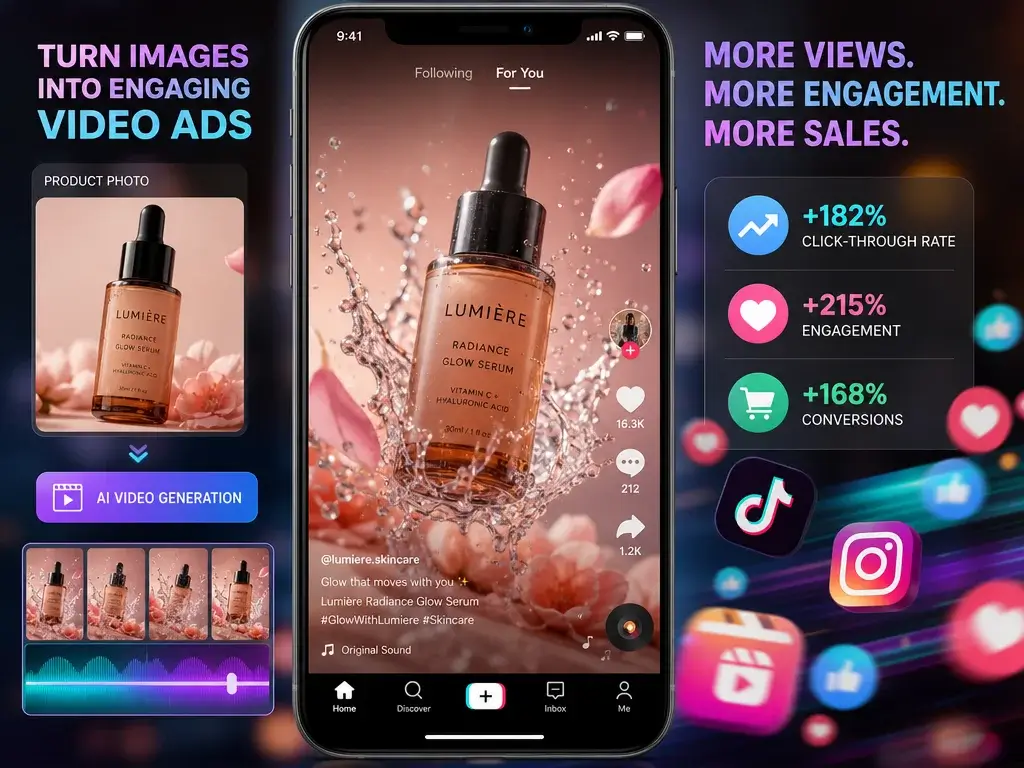
Marken nutzen die Video-App Seedance, um statische Produktfotos in ansprechende Videoanzeigen umzuwandeln. Der KI-Tanzvideogenerator fügt dynamische Bewegungen hinzu und erhöht so die Klickraten und die Zuschauerbindung auf Plattformen wie TikTok und Instagram, ohne dass teure Produktionsteams erforderlich sind.

Was Benutzer über die Website der Seedance-App sagen

Beste Text-zu-Video-Alternative für lokale Modelle

Das Ausführen lokaler Modelle war mir zu hardwareintensiv. Dieser Bytedance AI-Videogenerator liefert mir die gleichen hochwertigen Ergebnisse in der Cloud. Das Eingabeaufforderungssystem von Seedance 2.0 ist intuitiv und die Rendering-Geschwindigkeit ist fantastisch.

Marcus Chen
Inhaltsersteller

Perfekt für 2D-Cartoon-Tests

Ich habe die 2D-Cartoon-Testfunktionen von Seedance 2.0 speziell für meinen Webcomic getestet. Die Art und Weise, wie Strichzeichnungen und flache Farben verarbeitet werden, ohne sie zu verzerren, ist brillant. Es hat meinen Animationsworkflow völlig optimiert.

Elena Rodriguez
Animator

Tolles Preis-Leistungs-Verhältnis und hohe Saatgutkosten

Anfangs machte ich mir Sorgen wegen des Seedance-Preises und der Seedance-Kosten, aber das kostenlose Kontingent ist unglaublich großzügig. Die Möglichkeit, Bilder ohne Abonnement zum Tanzen zu bringen, ist für Indie-Entwickler mit kleinem Budget von entscheidender Bedeutung.

David Smith
Indie-Schöpfer

Nahtlose App-Website-Erfahrung

Die Website der Seedance-App ist sehr benutzerfreundlich. Ich musste mich nicht mit komplexen Installationen befassen. Ich habe mich gerade angemeldet, meine Kunst hochgeladen und das chinesische KI-Modell verwendet, um in wenigen Minuten atemberaubende Clips zu erstellen.

Aisha Patel
Digitaler Künstler

Besser als erwartet für AI Dance

Ich brauchte eine zuverlässige Fototanz-KI für ein Musikprojekt. Dieser Tanz-KI-Videogenerator hat die Choreografie basierend auf meinen Textaufforderungen auf den Punkt gebracht. Die KI-Videogenerierungssoftware „Katzentanzvideos“ ging auch auf meinem Kanal viral!

Tom Wilson
Musiker

Perfekt für kreative Musikvideos

Die kostenlosen Funktionen von Seedance 2.0 haben mir dabei geholfen, aus meinem Albumcover ein komplettes Musikvideo zu erstellen. Die KI verstand die Stimmung perfekt und erzeugte flüssige, filmische Bewegungen, die zur Energie meines Tracks passten. Wirklich ein revolutionäres Werkzeug für Indie-Künstler.

Liam Parker
Unabhängiger Musiker

Beste Text-zu-Video-Alternative für lokale Modelle

Das Ausführen lokaler Modelle war mir zu hardwareintensiv. Dieser Bytedance AI-Videogenerator liefert mir die gleichen hochwertigen Ergebnisse in der Cloud. Das Eingabeaufforderungssystem von Seedance 2.0 ist intuitiv und die Rendering-Geschwindigkeit ist fantastisch.

Marcus Chen
Inhaltsersteller

Perfekt für 2D-Cartoon-Tests

Ich habe die 2D-Cartoon-Testfunktionen von Seedance 2.0 speziell für meinen Webcomic getestet. Die Art und Weise, wie Strichzeichnungen und flache Farben verarbeitet werden, ohne sie zu verzerren, ist brillant. Es hat meinen Animationsworkflow völlig optimiert.

Elena Rodriguez
Animator

Tolles Preis-Leistungs-Verhältnis und hohe Saatgutkosten

Anfangs machte ich mir Sorgen wegen des Seedance-Preises und der Seedance-Kosten, aber das kostenlose Kontingent ist unglaublich großzügig. Die Möglichkeit, Bilder ohne Abonnement zum Tanzen zu bringen, ist für Indie-Entwickler mit kleinem Budget von entscheidender Bedeutung.

David Smith
Indie-Schöpfer

Nahtlose App-Website-Erfahrung

Die Website der Seedance-App ist sehr benutzerfreundlich. Ich musste mich nicht mit komplexen Installationen befassen. Ich habe mich gerade angemeldet, meine Kunst hochgeladen und das chinesische KI-Modell verwendet, um in wenigen Minuten atemberaubende Clips zu erstellen.

Aisha Patel
Digitaler Künstler

Besser als erwartet für AI Dance

Ich brauchte eine zuverlässige Fototanz-KI für ein Musikprojekt. Dieser Tanz-KI-Videogenerator hat die Choreografie basierend auf meinen Textaufforderungen auf den Punkt gebracht. Die KI-Videogenerierungssoftware „Katzentanzvideos“ ging auch auf meinem Kanal viral!

Tom Wilson
Musiker

Perfekt für kreative Musikvideos

Die kostenlosen Funktionen von Seedance 2.0 haben mir dabei geholfen, aus meinem Albumcover ein komplettes Musikvideo zu erstellen. Die KI verstand die Stimmung perfekt und erzeugte flüssige, filmische Bewegungen, die zur Energie meines Tracks passten. Wirklich ein revolutionäres Werkzeug für Indie-Künstler.

Liam Parker
Unabhängiger Musiker

Nachrichten

InShot vs. CapCut im Jahr 2026: Welche Videobearbeitungs-App lohnt sich wirklich?

InShot vs. CapCut im Jahr 2026: Welche Videobearbeitungs-App lohnt sich wirklich?

CapCut hat den Preis für seine Pro-Version fast verdoppelt, wurde in den USA und Indien verboten und hat seine Nutzungsbedingungen neu geschrieben, um Rechte an Benutzerinhalten zu beanspruchen. Meanwhile, InShot quietly became the go-to mobile editor for millions of displaced creators. So which app actually deserves your time in 2026? This guide delivers an honest breakdown of features, pricing, privacy, and real-world use cases to help you choose the right editor. InShot vs CapCut at a Glance: Quick Comparison Table Summary Comparison Table Feature InShot CapCut Developer SHANTANU PTE. GMBH. ByteDance (TikTok parent) Platforms iOS, Android iOS, Android, Desktop, Web Free Tier Core tools (ads + watermark) Core tools (no watermark) Paid Plans $3.99/mo · $15–20/yr · $40–50 lifetime ~$10–20/mo (Pro) AI Features Basic AI cut Auto captions, background removal, TTS Max Export 4K 4K Video Length Limit None 15 minutes Available in US/India Yes Banned since Jan 2025 Trustpilot Rating N/A 1.2 / 5 Best For Budget creators, beginners, families TikTok creators, advanced mobile editing What Is InShot? InShot is a mobile-first video editor from SHANTANU PTE. LTD., built to get creators from raw footage to a finished post in minutes. Key Features and Strengths Core tools include trim, cut, split, merge, crop, rotate, plus speed adjustment, filters, transitions, text, stickers, music, voiceover, background blur, and color correction. Pro unlocks chroma key and extra effects. InShot supports 4K export on its free plan with no video length limit. Für wen ist InShot am besten geeignet? Anfänger, Redakteure, die ausschließlich mobil arbeiten, budgetbewusste Influencer und Familien. Its lack of a social feed makes it a safer pick for younger users — something Bark has specifically highlighted. Was ist CapCut? CapCut is ByteDance’s video editor, tightly woven into the TikTok ecosystem. It gained dominance by offering pro-level tools for free — though that equation has shifted considerably since 2025. Key Features and Strengths CapCut offers multi-layer timeline editing, AI auto-captions (~94% accuracy, 23 languages), AI background removal, text-to-speech, script-to-video, speed ramping, keyframing, and a massive TikTok-synced template library. It also includes royalty-free audio, beauty filters, and auto-reframe across mobile, desktop, and web. Für wen ist CapCut am besten geeignet? TikTok/Reels creators wanting trend-aligned templates, users who rely on AI editing tools, and editors needing a cross-platform workflow across phone, laptop, and browser. Feature-by-Feature Comparison User Interface and Ease of Use InShot uses a clean, single-track layout — most users produce their first video within minutes. CapCut’s multi-track timeline is more capable but has a steeper initial learning curve. AI Features: Auto Captions, Background Removal, and Text-to-Speech CapCut pulls far ahead here. Its auto-captioning benchmarks around 94% accuracy, and it offers AI background removal, voiceovers, and script-to-video. InShot has a basic AI cut tool but can’t match this depth. Note: many of CapCut’s AI features now require Pro. Templates, Effects, and Filters CapCut’s template library is enormous and continuously refreshed with TikTok trends. InShot’s collection is smaller but stable — you won’t find favorite effects suddenly paywalled, a recurring CapCut frustration. Audio and Music Tools Both include music libraries and basic editing. However, creators report that CapCut introduces background noise on export — a dealbreaker for music content. InShot’s audio handling is simpler but more reliable. Text, Titles, and Captions CapCut offers richer text animations and more fonts. InShot’s text tools are basic but functional. CapCut’s removal of its font search bar remains a sore point for many users. Export Quality and Format Options Both export up to 4K. Some users report InShot slightly reduces clarity, while CapCut has documented audio artifacts. Key difference: CapCut caps videos at 15 minutes; InShot has no limit. Timeline and Multi-Track Editing CapCut’s multi-layer timeline with keyframing handles complex projects far better. InShot’s single-track editor is faster for simple edits but limits layering and precise timing. Pricing Comparison: Free vs Paid Plans InShot Pricing Breakdown CapCut Pricing Breakdown Formerly free features like audio import and fade effects have been quietly moved behind the paywall. The True Cost: InShot Lifetime vs CapCut Subscription Over two years, InShot’s lifetime plan costs $50 once. CapCut Pro at $20/month totals roughly $480. Even at the lower official rate, CapCut runs $192–$240. As one Reddit user put it, InShot is “basically the same program” at a fraction of the cost. Safety, Privacy, and Terms of Service Both apps are owned by Chinese companies, and the privacy details matter more than most comparison articles suggest. CapCut’s Data Collection and Content Rights ByteDance’s TOS grant an irrevocable, perpetual, royalty-free license to all user content. CapCut collects personal, device, behavioral, and location data, and requires internet for many features. Its 1.2/5 Trustpilot rating reflects widespread complaints about impossible cancellations and bot-only support. InShot’s Privacy Practices SHANTANU PTE. GMBH. is also China-based — a fact rarely disclosed. TechRadar scored InShot 0 out of 5 on privacy, citing 100+ tracking vendors and demands for full photo library access. InShot isn’t the privacy champion some assume. Welche App ist sicherer für Kinder und Familien? InShot wins clearly: no social feed, no community features, no stranger interactions. Bark and ProtectYoungEyes recommend it. CapCut embeds a social feed with stranger comments and offers no parental controls. CapCut Ban: Availability and What It Means for Creators Where Is CapCut Banned and Why? CapCut was removed from US and Indian app stores on January 19, 2025 under legislation targeting ByteDance-owned applications over data privacy and national security concerns. How Creators Are Adapting Most displaced creators migrated to InShot and VN Video Editor as natural mobile replacements. Others moved to DaVinci Resolve on desktop or browser editors like Flixier. VPN workarounds exist but are unreliable long-term. Pros and Cons InShot Pros and Cons Pros: Cons: CapCut Pros and Cons Pros: Cons: Which App Should You Choose? (Use-Case Recommendations) Best for Beginners InShot wins. Die minimalistische Benutzeroberfläche und der Einspur-Editor sorgen für weniger Überforderung und einen schnelleren Weg zum ersten fertigen Video. Best for TikTok and Short-Form Creators CapCut wins (where accessible). Native TikTok integration, trending templates, and superior auto-captions make it purpose-built for short-form. InShot is the fallback in banned regions.

Pictory AI Video Generator: Vollständiger Leitfaden, ehrlicher Testbericht & Alternativen [2026]

Pictory AI Video Generator: Vollständiger Leitfaden, ehrlicher Testbericht & Alternativen [2026]

The AI video market topped $847 million in 2026, yet most creators still struggle with tight budgets and limited editing skills. Pictory AI promises to fix that — turning scripts, blog posts, and URLs into finished videos in minutes. With nearly every YouTube review loaded with affiliate links, honest takes are rare. This guide covers how Pictory works, what it costs, where it shines, where it falls short, and how it stacks up against top alternatives. Was ist Pictory AI Video Generator? Pictory AI is a cloud-based platform that converts text-based content into finished videos without editing expertise. It’s best understood as a content repurposing engine — not a cinematic production tool. Over 20,000 companies use it, drawing from more than 10 million stock media files. How Pictory AI Works Users provide text — a script, blog post, URL, or presentation — and Pictory’s AI breaks it into scenes, matches stock footage, adds voiceover, generates captions, and exports a platform-ready video. Five creation modes are available: Script to Video, Article/URL to Video, Edit Video Using Text, Visuals to Video, and the newer AI Studio for prompt-based generation. Key Features Overview Who Is Pictory Best For? Pictory works well for content marketers repurposing blogs, B2B teams scaling video production, faceless YouTube creators, and educators converting lessons into video. It is not ideal for creators needing cinema-quality original footage, professional editors wanting granular control, avatar-focused video, or mobile-first workflows — there is no mobile app. Pictory AI Pricing Plans in 2026 Free Trial — What You Actually Get Pictory’s free trial includes 3 watermarked videos capped at 10 minutes — enough to test the interface but barely sufficient for real evaluation. CapCut exports watermark-free for free, and Kapwing offers watermark-free output at 720p. Paid Plans Breakdown (Standard, Premium, Teams) Plan Price Videos/Month Max Length AI Voices Standard $23/mo ($19 annual) 30 10 min 34 Premium $39/mo 60 20 min 60 Teams $99/mo 90 (3 users) 20 min 60 Enterprise Custom Custom Custom Full access A 15% annual billing discount applies across all tiers. How Pictory’s Pricing Compares to Competitors Tool Monthly Price Free Tier Best For Pictory $23+ 3 videos, watermarked Blog/script to video InVideo AI $28+ 480p exports Template variety Synthesia $18+ (annual) Limited demo AI avatar videos CapCut Free / $7.99 No watermark Budget editing HeyGen $24+ Limited Lip-sync dubbing VEED $12+ With limits Team collaboration Fliki $21+ Limited Multilingual voiceovers How to Use Pictory AI Video Generator (Step-by-Step) Getting Started — Account Setup and Dashboard The dashboard presents four creation modes after signup. Choose based on your starting material: a written script, a published blog URL, a video needing trimming, or your own visual assets. Script to Video — Turn Any Script into a Video Pictory’s most popular mode. Paste your script, and the AI segments it into scenes, assigns stock footage, and adds voiceover. Swap clips, adjust timing, and customize fonts and music before exporting. Pro tip: Use ChatGPT to write scripts with concrete visual descriptions — this improves footage matching accuracy. Expect to manually replace 30–50% of auto-selected clips for best results. Article/URL to Video — Repurpose Blog Content Paste a URL or article text and Pictory extracts key points, builds scenes, and assembles a video summary. This is arguably the platform’s strongest differentiator. Listicles, how-to guides, and data-driven posts tend to produce the best scene matches. Edit Video Using Text — Trim by Editing Transcripts Upload a video and Pictory generates a transcript. Edit the text to cut sections, strip filler words, or trim silence — the video updates accordingly. Great for repurposing webinars and long recordings into short clips. Visuals to Video — Upload Your Own Media Bring your own images, clips, or slides and let Pictory handle voiceover, captions, and formatting. This mode sidesteps the stock footage matching problem entirely while still benefiting from AI narration and auto-captioning. Tips for Getting Better Results with Pictory AI Writing Scripts That AI Matches Accurately Stock footage mismatch is the most common complaint. To minimize it, use concrete, visual nouns instead of abstract concepts. Write one idea per scene, avoid metaphors, and keep sentences short. In Klammern gesetzte visuelle Hinweise wie „[show: Person arbeitet am Laptop]“ können die KI zu besseren Auswahlen führen. Customizing Voiceovers and Audio Built-in voices have received mixed reviews, but the ElevenLabs premium voices on paid plans are a clear upgrade. For maximum quality, record narration externally and upload the audio file into Pictory. Branding and Visual Consistency Premium plans include brand kits — custom logos, color palettes, fonts, and templates. Setting up a brand kit early saves significant time when producing videos at scale. Optimizing Output for YouTube, TikTok, and Instagram Use aspect ratio presets (16:9, 9:16, 1:1) to export platform-optimized versions from one script. For YouTube, also optimize title keywords, descriptions, and chapter markers. Pictory AI Pros and Cons — Honest Assessment What Pictory Does Well Where Pictory Falls Short Is Pictory Worth It in 2026? Yes, if you need to repurpose written content at scale or produce quick social media clips without a video editor. No, if you need original AI footage (Runway or Kling), avatar videos (Synthesia or HeyGen), or a free solution (CapCut). Judge Pictory on its core strength: scalable content repurposing. Pictory vs. Top Alternatives Compared Pictory vs. InVideo AI Both convert text into template-based videos. InVideo offers 10,000+ templates and integrates Sora 2 and VEO 3.1 models; Pictory’s blog/URL-to-video repurposing is stronger. Pictory for content recycling; InVideo for template diversity. Pictory vs. Synthesia Different markets entirely. Synthesia specializes in AI avatar videos for corporate training (200+ avatars, ISO 42001 compliance). Synthesia for enterprise training; Pictory for text-to-stock-video repurposing. Pictory vs. CapCut CapCut offers free watermark-free exports, a full mobile app, and deep editing tools. Pictory is simpler for automated text-to-video but costs more. CapCut for budget editing; Pictory for hands-off automation. Pictory vs. Runway Completely different categories. Runway generates original cinema-grade footage (Gen 4.5); Pictory assembles stock media from text. Runway for creative originals; Pictory for scalable

Dreamina AI Video Generator: Vollständiger Leitfaden & ehrlicher Testbericht (2026)

Dreamina AI Video Generator: Vollständiger Leitfaden & ehrlicher Testbericht (2026)

Mit über 6.5 Millionen YouTube-Aufrufen für ein einzelnes Seedance 2.0-Tutorial und täglichen Reddit-Threads, in denen darüber debattiert wird, ob Dreamina „ein Betrug“ oder „das beste KI-Videotool des Jahres 2026“ ist, hat sich die Kreativplattform von ByteDance zum umstrittensten Namen in der KI-Videogenerierung entwickelt. Das Problem besteht darin, vertrauenswürdige Informationen zu finden. Die meisten bisherigen Berichte lesen sich wie Werbematerial oder wütende Forenbeiträge. Dieser Leitfaden fasst professionelle Rezensionen, Reddit-Communities, YouTube-Creator und offizielle Dokumentationen zusammen, um Ihnen ein ausgewogenes Bild davon zu vermitteln, was Dreamina tatsächlich bietet, was es kostet und ob es zu Ihrem Workflow passt. Was ist Dreamina AI? Die All-in-One AI Creative Suite Dreamina AI von ByteDance ist die kostenlose Kreativplattform von ByteDance – ehemals CapCut Dream Studio –, die Text-zu-Bild, Text-zu-Video, Bild-zu-Video, Audiogenerierung, Avatar-Erstellung und Canvas-Bearbeitung in einem einzigen Tool vereint. Es beherbergt Flaggschiffmodelle wie Seedance 2.0 für Videos und Seedream 4.5/5.0 für Bilder sowie Optionen von Drittanbietern wie Sora 2 und Veo 3.1. Dreamina gegen Jimeng AI – Was ist der Unterschied? Dreamina ist die internationale Version von Jimeng AI, der chinesischen Inlandsplattform von ByteDance, die auf dem Volceengine-Backend basiert. Der Unterschied ist wichtig: Jimeng bietet in der Regel niedrigere Preise (rund 9.60 US-Dollar/Monat gegenüber 18–84 US-Dollar international), weniger Inhaltsbeschränkungen und einen früheren Zugang zu neueren Modellen. Verweise auf „Jimeng“ oder „Jianying“ in Online-Diskussionen deuten auf dieselbe zugrunde liegende Technologie in einer anderen regionalen Version hin. Wie Dreamina in das CapCut- und TikTok-Ökosystem passt: ByteDance hat eine gezielte Content-Pipeline aufgebaut: Dreamina generiert, CapCut bearbeitet und TikTok verbreitet. Diese native Integration ist Dreaminas größter struktureller Vorteil – kein konkurrierendes KI-Videotool bietet einen nahtlosen Weg von der Generierung bis zum fertigen Kurzformat-Content auf einer Social-Media-Plattform mit Milliarden von Nutzern. Hauptmerkmale des Dreamina AI Video Generators: Text-zu-Video-Generierung (Seedance 2.0 & Video 3.0 Pro): Geben Sie eine Aufforderung ein und generieren Sie ein bis zu 15 Sekunden langes Video in 720p. Seedance 2.0 bietet die stärkste Bewegungsphysik und Lippensynchronisation. Laut Nutzerberichten bietet Dreamina jedoch möglicherweise nur die Seedance 2.0 Fast (distillierte) Variante anstelle der vollständigen Pro-Version an. Bild-zu-Video-Konvertierung (Jedes Foto in Bewegung setzen) Laden Sie ein Standbild hoch und Dreamina animiert es mit KI-gesteuerter Bewegung – nützlich für Produktfotos, Porträts und künstlerische Transformationen. Zu den Funktionen gehören eine rhythmische Hintergrundmusik und eine 3-Sekunden-Verlängerungsoption. Bilder, die menschliche Gesichter zeigen, können den Inhaltsfilter auslösen. Omni Reference – Charakter- und Szenenkonsistenz: Dreaminas herausragendes Alleinstellungsmerkmal. Mit Omni Reference können Sie Referenzbilder, Videos oder Audiodateien hochladen, um das Aussehen und den visuellen Stil der Charaktere in mehreren Clips beizubehalten. Für Kreative, die Geschichten mit mehreren Szenen erzählen oder die Markenkonsistenz wahren wollen, ist diese Funktion im kostenlosen Angebot wirklich einzigartig. Multi-Frame & Multi-Shot Storytelling: Multi-Frame unterstützt bis zu 10–20 Keyframes für zusammenhängende Erzählungen über Szenen hinweg, während Multi-Shot verschiedene Kamerawinkel derselben Szene ermöglicht. Gängige Tutorials zeigen, wie man Referenzbildraster (4×4, 3×3) verwendet, um diesen Arbeitsablauf zu steuern. Native Audio Generation & Lip Sync: Die jüngsten Updates fügten Sprachdialoge in mehreren Sprachen, Hintergrundmusik und Soundeffekte hinzu. Die Lippensynchronisation wird durchweg gelobt, die Audioqualität bleibt jedoch schwach – die Stimmen klingen künstlich, die Charaktere haben identische Tonlagen, und die Kontextübereinstimmung ist unzuverlässig. Canvas Editor (Inpaint, Upscale, Expand) Dreamina beinhaltet außerdem Inpaint (Bereiche bearbeiten), Upscale (bis zu 4K), Expand (Grenzen erweitern) und Remove (Objekte löschen) sowie Frame-Interpolation (24fps → 30/60fps) und selektive Clip-Bearbeitung. Der KI-Avatar-Generator mit der Funktion „Cast/Avatar“ erstellt digitale Menschen und KI-Moderatoren über Seedance 2.0 – nützlich für gesichtslose Kanäle und Produktdemos, allerdings berichten Benutzer von nachlassender Zuverlässigkeit nach stillen Plattform-Updates. So nutzen Sie Dreamina AI – Schritt für Schritt Kontoerstellung & Gratis-Credits erhalten Besuchen Sie dreamina.capcut.com und melden Sie sich mit Google, E-Mail oder TikTok an. Bisher erhielten die Nutzer täglich 120 kostenlose Credits, doch seit Mitte 2026 berichten viele von reduzierten oder ganz gestrichenen Zuteilungen. Die Verfügbarkeit variiert je nach Region. So erstellen Sie Ihr erstes KI-Video (Text-zu-Video): Wählen Sie das Videotool, wählen Sie Seedance 2.0 für höchste Qualität, schreiben Sie eine beschreibende Aufforderung, legen Sie das Seitenverhältnis und die Dauer fest und generieren Sie das Video. Eine Generation kostet in der Regel 75–825 Credits, abhängig vom Modell, der Auflösung und der Cliplänge. Bild-zu-Video-Workflow: Laden Sie ein hochauflösendes Bild mit einem klar erkennbaren Motiv hoch, fügen Sie eine Bewegungsanweisung hinzu, wählen Sie die Dauer und generieren Sie das Video. Verwenden Sie Bilder ohne menschliche Gesichter, um die Auslösung des Inhaltsfilters zu vermeiden. Tipps für bessere Dreamina-Ergebnisse Bisher gibt es noch keinen Leitfaden, der sich mit der Dreamina-spezifischen Prompt-Entwicklung befasst. Hier sind die getesteten Prinzipien: Dreamina Preisgestaltung: Kostenloser Plan vs. Die Preisgestaltung der kostenpflichtigen Tarife ist der verwirrendste und umstrittenste Aspekt der Plattform. Gratis-Tarif – Was Sie tatsächlich erhalten: Der Gratis-Tarif bietet ein täglich schwankendes Guthaben und ein Wasserzeichen auf allen Downloads. Bei über 75 Credits pro Standardgeneration können Sie mit etwa 1–2 kurzen Videos pro Tag rechnen. Einige Nutzer berichten, seit April 2026 keine Gutschriften mehr erhalten zu haben, während andere weiterhin ein bescheidenes tägliches Guthaben bekommen. Standardplan vs. Der Pro-Plan bietet kostenpflichtige Stufen: Standard (ca. 9.99 $/Monat) und Pro (ca. 19.99 $/Monat). Beide versprechen mehr Guthaben und die Entfernung des Wasserzeichens. Laut mehreren Nutzerberichten bleiben Wasserzeichen jedoch auch bei kostenpflichtigen Abonnements auf bestimmten Ausgaben – insbesondere bei Lippensynchronisationen – bestehen. Wie das Gutschriftsystem wirklich funktioniert (Kosten pro Video) Laut Angaben der Community kostet ein 10-sekündiger Seedance 2.0-Clip etwa 0.86 US-Dollar, während ein 15-sekündiger Clip etwa 1.33 US-Dollar kostet. In einem dokumentierten Fall schnellten die Kreditkosten über Nacht von 255 auf 825 pro Generation in die Höhe – eine Steigerung um das 3.24-Fache ohne jegliche Vorwarnung. Zum Vergleich: Transparente Alternativen sind günstiger: Fal.ai kostet 0.30 $/Sek., PiAPI 0.15 $/Sek. (Vorschau) und ArtCraft 0.16 $/Sek. für das vollständige Pro-Modell. Lohnt sich das kostenpflichtige Abo? Für Content-Ersteller mit hohem Produktionsvolumen, die bereits im CapCut-Ökosystem integriert sind, können kostenpflichtige Abonnements einen Mehrwert bieten – allerdings mit Vorsicht. Zu den dokumentierten Risiken gehören Preiserhöhungen während der Laufzeit des Abonnements, der Verfall des Guthabens bei Kündigung und die Fortsetzung der Abrechnung nach Beendigung des Abonnements. Tipp aus der Community: Beginnen Sie mit einem monatlichen Abo, nutzen Sie eine virtuelle Karte und testen Sie alles gründlich, bevor Sie sich für ein Jahresabo entscheiden. Dreamina Vor- und Nachteile – Was Nutzer wirklich sagen Was Nutzer lieben Häufige Beschwerden und bekannte Probleme Dreamina vs. Konkurrenten – Wie vergleicht Dreamina mit Kling AI bietet eine einheitlichere Preisgestaltung, weniger Inhaltsbeschränkungen und eine überlegene Gesichtserkennung – und ist damit die von der Community am häufigsten empfohlene Alternative für Nutzer, die von Zensur frustriert sind. Dreamina-Zähler mit erweitertem Funktionsumfang und CapCut-Integration. Dreamina gegen Startbahn (Gen 4)

Fliki AI Video Generator: Ehrlicher Testbericht, Preisgestaltung & Vergleich mit Mitbewerbern (2026)

Fliki AI Video Generator: Ehrlicher Testbericht, Preisgestaltung & Vergleich mit Mitbewerbern (2026)

Der Fliki AI Video Generator erhält auf Trustpilot 4.4 von 5 Sternen bei fast 3,000 Bewertungen – im iOS App Store hingegen nur 2.1 von 5 Sternen. Diese Lücke zeigt genau, wo der Fliki AI Video Generator seine Stärken ausspielt und wo er versagt. Wenn Sie professionelle Videoinhalte benötigen, aber über keine Bearbeitungskenntnisse oder kein Budget verfügen, haben Sie wahrscheinlich schon Dutzende von KI-Tools bemerkt, die um Ihr Geld buhlen. Eine Fehlentscheidung bedeutet verschwendetes Geld für ein Abonnement, aus dem man nur schwer wieder herauskommt. Dieser Leitfaden bietet eine datengestützte Aufschlüsselung dessen, was der Fliki AI Video Generator tatsächlich leistet, was er kostet und wo seine Schwächen liegen. Wir haben 89 Quellen ausgewertet – Reddit-Threads, YouTube-Kritiken, Vergleiche mit Mitbewerbern und Trustpilot-Bewertungen – und diese dann mit InVideo, Synthesia, Pictory und VEED verglichen. Was ist der Fliki AI Video Generator? Der Fliki AI Video Generator ist eine All-in-One-Text-zu-Video-Plattform, die Skripte, Blogbeiträge, URLs, PowerPoint-Dateien oder grobe Textideen in professionelle Videos verwandelt. Es bietet über 2,500 KI-Stimmen in mehr als 80 Sprachen, KI-Avatare, Stimmklonierung sowie Seedance 2.0- und VEO 3-Integrationen – und richtet sich damit an Kreative, die professionelle Ergebnisse erzielen möchten, ohne eine Kamera in die Hand nehmen oder komplexe Software erlernen zu müssen. Die Preise für den Fliki AI Video Generator beginnen bei 28 US-Dollar pro Monat, eine kostenlose Version ist ebenfalls verfügbar. Zu den Kernfunktionen gehören: Funktionsweise des Fliki AI Video Generators Anstelle eines herkömmlichen Timeline-Editors verwendet er ein auf Folien basierendes Bearbeitungsmodell. Sie geben die Eingabe (Skript, URL, Blogbeitrag oder PowerPoint-Präsentation) an, und das Tool teilt sie in Folien auf. Jede Folie erhält einen KI-Sprachkommentar, passende Bilder aus Bilddatenbanken (oder KI-generierte Bilder) und automatische Untertitel. Es integriert außerdem die Bibliothek von Shutterstock und unterstützt Seedance 2.0 sowie Google VEO 3 für qualitativ hochwertigere KI-Clips. Dank der integrierten ChatGPT-Anbindung können Skripte anhand von Themenvorgaben erstellt werden, wodurch der Workflow von der Idee zum Video beschleunigt wird. Für wen ist der Fliki AI Video Generator geeignet? Das Feedback der Community zeigt, dass es am besten geeignet ist für: Es ist nicht die richtige Wahl für Editoren, die eine Kontrolle der Timeline auf Frame-Ebene benötigen, für Kreative, die filmischen Realismus anstreben, oder für Projekte mit vielen Dialogen mit mehreren Sprechern. Hauptmerkmale: Flexibilität des Eingabeformats. Es unterstützt eine breite Palette von Eingabetypen: Skripte, Blog-URLs, PowerPoint-Dateien, Textideen und Bilder. Der Blog-zu-Video-Workflow ist ein echtes Highlight: Man fügt eine URL ein, und das Programm extrahiert den Artikel, segmentiert ihn in Szenen und erstellt einen Videoentwurf. Hauptkritikpunkt: Diskrepanz zwischen visueller Darstellung und Text. Bei Nischenthemen können die verfügbaren Stock-Footage-Dateien ungeeignet sein und müssen manuell ersetzt werden. Die Sprachbibliothek und die Sprachklonierung bewerten die Sprachqualität durchweg als größte Stärke des Fliki AI Video Generators. Mit über 2,500 Stimmen in mehr als 80 Sprachen erntet es immer wieder Lob für seine Vielfalt und Benutzerfreundlichkeit (einschließlich überdurchschnittlich starker „Kinderstimmen“). Nicht-englische Synchronsprecher können im Vergleich zu englischen Sprechern uneinheitlich klingen, daher sind Vorschauen wichtig. Die Sprachklonung ist verfügbar, jedoch in der Regel nur im höherwertigen Tarif enthalten. (Wie bei jeder Klonfunktion sollten Sie die Einwilligung, das Persönlichkeitsrecht und die Plattformrichtlinien berücksichtigen.) KI-Avatare und Kurzformatinhalte: Es umfasst Standard- und benutzerdefinierte Avatare mit Lippensynchronisation. Avatare sind zwar nützlich für Inhalte, die nicht im Bild zu sehen sind, aber das „Uncanny Valley“ ist nach wie vor ein häufig geäußerter Kritikpunkt von Nutzern. Für Kurzvideos werden die Formate 9:16, 16:9 und 1:1 unterstützt, inklusive Vorlagen, automatischer Untertitel und Hintergrundmusik, die für Shorts/Reels/TikTok-ähnliche Formate geeignet sind. Seedance 2.0 und VEO 3 Diese Modellintegrationen stellen den größten Fortschritt des Fliki AI Video Generators in jüngster Zeit dar. Seedance 2.0 verbessert die Generierungsgeschwindigkeit und die Bewegungsglätte; VEO 3 setzt neue Maßstäbe für die Qualität von KI-Clips. Das Feedback auf Reddit bewertet diese im Allgemeinen als sinnvolle Verbesserungen gegenüber älteren, eher „diashowartigen“ Darstellungen. Preisübersicht für Fliki AI Video Generator Kurze Positionierung im Vergleich zu Wettbewerbern (Überblick): Praktischer Rat, der auf Reddit wiederholt wurde: Vermeiden Sie jährliche Verpflichtungen, bis Sie die Ausgabequalität und die Nutzung der Guthaben anhand realer Projekte validiert haben. Fliki AI Video Generator: Vor- und Nachteile Vorteile Nachteile Fliki AI Video Generator im Vergleich zu Konkurrenzprodukten Wenn Ihr Workflow hauptsächlich aus der Umwandlung von Bildern in Videos besteht, können spezialisierte Generatoren (Tools vom Typ Kling/Veo/Wan) eine textbasierte Suite je nach Ihren Qualitätsanforderungen ergänzen oder sogar übertreffen. Was Nutzer über den Fliki AI Video Generator sagen: In Reddit-Threads wird er oft als solide Wahl für anonyme Kanäle und mehrsprachige Produktionen beschrieben, wobei immer wieder darauf hingewiesen wird, dass generische, vorgefertigte Ausgaben ohne Anpassung nicht die gewünschte Leistung erbringen. Die Berichterstattung auf YouTube ist häufig von Affiliate-Marketing geprägt, daher sind Nutzerberichte auf Trustpilot/Reddit tendenziell nützlicher, um Vor- und Nachteile abzuwägen. Fliki AI Video Generator – Häufig gestellte Fragen: Ist es kostenlos? Ja – es gibt einen kostenlosen Tarif mit begrenzten Gesprächsminuten, Wasserzeichen und 720p-Ausgabe. Wie viele Sprachen werden unterstützt? Mehr als 80 Sprachen und mehr als 100 Dialekte mit Tausenden von Sprachoptionen; Englisch ist tendenziell am stärksten vertreten, daher sollten Sie nicht-englische Stimmen frühzeitig testen. Ist es gut für das gesichtslose YouTube? Ja – die Automatisierung der Umwandlung von Skripten in Videos ist einer der häufigsten Anwendungsfälle. Lässt sich Content monetarisieren? Grundsätzlich ja, aber beachten Sie die Offenlegungsvorschriften der Plattform sowie alle für Ihren Kanal und Ihre Region geltenden Richtlinien zur Nutzung von KI/Sprachausgabe. Fazit – Lohnt sich der Fliki AI Video Generator? Der Fliki AI Video Generator ist am stärksten, wenn Sie eine schnelle, skalierbare Skript-zu-Video-Produktion mit ungewöhnlich breiten Sprachoptionen und flexiblen Eingaben benötigen (insbesondere Blog-URL- und PPT-Workflows). Schwächer ist es, wenn man eine präzise Timeline-Bearbeitung, eine durchgehend perfekte Anpassung des Filmmaterials oder hochrealistische Avatare benötigt – und die Benutzerfreundlichkeit der iOS-App ist ein deutlicher Schwachpunkt. Wenn Ihre Priorität in der schnellen Umwandlung von Drehbüchern in Videos in großem Umfang liegt, ist der Fliki AI Video Generator ein überzeugender monatlicher Test; überprüfen Sie die Nutzung der Guthaben und die Ausgabequalität mit echten Drehbüchern, bevor Sie sich längerfristig binden.

Higgsfield Unlimited erklärt: Was KI-Videoproduzenten vor der Bezahlung wissen sollten

Higgsfield Unlimited erklärt: Was KI-Videoproduzenten vor der Bezahlung wissen sollten

Sie haben den Unlimited-Tarif von Higgsfield abonniert und erwarten eine endlose KI-Videogenerierung. Dann stößt man am dritten Tag auf eine gedrosselte Warteschlange, eine Auflösungsgrenze oder die Fehlermeldung „Limit erreicht“. Sie sind nicht allein – und die Verwirrung ist nicht Ihre Schuld. Nach der Analyse von Preisdaten aus Dutzenden von Quellen, Reddit-Threads und YouTube-Rezensionen geht die Beschwerde der Nutzer über Higgsfields „unbegrenztes“ Angebot mit mehreren deutlichen Einschränkungen einher, die beim Kauf nicht klar offengelegt wurden. Sind sie wahr? Oder wird Higgsfield überschätzt? Lasst uns die Modellkennzeichnungen, die Hinweise zur Nutzungsdauer und die Details zur fairen Nutzung sorgfältig lesen, um jede Einschränkung zu entschlüsseln und Higgsfields „unbegrenztes“ Marketing mit AI Image to Video zu vergleichen. Was ist Higgsfield-KI? Wie Higgsfield als Multi-Modell-Aggregator funktioniert Higgsfield ist ein Multi-Modell-Aggregator – eine einzige Schnittstelle, die KI-Modelle von Drittanbietern wie Kling 3.0, Sora 2, Google Veo 3.1, Seedance 2.0 und WAN 2.6 einbindet. Zusätzlich gibt es firmeneigene Tools: Cinema Studio für die Kamerasteuerung, Soul ID für die Charakterkonsistenz und LipSync Studio. Dieses Wrapper-Modell ist der Schlüssel zum Verständnis der Preisgestaltung. Yaroflashers YouTube-Recherche bestätigte, dass Higgsfield Kling AI und Minimax mit einem Aufschlag von 2-4.5x gegenüber den Preisen der nativen Plattformen anbietet. Wichtige Modelle, die auf Higgsfield verfügbar sind Die Plattform umfasst drei Kategorien: Nicht alle Modelle sind in allen Tarifen verfügbar, und der „unbegrenzte“ Zugriff gilt nur für eine bestimmte Teilmenge – nicht für die gesamte Modellbibliothek. Was bedeutet „unlimited“ auf Higgsfield eigentlich? 365-Tage-Modellpass für Ultra-Jahresabonnenten (99 $/Monat, jährliche Abrechnung) erhalten einen 365-Tage-Pass für ein ausgewähltes Bildverarbeitungsmodell – zur Auswahl stehen Nano Banana 2, Wan 2.6, Seedance 1.5 Pro oder Kling 2.6. Das Volumen ist tatsächlich unbegrenzt, aber die Generationen durchlaufen eine langsamere „Standardmodus“-Warteschlange und unterliegen dem Batteriesystem, das die Geschwindigkeit nach und nach verringert. 7-Tage-Aktion mit unbegrenztem Zugriff auf Models: Higgsfield bietet zahlenden Abonnenten regelmäßig „unbegrenzten“ Zugriff auf Premium-Videomodelle (Kling 3.0, Seedance 2.0) an. Das Kleingedruckte ist wichtig: Dies ist eine zeitlich begrenzte Werbeaktion, keine dauerhafte Vertragsfunktion. Fair Use, dynamische Geschwindigkeitsbegrenzungen und die unbegrenzte Warteschlange: Das Batteriesystem ist Higgsfields Geschwindigkeitsdrosselungsmechanismus: Je mehr Sie den unbegrenzten Modus nutzen, desto langsamer werden Ihre Generierungen. Nutzer berichten von Ladezeiten zwischen 2 Minuten und über 2 Stunden für dasselbe Modell. Es fungiert als weiches Ratenlimit, das als technisches System getarnt ist – während die kreditbasierte Generierung des gleichen Modells in weniger als einer Minute abgeschlossen ist. Gleichzeitigkeitsbeschränkungen und Fair-Use-Grenzen: Im Modus „Unbegrenzt“ sind nur noch 2-4 gleichzeitige Generationen erlaubt, nach den Änderungen zu Weihnachten 2025 sind es noch 8. Bei den Ultimate-Tarifen tritt die Fehlermeldung „Ich habe mein Limit erreicht“ auf, die eine Obergrenze für gleichzeitige Nutzung und nicht für das Gesamtvolumen darstellt. Die Benutzeroberfläche erklärt dies jedoch nicht klar. Auflösungsbeschränkungen im Unlimited-Modus: Die gesamte Videoausgabe im Unlimited-Modus ist auf 720p begrenzt. Nutzer, die 1080p oder 4K benötigen, müssen Credits für das Upscaling ausgeben (12-20+ Credits). Eine gängige Umgehungslösung: Generieren Sie in 720p Unlimited und skalieren Sie anschließend extern mit Topaz Video AI hoch. Die Dauer ist ebenfalls auf 5 Sekunden begrenzt. Unbegrenzter Zugang vs. kreditbasierte Priorität: Die Geschwindigkeits- und Qualitätslücke Wie das zweistufige Warteschlangensystem funktioniert Higgsfield betreibt zwei parallele Warteschlangen. Kreditbasierte Generationen sind in weniger als einer Minute abgeschlossen. Bei Generationen im Unlimited-Modus beträgt die durchschnittliche Videolaufzeit 10-25 Minuten – wobei sich die Laufzeit im Akkubetrieb noch weiter verschlechtert. Gleiche Modelle, gleiche Plattform, unterschiedliche Prioritäten. Wichtigste Erkenntnis: „Unlimited“ ist bei Higgsfield kein Premium-Tarif. Das ist die Economy-Spur. Warum die Credits schneller aufgebraucht sind als von den Nutzern erwartet: Der Credit-Verbrauch pro Generation summiert sich schnell: Auf der Ultra-Stufe (3,000 Credits/Monat) ergibt das ungefähr 37-42 Kling 3.0 Clips – bevor man eine gemeldete Ausfallrate von 25-50 % bei einigen Modellen berücksichtigt, die immer noch Credits verbraucht. Die versteckten Kosten der Iteration: Kreative Arbeitsabläufe erfordern 3-5 Variationen pro Konzept, und auch fehlgeschlagene Generationen verbrauchen noch Credits. Ein Modemarkeninhaber verbrauchte 90 % seines monatlichen Guthabens in weniger als einem Monat. Ein anderer Nutzer errechnete den Preis für ein 5-minütiges Video auf etwa 200 australische Dollar. Wie man die Preisgestaltung von Higgsfield richtig liest, ohne verwirrt zu werden Preisposition Was vor der Zahlung zu prüfen ist Monatlicher Preis Wird monatlich oder jährlich abgerechnet? Gutschriften Wie viele Gutschriften sind monatlich enthalten? Unlimited-Emblem Welches genaue Modell ist Unlimited? Zugriffsdauer: 365 Tage oder N Tage? Auflösung Welche Auflösungen sind enthalten? Unbegrenzte Warteschlange oder Prioritätswarteschlange? Parallelität Wie viele Generationen können gleichzeitig ausgeführt werden? Abonnementbedingung: Endet Unlimited, wenn das Abonnement ausläuft? Jährliche vs. monatliche Abrechnung – Das Kleingedruckte Die jährliche Abrechnung wird als monatlicher Tarif angezeigt, jedoch als vollständige Vorauszahlung erhoben. Ultra zeigt „99 $/Monat“ an, berechnet beim Bezahlvorgang aber 1,188 $. Da Higgsfield in der Vergangenheit häufig die Vertragsbedingungen während der Laufzeit geändert hat, empfehlen die meisten Community-Mitglieder trotz der höheren monatlichen Kosten die monatliche Abrechnung. Wie sich die Preisgestaltung verändert hat Higgsfield hat die Preisstruktur mindestens dreimal überarbeitet – die ursprünglichen Stufen (Basic 9 $/Pro 17-29 $/Ultimate 24-49 $/Creator 49-249 $) wurden in die aktuelle Starter/Plus/Ultra/Business-Struktur überführt. Die ersten Abonnenten des Creator-Abos zahlten 149.40 US-Dollar pro Monat; später wurde dasselbe Abo für 37.40 US-Dollar pro Monat angeboten. Die Bedingungen für das „unbegrenzte“ Abonnement wurden auch rückwirkend für bestehende Abonnenten geändert. Woher die „Betrugs“-Vorwürfe kommen – und was tatsächlich passiert: Die Kontobereinigung zu Weihnachten 2025. Am 19. Dezember 2025 sperrte Higgsfield massenhaft Nutzer mit hohem Datenvolumen und unbegrenztem Datenvolumen. Die Untersuchung von Yaroflasher dokumentierte durchgesickerte Discord-Nachrichten, die bestätigten, dass interne Informationen vorlag, was zu massiven negativen Bewertungen auf Trustpilot und Beschwerden beim Better Business Bureau führte. Nachträgliche Änderungen an bestehenden Abonnements: Nutzer, die Tarife mit bestimmten Funktionen erworben hatten, stellten fest, dass diese nach dem Kauf geändert wurden: Die Anzahl der gleichzeitigen Verbindungen wurde von 8 auf 2 reduziert, Zensurfilter wurden rückwirkend angewendet und das ursprüngliche unbegrenzte Datenvolumen wurde durch ein Akkusystem ersetzt – alles ohne vorherige Ankündigung. UX-Muster, die das Vertrauen untergraben: Ein CGI-Profi dokumentierte in einem zweimonatigen Testbericht auf Reddit nach über 9,000 Generationen fragwürdige Verhaltensmuster: Die mobile App setzt den „Unlimited“-Schalter bei jeder Generation zurück, sodass standardmäßig der kreditbasierte Modus aktiviert wird und versehentliche Kreditausgaben nahezu unvermeidlich werden. Einige Probleme, wie beispielsweise der Abbruchknopf für die „Gefahrenzone“, wurden inzwischen behoben. Warum diese Probleme zu „Betrugs“-Rhetorik führen Wenn Benutzer feststellen, dass es zu Zeitlimits, Drosselung, Auflösungsbegrenzungen und einer Verschlechterung der Batterieleistung kommt – alles Dinge, die beim Kauf nicht klar kommuniziert wurden –, ist die emotionale Reaktion vorhersehbar. Das Kernproblem ist nicht Betrug, sondern ein erhebliches Transparenzdefizit, das zu überzogenen Versprechungen und Enttäuschungen führt. Higgsfield Unlimited vs AI Image to Video Unlimited: Higgsfield und AI Image to Video verwenden beide das Wort „Unlimited“, meinen damit aber unterschiedliche Dinge. Higgsfields Unlimited lässt sich am besten verstehen als

PixVerse Bild-zu-Video-Leitfaden: So verwandeln Sie Fotos im Jahr 2026 in KI-Videos

PixVerse Bild-zu-Video-Leitfaden: So verwandeln Sie Fotos im Jahr 2026 in KI-Videos

Sie haben bereits ein großartiges Image. Vielleicht handelt es sich um eine KI-Figur, ein Produktfoto, ein Haustierfoto oder eine Szene, die Sie in einen kurzen Clip im TikTok-Stil verwandeln möchten. Die eigentliche Frage ist einfach: Kann PixVerse aus diesem Standbild ein Video erstellen, das flüssig aussieht, nutzbar ist und sich zum Veröffentlichen eignet? Deshalb suchen viele Kreative nach PixVerse-Bildern, die in Videos umgewandelt werden können. Der Arbeitsablauf klingt einfach: Foto hochladen, Bewegung beschreiben, Einstellungen auswählen und ein kurzes KI-Video generieren. Doch in der Praxis ist das Ergebnis nicht immer so mühelos, wie es in den Democlips aussieht. Ein unscharfes Quellbild, eine unklare Aufgabenstellung, die falsche Modellwahl oder zu viele Wiederholungsversuche können einen „kostenlosen Test“ schnell in verschwendete Credits verwandeln. Dieser Leitfaden erklärt, wie PixVerse AI Bilder zu Videos umwandelt, wie man bessere Anweisungen schreibt, was man über Credits und Preise wissen sollte und wann ein anderer KI-Videogenerator besser zu Ihrem Workflow passen könnte. Suchen Sie nach einem schnelleren Workflow zur Umwandlung von Bildern in Videos? Mit AI Image to Video verwandeln Sie Bilder in KI-Videos. Erstellen Sie kurze Videos aus Bildern, testen Sie verschiedene KI-Videostile und erstellen Sie Social-Media-taugliche Clips, ohne zwischen zu vielen Tools wechseln zu müssen. Probieren Sie AI Image to Video aus! Was ist PixVerse Image to Video? PixVerse Image to Video ist eine KI-Funktion, die ein Standbild in einen kurzen animierten Clip umwandelt. Anstatt eine Szene nur aus Text zu erstellen, verwendet PixVerse Ihr hochgeladenes Bild als visuelle Referenz, sodass Motiv, Komposition, Charakterstil, Produktdesign oder Stimmung der Szene näher an Ihrem Originalbild bleiben können. Dadurch ist die Bild-zu-Video-Konvertierung mit PixVerse AI besser vorhersagbar als die reine Text-zu-Video-Konvertierung. Sie können ein Produktfoto hochladen und eine langsame Kamerafahrt anfordern, ein KI-Charakterporträt in einen blinkenden oder lächelnden Clip verwandeln oder eine Fantasieszene mit treibendem Nebel, sich bewegendem Licht und einem filmreifen Kameraschwenk animieren. Als KI-Videogenerator eignet sich PixVerse am besten für kurze, visuelle und Social-Media-taugliche Clips. Es eignet sich für TikTok, Reels, YouTube Shorts, Anime-Charaktere, Produktvorschauen, KI-Haustiere, Maskottchen, Fantasy-Szenen und schnelle kreative Tests vor der Erstellung eines längeren Videos. Es eignet sich weniger für längere Erzählungen, perfekte Gesichtskonsistenz oder komplexe Szenen mit mehreren Figuren, die sich gleichzeitig bewegen. Kurz gesagt: PixVerse ist am stärksten, wenn man ihm ein klares Bild und eine klare Bewegungsidee gibt. Es ist kein magischer „perfektes Video“-Knopf. Bessere Eingabebilder und einfachere Eingabeaufforderungen sind in der Regel wichtiger als lange Beschreibungen. So verwenden Sie PixVerse Image to Video Schritt für Schritt 1. Richten Sie Ihr Konto ein und sichern Sie sich kostenlose Guthaben. Erstellen Sie zunächst ein Konto über Google, Discord oder per E-Mail. PixVerse gewährt neuen und kostenlosen Nutzern üblicherweise eine begrenzte Anzahl an Credits, die genaue Anzahl und die Regeln für das Zurücksetzen können sich jedoch ändern. Bevor Sie einen täglichen Veröffentlichungsablauf planen, überprüfen Sie die aktuelle Kreditrichtlinie in Ihrem Konto-Dashboard. 2. Bereiten Sie Ihr Bild für eine bessere Ausgabe vor. Verwenden Sie ein sauberes, hochauflösendes Bild mit einem klar erkennbaren Motiv, gleichmäßiger Ausleuchtung und einem einfachen Hintergrund. Ein aussagekräftiges Bild lässt dem Modell weniger Spielraum für Spekulationen. Dynamische Posen lassen sich in der Regel besser animieren als steife, zentrierte Porträts. Optimaler Bildtyp: Ein Motiv, klare Konturen, deutliche Gesichts- oder Produktdetails, einfache Komposition. Vermeiden Sie überfüllte Szenen, winzige Gesichter, unordentliche Hintergründe und Screenshots mit niedriger Auflösung. 3. Schreiben Sie Bewegungsanweisungen, die tatsächlich funktionieren. Der Schlüssel liegt darin, die Bewegung und das Kameraverhalten zu beschreiben, nicht den gesamten Bildinhalt. PixVerse sieht das hochgeladene Bild bereits. Wenn man das Thema zu detailliert beschreibt, kann das Modell von der ursprünglichen Referenz abweichen. Promptstruktur: Bewegung des Subjekts + Kamerabewegung + Beleuchtung oder Stimmung + Qualitätsstil. Beispiel: „Die Figur lächelt langsam und dreht sich zur Kamera, sanftes Heranzoomen der Kamera, warmes, filmisches Licht, fließende, natürliche Bewegung.“ Negative Prompts sind ebenfalls hilfreich. Ergänzen Sie Begriffe wie „verzerrtes Gesicht, sich verändernde Gesichtszüge, verschwommene, ruckartige Bewegungen“, um häufige Fehlerquellen zu reduzieren. 4. Konfigurieren Sie Auflösung, Dauer und Stileinstellungen. Beginnen Sie beim Testen mit niedrigeren Einstellungen. Eine fehlgeschlagene Vorschau in niedriger Auflösung ist günstiger als ein fehlgeschlagener Export in hoher Auflösung. Sobald die Bewegung stimmig aussieht, können Sie Credits für eine höhere Qualität ausgeben. Kürzere Clips sind in der Regel sicherer. Fünf Sekunden reichen oft für TikTok-Aufhänger, Produktaufnahmen, Charakterreaktionen und visuelle Tests aus. Längere Clips können die Wahrscheinlichkeit von Gesichtsverschiebungen, verzerrten Händen oder instabilen Bewegungen erhöhen. 5. Nutzen Sie die erweiterten Funktionen mit Bedacht. PixVerse unterstützt Kamerabewegungen wie Schwenken, Zoomen, Kreisen und Zeitraffer durch Textanweisungen. Einige Versionen unterstützen außerdem Audio, Lippensynchronisation, Mehrfachaufnahmeerzeugung und Seed-Steuerung. Diese Funktionen können zwar leistungsstark sein, bringen aber auch zusätzliche Komplexität mit sich. Halten Sie die Szene für Ihre ersten Tests einfach und fügen Sie erweiterte Steuerelemente erst hinzu, wenn die grundlegende Bewegung funktioniert. Preisgestaltung und Guthabenkosten bei PixVerse für die Bild-zu-Video-Konvertierung erklärt PixVerse verwendet ein Guthabensystem. Das bedeutet, dass Ihre tatsächlichen Kosten davon abhängen, wie viele Versuche Sie benötigen, und nicht nur davon, wie viele Videos Sie letztendlich herunterladen. Dies ist wichtig, da die Umwandlung von Bildern in Videos oft mehrere Versuche erfordert, bevor man einen brauchbaren Clip erhält. Tarifart Typische Nutzung Wichtigste Einschränkungen zum Prüfen Optimale Anpassung Kostenlos / Basis Kleine tägliche Tests Tägliche Credits, Wasserzeichen, Auflösung, Warteschlangengeschwindigkeit Workflow-Test Standard Regelmäßige Kurzvideo-Erstellung Monatliche Credits, Exportqualität, kommerzielle Regeln Kreative veröffentlichen gelegentlich Pro / Höhere Tarife Höhere Auflösung beim Export und mehr Versuche Credit-Nutzung pro Modell, Audiokosten, Upscaling-Kosten Häufige Kreative und Teams Der größte Fehler bei der Preisgestaltung ist das Zählen theoretischer Generationen anstelle von nutzbaren Videos. Wenn für einen erfolgreichen Clip drei Versuche nötig sind, sind Ihre tatsächlichen Kosten etwa dreimal so hoch wie die angegebenen Kosten pro Erstellung. Audio, längere Dauer, höhere Auflösung oder Upscaling können den Kreditverbrauch weiter erhöhen. Spartipps: Testen Sie in niedrigerer Auflösung, bevor Sie die endgültige Version exportieren. Verwenden Sie in jeder Generation negative Aufforderungen. Wenn es auf konstante Gesichtsausdrücke ankommt, sollten die Bewegungen einfach sein. Speichern Sie aussagekräftige Textbausteine ​​und verwenden Sie diese mit ähnlichen Bildern wieder. Bezahlen Sie erst für höhere Einstellungen, wenn die Vorschau stimmig aussieht. PixVerse vs Kling vs Seedance vs Runway für die Bild-zu-Video-Konvertierung: PixVerse ist nicht die einzige Option für die Bild-zu-Video-Konvertierung. Verschiedene Werkzeuge eignen sich besser für unterschiedliche Situationen. Einige eignen sich besser für Realismus, andere für stilisierte Bewegungen, wieder andere für die Bearbeitungskontrolle und manche für schnelle kreative Tests. Werkzeugstärke Schwäche Beste

FAQs zum kostenlosen AI-Videogenerator Seedance 2.0

Ist die Nutzung von Seedance 2.0 kostenlos?

Ja, ist Seedance 2.0 kostenlos? Absolut. Mit unseren großzügigen täglichen Credits können Sie Seedance kostenlos nutzen. Während es Premium-Stufen für höhere Auflösung und schnelleres Rendern gibt, können Sie mit den kostenlosen Kernfunktionen von Seedance AI hochwertige Videos erstellen, ohne dass im Voraus Seedance-Kosten oder ein obligatorisches Abonnement anfallen.

Wie wird Seedance 2.0 von Reddit-Benutzern empfohlen?

Ja, um den Umgang mit Seedance 2.0 zu erlernen, schlagen Reddit-Communities vor, mit einfachen Eingabeaufforderungen zu beginnen. Benutzer empfehlen, kontrastreiche Bilder hochzuladen und beschreibende Bewegungsschlüsselwörter in Ihrer Seedance 2.0-Eingabeaufforderung zu verwenden. Dieses chinesische KI-Modell reagiert am besten auf klare, detaillierte Anweisungen für eine optimale Animationserstellung.

Wo erhalte ich Zugang zu Seedance 2.0?

Sie können direkt über unsere offizielle Seedance-App-Website auf Seedance 2.0 zugreifen. Erstellen Sie einfach ein kostenloses Konto, um die Seedance-Video-App zu nutzen. Sie müssen keine umfangreiche Software herunterladen, da die gesamte chinesische Bild-zu-Video-KI nahtlos in Ihrem Browser läuft.

Ist Seedance 1.5 nicht mehr verfügbar?

Ja, Seedance 1.5 nicht verfügbar ist eine häufige Frage. Wir sind vollständig auf die neuere Architektur umgestiegen. Während Seedance Lite und Seedance 1.5 Pro großartig waren, bietet die aktuelle Version eine weitaus bessere Bewegungskohärenz und ist damit die beste Text-zu-Video-Alternative für lokale Modelle auf dem Markt.

Unterstützt es DeviantArt Seedance 2.0-Workflows?

Ja, viele Künstler integrieren ihre DeviantArt Seedance 2.0-Kreationen in unsere Plattform. Sie können Ihre digitalen Gemälde direkt in die Seedance-Video-App hochladen. Der KI-Tanzvideogenerator animiert Ihre statischen Kunstwerke und erweckt Ihre Charaktere und Umgebungen mit realistischer Physik zum Leben.

Wie schneidet es im Vergleich zu Seedance-Rezensionen und Google Veo 3 ab?

In aktuellen Seedance-Rezensionen und Google Veo 3-Vergleichen sticht unser Tool durch seinen besonderen Fokus auf Charakteranimation und Tanz hervor. Während sich Veo 3 durch filmische Landschaften auszeichnet, ist dieser KI-Videogenerator von Bytedance für präzise menschliche und tierische Bewegungen optimiert und somit ideal für Kreative.

Wie hoch ist der Seedance-Preis für Premium-Funktionen?

Der Seedance-Preis ist äußerst wettbewerbsfähig. Wir bieten flexible Monats- und Jahrespläne, die unbegrenztes Rendering, 4K-Exporte und vorrangigen Warteschlangenzugriff ermöglichen. Sie können Seedance 2.0 jedoch jederzeit im kostenlosen Kontingent testen, um die Kostenvorteile von Seedance zu prüfen, bevor Sie Ihr Konto aktualisieren.

Kann ich es als chinesischen KI-Kunstgenerator verwenden?

Ja, es funktioniert außergewöhnlich gut als chinesischer KI-Kunstgenerator. Durch die Kombination der Ausgänge des Dreamina AI-Bildgenerators mit unseren Videotools können Sie durchgängig animierte Kunst erstellen. Die Deepseek Bytedance-Integration sorgt dafür, dass stilisierte und abstrakte Kunstwerke mit flüssigen, künstlerischen Bewegungen animiert werden.