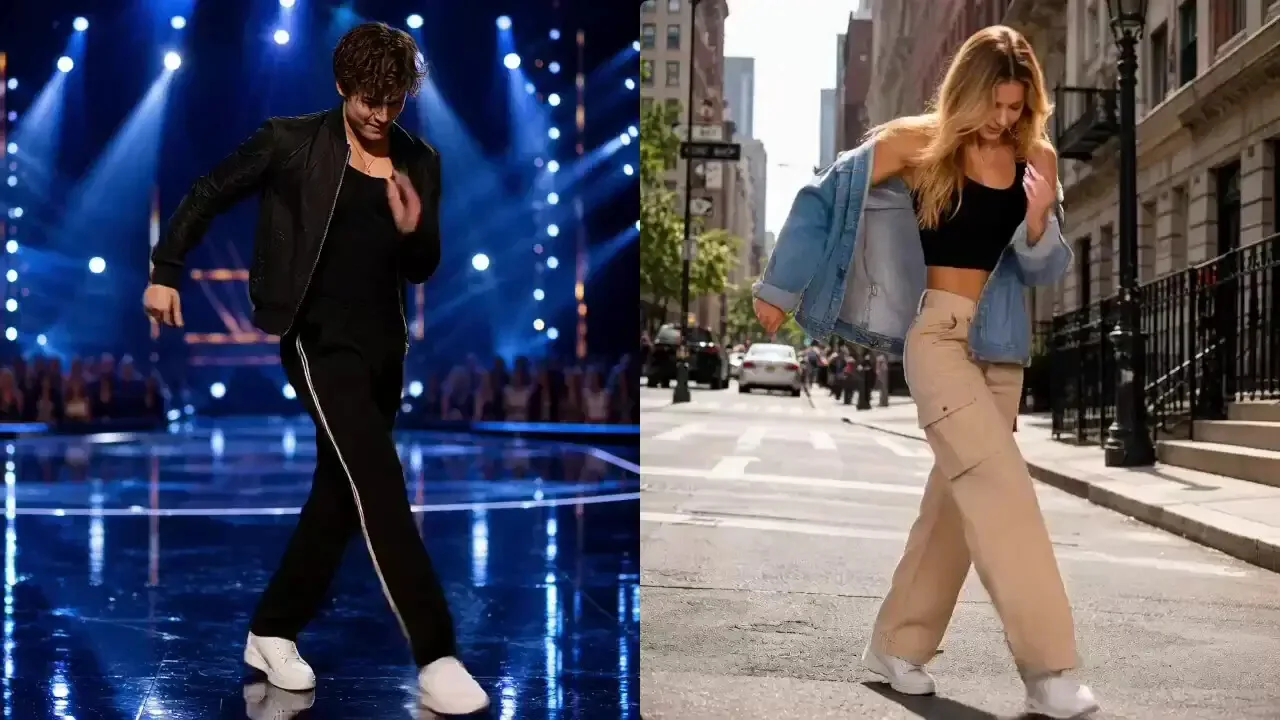
モデル
Kling 3.0 (Stable)
全身モーションが完璧に同期し、すべての動きがシームレスに協調。
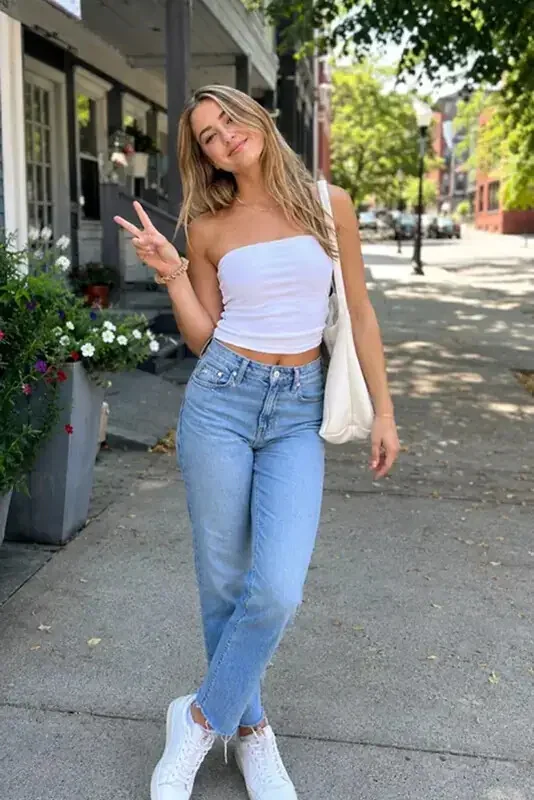
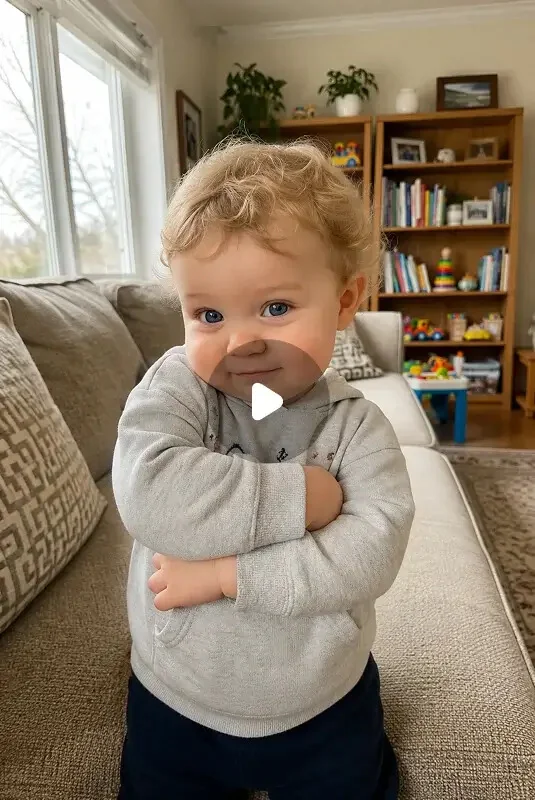
キャラクターイメージ
ドラッグ&ドロップ、貼り付け、またはクリックしてアップロード
ドロップ、ペースト、または参照 · JPG、PNG · 最大 20
サンプルを試す
モーションテンプレート
ドラッグ&ドロップ、貼り付け、またはクリックしてアップロード
ドロップまたはブラウズ · MP4、MOV、WebM · 3 ~ 30 秒
サンプルを試す
プロンプト (オプション)
0 / 1500
モード
スタンダード
AIによる迅速なビデオ作成
プロフェッショナル
生成時間は長くなりますが、より高品質なビデオを作成します
作成
サンプル画像
Sample video preview

モーショントランスファーAIとAIモーションキャプチャーのためのモーションコントロールAI

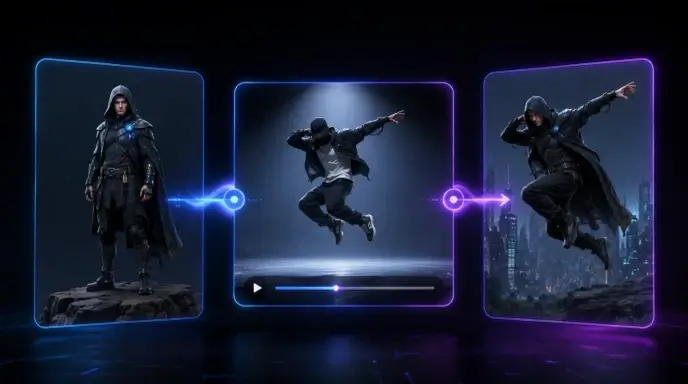
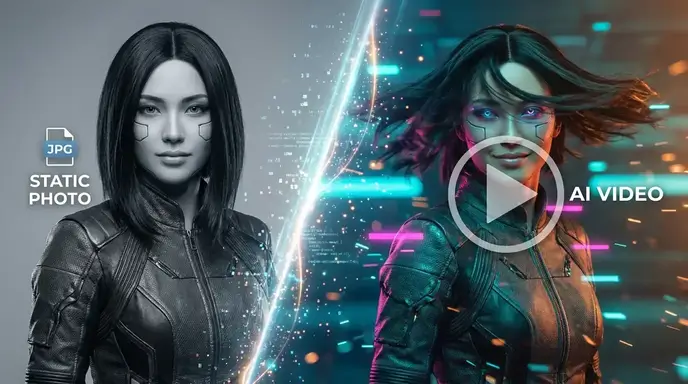
当社のモーション コントロール AI がどのように静的な画像を動的なクリップに変換するかをご覧ください。モーション転送 AI と AI モーション キャプチャを必要とするクリエイターに最適なこのツールは、高品質のモーション AI ビデオを簡単に生成します。直感的なプラットフォームで正確な制御モーションを体験し、ビジョンに命を吹き込みます。

入力の内訳
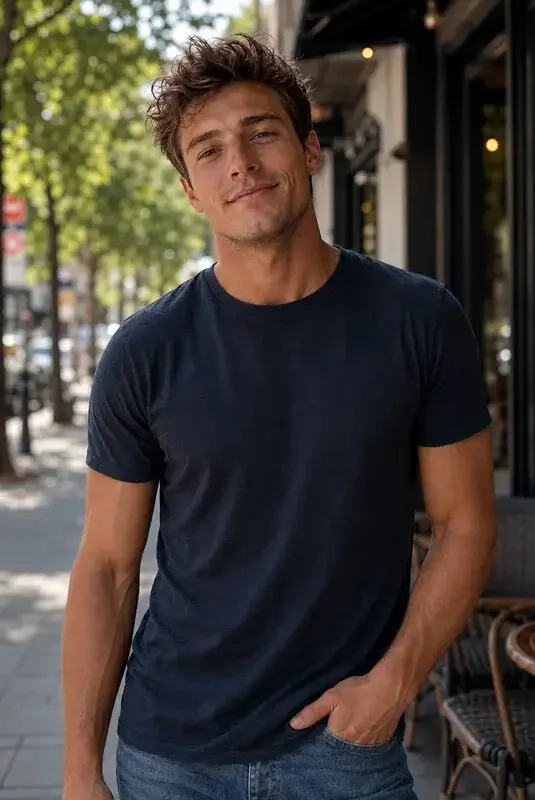
キャラクターイメージ
キャラクターイメージ
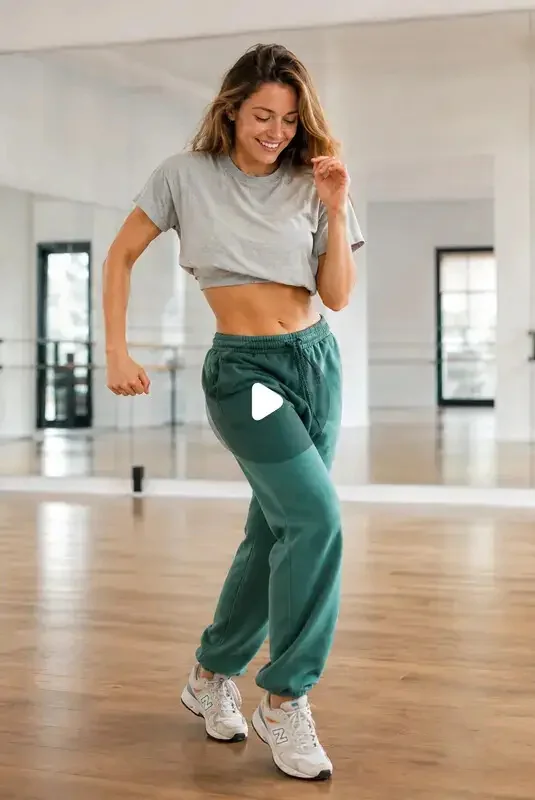
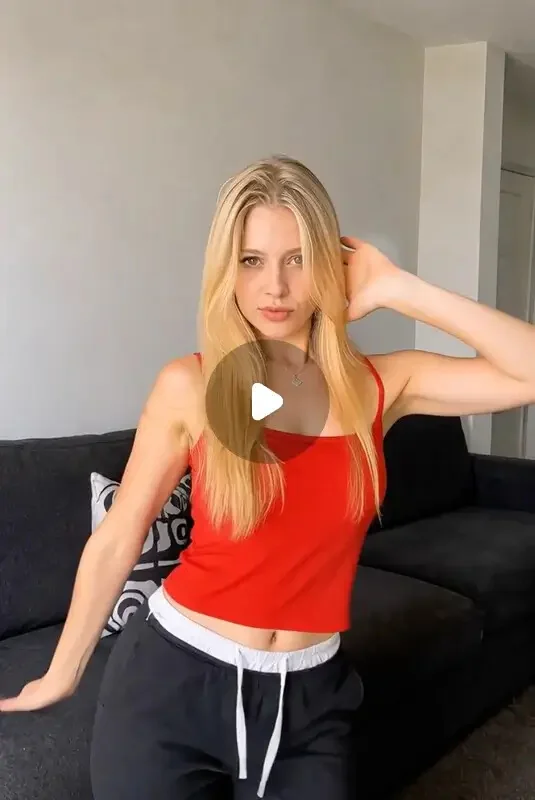
モーションテンプレート
モーションテンプレート
プロンプト (オプション)
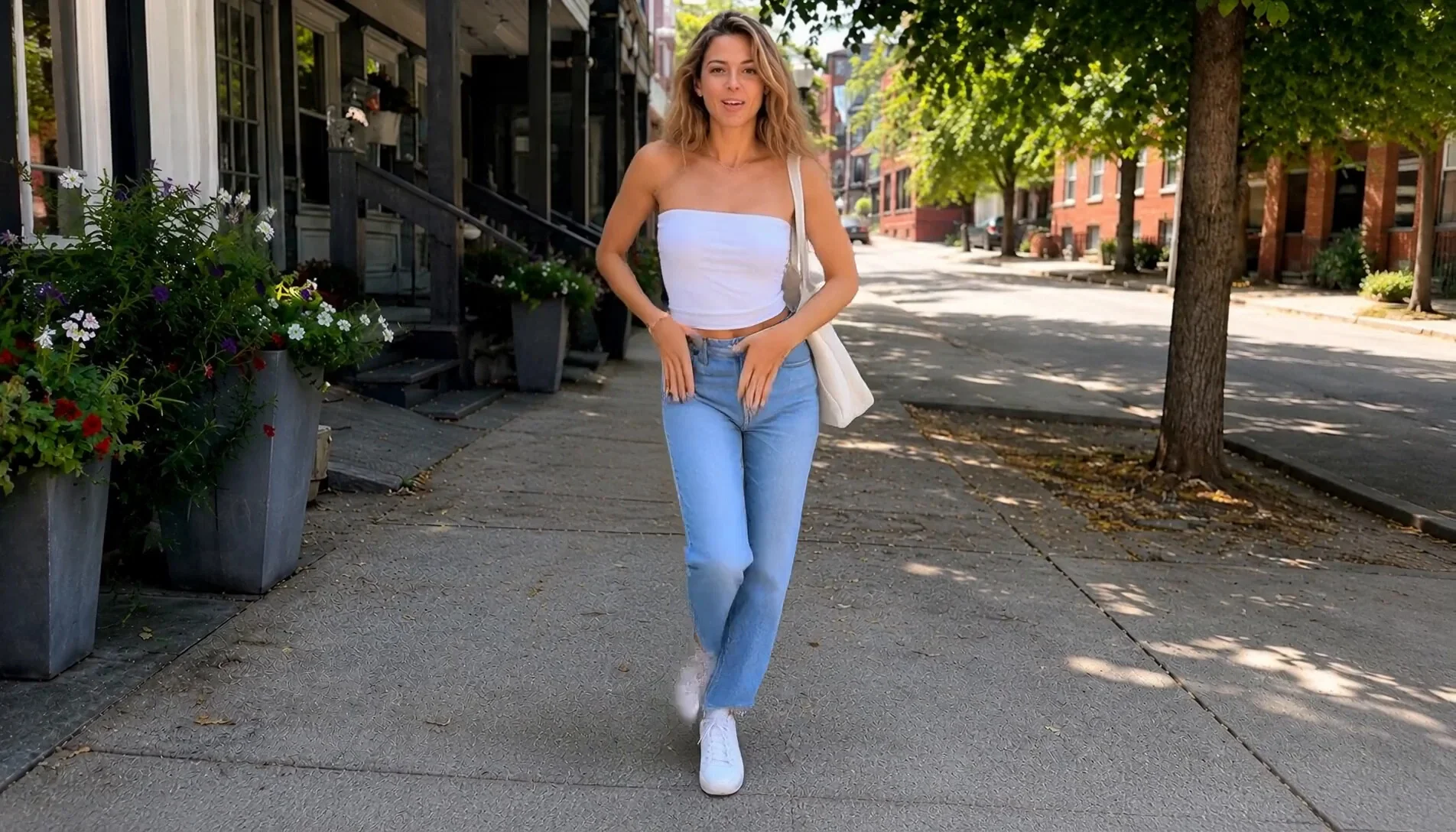
リアルな流れるような動き、自然な笑顔、透明感のある滑らかな唇。
サンプルビデオ
入力の内訳
キャラクターイメージ
キャラクターイメージ
モーションテンプレート
モーションテンプレート
プロンプト (オプション)
-
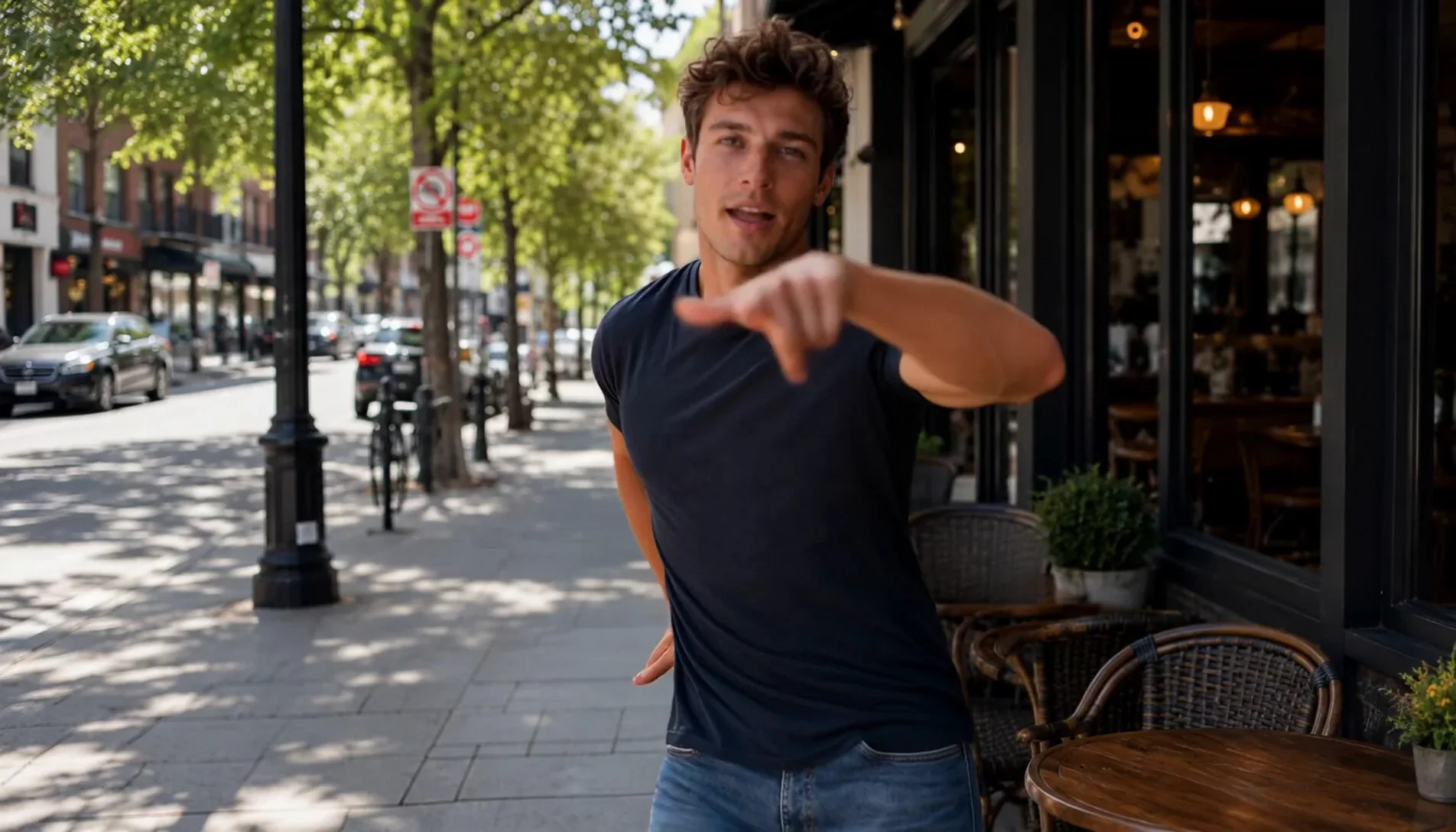
サンプルビデオ
入力の内訳
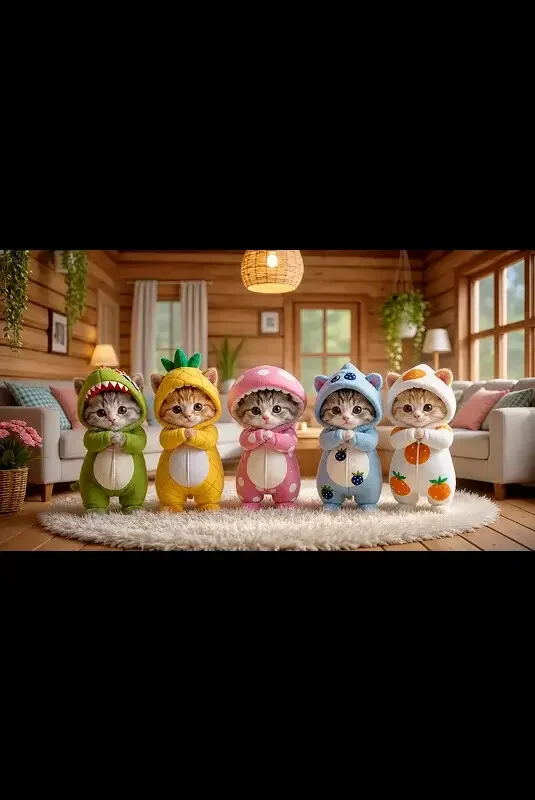
キャラクターイメージ
キャラクターイメージ
モーションテンプレート
モーションテンプレート
プロンプト (オプション)
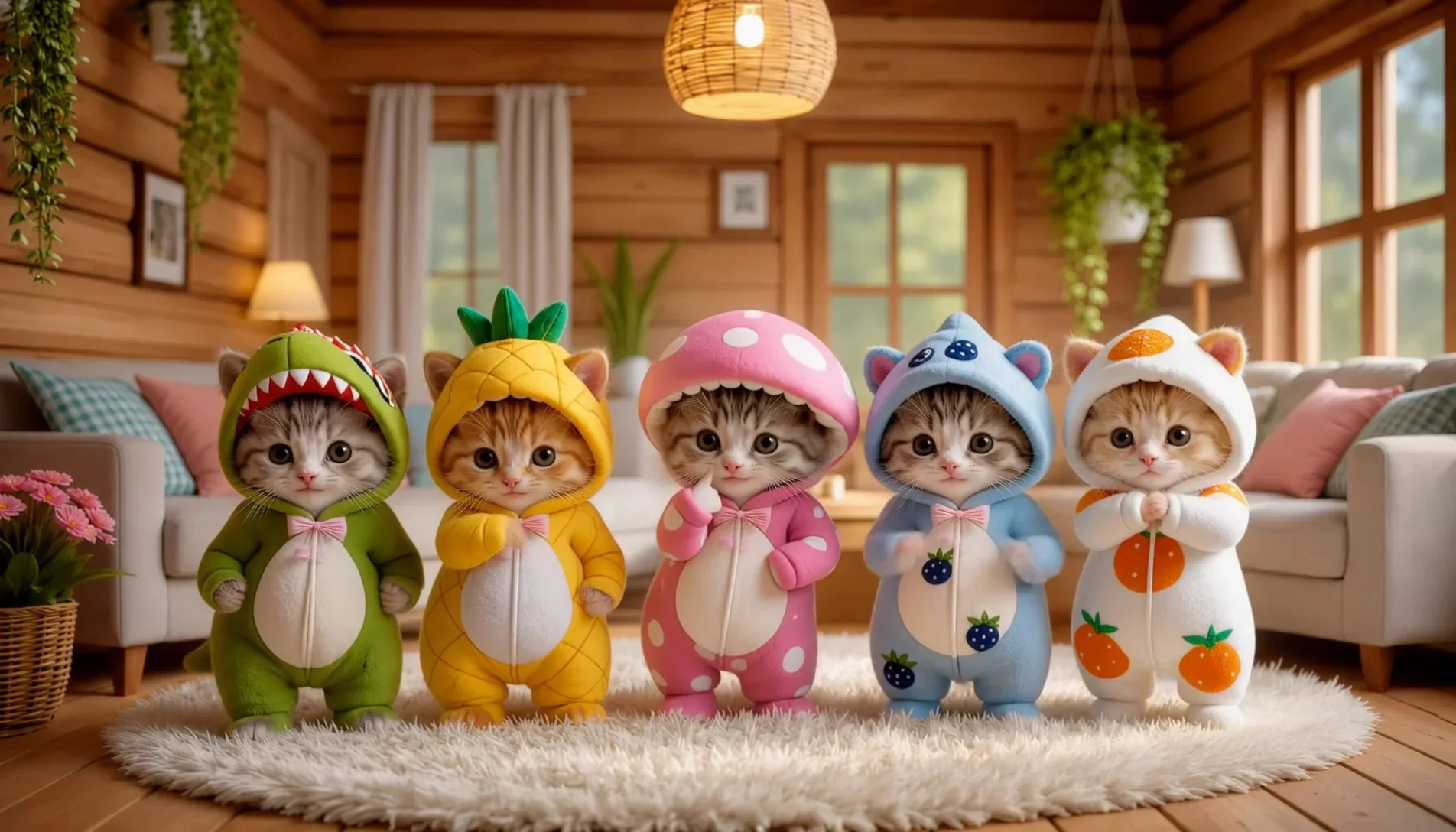
固定カメラ、5匹の子猫が同期して踊っている。
サンプルビデオ

弊社の AI モーション コントロールと Image to Motion AI を選択する理由

当社の AI モーション コントロール プラットフォームは、最先端の画像からモーション ビデオへの機能を提供します。高度なモーション転送 AI、シネマティック ビジョン コントロール、AI モーション トラッキングにより、プロフェッショナルなモーション AI ビデオ コンテンツを簡単に作成できます。現代のデジタル クリエイターのための究極のモーション コントロール AI ソリューションです。

映画のようなビジョンコントロールによるイメージトゥモーションビデオ

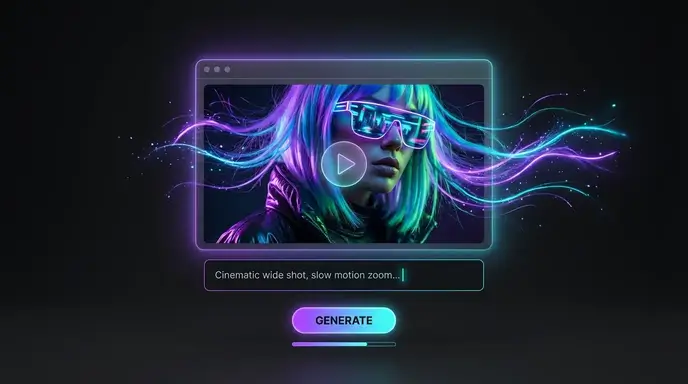
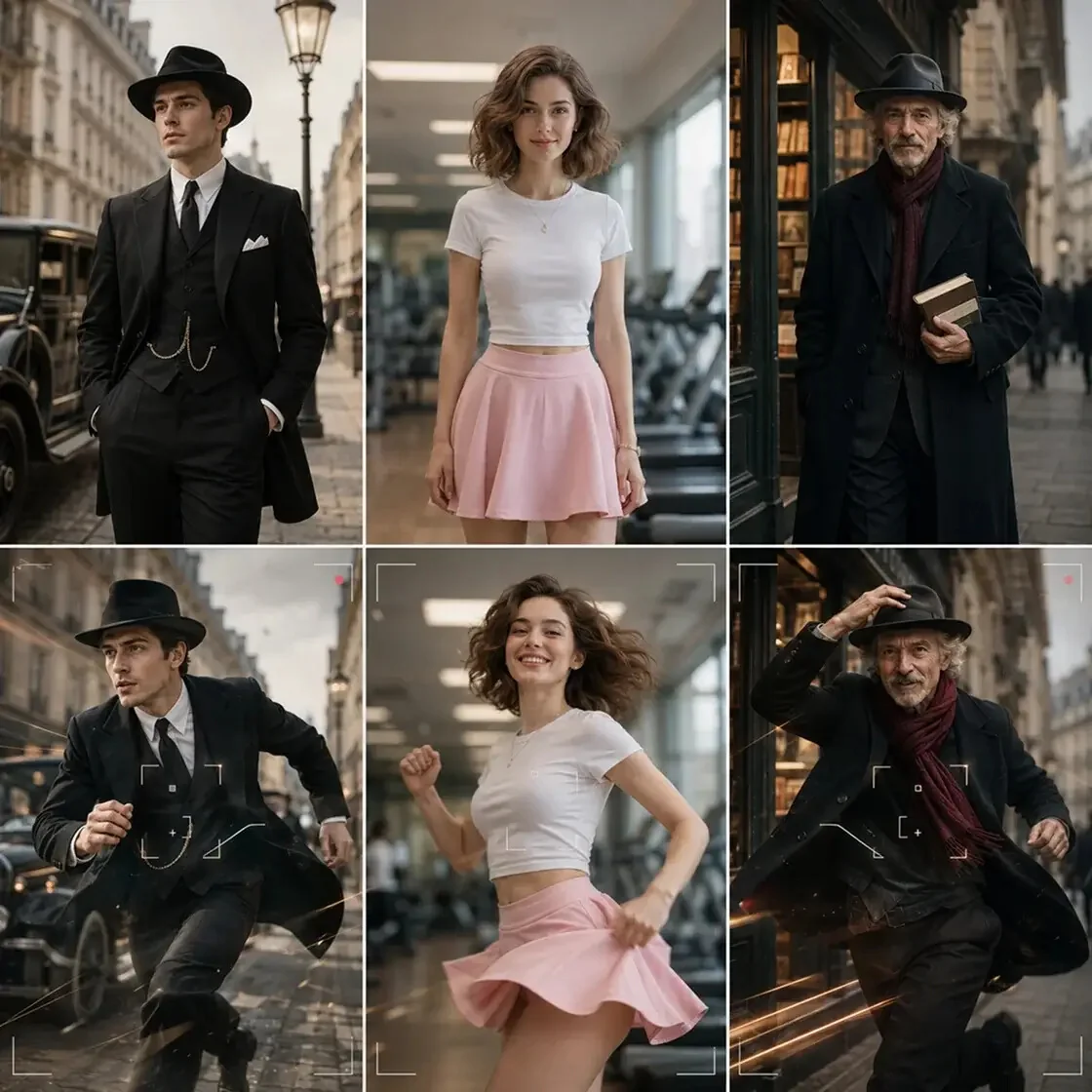
映画のようなビジョン コントロール機能を使用して、完璧なカメラ モーション コントロールを実現します。この AI モーション キャプチャ ソフトウェアを使用すると、正確なカメラ アングル、ズーム、パンを指示できます。ドラマチックなドリー ショットが必要な場合でも、滑らかなパンが必要な場合でも、当社のモーション コントロール AI により、画像からモーション ビデオへの変換が非常にプロフェッショナルで映画のように見えるようになります。
今すぐモーションビデオを生成

ビデオからの AI モーキャップでリアルな動きを実現

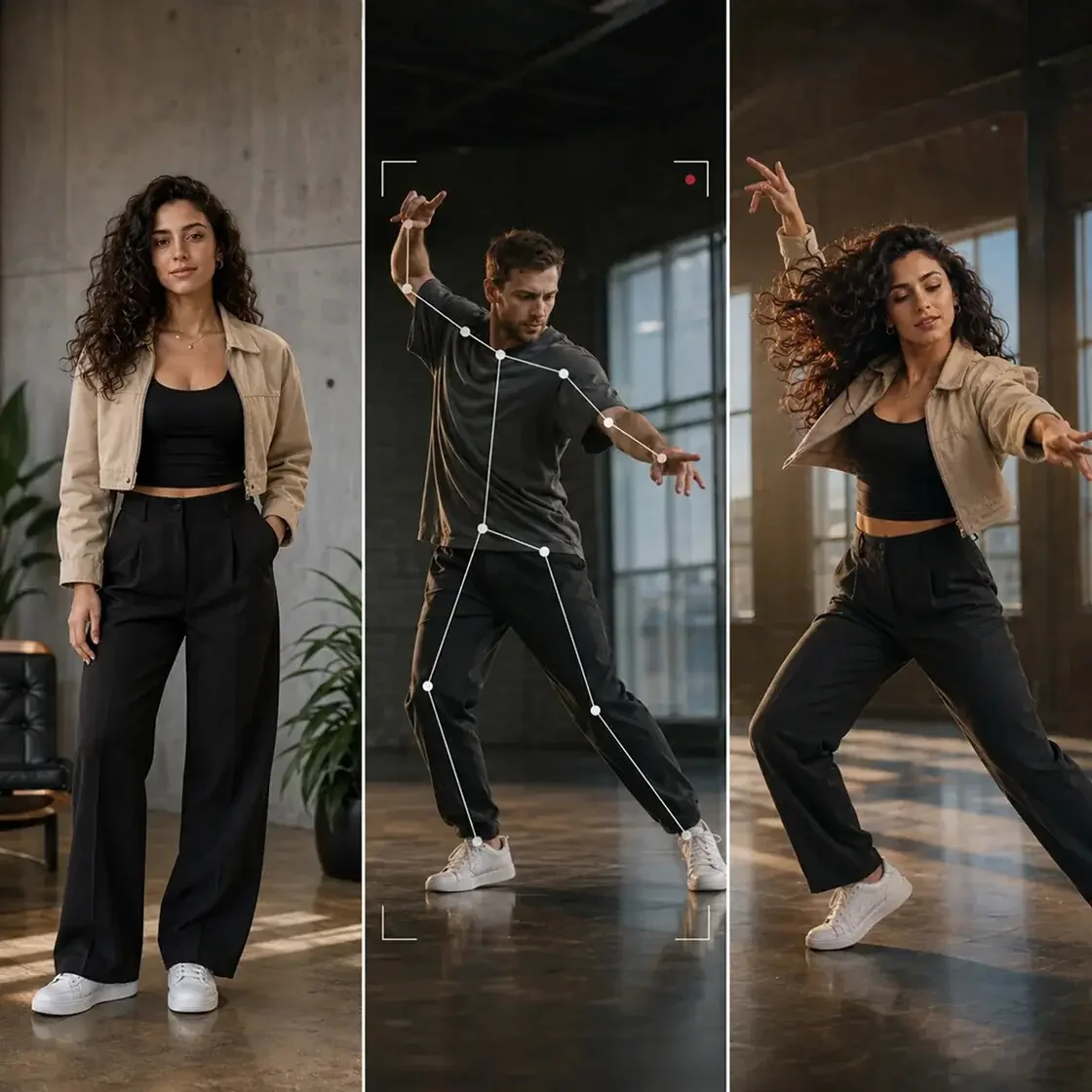
ビデオ テクノロジーから AI モーキャップを利用して、リアルな人間の動きを抽出し、キャラクターに適用します。この AI モーション キャプチャの無料ツールは身体の仕組みを完璧に追跡し、優れた AI ビデオ キャラクター ジェネレーターとなります。高価な物理的なモーション キャプチャ スーツやスタジオ機器を必要とせずに、本物のようなアニメーションを簡単に作成できます。
今すぐモーションビデオを生成

AIがモーショントランスファーで画像を動かす

当社の AI イメージムーブテクノロジーが複雑なモーション転送 AI を適用することで、静止画像が生き生きと動き出すのをご覧ください。この模倣モーション AI 機能はソースビデオを分析し、正確なダイナミクスをターゲット画像に転送します。スムーズで自然、高精度なモーション ダンス シーケンスを保証する強力な AI ムービング ジェネレーターです。
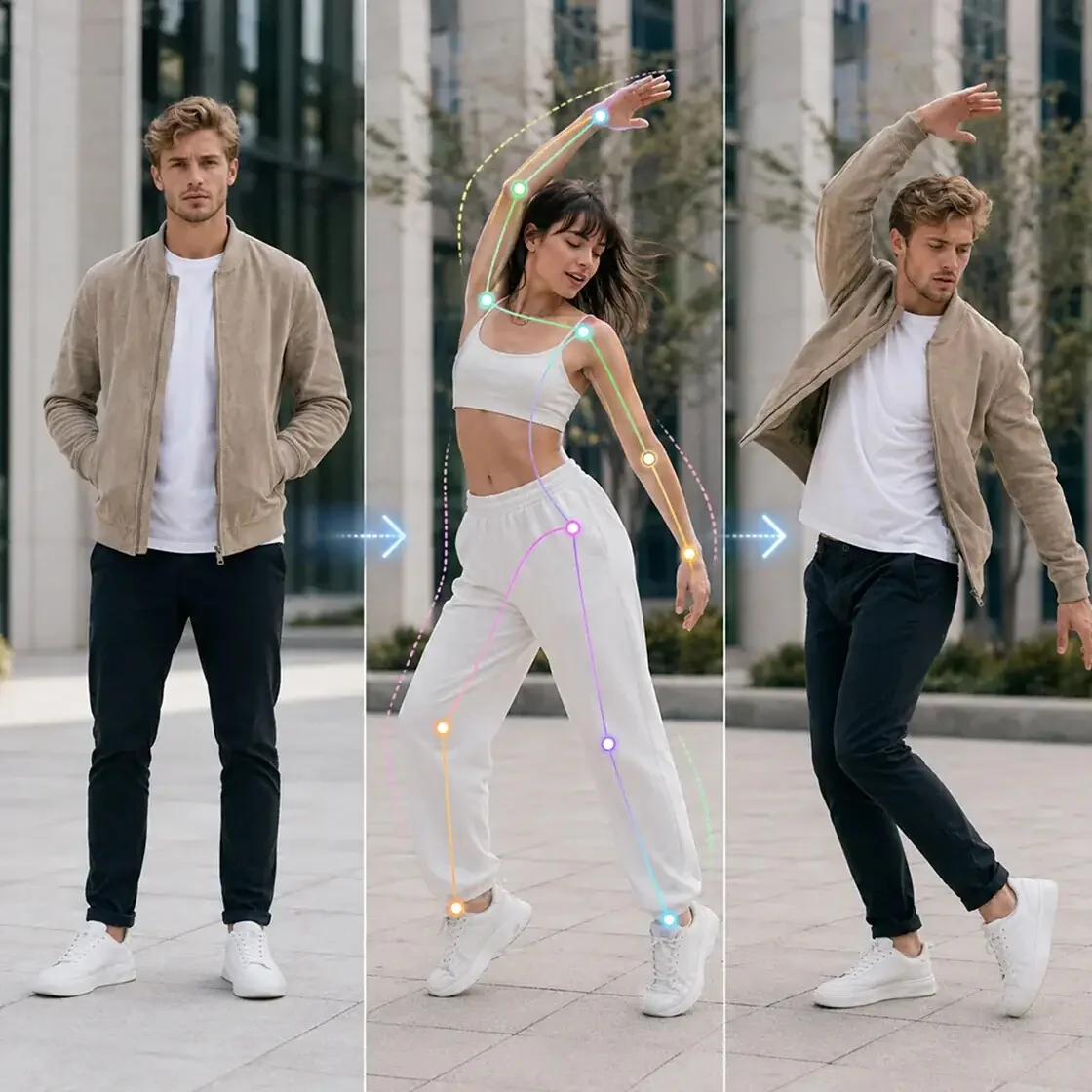
今すぐモーションビデオを生成

モーション コントロール AI を使用してオンラインでビデオを生成する方法

ステップ 1: ソース画像またはビデオをアップロードする

まず、ベース画像または参照ビデオを AI 画像アニメーション ツールにアップロードします。このシステムは高解像度フォーマットを受け入れ、モーション AI ビデオの最高品質を保証し、正確な AI モーション トラッキングと正確な制御モーションの基盤を確立します。

ステップ 2: モーション コントロール AI パラメータを適用する

希望のカメラ制御 AI 設定を選択するか、モーション ダンス リファレンスをアップロードします。映画のようなビジョン コントロール スライダーを調整して、速度と強度を微調整します。当社の AI ムーブ ジェネレーターはこれらの入力を処理して、必要なビデオ データから正確な AI モーション キャプチャを計算します。

ステップ 3: Motion AI ビデオを生成してエクスポートする

「生成」をクリックすると、モーション転送 AI が最終画像をモーション ビデオにレンダリングします。 AI 動画処理が完了したら、結果をプレビューし、無料のジェネレーターを使用してモーション AI ビデオを高解像度でエクスポートします。

AI モーション コントロールとモーション ダンスの主な使用例

当社のモーション コントロール AI は、バイラル ソーシャル メディア コンテンツの制作からインディーズ ゲーム アセットの開発に至るまで、多様なクリエイティブ ワークフロー向けに設計されています。クリエイターは、AI 画像ダンス ジェネレーターを無料で使用して、TikTok や Instagram 用の画像ダンス AI 無料コンテンツを作成できます。映画制作者は、シーンのプロトタイプ作成に当社のカメラ モーション コントロールと AI フェイシャル アニメーション ツールを利用しています。さらに、教育者やマーケティング担当者は、この AI モーション キャプチャ ソフトウェアを利用して、プロの俳優を雇ったり、AI モーション キャプチャ用の高価なスタジオ機器をレンタルしたりすることなく、魅力的でダイナミックなプレゼンテーションを作成できます。
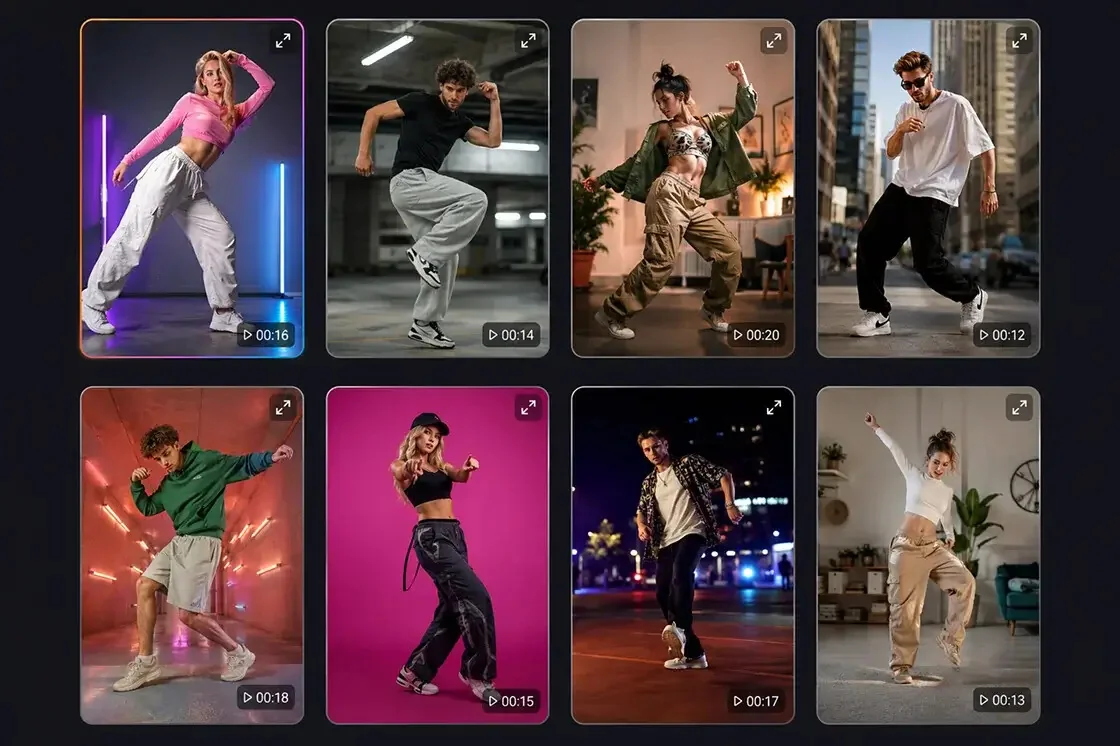
バイラルソーシャルメディア
インディーゲーム
映画的な
マーケティング

バイラルソーシャルメディアモーションダンスコンテンツ

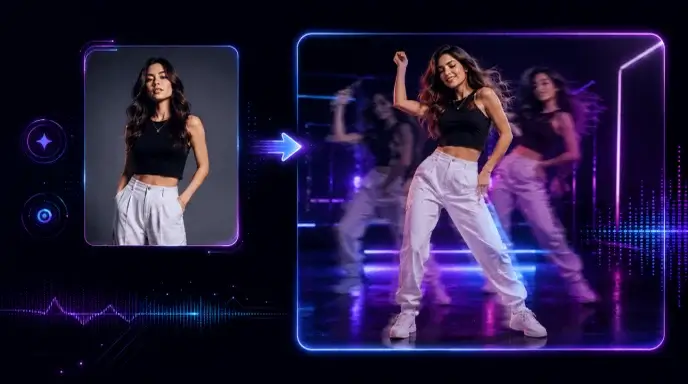
ダンス AI ジェネレーターを使用して、トレンドのモーション ダンス クリップを作成します。このダンス AI ジェネレーターは、1 枚の写真を撮影してバイラルな振り付けを適用するため、ビジュアル プラットフォームでのエンゲージメントとフォロワーを増やしたいと考えているコンテンツ クリエイターにとって、無料の AI 画像からダンス ビデオ ジェネレーターに最適です。

当社のモーション コントロール AI についてのユーザーの声

信じられないほどの AI モーション キャプチャ結果

AIモーションキャプチャーのクオリティには驚きました。ソロのアニメーターとして、信頼できる AI モーション キャプチャ ソフトウェアを見つけるのは困難ですが、このモーション コントロール AI のおかげでキャラクターが非常に自然に動きました。モーション転送AIはまさに一流!

サラ・ジェンキンス
アニメーター

最高のAI画像ダンスジェネレーター無料

これは間違いなく最高のオンライン無料 AI 画像ダンス ジェネレーターです。ダンス AI ビデオ ジェネレーターを使用して、静止ポートレートにバイラル モーション ダンス ルーチンを実行させました。模倣モーション AI 機能は信じられないほど正確で、楽しく使用できます。

マーカス・リー
コンテンツクリエーター

完璧なカメラモーションコントロールツール

カメラモーションコントロールと映画のようなビジョンコントロールは素晴らしいです。私はこの AI モーション トラッキング ツールを使用してフィルム ショットのプロトタイプを作成しています。高価な 3D ソフトウェアに代わる優れたモーション AI として機能し、レンダリング時間を何時間も節約できます。

エレナ・ロドリゲス
映画製作者

驚くべきAIフェイシャルアニメーション機能

AI のフェイシャル アニメーション機能には驚かされました。リファレンスビデオをアップロードすると、ビデオの AI モーキャップが表現を 3D モデルに完全にマッピングしました。この AI ビデオ キャラクター ジェネレーターは、インディーズ ゲーム開発者にとって必須のツールです。

デビッド・チェン
ゲーム開発者

優れた Kling モーション コントロールの代替品

Kling モーション コントロールの代替品を探していたところ、この逸品を見つけました。ここでのモーション ブラシの Kling AI スタイル機能は、より直感的です。他のツールのような急な学習曲線を必要とせずに、画像ダンス AI を簡単に無料で作成できます。

クロエ・アダムス
デジタルクリエイター

シームレスな画像から動画へのエクスポート

画像からモーション ビデオへの生成がこれほど高速になったことはありません。 AI による画像の移動プロセスはスムーズで、最終的なモーション AI ビデオは鮮明で高解像度です。すべてのデジタル アーティストにこの AI 移動ジェネレーターを強くお勧めします。

ジェームズ・ウィルソン
デジタルアーティスト

信じられないほどの AI モーション キャプチャ結果

AIモーションキャプチャーのクオリティには驚きました。ソロのアニメーターとして、信頼できる AI モーション キャプチャ ソフトウェアを見つけるのは困難ですが、このモーション コントロール AI のおかげでキャラクターが非常に自然に動きました。モーション転送AIはまさに一流!

サラ・ジェンキンス
アニメーター

最高のAI画像ダンスジェネレーター無料

これは間違いなく最高のオンライン無料 AI 画像ダンス ジェネレーターです。ダンス AI ビデオ ジェネレーターを使用して、静止ポートレートにバイラル モーション ダンス ルーチンを実行させました。模倣モーション AI 機能は信じられないほど正確で、楽しく使用できます。

マーカス・リー
コンテンツクリエーター

完璧なカメラモーションコントロールツール

カメラモーションコントロールと映画のようなビジョンコントロールは素晴らしいです。私はこの AI モーション トラッキング ツールを使用してフィルム ショットのプロトタイプを作成しています。高価な 3D ソフトウェアに代わる優れたモーション AI として機能し、レンダリング時間を何時間も節約できます。

エレナ・ロドリゲス
映画製作者

驚くべきAIフェイシャルアニメーション機能

AI のフェイシャル アニメーション機能には驚かされました。リファレンスビデオをアップロードすると、ビデオの AI モーキャップが表現を 3D モデルに完全にマッピングしました。この AI ビデオ キャラクター ジェネレーターは、インディーズ ゲーム開発者にとって必須のツールです。

デビッド・チェン
ゲーム開発者

優れた Kling モーション コントロールの代替品

Kling モーション コントロールの代替品を探していたところ、この逸品を見つけました。ここでのモーション ブラシの Kling AI スタイル機能は、より直感的です。他のツールのような急な学習曲線を必要とせずに、画像ダンス AI を簡単に無料で作成できます。

クロエ・アダムス
デジタルクリエイター

シームレスな画像から動画へのエクスポート

画像からモーション ビデオへの生成がこれほど高速になったことはありません。 AI による画像の移動プロセスはスムーズで、最終的なモーション AI ビデオは鮮明で高解像度です。すべてのデジタル アーティストにこの AI 移動ジェネレーターを強くお勧めします。

ジェームズ・ウィルソン
デジタルアーティスト

ニュース

写真からAI顔パンチ動画を作成する方法(初心者向けガイド)

写真からAI顔パンチ動画を作成する方法(初心者向けガイド)

顔が漫画のようなパンチを受けてすぐに元に戻る、あの面白いスローモーション動画を見たことがあるでしょう?そして、あなたも自分で作ってみたくなったのではないでしょうか。 Good news: it looks hard, but it really isn’t. The tricky part for most beginners is knowing where to start. What do you type as a prompt? Why does the first try come out with a melted face or a punch that barely moves? Those little problems stop a lot of people before they even post a clip. This guide walks you through how to make an AI face punch video from a single photo — the exact steps, copy-paste prompts, and quick fixes for the usual hiccups. We’ll keep it light, comedic, and fictional the whole way, so your result gets laughs, not weird looks. How to Make an AI Face Punch Video From a Photo (Step by Step) Making an AI face punch video comes down to three simple moves: pick a photo, add the punch effect, then generate and download. Any online AI image-to-video tool can handle this, so you don’t need editing skills or expensive software. 初心者向けに、手順を追って説明します。 Step 1 – Pick or Upload Your Photo Start with a clear, front-facing photo where the whole face is visible and the lighting is good. Sharp images with one main subject give the AI the most to work with, so avoid blurry group shots or faces that sit tiny in the frame. Most tools accept common formats like JPG and PNG, so you can upload straight from your phone. One quick reminder: use your own image (more on that later). A crisp, well-lit photo is the single biggest factor in a photo to punch video that looks clean. Step 2 – Add the Punch Effect (Prompt or Template) Now you tell the tool what to do. Beginners have two easy paths here. The first is a ready-made punch template — if your tool offers one, just select it and you’re mostly done. The second is a short text prompt describing a funny, cartoon-style punch. Prompts give you more control over the vibe and the timing. Not sure what to type? Don’t worry — the copy-paste prompts in the next section drop straight in and work great as a starting point. Step 3 – Set Motion, Generate, Preview & Download Before you hit generate, set the motion intensity and pick a short duration — 3 to 5 seconds is the sweet spot for a punch. Keep the aspect ratio at vertical 9:16 so it’s ready for TikTok, Reels, and Shorts. Then generate, preview, and download. This is where a simple AI video effect from photo tool shines: platforms like AI Image to Video let you control motion and duration, then export a clean, watermark-free vertical clip. Generation usually takes about a minute, and you can always re-generate if the first result looks off. Key Takeaway: A sharp photo, a short 3–5s duration, and vertical 9:16 output are the three settings that make or break your first punch clip. Copy-Paste Prompts for a Funny AI Face Punch Video Prompts are the single most-requested asset for this effect — creators everywhere ask, “Just send me the prompt.” So here are three you can copy, paste, and tweak. Each one is framed as playful and fictional, with no gore or injury detail. Basic Face Punch Prompt (Copy-Paste) A cartoon-style fist enters from the side and lightly bonks the person’s face; the cheek squishes and springs back, exaggerated comedic reaction, funny meme style. The key words here are cartoon-style, squish, and comedic — they keep the clip goofy instead of realistic. Swap “from the side” for another direction, or change the reaction to match your subject’s expression. Slow-Motion Comedy Punch Prompt (Copy-Paste) Slow-motion comedic punch, soft cartoon impact on the cheek, face wobbles like jelly, motion blur on the fist, playful exaggerated expression, meme-style, 3 seconds. Slow motion is your friend. It stretches the funny moment out and makes the “hit” read clearly as a joke rather than something rough. The wobble and motion blur cues are what sell the exaggerated bounce. Cartoon / Meme-Style Punch Prompt (Copy-Paste) Stylized meme punch, big cartoon impact stars, springy face bounce, goofy surprised expression, bright colors, lighthearted and fictional. This is the most forgiving option. The impact stars and springy bounce lean fully into cartoon territory, which conveniently hides small realism flaws while keeping the clip clearly comedic. How to Make the Punch Look Natural (and Fix Common Problems) Even with a great prompt, your first AI punch video might miss the mark. The most common complaint creators have is that the punch “stops at skin contact” and never feels like it connects. A few small tweaks fix that fast. Tips to Make the Impact Look Natural The trick is timing the impact with the reaction. Sync the moment the fist reaches the cheek with the face starting to move — when those line up, the punch feels connected. Fix – Distorted or Melting Faces This usually means the photo is too small or blurry, or the motion is cranked too high. Use a sharper, well-lit image, lower the motion intensity, and keep the punch light before you re-generate. A stylized or cartoon prompt also hides minor distortion. Fix – Weak or No Punch Motion If nothing much happens, your prompt was probably too vague or the motion was set too low. Add clear action words like impact, snap, bounce, and recoil, nudge the motion intensity up a little, and name a direction — “fist enters from the left” — so the movement is obvious. Fix – Unnatural or Bad Punch Timing If the reaction lands too early or too late, the clip is often just too long. Keep it 3–5 seconds, ask for the reaction to happen “on impact,” and lean on slow motion so the timing looks intentional. If a generation still misses, re-roll — a couple of tries is normal. Keep It Fun, Fictional & Safe to Share A good face punch video effect is all about the laugh. A little care here keeps your content fun and safe to post anywhere. Keep It Comedic, Stylized & Fictional Lean into cartoon and meme framing

TikTokで話題になるAI猫ダンス動画の作り方

TikTokで話題になるAI猫ダンス動画の作り方

流行の音楽に合わせて完璧なダンスを披露する猫の動画を見て、「どうすればこんなダンスができるんだろう?」と思ったことはありませんか?朗報です。編集スキルは一切不要で、たった1枚の猫の写真から約5分でダンス動画を作成できます。 難しいのは、ほとんどの初心者がどの写真を使うべきか、どのツールが実際に機能するのか、プロンプトとして何を入力すべきか、あるいは動きをぎこちないAIアニメーションではなく、本物のバイラルショート動画のように見せるにはどうすればよいのかを知らないことです。 それらはまさに、人々が最も不満を漏らす障害物なのです。 このガイドは、専門用語を使わずに、適切な写真の選び方、モーションコントロールまたはプロンプトのみの方法で猫を踊らせる方法、よくある不具合の修正方法、そしてTikTok、Reels、またはYouTube Shorts用のきれいな9分16秒の動画をエクスポートする方法を解説するシンプルな手順書です。 AI 猫のダンス動画を作成する 2 つの方法 AI を使って猫を踊らせる簡単な方法が 2 つあります。● モーション コントロール — TikTok スタイルのバイラル ムーブなどの短いダンスの参考画像をアップロードすると、AI がその動きを猫に転送します。 TikTok、Reels、Shorts向けに作られたような、同期のとれたトレンド対応の動画を作成したい場合は、これが最適な選択肢です。 ● プロンプトのみ — 猫の写真をアップロードし、そのダンスを言葉で説明してください。 この方法はより速く、より柔軟ですが、動きの制御がやや劣るため、面白いフリースタイルダンスや、短いミーム風のクリップに最適です。 最も話題性のある結果を得るには、モーションコントロールから始めましょう。 最も迅速なテストを行うには、プロンプトのみのワークフローを使用してください。 AI猫ダンス動画の作成方法(ステップバイステップ)それでは、これらの2つの方法を実際のワークフローに変換してみましょう。 以下では、まずモーションコントロールを使って猫のダンス動画を作成する方法を学び、次にプロンプ​​トのみを使用してフリースタイル版を作成する方法を学びます。 方法 1: TikTok スタイルのバイラル ムーブにモーション コントロールを使用する もっとバイラルに見える AI 猫のダンス動画が欲しい場合は、モーション コントロールから始めるのが最適です。 AIに動きを考えさせるのではなく、あらかじめ用意されたダンスアクションを選択して、それを猫に適用します。 ステップ 1: モーション コントロールをサポートするツールを選択する 猫の動画に、より正確なダンスの動きを適用できるように、モーション コントロールをサポートする画像から動画への変換ツールから始めましょう。 ステップ2:猫の写真をアップロードする 鮮明な全身の猫の写真をアップロードしてください。 脚と足がはっきりと見える正面からの画像が通常は最適です。なぜなら、AIがダンスをアニメーション化する前に、体全体をはっきりと認識する必要があるからです。 ステップ 3: 内蔵のバイラルダンスの動きを選択する 次に、内蔵のダンスアクションを選択します。 TikTokのトレンドにインスパイアされた、短くループしやすい動きに焦点を当てましょう。こうした動きは、長くて複雑な振り付けよりも効果的な場合が多いです。 ステップ 4: ビデオのフォーマットを設定して生成します。アスペクト比を 9:16 に設定して、ビデオが TikTok、Reels、Shorts に適合するようにします。 次に、動画を生成します。 ステップ 5: プレビューと調整 結果を見て、猫の動きが一定しているか、ダンスが自然に見えるかを確認します。 動きが強すぎたり不自然に感じたりする場合は、よりシンプルな組み込みの動きを試して、再度生成してみてください。 方法 2: フリースタイルの猫ダンス動画にはプロンプトのみを使用する AI 猫ダンス動画をより速く、より柔軟に作成したい場合は、プロンプトのみの方法を使用してください。 決まったダンスの動きを選ぶのではなく、動きを言葉で説明し、AIに生成させるのです。 ステップ1:猫の写真をアップロードする 鮮明な全身の猫の写真をアップロードしてください。 脚や足がはっきりと見える鮮明な画像は、AIにとってダンスの動きをより正確に再現するための基礎となる。 ステップ 2: ビデオのフォーマットを設定します。ビデオが TikTok、Reels、Shorts に合うように、9:16 のアスペクト比を選択します。 短くループしやすい映像にするには、クリップの長さを6~12秒程度に抑えてください。 ステップ3:ダンスのテーマを書きましょう。ダンスをできるだけ明確に説明してください。 良い指示には、ダンスの動き、カメラの反応、表情、そして最後のポーズが含まれているべきです。 例えば、[あなたの猫] + [特定のダンスの動き] + [カメラの動き] + [表情] + [最後のポーズ] のように。「猫のダンス」のような曖昧な指示は、ランダムまたは不自然な動きにつながることが多いので避けてください。 ステップ4:ビデオを生成する プロンプトの準備ができたら、ビデオを生成してプレビューが表示されるまで待ちます。 ステップ 5: プレビューと調整 結果を見て、動きが自然に見えるか、猫の動きが一貫しているかを確認します。 体が歪んで見える場合は、動きの強度を下げてください。 顔や毛並みの模様が大きく変わってしまう場合は、クリップを短くするか、再度生成してください。 AI猫ダンス動画用のコピー&ペーストプロンプトは、読者が最も求めるもののひとつですが、同時に最も間違えやすいものでもあります。 ここに数式と、そのまま貼り付けられる既成のプロンプトがあります。 シンプルな猫ダンスのプロンプト公式 次の空欄補充構造を使用します: [あなたの猫] + [具体的なダンスの動き] + [カメラの動き] + [表情] + [終了ポーズ] 正確な動きと表情を指定することで、動きが信憑性を保ち、猫が「モデル通り」になります。「猫が踊っている」のような曖昧なプロンプトでは、AI が自由に想像する余地が大きくなりすぎて、奇妙なことが起こります。 TikTok風のバイラル猫ダンスのプロンプト「オレンジ色のトラ猫が2本足で立ち、短いバイラルTikTok風ダンスを踊る。弾むような横歩きの動き、ビートに合わせて動く足、自然に揺れる尻尾、遊び心のある幸せそうな表情、縦9:16フレーム、固定カメラ、自信に満ちたかわいいポーズで終わる。」 ヒップホップ猫ダンスのプロンプト「オレンジ色のトラ猫が2本足で立ち、滑らかなヒップホップダンスを踊る。ビートに合わせて跳ね、自然に揺れる尻尾、幸せそうな表情、固定カメラ、自信に満ちたポーズで終わる。」 K-POP猫ダンスのプロンプト「ふわふわの灰色の猫がエネルギッシュなK-POP風ダンスを踊る。足と体の動きがシンクロし、キュートで自信に満ちた顔、縦9:16フレーム、清潔なスタジオの背景、遊び心のあるポーズで終わる。」ムーンウォーク猫動画のプロンプト「黒猫がポップダンスパフォーマンスのように後ろ向きにムーンウォーク、滑らかな滑り、毛並みのパターンは全体を通して同じ、柔らかなスタジオ照明、固定カメラ、ループ可能な8秒の短い動画。」 面白いミーム猫ダンスのプロンプト「ぽっちゃりした白い猫がおかしなミームダンスを踊る、小さく弾むようなステップ、

Runable AIレビュー2026:1つのエージェントでツールスタック全体を本当に置き換えることができるのか?

Runable AIレビュー2026:1つのエージェントでツールスタック全体を本当に置き換えることができるのか?

自分の仕事が一日のどこに使われているのか、正直に話してください。 問題となるのは、思考の部分であることは稀だ。 それは、ChatGPT、Canva、Webflow、そして受信トレイの間を行き来し、あるツールの出力を別のツールにコピーしていく作業のようなものです。 Runable AIは、リレーレース全体を単一のチャットに統合できると主張しており、GAIAエージェントベンチマークで92.1%のスコアを獲得したことでその主張を裏付けている。 問題は検索結果にある。 ほとんどの「レビュー」は、デモを絶賛するスポンサー付きの意見であり、クレジットを数値化せず、制限事項を無視している。 つまり、Runableが本当にあなたのために何でもやってくれるエージェントなのか、それとも単に声の大きいチャットボットなのか、あなたは推測するしかないのです。 このレビューでは、Runable AIとは実際どのようなものなのか、どのように動作するのか、どのようなものを構築できるのか、実際の価格設定とクレジット計算、他社製品との比較、そしてRedditで話題になっている組織的な情報操作に関する疑問も含めた正直なメリットとデメリットについて解説し、クレジットを使う前に判断できるようにしています。 Runable AIとは何ですか? (そして、そうでないもの)Runable AIは汎用AIエージェントです。つまり、単に話すだけでなく、1つの指示に基づいて完全なデジタルタスクを計画して実行するソフトウェアです。 それは、スライドデッキの作成方法を説明するアシスタントと、完成したファイルを手渡してくれるアシスタントの違いのようなものだと考えてください。 実行可能なAIを1文で説明すると(エージェントとチャットボットの違い)チャットボットが応答します。 実行可能な行為。 接続されたアプリや仮想コンピュータ全体で動作し、プランモードでは実行前に各ステップを承認できます。 その実行力のギャップこそが肝心な点であり、以下に示すすべての事柄を理解するための基準となる。 Runable vs Run:ai vs LangChain 「Runnable」 vs runable.app この名前は本当に混乱を招くので、すぐに明確にしておきましょう。 Runable AIはrunable.com(およびrunableai.com)に拠点を置いており、本レビューの対象となっています。 Run:aiはGPUとMLOpsのオーケストレーションプラットフォームであり、今回の件とは無関係です。 LangChainのRunnableは開発者向けのコードインターフェースであり、ログインして利用する製品ではありません。 また、runable.appは、エージェントとは一切関係のない、プライバシーに特化した別のソフトウェア会社です。 「runable ai」で検索したのなら、ほぼ間違いなくrunable.comのことを指していたでしょう。 Runable AIは誰のために作られたのか? Runableは、オペレーター、マーケター、代理店オーナー、非技術系の創業者、フリーランサー、学生など、複雑な入力データを扱い、そこから具体的な成果物を必要とするすべての人に適しています。 IDEレベルのソフトウェアエンジニアリングや、単にチャット相手が欲しいだけの人にとっては、あまり良い選択肢とは言えません。 もしあなたの仕事が「物を作る」ことなら、あなたはターゲットユーザーです。 Runable AIはどのように動作するのですか? 仕組みを理解することが、「真の実行力」とマーケティングコピーを分ける決定的な要素となる。 Runableは繰り返し実行可能なループ上で動作し、実際のクリック操作や構築作業はサンドボックス化されたマシン上で行われます。 計画 → 視覚化 → 作業 → 反復のワークフロー コアとなるループはシンプルです。Runable は、意図を明確にし、計画をプレビューし、実行し、そして洗練します。 まず質問をするという習慣は、想像以上に重要です。成果物を生み出す前に「完了」の状態を明確にすることで、時間と労力を無駄にする、方向性のずれた成果物を避けることができます。 プランモードと人間による承認 プランモードは信頼レイヤーです。 Runableは何かをビルドする前に、承認が必要なプランを表示し、プロジェクトをフォークしたり、バージョンをロールバックしたりできます。 ビルド前のプレビュー機能は、クレジットが消費される前に間違った方向に進んでいることに気づくためのチャンスです。メディア生成によって残高が急速に減少することを考えると、これはまさに安全策と言えるでしょう。 仮想コンピュータ、コネクタ、およびブランドメモリの内部では、Runableは仮想Ubuntuコンピュータを動作させるため、キーボードを使用する人間のように、ファイルの閲覧、実行、および複数ステップのジョブの完了を行うことができます。 コネクタを介して外部アプリと連携し、一貫したフォント、色、トーンを維持するためのブランドメモリを保存します。 一つだけ正直な注意点があります。宣伝されている「3,000以上のコネクタ」は、Zapierを介したリンクに大きく依存しており、検証済みのネイティブ統合はわずか50程度です。 実行可能なAIで実際に何が作れるのか? Runableの真価が問われるのはまさにここだ。 その範囲は非常に広く、以下の各形式は人々が直接検索する仕事に対応しています。 スライドとプレゼンテーション スライドは特に印象的でした。 レビュー担当者たちは、このソフトウェアがわずか数秒で26枚のスライドからなるプレゼンテーション資料を作成したり、短い概要から投資家向けプレゼンテーション資料一式を作成したりする様子を目撃している。 構造とスピードは素晴らしいが、テンプレートは汎用的な印象を受けるため、ブランドに合わせて多少の編集が必要になるだろう。 ウェブサイト(インタラクティブおよび3Dを含む)は、コミュニティから最も高く評価されているユースケースです。 ユーザーからは、ランディングページ、ポートフォリオ、さらには3Dサイトやインタラクティブサイトまで「数分で」作成できるという報告が寄せられています。プロトタイプの作成やアイデアの検証に最適です。 ピクセルレベルの仕上げに関しては、今でも多くの人がWebflowやFigmaで作業を完了させています。 Runableは、Veo、Sora 2、Runway、Pika、Luma、Klingといった複数のモデルを通して動画を生成するため、手軽な広告やUGC(ユーザー生成コンテンツ)のコンセプトに最適です。 大きな注意点:動画は他の何よりも早くクレジットを消費します。 Runableのクリップはあくまでも下書きとして扱うのが最適なので、専用の仕上げツールと組み合わせると効果的です。 画像から作成される透かしなしの4KソーシャルクリップやTikTokクリップを作成する場合、AI Image to Videoのような専用ツールは、最終的な洗練されたエクスポートを補完する最適なツールとなります。 レポート、詳細な調査、およびドキュメント 調査に関しては、Runableは詳細な調査レポートと長文のドキュメントを作成し、その主張を正当化するためにDRACO Deep Research(68.3%)とBrowserCompのポジショニングを挙げています。 初回出力としてはまずまずの出来ですが、顧客に発送する前に事実関係を必ず確認してください。 ポッドキャストとAIオーディオ AIオーディオスイートは、ポッドキャストのエピソード、吹き替え、音声交換、文字起こしを網羅しています。 複数のアプリを行き来することなく、テキストコンテンツを音声に変換するのに最適なツールです。 ワークフローの自動化、コネクタ、およびRunClaw 単発の作成にとどまらず、Runableは反復的なタスクを自動化し、スケジュールに基づいて実行します。 RunClawは、Slack、Discord、Telegram向けのエージェントであり、チームが既に利用しているチャットツール内でジョブを自律的に実行します。これは、「Slackで動作しますか?」というよくある質問への答えとなります。 Runable AI の価格とクレジットの説明 (2026 年) 競合他社は価格設定を曖昧にしているため、ここでは具体的なバージョンを説明します。 報告されている料金プランは情報源によって異なるため、runable.com/pricing が正確な情報源となります。 Starter / Pro / Unlimited の各プランと 1 ドルのトライアルプランは、一般的に Starter が月額約 25 ドル、Pro が月額約 50 ドル、Unlimited が月額約 200 ドルと報告されており、一部の情報源では Plus/Pro のバリエーションがそれぞれ約 29 ドルと 49 ドルであるとされています。 1ドルで参加できるプロモーションがYouTubeのデモ動画に登場し、

AIを使って人魚に変身する方法(無料・無制限)

AIを使って人魚に変身する方法(無料・無制限)

あなたはあの映像を何百回も見たことがあるでしょう。誰かの脚がキラキラと輝き、鱗が波打つように流れ落ち、そして突然尻尾が現れる。 人魚動画の中で最も繰り返し再生されるシーン――そして今、その変身をあなた自身の写真にも適用できるようになりました。 問題は、ほとんどの「私を人魚にしてください」という編集は、単に尾を貼り付けただけだということです。 彼らは魔法を見落としている。それは、肌がヒレに変わるという変化そのもの、そしてあの自然な境目が本物らしく見えることだ。 泳げるテールは数百ドルもするし、写真編集の依頼は当たり外れがあるし、ありきたりなフィルターは不自然に見える。 このガイドでそれが修正されます。 AIを使ってどんな写真でも人魚の画像や短い変身動画に変換する方法を学びます。具体的な手順、コピー&ペーストの指示、そして説得力のあるモーフィングと明らかに貼り付けただけのものを区別する細かな調整方法まで解説します。 尻尾もなければ、プールもなく、民話もない。 必要なのはあなたの自撮り写真とほんの数分だけです。 AIマーメイド変身で何ができるか始める前に、実際に何ができるのかを知っておくと役立ちます。 AIによる人魚変換機能は、普通の写真を2つの形式で人魚コンテンツに変換し、選択した形式によって他のすべての要素が決定されます。 人魚の写真 vs. 人魚の動画(どれを選ぶべきか)静止画の人魚のポートレートは、尾びれをつけたあなた、顔に当たる水中の光、輝きを捉えた鱗など、一枚の画像です。 プロフィール写真、ファンタジーポートレート、コスプレの参考写真に最適です。 人魚動画とは、短い画像から動画へと変換されたクリップのことで、脚から尾へと姿を現す様子が、短尺動画配信サービスで非常に人気を集めている。 「これを見て!」と思わせる瞬間が欲しいなら、動画を見よう。 投稿や印刷に使える印象的な画像を1枚だけ欲しいなら、写真を見ましょう。 簡単な目安:人々がそれらを使用する場所(TikTok、Instagram、コスプレ、プロフィール写真)同じソースの自撮り写真がこれらすべてに使用できます。 人々がAI人魚変身を最もよく利用する用途は次のとおりです。もしあなたがこれらのいずれかに当てはまるなら、ここはまさにあなたにぴったりの場所です。 作ってみましょう。 AIを使って写真を人魚に変える方法(ステップバイステップ) 簡単に説明すると、鮮明な写真をアップロードし、人魚のスタイルを選択し、脚から尾へのグラデーションを説明するプロンプトを書き込み、生成してから、トランジションを調整します。 それでは詳細です。 ステップ1 — 適切な写真を選ぶ 結果の質は、元となる画像の質に左右されます。 全身または上半身を写し、均一で明るい照明とシンプルな背景を心がけましょう。 脚が見えるようにしてください。尻尾への移行部分は脚の部分にあります。 ごちゃごちゃした背景、強い影、集合写真は避けましょう。 明確な対象が1つあれば、AIは信憑性のある尾行を構築できる余地が生まれる。 ステップ 2 — ツールと人魚スタイルを選択する AI ツールと人魚スタイルまたはプリセット(尾の素材、色、全体的な雰囲気(ソフト、ダーク、クラシック、スパークル))を選択します。 写真をアップロードしてください。 今決めておくべきことが一つある。静止画を作成するツールもあれば、画像から動画を作成するツールもある。 動きのある演出をしたい場合は、後でやり直す必要がないように、画像から動画への変換に対応したツールを選択してください。 ステップ 3 — プロンプトを書いて生成する プロンプトボックスには、「人魚」だけではなく、変身の様子を具体的に記述してください。尾、鱗、水中照明、脚から尾へのグラデーションなどについて言及してください。 その移行ゾーンをより適切に誘導すればするほど、より説得力のある結果が得られる。 (既製のプロンプトは次のセクションにあります。) ステップ 4 — トランジションを洗練してエクスポートする ここで、信頼できる結果が得られます。 脚と尾の境目のラインを調整し、いくつかのバリエーションを生成して、最もきれいなものを選びます。 鮮明度を上げるために拡大し、プラットフォームに適したサイズでエクスポートします。TikTokやReelsには縦長、プロフィール写真には正方形が適しています。 重要なポイント:優れたAI人魚とは、尻尾を貼り付けたようなものではなく、肌から鱗への滑らかな移行を実現するものである。 ブレンドラインに力を注ぎましょう。 最高のAIマーメイドプロンプトとスタイルアイデア 良いプロンプトは、再現可能な魔法とランダムな推測の違いです。 以下の式を使って、既成のスタイルを選びましょう。 効果的なシンプルなプロンプトの公式 すべてのプロンプトを同じ再利用可能なテンプレートから作成します: [被写体] + [尾のスタイルと色] + [鱗/肌のディテール] + [水中照明] + [背景] + [雰囲気] コピーして調整できる使用例: 「若い女性が人魚に変身、虹色に輝く青緑色の尾、腰から上に向かって滑らかに広がる細かい鱗、柔らかく刺激的な水中照明、深い青色の海の背景、夢のような魔法のような雰囲気。」 色、鱗のディテール、または雰囲気を入れ替えるだけで、数秒でまったく新しい外観になります。 コピー&ペーストのプロンプト付きの人気スタイル(ソフト、ダーク、クラシック、スパークル)著作権で保護されたキャラクター名を挙げるのではなく、「~にインスパイアされた」という表現を使用してください。 コピー、ペースト、調整:AIマーメイド変身ビデオの作成方法(画像からビデオへ)静止画も素晴らしいですが、繰り返し再生され共有されるのは動くマーメイド変身ビデオです。 これは、脚から尻尾までの動きを捉える最も簡単な方法でもあります。 人魚の写真から感動的な映像へ。生成された人魚の画像(または元の写真)を画像からビデオへの変換ツールに取り込んでください。 変形または遷移モーションを選択し、短い長さを設定して、モーフを生成します。 AI Image to Videoのようなプラットフォームはまさにこの目的のために作られており、一枚の画像を透かしなしの縦長動画に変換し、TikTokやReels向けに最適化し、再生時間や動きの強さを制御できます。 これにより、脚から尻尾までを網羅した動画を素早く作成し、すぐに投稿できるようになります。 スムーズで満足のいくモーフィングのためのトランジションのヒント いくつかの習慣により、モーフィングが不自然ではなく意図的に見えるようになります。リアルな結果を得るためのよくある間違いと簡単な修正 ほとんどの不自然に見える結果は、同じ少数の問題から生じます。 それぞれの断食の対処法と、よくある質問への簡単な回答をご紹介します。 偽物に見える原因となる間違い(およびそれぞれの修正方法) 簡単な回答(無料か、安全か、どの写真が最適か) 変身する自分を見る準備はできていますか? 鮮明な写真を撮影し、上記のスタイルとプロンプトを選択して、人魚の画像に変換します。その後、AI Image to VideoのようなAI画像から動画への変換ツールを使って、短い動画として命を吹き込みましょう。 あなたの変身は、あとほんの数分で始まります。

AIを使って360度動画を作成する方法(ステップバイステップガイド)

AIを使って360度動画を作成する方法(ステップバイステップガイド)

AIを使えば、カメラ、スタジオ、編集ソフトを使わずに、製品、人物、車、モデルなど、1枚の写真から滑らかな360度動画を作成できます。 難しいのは、最初の試みのほとんどがうまくいかないことだ。写真がぐらついたり、商品が歪んだり、被写体が30度ほど回転して止まったり、顔の輪郭がぼやけてしまったりする。 ほとんどの場合、それは間違った方法を選んでしまったり、曖昧な指示を出してしまったりすることが原因です。 このガイドでそれが修正されます。 AI 360°動画とは実際どのようなものなのか、作成するための具体的な手順、自分の被写体を挿入できるコピー&ペースト可能なプロンプト、最適な被写体、そして誰もが陥りがちなエラーに対する簡単な修正方法を学ぶことができます。 AI 360°動画とは何ですか? AI 360°動画とは、被写体が360度回転する、またはカメラが被写体の周囲を滑らかに移動する短い動画のことです。 これは、一枚の写真、商品画像、またはテキストプロンプトから生成できます。 一般的なスタイルは2つあります。 スピンビデオとは、カメラは静止したまま、被写体がその場で回転する映像のことです。 カメラオービットビデオとは、被写体が静止したまま、カメラがその周囲を旋回するビデオのことです。 最良の結果を得るには、指示の中で動作を明確に示してください。 回転効果には「被写体が360度回転する」を、軌道効果には「カメラが被写体の周りを周回する」を使用してください。 AI で 360° ビデオを作成する方法: ステップ バイ ステップ 5 つの簡単なステップで、写真から完成したクリップを作成できます。(1) 鮮明な画像またはプロンプトを準備する、(2) AI 画像からビデオへのツールを選択する、(3) 360° プロンプトを記述し、動きの方向を設定する、(4) 生成する、(5) 回転がスムーズになるまで確認して最適化する。 以下に、実際の4つのステップに分けて、全体のワークフローを示します。 ステップ 1 — 画像またはテキストプロンプトを準備する。まず、鮮明で明るい写真を 1 枚用意します。 被写体は画面中央に配置され、全体がはっきりと見えるようにし、背景はすっきりとしたシンプルなものにするべきです。そうすることで、AIが被写体を完全な回転の間も安定して維持できる可能性が最も高くなります。 テキストから始める場合は、漠然とした説明ではなく、主題について具体的な説明を書いてください。 ステップ2 — AI画像から動画への変換ツールを選択する 画像から動画への変換とテキストから動画への変換の両方をサポートし、動きの強さやアスペクト比を制御でき、クリーンで高解像度のクリップをエクスポートできるツールを探してください。 AI Image to Videoはまさにうってつけのサービスです。Kling、Veo、Wanといったトップクラスのモデルを使用して画像やテキストを動画に変換し、ウォーターマークなしで最大4Kの解像度で出力でき、動きの強さや動画の長さを調整することも可能です。 その動作制御は、スムーズな360度回転にとって非常に重要です。 ステップ 3 — プロンプトを記述し(そして動きの方向を設定します)、被写体の名前を挙げ、次に「カメラが 360 度回転する」または「被写体が 360 度回転する」など、希望する内容を伝えます。方向(時計回り、または左から右)を設定し、被写体が中央に静止したまま、ゆっくりと滑らかで安定した動きをするように指示します。 次のセクションに既製のテンプレートがあります。 ステップ4 — 生成、確認、最適化 生成後、次の3つの点を確認します。回転が完全な円を描いていること、被写体が安定していること、背景がずれたり重複したりしていないこと。 何かがおかしい場合は、動作速度を落とすか、プロンプトを簡略化するか、再生成してください。 動作の持続時間や強度を微調整することで、半回転を滑らかな完全回転に変えることができる場合が多い。 コピー&ペーストできる360°ビデオプロンプトテンプレート 良い結果を得るための最も速い方法は、既に機能しているプロンプトから始めて、そこに自分の被写体を置き換えることです。 これらのいずれかをコピーして、[角括弧]内のテキストを置き換えてください。 商品回転プロンプト(eコマース):商品回転プロンプト(eコマース)用途:ストアページ用の360度商品ビデオ。 カメラ軌道プロンプト(人物、車、建築物)用途:平面回転ではなく、真のカメラ軌道。 ターンテーブルプロンプト(キャラクター、服、おもちゃのモデル)用途:人物、衣装、モデルの画像を360度ビデオに変換する。 AIを活用した360度動画に最適な被写体は何ですか? AI 360°動画は、製品、車、衣類、おもちゃの模型、キャラクター、人物、建物など、明確でシンプルな被写体に最適です。 単色の背景と、はっきりと見える明るい被写体が最もスムーズに回転します。 一部の被験体はほぼ毎回きれいに回転するが、他の被験体は特別な注意が必要となる。 適切なものを選ぶことで、再生の手間を大幅に省くことができます。 優れた被写体:製品、自動車、衣類、おもちゃのモデル。これらは明確な形状、シンプルな表面、はっきりとしたエッジを備えているため、AIは完全な旋回中もそれらを安定させることができます。 これらはストアページや短いソーシャルメディア動画に最適で、1回目か2回目の試みで洗練された仕上がりになる傾向があります。 より難しい被写体:人物、キャラクター、詳細な建築物の撮影。ここでは現実的に考えましょう。 顔、細かい部分(そばかす、髪、ロゴ)、反射する物体や透明な物体、複雑な背景などは、AIが目に見えない側面を想像するにつれて歪んだりずれたりする可能性がある。 それでも良い結果は得られます。背景をすっきりさせ、正面を向いた鮮明な写真を使用することで、AIが推測する必要のある情報を減らすことができます。 360°動画でよくある問題(とその解決方法) 360°動画の問題のほとんどは、1行のコードで解決できます。 以下の表は、人々が最もよく遭遇する5つの問題をまとめたもので、それぞれについて下に説明があります。 問題 簡単な解決策 画像の歪みまたは反り 鮮明な写真を使用する。プロンプトを簡略化する。「反りなし、歪みなし」を追加する。 不完全な回転 「完全な 360°」と明記する。継続時間または動きを少し上げる。再生成する。 背景のずれ/重複した風景 シンプルな背景を使用する。「一貫した背景、新しいオブジェクトなし」を追加する。 不安定または揺れる被写体 動きを小さくする。「被写体は中央に留まり、完全に静止している」を追加する。 カメラの動きが速すぎる 「ゆっくり、滑らか、安定」を使用する。動きの強度を下げる。 画像の歪みまたは反り これは通常、ぼやけた低解像度のソースまたは複雑すぎるプロンプトが原因です。 鮮明で明るい写真を使用し、指示はシンプルにして、「歪みや変形なし」を追加してください。不完全な回転(途中で止まる)被写体が途中で止まる場合は、動きがクリップの長さに対して遅すぎるか、指示が曖昧です。 「360度全方位」と宣言し、持続時間や動きを少し増やして、再生します。 背景のずれや重複した風景 AIが向こう側を見ることができない場合、風景を生成したりコピーしたりすることがあります。 無地の単色の背景を使えば、ほとんどの問題は解決します。さらに、「一貫性のある背景、新しいオブジェクトは使用しない」という指示を追加すれば、より効果的です。 不安定な

Flashloopレビュー2026:価格、クレジット、そして実際に利用する価値はあるのか?

Flashloopレビュー2026:価格、クレジット、そして実際に利用する価値はあるのか?

Flashloopは12,000人以上のユーザーから4.7つ星の評価を得ているが、あるレビューアーはわずか4日間でクレジットの75%を使い果たしたと主張している。 では、どちらの説が正しいのでしょうか? そのギャップこそが、このアプリを使いこなすのが非常に難しい理由なのです。 「flashloop」で検索すると、紹介コードを宣伝するアフィリエイトリンク、怒りに満ちたYouTubeの暴露動画がいくつか、そして誰かがすでに削除したRedditのレビュースレッドが見つかるでしょう。 誰もあなたが本当に知りたい部分、つまり費用、クレジットの消費速度、そしてその成果が支払う価値があるかどうかといった情報を公開しない。 このレビューでは、そうした問題点を解消します。実際の料金体系、競合他社が曖昧にしているクレジット計算方法、繰り返し出てくる不満点、そして契約前に検討する価値のある代替案などについて解説します。 Flashloopとは何か、そしてどのように動作するのか? Flashloopは、Veo 3、Kling、Sora 2などの高性能モデルを使用して、テキストプロンプトや静止画像を短い動画クリップに変換するモバイルAIビデオジェネレーターです。 また、AI画像も生成します。 売り文句はシンプルだ。スタジオクオリティの動画をスマートフォンで撮影でき、編集スキルは不要。しかも、5つの別々のログインではなく、1つのサブスクリプションで複数のトップモデルを利用できる。 実際には、モデルを選択し、希望する内容を説明する(または開始フレームとして写真をアップロードする)だけで、レンダリングが行われます。 テンプレート化された「アプリ」は、ワンタップでバイラル効果を処理できるため、ほとんどの人が最初にそれを見つけるのはそのためです。 Flashloopは誰が作っているのですか? (開発者と背景)App Storeでは、開発者はモントリオールに拠点を置くBuy Beaver Technologies(15557640 Canada Inc.)と記載されており、最初のリリース日は2025年6月となっています。 第三者アグリゲーターのPollo.aiは、創業者を「La Viral Studio」と称し、20日間で年間経常収益がゼロから1万ドルに達したという驚くべき主張を繰り返している。 その数字はマーケティング目的のものであり、検証済みの統計データではないので、そのように扱ってください。 これは自己申告による数字であり、公式な資料による裏付けがないため、実際の販売実績よりも、ブランドのメッセージングについて多くを物語っていると言えるでしょう。 FlashloopはどのようなAIモデルをサポートしていますか? このアプリの最大の強みは、間違いなくモデルのラインナップだ。 動画用としては、Veo 3(フォトリアルな表現に最適)、Kling 3.0と2.6(ショット間でキャラクターの一貫性を保つことで知られる)、さらにSora 2、Seedance 1.5と2.0、Wan 2.6、Grok Imagineが利用できます。 画像処理には、Nano Banana Proと2、FLUX 2、GPT Image 2が使用されています。 実用的なポイントとしては、リアルな映像を求めるならVeo 3、どのシーンでもキャラクターの見た目を統一する必要があるならKling、そしてスタイリッシュな動きを求めるならSeedanceまたはSoraを選ぶと良いでしょう。 それらすべてが1か所に揃っていることが、本当のセールスポイントです。 テキストからビデオへ vs 画像からビデオへ:実際に何が作れるのか 主な方法は 2 つあります。 テキストから動画を作成する機能は、テキストのプロンプトから直接動画クリップを作成します。一方、画像から動画を作成する機能は、ユーザーが提供した写真をアニメーション化するため、結果をより細かく制御できます。 その上に、あらかじめ用意されたキャラクター、無限ループ機能(Spotify Canvasスタイルの背景に便利)、映像を再スタイリングするためのRecastツール、音楽同期機能、ワンタップでスタイル設定できる機能などが重ねられています。 クリエイターたちは、匿名で運営されているTikTokチャンネルからShopifyストア向けの製品紹介動画まで、あらゆる用途にこれらを利用している。 Flashloopの価格はいくらですか? 価格とクレジットの説明 ここからFlashloopがややこしくなり、ほとんどの解説記事がそこで終わってしまうのです。 料金ページには年間合計金額が表示され、サイト全体に「50%オフ」のバナーが表示されているため、月ごとの金額は手作業で計算する必要がある。 以下は、他の誰も明確に示していない計算式です。 Flashloopのプラン比較(Starter、Creator、Pro、Ultra) プラン 年間価格 ~月額 内容 ビデオモデル? Starter $113.88/年 ~$18.99 約80枚の画像、同時2台 いいえ(画像のみ) Creator $179.88/年 ~$29.99 約120本の動画 + 約160枚の画像、全モデル、同時3台 はい Pro $479.88/年 ~$79.99 約350本の動画 + 約466枚の画像、同時5台、優先キュー はい Ultra $599.88/年 ~$99.99 約500本の動画 + 約666枚の画像、同時8台 はい ほとんどの人が見落としている落とし穴:Starterでは動画は全く作成されません。 AI動画に興味があるなら、月額約30ドルのCreatorプランが最適な入門プランです。 Flashloopクレジットの仕組みはこうです。「ビデオ」を購入するのではなく、クレジットを購入します。各世代の料金は、選択したモデル、長さ、解像度によって変動します。 高解像度の短いVeo 3クリップは、静止画よりもはるかに多くのデータを消費します。 最も重要なルールは2つある。 まず、月々のクレジットはサイクルがリセットされても繰り越されないため、未使用分はそのまま消滅します。 第二に、別途購入する1回限りのチャージパックには有効期限がありません。 動画モデルはクリエイター以上のランクでのみ利用可能です。 動画1本は何クレジット必要ですか? これは他のすべてのFlashloopに関する記事に共通する最大の欠点なので、具体的に説明しましょう。 レビュー担当者が計測したところによると、約1,000クレジットで約8秒の動画が購入できるとのことだ。 あるYouTubeのコメント欄のユーザーは、「動画1本で1000クレジットなんてありえない」と率直に述べている。AI動画は試行錯誤の連続なので、この比率は重要なのだ。 再抽選、プロンプトの微調整、レンダリングの失敗のたびにクレジットが消費され、紙面上では余裕があるように見える計画も、実際に実験を始めるとあっという間に資金が尽きてしまう。 Flashloopは無料ですか? 無料ティアとデイリークレジット:はい、いいえ。 このアプリは無料でダウンロードでき、毎日少量のクレジットが付与されるので、料金を支払わずに試すことができます。 しかし、無料で本格的な量のコンテンツを作成することはできません。 正確な1日あたりの金額はどこにも公表されていないため、それが不満の一因となっている。 最初は数世代分くらいは無料で試せるだろうが、ハマってしまったら有料コンテンツに切り替わるだろう。 Flashloopの無料クレジットを入手して紹介コードを引き換える方法 クレジットが主な障壁となっているため、Flashloopを巡って「1000クレジット無料」動画や紹介コード集といった小規模なビジネスが生まれています。 ある程度は効果がある。 多くの場合そうではないので、狩りに出かける前にその理由を知っておくと良いでしょう。 Flashloopの紹介コードを引き換える方法(ステップバイステップ)重要なポイント:コード入力欄は通常、サインアップ時に表示され、設定画面には表示されません。 そのチャンスを逃すと、ボーナスを失う可能性が高い。 Flashloopコードが機能しない理由 引き換えチュートリアルで「何も得られなかった」というコメントを見たことがあるなら、あなただけではありません。 最も一般的な理由は、あるイライラしたユーザーが発見したように、コードがアカウントごとにではなく、デバイスごとに一度しか機能しないように見えることだ。

Motion Control AI および Motion Transfer AI に関するよくある質問

モーション コントロール AI とは何ですか?またどのように機能しますか?

モーション コントロール AI は、生成されたビデオ内のカメラと被写体の動きを指示する強力なテクノロジーです。入力プロンプトまたは参照ビデオを分析して、正確なカメラ モーション コントロールと被写体のダイナミクスを適用することで機能し、画像からモーション ビデオへの変換がプロフェッショナルで高度に演出されたものになるようにします。

これをAI画像としてダンス動画ジェネレーターとして無料で利用できますか?

私たちのプラットフォームは、無料でダンスビデオジェネレーターを作成する優れたAI画像として機能します。静止ポートレートをアップロードしてモーション ダンス プリセットを適用したり、模倣モーション AI 機能を使用して特定の振り付けをリファレンス ビデオから画像に直接転送したりできます。

これは Kling モーション コントロールの代替品として適していますか?

多くのクリエイターは、私たちのツールが Kling モーション コントロールの優れた代替品であると考えています。モーション ブラシ Kling AI は基本的な領域ペインティングを提供しますが、映画のようなビジョン コントロールと高度な AI モーション トラッキングは、より深いフレーム単位のカメラ コントロール AI とリアルなキャラクターの動き機能を提供します。

AI モーション キャプチャ ソフトウェアは表情をサポートしていますか?

当社の AI モーション キャプチャ ソフトウェアには、高度な AI フェイシャル アニメーション トラッキングが含まれています。ビデオから AI モーキャップを利用することで、このシステムはリファレンス クリップから微妙な微表情を正確にキャプチャし、ターゲット キャラクターに適用するため、非常に効果的な AI ビデオ キャラクター ジェネレーターとなります。

このモーション AI でカメラの動きを制御できますか?

カメラのモーションを完全に制御できます。当社のシネマティック ビジョン コントロール パネルを使用すると、特定のパン、チルト、ズーム、ドリーの動きを設定できます。このカメラ制御 AI により、モーション AI ビデオに必要な正確な映画のようなフレーミングとダイナミックなアングルが確保されます。

AI モーション キャプチャ ツールの無料版はありますか?

当社では、ユーザーが当社のコア モーション転送 AI 機能をテストできる AI モーション キャプチャの無料枠を提供しています。アップグレードする前に、基本的なモーション AI ビデオ コンテンツを生成し、AI 動画設定を試し、AI 画像アニメーション ツールを体験することができます。

モーション転送 AI は複雑な背景をどのように処理しますか?

当社のモーション転送 AI は、複雑な背景をインテリジェントに処理できるように設計されています。 AI による画像移動機能を使用すると、システムは前景の被写体を背景から分離し、環境の安定性とリアルさを保ちながらモーション ダンスやカメラの動きを適用します。