

Modèle
Kling 3.0 (Stable)
Mouvements corporels parfaitement synchronisés, chaque geste s'écoulant en coordination fluide.
Image du personnage
Glisser-Déposer, Coller ou Cliquer pour Télécharger
uploadImage.mcImageSizeTips
Essayer un échantillon
Modèle de mouvement
Glissez-déposez, collez ou cliquez pour télécharger
Déposez ou parcourez · MP4, MOV, WebM · 3 à 30 s
Essayer un échantillon
Invite (facultatif)
0 / 1500
Mode
Standard
Création vidéo rapide assistée par IA
Professionnel
Résultats vidéo supérieurs avec un temps de génération prolongé
Créer
Exemple d'image
Sample video preview

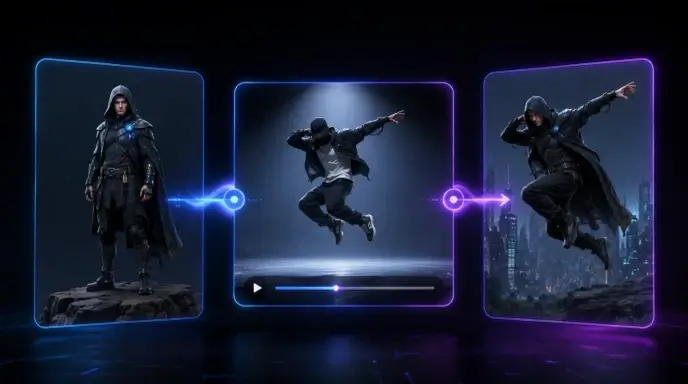
Motion Control AI pour Motion Transfer AI et AI Motion Capture

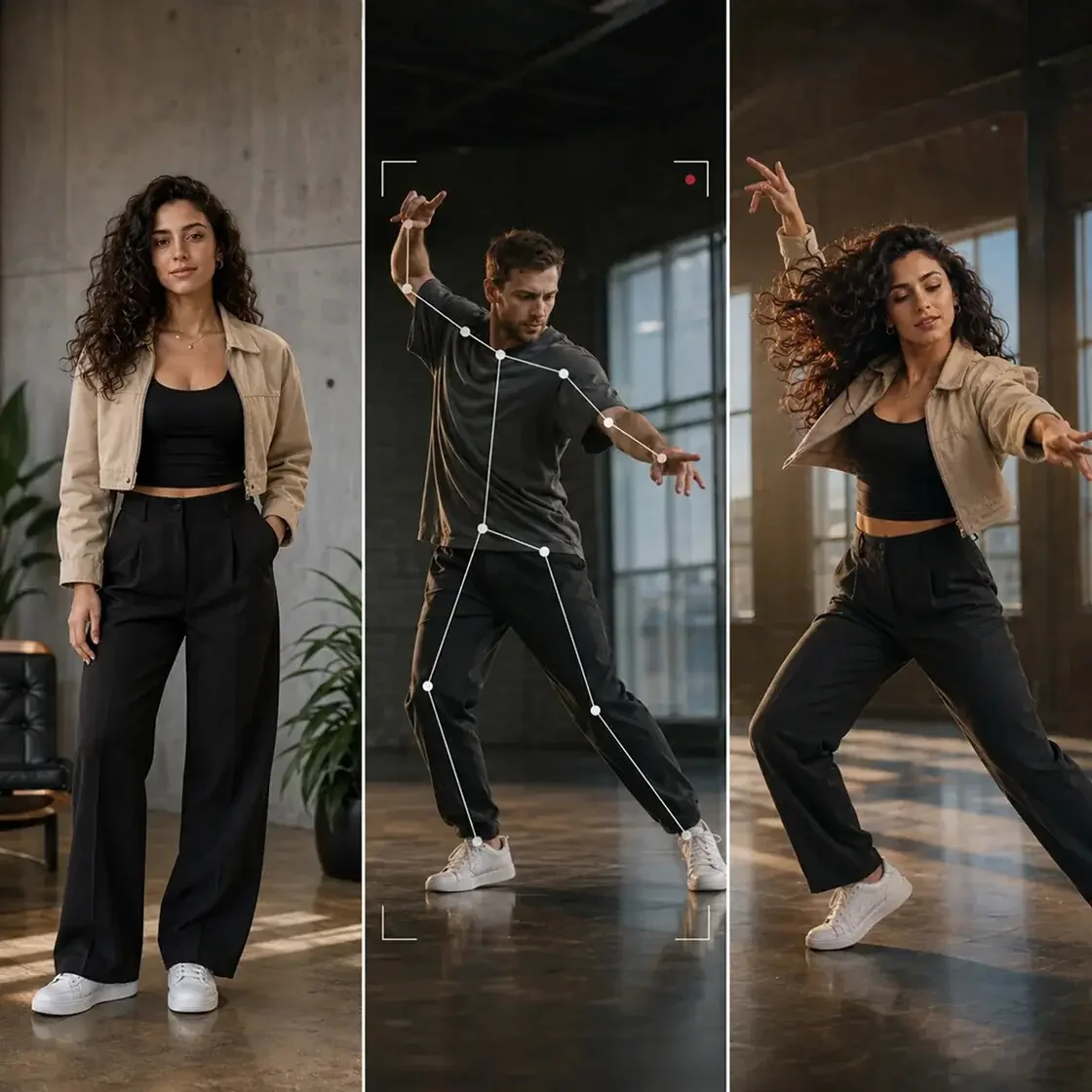
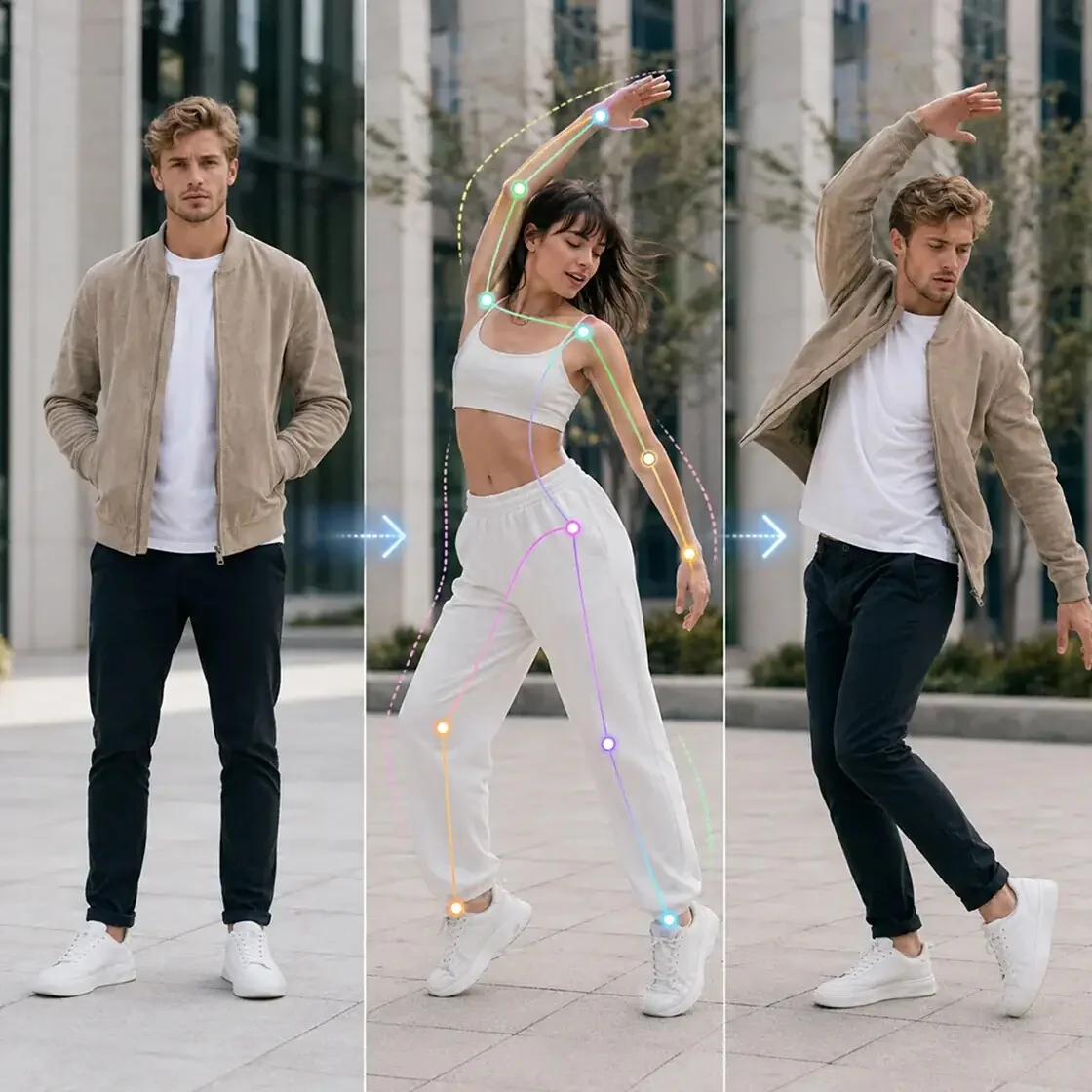
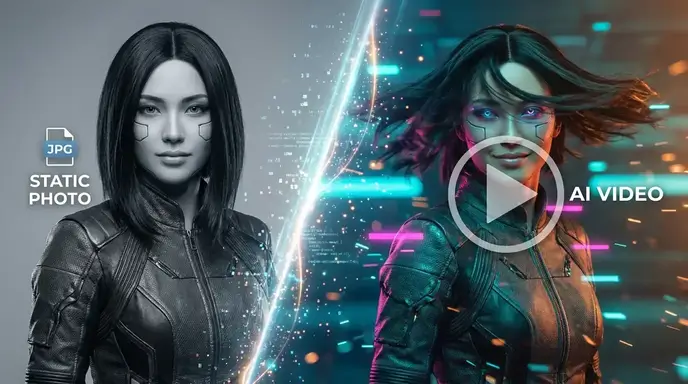
Découvrez comment notre Motion Control AI transforme les images statiques en clips dynamiques. Parfait pour les créateurs ayant besoin d'une IA de transfert de mouvement et d'une capture de mouvement IA, cet outil génère sans effort des vidéos IA de mouvement de haute qualité. Faites l’expérience d’un mouvement de contrôle précis et donnez vie à votre vision grâce à notre plateforme intuitive.
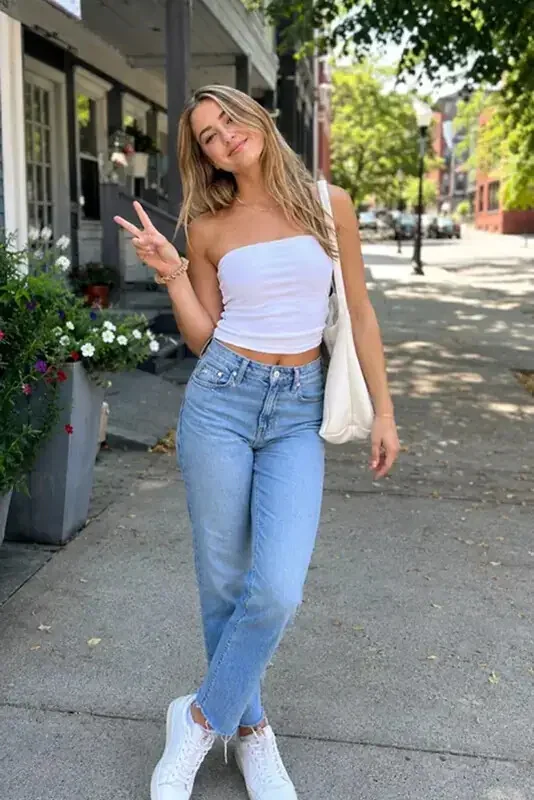
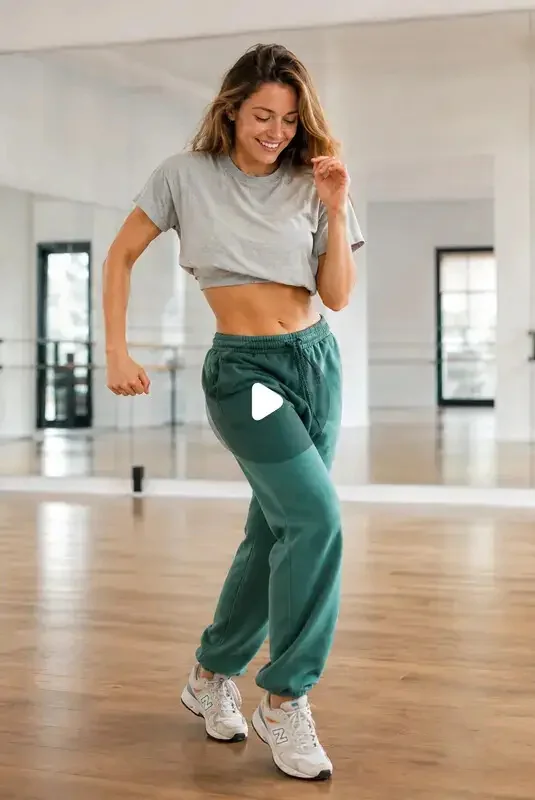
Répartition des entrées
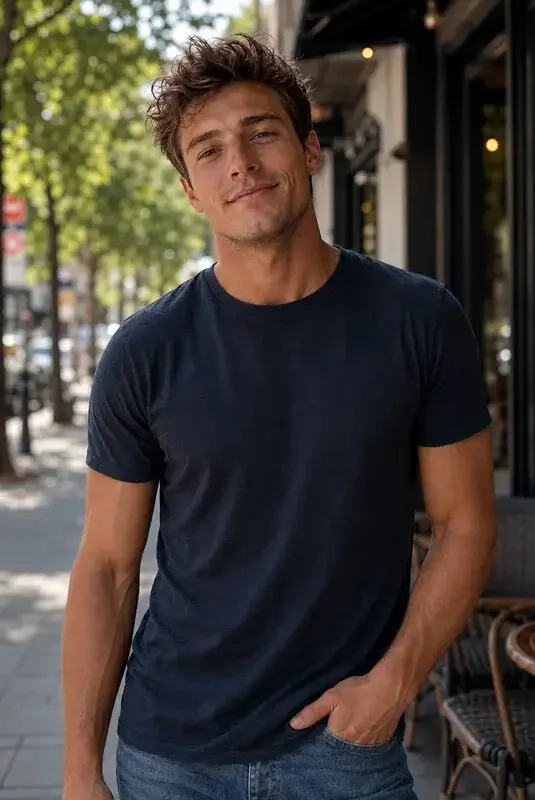
Image du personnage
Image du personnage
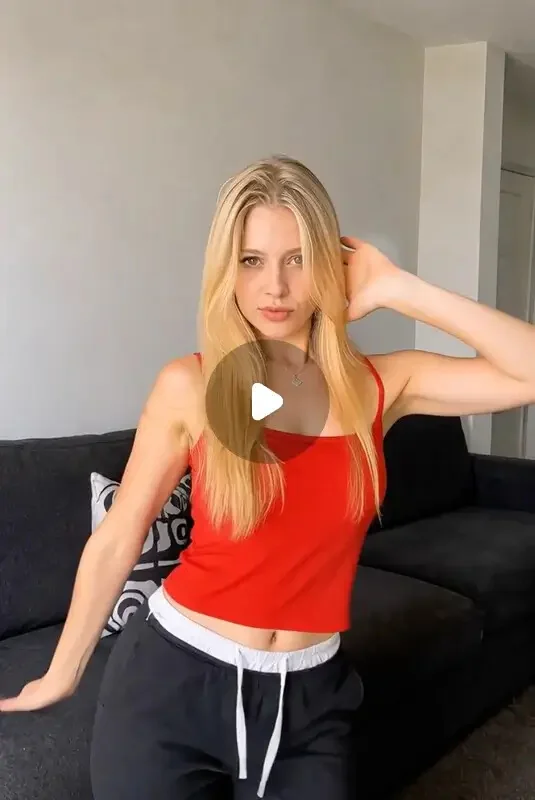
Modèle de mouvement
Modèle de mouvement
Invite (facultatif)
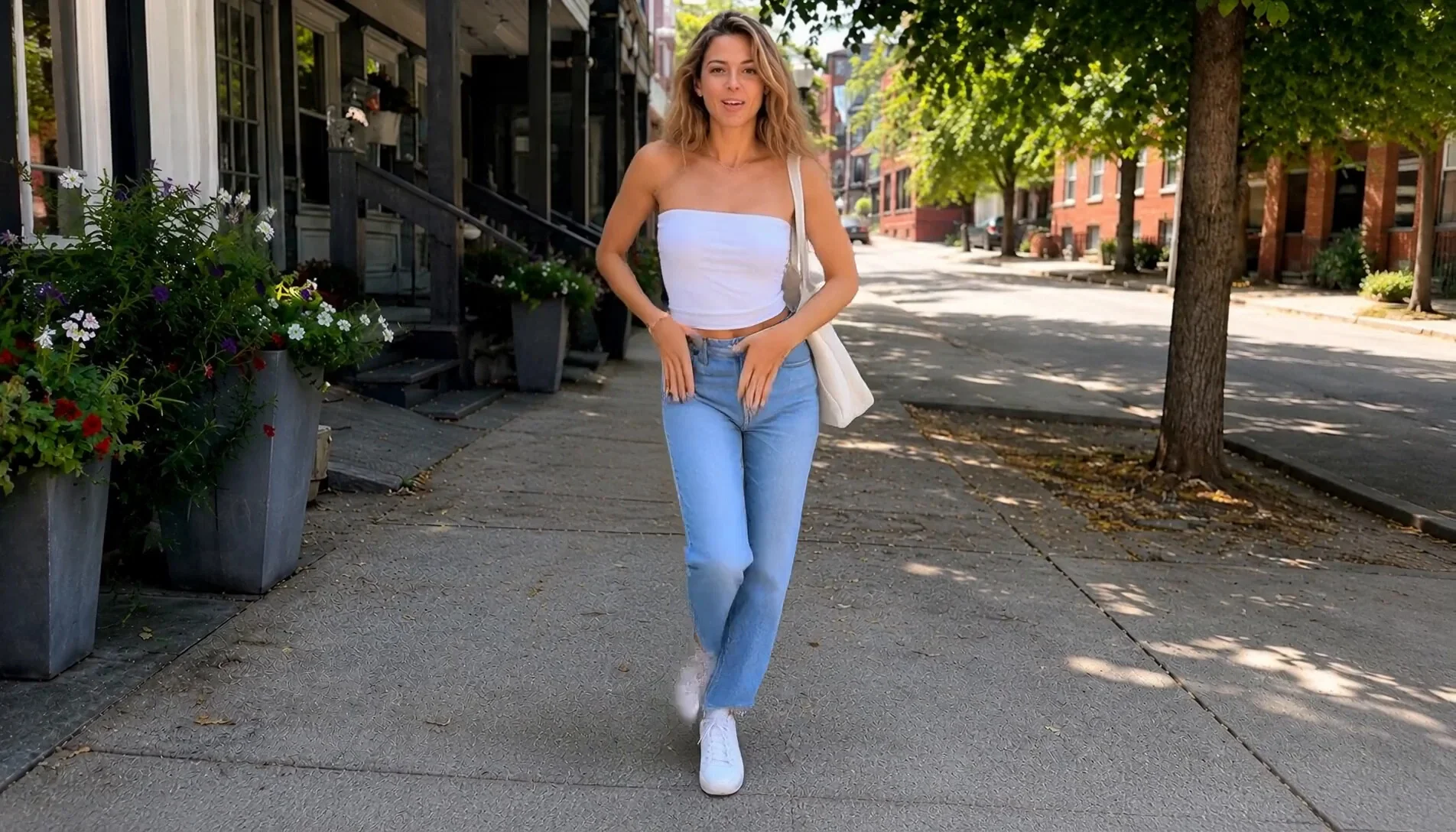
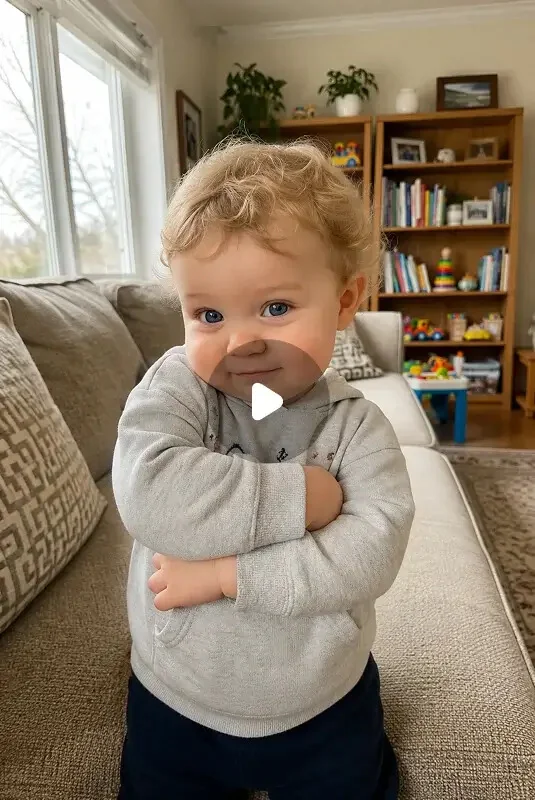
Mouvements fluides réalistes, sourire naturel, lèvres claires et lisses.
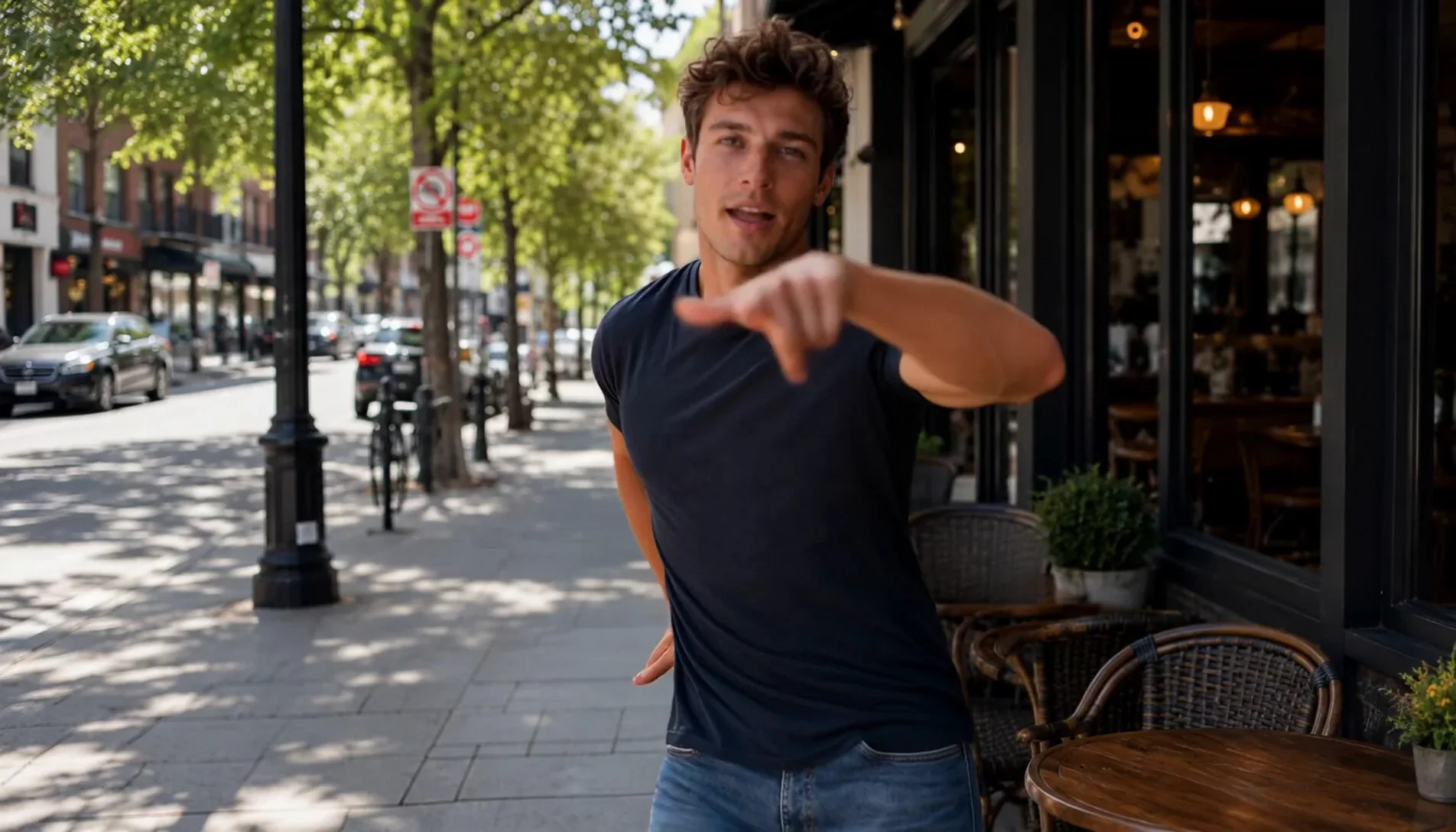
Exemple de vidéo
Répartition des entrées
Image du personnage
Image du personnage
Modèle de mouvement
Modèle de mouvement
Invite (facultatif)
-
Exemple de vidéo
Répartition des entrées
Image du personnage
Image du personnage
Modèle de mouvement
Modèle de mouvement
Invite (facultatif)
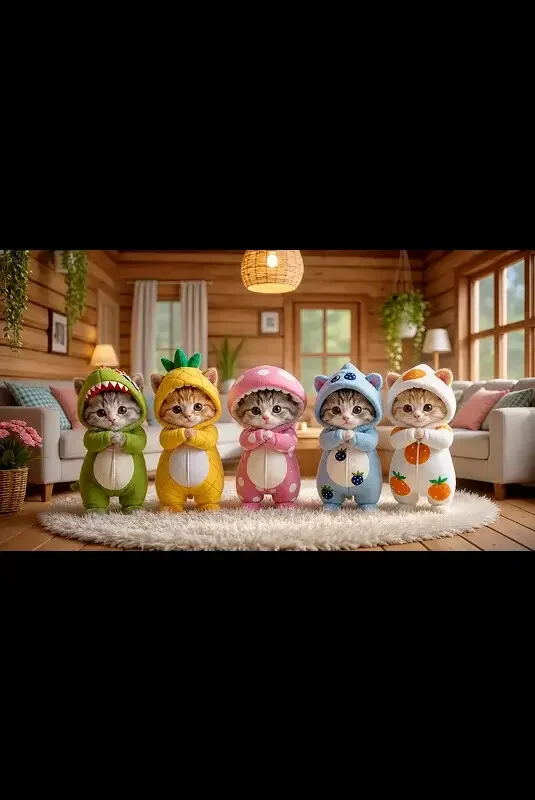
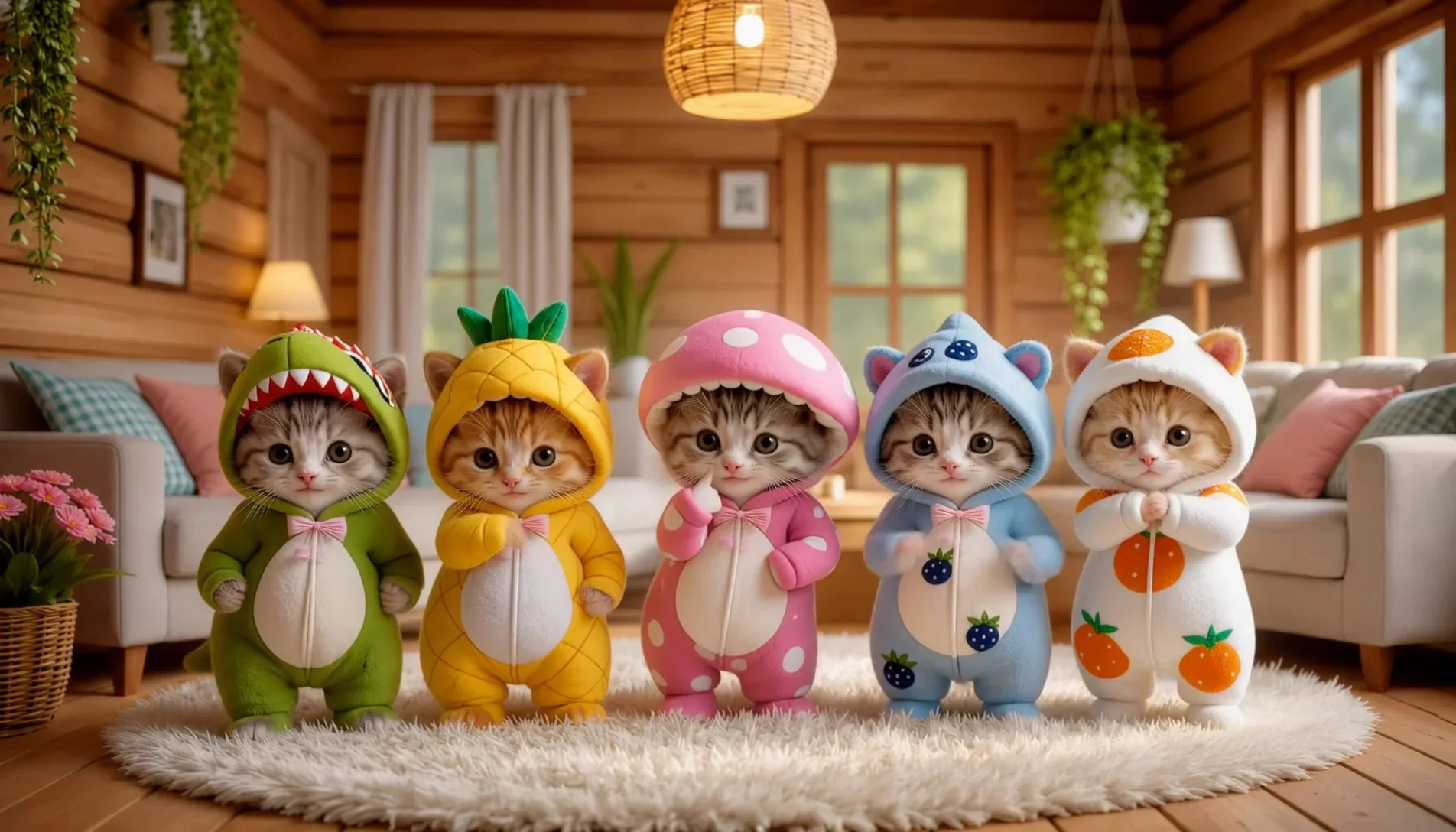
Caméra fixe, cinq chatons dansant en synchronisation.
Exemple de vidéo

Pourquoi choisir notre contrôle de mouvement AI et notre IA Image to Motion

Notre plateforme AI Motion Control offre des capacités de pointe en matière d'image et de vidéo animée. Grâce à l'IA avancée de transfert de mouvement, au contrôle de la vision cinématographique et au suivi de mouvement IA, vous pouvez facilement créer du contenu vidéo professionnel avec IA de mouvement. Il s’agit de la solution ultime d’IA de contrôle de mouvement pour les créateurs numériques modernes.

Image en vidéo animée avec contrôle de la vision cinématographique

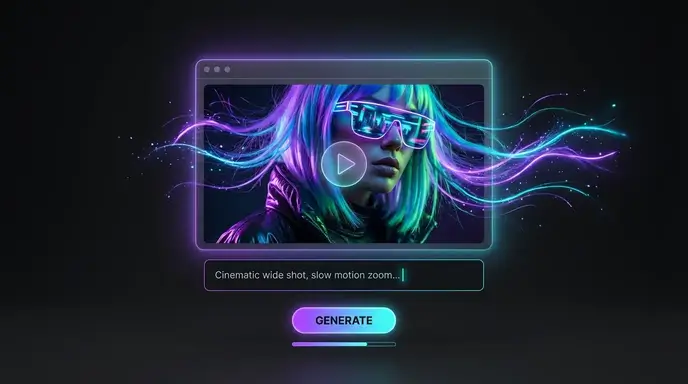
Obtenez un contrôle parfait des mouvements de la caméra grâce à nos fonctionnalités de contrôle de la vision cinématographique. Ce logiciel de capture de mouvement AI vous permet de dicter les angles, zooms et panoramiques exacts de la caméra. Que vous ayez besoin d'une prise de vue spectaculaire ou d'un panoramique fluide, notre IA de contrôle de mouvement garantit que votre image en vidéo animée semble hautement professionnelle et cinématographique.

Générer une vidéo animée maintenant

AI Mocap à partir d'une vidéo pour un mouvement réaliste

Utilisez notre mocap IA à partir de la technologie vidéo pour extraire des mouvements humains réalistes et les appliquer à vos personnages. Cet outil gratuit de capture de mouvement IA suit parfaitement la mécanique corporelle, ce qui en fait un excellent générateur de personnages vidéo IA. Vous pouvez facilement créer des animations réalistes sans avoir besoin de combinaisons mocap physiques coûteuses ou d'équipement de studio.

Générer une vidéo animée maintenant

L'IA fait bouger l'image avec le transfert de mouvement

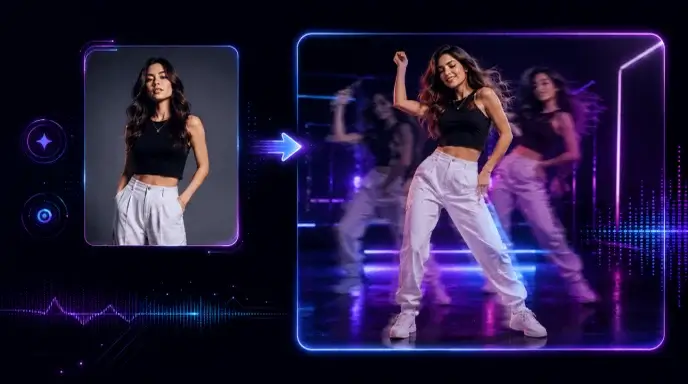
Regardez vos images statiques prendre vie grâce à notre technologie d'IA pour déplacer l'image qui applique une IA de transfert de mouvement complexe. Cette fonction d'IA de simulation de mouvement analyse les vidéos sources et transfère la dynamique exacte à votre image cible. Il s'agit d'un puissant générateur de mouvements IA qui garantit des séquences de danse de mouvement fluides, naturelles et très précises.

Générer une vidéo animée maintenant

Comment générer une vidéo en ligne à l'aide de Motion Control AI

Étape 1 : Téléchargez votre image ou vidéo source

Commencez par télécharger votre image de base ou votre vidéo de référence sur nos outils d'animation d'images IA. Le système accepte les formats haute résolution pour garantir la meilleure qualité pour vos vidéos de mouvement IA, établissant ainsi les bases d'un suivi de mouvement IA précis et d'un contrôle précis du mouvement.

Étape 2 : Appliquer les paramètres AI de contrôle de mouvement

Sélectionnez les paramètres AI de contrôle de caméra souhaités ou téléchargez une référence de danse animée. Ajustez les curseurs de contrôle de la vision cinématographique pour affiner la vitesse et l’intensité. Notre générateur de mouvements IA traite ces entrées pour calculer la mocap IA exacte à partir des données vidéo nécessaires.

Étape 3 : Générez et exportez votre vidéo Motion AI

Cliquez sur Générer pour laisser notre IA de transfert de mouvement restituer l'image finale en vidéo animée. Une fois le traitement des images animées IA terminé, prévisualisez les résultats et exportez votre vidéo IA animée en haute définition à l'aide de notre générateur gratuit.

Principaux cas d'utilisation du contrôle de mouvement AI et de la danse animée

Notre IA de contrôle de mouvement est conçue pour divers flux de travail créatifs, de la production de contenu viral sur les réseaux sociaux au développement de ressources de jeux indépendants. Les créateurs utilisent gratuitement notre générateur de danse d'images AI pour créer du contenu gratuit d'IA de danse d'images pour TikTok et Instagram. Les cinéastes s'appuient sur nos outils de contrôle de mouvement de caméra et d'animation faciale IA pour prototyper des scènes. De plus, les éducateurs et les spécialistes du marketing utilisent ce logiciel de capture de mouvement IA pour créer des présentations attrayantes et dynamiques sans embaucher d'acteurs professionnels ni louer d'équipement de studio coûteux pour la capture de mouvement IA.

Médias sociaux viraux
Jeu indépendant
Cinématique
Commercialisation

Contenu viral de danse animée sur les réseaux sociaux

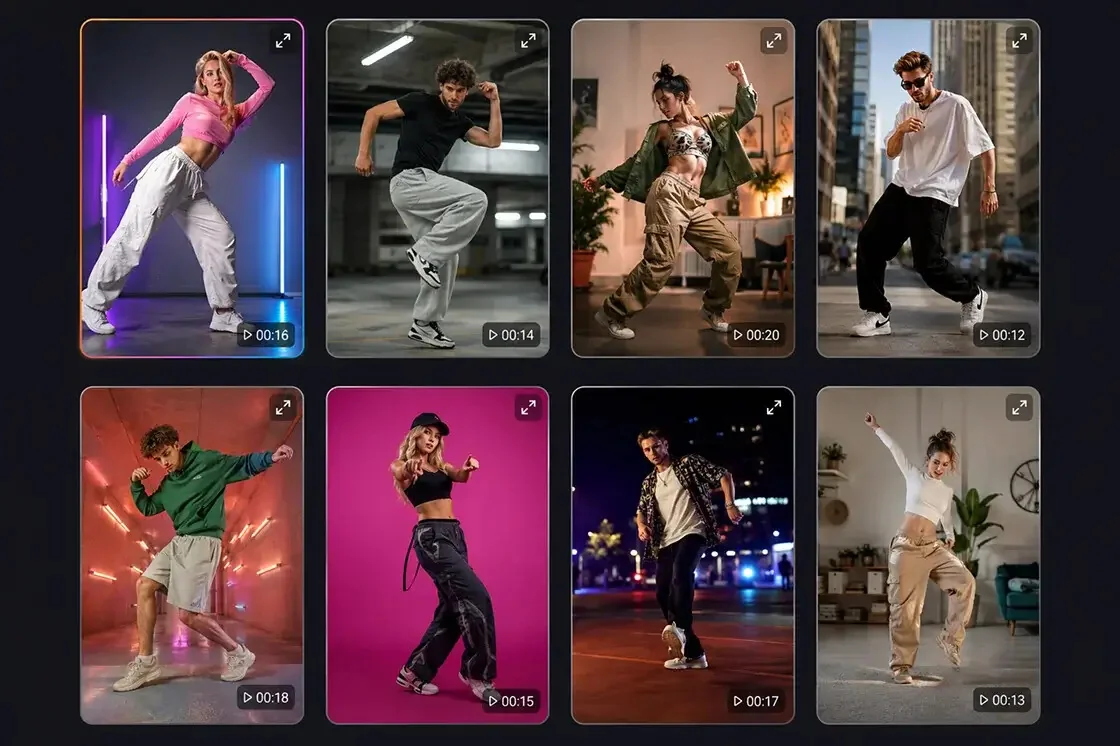
Utilisez notre générateur d'IA de danse pour créer des clips de danse animés tendance. Ce générateur d'IA dansante prend une seule photo et applique une chorégraphie virale, ce qui en fait l'image IA parfaite pour danser gratuitement un générateur de vidéo pour les créateurs de contenu cherchant à stimuler l'engagement et les abonnés sur les plateformes visuelles.

Ce que disent les utilisateurs de notre IA de contrôle de mouvement

Résultats incroyables de capture de mouvement IA

J'ai été étonné par la qualité de capture de mouvement de l'IA. En tant qu'animateur solo, il est difficile de trouver un logiciel de capture de mouvement IA fiable, mais cette IA de contrôle de mouvement a fait bouger mes personnages si naturellement. L'IA de transfert de mouvement est vraiment de premier ordre !

Sarah Jenkins
Animateur

Meilleur générateur de danse d'images AI gratuit

Il s’agit sans conteste du meilleur générateur de danse d’images IA gratuit en ligne. J'ai utilisé le générateur vidéo de danse AI pour que mes portraits statiques fassent des routines de danse en mouvement viral. La fonction Mimic Motion AI est incroyablement précise et amusante à utiliser.

Marcus Lee
Créateur de contenu

Outil parfait de contrôle de mouvement de la caméra

Le contrôle du mouvement de la caméra et le contrôle de la vision cinématographique sont fantastiques. J'utilise cet outil de suivi de mouvement IA pour prototyper des plans de film. Il agit comme une excellente alternative à l’IA de mouvement aux logiciels 3D coûteux, me faisant gagner des heures de temps de rendu.

Elena Rodríguez
Cinéaste

Fonctionnalités étonnantes d'animation faciale IA

Les capacités d’animation faciale de l’IA m’ont époustouflé. J'ai téléchargé une vidéo de référence et la mocap IA de la vidéo a parfaitement mappé les expressions sur mon modèle 3D. Ce générateur de personnages vidéo IA est un incontournable pour les développeurs de jeux indépendants.

David Chen
Développeur de jeux

Excellente alternative au contrôle de mouvement Kling

Je cherchais une alternative solide au contrôle de mouvement Kling et j'ai trouvé ce joyau. Les fonctionnalités de style Kling AI de la brosse à mouvement sont ici beaucoup plus intuitives. Il rend facilement Picture Dance AI gratuite sans la courbe d’apprentissage abrupte des autres outils.

Chloé Adams
Créateur numérique

Exportation transparente d'images vers des vidéos animées

La génération d'une image en vidéo animée n'a jamais été aussi rapide. Le processus de déplacement de l'image par l'IA est fluide et les vidéos d'IA en mouvement final sont nettes et haute résolution. Je recommande fortement ce générateur de mouvements IA à tous les artistes numériques.

James Wilson
Artiste numérique

Résultats incroyables de capture de mouvement IA

J'ai été étonné par la qualité de capture de mouvement de l'IA. En tant qu'animateur solo, il est difficile de trouver un logiciel de capture de mouvement IA fiable, mais cette IA de contrôle de mouvement a fait bouger mes personnages si naturellement. L'IA de transfert de mouvement est vraiment de premier ordre !

Sarah Jenkins
Animateur

Meilleur générateur de danse d'images AI gratuit

Il s’agit sans conteste du meilleur générateur de danse d’images IA gratuit en ligne. J'ai utilisé le générateur vidéo de danse AI pour que mes portraits statiques fassent des routines de danse en mouvement viral. La fonction Mimic Motion AI est incroyablement précise et amusante à utiliser.

Marcus Lee
Créateur de contenu

Outil parfait de contrôle de mouvement de la caméra

Le contrôle du mouvement de la caméra et le contrôle de la vision cinématographique sont fantastiques. J'utilise cet outil de suivi de mouvement IA pour prototyper des plans de film. Il agit comme une excellente alternative à l’IA de mouvement aux logiciels 3D coûteux, me faisant gagner des heures de temps de rendu.

Elena Rodríguez
Cinéaste

Fonctionnalités étonnantes d'animation faciale IA

Les capacités d’animation faciale de l’IA m’ont époustouflé. J'ai téléchargé une vidéo de référence et la mocap IA de la vidéo a parfaitement mappé les expressions sur mon modèle 3D. Ce générateur de personnages vidéo IA est un incontournable pour les développeurs de jeux indépendants.

David Chen
Développeur de jeux

Excellente alternative au contrôle de mouvement Kling

Je cherchais une alternative solide au contrôle de mouvement Kling et j'ai trouvé ce joyau. Les fonctionnalités de style Kling AI de la brosse à mouvement sont ici beaucoup plus intuitives. Il rend facilement Picture Dance AI gratuite sans la courbe d’apprentissage abrupte des autres outils.

Chloé Adams
Créateur numérique

Exportation transparente d'images vers des vidéos animées

La génération d'une image en vidéo animée n'a jamais été aussi rapide. Le processus de déplacement de l'image par l'IA est fluide et les vidéos d'IA en mouvement final sont nettes et haute résolution. Je recommande fortement ce générateur de mouvements IA à tous les artistes numériques.

James Wilson
Artiste numérique

Actualités

Comment créer une vidéo de coup de poing facial par IA à partir d'une photo (Guide du débutant)

Comment créer une vidéo de coup de poing facial par IA à partir d'une photo (Guide du débutant)

Vous avez déjà vu ces vidéos amusantes au ralenti où un visage reçoit un coup de poing façon dessin animé et reprend sa forme initiale aussitôt — et vous avez envie d'en faire une vous-même. Bonne nouvelle : ça a l'air difficile, mais ça ne l'est pas vraiment. Le plus difficile pour la plupart des débutants est de savoir par où commencer. Que tapez-vous comme invite de commande ? Pourquoi la première tentative se solde-t-elle par un visage défiguré ou un coup de poing à peine perceptible ? Ces petits problèmes découragent beaucoup de gens avant même qu'ils ne publient une vidéo. Ce guide vous explique comment créer une vidéo de coup de poing facial par IA à partir d'une seule photo : les étapes exactes, les instructions à copier-coller et les solutions rapides aux problèmes courants. Nous garderons un ton léger, humoristique et fictif du début à la fin, pour que le résultat provoque des rires et non des regards bizarres. Comment créer une vidéo de coup de poing au visage par IA à partir d'une photo (étape par étape) La création d'une vidéo de coup de poing au visage par IA se résume à trois étapes simples : choisir une photo, ajouter l'effet de coup de poing, puis générer et télécharger. N'importe quel outil en ligne de conversion d'images en vidéo par IA peut s'en charger, vous n'avez donc pas besoin de compétences en montage ni de logiciels coûteux. Voici la version simplifiée pour les débutants, étape par étape. Étape 1 – Choisissez ou téléchargez votre photo Commencez par une photo nette, prise de face, où tout le visage est visible et où l'éclairage est bon. Les images nettes avec un sujet principal offrent à l'IA le plus de matière à exploiter ; évitez donc les photos de groupe floues ou les visages trop petits dans le cadre. La plupart des outils acceptent les formats courants comme JPG et PNG, vous pouvez donc télécharger directement depuis votre téléphone. Petit rappel : utilisez votre propre image (nous y reviendrons plus tard). Une photo nette et bien éclairée est le facteur le plus important pour obtenir une vidéo de qualité professionnelle. Étape 2 – Ajouter l’effet Punch (invite ou modèle) Maintenant, vous indiquez à l’outil ce qu’il doit faire. Les débutants ont ici deux voies faciles. La première option est un gabarit de perforation prêt à l'emploi ; si votre outil en propose un, il suffit de le sélectionner et le tour est presque joué. Le second est une courte consigne textuelle décrivant un coup de poing amusant, dans le style d'un dessin animé. Les suggestions vous permettent de mieux contrôler l'ambiance et le timing. Vous ne savez pas quoi taper ? Ne vous inquiétez pas : les invites de copier-coller de la section suivante s’intègrent parfaitement et constituent un excellent point de départ. Étape 3 – Définir le mouvement, générer, prévisualiser et télécharger Avant de cliquer sur générer, définissez l'intensité du mouvement et choisissez une courte durée — 3 à 5 secondes est la durée idéale pour un coup de poing. Conservez le format d'image vertical 9:16 pour qu'il soit compatible avec TikTok, Reels et Shorts. Générez, prévisualisez et téléchargez. C’est là que brille un simple effet vidéo IA issu d’un outil photo : des plateformes comme AI Image to Video vous permettent de contrôler le mouvement et la durée, puis d’exporter un clip vertical net et sans filigrane. La génération prend généralement environ une minute, et vous pouvez toujours la régénérer si le premier résultat ne vous convient pas. Points clés à retenir : Une photo nette, une durée courte de 3 à 5 secondes et un format vertical 9:16 sont les trois paramètres qui font toute la différence pour votre premier clip percutant. Exemples de phrases à copier-coller pour une vidéo amusante de coups de poing au visage par IA : les phrases d’accroche sont l’élément le plus demandé pour cet effet ; les créateurs du monde entier demandent : « Envoyez-moi juste la phrase d’accroche. » Voici donc trois phrases que vous pouvez copier, coller et modifier. Chacune est présentée comme ludique et fictive, sans détails sanglants ni de blessures. Exemple de coup de poing au visage (Copier-Coller) Un poing de style dessin animé entre par le côté et frappe légèrement le visage de la personne ; la joue s'écrase et reprend sa forme initiale, réaction comique exagérée, style mème amusant. Les mots clés ici sont style dessin animé, élastique et comique — ils donnent à la vidéo un côté loufoque plutôt que réaliste. Remplacez « par le côté » par une autre direction, ou modifiez la réaction pour qu'elle corresponde à l'expression de votre sujet. Exemple de coup de poing comique au ralenti (Copier-Coller) Coup de poing comique au ralenti, impact doux de dessin animé sur la joue, visage qui tremble comme de la gelée, flou de mouvement sur le poing, expression exagérée et enjouée, style mème, 3 secondes. Le ralenti est votre allié. Cela prolonge le moment drôle et fait que le «coup» apparaît clairement comme une blague plutôt que comme quelque chose de brutal. Ce sont les effets de tremblement et de flou de mouvement qui donnent l'impression d'un rebond exagéré. Exemple de punch style dessin animé/mème (copier-coller) Punch mème stylisé, grosses étoiles d'impact de dessin animé, rebond du visage élastique, expression surprise et idiote, couleurs vives, léger et fictif. C'est l'option la plus indulgente. Les effets visuels dynamiques et le rebond élastique penchent résolument vers le dessin animé, ce qui masque habilement les petits défauts de réalisme tout en conservant le caractère clairement comique de la vidéo. Comment rendre le punch naturel (et corriger les problèmes courants) Même avec une excellente consigne, votre première vidéo de punch par IA risque de rater sa cible. Le reproche le plus fréquent formulé par les créateurs est que le coup de poing « s'arrête au contact de la peau » et ne donne jamais l'impression d'atteindre sa cible. Quelques petits ajustements suffisent à régler le problème rapidement. Conseils pour un impact naturel : L’astuce consiste à synchroniser l’impact avec la réaction. Synchronisez le moment où le poing atteint la joue avec le début du mouvement du visage — lorsque ces deux éléments s'alignent, le coup de poing semble porté. Correction – Visages déformés ou fondus Cela signifie généralement que la photo est trop petite ou floue, ou que le mouvement est trop prononcé. Utilisez une image plus nette et bien éclairée, réduisez l'intensité du mouvement et gardez le punch léger avant de régénérer. Un visuel stylisé ou caricatural masque également les distorsions mineures. Correction – Mouvement de frappe faible ou inexistant Si rien ne se passe, votre invite était probablement trop vague ou le mouvement était réglé trop bas. Ajoutez des verbes d'action clairs comme impact, claquement, rebond et recul, augmentez légèrement l'intensité du mouvement et indiquez une direction — « le poing entre par la gauche » — pour que le mouvement soit évident. Correction – Timing des coups de poing non naturel ou incorrect : Si la réaction arrive trop tôt ou trop tard, la vidéo est souvent tout simplement trop longue. Maintenez une durée de 3 à 5 secondes, demandez que la réaction se produise « à l'impact » et insistez sur le ralenti pour que le timing paraisse intentionnel. Si une génération échoue encore, relancez les dés — plusieurs essais sont normaux. Que ce soit amusant, fictif et sans danger à partager ! Un bon effet vidéo de coup de poing au visage, c’est avant tout un moment de rire. Un peu d'attention à ces détails permet de publier votre contenu de manière amusante et sûre, où que vous soyez. Adoptez un ton comique, stylisé et fictionnel. Inspirez-vous des dessins animés et des mèmes.

Comment créer une vidéo de chat IA qui danse pour des clips TikTok viraux

Comment créer une vidéo de chat IA qui danse pour des clips TikTok viraux

Vous avez vu défiler une vidéo d'un chat exécutant une chorégraphie complète sur un morceau tendance et vous vous êtes dit : « Comment faire ça ? » Bonne nouvelle : vous pouvez transformer une simple photo de chat en une vidéo de danse en cinq minutes environ, sans aucune compétence en montage. Le plus difficile, c'est que la plupart des débutants ne savent pas quelle photo utiliser, quel outil fonctionne réellement, quoi taper comme invite, ni comment faire en sorte que le mouvement ressemble à une véritable vidéo virale plutôt qu'à une animation IA rigide. Ce sont précisément ces obstacles dont les gens se plaignent le plus. Ce guide est une présentation simple et sans jargon : choisir la bonne photo, faire danser votre chat avec la commande de mouvement ou une méthode basée uniquement sur des instructions, corriger les problèmes courants et exporter une vidéo propre de 9 min 16 s pour TikTok, Reels ou YouTube Shorts. Deux façons de créer une vidéo de chat dansant avec une IA Il existe deux façons simples de faire danser votre chat avec l'IA : ● Contrôle de mouvement — téléchargez une courte référence de danse, comme un mouvement viral de style TikTok, et l'IA transfère ce mouvement à votre chat. C'est la meilleure option si vous souhaitez une vidéo synchronisée et tendance, conçue pour TikTok, Reels ou Shorts. ● Consigne uniquement — téléchargez la photo de votre chat et décrivez la danse avec des mots. Cette méthode est plus rapide et plus flexible, mais le mouvement est moins contrôlé ; elle convient donc mieux aux danses freestyle amusantes ou aux clips courts de type mème. Pour un résultat qui fera le buzz, commencez par le contrôle de mouvement. Pour un test plus rapide, utilisez un flux de travail basé uniquement sur les invites. Comment créer votre vidéo de danse de chat IA étape par étape ? Passons maintenant à la mise en œuvre concrète de ces deux méthodes. Vous apprendrez ci-dessous comment réaliser une vidéo de chat qui danse grâce à la fonction Motion Control, puis comment créer une version freestyle en utilisant uniquement une invite. Méthode 1 : Utiliser le contrôle de mouvement pour des mouvements viraux de style TikTok Si vous souhaitez une vidéo de chat dansant IA à l’allure plus virale, le contrôle de mouvement est le meilleur point de départ. Au lieu de laisser l'IA inventer le mouvement, vous choisissez une action de danse intégrée et vous l'appliquez à votre chat. Étape 1 : Choisissez un outil prenant en charge le contrôle de mouvement. Commencez par un outil de conversion d’image en vidéo prenant en charge le contrôle de mouvement, afin de pouvoir appliquer des mouvements de danse plus précis à votre vidéo de chat. Étape 2 : Téléchargez la photo de votre chat. Téléchargez une photo nette de votre chat en entier. Une image de face montrant clairement les jambes et les pattes fonctionne généralement mieux, car l'IA a besoin de voir le corps distinctement avant de pouvoir animer la danse. Étape 3 : Choisissez un mouvement de danse viral intégré. Ensuite, choisissez une action de danse intégrée. Privilégiez les mouvements courts et répétitifs inspirés des tendances TikTok ; ce type de mouvements fonctionne généralement mieux que les chorégraphies longues ou compliquées. Étape 4 : Définir le format vidéo et générer. Définissez le rapport hauteur/largeur sur 9:16 pour que la vidéo s’adapte à TikTok, Reels et Shorts. Générez ensuite votre vidéo. Étape 5 : Prévisualisation et amélioration Observez le résultat et vérifiez si le chat reste constant et si la danse paraît naturelle. Si le mouvement vous semble trop brusque ou artificiel, essayez un mouvement intégré plus simple et générez-le à nouveau. Méthode 2 : Utiliser uniquement l’invite pour les vidéos de danse de chat en style libre Si vous souhaitez une méthode plus rapide et plus flexible pour créer une vidéo de danse de chat par IA, utilisez la méthode utilisant uniquement l’invite. Au lieu de choisir une figure de danse fixe, vous décrivez le mouvement par des mots et laissez l'IA le générer. Étape 1 : Téléchargez la photo de votre chat. Téléchargez une photo nette de votre chat en entier. Une image nette, avec des jambes et des pattes visibles, offre à l'IA une meilleure base pour les mouvements de danse. Étape 2 : Définir le format vidéo Choisissez le format 9:16 pour que votre vidéo soit compatible avec TikTok, Reels et Shorts. Pour un résultat court et facile à réaliser en boucle, la durée du clip doit être d'environ 6 à 12 secondes. Étape 3 : Rédigez votre consigne de danse. Décrivez la danse aussi clairement que possible. Une bonne consigne devrait inclure le mouvement de danse, le comportement de la caméra, l'expression faciale et la pose finale. Par exemple : [votre chat] + [mouvement de danse spécifique] + [comportement face à la caméra] + [expression faciale] + [pose finale] Évitez les instructions vagues comme « chat qui danse », car elles conduisent souvent à des mouvements aléatoires ou non naturels. Étape 4 : Générer la vidéo Une fois votre invite prête, générez la vidéo et attendez l’aperçu. Étape 5 : Prévisualisation et amélioration Observez le résultat et vérifiez si le mouvement paraît naturel et si le chat reste constant. Si le corps paraît déformé, diminuez l'intensité du mouvement. Si le visage ou les marques de la fourrure changent trop, raccourcissez le clip ou générez-en un nouveau. Copier-coller les invites pour votre vidéo de danse de chat IA : les invites sont ce qui suscite le plus d'engagement chez les lecteurs — et ce qu'il est le plus facile de mal faire. Voici une formule et des exemples prêts à l'emploi que vous pouvez coller directement. Formule simple pour programmer la danse de votre chat : Utilisez cette structure à compléter : [votre chat] + [mouvement de danse spécifique] + [comportement face à la caméra] + [expression faciale] + [pose finale]. Nommer précisément le mouvement et l’expression permet de rendre l’animation crédible et de donner au chat un comportement conforme au modèle. Des instructions vagues comme « chat qui danse » laissent trop de place à l’imagination de l’IA, ce qui peut donner des résultats étranges. Suggestion pour une vidéo de chat dansant sur TikTok : « Un chat tigré roux, debout sur ses pattes arrière, exécute une courte danse virale de style TikTok : pas de côté rebondissants, pattes qui bougent en rythme, queue qui ondule naturellement, expression joyeuse et enjouée, format vertical 9:16, caméra fixe, se termine par une pose mignonne et confiante. » Suggestion pour une vidéo de chat dansant sur du hip-hop : « Un chat tigré roux, debout sur ses pattes arrière, exécute une danse hip-hop fluide : pas de sauts en rythme, queue qui ondule naturellement, expression joyeuse, caméra fixe, se termine par une pose confiante. » Suggestion pour une vidéo de chat dansant sur de la K-pop : « Un chat gris duveteux exécute une danse énergique inspirée de la K-pop : mouvements synchronisés des pattes et du corps, expression mignonne et confiante, format vertical 9:16, fond de studio épuré, se termine par une pose enjouée. » Suggestion pour une vidéo de chat moonwalk : « Un chat noir qui fait le moonwalk à reculons comme dans une performance de danse pop : mouvements fluides, pelage uniforme, éclairage studio doux, caméra fixe, courte vidéo de 8 secondes en boucle. » Suggestion pour une danse de chat mème amusante : « Un chat blanc potelé faisant une danse mème idiote, petits pas rebondissants,

Revue Runable AI 2026 : Un seul agent peut-il vraiment remplacer l’ensemble de votre pile d’outils ?

Revue Runable AI 2026 : Un seul agent peut-il vraiment remplacer l’ensemble de votre pile d’outils ?

Soyez honnête sur le déroulement de votre journée de travail. C'est rarement la partie réflexion. Il s'agit de jongler entre ChatGPT, Canva, Webflow et votre boîte de réception, en copiant le résultat d'un outil dans le suivant. Runable AI affirme pouvoir intégrer toute cette course de relais dans une seule conversation, et elle appuie cette affirmation avec un score de 92.1 % sur le benchmark d'agents GAIA. Le problème réside dans les résultats de recherche. La plupart des « critiques » sont des avis sponsorisés qui encensent une démo, ne quantifient jamais les crédits et ignorent les limites. Vous restez donc à vous demander si Runable est un véritable agent qui agit à votre place ou simplement un chatbot plus bruyant. Cet article répond à toutes vos questions : qu’est-ce que Runable AI exactement, comment ça fonctionne, ce que l’entreprise construit, les tarifs réels et le calcul des crédits, les comparaisons directes, ainsi que les avantages et les inconvénients honnêtes — y compris la question de manipulation qui circule sur Reddit — afin que vous puissiez décider avant de dépenser un crédit. Qu'est-ce que l'IA exécutable ? (Et ce que ce n'est pas) L'IA exécutable est un agent d'IA général : un logiciel qui planifie et exécute des tâches numériques complètes à partir d'une seule instruction, au lieu de simplement en parler. Considérez cela comme la différence entre un assistant qui vous explique comment créer une présentation et celui qui vous remet le fichier finalisé. IA exécutable en une phrase (agent vs chatbot) Un chatbot répond. Actes exécutables. Il fonctionne avec les applications connectées et un ordinateur virtuel, et le mode Planification vous permet d'approuver chaque étape avant son exécution. Cet écart d'exécution est tout l'enjeu — et le prisme à travers lequel on perçoit tout ce qui suit. Runable vs Run:ai vs LangChain « Runnable » vs runable.app Ce nom est source de confusion, alors clarifions-le rapidement. Runable AI est disponible sur runable.com (et runableai.com) et est l'agent utilisé dans cette évaluation. Run:ai est une plateforme d'orchestration GPU et MLOps — sans rapport avec le sujet. Runnable de LangChain est une interface de code pour développeurs, et non un produit auquel vous vous inscrivez. Et runable.app est une société de logiciels distincte, axée sur la confidentialité, qui n'a rien à voir avec l'agent. Si vous avez recherché « runable ai », vous vouliez très certainement dire runable.com. À qui s'adresse Runable AI ? Runable convient aux opérateurs, aux spécialistes du marketing, aux propriétaires d'agences, aux fondateurs non techniques, aux indépendants et aux étudiants — à tous ceux qui traitent des données d'entrée complexes et ont besoin de résultats concrets en retour. C'est un choix moins judicieux pour le développement logiciel de niveau IDE ou pour les personnes qui recherchent simplement un partenaire de discussion. Si votre travail consiste à « fabriquer l'objet », vous êtes l'utilisateur cible. Comment fonctionne Runable AI ? Comprendre les mécanismes, c'est ce qui distingue une « véritable exécution » d'un simple texte marketing. Runable fonctionne sur une boucle répétable et une machine isolée qui effectue les clics et la construction proprement dits. Le flux de travail Planifier → Visualiser → Travailler → Itérer La boucle principale est simple : Runable clarifie votre intention, prévisualise un plan, l’exécute, puis l’affine. L’habitude de poser d’abord des questions est plus importante qu’il n’y paraît : définir précisément ce à quoi ressemble le résultat « terminé » avant de générer le travail permet d’éviter les résultats incohérents qui gaspillent du temps et des ressources. Le mode Planification et l'approbation humaine constituent la couche de confiance. Avant de lancer la compilation, Runable affiche le plan à approuver, et vous pouvez créer une copie du projet ou revenir à une version précédente. Cette prévisualisation avant compilation vous permet de corriger une erreur avant que vos crédits ne soient épuisés – une véritable protection étant donné la rapidité avec laquelle la génération de contenu multimédia épuise votre solde. L'ordinateur virtuel, les connecteurs et la mémoire de marque. Sous le capot, Runable exploite un ordinateur virtuel Ubuntu, ce qui lui permet de naviguer, d'exécuter des fichiers et d'effectuer des tâches en plusieurs étapes comme une personne devant un clavier. Il se connecte à des applications externes via des connecteurs et stocke une mémoire de marque pour une cohérence des polices, des couleurs et du ton. Une mise en garde toutefois : les « plus de 3,000 50 connecteurs » mis en avant reposent en grande partie sur des liens via Zapier, avec seulement une cinquantaine d’intégrations natives vérifiées en dessous. Que peut-on réellement construire avec une IA exécutable ? C'est là que Runable fait ses preuves ou échoue. L'éventail est véritablement vaste, et chaque format ci-dessous correspond à un type d'emploi recherché directement par les candidats. Diapositives et présentations Les diapositives sont un élément remarquable. Les évaluateurs ont constaté qu'il pouvait générer des présentations de 26 diapositives en quelques secondes et des présentations complètes pour les investisseurs à partir d'un bref exposé. La structure et la rapidité sont impressionnantes ; les modèles peuvent paraître génériques, il faut donc s'attendre à quelques modifications mineures pour les adapter à une marque. Les sites web (y compris interactifs et 3D) sont le cas d'utilisation le plus apprécié par la communauté. Les utilisateurs font état de pages de destination, de portfolios et même de sites 3D ou interactifs créés « en quelques minutes ». C'est excellent pour le prototypage et le test d'idées. Pour une finition au pixel près, beaucoup utilisent encore Webflow ou Figma pour finaliser leurs travaux. Vidéos et contenu UGC : Runable génère des vidéos via plusieurs modèles — Veo, Sora 2, Runway, Pika, Luma et Kling — ce qui est idéal pour des publicités rapides et des concepts UGC. Le principal inconvénient : la vidéo consomme les crédits plus rapidement que tout autre format. Les clips de Runable étant conçus pour être considérés comme des premières ébauches, ils se marient bien avec un outil de finition dédié. Pour obtenir des clips 4K sans filigrane destinés aux réseaux sociaux et à TikTok, créés à partir d'images, un outil spécialisé comme AI Image to Video est un complément naturel pour une exportation finale et soignée. Rapports, recherches approfondies et documents Pour la recherche, Runable produit des rapports de recherche approfondie et des documents longs, et elle s'appuie sur DRACO Deep Research (68.3%) et le positionnement BrowserComp pour justifier cette affirmation. Le résultat est satisfaisant pour une première ébauche ; vérifiez les faits avant d’envoyer quoi que ce soit au client. Podcasts et audio IA La suite audio IA couvre les épisodes de podcast, le doublage, le remplacement de voix et la transcription. C'est une solution idéale pour convertir du contenu écrit en audio sans avoir à jongler entre différentes applications. Automatisation des flux de travail, connecteurs et RunClaw : au-delà de la création ponctuelle, Runable automatise les tâches répétitives et s’exécute selon des planifications. RunClaw est son agent pour Slack, Discord et Telegram, exécutant des tâches de manière autonome au sein des outils de chat que votre équipe utilise déjà — la réponse à la question récurrente « est-ce que ça fonctionne sur Slack ? ». Explication des prix et des crédits de Runable AI (2026) Les prix sont un point sur lequel les concurrents restent vagues, voici donc la version concrète. Veuillez noter que les niveaux de tarification indiqués varient selon les sources ; runable.com/pricing fait foi. Les formules Starter / Pro / Illimitée et les formules d'essai à 1 $ sont généralement indiquées comme suit : Starter à environ 25 $/mois, Pro à environ 50 $/mois et Illimitée à environ 200 $/mois, certaines sources citant des variantes Plus/Pro aux alentours de 29 $ et 49 $. Une promotion virale à 1 $ l'entrée est apparue dans des démos YouTube comme une

Comment se transformer en sirène grâce à l'IA (gratuit et illimité)

Comment se transformer en sirène grâce à l'IA (gratuit et illimité)

Vous avez vu cette vidéo des centaines de fois : les jambes de quelqu'un scintillent, des écailles ondulent, et soudain, une queue apparaît. C'est le moment le plus revu dans toutes les vidéos de sirènes — et maintenant, vous pouvez appliquer cette transformation exacte à votre propre photo. Le problème, c'est que la plupart des montages « transforme-moi en sirène » se contentent d'ajouter une queue. Ils passent à côté de la magie, c'est-à-dire de la transformation elle-même : la peau qui se transforme en nageoire, cette ligne de fusion crédible. Les queues de nage coûtent des centaines de dollars, les demandes de retouche photo sont aléatoires et les filtres génériques ont un aspect artificiel. Ce guide corrige ce problème. Vous apprendrez à transformer n'importe quelle photo en image de sirène et en courte vidéo de transformation grâce à l'IA — avec les étapes exactes, les instructions à copier-coller et les petits ajustements qui distinguent une transformation convaincante d'un collage évident. Pas de queue, pas de piscine, pas de folklore. Juste un selfie et quelques minutes. Que pouvez-vous créer avec une transformation en sirène par IA ? Avant de commencer, il est utile de savoir ce qui est réellement possible. Une transformation en sirène par IA transforme une photo normale en contenu sirène dans deux formats, et le format que vous choisissez détermine tout le reste. Photos de sirènes vs. Vidéos de sirènes (et lesquelles choisir) Un portrait de sirène est une image unique : vous avec une queue, la lumière sous-marine sur votre visage, vos écailles captant la lueur. C'est parfait pour les photos de profil, les portraits fantastiques et les photos de référence pour le cosplay. Une vidéo de sirène est un court clip image-vidéo — la révélation des jambes à la queue qui fonctionne si bien sur les flux courts. Si vous voulez un effet « regardez ça ! », optez pour la vidéo. Si vous souhaitez une image saisissante à publier ou à imprimer, optez pour la photo. Règle générale rapide : là où les gens les utilisent (TikTok, Instagram, cosplay, photos de profil), le même selfie peut servir à tout cela. Les gens utilisent le plus souvent les transformations de sirènes par IA pour : Si vous vous reconnaissez dans l'une de ces situations, vous êtes au bon endroit. Faisons-en un. Comment transformer votre photo en sirène grâce à l'IA (étape par étape) Voici la version courte : téléchargez une photo nette, choisissez un style de sirène, rédigez une description de la transition entre les jambes et la queue, générez puis affinez la transition. Passons maintenant aux détails. Étape 1 — Choisissez la bonne photo. La qualité de votre résultat dépendra de celle de votre image source. Privilégiez un portrait en pied ou jusqu'à la taille, avec un éclairage uniforme et de bonne qualité, et un fond simple. Assurez-vous que vos jambes soient visibles — c'est là que se produit la transition de la queue. Évitez les arrière-plans chargés, les ombres marquées et les photos de groupe. Un sujet bien défini permet à l'IA de construire une suite crédible. Étape 2 — Choisissez un outil et un style de sirène. Choisissez votre outil d'IA et un style ou un préréglage de sirène : matériau de la queue, couleur et ambiance générale (doux, sombre, classique, scintillant). Chargez votre photo. Il reste une chose à décider : certains outils permettent de créer des images fixes, d’autres de convertir des images en vidéo. Si vous souhaitez un effet de révélation en mouvement, choisissez un outil qui prend en charge la conversion d'image en vidéo afin de ne pas avoir à tout recommencer plus tard. Étape 3 — Rédigez votre consigne et générez Dans la case de consigne, décrivez la transformation, et pas seulement « une sirène ». Mentionnez la queue, les écailles, l'éclairage sous-marin et la transition entre les jambes et la queue. Plus vous guidez cette zone de transition, plus le résultat sera convaincant. (Des invites prêtes à l'emploi se trouvent dans la section suivante.) Étape 4 — Affiner la transition et exporter C'est ici que l'on obtient des résultats crédibles. Ajustez la ligne de mélange moitié jambe, moitié queue, régénérez quelques variations et choisissez la plus nette. Augmentez la résolution pour plus de netteté, puis exportez au format adapté à votre plateforme : vertical pour TikTok et Reels, carré pour les photos de profil. Point clé à retenir : Une sirène IA réussie, ce n’est pas une queue collée dessus, c’est une transition harmonieuse entre la peau et les écailles. Consacrez vos efforts à la ligne de mélange. Meilleures idées de thèmes et de styles pour une sirène IA. De bons thèmes font la différence entre une magie reproductible et des suppositions aléatoires. Utilisez la formule ci-dessous, puis choisissez un style tout prêt. Une formule simple et efficace pour créer des prompts : utilisez le même modèle réutilisable pour chaque prompt : [sujet] + [style et couleur de la queue] + [détails des écailles/de la peau] + [éclairage sous-marin] + [arrière-plan] + [ambiance]. Exemple à copier et à modifier : « Une jeune femme se transformant en sirène, queue turquoise irisée, fines écailles remontant de ses hanches, douce lumière sous-marine, arrière-plan bleu profond, ambiance onirique et magique. » Changez la couleur, les détails des écailles ou l’ambiance, et obtenez un tout nouveau style en quelques secondes. Styles populaires avec des suggestions de copier-coller (doux, sombre, classique, scintillant). Utilisez la formulation « inspiré par » plutôt que de nommer des personnages protégés par le droit d'auteur. Copier, coller, ajuster : Comment créer une vidéo de transformation en sirène par IA (Image vers vidéo) Une image fixe, c’est bien, mais c’est la vidéo de transformation en sirène animée qui est visionnée et partagée. C'est aussi le moyen le plus simple de capturer cette transformation de la queue à la patte en mouvement. De la photo de sirène à une révélation animée : Transformez votre image de sirène générée (ou même votre photo originale) en vidéo grâce à un outil de conversion d'image en vidéo. Choisissez une transformation ou un mouvement de transition, définissez une courte durée et générez le morphing. Les plateformes comme AI Image to Video sont conçues précisément pour cela : transformer une simple image en un clip vertical sans filigrane, optimisé pour TikTok et Reels, avec un contrôle sur la durée et l'intensité du mouvement. Cela permet de réaliser rapidement la présentation complète, de la patte à la queue, et de la publier sans délai. Conseils pour une transition fluide et réussie Quelques habitudes permettent de réaliser une transformation intentionnelle plutôt qu'irrégulière : Erreurs courantes et solutions rapides pour des résultats réalistes La plupart des résultats artificiels proviennent des mêmes problèmes. Voici comment remédier rapidement à chaque problème — ainsi que des réponses rapides aux questions que tout le monde se pose. Les erreurs qui donnent un aspect artificiel (et comment les corriger) Réponses rapides (est-ce gratuit, est-ce sans danger, quelle photo fonctionne le mieux) Prêt à vous voir transformé ? Prenez une photo nette, choisissez un style et une invite ci-dessus, et transformez-la en une image de sirène — puis donnez-lui vie sous forme de courte révélation grâce à un outil de conversion d'image en vidéo par IA comme AI Image to Video. Votre transformation est à portée de main.

Comment créer une vidéo à 360° avec l'IA (Guide étape par étape)

Comment créer une vidéo à 360° avec l'IA (Guide étape par étape)

Vous pouvez transformer une simple photo — un produit, une personne, une voiture ou un mannequin — en une vidéo fluide à 360° grâce à l'IA, sans appareil photo, studio ni logiciel de montage. Le plus difficile, c'est que la plupart des premières tentatives tournent mal : on obtient une « photo tremblante », un produit déformé, un sujet qui tourne d'environ 30° et s'arrête, ou un visage qui se fond sur les bords. Le problème se résume presque toujours à choisir une mauvaise méthode ou à rédiger une consigne vague. Ce guide corrige ce problème. Vous apprendrez ce qu'est réellement une vidéo IA à 360°, les étapes exactes pour en créer une, des invites à copier-coller dans lesquelles vous pouvez insérer votre propre sujet, les sujets qui fonctionnent le mieux et des solutions rapides aux erreurs que tout le monde rencontre. Qu'est-ce qu'une vidéo 360° générée par IA ? Une vidéo IA à 360° est une courte vidéo où le sujet effectue un tour complet, ou bien la caméra se déplace en douceur autour du sujet. Il peut être généré à partir d'une simple photo, d'une image de produit ou d'une invite textuelle. Il existe deux styles courants. Une vidéo en rotation consiste à faire tourner le sujet sur lui-même tandis que la caméra reste immobile. Une vidéo en orbite autour de la caméra signifie que le sujet reste immobile pendant que la caméra tourne autour de lui. Pour un résultat optimal, indiquez clairement le mouvement dans votre consigne. Utilisez « le sujet effectue une rotation de 360 ​​degrés » pour un effet de rotation, ou « la caméra orbite autour du sujet » pour un effet d'orbite. Comment créer une vidéo à 360° avec l'IA : étape par étape. Cinq étapes simples vous permettent de passer d'une photo à un clip final : (1) préparez une image ou une invite claire, (2) choisissez un outil de conversion d'image en vidéo par IA, (3) rédigez une invite à 360° et définissez la direction du mouvement, (4) générez, puis (5) examinez et optimisez jusqu'à ce que la rotation soit fluide. Voici le flux de travail complet, décomposé en quatre étapes pratiques. Étape 1 — Préparez votre image ou votre texte. Commencez par une photo nette et bien éclairée. Le sujet doit être centré, parfaitement visible et photographié sur un fond uni et simple — cela donne à l'IA les meilleures chances de le maintenir stable tout au long d'une rotation complète. Si vous partez d'un texte, rédigez une description précise du sujet plutôt qu'une description vague. Étape 2 — Choisissez un outil de conversion d'image en vidéo par IA. Recherchez un outil qui prend en charge à la fois la conversion d'image en vidéo et la conversion de texte en vidéo, qui vous permet de contrôler l'intensité du mouvement et le format d'image, et qui exporte des clips nets et haute résolution. AI Image to Video est parfaitement adapté ici : il convertit des images ou du texte en vidéo à l'aide de modèles de pointe comme Kling, Veo et Wan, produit une vidéo jusqu'en 4K sans filigrane et vous permet de régler l'intensité du mouvement et la durée de la vidéo. Ce contrôle du mouvement est essentiel pour un virage à 360° précis. Étape 3 — Rédigez votre consigne (et définissez le sens du mouvement). Nommez le sujet, puis indiquez ce que vous souhaitez : « la caméra effectue une rotation de 360 ​​degrés » ou « le sujet effectue une rotation complète de 360° ». Précisez le sens (horaire ou de gauche à droite) et demandez un mouvement lent, fluide et régulier, le sujet restant centré et immobile. Vous trouverez des modèles prêts à l'emploi dans la section suivante. Étape 4 — Générer, examiner et optimiser Après la génération, vérifiez trois choses : la rotation effectue un cercle complet, le sujet reste stable et l’arrière-plan ne dérive pas ou ne se duplique pas. Si quelque chose ne va pas, réduisez la vitesse de déplacement, simplifiez l'invite ou régénérez-la. En modifiant légèrement la durée ou l'intensité du mouvement, on transforme souvent un demi-tour en un tour complet et fluide. Modèles de prompts vidéo à 360° à copier-coller : La méthode la plus rapide pour obtenir un bon résultat consiste à partir d’un prompt qui fonctionne déjà, puis à y insérer votre sujet. Copiez l'un de ces textes et remplacez le texte entre crochets. Invite de rotation de produit (e-commerce) : Invite de rotation de produit (e-commerce) À utiliser pour : une vidéo de produit à 360 degrés pour une page de magasin. Indication d'orbite de caméra (personnes, voitures, architecture) À utiliser pour : une véritable orbite de caméra, et non une rotation à plat. Indication pour plateau tournant (personnages, vêtements, maquettes) À utiliser pour : conversion d'images en vidéos à 360° de personnes, de tenues et de maquettes. Quels sujets fonctionnent le mieux pour les vidéos IA à 360° ? Les vidéos 360° réalisées par IA fonctionnent mieux sur des sujets clairs et simples : produits, voitures, vêtements, maquettes, personnages, personnes et bâtiments. Les arrière-plans unis et les sujets visibles et bien éclairés permettent une rotation plus fluide. Certains sujets pivotent parfaitement presque à chaque fois ; d'autres nécessitent une attention particulière. Choisir le bon vous évitera bien des régénérations. Sujets de prédilection : produits, voitures, vêtements et maquettes. Ces objets possèdent des formes définies, des surfaces simples et des contours nets, ce qui permet à l’IA de les maintenir stables tout au long d’un virage complet. Elles sont idéales pour les pages de magasins et les courtes vidéos pour les réseaux sociaux, et elles ont généralement un aspect soigné dès la première ou la deuxième tentative. Sujets plus délicats : personnes, personnages et plans détaillés/d’architecture. Soyez réaliste. Les visages, les détails fins (taches de rousseur, cheveux, logos), les objets réfléchissants ou transparents et les arrière-plans chargés peuvent se déformer ou dériver à mesure que l'IA invente la face invisible. Vous pouvez tout de même obtenir de bons résultats : utilisez simplement un fond uni et une photo nette prise de face pour faciliter la tâche de l'IA. Problèmes courants liés aux vidéos à 360° (et comment les résoudre) La plupart des problèmes à 360° se résolvent en une seule ligne de code. Le tableau ci-dessous répertorie les cinq problèmes les plus fréquemment rencontrés, et chacun est expliqué ci-dessous. Problème Solution rapide Distorsion ou déformation de l'image Utilisez une photo nette ; simplifiez l'instruction ; ajoutez « pas de déformation, pas de distorsion » Rotation incomplète Indiquez « un 360° complet » ; augmentez légèrement la durée ou le mouvement ; régénérez Dérive de l'arrière-plan / décor dupliqué Utilisez un arrière-plan uni ; ajoutez « arrière-plan cohérent, pas de nouveaux objets » Sujet instable ou tremblant Réduisez le mouvement ; ajoutez « le sujet reste centré et parfaitement immobile » Mouvement de caméra trop rapide Utilisez « lent, fluide, stable » ; réduisez l'intensité du mouvement Distorsion ou déformation de l'image Cela provient généralement d'une source floue et basse résolution ou d'une instruction trop complexe. Utilisez une photo nette et bien éclairée, formulez une consigne simple et précisez « pas de déformation, pas de distorsion ». Rotation incomplète (rotation partielle) : si le sujet ne tourne que partiellement et s’arrête, le mouvement est trop lent pour la durée de la vidéo ou la consigne est imprécise. Indiquez « un tour complet à 360° », augmentez légèrement la durée ou le mouvement, puis régénérez. Dérive de l'arrière-plan ou duplication du décor : lorsque l'IA ne peut pas voir l'autre côté, elle invente ou copie parfois le décor. Un fond uni et clair résout la plupart de ces problèmes ; ajoutez « fond uniforme, sans nouveaux objets » pour le renforcer. Instable

Avis sur Flashloop 2026 : Prix, crédits et est-ce que ça vaut vraiment le coup ?

Avis sur Flashloop 2026 : Prix, crédits et est-ce que ça vaut vraiment le coup ?

Flashloop bénéficie d'une note de 4.7 étoiles attribuée par plus de 12 000 utilisateurs, pourtant un utilisateur affirme avoir épuisé 75 % de ses crédits en seulement quatre jours. Alors, quelle version est la bonne ? C’est cet écart qui explique pourquoi l’application est si difficile à comprendre. Tapez « flashloop » et vous trouverez des liens d'affiliation faisant la promotion de codes de parrainage, quelques vidéos YouTube dénonçant avec véhémence le problème, et un fil de discussion sur Reddit contenant des avis, déjà supprimé par quelqu'un. Personne ne publie les informations que vous recherchez réellement : le coût, la rapidité avec laquelle les crédits disparaissent et si le résultat vaut la peine d’être payé. Cet article corrige ces points : les prix réels, les calculs de crédit que les concurrents entretiennent dans le flou, les plaintes récurrentes et les alternatives à considérer avant de s'abonner. Qu'est-ce que Flashloop et comment ça fonctionne ? Flashloop est un générateur vidéo IA mobile qui transforme des invites textuelles ou des images fixes en courts clips à l'aide de modèles haut de gamme comme Veo 3, Kling et Sora 2. Il génère également des images IA. Le concept est simple : des vidéos de qualité studio sur votre téléphone, aucune compétence de montage requise, avec plusieurs mannequins de renom regroupées derrière un seul abonnement au lieu de cinq identifiants distincts. En pratique, vous choisissez un modèle, vous décrivez ce que vous voulez (ou vous téléchargez une photo comme image de départ), et vous laissez le logiciel effectuer le rendu. Les « applications » préconfigurées gèrent les effets viraux en un seul clic, c'est ainsi que la plupart des gens les découvrent en premier. Qui fabrique Flashloop ? (Développeur et contexte) L'App Store indique que le développeur est Buy Beaver Technologies (15557640 Canada Inc.), basé à Montréal, avec la première version datée de juin 2025. L’agrégateur tiers Pollo.ai attribue la création de ce service à « La Viral Studio » et réitère une affirmation frappante : un chiffre d’affaires annuel récurrent de zéro à 1 million de dollars en 20 jours. Considérez ce chiffre comme un outil marketing, et non comme une statistique vérifiée. Il s'agit d'un chiffre auto-déclaré, sans aucun document public à l'appui ; il en dit donc plus long sur le message de la marque que sur sa véritable audience. Quels modèles d'IA Flashloop prend-il en charge ? La gamme de modèles est véritablement le point fort de l'application. Pour la vidéo, vous avez Veo 3 (le meilleur pour un réalisme photoréaliste), Kling 3.0 et 2.6 (connu pour maintenir la cohérence des personnages d'un plan à l'autre), ainsi que Sora 2, Seedance 1.5 et 2.0, Wan 2.6 et Grok Imagine. Pour les images, il exécute Nano Banana Pro et 2, FLUX 2 et GPT Image 2. En pratique : utilisez Veo 3 lorsque vous souhaitez des images réalistes, Kling lorsqu’un personnage doit avoir la même apparence dans chaque scène, et Seedance ou Sora pour des mouvements stylisés. Le fait de les avoir tous réunis au même endroit est le véritable argument de vente. Conversion de texte en vidéo ou conversion d'image en vidéo : ce que vous pouvez réellement créer. Il existe deux voies principales. La fonction « Texte-vidéo » crée un clip directement à partir d'une consigne écrite ; la fonction « Image-vidéo » anime une photo que vous fournissez, vous offrant ainsi un contrôle bien plus important sur le résultat. S'y ajoutent des personnages prédéfinis, une boucle infinie (pratique pour les arrière-plans de type Spotify Canvas), l'outil Recast pour restyler les séquences vidéo, la synchronisation musicale et la stylisation en un clic. Les créateurs les utilisent pour tout, des chaînes TikTok anonymes aux clips de produits pour les boutiques Shopify. Combien coûte Flashloop ? Explication des prix et des crédits : C’est là que Flashloop devient complexe et que la plupart des articles s’arrêtent. La page des tarifs affiche les totaux annuels avec une bannière « 50 % de réduction » sur tout le site ; les chiffres mensuels doivent donc être calculés manuellement. Voici les calculs que personne d'autre ne présente aussi clairement. Comparaison des forfaits Flashloop (Starter, Creator, Pro, Ultra) Forfait Prix annuel ~Mensuel Contenu Modèles vidéo ? Starter 113.88 $/an ~18.99 $ ≈80 images, 2 simultanées Non (images uniquement) Creator 179.88 $/an ~29.99 $ ≈120 vidéos + ≈160 images, tous modèles, 3 simultanées Oui Pro 479.88 $/an ~79.99 $ ≈350 vidéos + ≈466 images, 5 simultanées, file d'attente prioritaire Oui Ultra 599.88 $/an ~99.99 $ ≈500 vidéos + ≈666 images, 8 simultanées Oui Le hic que la plupart des gens ignorent : Starter ne permet pas de créer de vidéos. Si vous êtes venu pour la vidéo IA, le véritable point d'entrée est Creator, à environ 30 $ par mois. Comment fonctionnent réellement les crédits Flashloop ? Vous n’achetez pas de « vidéos », vous achetez des crédits, et le coût de chaque génération varie en fonction du modèle, de la durée et de la résolution que vous choisissez. Un court clip Veo 3 en haute résolution consomme bien plus qu'une image prise rapidement. Deux règles sont primordiales. Premièrement, les crédits mensuels ne sont pas reportés lorsque votre cycle est réinitialisé ; tout ce qui n’est pas utilisé disparaît donc tout simplement. Deuxièmement, les recharges ponctuelles achetées séparément n'expirent jamais. Les modèles vidéo sont réservés aux utilisateurs de la catégorie Créateur et supérieures. Combien de crédits coûte une vidéo ? C'est la plus grande lacune de tous les autres articles sur Flashloop, alors soyons précis. D'après les observateurs qui ont effectué le comptage, environ 1 000 crédits permettent d'acheter environ 8 secondes de vidéo. Un utilisateur de YouTube l'a exprimé sans détour : « 1 000 crédits pour une seule vidéo, c'est absurde. » Ce ratio est important car la création de vidéos par IA repose sur l'expérimentation. Chaque relance, chaque modification d'invite, chaque rendu raté consomme des crédits, et un plan qui paraît généreux sur le papier s'épuise rapidement une fois qu'on commence à expérimenter. Flashloop est-il gratuit ? Niveau gratuit et crédits quotidiens : Oui et non. L'application est gratuite au téléchargement et distribue un petit nombre de crédits quotidiens, ce qui vous permet de la tester sans payer. Ce que cela ne fera pas, c'est vous permettre de créer gratuitement à une échelle réelle. Le montant quotidien exact n'est publié nulle part, ce qui contribue à la frustration. Attendez-vous à de quoi tester quelques générations, puis à un mur payant une fois que vous serez accro. Comment obtenir des crédits gratuits Flashloop et utiliser les codes de parrainage ? Les crédits étant le principal obstacle, tout un secteur artisanal de vidéos « 1000 crédits gratuits » et de distributions de codes de parrainage s’est développé autour de Flashloop. Certaines choses fonctionnent. Beaucoup de choses ne fonctionnent pas, et il est important de savoir pourquoi avant de partir à la chasse. Comment utiliser un code de parrainage Flashloop (étape par étape) Détail important : le champ du code apparaît généralement lors de l’inscription, et non plus tard dans les paramètres. Si vous ratez cette opportunité, vous aurez probablement perdu la prime. Pourquoi votre code Flashloop peut ne pas fonctionner : Si vous avez vu des commentaires du type « Je n’ai rien obtenu » sous les tutoriels d’utilisation, vous n’êtes pas seul. La raison la plus fréquente est que les codes semblent fonctionner une seule fois par appareil, et non une seule fois par compte, comme l'a constaté un utilisateur frustré.

FAQ sur Motion Control AI et Motion Transfer AI

Qu’est-ce que Motion Control AI et comment fonctionne-t-il ?

Motion Control AI est une technologie puissante qui dicte le mouvement de la caméra et du sujet dans les vidéos générées. Il fonctionne en analysant les invites d'entrée ou les vidéos de référence pour appliquer un contrôle précis du mouvement de la caméra et la dynamique du sujet, garantissant ainsi que votre image à la vidéo animée semble professionnelle et hautement dirigée.

Puis-je l'utiliser comme image IA pour danser gratuitement un générateur de vidéo ?

Notre plate-forme fonctionne comme un excellent générateur d'images IA pour danser gratuitement. Vous pouvez télécharger un portrait statique et appliquer nos préréglages de danse de mouvement ou utiliser la fonction Mimic Motion AI pour transférer une chorégraphie spécifique d'une vidéo de référence directement sur votre image.

Est-ce une bonne alternative au contrôle de mouvement Kling ?

De nombreux créateurs considèrent notre outil comme une alternative supérieure au contrôle de mouvement Kling. Alors que la brosse à mouvement Kling AI offre une peinture de région de base, notre contrôle de vision cinématographique et notre suivi de mouvement AI avancé offrent un contrôle de caméra image par image beaucoup plus profond et des capacités de mouvement réalistes des personnages.

Le logiciel de capture de mouvement AI prend-il en charge les expressions faciales ?

Notre logiciel de capture de mouvement IA comprend un suivi avancé des animations faciales IA. En utilisant l'IA mocap à partir de la vidéo, le système capture avec précision des micro-expressions subtiles à partir d'un clip de référence et les applique à votre personnage cible, ce qui en fait un générateur de personnages vidéo IA très efficace.

Puis-je contrôler les mouvements de la caméra avec cette IA de mouvement ?

Vous disposez d’un contrôle total des mouvements de la caméra. Notre panneau de contrôle de vision cinématographique vous permet de définir des panoramiques, des inclinaisons, des zooms et des mouvements de chariot spécifiques. Cette IA de contrôle de caméra garantit que vos vidéos d'IA de mouvement ont le cadrage cinématographique et les angles dynamiques exacts dont vous avez besoin.

Existe-t-il une version gratuite de l'outil de capture de mouvement AI ?

Nous proposons un niveau gratuit de capture de mouvement AI qui permet aux utilisateurs de tester nos principales fonctionnalités d'IA de transfert de mouvement. Vous pouvez générer du contenu vidéo de base avec IA en mouvement, expérimenter les paramètres d'image de mouvement IA et découvrir nos outils d'animation d'image IA avant la mise à niveau.

Comment l’IA de transfert de mouvement gère-t-elle les arrière-plans complexes ?

Notre IA de transfert de mouvement est conçue pour gérer intelligemment des arrière-plans complexes. Lorsque vous utilisez la fonction AI make image move, le système sépare le sujet du premier plan de l'arrière-plan, appliquant la danse de mouvement ou le mouvement de la caméra tout en gardant l'environnement stable et réaliste.