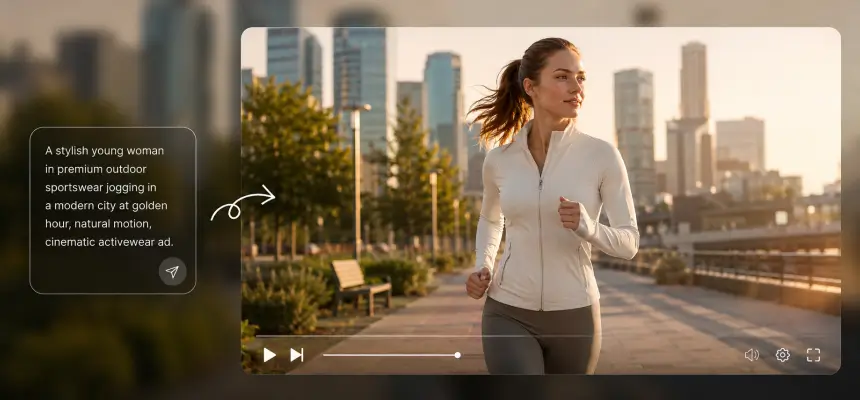
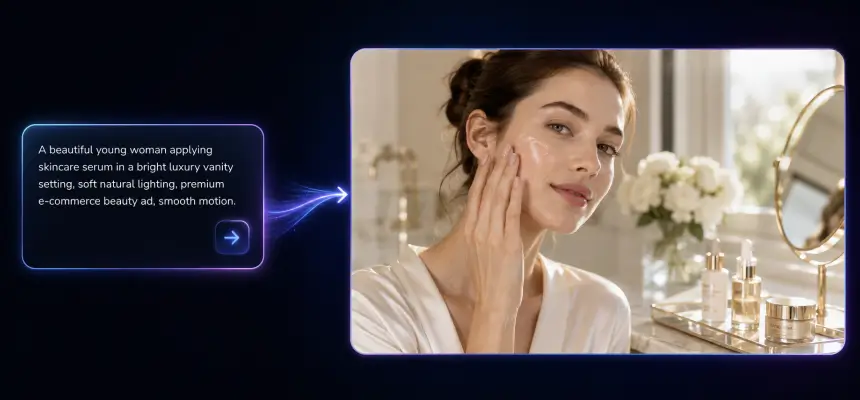
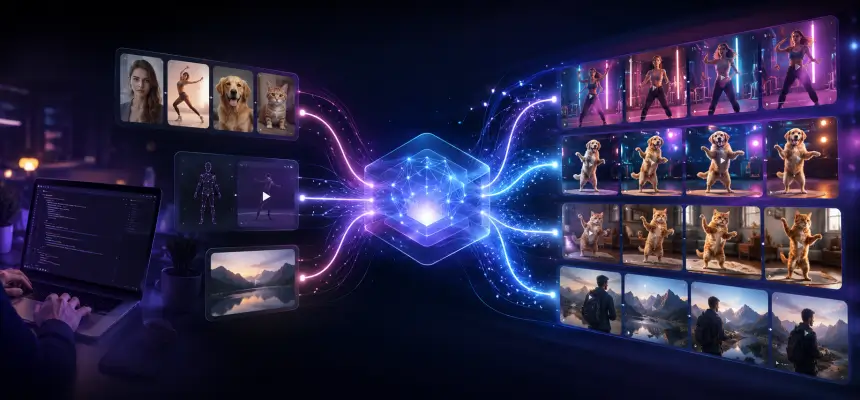
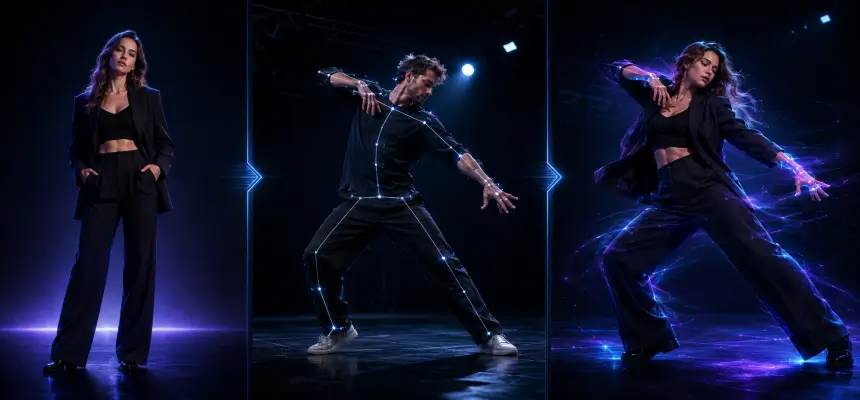

최고의 AI 이미지-비디오 변환, 무료 AI 이미지-비디오 생성기로 멋진 예술 작품을 만드세요

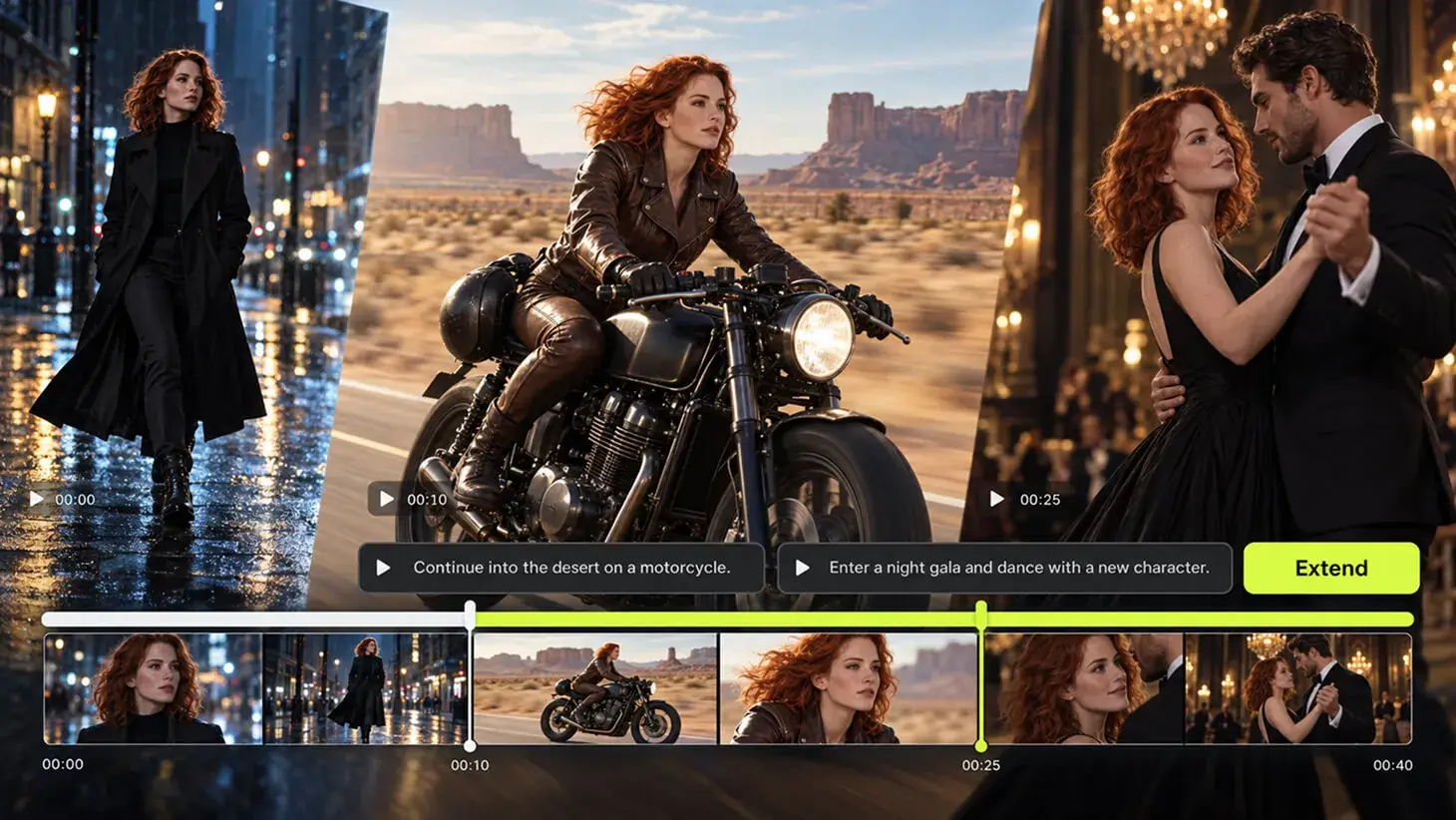
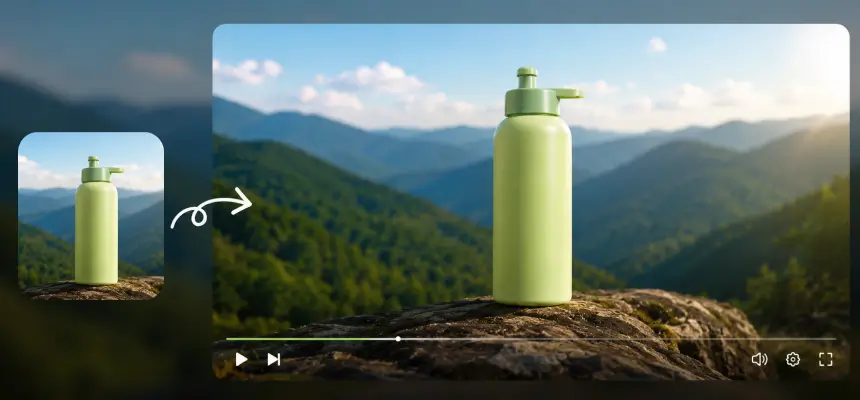
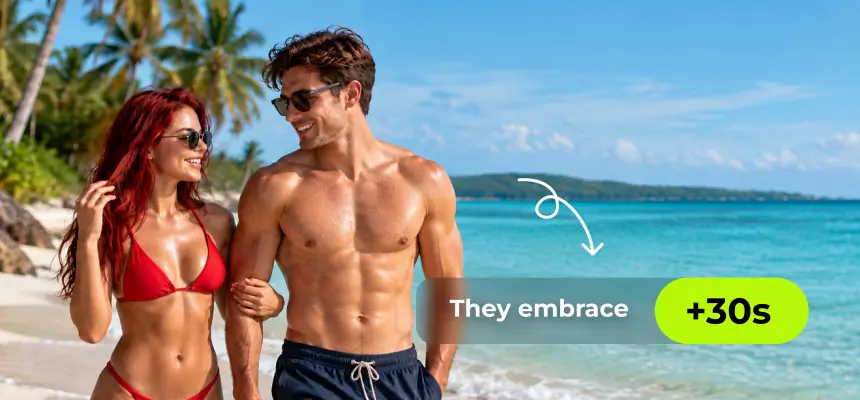
당사의 AI 비디오 생성기로 멋진 애니메이션을 만드세요. 인공지능 이미지-비디오 기술을 사용하여 정적 사진을 움직이는 영상으로 변환합니다. — 소셜 미디어, 마케팅 및 창의적인 스토리텔링에 완벽합니다.

인기 기능

모델
Video Fast 1.0 Free
무한한 창의성, 최소 비용. 얼리 서포터를 위해 예약됨
이미지
드래그 앤 드롭, 붙여넣기, 또는 클릭하여 업로드
PNG, JPG, JPEG, WEBP, 최대 20MB
프롬프트
0 / 2500
화면 비율
1:1
3:4
4:3
9:16
16:9
길이
3 s
5 s
해상도
480p
720p
결과 수
생성
샘플 비디오
Sample video preview

AI 이미지 투 비디오 생성기 온라인 — 어떤 사진이든 몇 초 만에 시네마틱 비디오로 변환

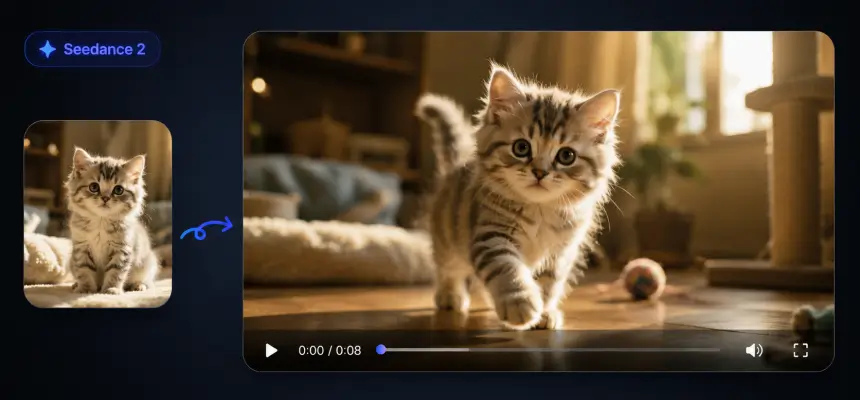
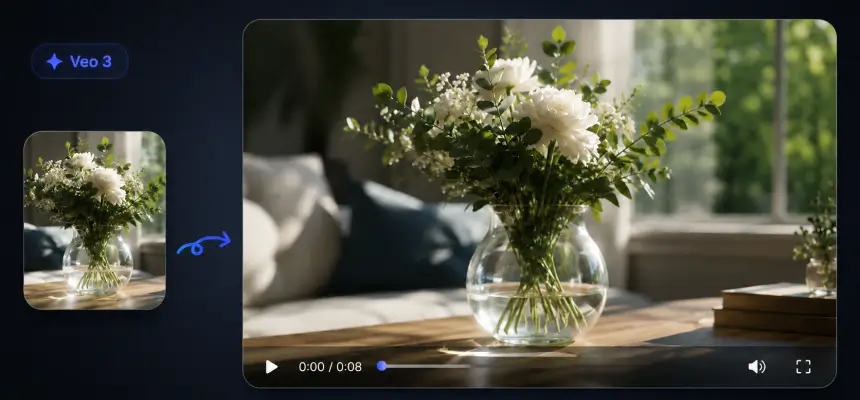
차세대 AI 모델로 구동되는 지능형 모션과 장면 인식 효과로 정적 이미지를 애니메이션화하세요. 제품 샷, 인물 사진 또는 컨셉 아트를 업로드하고 원하는 움직임을 설명하면 사진에서 비디오로의 변환이 실시간으로 이루어지는 것을 볼 수 있습니다. 당사의 AI 이미지 투 비디오 엔진은 YouTube, TikTok, Instagram용 모든 화면 비율에 대해 워터마크 없는 1080p 내보내기로 부드러운 애니메이션을 제공합니다. 편집 소프트웨어가 필요 없습니다 — 이미지와 아이디어만 있으면 됩니다.
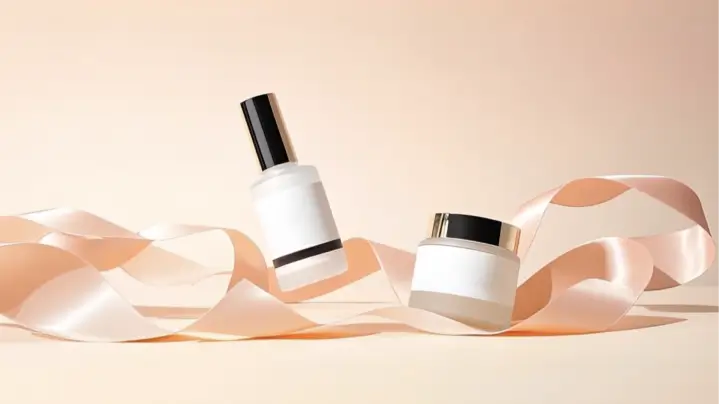
원본 이미지
프롬프트
흐르는 리본 위에 배치된 두 개의 미니멀리즘 스킨케어 제품이 부드러운 표면을 가로지르며, 검은색 및 금속 캡에 초점을 맞추고 부드러운 분홍색 색조가 미묘한 보케 효과와 함께 배경에 매끄럽게 어우러집니다.
샘플 비디오
원본 이미지
프롬프트
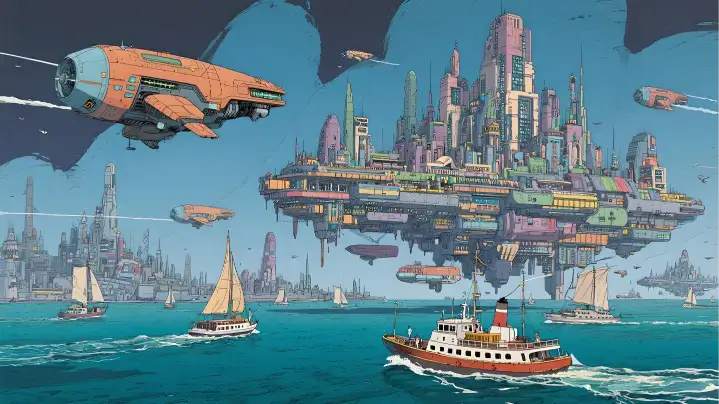
태양열 동력 돛단배가 떠다니는 도시의 지지 기둥 옆을 미끄러지듯 지나가고, 그 돛은 수정 같은 건축물을 통해 굴절된 프리즘 빛을 포착합니다. 높은 곳에 있는 전망대에는 군중이 모여 날개 달린 유지보수 드론이 동기화된 수리를 수행하는 것을 지켜봅니다. 카메라는 도시의 투명한 바이오돔 지붕을 통해 안으로 밀고 들어가 수직 정원과 지나가는 호버바이크 라이더들에게 발광 간식을 파는 떠다니는 거리 상인들을 드러냅니다.
샘플 비디오
원본 이미지
프롬프트
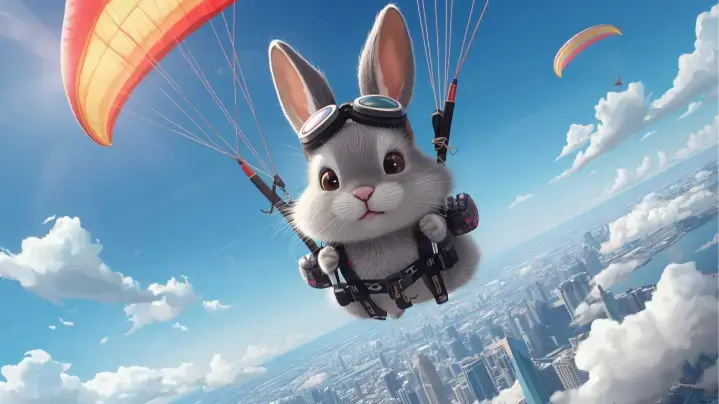
모험심이 강한 토끼가 비행 중 패러글라이더의 조종 장치를 조절하여 분주한 도시 위로 부드러운 고도 변화를 일으킵니다. 카메라는 피사체의 움직임을 측면으로 추적하며, 다채로운 옥상과 건물 사이를 이동하는 작은 차량을 포착하고, 푹신한 구름이 배경에서 천천히 떠다닙니다.
샘플 비디오

AI 이미지-비디오의 주요 기능

AI 이미지-비디오 기술의 힘을 발견하고, 정적 사진을 쉽고 창의적으로 역동적인 고품질 비디오로 변환합니다.

AI 이미지-비디오의 다재다능한 시각적 옵션

당사의 AI 이미지-비디오를 사용하면 무한한 창의적 방향을 탐색할 수 있습니다. 스토리텔링, 마케팅 또는 디자인을 위해 사진을 비디오로 바꾸고 싶든, 이 플랫폼은 스타일을 매끄럽게 조정하여 모든 크리에이터에게 가장 다재다능한 이미지-비디오 제작자가 되게 합니다.

이미지에서 비디오 생성

다중 입력 프롬프트: 이미지 및 텍스트

사진을 설명적인 텍스트 프롬프트와 결합하여 AI를 안내합니다. 이는 텍스트-비디오 AI 생성기를 동시에 사용하는 것과 같습니다. 영화 같은 움직임, 자연 경관 또는 예술적 효과를 원하든, 이미지 + 텍스트 조합은 최대의 창의적인 제어와 더 개인화된 결과를 보장합니다.

이미지에서 비디오 생성

워터마크 없는 HD AI 이미지-비디오 출력

당사의 도구는 세련되고 전문가 수준의 클립을 제공합니다. 무료 AI 이미지-비디오 생성기를 사용하여 워터마크 없이 멋진 HD 결과를 만들 수 있습니다. 일반적인 제한 없이 고품질 이미지-비디오 출력을 찾는 브랜드, 아티스트 및 콘텐츠 제작자에게 완벽합니다.

이미지에서 비디오 생성

AI 이미지-비디오 생성기로 사진에서 비디오를 어떻게 만들 수 있나요?

AI 비디오 생성을 위해 이미지를 업로드하세요

애니메이션을 적용하려는 사진(JPG, PNG 또는 WEBP)을 업로드하는 것으로 시작합니다. 최상의 결과를 위해 이미지를 원하는 비디오 종횡비에 맞게 자르거나 프레임을 지정할 수도 있습니다.

프롬프트를 입력하고 비디오를 사용자 정의하세요

텍스트에서 AI 비디오 생성기를 안내하기 위해 간단한 설명을 입력하세요 (또는 비워둘 수 있습니다). AI 모델, 비디오 길이, 해상도 및 출력 수량과 같은 옵션을 조정합니다. 이를 통해 비전에 맞는 독특하고 고품질의 비디오를 만드는 데 대한 완전한 제어 권한을 얻을 수 있습니다.

"생성"을 클릭하고 내보내기를 기다립니다

클릭하고 AI가 미리보기를 렌더링하도록 허용합니다. 사진이나 이미지에서 AI 비디오를 생성하기 전에 움직임, 타이밍, 효과를 검토하고 필요한 경우 미세 조정을 수행합니다. 전체 출력을 내보내기 전에 빠른 버전을 볼 수 있습니다.

AI 이미지-비디오의 혁신적인 사용 사례

AI 이미지-비디오 생성기가 혁신적인 사용 사례를 어떻게 현실로 만드는지 탐색하세요. 당사의 도구를 사용하면 어떤 사진이든 쉽게 움직이는 영상으로 변환하여 마케팅, 디자인, 스토리텔링 및 소셜 미디어 콘텐츠를 위한 이미지에서 AI 비디오를 만들 수 있습니다.

움직이는 사진
다이내믹 광고
프레젠테이션 데모
여행 이야기

움직임으로 정지된 사진에 생명을 불어넣으세요

정적 이미지를 청중을 진정으로 사로잡는 활기찬 비디오로 변환하세요. 제품 쇼케이스, 초상화 또는 창의적인 스토리텔링에 완벽한 당사의 AI는 사진에서 비디오를 쉽게 만들 수 있도록 합니다. 평면적인 시각 자료 대신, 살아있는 것처럼 느껴지고 소셜 미디어 참여에 준비된 역동적인 콘텐츠를 얻을 수 있습니다.

AI 이미지-비디오에 대한 사용자 관점

초보자를 위한 최고의 AI 이미지-비디오: 쉽고, 빠르며, 직관적

저는 기술에 익숙하지 않지만, 이것을 사용하는 것은 매우 쉬웠습니다. Vidnoz AI Image to Video 또는 Kling AI Video Generator와 같은 도구와 비교할 때, 이 플랫폼은 훨씬 더 직관적입니다. 저는 단순히 이미지를 업로드하고 짧은 프롬프트를 추가했으며, AI는 즉시 멋진 비디오를 만들었습니다. 저와 같은 초보자도 쉽게 다룰 수 있습니다!

마야 로드리게스
초보 사용자

이미지에서 AI 비디오 생성기: 몇 분 만에 마케팅 간소화

마케팅 관리자로서 항상 시간이 부족한데, 이 플랫폼은 생명의 은인입니다. 무료 AI 이미지-비디오 생성기처럼 작동하여 몇 분 안에 제품 사진을 세련된 클립으로 바꿀 수 있습니다. 결과는 전문가처럼 보이고, 시험판 크레딧이 있는 무료 AI 비디오 생성기가 온라인에 있어 업그레이드 전에 쉽게 테스트할 수 있었습니다.

리암 요한슨
마케팅 관리자

모든 크리에이티브 디자이너가 좋아할 AI 이미지-비디오 도구

이 도구를 사용하여 제 일러스트레이션 이미지에서 비디오를 만드는 것이 얼마나 쉬운지 마음에 듭니다. AI가 힘든 작업을 처리하는 동안, 저는 모든 것이 완벽하게 느껴질 때까지 움직임, 속도 및 스타일을 미세 조정할 수 있습니다. 수동 편집 시간을 절약하고 매력적이며 전문가처럼 보이는 소셜 미디어 콘텐츠를 쉽게 만드는 데 도움이 됩니다.

소피 터너
디자이너

부동산 사진을 영화 같은 부동산 워크스루로 전환

부동산 중개인으로서 비디오 투어를 편집하는 데 몇 시간을 보내곤 했습니다. 이제 단순히 부동산 이미지를 업로드하면, AI가 부드러운 패닝과 자연스러운 조명으로 우아한 쇼케이스 클립으로 변환합니다. 이는 고객이 공간을 즉시 시각화하는 데 도움이 되고 목록 참여를 높입니다.

가브리엘라 산토스
부동산 중개인

사진을 바이럴 클립으로 바꾸는 최고의 이미지-비디오 도구

소셜 미디어 인플루언서로서 저는 항상 새롭고 시선을 사로잡는 것을 게시하기 위해 시간과 경쟁하고 있습니다. 이 AI 도구는 제 정지된 사진을 몇 분 안에 활기찬 짧은 비디오로 변환합니다. — 편집 기술이 필요 없습니다. 애니메이션은 매끄럽고, 전환은 자연스럽게 느껴지며, 제가 사용하기 시작한 후 제 참여도는 문자 그대로 두 배가 되었습니다. 제 노트북에 풀타임 편집자가 있는 것 같은 느낌입니다.

아바 레예스
소셜 미디어 인플루언서

사진-비디오 애니메이션 도구로 제품 판매 촉진

Shopify 스토어를 운영한다는 것은 시각 자료가 전환율을 좌우할 수 있다는 것을 의미합니다. 이 사진-비디오 애니메이션 도구는 제 제품 이미지에서 바로 멋진 프로모션 비디오를 만드는 데 도움이 되었습니다. 결과는 전문가처럼 보이고, 광고와 목록 모두에서 더 높은 클릭률을 확인했습니다. 빠르고 쉬우며, 복잡한 비디오 편집에 시간이 없는 모든 사람에게 완벽합니다.

레오 마르텐스
Shopify 스토어 소유자

초보자를 위한 최고의 AI 이미지-비디오: 쉽고, 빠르며, 직관적

저는 기술에 익숙하지 않지만, 이것을 사용하는 것은 매우 쉬웠습니다. Vidnoz AI Image to Video 또는 Kling AI Video Generator와 같은 도구와 비교할 때, 이 플랫폼은 훨씬 더 직관적입니다. 저는 단순히 이미지를 업로드하고 짧은 프롬프트를 추가했으며, AI는 즉시 멋진 비디오를 만들었습니다. 저와 같은 초보자도 쉽게 다룰 수 있습니다!

마야 로드리게스
초보 사용자

이미지에서 AI 비디오 생성기: 몇 분 만에 마케팅 간소화

마케팅 관리자로서 항상 시간이 부족한데, 이 플랫폼은 생명의 은인입니다. 무료 AI 이미지-비디오 생성기처럼 작동하여 몇 분 안에 제품 사진을 세련된 클립으로 바꿀 수 있습니다. 결과는 전문가처럼 보이고, 시험판 크레딧이 있는 무료 AI 비디오 생성기가 온라인에 있어 업그레이드 전에 쉽게 테스트할 수 있었습니다.

리암 요한슨
마케팅 관리자

모든 크리에이티브 디자이너가 좋아할 AI 이미지-비디오 도구

이 도구를 사용하여 제 일러스트레이션 이미지에서 비디오를 만드는 것이 얼마나 쉬운지 마음에 듭니다. AI가 힘든 작업을 처리하는 동안, 저는 모든 것이 완벽하게 느껴질 때까지 움직임, 속도 및 스타일을 미세 조정할 수 있습니다. 수동 편집 시간을 절약하고 매력적이며 전문가처럼 보이는 소셜 미디어 콘텐츠를 쉽게 만드는 데 도움이 됩니다.

소피 터너
디자이너

부동산 사진을 영화 같은 부동산 워크스루로 전환

부동산 중개인으로서 비디오 투어를 편집하는 데 몇 시간을 보내곤 했습니다. 이제 단순히 부동산 이미지를 업로드하면, AI가 부드러운 패닝과 자연스러운 조명으로 우아한 쇼케이스 클립으로 변환합니다. 이는 고객이 공간을 즉시 시각화하는 데 도움이 되고 목록 참여를 높입니다.

가브리엘라 산토스
부동산 중개인

사진을 바이럴 클립으로 바꾸는 최고의 이미지-비디오 도구

소셜 미디어 인플루언서로서 저는 항상 새롭고 시선을 사로잡는 것을 게시하기 위해 시간과 경쟁하고 있습니다. 이 AI 도구는 제 정지된 사진을 몇 분 안에 활기찬 짧은 비디오로 변환합니다. — 편집 기술이 필요 없습니다. 애니메이션은 매끄럽고, 전환은 자연스럽게 느껴지며, 제가 사용하기 시작한 후 제 참여도는 문자 그대로 두 배가 되었습니다. 제 노트북에 풀타임 편집자가 있는 것 같은 느낌입니다.

아바 레예스
소셜 미디어 인플루언서

사진-비디오 애니메이션 도구로 제품 판매 촉진

Shopify 스토어를 운영한다는 것은 시각 자료가 전환율을 좌우할 수 있다는 것을 의미합니다. 이 사진-비디오 애니메이션 도구는 제 제품 이미지에서 바로 멋진 프로모션 비디오를 만드는 데 도움이 되었습니다. 결과는 전문가처럼 보이고, 광고와 목록 모두에서 더 높은 클릭률을 확인했습니다. 빠르고 쉬우며, 복잡한 비디오 편집에 시간이 없는 모든 사람에게 완벽합니다.

레오 마르텐스
Shopify 스토어 소유자

뉴스

Runable AI 리뷰 2026: 에이전트 하나로 전체 툴 스택을 대체할 수 있을까?

Runable AI 리뷰 2026: 에이전트 하나로 전체 툴 스택을 대체할 수 있을까?

업무 시간 동안 어떤 일이 일어나는지 솔직하게 이야기하세요. 생각하는 부분이 문제는 아닌 경우가 대부분입니다. ChatGPT, Canva, Webflow, 그리고 받은 편지함 사이를 오가며 한 도구의 결과물을 다른 도구로 복사하는 과정입니다. Runable AI는 전체 릴레이 경주 과정을 하나의 채팅창에 통합할 수 있다고 주장하며, GAIA 에이전트 벤치마크에서 92.1%의 점수를 획득하여 이를 뒷받침합니다. 문제는 검색 결과입니다. 대부분의 "리뷰"는 데모 버전을 극찬하는 후원 광고이며, 어떤 부분이 칭찬받았는지 구체적으로 밝히지 않고, 사용 제한 사항도 언급하지 않습니다. 그래서 Runable이 정말로 모든 것을 대신해주는 에이전트인지, 아니면 그저 시끄러운 챗봇에 불과한지 추측할 수밖에 없게 됩니다. 이 리뷰에서는 Runable AI가 실제로 무엇인지, 어떻게 작동하는지, 무엇을 만들어내는지, 실제 가격 및 크레딧 계산 방식, 다른 서비스와의 직접 비교, 그리고 Reddit에서 논란이 되고 있는 여론 조작 의혹을 포함한 솔직한 장단점을 다룹니다. 이를 통해 크레딧을 사용하기 전에 결정을 내릴 수 있도록 도와드립니다. 실행 가능한 AI란 무엇인가요? (그리고 무엇이 아닌가) 실행 가능한 AI는 범용 AI 에이전트입니다. 즉, 단순히 작업에 대해 이야기하는 것이 아니라, 단 하나의 명령으로 완전한 디지털 작업을 계획하고 실행하는 소프트웨어입니다. 슬라이드 자료를 만드는 방법을 설명해 주는 조수와 완성된 파일을 건네주는 조수의 차이와 같다고 생각하면 됩니다. 실행 가능한 AI를 한 문장으로 설명하자면 (에이전트 vs 챗봇): 챗봇이 답변합니다. 실행 가능한 행위. 이 기능은 연결된 앱과 가상 컴퓨터 전반에서 작동하며, 계획 모드를 사용하면 각 단계를 실행하기 전에 승인할 수 있습니다. 실행력의 격차가 바로 핵심이며, 아래 모든 것을 바라보는 관점입니다. Runable, Run:ai, LangChain, "Runnable", runable.app 등 이름 때문에 혼란이 많으니 빠르게 정리해 보겠습니다. Runable AI는 runable.com(및 runableai.com)에서 찾을 수 있으며, 이 리뷰에서 다루는 에이전트입니다. Run:ai는 GPU 및 MLOps 오케스트레이션 플랫폼으로, 본 플랫폼과는 관련이 없습니다. LangChain의 Runnable은 개발자 코드 인터페이스이지, 로그인해서 사용하는 제품이 아닙니다. 그리고 runable.app은 에이전트와는 전혀 관련이 없는, 개인정보 보호에 중점을 둔 별도의 소프트웨어 회사입니다. 만약 당신이 "runable ai"를 검색했다면, 거의 확실히 runable.com을 의미했을 것입니다. Runable AI는 누구를 위해 만들어졌을까요? Runable은 운영자, 마케터, 에이전시 대표, 비기술 분야 창업자, 프리랜서, 학생 등 복잡한 입력값을 처리하고 실질적인 결과물을 필요로 하는 모든 사람에게 적합합니다. IDE급 소프트웨어 엔지니어링 작업을 하거나 단순히 채팅 상대를 찾는 사람들에게는 그다지 좋은 선택이 아닙니다. 당신의 일이 "제품을 만드는 것"이라면, 당신이 바로 목표 사용자입니다. Runable AI는 어떻게 작동하나요? 실제 실행과 마케팅 문구를 구분 짓는 것은 바로 그 메커니즘을 이해하는 것입니다. Runable은 반복 가능한 루프와 샌드박스 환경에서 실행되며, 실제 클릭 및 빌드 작업은 샌드박스 환경에서 수행됩니다. 계획 → 시각화 → 실행 → 반복 워크플로의 핵심 루프는 간단합니다. Runable은 사용자의 의도를 명확히 하고, 계획을 미리 보고, 실행한 다음, 개선합니다. 먼저 질문하는 습관은 생각보다 훨씬 중요합니다. 결과물을 생성하기 전에 "완료"의 의미를 명확히 정의하면 시간과 비용을 낭비하는 잘못된 결과물을 방지할 수 있습니다. 계획 모드 및 사람 개입 승인 방식은 신뢰 계층입니다. Runable은 빌드를 시작하기 전에 승인을 위한 계획을 보여주고, 사용자는 프로젝트를 포크하거나 이전 버전으로 되돌릴 수 있습니다. 빌드 전 미리보기 기능은 크레딧이 소진되기 전에 잘못된 방향을 발견할 수 있는 기회이며, 미디어 제작으로 크레딧이 빠르게 소모되는 점을 고려하면 실질적인 안전장치입니다. Runable은 내부적으로 가상 Ubuntu 컴퓨터를 실행하여 마치 사람이 키보드를 사용하는 것처럼 파일을 탐색하고 실행하며 여러 단계를 거치는 작업을 완료할 수 있습니다. 이 앱은 커넥터를 통해 외부 앱과 연결되며, 일관된 글꼴, 색상 및 분위기를 유지하기 위해 브랜드 메모리를 저장합니다. 솔직히 한 가지 주의할 점은, 광고에서 내세우는 "3,000개 이상의 커넥터"는 Zapier를 통한 링크에 크게 의존하고 있으며, 실제로 검증된 네이티브 통합 기능은 약 50개 정도에 불과하다는 것입니다. Runable AI로 실제로 무엇을 만들 수 있을까요? 이것이 바로 Runable이 성공하느냐 실패하느냐의 문제입니다. 범위는 정말 광범위하며, 아래의 각 형식은 사람들이 직접 검색하는 직종과 일치합니다. 슬라이드와 프레젠테이션이 특히 돋보입니다. 평가자들은 이 프로그램이 26장의 슬라이드로 구성된 프레젠테이션 자료를 몇 초 만에 만들어내고, 간단한 브리핑만으로도 완벽한 투자 설명 자료를 제작하는 것을 목격했습니다. 구조와 속도는 인상적이지만, 템플릿이 다소 획일적으로 느껴질 수 있으므로 브랜드에 맞게 약간의 수정이 필요할 수 있습니다. 웹사이트(인터랙티브 및 3D 웹사이트 포함)는 커뮤니티에서 가장 호평받는 사용 사례입니다. 사용자들은 랜딩 페이지, 포트폴리오, 심지어 3D 또는 인터랙티브 사이트까지 "몇 분 만에" 만들 수 있다고 보고합니다. 프로토타입 제작 및 아이디어 테스트에 매우 유용합니다. 픽셀 단위의 완성도를 높이기 위해 여전히 많은 사람들이 Webflow나 Figma에서 작업을 마무리합니다. Runable은 Veo, Sora 2, Runway, Pika, Luma, Kling 등 다양한 모델을 통해 비디오를 생성하므로 빠른 광고 제작 및 UGC 콘텐츠 콘셉트 개발에 적합합니다. 가장 큰 주의사항은 동영상 시청이 다른 어떤 활동보다 크레딧을 빨리 소모한다는 것입니다. Runable의 클립은 초안으로 보는 것이 가장 좋기 때문에, 마무리 작업을 해주는 전문가와 함께 사용하면 효과적입니다. 워터마크 없는 4K 소셜 미디어 및 틱톡 클립을 이미지로 제작하려면 AI 이미지-비디오 변환과 같은 전문 도구가 최종적으로 완성도 높은 결과물을 만드는 데 자연스럽게 도움이 됩니다. 보고서, 심층 연구 및 문서 Runable은 연구를 위해 심층 연구 보고서와 장문의 문서를 제작하며, DRACO Deep Research(68.3%)와 BrowserComp의 포지셔닝을 근거로 이러한 주장을 뒷받침합니다. 첫 번째 시도 결과는 괜찮지만, 고객에게 발송하기 전에 사실 관계를 다시 한번 확인하십시오. 팟캐스트 및 AI 오디오 AI 오디오 제품군은 팟캐스트 에피소드 제작, 더빙, 음성 교체 및 텍스트 변환 기능을 제공합니다. 여러 앱을 오가며 작업할 필요 없이, 텍스트 콘텐츠를 오디오로 변환하는 데 매우 편리합니다. 워크플로 자동화, 커넥터 및 RunClaw를 통해 Runable은 일회성 생성을 넘어 반복적인 작업을 자동화하고 예약된 시간에 실행합니다. RunClaw는 Slack, Discord, Telegram용 에이전트로서, 팀에서 이미 사용하고 있는 채팅 도구 내에서 자율적으로 작업을 실행합니다. 이는 "Slack에서도 작동하나요?"라는 질문에 대한 해답입니다. Runable AI 가격 및 크레딧 설명(2026) 경쟁사들이 가격 책정에 대해 모호한 입장을 취하는 경우가 많으므로, 여기서는 구체적인 내용을 설명합니다. 출처에 따라 가격 등급이 다를 수 있으므로 runable.com/pricing이 가장 정확한 정보 출처입니다. 스타터/프로/언리밋 요금제와 1달러 체험판 요금제는 일반적으로 스타터가 월 약 25달러, 프로가 월 약 50달러, 언리밋이 월 약 200달러로 알려져 있으며, 일부 자료에서는 플러스/프로 변형 요금제가 각각 약 29달러와 49달러라고 언급하기도 합니다. 입소문을 탄 1달러 참가 프로모션이 유튜브 데모 영상에 등장했습니다.

AI를 이용해 무료로 무제한 인어로 변신하는 방법

AI를 이용해 무료로 무제한 인어로 변신하는 방법

여러분은 그 장면을 수없이 봤을 겁니다. 누군가의 다리가 반짝이고, 비늘이 물결치듯 내려앉더니, 갑자기 꼬리가 나타나는 장면 말이죠. 인어 관련 영상에서 가장 많이 반복 재생되는 장면이 바로 이것입니다. 이제 여러분도 그 장면을 자신의 사진에 그대로 적용할 수 있습니다. 문제는 대부분의 "나를 인어로 만들어줘" 편집이 그냥 꼬리만 붙여놓는다는 점입니다. 그들은 마법과도 같은 변화 자체, 즉 피부가 매끄러워지는 모습과 자연스러운 블렌딩 라인을 놓치고 있습니다. 수영할 수 있는 꼬리는 수백 달러에 달하고, 사진 편집 요청은 결과가 들쭉날쭉하며, 일반적인 필터는 부자연스러워 보인다. 이 가이드가 그 문제를 해결해 줍니다. 이 튜토리얼에서는 AI를 사용하여 어떤 사진이든 인어 이미지로 바꾸는 방법과 짧은 변환 영상을 만드는 방법을 알려드립니다. 정확한 단계, 복사 붙여넣기 안내, 그리고 자연스러운 합성 사진과 어색한 붙여넣기 사진을 구분하는 미묘한 조정 방법까지 모두 다룹니다. 꼬리도 없고, 웅덩이도 없고, 민담도 없다. 셀카 한 장과 몇 분이면 충분합니다. AI 인어 변신으로 무엇을 만들 수 있을까요? 시작하기 전에, 실제로 어떤 결과물을 얻을 수 있는지 아는 것이 도움이 될 것입니다. AI 인어 변환 기능은 일반 사진을 두 가지 형식의 인어 콘텐츠로 바꿔주며, 선택한 형식에 따라 나머지 모든 요소가 결정됩니다. 인어 사진 vs. 인어 영상 (그리고 어떤 걸 고를까) 정지된 인어 초상화는 단 한 장의 이미지입니다. 꼬리를 두른 당신, 얼굴에 비치는 수중 조명, 빛을 반사하는 비늘. 프로필 사진, 판타지 초상화, 코스프레 참고 사진 촬영에 완벽합니다. 인어 영상은 짧은 이미지 클립으로, 다리부터 꼬리까지 차례로 공개하는 장면이 짧은 형식의 콘텐츠에서 큰 인기를 얻고 있습니다. "이거 봐!"라는 감탄사가 절로 나오는 순간을 원한다면, 영상을 활용하세요. 게시하거나 인쇄할 인상적인 이미지 하나를 원한다면 사진을 찍으세요. 간단한 팁: 사람들이 셀카를 사용하는 곳(틱톡, 인스타그램, 코스프레, 프로필 사진)을 보면, 같은 셀카 사진 하나로 이 모든 곳에 활용할 수 있다는 것을 알 수 있습니다. 사람들은 주로 다음과 같은 용도로 AI 인어 변신 기능을 사용합니다. 만약 당신이 이 중 하나라도 해당된다면, 제대로 찾아오셨습니다. 하나 만들어 봅시다. AI로 사진을 인어 사진으로 바꾸는 방법 (단계별) 간단히 설명하자면, 깨끗한 사진을 업로드하고, 인어 스타일을 선택하고, 다리에서 꼬리로 이어지는 자연스러운 전환 효과를 설명하는 프롬프트를 입력한 다음, 이미지를 생성하고, 마지막으로 전환 효과를 다듬으면 됩니다. 이제 자세한 내용을 살펴보겠습니다. 1단계 — 적절한 사진을 선택하세요. 결과물의 품질은 원본 이미지의 품질에 달려 있습니다. 좋은 조명과 단순한 배경을 사용하여 전신 또는 상반신 사진을 찍도록 하세요. 다리가 잘 보이도록 하세요. 꼬리 부분이 다리에서 이어집니다. 복잡한 배경, 강한 그림자, 단체 사진은 피하세요. 명확한 주제 하나가 인공지능에게 그럴듯한 이야기를 만들어낼 여지를 준다. 2단계 — 도구와 인어 스타일 선택하기 AI 도구와 인어 스타일 또는 사전 설정(꼬리 재질, 색상, 전체적인 분위기(부드러운, 어두운, 클래식, 반짝이는))을 선택하세요. 사진을 업로드하세요. 이제 결정해야 할 한 가지는 정지 이미지를 만드는 도구도 있고 이미지를 비디오로 변환하는 도구도 있다는 것입니다. 움직이는 효과를 원한다면 나중에 다시 작업할 필요가 없도록 이미지를 비디오로 변환하는 기능을 지원하는 도구를 선택하세요. 3단계 — 프롬프트 작성 및 생성 프롬프트 상자에 단순히 "인어"라고만 적지 말고 변신 과정을 자세히 묘사하세요. 꼬리, 비늘, 수중 조명, 다리에서 꼬리로 이어지는 변화 등을 언급하세요. 전환 구간을 더욱 효과적으로 유도할수록 결과는 더욱 설득력 있어집니다. (다음 섹션에 미리 만들어진 프롬프트가 있습니다.) 4단계 — 전환 효과 다듬기 및 내보내기. 이 단계에서 설득력 있는 결과를 얻을 수 있습니다. 다리와 꼬리가 반씩 섞이는 경계선을 조정하고, 몇 가지 변형을 만들어낸 다음 가장 깔끔한 것을 선택하세요. 선명도를 높이기 위해 이미지를 확대한 다음, 사용하려는 플랫폼에 맞는 크기로 내보내세요. TikTok 및 Reels에는 세로형, 프로필 사진에는 정사각형으로 내보내면 됩니다. 핵심 요점: 훌륭한 AI 인어는 단순히 꼬리를 붙여놓은 것이 아니라, 피부에서 비늘로의 매끄러운 전환이 이루어져야 합니다. 블렌딩 라인에 노력을 집중하세요. 최고의 AI 인어 캐릭터 제작 아이디어 및 스타일 가이드: 좋은 아이디어는 반복 가능한 마법과 그저 되는대로 추측하는 것의 차이를 만듭니다. 아래 공식을 사용한 다음, 미리 만들어진 스타일을 선택하세요. 간단하고 효과적인 프롬프트 공식: 재사용 가능한 동일한 템플릿으로 모든 프롬프트를 구성하세요. [주제] + [꼬리 스타일 및 색상] + [비늘/피부 디테일] + [수중 조명] + [배경] + [분위기] 복사해서 수정할 수 있는 예시: "젊은 여성이 인어로 변신하는 모습, 영롱한 청록색 꼬리, 허리에서 위로 뻗어 올라가는 섬세한 비늘, 부드럽고 강렬한 수중 조명, 깊고 푸른 바다 배경, 몽환적이고 마법 같은 분위기." 색상, 비늘 디테일 또는 분위기를 바꾸면 몇 초 만에 완전히 새로운 이미지를 만들 수 있습니다. 복사 붙여넣기 형식으로 제공되는 인기 스타일(소프트, 다크, 클래식, 스파클)을 활용하세요. 저작권이 있는 캐릭터의 이름을 직접 언급하는 대신 "영감을 받은"이라는 표현을 사용하세요. 복사, 붙여넣기, 조정: AI 인어 변신 영상 만드는 법 (이미지-영상 변환) ​​정지 이미지도 좋지만, 사람들이 반복해서 보고 공유하는 건 움직이는 인어 변신 영상입니다. 또한 이는 다리에서 꼬리로 이어지는 움직임을 포착하는 가장 쉬운 방법이기도 합니다. 인어 사진을 감동적인 영상으로 변환해 보세요. 생성한 인어 이미지(또는 원본 사진)를 이미지-비디오 변환 도구에 넣어 보세요. 변형 또는 전환 동작을 선택하고, 짧은 길이를 설정한 다음, 모프를 생성합니다. AI 이미지 투 비디오와 같은 플랫폼은 바로 이러한 목적으로 만들어졌습니다. 단일 이미지를 워터마크 없는 세로형 클립으로 변환하여 TikTok과 Reels에 최적화하고, 재생 시간과 움직임 강도를 조절할 수 있습니다. 덕분에 다리부터 꼬리까지 차례대로 보여주는 영상을 빠르게 제작하고 바로 게시할 수 있습니다. 부드럽고 만족스러운 모핑을 위한 전환 팁 몇 가지 습관을 들이면 모핑이 어색하지 않고 의도적으로 보이게 됩니다. 사실적인 결과를 위한 일반적인 실수와 빠른 해결책 대부분의 부자연스러운 결과는 몇 가지 동일한 문제에서 비롯됩니다. 각 문제를 빠르게 해결하는 방법과 모든 사람이 묻는 질문에 대한 간단한 답변을 소개합니다. 가짜처럼 보이게 만드는 실수들 (그리고 각각의 해결 방법) 빠른 답변 (무료인가요? 안전한가요? 어떤 사진이 가장 적합한가요?) 당신의 변신을 확인할 준비가 되셨나요? 선명한 사진을 고르고, 위에서 스타일과 프롬프트를 선택하여 인어 이미지로 변환한 다음, AI Image to Video와 같은 AI 이미지-비디오 변환 도구를 사용하여 짧은 영상으로 생동감 넘치는 모습을 연출해 보세요. 당신의 변화는 단 몇 분 안에 시작될 것입니다.

AI를 이용해 360도 영상을 만드는 방법 (단계별 가이드)

AI를 이용해 360도 영상을 만드는 방법 (단계별 가이드)

카메라, 스튜디오 또는 편집 소프트웨어 없이도 AI를 사용하여 제품, 인물, 자동차 또는 모델 사진 한 장을 매끄러운 360도 비디오로 만들 수 있습니다. 가장 어려운 점은 첫 시도가 대부분 실패한다는 것입니다. 사진이 흔들리거나, 제품이 왜곡되거나, 피사체가 30도 정도 회전하다가 멈추거나, 얼굴 가장자리가 흐릿하게 나오는 경우가 많습니다. 거의 항상, 그 원인은 잘못된 방법을 선택했거나 모호한 질문을 작성했기 때문입니다. 이 가이드가 그 문제를 해결해 줍니다. 이 강의에서는 AI 360° 비디오가 실제로 무엇인지, 제작하는 정확한 단계, 피사체를 삽입할 수 있는 복사 붙여넣기 안내, 가장 효과적인 피사체, 그리고 누구나 저지르는 실수를 빠르게 해결하는 방법 등을 배우게 됩니다. AI 360° 비디오란 무엇인가요? AI 360° 비디오는 피사체가 한 바퀴를 완전히 돌거나 카메라가 피사체 주변을 부드럽게 움직이는 짧은 영상입니다. 사진 한 장, 제품 이미지 또는 텍스트 프롬프트에서 생성할 수 있습니다. 일반적으로 두 가지 스타일이 있습니다. 스핀 비디오란 카메라가 고정된 상태에서 피사체가 제자리에서 회전하는 영상을 말합니다. 카메라 궤도 촬영이란 피사체가 움직이지 않는 동안 카메라가 피사체 주위를 빙빙 돌면서 촬영하는 영상을 말합니다. 최상의 결과를 얻으려면 프롬프트에서 동작을 명확하게 보여주세요. 회전 효과를 내려면 "피사체가 360도 회전합니다"를 사용하고, 공전 효과를 내려면 "카메라가 피사체 주위를 공전합니다"를 사용하세요. AI로 360° 비디오 만드는 방법: 단계별 안내 5단계로 사진에서 완성된 클립까지 만들 수 있습니다. (1) 선명한 이미지 또는 프롬프트를 준비하고, (2) AI 이미지-비디오 변환 도구를 선택하고, (3) 360° 프롬프트를 작성하고 동작 방향을 설정하고, (4) 생성한 다음, (5) 회전이 부드러워질 때까지 검토하고 최적화합니다. 다음은 네 가지 실용적인 단계로 나뉜 전체 워크플로입니다. 1단계 — 이미지 또는 텍스트 프롬프트 준비하기 먼저 선명하고 조명이 좋은 사진 한 장을 준비하세요. 피사체는 중앙에 위치하고, 완전히 보이며, 깔끔하고 단순한 배경에서 촬영되어야 합니다. 그래야 AI가 회전하는 동안 피사체를 안정적으로 유지할 가능성이 가장 높아집니다. 텍스트에서 시작하는 경우, 모호한 설명보다는 주제에 대한 구체적인 설명을 작성하세요. 2단계 — AI 이미지-비디오 변환 도구 선택 이미지-비디오 변환 및 텍스트-비디오 변환 기능을 모두 지원하고, 모션 강도와 화면 비율을 조절할 수 있으며, 깨끗하고 고해상도의 클립을 내보낼 수 있는 도구를 찾으세요. AI 이미지-비디오 변환 프로그램은 이미지나 텍스트를 비디오로 변환하는 데 매우 적합합니다. Kling, Veo, Wan과 같은 최고 수준의 모델을 사용하여 최대 4K 해상도의 워터마크 없는 영상을 출력할 수 있으며, 움직임 강도와 영상 길이를 조절할 수도 있습니다. 깔끔한 360도 회전을 위해서는 동작 제어가 매우 중요합니다. 3단계 — 지시문 작성 (및 움직임 방향 설정) 피사체의 이름을 적고 원하는 동작을 명시하세요. 예를 들어, "카메라가 360도 회전합니다" 또는 "피사체가 360도 완전히 회전합니다"와 같이 작성합니다. 회전 방향(시계 방향 또는 좌우)을 설정하고, 피사체가 중앙에 고정된 상태로 느리고 부드럽고 안정적인 움직임을 요청하세요. 다음 섹션에서 바로 사용할 수 있는 템플릿을 찾으실 수 있습니다. 4단계 — 생성, 검토 및 최적화 생성 후 다음 세 가지 사항을 확인하세요. 회전이 완전한 원을 그리는지, 피사체가 안정적으로 유지되는지, 배경이 움직이거나 중복되지 않는지 확인합니다. 뭔가 이상하면 동작 속도를 낮추거나, 안내 메시지를 단순화하거나, 다시 생성하세요. 회전 시간이나 움직임 강도를 약간 조절하면 반 바퀴 회전이 매끄러운 완전 회전으로 바뀌는 경우가 많습니다. 360° 비디오 프롬프트 템플릿을 복사해서 붙여넣기만 하면 좋은 결과를 가장 빠르게 얻을 수 있습니다. 이미 잘 만들어진 프롬프트를 사용한 다음, 주제를 바꿔 넣는 것이 가장 효과적입니다. 다음 중 하나를 복사하여 [대괄호] 안의 텍스트를 바꾸세요. 제품 회전 안내(전자상거래): 제품 회전 안내(전자상거래) 용도: 스토어 페이지용 360도 제품 비디오. 카메라 궤도 프롬프트(사람, 자동차, 건축물) 사용 용도: 평면 회전이 아닌 실제 카메라 궤도 촬영. 턴테이블 프롬프트(캐릭터, 의상, 장난감 모델) 사용 용도: 사람, 의상, 모델의 이미지를 360도 비디오로 변환. AI 360° 비디오에 가장 적합한 주제는 무엇일까요? AI 360° 비디오는 제품, 자동차, 의류, 장난감 모형, 캐릭터, 사람, 건물과 같이 명확하고 단순한 대상에 가장 효과적입니다. 단색 배경과 잘 보이고 조명이 잘 된 피사체가 가장 부드럽게 회전합니다. 일부 피사체는 거의 매번 깔끔하게 회전하지만, 다른 피사체는 특별한 주의가 필요합니다. 올바른 것을 선택하면 재생에 드는 시간과 노력을 크게 줄일 수 있습니다. 훌륭한 대상: 제품, 자동차, 의류, 장난감 모형. 이러한 것들은 형태가 명확하고 표면이 단순하며 모서리가 뚜렷하여 AI가 회전하는 동안 안정적인 상태를 유지할 수 있습니다. 이러한 템플릿은 상점 페이지나 짧은 소셜 미디어 영상에 적합하며, 보통 한두 번 시도만에 깔끔한 결과물을 얻을 수 있습니다. 좀 더 까다로운 피사체: 인물, 캐릭터, 세부 묘사/건축물 사진. 이 부분에서는 현실감을 가져야 합니다. 얼굴, 세부적인 부분(주근깨, 머리카락, 로고), 반사되거나 투명한 물체, 복잡한 배경 등은 AI가 보이지 않는 면을 만들어내면서 왜곡되거나 움직일 수 있습니다. 그래도 좋은 결과를 얻을 수 있습니다. 다만, 배경을 깨끗하게 하고 얼굴이 선명하게 나온 정면 사진을 사용하면 AI가 추측해야 할 정보를 줄일 수 있습니다. 일반적인 360° 비디오 문제(및 해결 방법) 대부분의 360° 문제는 간단한 코드 한 줄로 해결할 수 있습니다. 아래 표는 사람들이 가장 많이 겪는 다섯 가지 문제점을 다루고 있으며, 각 문제점에 대한 설명은 아래에 있습니다. 문제 빠른 해결 이미지 왜곡 또는 휘어짐 선명한 사진을 사용하고, 프롬프트를 단순화하고, "휘어짐 없음, 왜곡 없음"을 추가합니다. 불완전한 회전 "완전 360°"를 명시하고, 지속 시간 또는 움직임을 약간 늘린 후 이미지를 재생성합니다. 배경 이동/중복된 풍경 단색 배경을 사용하고, "일관된 배경, 새로운 개체 없음"을 추가합니다. 불안정하거나 흔들리는 피사체 움직임을 줄이고, "피사체가 중앙에 고정되어 완벽하게 정지된 상태"를 추가합니다. 카메라가 너무 빠르게 움직이는 경우 "느리고 부드럽고 안정적인"을 사용하고, 움직임 강도를 줄입니다. 이미지 왜곡 또는 휘어짐은 일반적으로 흐릿하거나 해상도가 낮은 원본 이미지 또는 지나치게 복잡한 프롬프트에서 발생합니다. 선명하고 조명이 잘 된 사진을 사용하고, 지시 사항은 간단하게 유지하며, "왜곡이나 왜곡 없음"을 추가하세요. 불완전한 회전(부분적으로만 회전)의 경우, 피사체가 부분적으로만 회전하고 멈추는 것은 클립 길이에 비해 움직임이 너무 느리거나 지시 사항이 모호한 것입니다. "완전한 360도 회전"을 명시하고, 지속 시간이나 움직임을 약간 늘린 다음 재생성합니다. 배경 왜곡 또는 풍경 복제: AI가 반대편을 볼 수 없을 때, 때때로 풍경을 새로 만들거나 복제합니다. 단색의 배경을 사용하면 이러한 문제가 대부분 해결됩니다. "일관된 배경, 새로운 개체 없음" 옵션을 추가하면 더욱 효과적입니다. 불안정한

Flashloop 2026년 리뷰: 가격, 크레딧 및 과연 구매할 가치가 있을까?

Flashloop 2026년 리뷰: 가격, 크레딧 및 과연 구매할 가치가 있을까?

Flashloop는 12,000명 이상의 사용자로부터 4.7점의 평점을 받았지만, 한 사용자는 단 4일 만에 크레딧의 75%를 소진했다고 주장했습니다. 그렇다면 어느 쪽이 사실일까요? 그 간극 때문에 앱 사용법을 파악하기가 매우 어렵습니다. "플래시룹"을 검색해 보면 추천 코드를 유도하는 제휴 링크, 분노에 찬 유튜브 폭로 영상 몇 개, 그리고 누군가가 이미 삭제한 레딧 리뷰 게시글을 찾을 수 있을 겁니다. 아무도 당신이 실제로 알고 싶어하는 정보, 즉 비용이 얼마인지, 크레딧이 얼마나 빨리 사라지는지, 그리고 결과물이 돈을 지불할 가치가 있는지에 대한 정보를 공개하지 않습니다. 이 리뷰에서는 이러한 문제점들을 해결합니다. 실제 가격 정보, 경쟁사들이 모호하게 설명하는 크레딧 계산 방식, 반복적으로 제기되는 불만 사항, 그리고 구독하기 전에 고려해 볼 만한 대안들을 소개합니다. Flashloop이란 무엇이며 어떻게 작동합니까? Flashloop은 Veo 3, Kling, Sora 2와 같은 고급 모델을 사용하여 텍스트 프롬프트나 정지 이미지를 짧은 동영상 클립으로 변환하는 모바일 AI 동영상 생성기입니다. 또한 AI 이미지를 생성합니다. 핵심은 간단합니다. 스마트폰으로 스튜디오급 영상을 촬영할 수 있고, 편집 기술은 필요 없으며, 여러 유명 모델의 영상을 하나의 구독으로 이용할 수 있어 각각 따로 로그인할 필요가 없습니다. 실제로는 모델을 선택하고 원하는 바를 설명하거나 (시작 프레임으로 사진을 업로드할 수도 있음) 렌더링을 진행하면 됩니다. 템플릿화된 "앱"은 탭 한 번으로 바이럴 효과를 처리할 수 있으며, 대부분의 사람들이 처음 앱을 접하는 방식도 바로 이 때문입니다. Flashloop는 누가 만드나요? (개발사 및 배경) 앱스토어에 따르면 개발사는 캐나다 몬트리올에 위치한 Buy Beaver Technologies(15557640 Canada Inc.)이며, 첫 출시 예정일은 2025년 6월입니다. 타사 콘텐츠 통합 플랫폼인 Pollo.ai는 "La Viral Studio"가 설립했다고 밝히며, 20일 만에 연간 반복 수익 0달러에서 100만 달러를 달성했다는 놀라운 주장을 반복합니다. 그 수치는 검증된 통계가 아니라 마케팅 자료로 간주하세요. 이는 공식 발표 자료가 없는 자체 보고 수치이므로, 실제 성과보다는 브랜드의 메시지에 대해 더 많은 것을 알려줍니다. Flashloop는 어떤 AI 모델을 지원하나요? 모델 라인업은 이 앱의 가장 큰 강점입니다. 비디오 편집에는 Veo 3(실사 같은 사실감 구현에 최적), Kling 3.0 및 2.6(장면 간 캐릭터 일관성 유지에 탁월), Sora 2, Seedance 1.5 및 2.0, Wan 2.6, Grok Imagine이 포함됩니다. 이미지 처리에는 Nano Banana Pro 및 2, FLUX 2, GPT Image 2가 사용됩니다. 실용적인 측면에서 보면, 실감나는 영상을 원할 때는 Veo 3를, 모든 장면에서 캐릭터의 모습이 동일해야 할 때는 Kling을, 스타일리시한 움직임을 원할 때는 Seedance 또는 Sora를 사용하는 것이 좋습니다. 이 모든 것을 한 곳에서 볼 수 있다는 점이 진정한 장점입니다. 텍스트를 영상으로 변환하는 것과 이미지를 영상으로 변환하는 것: 실제로 만들 수 있는 것은 두 가지 주요 방식이 있습니다. 텍스트를 영상으로 변환하는 기능은 글로 작성된 문구만으로 바로 영상 클립을 제작할 수 있게 해주고, 이미지를 영상으로 변환하는 기능은 사용자가 제공한 사진을 애니메이션화하여 결과물에 대한 훨씬 더 많은 제어권을 제공합니다. 그 위에 미리 만들어진 캐릭터, 무한 반복 재생(Spotify Canvas 스타일 배경에 유용함), 영상 스타일을 변경하는 Recast 도구, 음악 동기화 및 원터치 스타일 지정 기능이 있습니다. 크리에이터들은 얼굴 없는 틱톡 채널부터 쇼피파이 스토어용 제품 영상까지 모든 것에 이를 활용합니다. Flashloop 가격은 얼마인가요? 가격 및 크레딧 설명: 플래시루프가 애매모호해지는 부분이자 대부분의 설명이 부족한 부분입니다. 가격 페이지에는 연간 총액과 사이트 전체 "50% 할인" 배너가 표시되어 있으므로 월별 금액은 수동으로 계산해야 합니다. 다른 누구도 명확하게 설명하지 않는 계산 과정을 아래에 제시합니다. Flashloop 요금제 비교 (스타터, 크리에이터, 프로, 울트라) 연간 가격 ~월간 가격 제공 내용 비디오 모델? 스타터 $113.88/년 (약 $18.99), 이미지 약 80개, 동시 접속 2개 (이미지 전용) 크리에이터 $179.88/년 (약 $29.99), 비디오 약 120개 + 이미지 약 160개, 모든 모델, 동시 접속 3개 (예) 프로 $479.88/년 (약 $79.99), 비디오 약 350개 + 이미지 약 466개, 동시 접속 5개, 우선순위 대기열 (예) 울트라 $599.88/년 (약 $99.99), 비디오 약 500개 + 이미지 약 666개, 동시 접속 8개 (예) 많은 사람들이 간과하는 점: 스타터 플랜은 비디오 제작 기능을 제공하지 않습니다. AI 영상 기능을 원하신다면, 월 약 30달러의 Creator 플랜이 가장 적합한 선택입니다. Flashloop 크레딧은 실제로 어떻게 작동할까요? "비디오"를 구매하는 것이 아니라 크레딧을 구매하는 것입니다. 크레딧을 구매할 때마다 모델, 길이, 해상도에 따라 비용이 달라집니다. 고해상도의 짧은 Veo 3 클립은 빠른 이미지보다 훨씬 더 많은 용량을 차지합니다. 두 가지 규칙이 가장 중요합니다. 첫째, 월별 크레딧은 결제 주기가 초기화될 때 이월되지 않으므로 사용하지 않은 크레딧은 모두 소멸됩니다. 둘째, 별도로 구매하는 일회용 충전 팩은 유효기간이 없습니다. 동영상 모델은 크리에이터 등급 이상에서 사용할 수 없습니다. 영상 하나당 크레딧은 몇 개입니까? 이는 다른 모든 플래시루프 관련 글에서 가장 큰 공백이므로, 좀 더 구체적으로 살펴보겠습니다. 직접 세어본 리뷰어들에 따르면, 약 1,000 크레딧으로 약 8초 분량의 영상을 구매할 수 있다고 합니다. 한 유튜브 댓글 작성자는 "영상 하나에 1천 크레딧이라니 말도 안 돼."라고 직설적으로 말했습니다. AI 영상 제작은 시행착오를 거치는 과정이기 때문에 이 비율이 중요합니다. 모든 재시도, 모든 프롬프트 수정, 모든 렌더링 실패는 크레딧을 소모하며, 서류상으로는 좋아 보이는 계획도 실험을 시작하면 빠르게 바닥납니다. Flashloop는 무료인가요? 무료 티어 및 일일 크레딧 제공 여부: 예, 그리고 아니오. 이 앱은 무료로 다운로드할 수 있으며 매일 소량의 크레딧을 지급하므로, 비용을 지불하지 않고도 사용해 볼 수 있습니다. 하지만 이 방법으로는 상당한 양의 콘텐츠를 무료로 제작할 수 없습니다. 정확한 일일 허용량이 어디에도 공개되지 않는다는 점이 답답한 부분입니다. 처음 몇 세대 정도는 무료로 즐길 수 있고, 완전히 빠져들면 유료화될 거라고 예상하세요. Flashloop 무료 크레딧을 얻고 추천 코드를 사용하는 방법 크레딧이 가장 큰 걸림돌이기 때문에 Flashloop 주변에는 "무료 크레딧 1000개" 동영상과 추천 코드 유출 정보 등이 난립하고 있습니다. 그중 일부는 효과가 있다. 하지만 그렇지 않은 경우가 많으며, 사냥을 가기 전에 그 이유를 알아두는 것이 좋습니다. Flashloop 추천 코드 사용 방법 (단계별) 핵심 사항: 코드 입력란은 일반적으로 가입 시에 나타나며, 나중에 설정에서 찾을 수 없습니다. 그 기회를 놓치면 보너스를 받을 기회를 놓칠 가능성이 큽니다. Flashloop 코드가 작동하지 않는 이유: 코드 사용 방법 안내에 "아무것도 얻지 못했습니다"라는 댓글이 달린 것을 보셨다면, 당신만 그런 것이 아닙니다. 가장 흔한 이유는 코드가 계정당 한 번이 아니라 기기당 한 번만 작동하는 것처럼 보이기 때문이며, 한 사용자가 이를 발견하고 좌절감을 느꼈습니다.

AI 폭발 영상 효과를 무료로 무제한 만드는 방법

AI 폭발 영상 효과를 무료로 무제한 만드는 방법

틱톡과 릴스에 쏟아지는 폭발 영상들을 보셨을 겁니다. 건물이 폭발하고, 제품이 산산조각 나고, 사람들이 화염 속에서 걸어 나오는 영상들이죠. 그렇다면 크리에이터들은 시각 효과 예산이나 애프터 이펙트 전문 지식 없이 어떻게 이런 결과물을 만들어내는 걸까요? 이 가이드는 적절한 원본 이미지를 고르는 것부터 효과적인 프롬프트를 작성하는 것, 흔히 발생하는 사실성 문제를 해결하는 것, 그리고 사운드를 추가하는 것까지 전체 과정을 다룹니다. 각 섹션에는 바로 복사해서 사용할 수 있는 프롬프트 템플릿이 포함되어 있습니다. AI 폭발 영상 효과란 무엇이며 왜 이렇게 흔하게 볼 수 있는 걸까요? 인공지능이 정지 이미지를 폭발 영상으로 바꾸는 방법: 건물, 제품, 사람 등 사진을 업로드하면 인공지능 모델이 해당 피사체가 폭발하면서 파편, 연기, 불꽃이 사실적으로 표현된 짧은 영상을 생성합니다. 대부분의 도구는 이미지를 비디오로 변환하는 방식을 사용하지만, 일부 도구는 사용자가 장면을 처음부터 설명하는 텍스트를 비디오로 변환하는 기능도 지원합니다. AI Image to Video, Higgsfield, Kaze.ai와 같은 플랫폼은 이 과정을 단 한 번의 업로드로 완료할 수 있도록 해줍니다. 2026년 소셜 미디어에서 폭발 효과가 지배하는 이유는 무엇일까요? AI 기반 폭발 콘텐츠는 "멋진 남자가 걸어가는 모습" 밈과 제품 공개 폭발 영상 덕분에 틱톡과 인스타그램에서 수십억 건의 조회수를 기록했습니다. 비용 우위는 엄청납니다. AI를 이용한 폭발 효과는 약 3달러에 불과하지만, 카메라, 스태프, 특수 효과를 포함한 기존 시각 효과(VFX)는 2,000~3,000달러가 소요됩니다. AI 폭발 영상 효과 제작 방법 (단계별 안내): 올바른 원본 이미지 또는 영상 선택 - 입력 이미지가 결과물을 결정합니다. 피사체가 선명하고 배경과의 대비가 좋은 고해상도 이미지를 사용하십시오. 건물 사진은 약간 낮은 각도에서 찍는 것이 가장 보기 좋으며, 제품은 깔끔한 배경과 함께 중앙에 배치해야 합니다. 흐릿한 사진이나 복잡한 구도는 피하세요. 동영상 클립은 5초 이내로 제작하고 카메라 움직임은 최소화하세요. 단계별 안내: 첫 번째 폭발 효과 AI 이미지-비디오 생성은 시작하기에 좋은 도구이며, 4K 출력, 워터마크 없음, 화면 비율, 지속 시간 및 움직임 강도 제어 기능을 제공하고 여러 AI 모델(Kling, Veo, Wan)을 지원합니다. 폭발 효과에 사용할 만한 다른 AI 도구들 영화 같은 AI 폭발 효과를 만들어내는 프롬프트 작성법 폭발 프롬프트 공식 다음 구조를 사용하세요: [주제] + [폭발 유형] + [강도] + [카메라 각도] + [속도] + [조명] + [스타일]. "건물이 폭발한다"와 같은 검색어는 단조로운 결과를 낳습니다. 다음과 비교해 보세요. "10층짜리 콘크리트 사무실 건물이 1층에서 거대한 화염에 맞아 무너지고, 파편과 유리가 사방으로 흩날리는 모습이 슬로우 모션으로 촬영되었으며, 로우 앵글 샷에 황금 시간대의 조명, 영화 필름 특유의 질감이 어우러진다." 구체성이 모든 것을 좌우합니다. 결과에 영향을 미치는 프롬프트 수정자 카테고리 수정자 강도 미세한 균열 · 중간 폭발 · 대규모 폭발 · 핵폭발급 파괴적 속도 실시간 · 슬로우 모션 · 1000fps 초고속 슬로우 모션 · 타임랩스 붕괴 카메라 로우 앵글 · 드론 항공 촬영 · 1인칭 시점 · 360도 회전 스타일 사실적 · 영화적 필름 그레인 · 만화책 효과 · 애니메이션 스타일 분위기 황금 시간대 · 불빛이 비치는 밤 · 흐린 날씨의 먼지 · 비와 번개 Hailuo 02는 물리 법칙을 가장 잘 처리하고, Kling은 카메라 지시에 잘 반응하며, Seedance는 내러티브 프롬프트에 탁월합니다. 바로 사용할 수 있는 프롬프트 템플릿 AI 폭발 효과를 더욱 사실적으로 만드는 방법 일반적인 문제 및 해결 방법 폭발 효과가 "붙여넣기"처럼 보인다면 프롬프트에 "환경 상호작용, 파편이 주변에 흩어지는 효과, 표면에 먼지가 쌓이는 효과"를 추가하세요. 움직임이 너무 느리면 "실시간 속도"를 추가하세요. 실제 건물 규모 폭발은 10초가 아니라 1~3초 정도 걸립니다. 형태가 변하거나 다시 나타나는 객체의 경우, 지속 시간을 짧게 하고 구성을 단순화하십시오. 빠른 후반 작업 수정: 색상, 타이밍 및 구도 조정. CapCut 또는 DaVinci Resolve(무료 버전)를 사용하여 주변 영상의 색온도와 일치시키세요. 오류가 집중적으로 발생하는 첫 번째와 마지막 프레임을 잘라냅니다. 폭발 순간에 미묘한 2프레임 카메라 흔들림 효과를 더해 충격을 실감나게 표현하세요. 폭발음 효과를 추가하여 최대 효과를 내는 방법 대부분의 효과음 생성기는 소리가 나지 않는 영상을 생성합니다. 세 가지 요소가 겹쳐집니다. 초기 저주파 폭발음, 2차 파편 소리(유리, 콘크리트), 그리고 잔향이 있는 지속적인 화염 소리입니다. 무료 소스로는 Filmora의 AI 음향 효과 생성기, Freesound.org, CapCut의 내장 라이브러리 등이 있습니다. AI 폭발 효과를 활용한 최고의 영상 제작 사례: 짧은 형식의 소셜 미디어 콘텐츠(TikTok, Instagram Reels, YouTube Shorts)에서 인기 있는 형식은 멋진 남자가 걸어가는 장면, 폭발 전후 비교, 코믹한 폭발 장면 등이 있습니다. 틱톡에서는 9분 16초 부분을 인기 있는 음악과 함께 3~5초 정도 사용하세요. CapCut 템플릿은 모바일 우선 콘텐츠 제작자에게 가장 빠른 방법입니다. 게임 하이라이트, 팬 제작 영상, 그리고 창의적인 프로젝트에서 게이머들은 폭발 효과를 몽타주 전환 효과로 사용합니다. 팬 크리에이터들은 예산 없이 예고편과 단편 영화에 파괴 효과를 추가합니다. 폭발 효과를 별도로 생성한 다음 CapCut 또는 DaVinci Resolve를 사용하여 겹쳐 표시하십시오. 제품 프로모션, 전자상거래 및 브랜드 콘텐츠: 제품 포장이 터지면서 내용물이 드러나는 모습은 틱톡에서 전자상거래의 필수 요소가 되었습니다. 효과가 발동되기 전에 제품이 보이도록 하고, 폭발 스타일을 브랜드의 분위기에 맞춰 연출하세요. AI 폭발 영상 효과 관련 FAQ 최고의 무료 AI 폭발 효과 생성기는 무엇인가요? Kaze.ai는 최대 8K 해상도와 다양한 스타일을 무료로 제공합니다. HitPaw Online은 훌륭한 브라우저 기반 대안입니다. 기존 영상에 AI 폭발 효과를 추가할 수 있나요? 예. 정지 화면을 추출하고, 그 화면에서 폭발 효과를 생성한 다음, CapCut이나 DaVinci Resolve를 사용하여 원본 이미지에 다시 합성합니다. AI 폭발 영상 제작에는 얼마나 시간이 걸리나요? 대부분의 도구는 1분에서 3분 안에 클립을 생성합니다. 빠른 수정 작업을 포함하여 총 10분에서 15분 정도를 예상하십시오. AI 폭발 영상은 전문가용으로 사용하기에 충분히 사실적으로 보일까요? 소셜 미디어의 경우, 플랫폼 압축 덕분에 사소한 오류는 감춰집니다. 영화나 광고 제작에 있어서, AI로 생성된 원본 결과물은 그럴듯하게 보이도록 후반 작업이 필요합니다. AI 폭발 영상을 소셜 미디어에 게시하는 것은 윤리적인가? 인공지능을 활용한 엔터테인먼트 콘텐츠의 폭발적인 증가는 널리 받아들여지고 있습니다. AI가 생성한 콘텐츠에는 명확한 라벨을 붙이고, 실제 비상 상황을 모방하지 않으며, 실제 재난으로 오인될 수 있는 콘텐츠를 만들지 마십시오. 어떤 화면 비율과 재생 시간을 사용해야 할까요? 틱톡, 릴스, 쇼츠는 9시 16분입니다. 유튜브 및 웹사이트용 16:9 화면비입니다. 폭발 지속 시간은 3~5초 사이로 유지하여 눈에 띄는 흔적을 최소화하십시오. 결론적으로, 설득력 있는 AI 폭발 영상을 제작하려면 깨끗한 원본 이미지, 구체적인 조건을 제시하는 구조화된 프롬프트, 그리고 몇 분간의 후처리 작업이 필수적입니다. 도구는 쉽게 구할 수 있고, 비용은 최소한이며, 창의적인 가능성은 틱톡 밈부터 제품 공개까지 무궁무진합니다.

스케치를 AI 비디오로 만드는 방법: 초보자를 위한 단계별 가이드 (2026)

스케치를 AI 비디오로 만드는 방법: 초보자를 위한 단계별 가이드 (2026)

당신의 스케치는 당신이 쓰는 어떤 문단보다 훨씬 더 훌륭한 아이디어 소재가 될 수 있습니다. 단, 제대로 준비했을 경우에만 그렇습니다. 대부분의 초보자들은 대충 그린 그림을 업로드하고, 모호한 질문을 입력한 후, 자신이 그린 그림과는 전혀 다른 결과물을 얻게 됩니다. AI는 구성을 재해석하여 원치 않는 세부 사항을 추가하거나 깜빡이는 현상을 발생시킵니다. Sketch to video AI는 손으로 그린 ​​스케치, 낙서 또는 스토리보드를 인공지능을 사용하여 애니메이션 비디오 클립으로 변환합니다. 장면을 말로 묘사하는 대신, 원하는 구도를 직접 그려서 AI에게 텍스트 설명만으로는 제공할 수 없는 공간적 기준점을 제공합니다. 이 가이드는 스케치 준비, 프롬프트 작성, 생성 설정 및 가장 일반적인 문제 해결을 포함한 전체 워크플로를 다룹니다. AI를 이용한 스케치 영상 생성을 위한 스케치 준비 방법: 스케치를 영상으로 변환하는 AI 과정에서 가장 간과되는 단계는 바로 입력 자료 준비입니다. 이것을 제대로 해내는 것이 15번의 실패와 두세 번의 시도 만에 성공하는 것의 차이입니다. 파일 형식, 해상도 및 배경 설정 올바른 파일 형식을 선택하세요. PNG 형식이 가장 좋습니다. 압축으로 인한 화질 저하 없이 선의 가장자리가 선명하게 유지됩니다. JPG 형식도 괜찮지만 미세한 디테일이 흐려질 수 있습니다. 대부분의 도구는 JPG, PNG 및 WebP 형식을 지원하지만 SVG 지원 여부는 도구마다 다릅니다. 최소 1024×1024 픽셀을 목표로 하세요. 해상도가 낮은 입력은 AI가 세부 사항을 추측하게 만들고, 그 추측은 사용자의 의도와 일치하는 경우가 드뭅니다. 깔끔한 단색 배경(흰색 또는 투명)을 사용하세요. 종이 질감, 그림자 또는 배경 소음은 장면 요소로 해석됩니다. 휴대폰으로 종이 스케치를 촬영할 때는 그림자가 생기지 않도록 조명이 고르게 나오도록 하세요. 피사체에 맞춰 이미지를 확대/축소하세요. 선 선명도, 대비 및 구도 규칙 AI는 희미한 연필선을 노이즈로 처리합니다. 밝은 배경에 진하고 자신감 있는 붓질을 사용하여 대비 효과를 극대화하세요. 원본 스케치가 너무 밝으면 업로드하기 전에 기본적인 사진 편집기에서 대비를 높이세요. 주요 피사체를 화면 중앙에 배치하거나 화면 전체에서 가장 눈에 띄게 배치하십시오. 요소들이 겹쳐 있는 복잡한 장면은 피하세요. AI는 서로 섞여 보이는 객체들을 분리하는 데 어려움을 겪습니다. 캐릭터 주변에 여유 공간을 두어 AI가 움직임을 추가할 수 있도록 하세요. 한 가지 중요한 점은 스케치의 원근법 오류가 영상에서 더욱 두드러지게 나타난다는 것입니다. 인공지능은 잘못된 원근법이나 일관성 없는 소실점을 수정할 수 없습니다. 실제로, 윤곽선이 명확한 간단한 스케치가 가장 충실한 결과를 만들어냅니다. 사진처럼 사실적인 그림이 필요한 게 아닙니다. 깔끔한 선과 명확한 공간적 의도가 필요합니다. 스케치-비디오 AI 출력물을 제어하는 ​​프롬프트 작성 방법 초보자들이 가장 흔히 저지르는 실수는 프롬프트에서 장면을 묘사하는 것입니다. 하지만 스케치만으로도 공간 구성이 이미 정해져 있습니다. 텍스트로 반복해서 전달하면 AI가 혼란스러워집니다. AI는 두 가지 지침을 조화시키려고 시도하지만 결과는 두 가지 모두에서 벗어나게 됩니다. 프롬프트에 포함해야 할 내용(그리고 제외해야 할 내용): 프롬프트에는 스케치에서 보여주면 안 되는 내용(움직임 방향, 애니메이션 스타일, 조명 분위기, 카메라 움직임, 시간 흐름)을 명시해야 합니다. 스케치는 "무엇을" 그리고 "어디에"를 담당하고, 프롬프트는 "어떻게 움직이는지"를 담당합니다. 실제로 효과적인 방법은 다음과 같습니다. 프롬프트는 간결하고 동작과 스타일에 대해 구체적으로 제시하세요. 두 개의 핵심적인 문장이 장문의 설명보다 언제나 더 효과적입니다. 결과물을 망치는 흔한 프롬프트 오류 1: 스케치 레이아웃을 다시 작성하는 것. 그림과 동일한 장면 설명을 사용하면 AI가 구성을 재해석하게 됩니다. 해결책은 동작, 스타일, 카메라에만 집중하는 것입니다. 두 번째 실수: 모호한 동작 지침. "이사"라는 말은 아무 의미가 없습니다. 방향과 속도를 명시하세요. 예를 들어 "왼쪽에서 오른쪽으로 천천히 걷는 중" 또는 "카메라가 시계 방향으로 회전하는 중"과 같이 말이죠. 세 번째 실수: 서로 상충되는 스타일. "사실적인 영화적 애니메이션 스타일"은 AI를 동시에 세 방향으로 보냅니다. 세대별로 한 가지 스타일을 선택하세요. 실수 4: 과도한 안내. 긴 설명은 스케치의 영향력을 약화시킨다. 15~25단어로 시작하고 필요한 경우에만 추가하세요. 생성 설정 및 모션 제어: 조정해야 할 사항 대부분의 초보자는 모든 설정을 기본값으로 두고 결과가 만족스럽지 않으면 도구를 탓합니다. 몇 가지 핵심적인 조정만으로도 큰 차이를 만들 수 있습니다. 재생 시간, 해상도 및 프레임률 대부분의 도구는 4초에서 15초 사이의 클립을 생성합니다. 더 긴 영상에 크레딧을 투자하기 전에 4~5초 분량의 짧은 영상으로 스케치와 프롬프트를 테스트해 보세요. 해상도는 1080p가 가장 적합합니다. 720p 해상도는 눈에 띄게 화질이 떨어지고, 4K 해상도는 스케치 입력 품질 향상에 비례하지 않으면서 비용만 증가시킵니다. 프레임 속도는 창의적인 선택의 폭을 넓혀줍니다. 24fps는 영화 같은 느낌을 줍니다. 초당 12프레임은 손으로 그린 ​​애니메이션과 같은 느낌을 만들어냅니다. 이를 "2씩 애니메이션화" 기법이라고 합니다. 프레임 속도가 낮아지면 프레임 간의 사소한 AI 오류가 덜 눈에 띄게 됩니다. 모션 강도 및 카메라 움직임 사전 설정 모션 강도는 AI가 추가하는 움직임의 양을 제어합니다. 낮은 강도는 호흡이나 부드러운 흔들림과 같은 미묘한 효과를 만들어냅니다. 강렬한 색감은 극적인 효과를 만들어내지만, 세밀한 묘사에서는 종종 왜곡을 초래합니다. 해결책은 낮은 농도에서 시작하여 점차 농도를 높이는 것입니다. 고정형 또는 저속 줌 카메라와 낮은 움직임 강도 설정을 조합하면 가장 안정적인 결과물을 얻을 수 있습니다. 카메라 움직임 사전 설정(패닝, 줌, 오빗, 고정)은 영상의 분위기를 극적으로 바꿔줍니다. 클로즈업 촬영에는 정적인 이미지가 가장 효과적입니다. 느린 줌 기능은 왜곡 없이 극적인 효과를 더합니다. 패닝과 오빗 촬영은 더 넓은 구도에 적합합니다. 핵심 요점: 움직임이 적은 환경에서 고정 카메라를 사용하는 것이 가장 안전한 시작점입니다. 첫 번째 테스트 영상을 검토한 후에만 설정을 높이세요. 스케치에서 비디오로 변환하는 AI의 일반적인 문제 해결 방법 아무리 철저하게 준비했더라도 결과물이 기대에 미치지 못하는 경우가 있습니다. 크레딧을 낭비하지 않고 가장 자주 발생하는 문제를 해결하는 방법을 알려드립니다. AI가 내 스케치를 알아볼 수 없을 정도로 바꿔버렸어요. 가장 흔한 원인은 노이즈가 많은 배경에 명암 대비가 낮은 스케치입니다. AI는 희미한 선을 지시사항이 아닌 제안으로 취급합니다. 해결 방법은 선 대비를 높이고, 배경을 깨끗한 흰색으로 바꾸고, 안내 메시지를 짧게 하는 것입니다. 만약 제시된 프롬프트가 스케치 구성과 모순된다면, 즉 여러분이 그린 것과 다른 레이아웃을 묘사한다면, AI는 두 버전의 중간값을 택하고 어느 버전도 최종적으로 선택되지 않습니다. 장면 배치 설명을 제거하고 스케치로 공간 요소를 정의하십시오. 일부 도구에는 창의력 또는 상상력 슬라이더가 있습니다. 만약 그렇다면, 예술적 재해석보다는 스케치의 충실도를 우선시하도록 설정을 낮추세요. 프레임 간 깜빡임, 아티팩트 및 왜곡된 움직임은 일반적으로 스케치의 세부 수준에 비해 움직임 강도가 너무 높다는 것을 의미합니다. 20~30% 정도 줄인 후 재생하세요. 스케치의 해부학적 구조가 모호할 때, 예를 들어 팔이 겹치거나 관절 위치가 불분명할 때 팔다리가 더 많아지거나 신체 부위가 변형되는 현상이 발생합니다. 해당 영역을 다시 그리세요

AI 이미지-비디오 생성기에 대한 자주 묻는 질문

무료 AI 이미지-비디오 옵션이 있습니까?

예, 저희 플랫폼은 무료 플랜을 제공하므로 위험 부담 없이 AI 이미지-비디오를 사용해 볼 수 있습니다. 이를 통해 사진에서 비디오를 만들고, 핵심 기능을 테스트하고, 짧은 클립을 생성하고, 더 고급 도구나 고해상도 출력을 위해 업그레이드가 합리적인지 결정할 수 있습니다. 플랫폼을 탐색하고 즉시 결과를 확인하는 좋은 방법입니다.

최고의 AI 이미지-비디오 도구는 무엇입니까?

최고의 AI 이미지-비디오는 귀하의 목표에 따라 다릅니다. 고품질 결과, 창의적인 스타일 또는 빠른 출력을 우선시하는지 여부입니다. 당사의 AI 이미지-비디오 생성기는 이미지를 비디오로 쉽게 변환할 수 있도록 하여 크리에이터, 마케터 및 정적 사진에 생명을 불어넣고자 하는 모든 사람에게 신뢰할 수 있는 선택입니다.

Veo 3 모델 또는 다른 AI 엔진을 통합합니까?

예! 저희 플랫폼은 Veo3, Kling AI Image to Video, Runway AI Image to Video 및 Wan Image to Video를 포함한 선도적인 AI 모델을 통합하여 사용자에게 이미지에서 고품질의 역동적인 비디오를 손쉽게 만들 수 있는 다양한 옵션을 제공합니다.

이미지로 비디오를 만드는 방법은 무엇입니까?

이미지-비디오 AI는 딥러닝 모델을 사용하여 이미지를 분석하고 줌, 패닝 또는 애니메이션 효과와 같은 현실적인 움직임을 추가합니다. 이미지를 업로드하고, 프롬프트 또는 스타일 기본 설정을 추가하기만 하면 AI가 이를 역동적인 비디오 클립으로 변환합니다.

Veo 3와 같은 다른 AI 모델과 통합합니까?

현재 저희 플랫폼은 Veo 3, Imagen 3, Pollo AI Image to Video 또는 Luma AI 비디오 생성기를 직접 제공하지 않습니다. 일부 사용자는 Vidnoz AI Image to Video와 같은 도구를 탐색하기도 하지만, 저희는 인기 있는 요청을 적극적으로 평가하고 있으며 향후 업데이트에서 더 고급 모델과 연결할 계획입니다.

계정이 필요 없는 AI 이미지-비디오 옵션이 있습니까?

현재 AI 이미지-비디오 생성기를 사용하려면 계정을 만들어야 합니다. 좋은 소식은 가입이 무료이며 50 보너스 크레딧이 제공되므로 비용을 지불하지 않고도 즉시 이미지-비디오 생성을 테스트할 수 있다는 것입니다. 가입하면 프로젝트를 저장하고, 더 높은 품질의 출력에 액세스하고, 모든 기능을 원활하게 탐색할 수도 있습니다.

무료 AI 이미지-비디오로 전문가 수준의 결과를 어떻게 만들 수 있습니까?

무료 AI 이미지-비디오를 사용하더라도 당사의 AI 사진-비디오 생성기를 사용하여 전문가처럼 보이는 결과를 얻을 수 있습니다. 고품질 이미지를 업로드하고, 올바른 스타일을 선택하고, 다운로드하기 전에 비디오를 미리보기만 하면 됩니다. 부드러운 렌더링과 워터마크 없는 내보내기는 매번 세련된 콘텐츠를 보장합니다.