
AI Imej ke Video Terbaik, Cipta seni hebat dengan AI Imej ke Video Generator percuma

Cipta animasi yang menakjubkan dengan AI penjana video kami. Tukar foto statik kepada gerakan menggunakan teknologi AI imej-ke-video—sesuai untuk media sosial, pemasaran dan penceritaan kreatif.

Ciri Popular

Model
Video Fast 1.0 Free
Kreativiti tanpa had, kos minimum. Dikhaskan untuk penyokong awal
Imej
Seret & Lepas, Tampal, atau Klik untuk Muat Naik
PNG, JPG, JPEG, WEBP, Maks 20 MB
Prompt
0 / 2500
Nisbah Aspek
1:1
3:4
4:3
9:16
16:9
Tempoh
3 s
5 s
Resolusi
480p
720p
Bilangan Hasil
Cipta
Video Sampel
Sample video preview

Penjana Imej ke Video AI Dalam Talian — Ubah Mana-mana Foto Menjadi Video Sinematik dalam Beberapa Saat

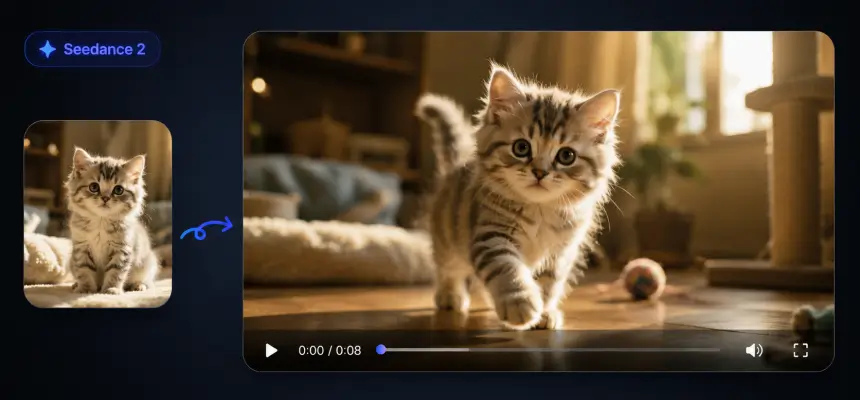
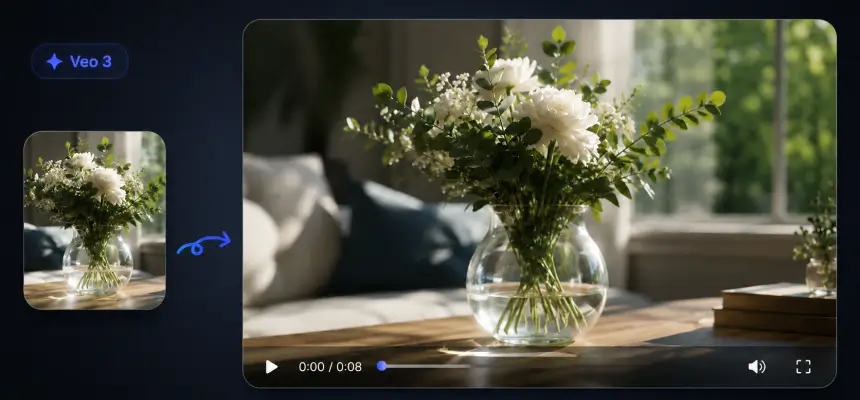
Animasikan imej pegun dengan gerakan pintar dan kesan sedar adegan yang dikuasakan oleh model AI generasi seterusnya. Muat naik gambar produk, potret atau seni konsep, terangkan pergerakan yang anda bayangkan dan saksikan transformasi foto ke video berlaku dalam masa nyata. Enjin AI gambar ke video kami menyampaikan animasi lancar dengan eksport 1080p tanpa tera air untuk setiap nisbah aspek di YouTube, TikTok dan Instagram. Tiada perisian penyuntingan diperlukan — hanya imej dan idea.
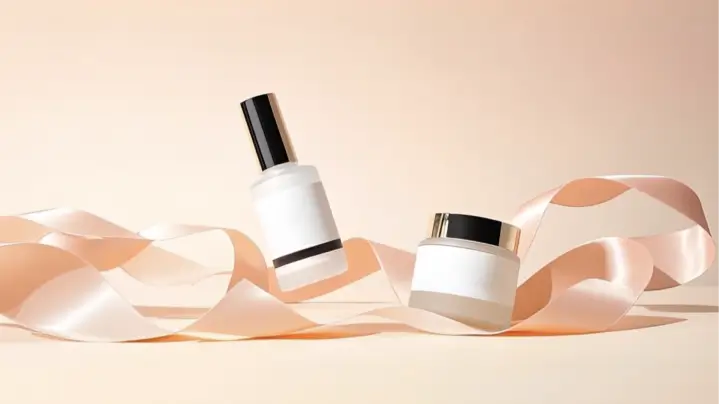
Imej Asal
Prompt
Dua produk penjagaan kulit minimalis disusun di atas reben yang mengalir, di seluruh permukaan licinnya mengekalkan fokus pada penutup hitam dan logam, rona merah jambu lembut sebati dengan latar belakang dengan kesan bokeh halus.
Video Sampel
Imej Asal
Prompt
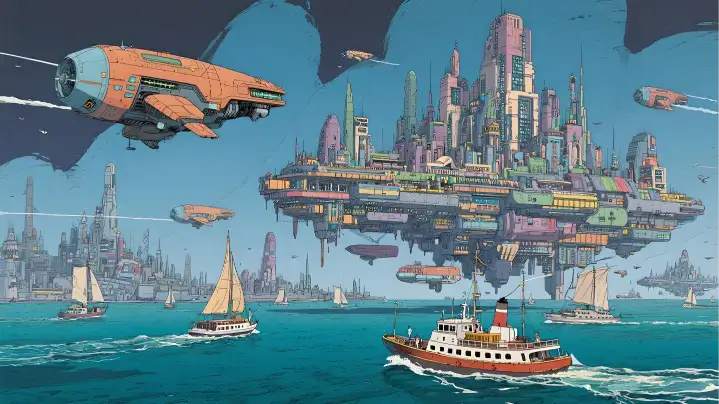
Sebuah kapal layar berkuasa suria meluncur melepasi tiang sokongan bandar terapung, layarnya menangkap cahaya prismatik yang dibiaskan melalui seni bina kristal. Di dek pemerhatian tinggi di atas, orang ramai berkumpul untuk menyaksikan dron penyelenggaraan bersayap melakukan pembaikan yang disegerakkan. Kamera menolak melalui bumbung bio-kubah lutsinar bandar itu, mendedahkan taman menegak dan penjual jalanan berlegar menjual snek bercahaya kepada penunggang hoverbike yang lalu lalang.
Video Sampel
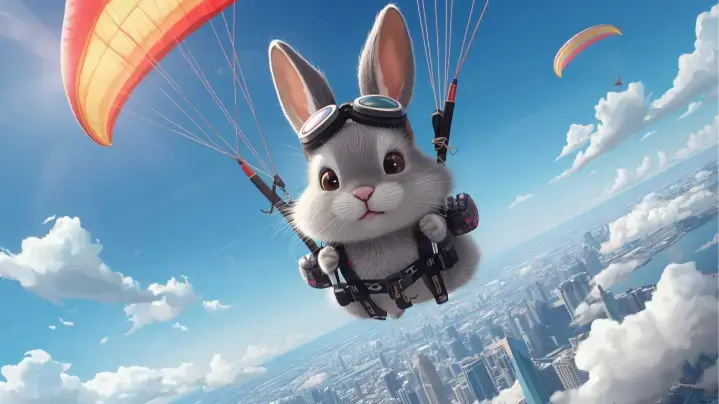
Imej Asal
Prompt
Arnab yang berani melaraskan kawalan paraglidernya di udara, menyebabkan perubahan ketinggian lembut di atas bandar yang sibuk di bawah. Kamera mengikuti pergerakan subjek secara sisi, menangkap bumbung berwarna-warni dan kenderaan kecil bergerak di antara bangunan sementara awan gebu perlahan-lahan hanyut di latar belakang.
Video Sampel

Ciri Utama AI Imej ke Video

Temui kuasa teknologi AI Imej ke Video, mengubah foto statik menjadi video dinamik, berkualiti tinggi dengan mudah dan kreativiti.

Pilihan Visual Serbaguna dengan AI Imej ke Video

Dengan AI imej ke video kami, anda boleh meneroka arah kreatif tanpa henti. Sama ada anda mahu menukar foto kepada video untuk penceritaan, pemasaran, atau reka bentuk, platform ini menyesuaikan gaya dengan lancar, menjadikannya pencipta imej ke video yang paling serba boleh untuk semua pencipta.

Jana Video Dari Imej

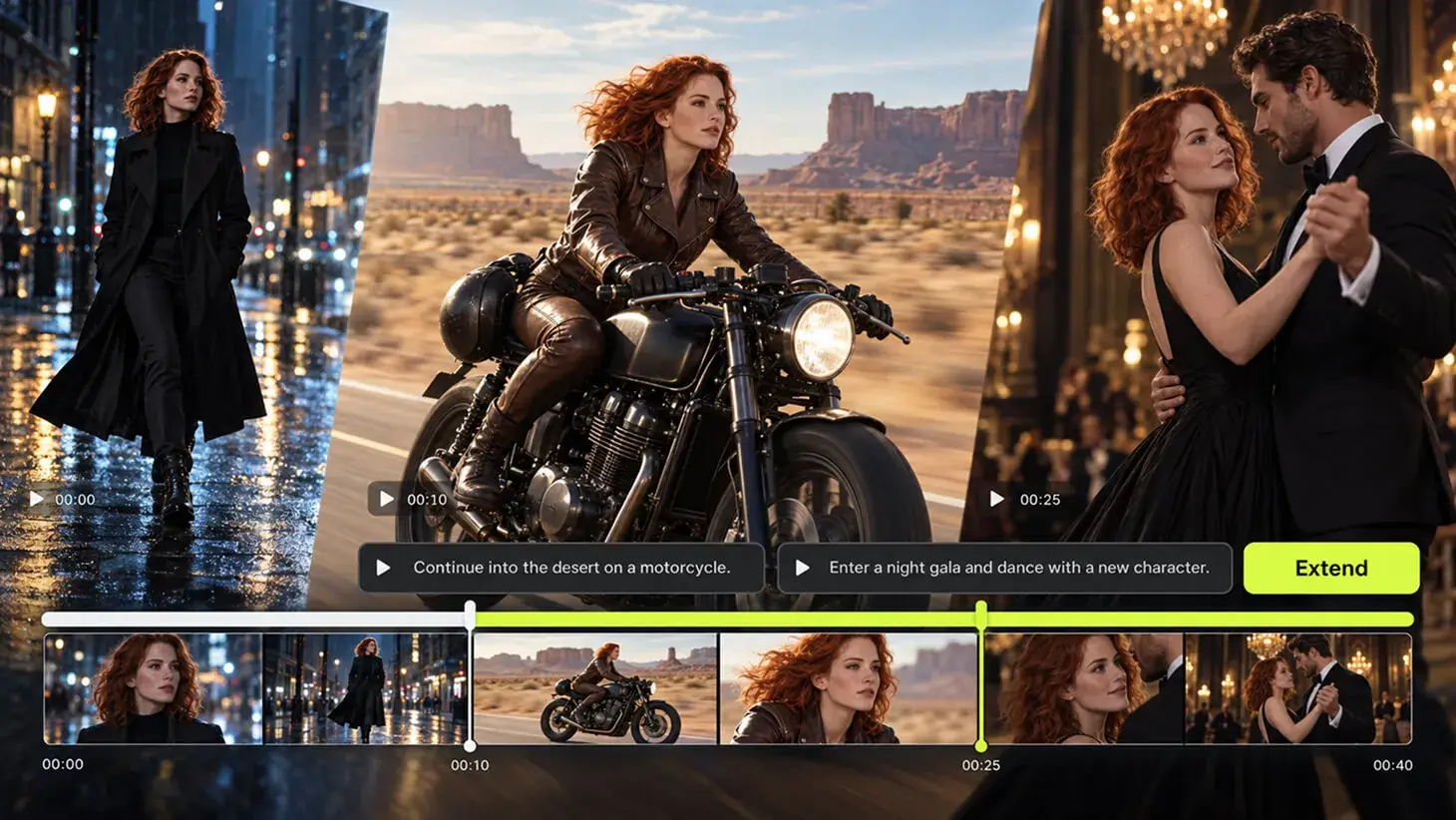
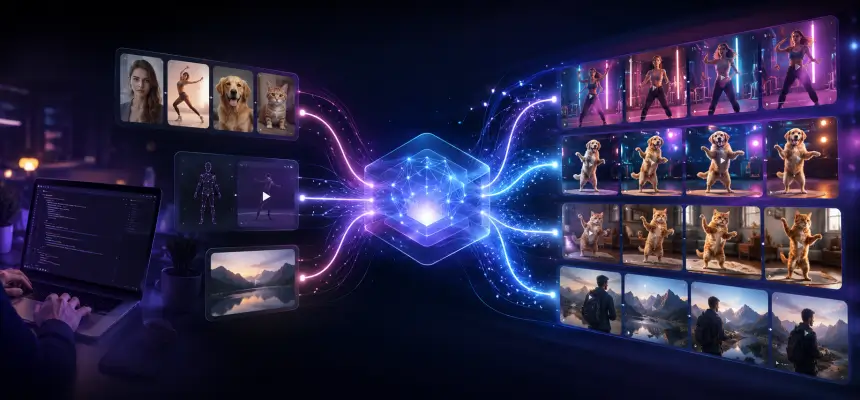
Prompt Berbilang Input: Imej dan Teks

Pasangkan foto anda dengan prompt teks deskriptif untuk membimbing AI, sama seperti menggunakan penjana AI teks-ke-video secara serentak. Sama ada anda mahukan gerakan sinematik, landskap semula jadi, atau kesan artistik, campuran imej + teks memastikan kawalan kreatif maksimum dan hasil yang lebih peribadi.

Jana Video Dari Imej

Output AI Imej ke Video HD Tanpa Tanda Air

Alat kami menyampaikan klip gred profesional yang digilap. Menggunakan penjana AI imej ke video percuma, anda boleh mencipta hasil HD yang menakjubkan tanpa tanda air. Sesuai untuk jenama, artis, dan pencipta kandungan yang mencari output imej ke video berkualiti tinggi tanpa sekatan biasa.

Jana Video Dari Imej

Bagaimana Saya Boleh Mencipta Video daripada Foto dengan AI Imej ke Video Generator?

Muat Naik Imej Anda untuk Penciptaan Video AI

Mulakan dengan memuat naik foto (JPG, PNG, atau WEBP) yang ingin anda animasikan. Anda juga boleh memotong atau membingkai imej agar sesuai dengan nisbah aspek video yang anda inginkan untuk hasil terbaik.

Taip Prompt dan Sesuaikan Video Anda

Masukkan penerangan ringkas untuk membimbing teks ke penjana video AI (Atau anda boleh membiarkannya kosong). Laraskan pilihan seperti model AI, panjang video, resolusi, dan kuantiti output. Ini memberi anda kawalan penuh untuk mencipta video unik, berkualiti tinggi yang sepadan dengan visi anda.

Klik "Jana" dan Tunggu Eksport

Klik dan benarkan AI untuk menghasilkan pratonton. Semak pergerakan, masa, kesan—dan lakukan penyesuaian jika perlu sebelum menjana video AI daripada foto atau imej. Anda boleh melihat versi pantas sebelum mengeksport output penuh.

Kes Penggunaan Inovatif AI Imej ke Video

Teroka bagaimana penjana AI imej ke video menghidupkan kes penggunaan inovatif. Dengan alat kami, anda boleh menukar mana-mana foto menjadi gerakan dengan mudah, mencipta video AI daripada imej untuk pemasaran, reka bentuk, penceritaan dan kandungan media sosial.

Foto Bergerak
Iklan Dinamik
Demo Pembentangan
Kisah Perjalanan

Hidupkan Foto Statik dengan Gerakan

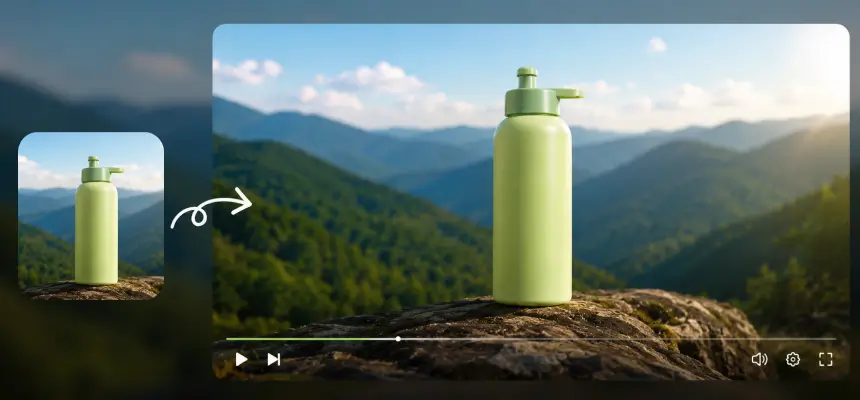
Tukar imej statik menjadi video bertenaga yang benar-benar memikat penonton anda. Sesuai untuk pameran produk, potret, atau penceritaan kreatif, AI kami membolehkan anda mencipta video daripada foto dengan mudah. Daripada visual yang rata, anda mendapat kandungan dinamik yang terasa hidup dan bersedia untuk penglibatan media sosial.

Perspektif Pengguna tentang AI Imej ke Video

AI Imej ke Video Terbaik untuk Pemula: Mudah, Pantas, dan Intuitif

Saya tidak begitu mahir teknologi, tetapi menggunakan ini terasa mudah. Berbanding dengan alat seperti Vidnoz AI Image to Video atau Kling AI Video Generator, platform ini jauh lebih intuitif. Saya hanya memuat naik imej, menambah prompt ringkas, dan AI mencipta video yang menakjubkan serta-merta. Malah pemula seperti saya boleh mengendalikannya dengan mudah!

Maya Rodriguez
Pengguna Pemula

AI Penjana Imej ke Video: Permudahkan Pemasaran dalam Beberapa Minit

Sebagai Pengurus Pemasaran, saya sentiasa kekurangan masa, dan platform ini adalah penyelamat. Ia berfungsi seperti penjana AI imej ke video percuma, membolehkan saya menukar foto produk menjadi klip yang digilap dalam beberapa minit. Hasilnya kelihatan profesional, dan mempunyai penjana video AI percuma dalam talian dengan kredit percubaan memudahkan untuk menguji sebelum menaik taraf.

Liam Johansson
Pengurus Pemasaran

Alat AI Imej ke Video yang Akan Disukai Setiap Pereka Kreatif

Saya suka betapa mudahnya untuk mencipta video daripada imej ilustrasi saya dengan alat ini. AI mengendalikan kerja berat, manakala saya boleh menyesuaikan pergerakan, rentak, dan gaya sehingga semuanya terasa sempurna. Ia menjimatkan saya berjam-jam pengeditan manual dan membantu saya mencipta kandungan media sosial yang menarik, kelihatan profesional dengan mudah.

Sophie Turner
Pereka

Ubah Foto Hartanah menjadi Video Tinjauan Harta Sinematik

Sebagai Ejen Hartanah, saya sering menghabiskan berjam-jam mengedit lawatan video. Kini, saya hanya memuat naik imej hartanah dan AI menukarkannya menjadi klip pameran yang elegan dengan pan licin dan pencahayaan semula jadi. Ia membantu pelanggan membayangkan ruang serta-merta dan meningkatkan penglibatan pada penyenaraian.

Gabriela Santos
Ejen Hartanah

Alat Imej ke Video Terbaik untuk Menukar Foto menjadi Klip Viral

Sebagai Influencer Media Sosial, saya sentiasa berlumba dengan masa untuk menyiarkan sesuatu yang baharu dan menarik perhatian. Alat AI ini menukar foto statik saya menjadi video pendek yang bertenaga dalam beberapa minit — tiada kemahiran mengedit diperlukan. Animasi kelihatan lancar, peralihan terasa semula jadi, dan penglibatan saya secara harfiahnya berganda selepas saya mula menggunakannya. Ia seperti mempunyai editor sepenuh masa di komputer riba saya.

Ava Reyes
Influencer Media Sosial

Tingkatkan Jualan Produk dengan Alat Animasi Foto ke Video

Menjalankan kedai Shopify bermakna visual boleh membuat atau memecahkan penukaran anda. Alat animasi foto ke video ini telah membantu saya mencipta video promosi yang menakjubkan terus daripada imej produk saya. Hasilnya kelihatan profesional, dan saya perasan kadar klik-tayang yang lebih tinggi pada kedua-dua iklan dan penyenaraian. Ia pantas, mudah, dan sesuai untuk sesiapa sahaja yang tidak mempunyai masa untuk penyuntingan video yang kompleks.

Leo Martens
Pemilik Kedai Shopify

AI Imej ke Video Terbaik untuk Pemula: Mudah, Pantas, dan Intuitif

Saya tidak begitu mahir teknologi, tetapi menggunakan ini terasa mudah. Berbanding dengan alat seperti Vidnoz AI Image to Video atau Kling AI Video Generator, platform ini jauh lebih intuitif. Saya hanya memuat naik imej, menambah prompt ringkas, dan AI mencipta video yang menakjubkan serta-merta. Malah pemula seperti saya boleh mengendalikannya dengan mudah!

Maya Rodriguez
Pengguna Pemula

AI Penjana Imej ke Video: Permudahkan Pemasaran dalam Beberapa Minit

Sebagai Pengurus Pemasaran, saya sentiasa kekurangan masa, dan platform ini adalah penyelamat. Ia berfungsi seperti penjana AI imej ke video percuma, membolehkan saya menukar foto produk menjadi klip yang digilap dalam beberapa minit. Hasilnya kelihatan profesional, dan mempunyai penjana video AI percuma dalam talian dengan kredit percubaan memudahkan untuk menguji sebelum menaik taraf.

Liam Johansson
Pengurus Pemasaran

Alat AI Imej ke Video yang Akan Disukai Setiap Pereka Kreatif

Saya suka betapa mudahnya untuk mencipta video daripada imej ilustrasi saya dengan alat ini. AI mengendalikan kerja berat, manakala saya boleh menyesuaikan pergerakan, rentak, dan gaya sehingga semuanya terasa sempurna. Ia menjimatkan saya berjam-jam pengeditan manual dan membantu saya mencipta kandungan media sosial yang menarik, kelihatan profesional dengan mudah.

Sophie Turner
Pereka

Ubah Foto Hartanah menjadi Video Tinjauan Harta Sinematik

Sebagai Ejen Hartanah, saya sering menghabiskan berjam-jam mengedit lawatan video. Kini, saya hanya memuat naik imej hartanah dan AI menukarkannya menjadi klip pameran yang elegan dengan pan licin dan pencahayaan semula jadi. Ia membantu pelanggan membayangkan ruang serta-merta dan meningkatkan penglibatan pada penyenaraian.

Gabriela Santos
Ejen Hartanah

Alat Imej ke Video Terbaik untuk Menukar Foto menjadi Klip Viral

Sebagai Influencer Media Sosial, saya sentiasa berlumba dengan masa untuk menyiarkan sesuatu yang baharu dan menarik perhatian. Alat AI ini menukar foto statik saya menjadi video pendek yang bertenaga dalam beberapa minit — tiada kemahiran mengedit diperlukan. Animasi kelihatan lancar, peralihan terasa semula jadi, dan penglibatan saya secara harfiahnya berganda selepas saya mula menggunakannya. Ia seperti mempunyai editor sepenuh masa di komputer riba saya.

Ava Reyes
Influencer Media Sosial

Tingkatkan Jualan Produk dengan Alat Animasi Foto ke Video

Menjalankan kedai Shopify bermakna visual boleh membuat atau memecahkan penukaran anda. Alat animasi foto ke video ini telah membantu saya mencipta video promosi yang menakjubkan terus daripada imej produk saya. Hasilnya kelihatan profesional, dan saya perasan kadar klik-tayang yang lebih tinggi pada kedua-dua iklan dan penyenaraian. Ia pantas, mudah, dan sesuai untuk sesiapa sahaja yang tidak mempunyai masa untuk penyuntingan video yang kompleks.

Leo Martens
Pemilik Kedai Shopify

Berita

Ulasan Runable AI 2026: Bolehkah Satu Ejen Benar-benar Menggantikan Seluruh Tindanan Alat Anda?

Ulasan Runable AI 2026: Bolehkah Satu Ejen Benar-benar Menggantikan Seluruh Tindanan Alat Anda?

Jujurlah tentang hala tuju hari kerja anda. Jarang sekali bahagian berfikir. Ia merupakan pertukaran antara ChatGPT, Canva, Webflow dan peti masuk anda, menyalin output satu alat ke dalam alat yang seterusnya. Runable AI mengatakan ia boleh menggabungkan keseluruhan perlumbaan geganti itu ke dalam satu sembang, dan ia menyokong dakwaan tersebut dengan skor 92.1% pada penanda aras ejen GAIA. Masalahnya ialah hasil carian. Kebanyakan "ulasan" adalah tajaan yang memaparkan demo, tidak pernah mengukur kredit dan melangkau had. Jadi anda tertanya-tanya sama ada Runable ialah ejen buat-buat-sendiri yang sebenar atau sekadar chatbot yang lebih lantang. Ulasan ini menjawab perkara berikut: apakah sebenarnya Runable AI, cara ia berfungsi, apa yang dibina, harga sebenar dan matematik kredit, perbandingan secara langsung dan kebaikan dan keburukan yang jujur ​​— termasuk soalan astroturfing yang mengelilingi Reddit — supaya anda boleh membuat keputusan sebelum membelanjakan kredit. Apakah AI yang Boleh Dijalankan? (Dan Apa Yang Bukan) Runable AI ialah ejen AI umum: perisian yang merancang dan menjalankan tugas digital lengkap daripada satu arahan, dan bukannya hanya membincangkannya. Anggaplah ia sebagai perbezaan antara pembantu yang menerangkan cara membina dek slaid dan pembantu yang memberikan fail siap kepada anda. AI yang boleh dijalankan dalam satu ayat (ejen vs chatbot) Chatbot membalas. Perbuatan yang boleh dijalankan. Ia berfungsi merentasi aplikasi yang disambungkan dan komputer maya, dan Mod Pelan membolehkan anda meluluskan setiap langkah sebelum ia dijalankan. Jurang pelaksanaan itu adalah inti patinya — dan lensa untuk semua perkara di bawah. Runable vs Run:ai vs LangChain “Runnable” vs runable.app Nama itu menimbulkan kekeliruan yang sebenar, jadi mari kita jelaskannya dengan cepat. Runable AI berada di runable.com (dan runableai.com) dan merupakan ejen dalam ulasan ini. Run:ai ialah platform orkestrasi GPU dan MLOps — tidak berkaitan. Runnable LangChain ialah antara muka kod pembangun, bukan produk yang anda log masuk. Dan runable.app ialah syarikat perisian berasingan yang berfokus pada privasi yang tidak ada kena mengena dengan ejen tersebut. Jika anda mencari “runable ai”, anda hampir pasti bermaksud runable.com. AI Who Runable dibina untuk pengendali Runable fits, pemasar, pemilik agensi, pengasas bukan teknikal, pekerja bebas dan pelajar — sesiapa sahaja yang berurusan dengan input yang tidak kemas dan memerlukan hasil sebenar dari pihak yang lain. Ia merupakan pilihan yang lebih lemah untuk kejuruteraan perisian gred IDE atau untuk mereka yang hanya mahukan rakan sembang. Jika kerja anda adalah "membuat sesuatu", anda adalah pengguna sasaran. Bagaimanakah AI Boleh Lari Berfungsi? Memahami mekanik adalah apa yang membezakan "pelaksanaan sebenar" daripada salinan pemasaran. Runable berjalan pada gelung berulang dan mesin kotak pasir yang melakukan klik dan binaan sebenar. Pelan → Visualisasikan → Kerja → Lelaran aliran kerja Gelung teras adalah mudah: Runable menjelaskan niat anda, melihat pratonton pelan, melaksanakan, kemudian memperhalusi. Tabiat bertanya dahulu lebih penting daripada kedengarannya — menentukan rupa "selesai" sebelum menjana dapat mengelakkan output yang tidak sejajar yang membuang masa dan kredit. Mod Pelan dan kelulusan manusia-dalam-gelung Mod Pelan ialah lapisan kepercayaan. Sebelum Runable membina apa-apa, ia menunjukkan pelan untuk diluluskan dan anda boleh membuat fork projek atau mengundurkan versi. Pagar pratonton sebelum binaan itu adalah peluang anda untuk tersalah langkah sebelum kredit dibelanjakan — satu perlindungan sebenar memandangkan betapa pantasnya penjanaan media menguras keseimbangan anda. Komputer maya, penyambung dan memori jenama Secara asasnya, Runable mengendalikan komputer Ubuntu maya, jadi ia boleh menyemak imbas, menjalankan fail dan menyelesaikan kerja berbilang langkah seperti seseorang yang menggunakan papan kekunci. Ia memautkan ke aplikasi luar melalui Penyambung dan menyimpan Memori jenama untuk fon, warna dan ton yang konsisten. Satu kaveat yang jujur: "3,000+ penyambung" yang dipasarkan sangat bergantung pada pautan yang dimediasi Zapier, dengan kira-kira 50 integrasi asli yang disahkan di bawahnya. Apa yang Sebenarnya Boleh Anda Bina Dengan AI yang Boleh Dijalankan? Di sinilah Runable memperoleh atau kehilangan pegangannya. Julatnya benar-benar luas, dan setiap format di bawah memetakan secara langsung kepada pekerjaan yang dicari orang. Slaid dan pembentangan Slaid adalah yang paling menonjol. Pengulas telah menyaksikan ia memutarkan dek 26 slaid dalam beberapa saat dan dek pitch pelabur penuh daripada ringkasan pendek. Struktur dan kelajuannya mengagumkan; templatnya boleh terasa generik, jadi jangkakan penyuntingan ringan agar sepadan dengan jenama. Laman Web (termasuk interaktif dan 3D) Laman web merupakan kes penggunaan yang paling dipuji oleh komuniti. Pengguna melaporkan halaman pendaratan, portfolio dan juga laman web 3D atau interaktif “dalam beberapa minit.” Ia sangat baik untuk prototaip dan pengujian idea. Untuk penggilapan peringkat piksel, banyak yang masih disiapkan dalam Webflow atau Figma. Video dan kandungan UGC Runable menjana video melalui berbilang model — Veo, Sora 2, Runway, Pika, Luma dan Kling — yang sangat bagus untuk iklan pantas dan konsep UGC. Peringatan besar: video membakar kredit lebih cepat daripada apa-apa lagi. Oleh kerana klip Runable paling baik dianggap sebagai draf pertama, ia sesuai dipadankan dengan penyudah khusus. Untuk klip sosial 4K dan TikTok tanpa tanda air yang dibina daripada imej, alat khusus seperti AI Image to Video ialah pelengkap semula jadi untuk eksport akhir yang digilap. Laporan, penyelidikan mendalam dan dokumen Untuk penyelidikan, Runable menghasilkan laporan penyelidikan mendalam dan dokumen bentuk panjang, dan ia merujuk kepada DRACO Deep Research (68.3%) dan kedudukan BrowserComp untuk mewajarkan dakwaan tersebut. Outputnya kukuh untuk hantaran pertama; sahkan fakta sebelum apa-apa dihantar kepada pelanggan. Podcast dan audio AI Suit Audio AI merangkumi episod podcast, alih suara, pertukaran suara dan transkripsi. Ia sesuai untuk menukar kandungan bertulis menjadi audio tanpa perlu beralih antara aplikasi berasingan. Automasi aliran kerja, penyambung dan RunClaw Selain penciptaan sekali sahaja, Runable mengautomasikan tugasan berulang dan berjalan mengikut jadual. RunClaw ialah ejennya untuk Slack, Discord dan Telegram, yang melaksanakan tugas secara autonomi di dalam alatan sembang yang telah digunakan oleh pasukan anda — jawapan kepada soalan "adakah ia berfungsi dalam Slack?" yang berulang. Penjelasan Harga dan Kredit AI Boleh Dijalankan (2026) Penentuan harga adalah perkara yang tidak jelas bagi pesaing, jadi berikut ialah versi konkritnya. Ambil perhatian bahawa peringkat yang dilaporkan berbeza-beza mengikut sumber; runable.com/pricing adalah sumber kebenaran. Peringkat Permulaan / Pro / Tanpa Had dan Pelan percubaan $1 biasanya dilaporkan sebagai Permulaan ~$25/bulan, Pro ~$50/bulan dan Tanpa Had ~$200/bulan, dengan beberapa sumber memetik varian Plus/Pro hampir $29 dan $49. Satu promosi penyertaan $1 yang tular telah muncul dalam demo YouTube sebagai

Cara Berubah Menjadi Duyung Dengan AI Percuma Tanpa Had

Cara Berubah Menjadi Duyung Dengan AI Percuma Tanpa Had

Anda telah menonton klip itu seratus kali: kaki seseorang berkilauan, sisik beriak ke bawah, dan tiba-tiba ada ekor. Ia merupakan detik yang paling banyak dimainkan semula dalam setiap video duyung — dan kini anda boleh menggunakan transformasi yang tepat itu pada foto anda sendiri. Masalahnya ialah kebanyakan suntingan "jadikan saya duyung" hanya menampal ekornya. Mereka merindui keajaiban, iaitu transformasi itu sendiri — kulit menjadi sirip, garisan campuran yang boleh dipercayai itu. Ekor yang boleh berenang berharga ratusan, permintaan suntingan foto tidak menentu, dan penapis generik kelihatan palsu. Panduan ini membetulkannya. Anda akan belajar cara menukar mana-mana foto menjadi imej duyung dan video transformasi pendek menggunakan AI — dengan langkah yang tepat, gesaan salin-tampal dan tweak kecil yang memisahkan morf yang meyakinkan daripada tampalan yang jelas. Tiada ekor, tiada kolam, tiada cerita rakyat. Hanya swafoto dan beberapa minit. Apa yang Boleh Anda Buat Dengan Transformasi Duyung AI Sebelum anda mula, adalah berguna untuk mengetahui apa yang sebenarnya ada di atas meja. Transformasi duyung AI menukar foto biasa kepada kandungan duyung dalam dua format, dan format yang anda pilih membentuk segala-galanya. Foto duyung vs. video duyung (dan yang mana untuk dipilih) Potret duyung pegun ialah imej tunggal: anda berekor, cahaya bawah air di wajah anda, sisik menangkap cahaya. Ia sesuai untuk gambar profil, potret fantasi dan gambar rujukan cosplay. Video duyung ialah klip pendek imej-ke-video — pendedahan dari kaki ke ekor yang menunjukkan prestasi yang sangat baik pada suapan bentuk pendek. Jika anda mahukan detik "tonton ini!", tontonlah video. Jika anda mahukan satu imej yang menarik untuk disiarkan atau dicetak, pilihlah foto. Peraturan ringkas: Tempat orang menggunakannya (TikTok, Instagram, cosplay, gambar profil) Swafoto sumber yang sama boleh memperkasakan semua ini. Orang ramai paling kerap menggunakan transformasi duyung AI untuk: Jika anda melihat diri anda dalam mana-mana transformasi tersebut, anda berada di tempat yang betul. Jom buat satu. Cara Menukar Foto Anda Menjadi Duyung Dengan AI (Langkah demi Langkah) Berikut ialah versi ringkas: muat naik foto yang jelas, pilih gaya duyung, tulis gesaan yang menerangkan adunan kaki ke ekor, jana, kemudian perhalusi peralihan. Sekarang perinciannya. Langkah 1 — Pilih foto yang betul Hasil anda hanya sebaik imej sumber anda. Sasarkan gambar seluruh badan atau pinggang ke atas dengan pencahayaan yang baik dan sekata serta latar belakang yang ringkas. Pastikan kaki anda kelihatan — di situlah peralihan ekor berlaku. Elakkan latar belakang yang sibuk, bayang-bayang yang kasar dan gambar berkumpulan. Satu subjek yang jelas memberi ruang kepada AI untuk membina ekor yang boleh dipercayai. Langkah 2 — Pilih alat dan gaya duyung Pilih alat AI anda dan gaya duyung atau pratetap — bahan ekor, warna dan getaran keseluruhan (lembut, gelap, klasik, berkilau). Muatkan foto anda. Satu perkara yang perlu diputuskan sekarang: sesetengah alatan membuat imej pegun dan sesetengahnya melakukan imej-ke-video. Jika anda mahukan pendedahan yang menyentuh hati, pilih alat yang menyokong imej-ke-video supaya anda tidak perlu bermula semula kemudian. Langkah 3 — Tulis gesaan anda dan jana. Dalam kotak gesaan, huraikan transformasi tersebut, bukan sekadar “ikan duyung”. Sebutkan ekor, sisik, pencahayaan bawah air dan adunan dari kaki ke ekor. Lebih banyak anda membimbing zon peralihan itu, lebih meyakinkan hasilnya. (Gesaan sedia ada terdapat di bahagian seterusnya.) Langkah 4 — Perhalusi peralihan dan eksport Di sinilah hasil yang boleh dipercayai diperoleh. Laraskan garisan campuran separuh kaki, separuh ekor, jana semula beberapa variasi dan pilih yang paling bersih. Tingkatkan ketajaman, kemudian eksport pada saiz yang sesuai untuk platform anda — menegak untuk TikTok dan Reels, segi empat sama untuk gambar profil. Kesimpulan Utama: Duyung AI yang hebat bukanlah ekor yang ditampal — ia adalah peralihan yang lancar dari kulit ke sisik. Luangkan usaha anda pada barisan campuran. Gesaan dan Idea Gaya Duyung AI Terbaik Gesaan yang baik ialah perbezaan antara sihir yang boleh diulang dan tekaan rawak. Gunakan formula di bawah, kemudian dapatkan gaya yang telah siap. Formula gesaan mudah yang berkesan Bina setiap gesaan daripada templat boleh guna semula yang sama: [subjek] + [gaya & warna ekor] + [sisik/perincian kulit] + [pencahayaan bawah air] + [latar belakang] + [suasana hati] Contoh berkesan yang boleh anda salin dan ubah: “Seorang wanita muda berubah menjadi ikan duyung, ekor berwarna biru kehijauan, sisik halus bercampur dari pinggulnya, cahaya bawah air kaustik lembut, latar belakang lautan biru tua, suasana yang indah dan ajaib.” Tukar warna, perincian skala atau suasana dan anda akan mendapat penampilan baharu dalam beberapa saat. Gaya popular dengan gesaan salin-tampal (lembut, gelap, klasik, berkilau) Gunakan perkataan “inspirasikan oleh” dan bukannya menamakan watak-watak berhak cipta. Salin, tampal, laras: Cara Membuat Video Transformasi Duyung AI (Imej-ke-Video) Gambar pegun memang hebat, tetapi video transformasi duyung yang bergeraklah yang dimainkan semula dan dikongsi. Ini juga merupakan cara paling mudah untuk merakam pendedahan kaki ke ekor dalam gerakan. Daripada foto duyung kepada pendedahan yang menyentuh hati. Ambil imej duyung yang anda hasilkan (atau foto asal anda) ke dalam alat imej-ke-video. Pilih gerakan transformasi atau peralihan, tetapkan panjang pendek dan jana morf. Platform seperti AI Image to Video dibina untuk tujuan ini — menukarkan satu imej menjadi klip menegak bebas tanda air yang dioptimumkan untuk TikTok dan Reels, dengan kawalan ke atas tempoh dan intensiti gerakan. Itu menjadikan pendedahan dari kaki ke ekor cepat dihasilkan dan sedia untuk diposkan. Petua peralihan untuk morf yang lancar dan memuaskan Beberapa tabiat menjadikan morf kelihatan disengajakan dan bukannya bermasalah: Kesilapan Lazim dan Pembetulan Pantas untuk Hasil yang Realistik Kebanyakan hasil yang kelihatan palsu datang daripada segelintir isu yang sama. Berikut ialah cara untuk menyelesaikan setiap masalah dengan cepat — serta jawapan pantas kepada soalan yang ditanya oleh semua orang. Kesilapan yang menjadikannya kelihatan palsu (dan cara membetulkan setiap satu) Jawapan pantas (adakah ia percuma, adakah ia selamat, foto apa yang paling berkesan) Bersedia untuk melihat diri anda berubah? Ambil foto yang jelas, pilih gaya dan gesaan di atas, dan ubahkannya menjadi imej duyung — kemudian hidupkannya sebagai pendedahan ringkas dengan alat imej-ke-video AI seperti Imej AI ke Video. Transformasi anda hanya beberapa minit lagi.

Cara Membuat Video 360° dengan AI (Panduan Langkah demi Langkah)

Cara Membuat Video 360° dengan AI (Panduan Langkah demi Langkah)

Anda boleh menukarkan satu foto — produk, orang, kereta atau model — menjadi video 360° yang lancar dengan AI, tanpa kamera, studio atau perisian penyuntingan. Bahagian yang sukar ialah kebanyakan percubaan pertama akan tersasar: anda akan mendapat "foto goyah", produk yang melengkung, subjek yang berputar kira-kira 30° dan berhenti, atau wajah yang cair di tepinya. Hampir selalu, itu disebabkan oleh memilih kaedah yang salah atau menulis gesaan yang samar-samar. Panduan ini membetulkannya. Anda akan mempelajari apa sebenarnya video AI 360°, langkah-langkah tepat untuk membuatnya, gesaan salin-tampal yang boleh anda gunakan untuk meletakkan subjek anda sendiri, subjek yang paling berkesan dan penyelesaian pantas untuk ralat yang sering dihadapi oleh semua orang. Apakah Video AI 360°? Video AI 360° ialah video pendek di mana subjek membuat pusingan penuh, atau kamera bergerak dengan lancar di sekeliling subjek. Ia boleh dijana daripada satu foto, imej produk atau gesaan teks. Terdapat dua gaya yang biasa. Video putaran bermaksud subjek berputar di tempatnya sementara kamera tidak bergerak. Video orbit kamera bermaksud subjek kekal pegun semasa kamera mengelilinginya. Untuk hasil terbaik, jelaskan pergerakan dalam gesaan anda. Gunakan “subjek berputar 360 darjah” untuk kesan putaran atau “kamera mengorbit subjek” untuk kesan orbit. Cara Membuat Video 360° dengan AI: Langkah demi Langkah Lima langkah pendek membawa anda dari foto ke klip siap: (1) sediakan imej atau gesaan yang jelas, (2) pilih alat imej-ke-video AI, (3) tulis gesaan 360° dan tetapkan arah gerakan, (4) jana, kemudian (5) semak dan optimumkan sehingga pusingan lancar. Berikut ialah aliran kerja penuh, dipecahkan kepada empat langkah praktikal. Langkah 1 — Sediakan gesaan imej atau teks anda Mulakan dengan satu foto yang jelas dan terang. Subjek harus berada di tengah, kelihatan sepenuhnya dan dirakam dengan latar belakang yang bersih dan ringkas — yang memberikan AI peluang terbaik untuk memastikannya stabil sepanjang pusingan penuh. Jika anda bermula daripada teks, tulis penerangan khusus tentang subjek dan bukannya penerangan yang samar-samar. Langkah 2 — Pilih alat imej-ke-video AI Cari alat yang menyokong imej-ke-video dan teks-ke-video, memberi anda kawalan ke atas keamatan gerakan dan nisbah aspek serta mengeksport klip beresolusi tinggi yang bersih. Imej AI ke Video sangat sesuai di sini — ia menukar imej atau teks menjadi video menggunakan model teratas seperti Kling, Veo dan Wan, menghasilkan output sehingga 4K tanpa tanda air dan membolehkan anda mendail intensiti gerakan dan panjang video. Kawalan gerakan itu sangat penting untuk pusingan 360° yang bersih. Langkah 3 — Tulis gesaan anda (dan tetapkan arah gerakan) Namakan subjek, kemudian sebutkan apa yang anda mahukan: “kamera mengorbit 360 darjah” atau “subjek berputar 360° penuh.” Tetapkan arah (mengikut arah jam, atau kiri ke kanan), dan minta gerakan perlahan, lancar dan stabil dengan subjek kekal di tengah dan pegun. Anda akan menemui templat sedia ada di bahagian seterusnya. Langkah 4 — Jana, semak dan optimumkan Selepas menjana, semak tiga perkara: putaran melengkapkan bulatan penuh, subjek kekal stabil dan latar belakang tidak hanyut atau berganda. Jika ada sesuatu yang tidak kena, kurangkan kelajuan gerakan, permudahkan gesaan atau buat semula. Meningkatkan tempoh atau intensiti gerakan selalunya menukar pusingan separuh kepada pusingan yang lengkap dan lancar. Salin dan Tampal Templat Gesaan Video 360° Cara terpantas untuk mendapatkan hasil yang baik adalah bermula daripada gesaan yang sudah berfungsi, kemudian tukar subjek anda. Salin mana-mana ini dan gantikan teks dalam [kurungan]. Gesaan putaran produk (e-dagang): Gesaan putaran produk (e-dagang) Gunakan untuk: video produk 360 darjah untuk halaman kedai. Gesaan orbit kamera (orang, kereta, seni bina) Gunakan untuk: orbit kamera sebenar, bukan putaran rata. Gesaan meja putar (watak, pakaian, model mainan) Gunakan untuk: video imej-ke-360 orang, pakaian dan model. Subjek Apakah Yang Paling Berfungsi Untuk Video AI 360°? Video AI 360° berfungsi paling baik pada subjek yang jelas dan mudah: produk, kereta, pakaian, model mainan, watak, orang dan bangunan. Latar belakang yang kukuh dan subjek yang boleh dilihat dan terang berpusing paling lancar. Sesetengah subjek berputar dengan bersih hampir setiap masa; yang lain memerlukan penjagaan tambahan. Memilih yang betul menjimatkan banyak masa regenerasi. Subjek hebat: produk, kereta, pakaian dan model mainan. Subjek ini mempunyai bentuk yang jelas, permukaan yang ringkas dan tepi yang jelas, yang membolehkan AI memastikannya stabil sepanjang pusingan penuh. Ia sesuai untuk halaman kedai dan klip sosial pendek, dan ia cenderung kelihatan rapi pada percubaan pertama atau kedua. Subjek yang lebih rumit: orang, watak dan gambar terperinci/seni bina. Bersikap realistik di sini. Wajah, perincian halus (jeragat, rambut, logo), objek yang memantulkan cahaya atau lutsinar, dan latar belakang yang sibuk boleh melengkung atau hanyut apabila AI mencipta sisi yang tidak kelihatan. Anda masih boleh mendapatkan hasil yang baik — hanya gunakan latar belakang yang bersih dan foto yang jelas menghadap ke hadapan untuk memberikan AI kurang kesukaran untuk diteka. Masalah Video 360° yang Biasa (dan Cara Memperbaikinya) Kebanyakan isu 360° mempunyai penyelesaian satu baris. Jadual di bawah merangkumi lima masalah yang paling kerap dihadapi oleh orang ramai, dan setiap satunya dijelaskan di bawah. Masalah Penyelesaian cepat Herotan atau lengkokan imej Gunakan foto yang tajam; permudahkan gesaan; tambah “tiada herotan, tiada herotan” Putaran tidak lengkap Nyatakan “360° penuh”; tingkatkan tempoh atau gerakan sedikit; jana semula Hanyutan latar belakang / pemandangan yang digandakan Gunakan latar belakang biasa; tambah “latar belakang yang konsisten, tiada objek baharu” Subjek yang tidak stabil atau goyah Kurangkan gerakan; tambah “subjek kekal di tengah dan pegun sempurna” Kamera bergerak terlalu pantas Gunakan “perlahan, lancar, stabil”; kurangkan keamatan gerakan Herotan atau lengkokan imej Ini biasanya datang daripada sumber kabur, resolusi rendah atau gesaan yang terlalu rumit. Gunakan foto yang tajam dan terang, pastikan gesaan ringkas dan tambahkan “tiada lengkungan, tiada herotan.” Putaran tidak lengkap (hanya berpusing separuh jalan) Jika subjek berpusing separuh jalan dan berhenti, gerakan terlalu perlahan untuk panjang klip atau gesaan tidak jelas. Nyatakan "putaran 360° penuh," tambah sedikit tempoh atau gerakan, dan pulihkan semula. Hanyutan latar belakang atau pemandangan yang digandakan Apabila AI tidak dapat melihat bahagian yang jauh, ia kadangkala mereka-reka atau meniru pemandangan. Latar belakang yang polos dan kukuh membetulkan kebanyakan perkara ini — tambahkan "latar belakang yang konsisten, tiada objek baharu" untuk mengukuhkannya. Tidak stabil

Ulasan Flashloop 2026: Harga, Kredit & Adakah Ia Benar-benar Berbaloi?

Ulasan Flashloop 2026: Harga, Kredit & Adakah Ia Benar-benar Berbaloi?

Flashloop mempunyai penarafan 4.7 bintang daripada lebih 12,000 pengguna, namun seorang pengulas mendakwa mereka telah menghabiskan 75% kredit mereka dalam masa empat hari sahaja. Jadi versi mana yang benar? Jurang itulah sebabnya aplikasi ini begitu sukar untuk difahami. Cari “flashloop” dan anda akan menemui pautan afiliasi yang menolak kod rujukan, beberapa pendedahan YouTube yang marah dan utas ulasan Reddit yang telah dipadamkan oleh seseorang. Tiada siapa yang menerbitkan bahagian yang anda mahukan: berapa kosnya, berapa cepat kredit hilang dan sama ada output itu berbaloi untuk dibayar. Ulasan ini membetulkannya — harga sebenar, matematik kredit pesaing yang samar-samar, aduan yang muncul berulang kali dan alternatif yang patut dipertimbangkan sebelum anda melanggan. Apakah Flashloop dan Bagaimanakah Ia Berfungsi? Flashloop ialah penjana video AI mudah alih yang menukar gesaan teks atau imej pegun kepada klip pendek menggunakan model premium seperti Veo 3, Kling dan Sora 2. Ia juga menghasilkan imej AI. Caranya mudah: video ala studio pada telefon anda, tiada kemahiran penyuntingan diperlukan, dengan beberapa model teratas digabungkan di bawah satu langganan dan bukannya lima log masuk berasingan. Dalam praktiknya, anda memilih model, menerangkan apa yang anda mahukan (atau memuat naik foto sebagai bingkai permulaan), dan biarkan ia dipaparkan. "Aplikasi" bertemplat mengendalikan kesan viral dalam satu ketikan, iaitu cara kebanyakan orang menemuinya pada mulanya. Siapakah yang Membuat Flashloop? (Pembangun & Latar Belakang) App Store menyenaraikan pembangun tersebut sebagai Buy Beaver Technologies (15557640 Canada Inc.), yang berpangkalan di Montréal, dengan keluaran pertama bertarikh Jun 2025. Agregator pihak ketiga Pollo.ai mengiktiraf penubuhan tersebut sebagai hasil daripada “La Viral Studio” dan mengulangi dakwaan ketara: pendapatan berulang tahunan sifar hingga $1 juta dalam tempoh 20 hari. Anggap angka itu sebagai pemasaran, bukan statistik yang disahkan. Ia merupakan nombor yang dilaporkan sendiri tanpa pemfailan awam di sebaliknya, jadi ia memberitahu anda lebih banyak tentang pesanan jenama daripada daya tarikan sebenar. Model AI Yang Manakah Yang Disokong Flashloop? Barisan model sememangnya bahagian terkuat aplikasi ini. Untuk video, anda mendapat Veo 3 (terbaik untuk realisme fotoreal), Kling 3.0 dan 2.6 (dikenali kerana memastikan watak konsisten merentasi syot), serta Sora 2, Seedance 1.5 dan 2.0, Wan 2.6 dan Grok Imagine. Untuk imej, ia menjalankan Nano Banana Pro and 2, FLUX 2 dan GPT Image 2. Kesimpulan praktikal: gunakan Veo 3 apabila anda mahukan rakaman yang nyata, Kling apabila watak perlu kelihatan sama dalam setiap babak, dan Seedance atau Sora untuk gerakan yang bergaya. Mempunyai semuanya di satu tempat adalah daya tarikan sebenar. Teks-ke-Video vs Imej-ke-Video: Apa yang Anda Boleh Buat Sebenarnya Terdapat dua laluan utama. Teks-ke-video membina klip terus daripada gesaan bertulis; imej-ke-video menganimasikan foto yang anda berikan, memberikan anda lebih banyak kawalan ke atas hasilnya. Berlapis-lapis di bahagian atas ialah aksara yang telah dibuat, gelung tanpa henti (berguna untuk latar belakang gaya Spotify Canvas), alat Recast untuk menggayakan semula rakaman, penyegerakan muzik dan penggayaan satu ketikan. Pencipta menggunakannya untuk pelbagai perkara, daripada saluran TikTok tanpa wajah hingga klip produk untuk kedai Shopify. Berapakah Kos Flashloop? Penjelasan Harga & Kredit Di sinilah Flashloop menjadi licin, dan di sinilah kebanyakan penulisan berhenti. Halaman harga menunjukkan jumlah tahunan dengan sepanduk "diskaun 50%" di seluruh laman web, jadi angka bulanan perlu dikira dengan tangan. Berikut adalah pengiraan matematik yang tiada orang lain jelaskan. Perbandingan Pelan Flashloop (Starter, Creator, Pro, Ultra) Harga tahunan ~Bulanan Apa yang anda dapat Model video? Pemula $113.88/tahun ~$18.99 ≈80 imej, 2 serentak Tidak (imej sahaja) Pencipta $179.88/tahun ~$29.99 ≈120 video + ≈160 imej, semua model, 3 serentak Ya Pro $479.88/tahun ~$79.99 ≈350 video + ≈466 imej, 5 serentak, giliran keutamaan Ya Ultra $599.88/tahun ~$99.99 ≈500 video + ≈666 imej, 8 serentak Ya Perkara yang kebanyakan orang terlepas pandang: Pemula langsung tidak membuat video. Jika anda datang untuk video AI, titik permulaan sebenar ialah Pencipta dengan kira-kira $30 sebulan. Cara Kredit Flashloop Sebenarnya Berfungsi Anda tidak membeli "video," anda membeli kredit dan kos setiap generasi berubah mengikut model, panjang dan resolusi yang anda pilih. Klip Veo 3 pendek pada resolusi tinggi memakan lebih banyak daripada imej pantas. Dua peraturan paling penting. Pertama, kredit bulanan tidak akan diguna semula apabila kitaran anda ditetapkan semula, jadi apa-apa yang tidak digunakan akan hilang begitu sahaja. Kedua, pek tambah nilai sekali sahaja yang anda beli secara berasingan tidak akan luput tarikhnya. Model video dikunci kepada Pencipta dan ke atas. Berapa Banyak Kredit Kos Satu Video? Ini merupakan jurang terbesar dalam setiap penulisan Flashloop yang lain, jadi mari kita lebih spesifik. Menurut pengulas yang mengira, kira-kira 1,000 kredit membeli kira-kira 8 saat video. Seorang pengulas YouTube secara terus terang menyatakannya: “1 kredit untuk video tunggal adalah gila.” Nisbah itu penting kerana video AI adalah percubaan dan kesilapan. Setiap gulungan semula, setiap tweak gesaan, setiap rendering yang gagal menghabiskan kredit, dan pelan yang kelihatan murah hati di atas kertas akan cepat habis sebaik sahaja anda mula bereksperimen. Adakah Flashloop Percuma? Peringkat Percuma & Kredit Harian Ya dan tidak. Aplikasi ini percuma untuk dimuat turun dan memberikan sejumlah kecil kredit harian, jadi anda boleh mencubanya tanpa membayar. Apa yang tidak akan dilakukannya ialah membolehkan anda mencipta pada sebarang volum sebenar secara percuma. Jumlah harian yang tepat tidak diterbitkan di mana-mana, yang merupakan sebahagian daripada kekecewaan itu. Jangkakan cukup untuk mencuba beberapa generasi pendek, kemudian paywall sebaik sahaja anda ketagih. Cara Mendapatkan Kredit Percuma Flashloop & Menebus Kod Rujukan Oleh kerana kredit adalah pergeseran utama, industri kecil video "1000 kredit percuma" dan lambakan kod rujukan telah muncul di sekitar Flashloop. Sebahagian daripadanya berkesan. Kebanyakannya tidak, dan adalah berbaloi untuk mengetahui sebabnya sebelum anda pergi memburu. Cara Menebus Kod Rujukan Flashloop (Langkah demi Langkah) Butiran utama: medan kod biasanya muncul semasa pendaftaran, bukan kemudian dalam tetapan. Jika anda terlepas tetingkap itu, kemungkinan besar anda telah kehilangan bonus tersebut. Mengapa Kod Flashloop Anda Mungkin Tidak Berfungsi Jika anda pernah melihat komen “Saya tiada apa-apa” di bawah tutorial tebus, anda tidak keseorangan. Sebab paling biasa ialah kod nampaknya berfungsi sekali bagi setiap peranti, bukan sekali bagi setiap akaun, seperti yang ditemui oleh seorang pengguna yang kecewa.

Cara Mencipta Kesan Video Letupan AI Percuma Tanpa Had

Cara Mencipta Kesan Video Letupan AI Percuma Tanpa Had

Anda telah melihat video letupan tular yang membanjiri TikTok dan Reels — bangunan meletup, produk berkecai, orang ramai menjauhi bebola api. Dan anda tertanya-tanya bagaimana pencipta berjaya melakukannya tanpa bajet VFX atau kepakaran After Effects. Panduan ini merangkumi proses penuh — daripada memilih imej sumber yang betul dan menulis gesaan yang berkesan, hinggalah membetulkan isu realisme biasa dan menambah bunyi. Setiap bahagian merangkumi templat gesaan yang boleh anda salin dan gunakan dengan segera. Apakah Kesan Video Letupan AI dan Mengapa Ia Berada di Mana-mana? Bagaimana AI Menukar Imej Pegun Menjadi Video Letupan Anda memuat naik foto — bangunan, produk, orang — dan model AI menjana video pendek subjek tersebut meletup dengan serpihan, asap dan api yang realistik. Kebanyakan alat menggunakan penjanaan imej-ke-video, walaupun ada yang menyokong teks-ke-video di mana anda menerangkan pemandangan dari awal. Platform seperti AI Image to Video, Higgsfield dan Kaze.ai telah menjadikan proses muat naik ini satu proses sahaja. Mengapa Kesan Letupan Menguasai Media Sosial pada Tahun 2026 Kandungan letupan AI telah menjana berbilion tontonan merentasi TikTok dan Instagram, didorong oleh meme “cool guy walkaway” dan letupan pendedahan produk. Kelebihan kosnya sangat dramatik: ledakan AI berharga sekitar $3, berbanding $2,000–$3,000 untuk VFX tradisional dengan kamera, kru dan kesan praktikal. Cara Mencipta Kesan Video Letupan AI Langkah demi Langkah Memilih Imej atau Video Sumber yang Tepat Input anda menentukan output. Gunakan imej beresolusi tinggi dengan subjek yang jelas dan kontras yang baik terhadap latar belakang. Bangunan berfungsi paling baik dari sudut rendah yang sedikit, produk harus diletakkan di tengah dengan latar belakang yang bersih. Elakkan foto yang kabur atau komposisi yang berselerak. Untuk klip video, pastikan ia kurang daripada lima saat dengan pergerakan kamera yang minimum. Panduan Langkah Demi Langkah: Menjana Kesan Letupan Pertama Anda Imej AI ke Video berfungsi dengan baik sebagai titik permulaan, menyokong berbilang model AI (Kling, Veo, Wan) dengan output 4K, tiada tera air dan kawalan untuk nisbah aspek, tempoh dan keamatan gerakan. Alat AI Lain yang Patut Dicuba untuk Kesan Letupan Cara Menulis Gesaan yang Menghasilkan Letupan AI Sinematik Formula Gesaan Letupan Gunakan struktur ini: [Subjek] + [Jenis Letupan] + [Intensiti] + [Sudut Kamera] + [Kelajuan] + [Pencahayaan] + [Gaya]. Gesaan seperti "bangunan meletup" memberikan hasil yang tidak mendatar. Bandingkan dengan: “Sebuah bangunan pejabat konkrit 10 tingkat dilanda bebola api besar dari tingkat bawah, serpihan dan kaca beterbangan ke luar dalam gerakan perlahan, syot sudut rendah, pencahayaan jam keemasan, butiran filem sinematik.” Kekhususan adalah segalanya. Pengubah Suai Gesaan Yang Mengubah Keputusan Anda Kategori Pengubah Suai Keamatan retakan halus · letupan sederhana · letupan besar-besaran · skala nuklear yang dahsyat Kelajuan masa nyata · gerakan perlahan · gerakan perlahan ekstrem 1000fps · keruntuhan selang masa Sudut rendah kamera · tangkapan dron udara · sudut pandangan orang pertama · orbit 360 darjah Gaya fotorealistik · butiran filem sinematik · impak buku komik · gaya anime Suasana jam keemasan · malam dengan cahaya api · mendung berdebu · hujan dan kilat Hailuo 02 mengendalikan istilah fizik dengan paling baik, Kling bertindak balas dengan baik terhadap arah kamera dan Seedance cemerlang dalam gesaan naratif. Templat Gesaan Sedia Digunakan Cara Menjadikan Kesan Letupan AI Anda Kelihatan Lebih Realistik Masalah Biasa dan Cara Memperbaikinya Jika letupan kelihatan "ditampal", tambahkan "interaksi persekitaran, serpihan yang mengenai persekitaran, habuk yang mendap di permukaan" pada gesaan anda. Jika ia bergerak terlalu perlahan, tambahkan "kelajuan masa nyata" — letupan berskala bangunan sebenar berlangsung selama satu hingga tiga saat, bukan sepuluh saat. Untuk objek yang berubah bentuk atau muncul semula, gunakan tempoh yang lebih pendek dan komposisi yang lebih ringkas. Pembetulan Pantas Pasca Generasi: Warna, Pemasaan dan Komposisi Gunakan CapCut atau DaVinci Resolve (versi percuma) untuk memadankan suhu warna dengan rakaman sekeliling. Potong bingkai pertama dan terakhir di tempat artifak berkumpul. Tambahkan gegaran kamera dua bingkai yang halus semasa letupan untuk menonjolkan kesannya. Menambah Kesan Bunyi Letupan untuk Impak Maksimum Kebanyakan penjana menghasilkan video senyap. Lapisan tiga elemen: ledakan frekuensi rendah awal, bunyi serpihan sekunder (kaca, konkrit) dan bunyi gemercik api berterusan dengan gema. Sumber percuma termasuk Penjana Kesan Bunyi AI Filmora, Freesound.org dan pustaka terbina dalam CapCut. Kes Penggunaan Terbaik untuk Kesan Video Letupan AI Bentuk Pendek Media Sosial: TikTok, Instagram Reels dan YouTube Shorts Format popular termasuk walkaway lelaki hebat, pendedahan sebelum dan selepas dan umpan letupan komedi. Untuk TikTok, gunakan 9:16 pada masa tiga hingga lima saat dengan audio yang sedang popular. Templat CapCut ialah laluan terpantas untuk pencipta mudah alih yang diutamakan. Sorotan Permainan, Suntingan Peminat dan Projek Kreatif Pemain permainan menggunakan kesan letupan sebagai peralihan montaj. Pencipta peminat menambah kemusnahan pada treler dan filem pendek tanpa bajet. Jana letupan secara berasingan, kemudian tindihkannya menggunakan CapCut atau DaVinci Resolve. Promosi Produk, E-Dagang dan Kandungan Jenama Ledakan pendedahan produk — pembungkusan yang terurai untuk mempamerkan isinya — telah menjadi ruji e-dagang di TikTok. Pastikan produk kelihatan sebelum kesannya tercetus dan padankan gaya ledakan dengan tenaga jenama. Soalan Lazim Mengenai Kesan Video Letupan AI Apakah Penjana Kesan Letupan AI Percuma Terbaik? Kaze.ai menawarkan resolusi sehingga 8K dan pelbagai gaya tanpa sebarang kos. HitPaw Online ialah alternatif berasaskan pelayar yang kukuh. Bolehkah saya Menambah Kesan Letupan AI pada Video Sedia Ada? Ya. Ekstrak bingkai pegun, jana letupan daripadanya, kemudian gabungkannya kembali ke asal menggunakan CapCut atau DaVinci Resolve. Berapa Lama Masa Diperlukan untuk Menjana Video Letupan AI? Kebanyakan alat menghasilkan klip dalam masa satu hingga tiga minit. Bajetkan jumlah sepuluh hingga lima belas minit termasuk penambahbaikan segera. Adakah Video Letupan AI Kelihatan Cukup Realistik untuk Kegunaan Profesional? Untuk media sosial, ya — pemampatan platform menyembunyikan artifak kecil. Untuk kerja filem atau komersial, output AI mentah memerlukan pasca produksi agar kelihatan meyakinkan. Adakah Beretika untuk Menyiarkan Video Letupan AI di Media Sosial? Ledakan AI untuk hiburan diterima secara meluas. Labelkan kandungan yang dijana AI dengan jelas, elakkan simulasi kecemasan sebenar dan jangan cipta kandungan yang boleh disalah anggap sebagai bencana sebenar. Nisbah Aspek dan Tempoh Apakah yang Perlu Saya Gunakan? 9:16 untuk TikTok, Reel dan Shorts. 16:9 untuk YouTube dan laman web. Pastikan letupan antara tiga dan lima saat untuk meminimumkan artifak yang kelihatan. Kesimpulan Mencipta video letupan AI yang meyakinkan bergantung kepada tiga perkara: imej sumber yang bersih, gesaan berstruktur dengan pengubah suai tertentu dan beberapa minit penggilapan pasca generasi. Alatannya mudah diakses, kosnya minimum, dan kemungkinan kreatif merangkumi meme TikTok hingga pendedahan produk

Cara Menukar Lakaran kepada Video AI: Panduan Permulaan Langkah demi Langkah (2026)

Cara Menukar Lakaran kepada Video AI: Panduan Permulaan Langkah demi Langkah (2026)

Lakaran anda sudah merupakan gesaan yang lebih baik daripada mana-mana perenggan yang boleh anda tulis — tetapi hanya jika anda menyediakannya dengan betul. Kebanyakan pemula memuat naik lukisan kasar, menaip gesaan samar-samar dan mendapat hasil yang langsung tidak seperti apa yang mereka lukis. AI mentafsir semula komposisi, menambah butiran yang tidak diingini atau menghasilkan artifak yang berkelip-kelip. Lakaran kepada video AI menukar lakaran, contengan atau papan cerita yang dilukis dengan tangan kepada klip video animasi menggunakan kecerdasan buatan. Daripada menggambarkan pemandangan dengan kata-kata, anda melukis komposisi yang anda inginkan — memberikan AI sauh ruang yang tidak dapat disediakan oleh gesaan teks sahaja. Panduan ini merangkumi aliran kerja yang lengkap: penyediaan lakaran, penulisan gesaan, tetapan penjanaan dan penyelesaian masalah yang paling biasa. Cara Menyediakan Lakaran Anda untuk Penjanaan Video AI Langkah yang paling diabaikan dalam lakaran kepada video AI ialah penyediaan input. Melakukan perkara yang betul adalah perbezaan antara 15 percubaan yang gagal dan berjaya dalam dua atau tiga percubaan. Format Fail, Resolusi dan Persediaan Latar Belakang Mulakan dengan format fail yang betul. PNG ialah pilihan terbaik — ia mengekalkan tepi garisan yang bersih tanpa artifak mampatan. JPG berfungsi tetapi boleh mengaburkan butiran halus. Kebanyakan alat menerima JPG, PNG dan WebP, manakala sokongan SVG berbeza-beza. Sasarkan sekurang-kurangnya 1024×1024 piksel. Input resolusi rendah memaksa AI untuk meneka butiran, dan tekaan tersebut jarang sekali sepadan dengan niat anda. Gunakan latar belakang yang bersih dan berwarna padu — putih atau lutsinar. Tekstur kertas, bayang-bayang atau hingar latar belakang ditafsirkan sebagai elemen pemandangan. Jika anda mengambil gambar lakaran kertas dengan telefon anda, pastikan pencahayaan sekata tanpa bayang-bayang. Pangkas rapat pada subjek. Peraturan Kejelasan, Kontras dan Komposisi Garisan AI menganggap garisan pensel yang samar sebagai hingar. Gunakan sapuan gelap dan yakin pada latar belakang yang cerah untuk kontras maksimum. Jika lakaran asal anda ringan, tingkatkan kontras dalam mana-mana editor foto asas sebelum memuat naik. Pastikan subjek utama berada di tengah atau jelas dominan dalam bingkai. Elakkan adegan yang berselerak dengan elemen yang bertindih — AI bergelut untuk memisahkan objek yang bercampur antara satu sama lain. Berikan ruang bernafas di sekitar watak supaya AI mempunyai ruang untuk menambah gerakan. Satu perkara penting: ralat perspektif dalam lakaran anda akan diperkuatkan lagi dalam video. AI tidak dapat membetulkan pemendekan hadapan yang buruk atau titik lenyap yang tidak konsisten. Dalam praktiknya, lakaran mudah dengan garis besar yang jelas menghasilkan hasil yang paling tepat. Anda tidak memerlukan lukisan fotorealistik — anda memerlukan garisan yang bersih dan tujuan ruang yang jelas. Cara Menulis Gesaan Yang Mengawal Lakaran Anda kepada Output AI Video Inilah yang kebanyakan pemula silap: mereka menerangkan pemandangan dalam gesaan mereka. Tetapi lakaran itu sudah mentakrifkan komposisi ruang. Mengulanginya dalam teks hanya mengelirukan AI — ia cuba menyelaraskan dua set arahan dan hasilnya berbeza daripada kedua-duanya. Apa yang Perlu Dihuraikan dalam Gesaan Anda (dan Apa yang Perlu Ditinggalkan) Gesaan anda harus menyatakan apa yang tidak boleh ditunjukkan oleh lakaran: arah gerakan, gaya animasi, mood pencahayaan, pergerakan kamera dan aliran temporal. Lakaran tersebut mengendalikan "apa" dan "di mana". Gesaan tersebut mengendalikan "bagaimana ia bergerak". Inilah yang sebenarnya berfungsi: Pastikan gesaan pendek dan khusus untuk gerakan dan gaya. Dua ayat tertumpu mengatasi perenggan huraian setiap kali. Kesilapan Gesaan Lazim yang Merosakkan Output Anda Kesilapan 1: Menyatakan semula susun atur lakaran. Huraian pemandangan yang menduplikasi lukisan menyebabkan AI mentafsir semula komposisi anda. Penyelesaiannya adalah dengan hanya memberi tumpuan kepada gerakan, gaya dan kamera. Kesilapan 2: Arahan gerakan yang samar-samar. "Bergerak" tidak bermakna apa-apa. Nyatakan arah dan kelajuan — “berjalan perlahan dari kiri ke kanan” atau “kamera mengorbit mengikut arah jam.” Kesilapan 3: Gaya yang bercanggah. "Gaya anime sinematik yang realistik" menghantar AI ke tiga arah sekaligus. Pilih satu gaya setiap generasi. Kesilapan 4: Terlalu mendesak. Gesaan yang panjang mencairkan pengaruh lakaran. Mulakan dengan 15-25 patah perkataan dan tambahkan hanya jika perlu. Tetapan Penjanaan dan Kawalan Gerakan: Apa yang Perlu Dilaraskan Kebanyakan pemula membiarkan setiap tetapan pada lalai dan menyalahkan alat apabila hasilnya kelihatan salah. Beberapa pelarasan yang disasarkan akan memberi perbezaan yang besar. Tempoh, Resolusi dan Kadar Bingkai Kebanyakan alatan menjana klip antara 4 dan 15 saat. Mulakan dengan klip 4-5 saat untuk menguji lakaran dan gesaan anda sebelum memberikan kredit kepada tempoh yang lebih lama. Untuk resolusi, 1080p adalah pilihan yang tepat. 720p kelihatan sangat lembut, dan 4K meningkatkan kos tanpa lonjakan kualiti berkadar untuk input lakaran. Kadar bingkai menawarkan pilihan yang kreatif. 24fps memberikan nuansa sinematik. 12fps mencipta rupa animasi yang dilukis dengan tangan — teknik "animasi berdua". Kadar bingkai yang lebih rendah juga menjadikan artifak AI kecil antara bingkai kurang ketara. Keamatan Gerakan dan Pratetap Pergerakan Kamera Keamatan gerakan mengawal berapa banyak pergerakan yang ditambah oleh AI. Keamatan rendah menghasilkan kesan halus seperti pernafasan atau goyangan lembut. Keamatan yang tinggi menghasilkan aksi dramatik — tetapi pada lakaran terperinci, ia sering menyebabkan herotan. Penyelesaiannya adalah bermula dari rendah dan tingkatkan secara beransur-ansur. Kamera statik atau zum perlahan yang digandingkan dengan keamatan gerakan rendah memberikan anda output yang paling terkawal. Pratetap pergerakan kamera — pan, zum, orbit dan statik — mengubah suasana secara dramatik. Statik berfungsi paling baik untuk rakaman jarak dekat. Zum perlahan menambah drama tanpa herotan. Pan dan orbit sesuai dengan komposisi yang lebih luas. Kesimpulan Utama: Keamatan gerakan rendah dengan kamera statik adalah titik permulaan yang paling selamat. Tingkatkan tetapan hanya selepas menyemak klip ujian pertama anda. Menyelesaikan Masalah Masalah AI Lakaran ke Video yang Lazim Walaupun dengan persediaan yang baik, sesetengah output tidak mencapai sasaran. Berikut ialah cara untuk menyelesaikan masalah yang paling kerap tanpa membuang kredit. AI Mengubah Lakaran Saya Sehingga Tidak Dapat Dikenali Punca yang paling biasa ialah lakaran kontras rendah pada latar belakang yang bising. AI menganggap garisan samar sebagai cadangan, bukan arahan. Penyelesaiannya adalah dengan meningkatkan kontras garis, beralih kepada latar belakang putih bersih dan memendekkan gesaan anda. Jika gesaan anda bercanggah dengan komposisi lakaran — yang menerangkan susun atur yang berbeza daripada apa yang anda lukis — AI akan membahagikan perbezaan dan kedua-dua versi tidak akan menang. Alih keluar penerangan susun atur pemandangan dan biarkan lakaran mentakrifkan elemen ruang. Sesetengah alatan mempunyai gelangsar kreativiti atau imaginasi. Jika lakaran anda begitu, kurangkannya untuk mengutamakan ketepatan lakaran berbanding tafsiran semula artistik. Kelipan, Artifak dan Gerakan Herot Kelipan antara bingkai biasanya bermaksud keamatan gerakan terlalu tinggi untuk tahap perincian dalam lakaran anda. Kurangkannya sebanyak 20-30% dan tumbuh semula. Anggota badan tambahan atau bahagian badan yang berubah bentuk berlaku apabila lakaran mempunyai anatomi yang samar-samar — lengan yang bertindih, kedudukan sendi yang tidak jelas. Lukis semula kawasan tersebut

Soalan Lazim Mengenai Penjana AI Imej ke Video

Adakah terdapat pilihan AI imej ke video percuma?

Ya, platform kami menawarkan pelan percuma supaya anda boleh mencuba ciri AI imej ke video tanpa risiko. Ini membolehkan anda mencipta video daripada foto, menguji fungsi teras, menjana klip pendek, dan memutuskan sama ada menaik taraf masuk akal untuk alat yang lebih canggih atau output resolusi yang lebih tinggi. Ia adalah cara yang bagus untuk meneroka platform dan melihat hasil serta-merta.

Apakah alat AI imej ke video terbaik?

AI imej ke video terbaik bergantung pada matlamat anda—sama ada anda mengutamakan hasil berkualiti tinggi, gaya kreatif, atau output pantas. AI Imej ke Video Generator kami membolehkan anda menukar imej kepada video dengan mudah, menjadikannya pilihan yang boleh dipercayai untuk pencipta, pemasar, dan sesiapa sahaja yang ingin menghidupkan foto statik.

Adakah anda mengintegrasikan model Veo 3 atau enjin AI lain?

Ya! Platform kami mengintegrasikan model AI terkemuka termasuk Veo3, Kling AI Imej ke Video, Runway AI Imej ke Video, dan Wan Imej ke Video, menawarkan pengguna pelbagai pilihan untuk mencipta video dinamik, berkualiti tinggi dengan mudah daripada imej.

Bagaimana untuk mencipta video dengan imej?

AI imej ke video menggunakan model pembelajaran mendalam untuk menganalisis imej anda dan menambah pergerakan realistik—seperti zum, pan, atau kesan animasi. Anda hanya memuat naik imej, menambah prompt atau keutamaan gaya, dan AI menukarnya menjadi klip video dinamik.

Adakah anda berintegrasi dengan model AI lain seperti Veo 3?

Pada masa ini, platform kami tidak menyediakan secara langsung Veo 3, Imagen 3, Pollo AI Imej ke Video, atau penjana video Luma AI. Walaupun sesetengah pengguna juga meneroka alat seperti Vidnoz AI Imej ke Video, kami sedang menilai permintaan popular secara aktif dan merancang untuk berhubung dengan model yang lebih maju dalam kemas kini masa hadapan.

Adakah terdapat pilihan AI imej ke video tanpa akaun?

Pada masa ini, anda perlu membuat akaun untuk menggunakan penjana AI Imej ke Video kami. Berita baiknya ialah pendaftaran adalah percuma dan disertakan dengan 50 kredit bonus, jadi anda boleh menguji penciptaan imej-ke-video serta-merta tanpa membayar. Mendaftar juga membolehkan anda menyimpan projek, mengakses output berkualiti lebih tinggi, dan meneroka semua ciri dengan lancar.

Bagaimana saya boleh mencipta hasil profesional dengan AI imej ke video percuma?

Walaupun dengan AI imej ke video percuma, anda boleh mencapai hasil yang kelihatan profesional menggunakan penjana AI foto ke video kami. Hanya muat naik imej berkualiti tinggi, pilih gaya yang betul, dan pratonton video anda sebelum muat turun. Rendering yang lancar dan eksport tanpa tanda air memastikan kandungan yang digilap setiap masa.