
Najlepszy AI Obraz na Wideo, Twórz wspaniałą sztukę za darmo za pomocą Generatora AI Obraz na Wideo

Twórz zapierające dech w piersiach animacje za pomocą naszego generatora wideo AI. Przekształcaj statyczne zdjęcia w ruch za pomocą technologii sztucznej inteligencji Obraz na Wideo — idealne do mediów społecznościowych, marketingu i kreatywnego opowiadania historii.

Popularne Funkcje

Model
Video Fast 1.0 Free
Nieskończona kreatywność, minimalny koszt. Zarezerwowane dla wczesnych zwolenników
Obraz
Przeciągnij i upuść, wklej lub kliknij, aby przesłać
PNG, JPG, JPEG, WEBP, Maks. 20 MB
Prompt
0 / 2500
Proporcje obrazu
1:1
3:4
4:3
9:16
16:9
Czas trwania
3 s
5 s
Rozdzielczość
480p
720p
Liczba Wyników
Utwórz
Przykładowe Wideo
Sample video preview

Generator obrazu na wideo AI online — Zamień dowolne zdjęcie w filmowe wideo w kilka sekund

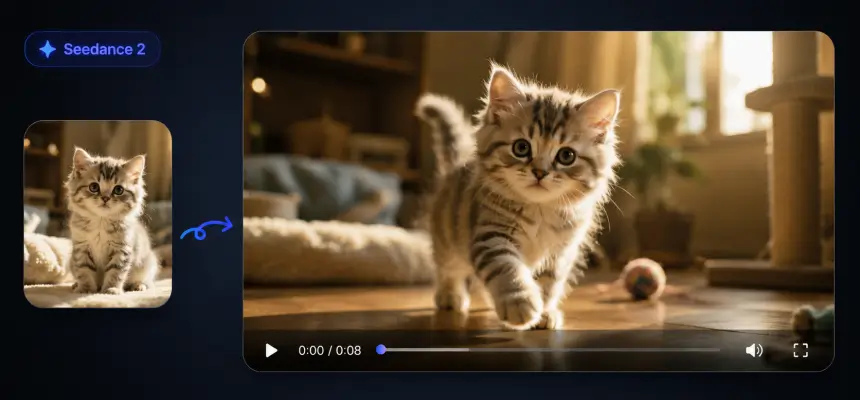
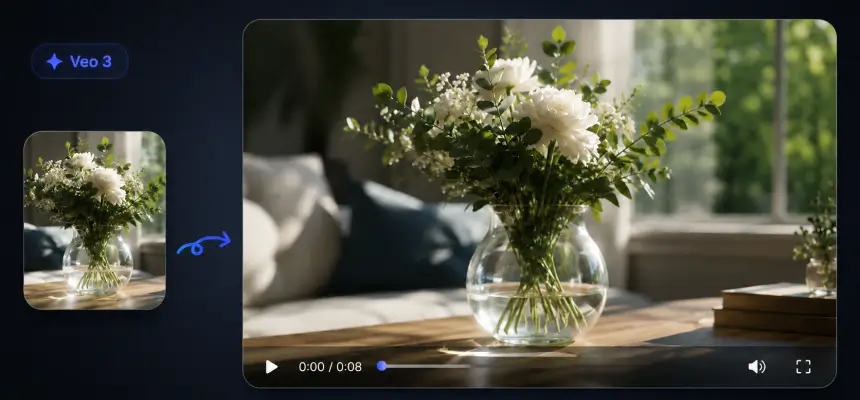
Animuj statyczne obrazy za pomocą inteligentnego ruchu i efektów dostosowanych do sceny, wspieranych przez modele AI nowej generacji. Prześlij zdjęcie produktu, portret lub grafikę koncepcyjną, opisz ruch, jaki sobie wyobrażasz, i obserwuj, jak transformacja zdjęcia w wideo odbywa się w czasie rzeczywistym. Nasz silnik AI obraz-na-wideo zapewnia płynne animacje z eksportem 1080p bez znaku wodnego dla każdego formatu obrazu na YouTube, TikTok i Instagram. Nie potrzebujesz oprogramowania do edycji — wystarczy obraz i pomysł.
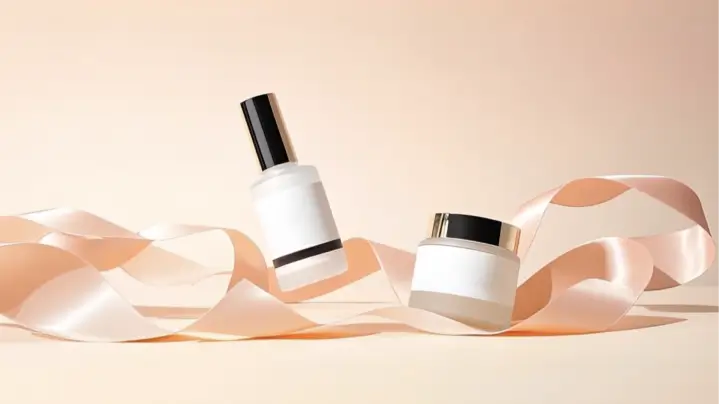
Oryginalny Obraz
Podpowiedź
Dwa minimalistyczne produkty do pielęgnacji skóry ułożone na płynącej wstążce, na ich gładkich powierzchniach, podczas gdy ostrość jest utrzymana na czarnych i metalicznych nakrętkach, miękkie różowe odcienie płynnie wtapiają się w tło z subtelnymi efektami bokeh.
Przykładowe Wideo
Oryginalny Obraz
Podpowiedź
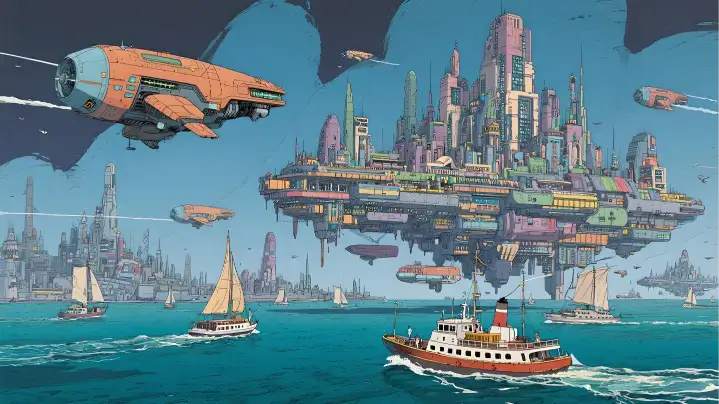
Żaglówka zasilana energią słoneczną przesuwa się obok filarów wspierających pływające miasto, a jej żagle łapią pryzmatyczne światło załamane przez krystaliczną architekturę. Na wysokim pokładzie obserwacyjnym gromadzi się tłum, by oglądać skrzydlate drony konserwacyjne wykonujące zsynchronizowane naprawy. Kamera wsuwa się przez przezroczysty dach bio-kopuły miasta, ukazując pionowe ogrody i unoszących się ulicznych sprzedawców sprzedających świecące przekąski przejeżdżającym jeźdźcom na hoverbike'ach.
Przykładowe Wideo
Oryginalny Obraz
Podpowiedź
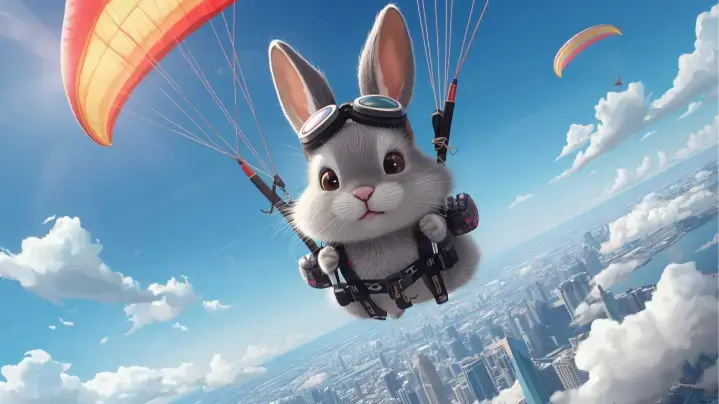
Odważny królik dostosowuje stery swojego paralotni w powietrzu, powodując łagodne zmiany wysokości nad ruchliwym miastem poniżej. Kamera śledzi ruch obiektu z boku, rejestrując kolorowe dachy i maleńkie pojazdy poruszające się między budynkami, podczas gdy puszyste chmury powoli dryfują w tle.
Przykładowe Wideo

Kluczowe Funkcje AI Obraz na Wideo

Odkryj moc technologii AI Obraz na Wideo, bez wysiłku i z kreatywnością przekształcając statyczne zdjęcia w dynamiczne, wysokiej jakości filmy.

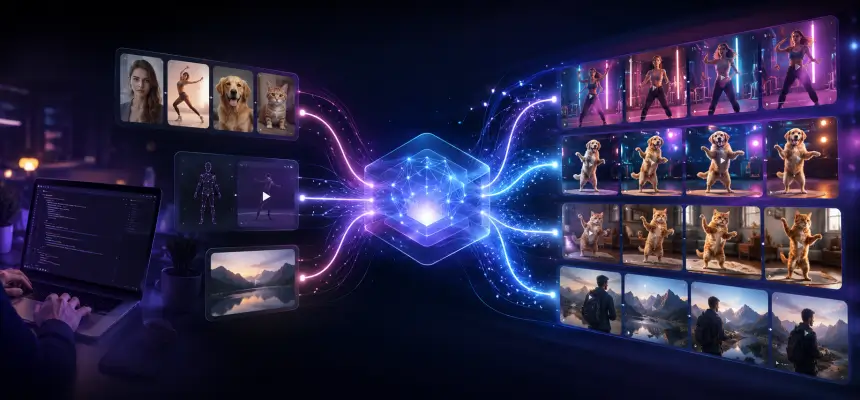
Wszechstronne Opcje Wizualne z AI Obraz na Wideo

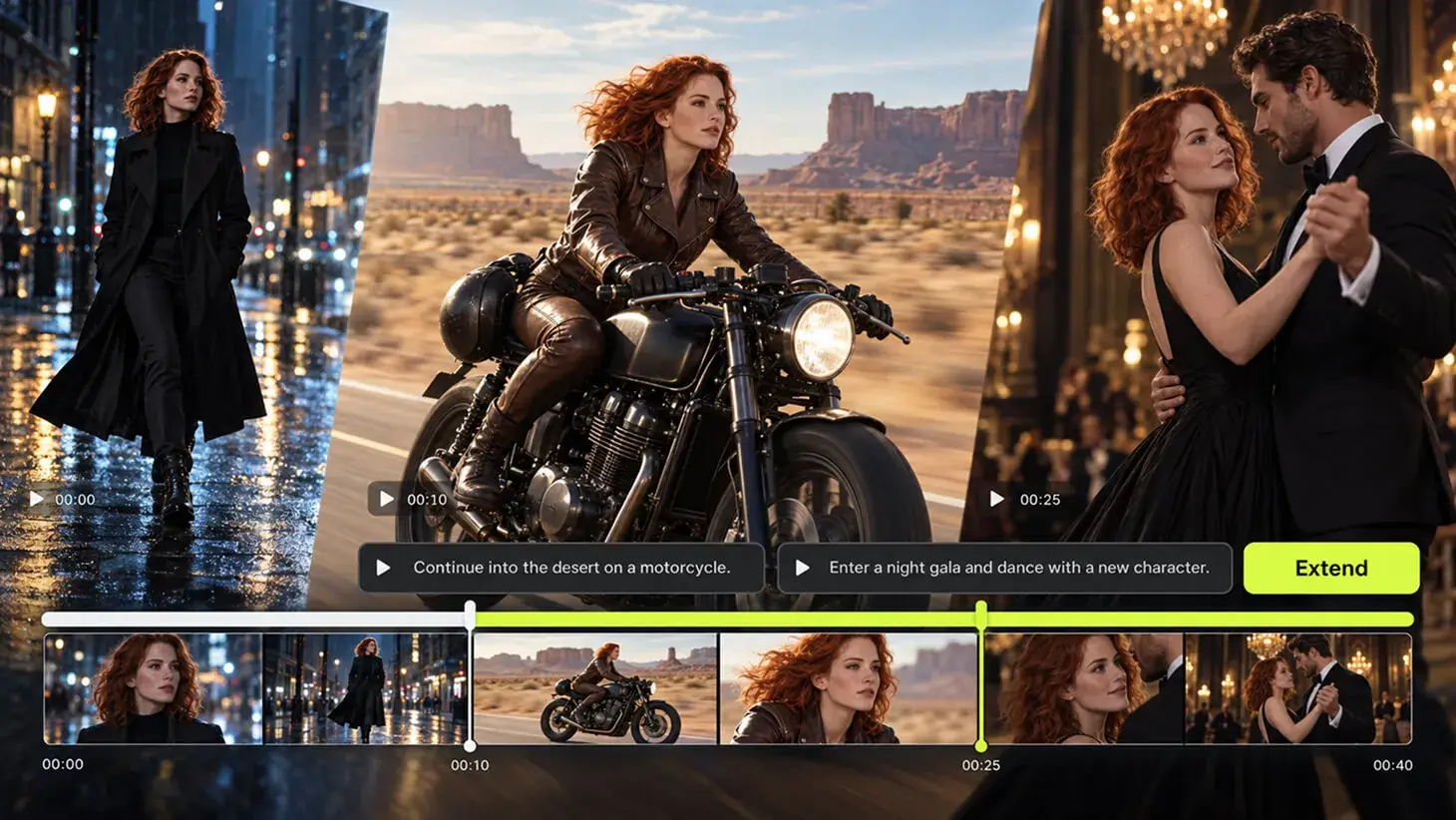
Dzięki naszemu AI Obraz na Wideo możesz odkrywać niekończące się kreatywne kierunki. Niezależnie od tego, czy chcesz przekonwertować zdjęcie na wideo do opowiadania historii, marketingu czy projektowania, platforma płynnie dostosowuje style, co czyni ją najbardziej wszechstronnym twórcą obrazu na wideo dla wszystkich twórców.

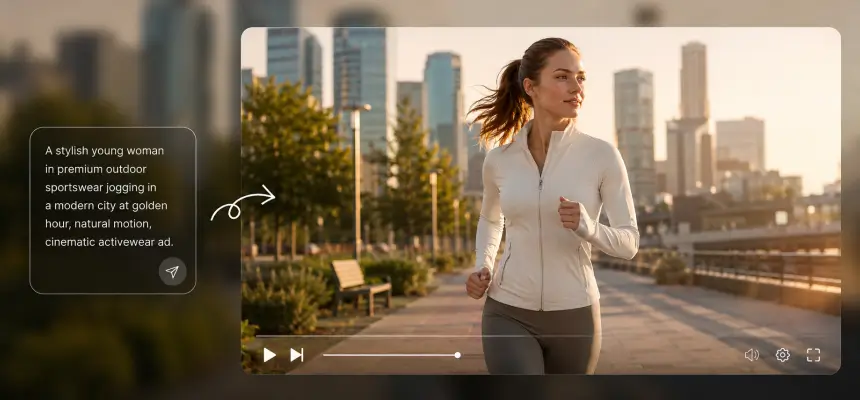
Generuj wideo z obrazów

Podpowiedzi z Wieloma Wejściami: Obraz i Tekst

Sparuj swoje zdjęcie z opisowymi podpowiedziami tekstowymi, aby poprowadzić AI, podobnie jak jednoczesne użycie Generatora AI Tekst na Wideo. Niezależnie od tego, czy chcesz ruchu kinowego, naturalnych krajobrazów czy efektów artystycznych, połączenie obrazu i tekstu zapewnia maksymalną kontrolę twórczą i bardziej spersonalizowane rezultaty.

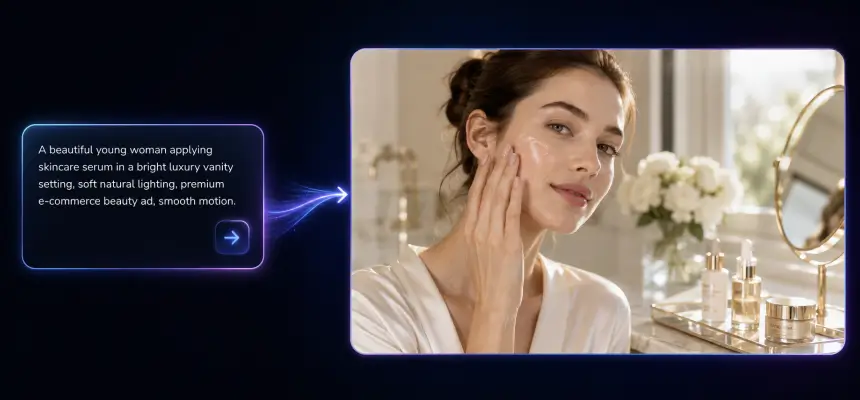
Generuj wideo z obrazów

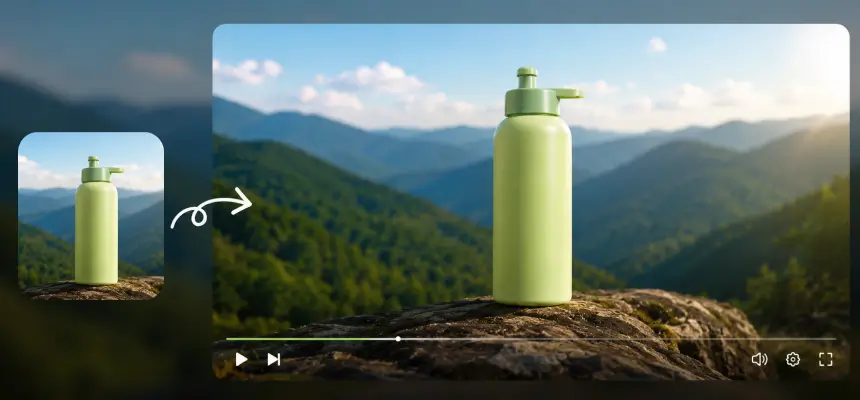
Wyjście AI Obraz na Wideo HD Bez Znaków Wodnych

Nasze narzędzie dostarcza dopracowane klipy profesjonalnej jakości. Korzystając z bezpłatnego Generatora AI Obraz na Wideo, możesz tworzyć oszałamiające wyniki HD bez znaków wodnych. Idealne dla marek, artystów i twórców treści poszukujących wysokiej jakości wyjścia obrazu na wideo bez typowych ograniczeń.

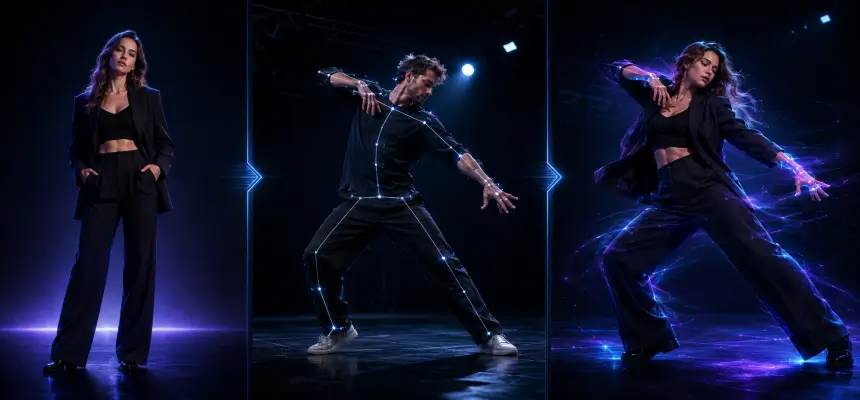
Generuj wideo z obrazów

Jak mogę tworzyć filmy ze zdjęć za pomocą Generatora AI Obraz na Wideo?

Prześlij swój obraz do tworzenia wideo AI

Zacznij od przesłania zdjęcia (JPG, PNG lub WEBP), które chcesz animować. Możesz również przyciąć lub wykadrować obraz, aby pasował do pożądanego współczynnika proporcji wideo dla najlepszych rezultatów.

Wpisz podpowiedź i dostosuj swoje wideo

Wprowadź krótki opis, aby poprowadzić generator tekstu na wideo AI (lub możesz zostawić to puste). Dostosuj opcje, takie jak model AI, czas trwania wideo, rozdzielczość i ilość wyjść. Daje to pełną kontrolę nad tworzeniem unikalnych, wysokiej jakości filmów, które pasują do Twojej wizji.

Kliknij „Generuj” i poczekaj na eksport

Kliknij i pozwól AI wyrenderować podgląd. Sprawdź ruch, czas, efekty — i dokonaj poprawek w razie potrzeby, zanim wygenerujesz wideo AI ze zdjęć lub obrazów. Możesz zobaczyć szybką wersję przed wyeksportowaniem pełnego wyniku.

Innowacyjne przypadki użycia AI Obraz na Wideo

Odkryj, jak Generator AI Obraz na Wideo ożywia innowacyjne przypadki użycia. Za pomocą naszego narzędzia możesz łatwo przekształcić dowolne zdjęcie w ruch, tworząc wideo AI z obrazu do celów marketingowych, projektowych, opowiadania historii i treści w mediach społecznościowych.

Ruchome Zdjęcia
Dynamiczne Reklamy
Dema Prezentacji
Historie Podróży

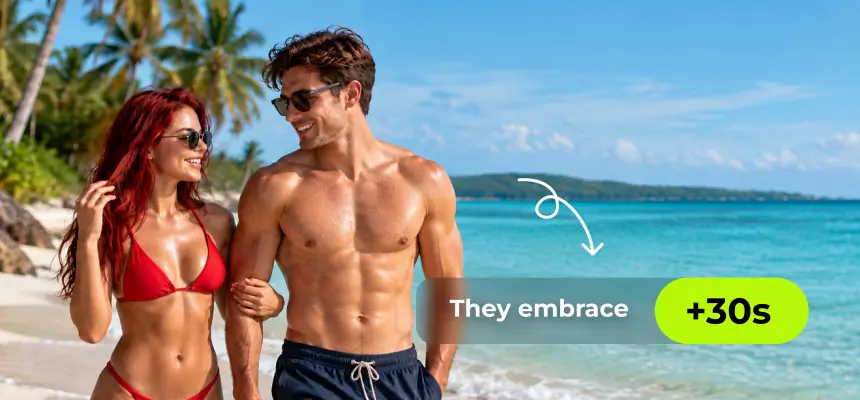
Ożyw Statyczne Zdjęcia Ruchem

Przekształć statyczne obrazy w żywe filmy, które naprawdę urzekają Twoją publiczność. Idealne do prezentacji produktów, portretów lub kreatywnego opowiadania historii, nasza AI pozwala łatwo tworzyć wideo ze zdjęć. Zamiast płaskich wizualizacji otrzymujesz dynamiczne treści, które wydają się żywe i gotowe do zaangażowania w mediach społecznościowych.

Perspektywy użytkowników na temat AI Obraz na Wideo

Najlepszy AI Obraz na Wideo dla początkujących: Łatwy, szybki i intuicyjny

Nie jestem bardzo obeznana z technologią, ale korzystanie z tego wydawało się bez wysiłku. W porównaniu z narzędziami takimi jak Vidnoz AI Image to Video lub Kling AI Video Generator, ta platforma jest znacznie bardziej intuicyjna. Po prostu przesłałam obraz, dodałam krótki podpowiedź, a AI natychmiast stworzyła niesamowite wideo. Nawet początkujący, tacy jak ja, mogą sobie z tym z łatwością poradzić!

Maya Rodriguez
Początkujący Użytkownik

Generator AI Wideo z Obrazu: Uprość marketing w kilka minut

Jako menedżer marketingu zawsze mam mało czasu, a ta platforma ratuje życie. Działa jak darmowy generator AI obraz na wideo, umożliwiając mi przekształcenie zdjęć produktów w dopracowane klipy w ciągu kilku minut. Wyniki wyglądają profesjonalnie, a posiadanie darmowego generatora wideo AI online z kredytami próbnymi ułatwiło testowanie przed uaktualnieniem.

Liam Johansson
Menedżer Marketingu

Narzędzie AI Obraz na Wideo, które Pokochają Wszyscy Kreatywni Projektanci

Uwielbiam, jak łatwo jest tworzyć filmy z moich ilustracji za pomocą tego narzędzia. AI zajmuje się ciężką pracą, podczas gdy ja mogę dopracować ruch, tempo i styl, dopóki wszystko nie będzie idealne. Oszczędza mi to godziny ręcznej edycji i pomaga mi bez wysiłku tworzyć angażujące, profesjonalnie wyglądające treści w mediach społecznościowych.

Sophie Turner
Projektantka

Przekształć Zdjęcia Nieruchomości w Kinematograficzne Spacery po Nieruchomościach

Jako agent nieruchomości spędzałem godziny na edytowaniu wideo-wycieczek. Teraz po prostu przesyłam zdjęcia nieruchomości, a AI przekształca je w eleganckie klipy pokazowe z płynnymi panoramami i naturalnym oświetleniem. Pomaga to klientom natychmiast wizualizować przestrzenie i zwiększa zaangażowanie w ogłoszenia.

Gabriela Santos
Agent Nieruchomości

Najlepsze Narzędzie Obraz na Wideo do Zmiany Zdjęć w Klipy Wirusowe

Jako influencer w mediach społecznościowych zawsze ścigam się z czasem, aby opublikować coś nowego i przyciągającego wzrok. To narzędzie AI przekształca moje statyczne zdjęcia w żywe krótkie filmy w ciągu kilku minut — nie są potrzebne żadne umiejętności edycji. Animacje wyglądają płynnie, przejścia wydają się naturalne, a moje zaangażowanie dosłownie podwoiło się, odkąd zacząłem go używać. To tak, jakbym miała pełnoetatowego edytora na moim laptopie.

Ava Reyes
Influencer Mediów Społecznościowych

Zwiększ Sprzedaż Produktów za Pomocą Narzędzi do Animacji Zdjęć na Wideo

Prowadzenie sklepu Shopify oznacza, że wizualizacje mogą decydować o konwersjach. Te narzędzia do animacji zdjęć na wideo pomogły mi tworzyć oszałamiające filmy promocyjne bezpośrednio z moich zdjęć produktów. Wyniki wyglądają profesjonalnie, a zauważyłem wyższy współczynnik klikalności zarówno w reklamach, jak i w ofertach. Jest szybki, łatwy i idealny dla każdego, kto nie ma czasu na skomplikowaną edycję wideo.

Leo Martens
Właściciel Sklepu Shopify

Najlepszy AI Obraz na Wideo dla początkujących: Łatwy, szybki i intuicyjny

Nie jestem bardzo obeznana z technologią, ale korzystanie z tego wydawało się bez wysiłku. W porównaniu z narzędziami takimi jak Vidnoz AI Image to Video lub Kling AI Video Generator, ta platforma jest znacznie bardziej intuicyjna. Po prostu przesłałam obraz, dodałam krótki podpowiedź, a AI natychmiast stworzyła niesamowite wideo. Nawet początkujący, tacy jak ja, mogą sobie z tym z łatwością poradzić!

Maya Rodriguez
Początkujący Użytkownik

Generator AI Wideo z Obrazu: Uprość marketing w kilka minut

Jako menedżer marketingu zawsze mam mało czasu, a ta platforma ratuje życie. Działa jak darmowy generator AI obraz na wideo, umożliwiając mi przekształcenie zdjęć produktów w dopracowane klipy w ciągu kilku minut. Wyniki wyglądają profesjonalnie, a posiadanie darmowego generatora wideo AI online z kredytami próbnymi ułatwiło testowanie przed uaktualnieniem.

Liam Johansson
Menedżer Marketingu

Narzędzie AI Obraz na Wideo, które Pokochają Wszyscy Kreatywni Projektanci

Uwielbiam, jak łatwo jest tworzyć filmy z moich ilustracji za pomocą tego narzędzia. AI zajmuje się ciężką pracą, podczas gdy ja mogę dopracować ruch, tempo i styl, dopóki wszystko nie będzie idealne. Oszczędza mi to godziny ręcznej edycji i pomaga mi bez wysiłku tworzyć angażujące, profesjonalnie wyglądające treści w mediach społecznościowych.

Sophie Turner
Projektantka

Przekształć Zdjęcia Nieruchomości w Kinematograficzne Spacery po Nieruchomościach

Jako agent nieruchomości spędzałem godziny na edytowaniu wideo-wycieczek. Teraz po prostu przesyłam zdjęcia nieruchomości, a AI przekształca je w eleganckie klipy pokazowe z płynnymi panoramami i naturalnym oświetleniem. Pomaga to klientom natychmiast wizualizować przestrzenie i zwiększa zaangażowanie w ogłoszenia.

Gabriela Santos
Agent Nieruchomości

Najlepsze Narzędzie Obraz na Wideo do Zmiany Zdjęć w Klipy Wirusowe

Jako influencer w mediach społecznościowych zawsze ścigam się z czasem, aby opublikować coś nowego i przyciągającego wzrok. To narzędzie AI przekształca moje statyczne zdjęcia w żywe krótkie filmy w ciągu kilku minut — nie są potrzebne żadne umiejętności edycji. Animacje wyglądają płynnie, przejścia wydają się naturalne, a moje zaangażowanie dosłownie podwoiło się, odkąd zacząłem go używać. To tak, jakbym miała pełnoetatowego edytora na moim laptopie.

Ava Reyes
Influencer Mediów Społecznościowych

Zwiększ Sprzedaż Produktów za Pomocą Narzędzi do Animacji Zdjęć na Wideo

Prowadzenie sklepu Shopify oznacza, że wizualizacje mogą decydować o konwersjach. Te narzędzia do animacji zdjęć na wideo pomogły mi tworzyć oszałamiające filmy promocyjne bezpośrednio z moich zdjęć produktów. Wyniki wyglądają profesjonalnie, a zauważyłem wyższy współczynnik klikalności zarówno w reklamach, jak i w ofertach. Jest szybki, łatwy i idealny dla każdego, kto nie ma czasu na skomplikowaną edycję wideo.

Leo Martens
Właściciel Sklepu Shopify

Aktualności

Recenzja Runable AI 2026: Czy jeden agent może zastąpić cały zestaw narzędzi?

Recenzja Runable AI 2026: Czy jeden agent może zastąpić cały zestaw narzędzi?

Bądź szczery co do tego, jak wygląda Twój dzień pracy. Rzadko kiedy jest to część myślenia. Polega ona na przełączaniu się między ChatGPT, Canva, Webflow i skrzynką odbiorczą, kopiując dane wyjściowe z jednego narzędzia do drugiego. Firma Runable AI twierdzi, że jest w stanie zmieścić cały wyścig sztafetowy w jednym czacie i potwierdza tę tezę wynikiem 92.1% w teście agentów GAIA. Problemem są wyniki wyszukiwania. Większość „recenzji” to sponsorowane teksty, w których rozpływa się nad wersją demo, nigdy nie podaje się liczby autorów i omija się limity. Pozostaje więc pytanie, czy Runable to prawdziwy agent, który robi to za Ciebie, czy po prostu głośniejszy chatbot. Ta recenzja odpowiada na następujące pytania: czym właściwie jest Runable AI, jak działa, co tworzy, jakie są rzeczywiste ceny i obliczenia kredytowe, porównania bezpośrednie oraz uczciwe zalety i wady — łącznie z pytaniem astroturfingowym krążącym po serwisie Reddit — dzięki czemu możesz podjąć decyzję przed wydaniem kredytu. Czym jest Runable AI? (I czym nie jest) Runable AI to ogólny agent sztucznej inteligencji: oprogramowanie, które planuje i wykonuje kompletne zadania cyfrowe na podstawie jednej instrukcji, a nie tylko o nich mówi. Można to porównać do różnicy między asystentem, który opisuje, jak stworzyć prezentację, a takim, który wręcza Ci gotowy plik. Działająca sztuczna inteligencja w jednym zdaniu (agent kontra chatbot). Chatbot odpowiada. Czyny możliwe do wykonania. Działa w połączonych aplikacjach i na komputerze wirtualnym, a tryb planowania umożliwia zatwierdzenie każdego kroku przed jego uruchomieniem. Ta luka w realizacji jest sednem sprawy — i punktem odniesienia dla wszystkiego, co znajduje się poniżej. Runable vs Run:ai vs LangChain „Runnable” vs runable.app Nazwa wywołuje spore zamieszanie, więc szybko ją wyjaśnijmy. Runable AI jest dostępne pod adresem runable.com (oraz runableai.com) i jest agentem w tej recenzji. Run:ai to platforma do koordynacji GPU i MLOps — niezwiązana ze sobą. Runnable firmy LangChain to interfejs dla programistów, a nie produkt, do którego trzeba się zalogować. runable.app to niezależna firma zajmująca się oprogramowaniem, która dba o prywatność i nie ma nic wspólnego z agentem. Jeśli szukałeś „runable ai”, prawie na pewno miałeś na myśli runable.com. Dla kogo przeznaczony jest Runable AI? Runable jest przeznaczony dla operatorów, marketerów, właścicieli agencji, założycieli bez wykształcenia technicznego, freelancerów i studentów — każdego, kto musi radzić sobie z nieuporządkowanymi danymi wejściowymi i potrzebuje realnych rezultatów. Jest to słabszy wybór dla inżynierii oprogramowania klasy IDE lub dla osób, które po prostu chcą mieć partnera do rozmów. Jeśli Twoja praca polega na „stworzeniu czegoś”, to Ty jesteś użytkownikiem docelowym. Jak działa Runable AI? Zrozumienie mechanizmów jest tym, co odróżnia „prawdziwą realizację” od tekstu marketingowego. Runable działa w powtarzalnej pętli i na maszynie typu sandbox, która zajmuje się faktycznym klikaniem i budowaniem. Plan → Wizualizacja → Praca → Iteracja przepływu pracy Główna pętla jest prosta: Runable wyjaśnia intencję, podgląda plan, wykonuje go, a następnie udoskonala. Nawyk zadawania pytań jest bardziej istotny, niż się wydaje — ustalenie, jak wygląda „zrobione”, zanim coś wygenerujesz, pozwala uniknąć niespójnych wyników, które marnują czas i pieniądze. Tryb planowania i zatwierdzanie przez człowieka Tryb planowania to warstwa zaufania. Zanim Runable cokolwiek zbuduje, przedstawia plan do zatwierdzenia, po czym użytkownik może utworzyć rozwidlenie projektu lub wycofać wersję. Ta możliwość podglądu przed kompilacją to Twoja szansa na złapanie złej drogi, zanim kredyty zostaną wykorzystane — to prawdziwe zabezpieczenie, biorąc pod uwagę, jak szybko generowanie multimediów wyczerpuje Twoje saldo. Komputer wirtualny, złącza i pamięć marki W tle Runable działa na wirtualnym komputerze Ubuntu, dzięki czemu można przeglądać, uruchamiać pliki i wykonywać zadania składające się z wielu kroków, tak jak człowiek przy klawiaturze. Łączy się z zewnętrznymi aplikacjami za pomocą złączy i przechowuje pamięć marki, aby zapewnić spójne czcionki, kolory i tony. Jedno uczciwe zastrzeżenie: reklamowane „ponad 3,000 łączników” opiera się w dużej mierze na linkach pośredniczonych przez Zapier, z około 50 zweryfikowanymi natywnymi integracjami pod spodem. Co tak naprawdę można zbudować za pomocą Runable AI? To właśnie tutaj Runable zarabia lub traci na wartości. Oferta jest naprawdę szeroka, a każdy format poniżej odpowiada bezpośrednio ofercie pracy, której ludzie szukają. Slajdy i prezentacje Slajdy są czymś wyjątkowym. Recenzenci widzieli, jak w ciągu kilku sekund tworzy prezentacje składające się z 26 slajdów i kompletne prezentacje dla inwestorów na podstawie krótkiego briefu. Struktura i szybkość są imponujące; szablony mogą wydawać się uniwersalne, więc spodziewaj się lekkiej edycji, aby dopasować je do marki. Strony internetowe (w tym interaktywne i 3D) Strony internetowe są najbardziej chwalonym przez społeczność przypadkiem użycia. Użytkownicy twierdzą, że strony docelowe, portfolio, a nawet witryny 3D i interaktywne są gotowe „w ciągu kilku minut”. To doskonałe narzędzie do prototypowania i testowania pomysłów. Aby dopracować szczegóły na poziomie pikseli, wielu nadal kończy pracę w Webflow lub Figma. Filmy i treści UGC Runable generuje filmy za pomocą wielu modeli — Veo, Sora 2, Runway, Pika, Luma i Kling — co świetnie sprawdza się w przypadku szybkich reklam i koncepcji UGC. Ważna uwaga: napisy końcowe filmów zużywają się szybciej niż cokolwiek innego. Ponieważ klipy Runable najlepiej traktować jako pierwsze wersje robocze, dobrze komponują się z dedykowanym elementem wykończeniowym. W przypadku klipów 4K do serwisów społecznościowych i TikToka bez znaku wodnego, które powstały na podstawie obrazów, specjalistyczne narzędzie, takie jak AI Image to Video, stanowi naturalne uzupełnienie ostatecznego, dopracowanego eksportu. Raporty, badania szczegółowe i dokumenty W przypadku badań Runable tworzy raporty z badań szczegółowych i dokumenty w długiej formie, a na poparcie swoich twierdzeń powołuje się na DRACO Deep Research (68.3%) i pozycjonowanie BrowserComp. Wynik jest solidny jak na pierwsze podejście; przed wysłaniem czegokolwiek do klienta należy zweryfikować fakty. Podcasty i dźwięk AI Pakiet AI Audio obejmuje odcinki podcastów, dubbing, zamianę głosu i transkrypcję. Świetnie nadaje się do przekształcania treści pisanych w audio bez konieczności przełączania się między oddzielnymi aplikacjami. Automatyzacja przepływu pracy, łączniki i RunClaw Oprócz tworzenia pojedynczych zadań, Runable automatyzuje powtarzające się zadania i działa zgodnie z harmonogramem. RunClaw jest jego agentem dla Slacka, Discorda i Telegrama, wykonującym zadania autonomicznie w obrębie narzędzi do czatów, z których korzysta Twój zespół — to odpowiedź na powtarzające się pytanie „czy to działa w Slacku?”. Wyjaśnienie cen i kredytów Runable AI (2026) Konkurencja nie precyzuje kwestii cen, więc przedstawiamy konkretną wersję. Należy pamiętać, że podawane poziomy różnią się w zależności od źródła; rzetelne informacje można znaleźć na stronie runable.com/pricing. Plany Starter/Pro/Unlimited oraz plany próbne za 1 dolara są zazwyczaj podawane jako Starter za ~25 dolarów/miesiąc, Pro za ~50 dolarów/miesiąc i Unlimited za ~200 dolarów/miesiąc, przy czym niektóre źródła podają ceny wariantów Plus/Pro wynoszące odpowiednio 29 i 49 dolarów. W demach YouTube pojawiła się wirusowa promocja wstępu za 1 dolara

Jak przekształcić się w syrenę dzięki sztucznej inteligencji (AI) – za darmo i bez ograniczeń

Jak przekształcić się w syrenę dzięki sztucznej inteligencji (AI) – za darmo i bez ograniczeń

Widziałeś ten klip setki razy: czyjeś nogi błyszczą, łuski opadają, a nagle pojawia się ogon. To najczęściej powtarzany moment w każdym filmie o syrenie — a teraz Ty możesz zastosować tę samą transformację na swoim zdjęciu. Problem polega na tym, że większość edycji w stylu „zrób ze mnie syrenę” po prostu dokleja ogon. Brakuje im magii, która jest samą przemianą — skóra staje się płetwą, a linia łącząca jest wiarygodna. Pływające ogony kosztują setki dolarów, edycja zdjęć jest wykonywana raz na chybił trafił, a ogólne filtry wyglądają sztucznie. Ten przewodnik rozwiązuje ten problem. Dowiesz się, jak za pomocą sztucznej inteligencji zamienić dowolne zdjęcie w obraz przedstawiający syrenę oraz nagrać krótki film prezentujący tę transformację — dzięki dokładnym krokom, podpowiedziom kopiuj-wklej oraz drobnym poprawkom, które pozwolą odróżnić przekonującą metamorfozę od oczywistego wklejenia. Bez ogona, bez basenu, bez folkloru. Tylko twoje selfie i kilka minut. Co możesz zrobić, wykorzystując sztuczną inteligencję do transformacji syreny Zanim zaczniesz, warto wiedzieć, co tak naprawdę masz do dyspozycji. Transformacja syreny za pomocą sztucznej inteligencji zamienia zwykłe zdjęcie w treść przedstawiającą syrenę w dwóch formatach, a wybrany przez Ciebie format wpływa na wszystko inne. Zdjęcia syren kontra filmy o syrenach (i które wybrać) Portret syreny to pojedynczy obraz: ty w ogonie, podwodne światło padające na twoją twarz, łuski odbijające blask. Świetnie nadaje się do zdjęć profilowych, portretów fantasy i zdjęć nawiązujących do cosplayu. Film o syrenie to krótki klip wideo łączący obraz z obrazem — od nóg do ogona, który świetnie sprawdza się w krótkich transmisjach. Jeśli chcesz zobaczyć moment „zobacz to!”, nagraj film. Jeśli chcesz opublikować lub wydrukować jedno przyciągające wzrok zdjęcie, skorzystaj ze zdjęcia. Szybka zasada: gdzie ludzie je wykorzystują (TikTok, Instagram, cosplay, zdjęcia profilowe). To samo źródło selfie może być podstawą wszystkich tych działań. Ludzie najczęściej wykorzystują sztuczną inteligencję do transformacji syreny, aby: Jeśli widzisz siebie w którejkolwiek z tych sytuacji, jesteś we właściwym miejscu. Zróbmy to. Jak zamienić zdjęcie w syrenę za pomocą sztucznej inteligencji (krok po kroku) W skrócie: prześlij wyraźne zdjęcie, wybierz styl syreny, napisz podpowiedź opisującą przejście od nóg do ogona, wygeneruj, a następnie dopracuj przejście. A teraz szczegóły. Krok 1 — Wybierz odpowiednie zdjęcie Wynik będzie zależał od jakości obrazu źródłowego. Staraj się robić zdjęcia obejmujące całą sylwetkę lub pas, przy dobrym, równomiernym oświetleniu i prostym tle. Upewnij się, że nogi są widoczne — to właśnie tam następuje przejście ogona. Unikaj tła o jaskrawym kolorze, ostrych cieni i zdjęć grupowych. Jeden jasny temat daje sztucznej inteligencji pole do zbudowania wiarygodnego ogona. Krok 2 — Wybierz narzędzie i styl syreny Wybierz narzędzie AI i styl syreny lub ustawienie wstępne — materiał ogona, kolor i ogólny klimat (miękki, ciemny, klasyczny, błyszczący). Załaduj swoje zdjęcie. Teraz trzeba podjąć jedną decyzję: niektóre narzędzia tworzą nieruchome obrazy, a inne przekształcają je w filmy. Jeśli chcesz, aby wszystko odbywało się w ruchu, wybierz narzędzie obsługujące konwersję obrazu na wideo. Dzięki temu nie będziesz musiał później zaczynać wszystkiego od nowa. Krok 3 — Napisz temat i wygeneruj W polu tematu opisz transformację, nie tylko „syrenę”. Wspomnij o ogonie, łuskach, oświetleniu podwodnym i przejściu od nóg do ogona. Im bardziej będziesz kontrolować tę strefę przejściową, tym bardziej przekonujący będzie wynik. (Gotowe podpowiedzi znajdziesz w następnej sekcji.) Krok 4 — Udoskonal przejście i eksportuj W tym momencie można uzyskać wiarygodne wyniki. Dostosuj linię łączącą połowę nogi i połowę ogona, wygeneruj kilka wariantów i wybierz najczystszą. Zwiększ ostrość, a następnie wyeksportuj obraz w odpowiednim rozmiarze dla swojej platformy — pionowo w przypadku TikToka i Reels, kwadratowo w przypadku zdjęć profilowych. Podsumowanie: Świetna syrena ze sztuczną inteligencją to nie doklejony ogon — to płynne przejście od skóry do łusek. Skup się na linii mieszania. Najlepsze podpowiedzi i pomysły na stylizację syren AI Dobre podpowiedzi są różnicą między powtarzalną magią a losowymi zgadywankami. Skorzystaj z poniższego wzoru, a następnie wybierz gotowy styl. Prosta formuła polecenia, która działa. Twórz każde polecenie na podstawie tego samego, wielokrotnego użytku szablonu: [temat] + [styl i kolor ogona] + [szczegóły łusek/skóry] + [oświetlenie podwodne] + [tło] + [nastrój]. Oto działający przykład, który możesz skopiować i dostosować: „Młoda kobieta przekształcająca się w syrenę, opalizujący turkusowy ogon, drobne łuski rozchodzące się od bioder, delikatne, żrące światło podwodne, ciemnoniebieskie tło oceanu, marzycielski i magiczny nastrój”. Zamień kolor, szczegóły skali lub nastrój, a w kilka sekund uzyskasz zupełnie nowy wygląd. Popularne style z poleceniami kopiuj-wklej (delikatne, ciemne, klasyczne, błyszczące) Używaj sformułowań „inspirowane” zamiast nazywać postacie chronione prawem autorskim. Kopiuj, wklej, dostosuj: Jak stworzyć film przedstawiający transformację syreny za pomocą sztucznej inteligencji (obraz na wideo) Zwykły obraz jest świetny, ale to ruchomy film przedstawiający transformację syreny jest odtwarzany i udostępniany. To także najłatwiejszy sposób na uchwycenie ruchu od nóg do ogona. Od zdjęcia syreny do wzruszającego wydarzenia Przenieś wygenerowany obraz syreny (lub nawet swoje oryginalne zdjęcie) do narzędzia do konwersji obrazu na wideo. Wybierz ruch transformacji lub przejścia, ustaw krótką długość i wygeneruj morf. Platformy takie jak AI Image to Video zostały stworzone właśnie w tym celu — przekształcania pojedynczego obrazu w pionowy klip bez znaku wodnego, zoptymalizowany pod kątem TikToka i Reels, z kontrolą czasu trwania i intensywności ruchu. Dzięki temu odsłanianie od nóg do ogona jest szybkie i gotowe do opublikowania. Wskazówki dotyczące płynnego i satysfakcjonującego przejścia między stylami Kilka nawyków sprawia, że ​​zmiany wyglądają na celowe, a nie na wadliwe: typowe błędy i szybkie rozwiązania w celu uzyskania realistycznych rezultatów Większość sztucznie wyglądających rezultatów wynika z tych samych kilku problemów. Oto jak rozwiązać każdy problem — a także krótkie odpowiedzi na pytania, które wszyscy zadają. Błędy, które sprawiają, że wyglądają sztucznie (i jak je naprawić) Szybkie odpowiedzi (czy jest to darmowe, czy jest to bezpieczne, które zdjęcie jest najlepsze) Chcesz zobaczyć swoją przemianę? Zrób wyraźne zdjęcie, wybierz styl i podpowiedź powyżej, a następnie zmień je w zdjęcie syreny — a następnie ożyw je, tworząc krótką prezentację za pomocą narzędzia AI do konwersji obrazu na wideo, takiego jak AI Image to Video. Twoja transformacja jest już tylko kilka minut od Ciebie.

Jak stworzyć film 360° z wykorzystaniem sztucznej inteligencji (przewodnik krok po kroku)

Jak stworzyć film 360° z wykorzystaniem sztucznej inteligencji (przewodnik krok po kroku)

Dzięki sztucznej inteligencji możesz przekształcić pojedyncze zdjęcie — produktu, osoby, samochodu lub modelki — w płynny film 360°, bez użycia kamery, studia ani oprogramowania do edycji. Najtrudniejszą rzeczą jest to, że większość pierwszych prób kończy się fiaskiem: powstaje „chwiejne zdjęcie”, zdeformowany produkt, obiekt obracający się o około 30° i zatrzymujący się lub twarz, której krawędzie się rozpływają. Prawie zawsze jest to spowodowane wyborem niewłaściwej metody lub napisaniem niejasnego polecenia. Ten przewodnik rozwiązuje ten problem. Dowiesz się, czym tak naprawdę jest film 360° z wykorzystaniem sztucznej inteligencji, jak go stworzyć, poznasz podpowiedzi kopiuj-wklej, dzięki którym możesz dodać własny temat, do których tematów najlepiej się nadajesz, a także szybkie poprawki błędów, na które każdy natrafia. Czym jest wideo 360° AI? Film AI 360° to krótki film, w którym obiekt wykonuje pełny obrót lub kamera płynnie porusza się wokół obiektu. Można go wygenerować na podstawie pojedynczego zdjęcia, obrazu produktu lub komunikatu tekstowego. Istnieją dwa najpopularniejsze style. W przypadku filmu obrotowego obiekt obraca się w miejscu, a kamera pozostaje nieruchoma. Wideo z orbity kamery oznacza, że ​​obiekt pozostaje nieruchomy, podczas gdy kamera krąży wokół niego. Aby uzyskać najlepsze rezultaty, wyraźnie określ ruch w swoim monicie. Użyj opcji „obiekt obraca się o 360 stopni”, aby uzyskać efekt wirowania, lub opcji „kamera krąży wokół obiektu”, aby uzyskać efekt orbity. Jak stworzyć film 360° z użyciem sztucznej inteligencji: krok po kroku Pięć krótkich kroków prowadzi od zdjęcia do gotowego klipu: (1) przygotuj wyraźny obraz lub podpowiedź, (2) wybierz narzędzie AI do przekształcania obrazu w wideo, (3) napisz podpowiedź 360° i ustaw kierunek ruchu, (4) wygeneruj, a następnie (5) przejrzyj i zoptymalizuj, aż obrót będzie płynny. Oto cały przebieg pracy podzielony na cztery praktyczne kroki. Krok 1 — Przygotuj obraz lub tekst Zacznij od jednego wyraźnego, dobrze oświetlonego zdjęcia. Obiekt powinien znajdować się w centrum, być w pełni widoczny i być sfotografowany na czystym, prostym tle — dzięki temu sztuczna inteligencja ma największą szansę na utrzymanie stabilności obrazu podczas pełnego obrotu. Jeśli zaczynasz od tekstu, napisz szczegółowy opis tematu, a nie jakiś ogólny. Krok 2 — Wybierz narzędzie AI do konwersji obrazu na wideo Poszukaj narzędzia, które obsługuje zarówno konwersję obrazu na wideo, jak i tekstu na wideo, daje kontrolę nad intensywnością ruchu i proporcjami obrazu oraz eksportuje czyste klipy w wysokiej rozdzielczości. Funkcja AI Image to Video doskonale się tutaj sprawdza — konwertuje obrazy lub tekst na wideo za pomocą najlepszych modeli, takich jak Kling, Veo i Wan, generuje obraz w rozdzielczości 4K bez znaku wodnego i umożliwia dostosowanie intensywności ruchu oraz długości wideo. Kontrola ruchu jest bardzo ważna przy wykonywaniu płynnych obrotów o 360°. Krok 3 — Napisz polecenie (i ustal kierunek ruchu). Nazwij obiekt, a następnie określ, czego chcesz: „kamera obraca się o 360 stopni” lub „obiekt obraca się o pełne 360°”. Ustaw kierunek (zgodnie z ruchem wskazówek zegara lub od lewej do prawej) i poproś o powolny, płynny, stały ruch, podczas gdy obiekt pozostaje w centrum i nieruchomy. Gotowe szablony znajdziesz w następnej sekcji. Krok 4 — Wygeneruj, przejrzyj i zoptymalizuj Po wygenerowaniu sprawdź trzy rzeczy: czy obrót wykonuje pełne koło, czy obiekt pozostaje stabilny, a tło nie przesuwa się ani nie powiela. Jeśli coś jest nie tak, zmniejsz prędkość ruchu, uprość monit lub wygeneruj ponownie. Zmiana czasu trwania lub intensywności ruchu często zamienia półobrót w pełny, płynny ruch. Kopiuj i wklej szablony podpowiedzi do filmów 360° Najszybszym sposobem na uzyskanie dobrego rezultatu jest rozpoczęcie od podpowiedzi, która już działa, a następnie zmiana tematu. Skopiuj dowolny z nich i zastąp tekst w [nawiasach kwadratowych]. Monit o prezentację produktu (e-commerce): Monit o prezentację produktu (e-commerce) Zastosowanie: film produktowy 360 stopni na stronę sklepu. Monit o orbitę kamery (ludzie, samochody, architektura) Stosuj w przypadku: prawdziwej orbity kamery, a nie płaskiego obrotu. Monit dotyczący gramofonu (postacie, ubrania, modele zabawek) Używany do: filmów wideo 360° przedstawiających osoby, stroje i modele. Jakie tematy sprawdzają się najlepiej w przypadku filmów 360° z wykorzystaniem sztucznej inteligencji? Filmy 360° z wykorzystaniem sztucznej inteligencji najlepiej sprawdzają się w przypadku jasnych, prostych tematów: produktów, samochodów, ubrań, modeli zabawek, postaci, ludzi i budynków. Jednolite tła i widoczne, dobrze oświetlone obiekty obracają się najpłynniej. Niektóre przedmioty udaje się prawie zawsze wykonać bez zarzutu, inne zaś wymagają szczególnej uwagi. Wybierając właściwy model, zaoszczędzisz sporo czasu na regenerację. Świetne tematy: produkty, samochody, ubrania i modele zabawek. Mają one określone kształty, proste powierzchnie i wyraźne krawędzie, co pozwala sztucznej inteligencji zachować im stabilność podczas pełnego obrotu. Idealnie nadają się na strony sklepów i krótkie klipy w mediach społecznościowych, a już przy pierwszym lub drugim podejściu wyglądają na dopracowane. Trudniejsze tematy: ludzie, postacie i szczegółowe zdjęcia architektury. Bądź realistą. Twarze, drobne szczegóły (piegi, włosy, loga), obiekty odblaskowe lub przezroczyste i tła o wyrazistym wyglądzie mogą ulegać zniekształceniom lub dryfować, ponieważ sztuczna inteligencja tworzy niewidoczną stronę. Nadal możesz uzyskać dobre wyniki — wystarczy, że użyjesz czystego tła i wyraźnego zdjęcia skierowanego do przodu, aby sztuczna inteligencja nie miała zbyt wielu możliwości zgadywania. Najczęstsze problemy z filmami 360° (i jak je rozwiązać) Większość problemów z filmami 360° można rozwiązać w jednym zdaniu. Poniższa tabela przedstawia pięć problemów, z którymi najczęściej spotykają się ludzie. Każdy z nich jest wyjaśniony poniżej. Problem Szybka naprawa Zniekształcenie lub odkształcenie obrazu Użyj ostrego zdjęcia; uprość polecenie; dodaj „bez odkształcania, bez zniekształceń” Niepełny obrót Podaj „pełne 360°”; nieznacznie zwiększ czas trwania lub ruch; zregeneruj Przesunięcie tła / powielony krajobraz Użyj prostego tła; dodaj „spójne tło, bez nowych obiektów” Niestabilny lub trzęsący się obiekt Zmniejsz ruch; dodaj „obiekt pozostaje wyśrodkowany i idealnie nieruchomy” Kamera porusza się zbyt szybko Użyj „wolno, płynnie, stabilnie”; zmniejsz intensywność ruchu Zniekształcenie lub odkształcenie obrazu Zwykle wynika to z rozmytego źródła o niskiej rozdzielczości lub zbyt skomplikowanego polecenia. Użyj ostrego, dobrze oświetlonego zdjęcia, zachowaj prostotę polecenia i dodaj „bez odkształceń, bez zniekształceń”. Niepełny obrót (obrót tylko częściowo) Jeśli obiekt obraca się częściowo i zatrzymuje się, ruch jest zbyt wolny w stosunku do długości klipu lub polecenie jest niejasne. Wpisz „pełne 360°”, wydłuż nieco czas trwania lub ruch i zregeneruj. Dryf tła lub powielona sceneria Kiedy sztuczna inteligencja nie widzi przeciwległej strony, czasami wymyśla lub kopiuje scenerię. Proste, jednolite tło rozwiązuje większość tych problemów — aby je wzmocnić, dodaj „spójne tło, bez nowych obiektów”. Nietrwały

Recenzja Flashloop 2026: Cena, wyróżnienia i czy naprawdę warto?

Recenzja Flashloop 2026: Cena, wyróżnienia i czy naprawdę warto?

Flashloop ma ocenę 4.7 gwiazdki od ponad 12 000 użytkowników, jednak jeden z recenzentów twierdzi, że wykorzystał 75% swoich kredytów w zaledwie cztery dni. Która wersja jest prawdziwa? Ta luka jest powodem, dla którego tak trudno jest zrozumieć tę aplikację. Wpisz w wyszukiwarkę „flashloop”, a znajdziesz linki afiliacyjne promujące kody polecające, kilka wściekłych artykułów na YouTube i wątek z recenzjami na Reddicie, który ktoś już usunął. Nikt nie publikuje tej części, na której ci naprawdę zależy: ile kosztuje, jak szybko znikają napisy końcowe i czy wynik jest wart zapłacenia. Ta recenzja rozwiązuje ten problem — prawdziwe ceny, niejasne obliczenia kredytowe konkurencji, ciągłe skargi i alternatywy, które warto rozważyć przed subskrypcją. Czym jest Flashloop i jak działa? Flashloop to mobilny generator wideo oparty na sztucznej inteligencji, który zamienia komunikaty tekstowe lub nieruchome obrazy w krótkie klipy, wykorzystując w tym celu zaawansowane modele, takie jak Veo 3, Kling i Sora 2. Generuje również obrazy AI. Idea jest prosta: filmy w jakości studyjnej na Twoim telefonie, bez konieczności umiejętności edycji, z kilkoma topowymi modelkami w ramach jednej subskrypcji zamiast pięciu osobnych loginów. W praktyce wybierasz model, opisujesz, czego chcesz (lub przesyłasz zdjęcie jako klatkę początkową) i pozwalasz mu się renderować. Szablonowe „aplikacje” pozwalają na obsługę efektów wirusowych za pomocą jednego kliknięcia, co jest dla większości osób pierwszym sposobem ich wykorzystania. Kto tworzy Flashloop? (Deweloper i informacje) Według App Store deweloperem jest Buy Beaver Technologies (15557640 Canada Inc.) z siedzibą w Montrealu; pierwsza wersja aplikacji została wydana w czerwcu 2025 r. Zewnętrzny agregator Pollo.ai przypisuje powstanie studia „La Viral Studio” i powtarza uderzające stwierdzenie: od zera do miliona dolarów rocznych przychodów cyklicznych w ciągu 20 dni. Potraktuj tę liczbę jako marketing, a nie sprawdzoną statystykę. Jest to liczba podana przez samą markę, bez pokrycia w publicznych dokumentach, dlatego mówi więcej o przekazie marki, niż o jej rzeczywistej popularności. Jakie modele sztucznej inteligencji obsługuje Flashloop? Oferta modeli jest zdecydowanie najmocniejszą stroną aplikacji. Jeśli chodzi o wideo, masz do dyspozycji Veo 3 (najlepszy do fotorealistycznego efektu), Kling 3.0 i 2.6 (słynący z tego, że zapewnia spójność postaci w różnych ujęciach), a także Sora 2, Seedance 1.5 i 2.0, Wan 2.6 i Grok Imagine. Do obrazów używane są Nano Banana Pro i 2, FLUX 2 i GPT Image 2. Praktyczna wskazówka: wybierz Veo 3, jeśli chcesz uzyskać realistyczne ujęcia, Kling, jeśli postać musi wyglądać tak samo w każdej scenie, a Seedance lub Sora, jeśli zależy ci na stylizowanym ruchu. Prawdziwą zaletą jest to, że wszystkie znajdują się w jednym miejscu. Tekst na wideo kontra obraz na wideo: co tak naprawdę możesz zrobić? Istnieją dwie główne ścieżki. Funkcja zamiany tekstu na wideo pozwala na utworzenie klipu bezpośrednio na podstawie pisemnego komunikatu; funkcja zamiany obrazu na wideo pozwala na animację dostarczonego zdjęcia, co zapewnia znacznie większą kontrolę nad rezultatem. Na górze znajdują się gotowe postacie, funkcja nieskończonej pętli (przydatna w przypadku teł w stylu Spotify Canvas), narzędzie Recast do zmiany stylizacji materiału filmowego, synchronizacja muzyki i stylizacja jednym dotknięciem. Twórcy wykorzystują je do wszystkiego, od anonimowych kanałów TikTok po klipy produktowe dla sklepów Shopify. Ile kosztuje Flashloop? Wyjaśnienie cen i kredytów W tym miejscu Flashloop staje się niejasny i na tym większość opisów się kończy. Na stronie z cenami podane są roczne sumy i baner informujący o zniżce „50%” na całej stronie, dlatego miesięczne kwoty trzeba obliczać ręcznie. Poniżej znajdziesz obliczenia, których nikt inny nie przedstawia jasno. Porównanie planów Flashloop (Starter, Creator, Pro, Ultra) Plan Cena roczna ~Miesięczna Co otrzymujesz Modele wideo? Starter 113.88 USD/rok ~18.99 USD ≈80 obrazów, 2 jednocześnie Nie (tylko obrazy) Creator 179.88 USD/rok ~29.99 USD ≈120 filmów + ≈160 obrazów, wszystkie modele, 3 jednocześnie Tak Pro 479.88 USD/rok ~79.99 USD ≈350 filmów + ≈466 obrazów, 5 jednocześnie, kolejka priorytetowa Tak Ultra 599.88 USD/rok ~99.99 USD ≈500 filmów + ≈666 obrazów, 8 jednocześnie Tak Haczyk, którego większość osób nie zauważa: Starter w ogóle nie tworzy filmów. Jeśli szukasz filmów ze sztuczną inteligencją, prawdziwą ceną wejścia jest Creator za około 30 dolarów miesięcznie. Jak właściwie działają kredyty Flashloop Nie kupujesz „filmów”, kupujesz kredyty, a koszt każdej generacji zmienia się w zależności od wybranego modelu, długości i rozdzielczości. Krótki klip Veo 3 w wysokiej rozdzielczości robi o wiele większe wrażenie niż szybki obraz. Najważniejsze są dwie zasady. Po pierwsze, miesięczne środki nie przechodzą na kolejny rok po zresetowaniu cyklu, więc wszystko, co nie zostanie wykorzystane, po prostu znika. Po drugie, jednorazowe pakiety doładowań, które kupujesz osobno, nigdy nie tracą ważności. Modele wideo są zablokowane dla poziomu Twórca i wyższych. Ile kredytów kosztuje jeden film? To największa luka w każdym innym artykule o Flashloopie, więc bądźmy konkretni. Według recenzentów, którzy dokonali obliczeń, za około 1,000 kredytów można kupić około 8 sekund filmu. Jeden z komentujących na YouTube stwierdził wprost: „1 punktów za pojedynczy film to szaleństwo”. Ten stosunek ma znaczenie, ponieważ tworzenie filmów AI opiera się na metodzie prób i błędów. Każde ponowne rzucenie, każda szybka poprawka, każde nieudane renderowanie kosztuje kredyty, a plan, który na papierze wygląda obiecująco, szybko się wyczerpuje, gdy zaczynasz eksperymentować. Czy Flashloop jest darmowy? Bezpłatny poziom i kredyty dzienne: tak i nie. Aplikację można pobrać bezpłatnie. Codziennie przyznaje ona niewielką ilość kredytów, dzięki czemu możesz sprawdzić jej działanie bez konieczności płacenia. Nie pozwoli ci jednak tworzyć treści o dowolnej objętości za darmo. Dokładna dzienna kwota nie jest nigdzie publikowana, co jest przyczyną frustracji. Spodziewaj się, że wystarczy wypróbować kilka krótkich generacji, a gdy już się wciągniesz, będziesz musiał zapłacić. Jak zdobyć darmowe kredyty Flashloop i wykorzystać kody polecające Ponieważ kredyty stanowią główny problem, wokół Flashloop powstał cały przemysł filmów oferujących „1000 darmowych kredytów” oraz udostępniających kody polecające. Część z tego działa. Wiele z nich nie spełnia tego warunku i warto wiedzieć dlaczego, zanim wyruszysz na polowanie. Jak wykorzystać kod polecający Flashloop (krok po kroku) Ważne: pole na kod zwykle pojawia się podczas rejestracji, a nie później w ustawieniach. Jeśli przegapisz tę okazję, prawdopodobnie stracisz bonus. Dlaczego Twój kod Flashloop może nie działać Jeśli widziałeś komentarze typu „Nic nie dostałem” pod samouczkami dotyczącymi realizacji kodów, nie jesteś sam. Najczęstszym powodem jest to, że kody działają raz na danym urządzeniu, a nie raz na danym koncie, jak odkrył pewien sfrustrowany użytkownik.

Jak stworzyć nielimitowane, darmowe efekty wideo eksplozji AI

Jak stworzyć nielimitowane, darmowe efekty wideo eksplozji AI

Widziałeś już filmiki z eksplozjami zalewające TikToka i Reels — budynki eksplodują, produkty się rozbijają, ludzie uciekają przed kulami ognia. I zastanawiasz się, jak twórcy sobie z tym radzą, nie mając budżetu na efekty specjalne ani doświadczenia w programie After Effects. W tym przewodniku opisano cały proces — od wyboru odpowiedniego obrazu źródłowego i napisania skutecznych podpowiedzi, po rozwiązywanie typowych problemów z realizmem i dodawanie dźwięku. Każda sekcja zawiera szablony podpowiedzi, które możesz skopiować i od razu wykorzystać. Czym jest efekt wybuchu sztucznej inteligencji i dlaczego jest tak powszechny? Jak sztuczna inteligencja zamienia nieruchomy obraz w film z eksplozją Przesyłasz zdjęcie — budynku, produktu, osoby — a model sztucznej inteligencji generuje krótki film przedstawiający eksplozję tego obiektu, w której pojawiają się realistyczne odłamki, dym i ogień. Większość narzędzi opiera się na generowaniu obrazu na wideo, choć niektóre obsługują funkcję przetwarzania tekstu na wideo, co pozwala na opisanie sceny od podstaw. Platformy takie jak AI Image to Video, Higgsfield i Kaze.ai uprościły ten proces, ograniczając go do jednego przesłania danych. Dlaczego efekty eksplozji dominują w mediach społecznościowych w 2026 r. Treści dotyczące eksplozji sztucznej inteligencji wygenerowały miliardy wyświetleń na TikToku i Instagramie, głównie za sprawą memów „cool guy walkaway” i eksplozji prezentujących produkty. Korzyści finansowe są ogromne: eksplozja sztucznej inteligencji kosztuje około 3 dolary, podczas gdy tradycyjne efekty wizualne z kamerami, ekipą i efektami praktycznymi kosztują 2,000–3,000 dolarów. Jak krok po kroku stworzyć efekt wybuchu sztucznej inteligencji w filmie Wybór odpowiedniego obrazu źródłowego lub wideo Twoje dane wejściowe określają dane wyjściowe. Używaj zdjęć o wysokiej rozdzielczości, z wyraźnym obiektem i dobrym kontrastem z tłem. Budynki najlepiej prezentują się z lekko niskiego kąta, produkty powinny być wyśrodkowane na czystym tle. Unikaj rozmazanych zdjęć i nieuporządkowanych kompozycji. W przypadku klipów wideo niech będą one krótsze niż pięć sekund i niech ruchy kamery będą minimalne. Instrukcja krok po kroku: generowanie pierwszego efektu eksplozji Obraz AI na wideo sprawdza się dobrze jako punkt wyjścia, obsługując wiele modeli AI (Kling, Veo, Wan) z wyjściem 4K, bez znaków wodnych i kontrolkami proporcji obrazu, czasu trwania i intensywności ruchu. Inne narzędzia AI warte wypróbowania w celu uzyskania efektów eksplozji Jak pisać komunikaty, które generują kinowe eksplozje AI Wzór komunikatu eksplozji Użyj tej struktury: [Temat] + [Rodzaj eksplozji] + [Intensywność] + [Kąt kamery] + [Prędkość] + [Oświetlenie] + [Styl]. Podpowiedź w rodzaju „budynek eksploduje” daje nudne rezultaty. Porównaj to z: „10-piętrowym betonowym biurowcem trafionym ogromną kulą ognia z parteru, gruzami i szkłem lecącymi w zwolnionym tempie, ujęciem z niskiego kąta, oświetleniem jak o złotej godzinie, ziarnistością filmową”. Konkret to podstawa. Modyfikatory podpowiedzi, które zmieniają wyniki Modyfikatory kategorii Intensywność subtelne pęknięcie · średni wybuch · potężna detonacja · katastrofalna na skalę nuklearną Prędkość w czasie rzeczywistym · zwolnione tempo · 1000 kl./s ekstremalnie zwolnione tempo · zapadnięcie się poklatkowe Kamera z niskiego kąta · ujęcie z drona · widok z pierwszej osoby · orbita 360 stopni Styl fotorealistyczny · ziarno filmowe · wrażenie komiksu · styl anime Atmosfera złota godzina · noc z blaskiem ognia · pochmurno, zakurzone · deszcz i błyskawice Hailuo 02 najlepiej radzi sobie z terminami fizycznymi, Kling dobrze reaguje na polecenia kamery, a Seedance świetnie radzi sobie z podpowiedziami narracyjnymi. Gotowe do użycia szablony monitów Jak sprawić, by efekty eksplozji sztucznej inteligencji wyglądały bardziej realistycznie Typowe problemy i jak je rozwiązać Jeśli eksplozja wygląda na „wklejoną”, dodaj do monitu „interakcje ze środowiskiem, odłamki uderzające w otoczenie, kurz osiadający na powierzchniach”. Jeśli porusza się zbyt wolno, dodaj „prędkość w czasie rzeczywistym” — prawdziwe eksplozje na skalę budynku trwają od jednej do trzech sekund, a nie dziesięć. Do przekształcania lub ponownego pojawiania się obiektów należy stosować krótsze czasy trwania i prostsze kompozycje. Szybkie poprawki po generowaniu: kolor, czas i kompozycja Użyj CapCut lub DaVinci Resolve (wersja darmowa), aby dopasować temperaturę kolorów do otaczającego materiału filmowego. Przytnij pierwszą i ostatnią klatkę, w których gromadzą się artefakty. Dodaj subtelne, dwuklatkowe potrząśnięcie kamerą w momencie detonacji, aby podkreślić siłę uderzenia. Dodawanie efektów dźwiękowych eksplozji w celu uzyskania maksymalnego efektu Większość generatorów generuje nieme filmy. Elementy warstwy trzeciej: początkowy huk o niskiej częstotliwości, wtórne dźwięki odłamków (szkło, beton) oraz ciągły trzask ognia z pogłosem. Bezpłatne źródła obejmują generator efektów dźwiękowych AI firmy Filmora, Freesound.org i wbudowaną bibliotekę firmy CapCut. Najlepsze przypadki użycia krótkich filmów z efektami wybuchów opartymi na sztucznej inteligencji w mediach społecznościowych: TikTok, Instagram Reels i YouTube Shorts. Popularne formaty obejmują sceny, w których fajni faceci odchodzą, pokazy „przed i po” oraz komediowe przynęty w postaci wybuchów. W przypadku TikToka użyj 9:16, od trzech do pięciu sekund, z popularnym dźwiękiem. Szablony CapCut to najszybsza droga dla twórców treści mobilnych. Najważniejsze momenty z gier, modyfikacje fanów i projekty kreatywne Gracze wykorzystują efekty eksplozji jako przejścia montażowe. Twórcy-fani dodają zniszczenia do zwiastunów i krótkometrażowych filmów przy zerowym budżecie. Wygeneruj eksplozję osobno, a następnie nałóż ją na siebie za pomocą CapCut lub DaVinci Resolve. Promocje produktów, handel elektroniczny i treści marek Eksplozje produktów — opakowania pękające w szwach, by pokazać, co jest w środku — stały się podstawą handlu elektronicznego na TikToku. Zadbaj o to, aby produkt był widoczny zanim zadziała i dopasuj styl eksplozji do energii marki. Najczęściej zadawane pytania dotyczące efektów wybuchów AI Jaki jest najlepszy darmowy generator efektów wybuchów AI? Kaze.ai oferuje rozdzielczość do 8K i wiele stylów bezpłatnie. HitPaw Online to solidna alternatywa oparta na przeglądarce. Czy mogę dodać efekt eksplozji AI do istniejącego filmu? Tak. Wyodrębnij nieruchomą klatkę, wygeneruj na jej podstawie eksplozję, a następnie połącz ją z oryginałem za pomocą programu CapCut lub DaVinci Resolve. Ile czasu zajmuje wygenerowanie filmu z eksplozją przy użyciu sztucznej inteligencji? Większość narzędzi pozwala na wykonanie klipsa w ciągu jednej do trzech minut. Budżet na całość wynosi od dziesięciu do piętnastu minut, wliczając w to szybkie udoskonalenie. Czy filmy z wybuchami generowane przez sztuczną inteligencję są wystarczająco realistyczne do użytku profesjonalnego? W przypadku mediów społecznościowych – tak. Kompresja platformy ukrywa drobne artefakty. W przypadku filmów i reklam, aby surowy wynik sztucznej inteligencji wyglądał przekonująco, konieczna jest postprodukcja. Czy publikowanie filmów z wybuchami sztucznej inteligencji w mediach społecznościowych jest etyczne? Eksplozje sztucznej inteligencji w celach rozrywkowych są powszechnie akceptowane. Dokładnie oznaczaj treści generowane przez sztuczną inteligencję, unikaj symulowania prawdziwych sytuacji kryzysowych i nie twórz treści, które mogłyby zostać pomylone z prawdziwymi katastrofami. Jaki współczynnik proporcji i czas trwania powinienem zastosować? 9:16 dla TikToka, rolek i krótkich filmów. 16:9 dla YouTube i stron internetowych. Aby zminimalizować widoczne artefakty, eksplozje należy utrzymywać na poziomie od trzech do pięciu sekund. Wnioski Stworzenie przekonującego filmu z eksplozją AI sprowadza się do trzech rzeczy: czystego obrazu źródłowego, ustrukturyzowanego komunikatu ze szczegółowymi modyfikatorami i kilku minut dopracowania po wygenerowaniu. Narzędzia są dostępne, koszty są minimalne, a możliwości kreatywne rozciągają się od memów TikTok po prezentacje produktów

Jak przekształcić szkic w wideo AI: Przewodnik krok po kroku dla początkujących (2026)

Jak przekształcić szkic w wideo AI: Przewodnik krok po kroku dla początkujących (2026)

Twój szkic jest już lepszym tematem niż jakikolwiek akapit, który mógłbyś napisać — ale tylko wtedy, gdy przygotujesz go prawidłowo. Większość początkujących przesyła szkic rysunku, wpisuje niejasną podpowiedź i otrzymuje wynik, który zupełnie nie przypomina tego, co narysowali. Sztuczna inteligencja interpretuje kompozycję na nowo, dodaje niechciane szczegóły lub tworzy migoczące artefakty. Sketch to Video AI konwertuje ręcznie rysowane szkice, rysunki lub storyboardy na animowane klipy wideo, wykorzystując sztuczną inteligencję. Zamiast opisywać scenę słowami, rysujesz potrzebną kompozycję — dając sztucznej inteligencji punkt odniesienia przestrzennego, którego same podpowiedzi tekstowe nie są w stanie zapewnić. W tym przewodniku omówiono cały proces pracy: przygotowanie szkicu, pisanie podpowiedzi, ustawienia generowania i rozwiązywanie najczęściej występujących problemów. Jak przygotować szkic do generowania wideo AI Najczęściej pomijanym krokiem w procesie przekształcania szkicu w wideo AI jest przygotowanie danych wejściowych. Poprawne wykonanie tego zadania stanowi różnicę między 15 nieudanymi próbami a sukcesem osiągniętym za dwa lub trzy razy. Format pliku, rozdzielczość i ustawienia tła Zacznij od właściwego formatu pliku. Najlepszym wyborem jest format PNG — zachowuje on wyraźne krawędzie linii i nie powoduje artefaktów kompresji. Format JPG jest dopuszczalny, ale drobne szczegóły mogą być rozmazane. Większość narzędzi obsługuje formaty JPG, PNG i WebP, natomiast obsługa formatu SVG jest różna. Staraj się, aby rozdzielczość wynosiła co najmniej 1024×1024 pikseli. Dane wejściowe o niższej rozdzielczości zmuszają sztuczną inteligencję do zgadywania szczegółów, a te zgadywania rzadko odpowiadają intencjom użytkownika. Użyj czystego, jednolitego tła — białego lub przezroczystego. Tekstura papieru, cienie i szum tła są interpretowane jako elementy sceny. Jeśli fotografujesz szkic na papierze telefonem, zadbaj o równomierne oświetlenie i brak cieni. Przytnij dokładnie do obiektu. Reguły przejrzystości linii, kontrastu i kompozycji AI traktują słabe linie ołówka jako szum. Aby uzyskać maksymalny kontrast, użyj ciemnych, zdecydowanych pociągnięć pędzla na jasnym tle. Jeśli Twój oryginalny szkic jest jasny, przed przesłaniem zwiększ kontrast w dowolnym podstawowym edytorze zdjęć. Utrzymuj główny obiekt w centrum kadru lub tak, aby wyraźnie dominował. Unikaj zagraconych scen z nakładającymi się elementami — sztuczna inteligencja ma problem z rozdzieleniem obiektów, które się ze sobą łączą. Zostaw trochę miejsca wokół postaci, aby sztuczna inteligencja miała możliwość dodania ruchu. Ważna uwaga: błędy perspektywy w szkicu zostaną uwidocznione w materiale wideo. Sztuczna inteligencja nie potrafi naprawić złego skrótu perspektywicznego ani niespójnych punktów zbiegu. W praktyce najwierniejsze rezultaty dają proste szkice z wyraźnymi konturami. Nie potrzebujesz fotorealistycznego rysunku — potrzebujesz czystych linii i jasnego zamysłu przestrzennego. Jak pisać polecenia sterujące wyjściem AI ze szkicu do wideo Oto, na co większość początkujących popełnia błąd: opisują scenę w swoim poleceniu. Ale szkic już definiuje kompozycję przestrzenną. Powtarzanie tego w tekście jedynie dezorientuje sztuczną inteligencję — próbuje ona pogodzić dwa zestawy instrukcji, a wynik różni się od obu. Co należy opisać w zleceniu (a co pominąć) W zleceniu należy określić, czego szkic nie może zawierać: kierunku ruchu, stylu animacji, nastroju oświetlenia, ruchu kamery i przepływu czasu. Szkic odpowiada za „co” i „gdzie”. Monit odpowiada za „jak się porusza”. Oto, co naprawdę działa: monity powinny być krótkie i konkretne, dotyczące ruchu i stylu. Dwa konkretne zdania zawsze dają lepsze wyniki niż akapit opisu. Typowe błędy w podpowiedziach, które psują efekt końcowy Błąd 1: Ponowne przedstawienie układu szkicu. Opisy scen powielające rysunek powodują, że sztuczna inteligencja reinterpretuje kompozycję. Rozwiązaniem jest skupienie się wyłącznie na ruchu, stylu i kamerze. Błąd 2: Niejasne instrukcje dotyczące ruchu. „Przeprowadzka” nic nie znaczy. Określ kierunek i prędkość — „idź powoli od lewej do prawej” lub „kamera krąży zgodnie z ruchem wskazówek zegara”. Błąd 3: Konflikt stylów. „Realistyczny, kinowy styl anime” wysyła sztuczną inteligencję w trzech kierunkach jednocześnie. Wybierz jeden styl na pokolenie. Błąd 4: Nadmierne podpowiadanie. Długie podpowiedzi osłabiają wpływ szkicu. Zacznij od 15–25 słów i dodawaj tylko tyle, ile potrzeba. Ustawienia generacji i sterowanie ruchem: co dostosować Większość początkujących pozostawia wszystkie ustawienia domyślne, a gdy wyniki wyglądają źle, obwinia narzędzie. Kilka ukierunkowanych zmian może przynieść dużą różnicę. Czas trwania, rozdzielczość i liczba klatek na sekundę Większość narzędzi generuje klipy o długości od 4 do 15 sekund. Zacznij od 4-5-sekundowych klipów, aby przetestować swój szkic i podpowiedź, zanim dodasz napisy końcowe do dłuższych fragmentów. Jeśli chodzi o rozdzielczość, 1080p jest optymalną rozdzielczością. Rozdzielczość 720p wygląda zauważalnie słabo, a rozdzielczość 4K zwiększa koszty bez proporcjonalnego wzrostu jakości dla danych wejściowych szkiców. Liczba klatek na sekundę daje możliwość kreatywnego wyboru. 24 klatki na sekundę dają wrażenie kina. 12 fps pozwala uzyskać efekt animacji rysowanej ręcznie — jest to technika „animacji dwójkowej”. Niższa liczba klatek na sekundę sprawia również, że drobne artefakty sztucznej inteligencji między klatkami są mniej zauważalne. Intensywność ruchu i ustawienia predefiniowane ruchu kamery Intensywność ruchu kontroluje ilość ruchu dodawanego przez sztuczną inteligencję. Niska intensywność wywołuje subtelne efekty, takie jak oddychanie lub delikatne kołysanie. Wysoka intensywność generuje dramatyczną akcję, ale w przypadku szczegółowych szkiców często powoduje zniekształcenia. Rozwiązaniem jest rozpoczęcie od małej ilości i stopniowe jej zwiększanie. Statyczna kamera lub kamera z powolnym zoomem w połączeniu z niską intensywnością ruchu zapewniają najbardziej kontrolowany wynik. Predefiniowane ustawienia ruchu kamery — panoramowanie, powiększanie, orbitowanie i obraz statyczny — znacząco zmieniają odczucia. Obraz statyczny najlepiej sprawdza się przy zbliżeniach. Powolny zoom dodaje dramatyzmu bez zniekształceń. Panoramowanie i orbitowanie są odpowiednie do szerszych kompozycji. Podsumowanie: Najbezpieczniejszym punktem wyjścia jest niska intensywność ruchu i statyczna kamera. Zwiększ ustawienia dopiero po przejrzeniu pierwszego klipu testowego. Rozwiązywanie typowych problemów z konwersją sztucznej inteligencji na wideo ze szkicu Nawet przy dobrym przygotowaniu niektóre wyniki nie spełniają oczekiwań. Oto jak rozwiązać najczęstsze problemy, nie marnując środków. Sztuczna inteligencja zmieniła mój szkic nie do poznania Najczęstszą przyczyną jest szkic o niskim kontraście na zaszumionym tle. Sztuczna inteligencja traktuje słabe linie jako sugestie, a nie instrukcje. Rozwiązaniem jest zwiększenie kontrastu linii, zmiana tła na czyste, białe i skrócenie komunikatu. Jeśli Twój komunikat jest sprzeczny z kompozycją szkicu — opisując układ różniący się od tego, co narysowałeś — sztuczna inteligencja rozdziela różnice i żadna z wersji nie wygrywa. Usuń opisy układu sceny i pozwól, aby szkic definiował elementy przestrzenne. Niektóre narzędzia mają suwak kreatywności lub wyobraźni. Jeśli tak, obniż ją, aby wierność szkicowi była ważniejsza od artystycznej reinterpretacji. Migotanie, artefakty i zniekształcony ruch Migotanie pomiędzy klatkami zwykle oznacza, że ​​intensywność ruchu jest zbyt duża w stosunku do poziomu szczegółowości szkicu. Zredukuj o 20-30% i zregeneruj się. Dodatkowe kończyny lub zmieniające się części ciała pojawiają się, gdy szkic zawiera niejednoznaczną anatomię — zachodzące na siebie ramiona, niejasne położenie stawów. Narysuj ponownie te obszary

Często Zadawane Pytania Dotyczące Generatora AI Obraz na Wideo

Czy istnieje bezpłatna opcja AI Obraz na Wideo?

Tak, nasza platforma oferuje bezpłatny plan, dzięki któremu możesz bez ryzyka wypróbować funkcję AI obraz na wideo. Pozwala to na stworzenie wideo ze zdjęcia, przetestowanie podstawowej funkcjonalności, wygenerowanie krótkich klipów i podjęcie decyzji, czy uaktualnienie ma sens dla bardziej zaawansowanych narzędzi lub wyższej rozdzielczości wyjścia. To świetny sposób na poznanie platformy i natychmiastowe zobaczenie wyników.

Jakie jest najlepsze narzędzie AI Obraz na Wideo?

Najlepsze AI Obraz na Wideo zależy od Twoich celów — czy priorytetem są wysokiej jakości wyniki, kreatywne style, czy szybkie wyjście. Nasz Generator AI Obraz na Wideo umożliwia bezproblemową konwersję obrazu na wideo, co czyni go niezawodnym wyborem dla twórców, marketingowców i każdego, kto chce ożywić statyczne zdjęcia.

Czy integrujecie model Veo 3 lub inne silniki AI?

Tak! Nasza platforma integruje wiodące modele AI, w tym Veo3, Kling AI Image to Video, Runway AI Image to Video i Wan Image to Video, oferując użytkownikom wiele opcji bezproblemowego tworzenia dynamicznych, wysokiej jakości filmów z obrazów.

Jak stworzyć wideo z obrazami?

AI Obraz na Wideo wykorzystuje modele głębokiego uczenia się do analizy Twojego obrazu i dodawania realistycznego ruchu — takiego jak zoomowanie, panoramowanie lub efekty animowane. Po prostu przesyłasz obraz, dodajesz podpowiedzi lub preferencje stylu, a AI przekształca go w dynamiczny klip wideo.

Czy integrujecie się z innymi modelami AI, takimi jak Veo 3?

Obecnie nasza platforma nie zapewnia bezpośrednio Veo 3, Imagen 3, Pollo AI Image to Video ani generatora wideo Luma AI. Chociaż niektórzy użytkownicy eksplorują również narzędzia takie jak Vidnoz AI Image to Video, aktywnie oceniamy popularne prośby i planujemy połączyć się z bardziej zaawansowanymi modelami w przyszłych aktualizacjach.

Czy istnieje opcja AI Obraz na Wideo bez konta?

Obecnie musisz utworzyć konto, aby korzystać z naszego Generatora AI Obraz na Wideo. Dobra wiadomość jest taka, że rejestracja jest bezpłatna i zawiera 50 kredytów bonusowych, dzięki czemu możesz natychmiast przetestować tworzenie obrazu na wideo bez płacenia. Rejestracja umożliwia również zapisywanie projektów, dostęp do wyjść wyższej jakości i bezproblemowe eksplorowanie wszystkich funkcji.

Jak mogę tworzyć profesjonalne rezultaty za pomocą darmowego AI Obraz na Wideo?

Nawet za pomocą darmowego AI Obraz na Wideo możesz osiągnąć profesjonalnie wyglądające rezultaty, korzystając z naszego generatora AI zdjęcie na wideo. Po prostu prześlij wysokiej jakości obrazy, wybierz odpowiednie style i przejrzyj swoje wideo przed pobraniem. Płynne renderowanie i eksportowanie bez znaku wodnego zapewniają dopracowane treści za każdym razem.