
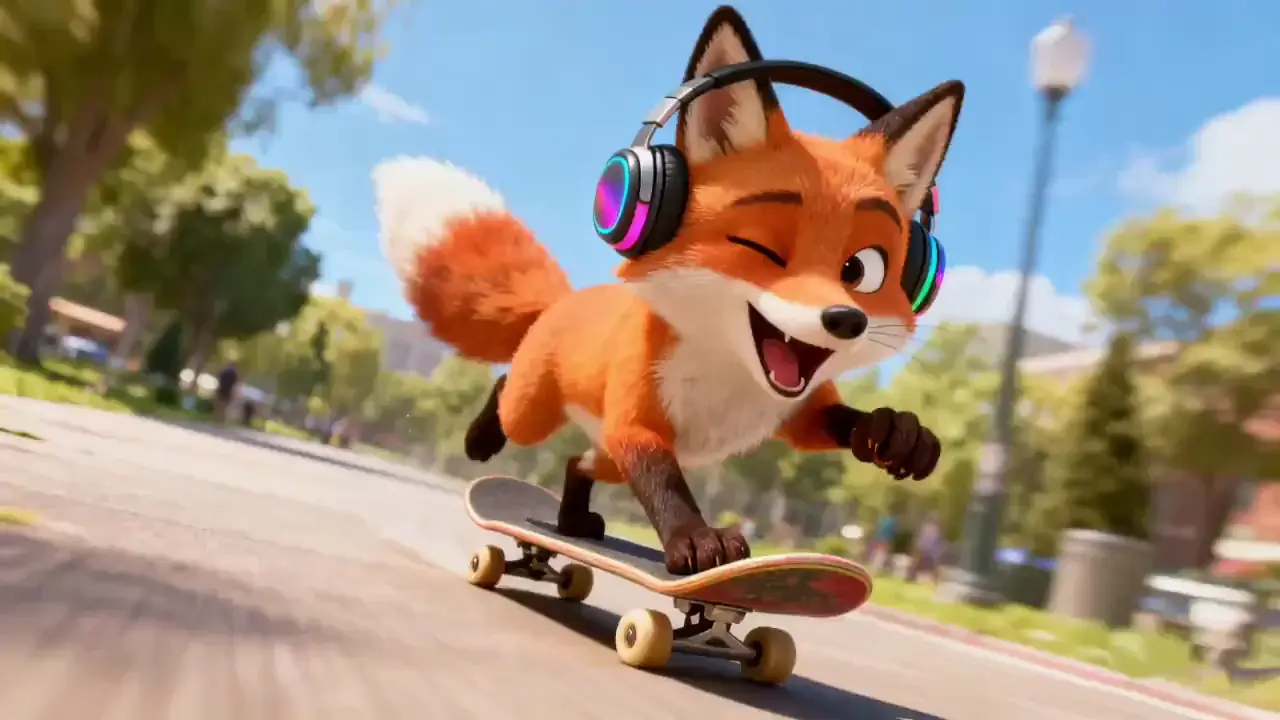
PixVerse bilde-til-video-guide: Slik gjør du bilder om til AI-videoer i 2026
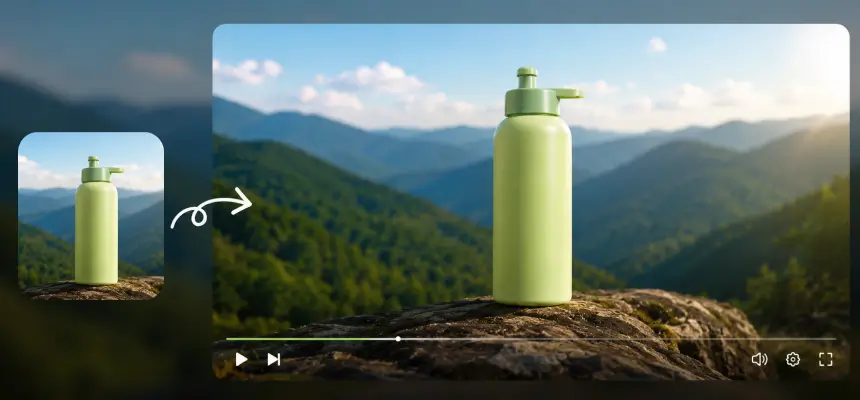
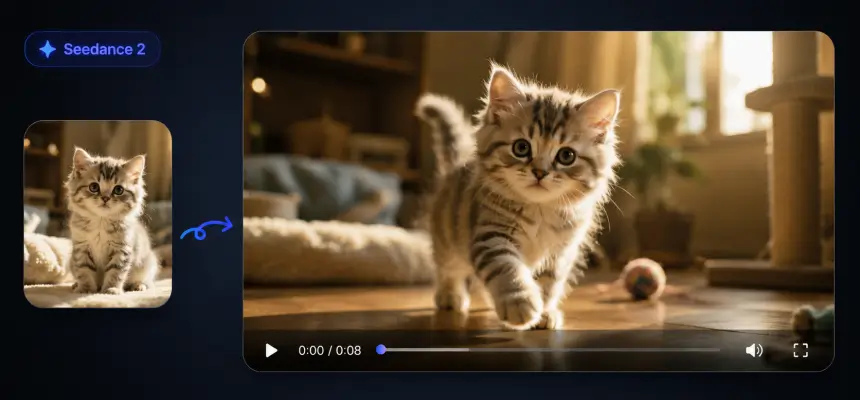
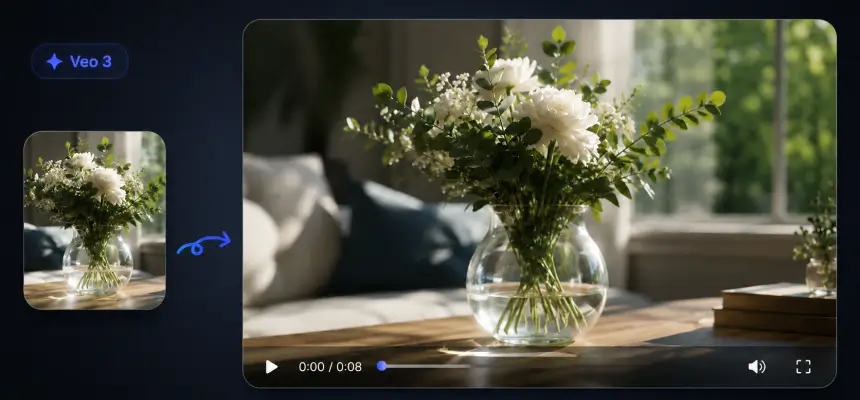
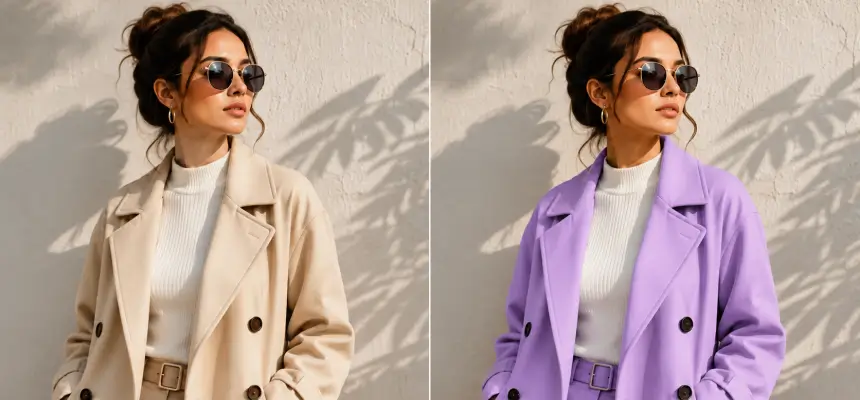
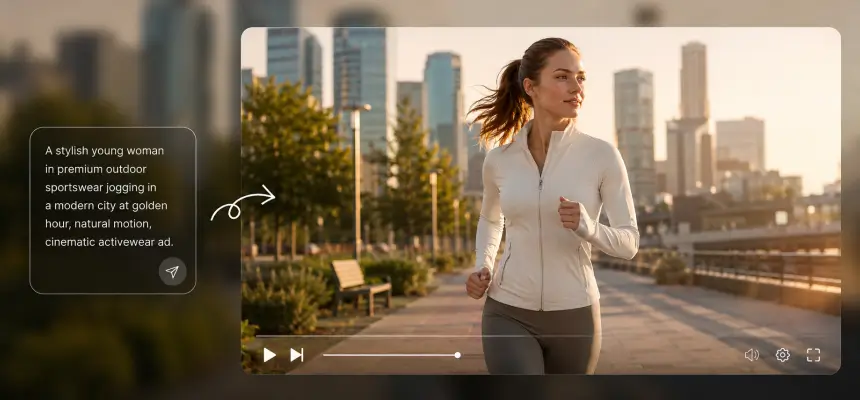
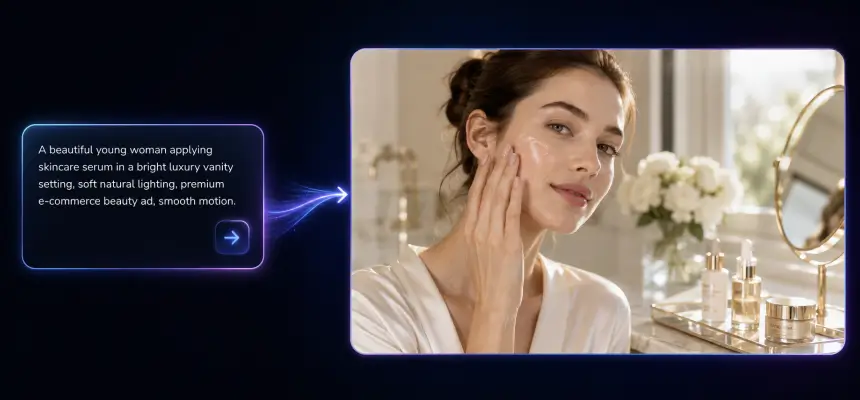
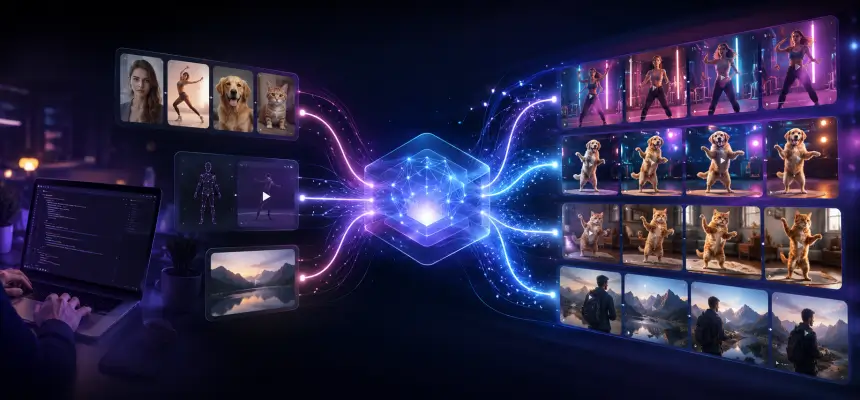
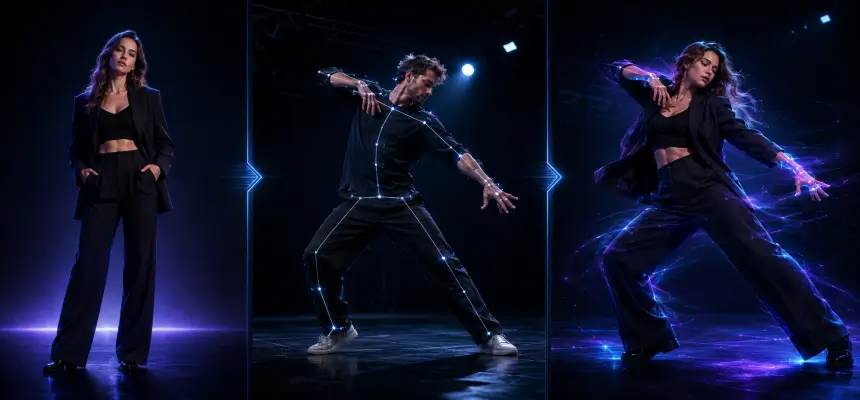
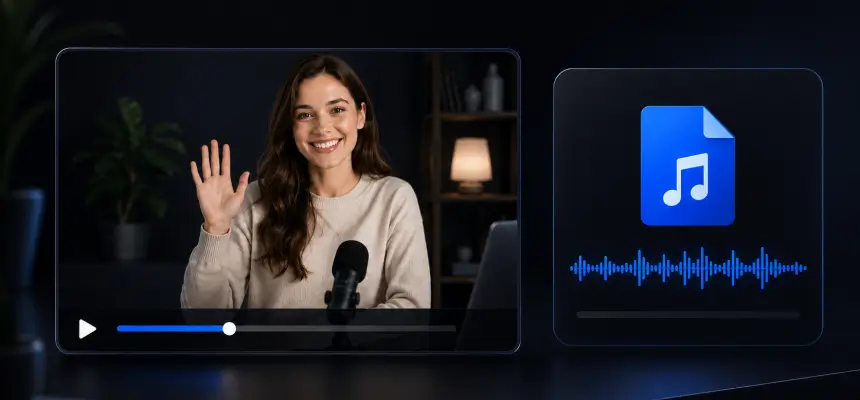
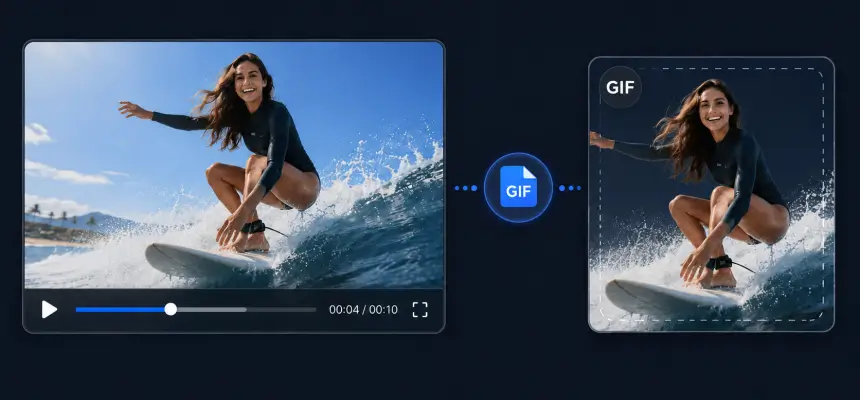
Du har allerede et flott bilde. Kanskje det er en AI-karakter, et produktbilde, et kjæledyrbilde eller en scene du vil gjøre om til et kort klipp i TikTok-stil. Det virkelige spørsmålet er enkelt: kan PixVerse gjøre det stillbildet om til en video som ser jevn, brukbar og verdt å legge ut? Det er derfor mange innholdsskapere søker etter PixVerse-bilde til video. Arbeidsflyten høres enkel ut: last opp et bilde, beskriv bevegelsen, velg innstillingene dine og generer en kort AI-video. Men i praksis er ikke resultatet alltid så uanstrengt som demoklippene får det til å se ut. Et svakt kildebilde, vag prompt, feil modellvalg eller for mange nye forsøk kan raskt gjøre en «gratis test» til bortkastede studiepoeng. Denne veiledningen forklarer hvordan PixVerse AI-bilde til video fungerer, hvordan du skriver bedre ledetekster, hva du bør vite om krediteringer og priser, og når en annen AI-videogenerator kan være bedre egnet for arbeidsflyten din. Leter du etter en raskere arbeidsflyt fra bilde til video? Gjør bilder om til AI-videoer med AI Image to Video. Lag korte videoer fra bilder, test forskjellige AI-videostiler og lag sosiale medier-klare klipp uten å hoppe mellom for mange verktøy. Prøv AI-bilde til video. Hva er PixVerse-bilde til video? PixVerse bilde til video er en AI-funksjon som gjør om et stillbilde til et kort animert klipp. I stedet for å bygge en scene kun fra tekst, bruker PixVerse det opplastede bildet ditt som visuell referanse, slik at motivet, komposisjonen, karakterstilen, produktdesignet eller scenestemningen kan holde seg nærmere det originale bildet. Dette gjør PixVerse AI-bilde-til-video mer forutsigbar enn ren tekst-til-video. Du kan laste opp et produktbilde og be om et sakte kamera-innskyv, gjøre et portrett av en AI-karakter om til et blinkende eller smilende klipp, eller animere en fantasiscene med drivende tåke, bevegelig lys og en filmatisk kamerapanorering. Som en AI-videogenerator fungerer PixVerse best for korte, visuelle og sosialt vennlige klipp. Det kan være nyttig for TikTok, Reels, YouTube Shorts, anime-figurer, produktforhåndsvisninger, AI-kjæledyr, maskoter, fantasy-scener og raske kreative tester før man lager en lengre video. Det er mindre ideelt for lang historiefortelling, perfekt ansiktskonsistens eller komplekse scener med flere karakterer som beveger seg samtidig. Rask oppsummering PixVerse er sterkest når du gir det ett klart bilde og én klar bevegelsesidé. Det er ikke en magisk «perfekt video»-knapp. Bedre bilder og enklere input-spørsmål er vanligvis viktigere enn lange beskrivelser. Slik bruker du PixVerse-bilde til video trinn for trinn 1. Opprett kontoen din og få gratis kreditter. Start med å opprette en konto via Google, Discord eller e-post. PixVerse gir vanligvis nye og gratis brukere et begrenset antall kreditter, men det nøyaktige beløpet og tilbakestillingsreglene kan endres. Før du planlegger en daglig arbeidsflyt for publisering, bør du sjekke gjeldende kredittpolicy i kontoens dashbord. 2. Klargjør bildet ditt for bedre resultater Bruk et rent bilde med høy oppløsning med ett klart motiv, jevn belysning og en enkel bakgrunn. Et sterkt bilde gir modellen mindre rom for å gjette. Dynamiske positurer animerer vanligvis bedre enn stive, sentrerte portretter. Beste bildetype Ett motiv, rene kanter, klare ansikts- eller produktdetaljer, enkel komposisjon. Unngå overfylte scener, små ansikter, rotete bakgrunner og skjermbilder med lav oppløsning. 3. Skriv bevegelsesprompter som faktisk fungerer. Nøkkelen er å beskrive bevegelse og kameraets oppførsel, ikke hele bildeinnholdet. PixVerse ser allerede det opplastede bildet. Hvis du overbeskriver motivet, kan modellen avvike fra den opprinnelige referansen. Promptstruktur Motivets bevegelse + kamerabevegelse + belysning eller stemning + kvalitetsstil Eksempel: «Karakteren smiler sakte og snur seg mot kameraet, mykt kameratrykk inn, varm filmatisk belysning, jevn naturlig bevegelse.» Negative prompter hjelper også. Legg til begreper som «forvrengt ansikt, morfende trekk, uskarp, skjelvende bevegelse» for å redusere vanlige feilmoduser. 4. Konfigurer innstillinger for oppløsning, varighet og stil. Start med lavere innstillinger når du tester. En mislykket forhåndsvisning med lav oppløsning er billigere enn en mislykket eksport med høy oppløsning. Når bevegelsen ser riktig ut, bruk deretter kreditter på høyere kvalitet. Kortere klips er vanligvis tryggere. Fem sekunder er ofte nok for TikTok-kroker, produktbilder, karakterreaksjoner og visuelle tester. Lengre klips kan øke sjansen for ansiktsforskyvninger, skjeve hender eller ustabil bevegelse. 5. Bruk avanserte funksjoner forsiktig. PixVerse støtter kamerabevegelser som panorering, zoom, bane og timelapse gjennom tekstmeldinger. Noen versjoner støtter også lyd, leppesynkronisering, generering av flere bilder og frøkontroller. Disse funksjonene kan være kraftige, men de gjør dem også mer komplekse. For de første testene, hold scenen enkel og legg til avanserte kontroller bare etter at den grunnleggende bevegelsen fungerer. PixVerse bilde-til-video-priser og kredittkostnader forklart PixVerse bruker et kredittbasert system, som betyr at den reelle kostnaden avhenger av hvor mange forsøk du trenger, ikke bare hvor mange endelige videoer du laster ned. Dette er viktig fordi generering av bilde til video ofte tar flere forsøk før du får et brukbart klipp. Plantype Typisk bruk Hovedbegrensninger å sjekke Best tilpasset Gratis / Grunnleggende Små daglige tester Daglige kreditter, vannmerke, oppløsning, køhastighet Testing av arbeidsflyten Standard Regelmessig oppretting av kortformat Månedlige kreditter, eksportkvalitet, kommersielle regler Skapere som legger ut av og til Pro / Høyere Planer Eksporter med høyere oppløsning og flere forsøk Kredittbruk per modell, lydkostnad, oppskaleringskostnad Hyppige skapere og team Den største prisfeilen er å telle teoretiske generasjoner i stedet for brukbare videoer. Hvis ett vellykket klipp krever tre forsøk, er den reelle kostnaden omtrent tre ganger høyere enn den oppførte kostnaden per generasjon. Lyd, lengre varighet, høy oppløsning eller oppskalering kan øke kredittforbruket ytterligere. Tips for å spare kreditt Test med lavere oppløsning før du eksporterer en endelig versjon. Bruk negative påminnelser i hver generasjon. Hold bevegelsene enkle når ansiktskonsistens er viktig. Lagre sterke oppfordringer og bruk dem om igjen med lignende bilder. Betal bare for høyere innstillinger etter at forhåndsvisningsretningen ser riktig ut. PixVerse vs. Kling vs. Seedance vs. Runway for bilde til video. PixVerse er ikke det eneste alternativet for oppretting av bilde til video. Ulike verktøy fungerer bedre i ulike situasjoner. Noen er sterkere for realisme, noen for stilisert bevegelse, noen for redigeringskontroll og noen for rask kreativ testing. Verktøystyrke Svakhet Best
Beste Bilde til Video AI for Nybegynnere: Enkelt, Raskt og Intuitivt
Jeg er ikke veldig teknisk anlagt, men det føltes uanstrengt å bruke dette. Sammenlignet med verktøy som Vidnoz AI Image to Video eller Kling AI Video Generator, er denne plattformen mye mer intuitiv. Jeg lastet bare opp et bilde, la til en kort ledetekst, og AI-en skapte en fantastisk video umiddelbart. Selv nybegynnere som meg kan håndtere det med letthet!
AI Videogenerator fra Bilde: Forenkle Markedsføring på Minutter
Som markedsføringssjef har jeg alltid lite tid, og denne plattformen er en livredder. Den fungerer som en gratis bilde til video AI-generator, slik at jeg kan gjøre produktbilder om til polerte klipp på minutter. Resultatene ser profesjonelle ut, og det å ha en AI-videogenerator gratis online med prøvekreditter gjorde det enkelt å teste før oppgradering.
AI Bilde til Video-Verktøy Hver Kreativ Designer Vil Elske
Jeg elsker hvor enkelt det er å lage video fra bilder av illustrasjonene mine med dette verktøyet. AI-en tar seg av det tunge arbeidet, mens jeg kan finjustere bevegelse, tempo og stil til alt føles perfekt. Det sparer meg for timer med manuell redigering og hjelper meg med å lage engasjerende, profesjonelt utseende innhold på sosiale medier uten anstrengelse.
Gjør Eiendomsbilder om til Filmatiske Eiendomsomvisninger
Som eiendomsmegler pleide jeg å bruke timer på å redigere videoomvisninger. Nå laster jeg bare opp eiendomsbildene, og AI-en gjør dem om til elegante utstillingsklipp med jevne panoreringer og naturlig belysning. Det hjelper kundene med å visualisere rom umiddelbart og øker engasjementet på oppføringer.
Beste Bilde til Video-Verktøy for å Gjøre Bilder om til Virale Klipp
Som en sosial medie-influencer kappløper jeg alltid mot tiden for å legge ut noe nytt og iøynefallende. Dette AI-verktøyet transformerer stillbildene mine til livlige korte videoer på minutter – ingen redigeringsferdigheter nødvendig. Animasjonene ser jevne ut, overgangene føles naturlige, og engasjementet mitt ble bokstavelig talt doblet etter at jeg begynte å bruke det. Det er som å ha en fulltidsredaktør på laptopen min.
Øker Produktsalget med Bilde til Video Animasjonsverktøy
Å drive en Shopify-butikk betyr at visuelle elementer kan skape eller ødelegge konverteringene dine. Disse bilde til video-animasjonsverktøyene hjalp meg med å lage fantastiske promovideoer rett fra produktbildene mine. Resultatene ser profesjonelle ut, og jeg har lagt merke til høyere klikkfrekvens på både annonser og oppføringer. Det er raskt, enkelt og perfekt for alle som ikke har tid til kompleks videoredigering.
Beste Bilde til Video AI for Nybegynnere: Enkelt, Raskt og Intuitivt
Jeg er ikke veldig teknisk anlagt, men det føltes uanstrengt å bruke dette. Sammenlignet med verktøy som Vidnoz AI Image to Video eller Kling AI Video Generator, er denne plattformen mye mer intuitiv. Jeg lastet bare opp et bilde, la til en kort ledetekst, og AI-en skapte en fantastisk video umiddelbart. Selv nybegynnere som meg kan håndtere det med letthet!
AI Videogenerator fra Bilde: Forenkle Markedsføring på Minutter
Som markedsføringssjef har jeg alltid lite tid, og denne plattformen er en livredder. Den fungerer som en gratis bilde til video AI-generator, slik at jeg kan gjøre produktbilder om til polerte klipp på minutter. Resultatene ser profesjonelle ut, og det å ha en AI-videogenerator gratis online med prøvekreditter gjorde det enkelt å teste før oppgradering.
AI Bilde til Video-Verktøy Hver Kreativ Designer Vil Elske
Jeg elsker hvor enkelt det er å lage video fra bilder av illustrasjonene mine med dette verktøyet. AI-en tar seg av det tunge arbeidet, mens jeg kan finjustere bevegelse, tempo og stil til alt føles perfekt. Det sparer meg for timer med manuell redigering og hjelper meg med å lage engasjerende, profesjonelt utseende innhold på sosiale medier uten anstrengelse.
Gjør Eiendomsbilder om til Filmatiske Eiendomsomvisninger
Som eiendomsmegler pleide jeg å bruke timer på å redigere videoomvisninger. Nå laster jeg bare opp eiendomsbildene, og AI-en gjør dem om til elegante utstillingsklipp med jevne panoreringer og naturlig belysning. Det hjelper kundene med å visualisere rom umiddelbart og øker engasjementet på oppføringer.
Beste Bilde til Video-Verktøy for å Gjøre Bilder om til Virale Klipp
Som en sosial medie-influencer kappløper jeg alltid mot tiden for å legge ut noe nytt og iøynefallende. Dette AI-verktøyet transformerer stillbildene mine til livlige korte videoer på minutter – ingen redigeringsferdigheter nødvendig. Animasjonene ser jevne ut, overgangene føles naturlige, og engasjementet mitt ble bokstavelig talt doblet etter at jeg begynte å bruke det. Det er som å ha en fulltidsredaktør på laptopen min.
Øker Produktsalget med Bilde til Video Animasjonsverktøy
Å drive en Shopify-butikk betyr at visuelle elementer kan skape eller ødelegge konverteringene dine. Disse bilde til video-animasjonsverktøyene hjalp meg med å lage fantastiske promovideoer rett fra produktbildene mine. Resultatene ser profesjonelle ut, og jeg har lagt merke til høyere klikkfrekvens på både annonser og oppføringer. Det er raskt, enkelt og perfekt for alle som ikke har tid til kompleks videoredigering.