

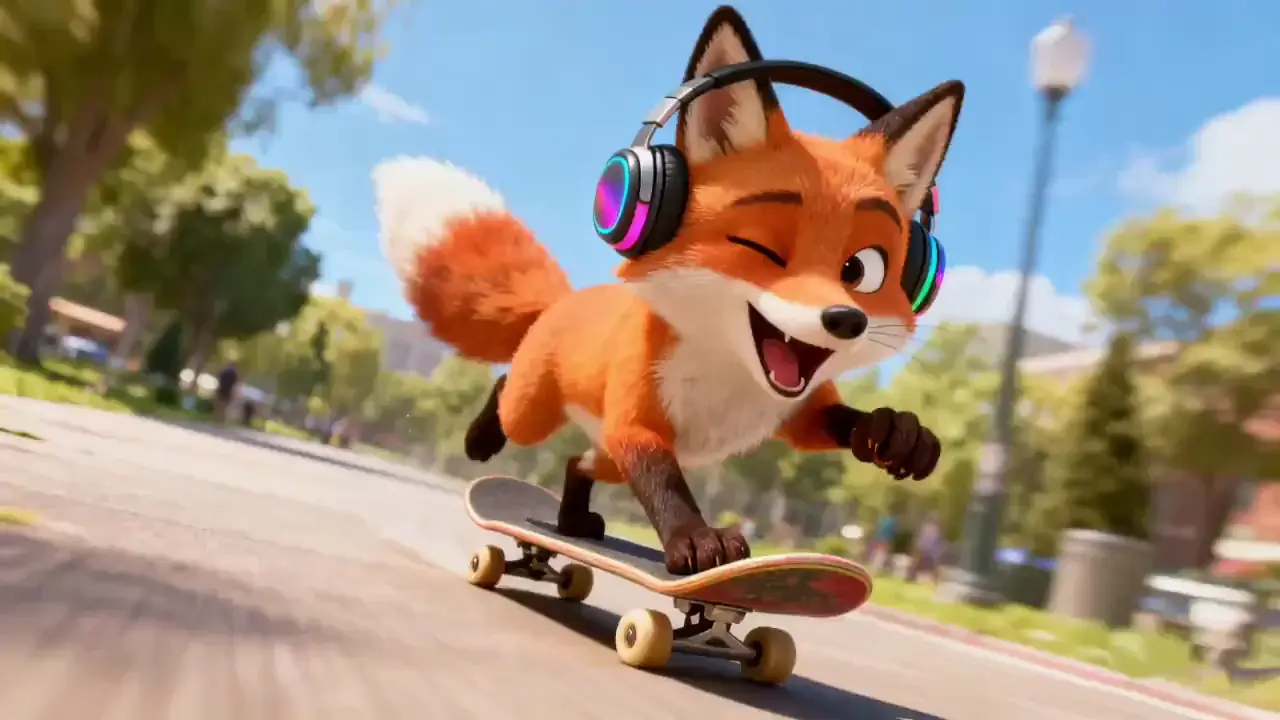
Онлайн генератор за превръщане на изображение във видео с изкуствен интелект — Превърнете всяка снимка в кинематографично видео за секунди
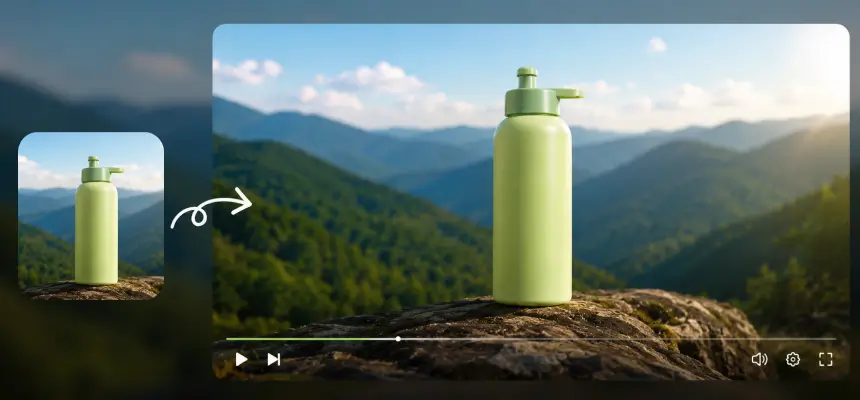
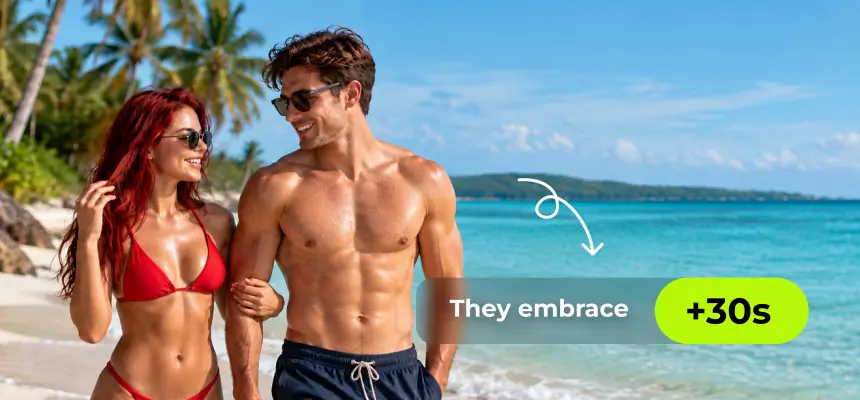
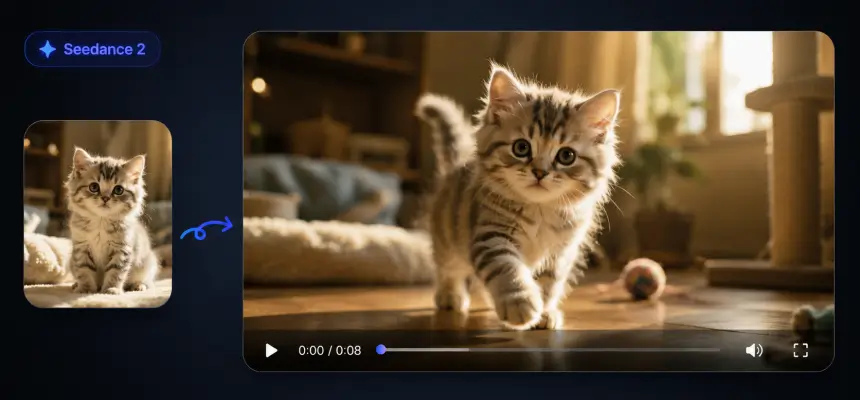
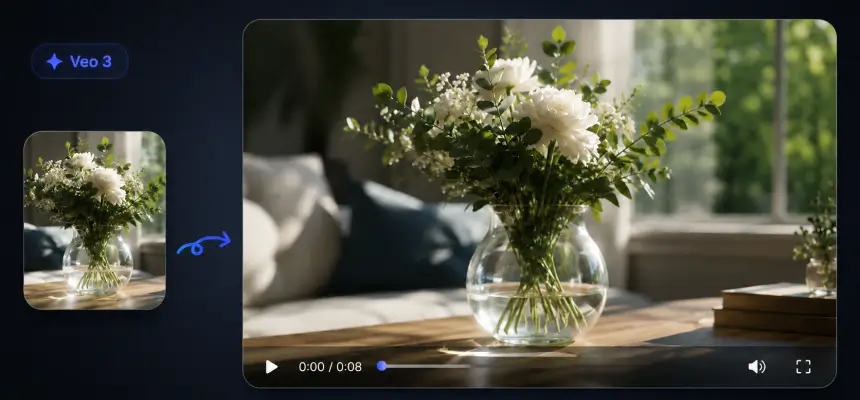
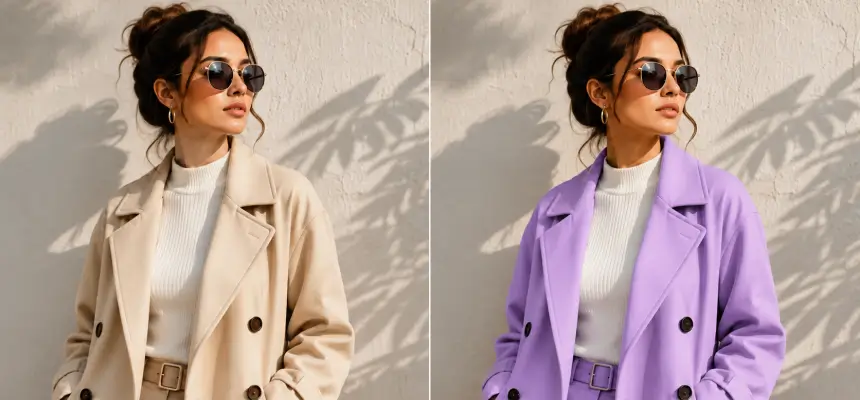
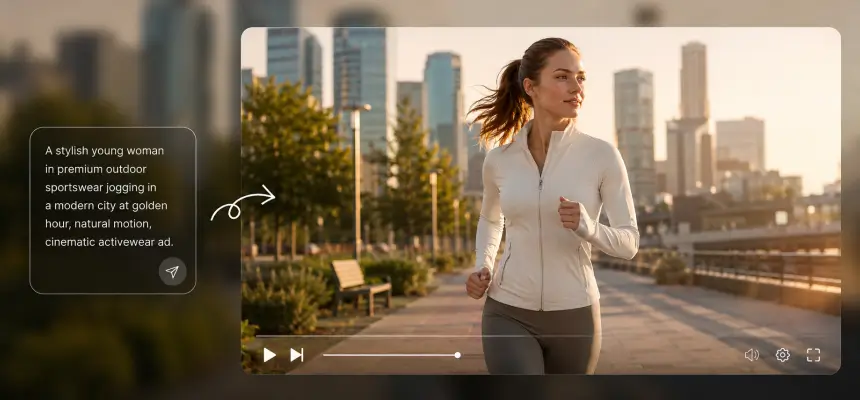
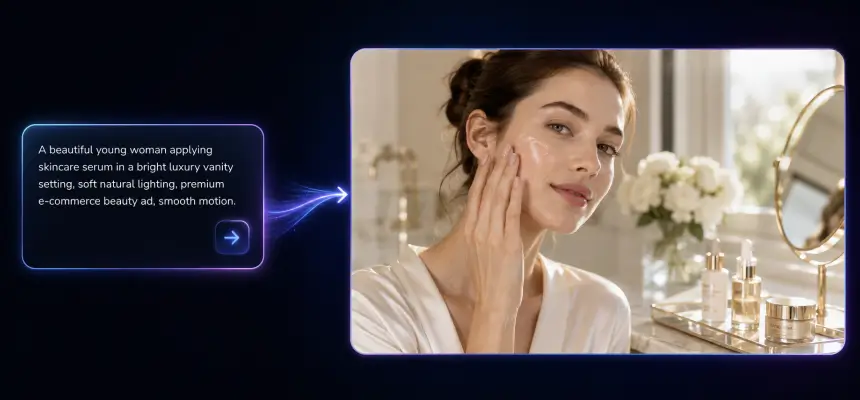
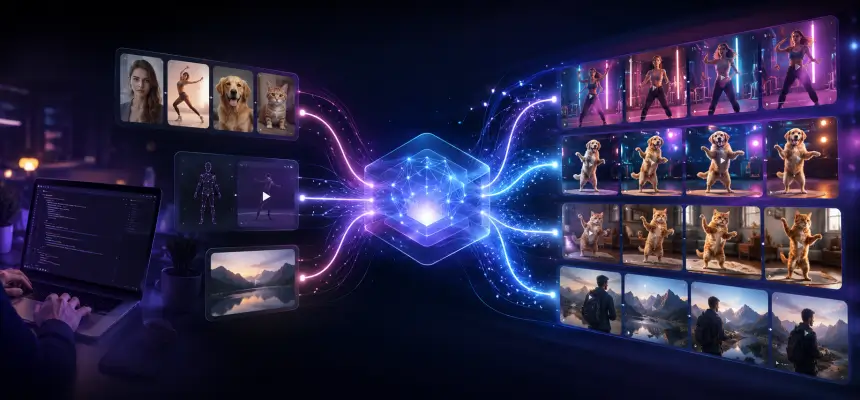
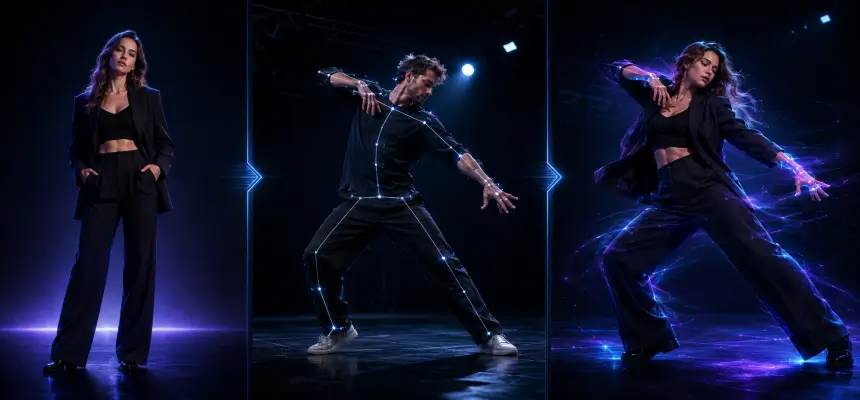
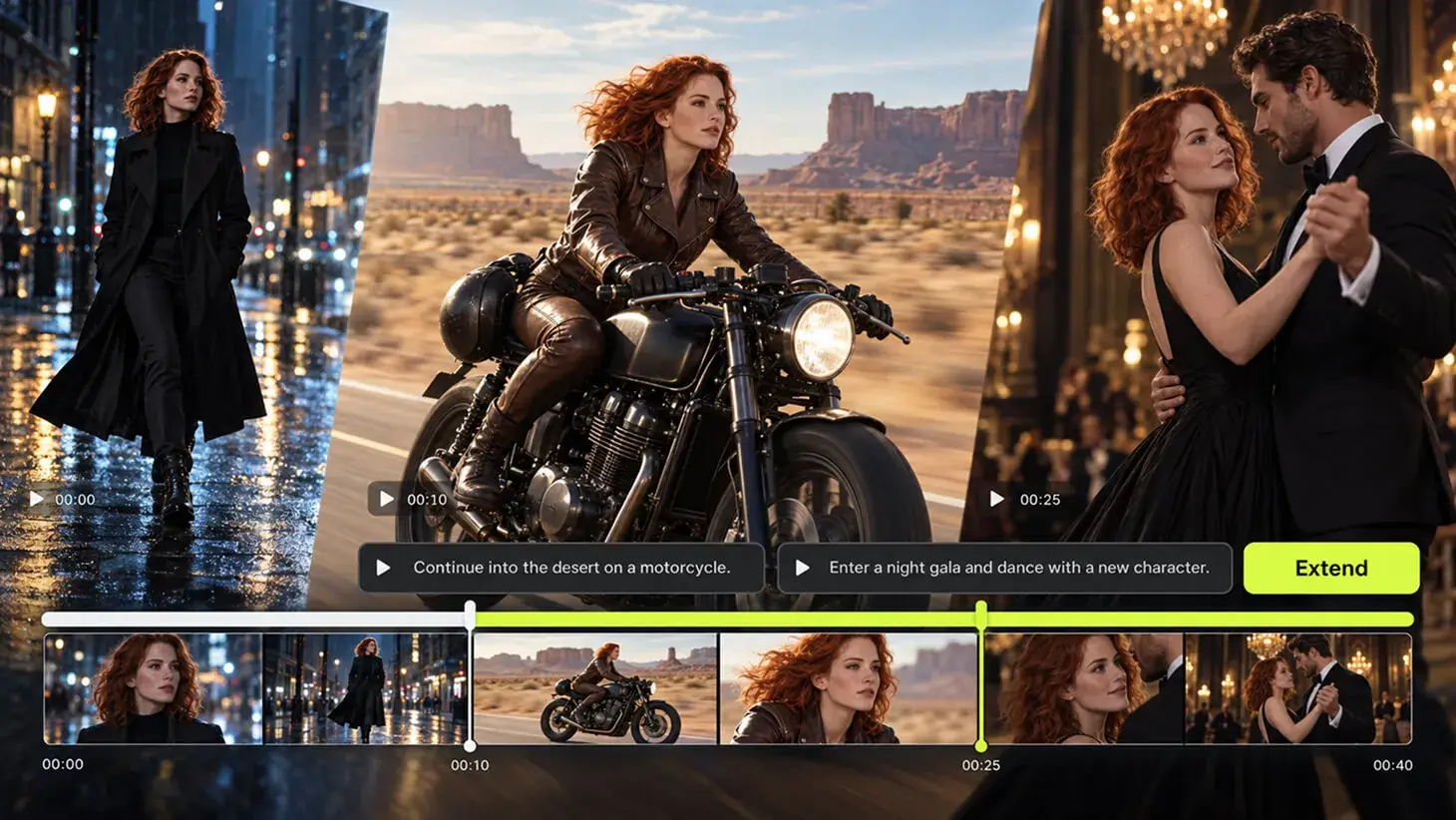
Анимирайте статични изображения с интелигентно движение и ефекти, задвижвани от AI модели от следващо поколение. Качете продуктова снимка, портрет или концептуално изкуство, опишете желаното движение и наблюдавайте как вашата трансформация от снимка към видео се случва в реално време. Нашият AI двигател осигурява плавни анимации с експорт без воден знак в 1080p за всеки формат — YouTube, TikTok и Instagram. Не е нужен софтуер за редактиране — само изображение и идея.







Най-добрият AI за Изображение към Видео за Начинаещи: Лесен, Бърз и Интуитивен
Не съм много запозната с технологиите, но използването на това ми се стори без усилие. В сравнение с инструменти като Vidnoz AI Image to Video или Kling AI Video Generator, тази платформа е много по-интуитивна. Просто качих снимка, добавих кратка подкана и AI създаде зашеметяващо видео моментално. Дори начинаещи като мен могат да се справят с лекота!
AI Видео Генератор от Изображение: Опростете Маркетинга за Минути
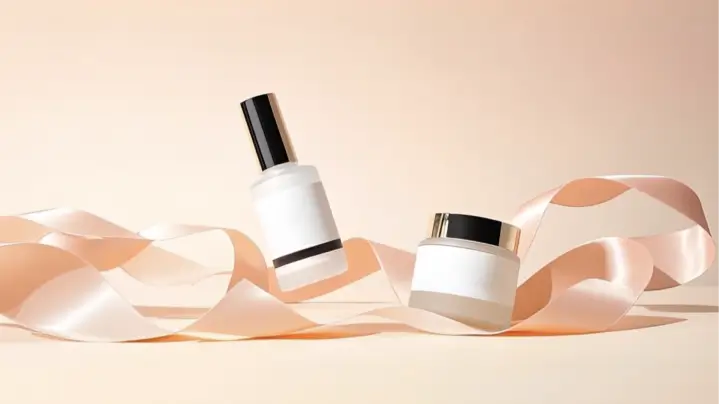
Като маркетинг мениджър, винаги имам малко време и тази платформа е спасение. Тя работи като безплатен AI генератор за изображение към видео, което ми позволява да превърна продуктови снимки в излъскани клипове за минути. Резултатите изглеждат професионални, а наличието на AI видео генератор безплатно онлайн с пробни кредити улесни тестването преди надграждане.
AI Инструмент за Картина към Видео, който Всеки Творчески Дизайнер Ще Хареса
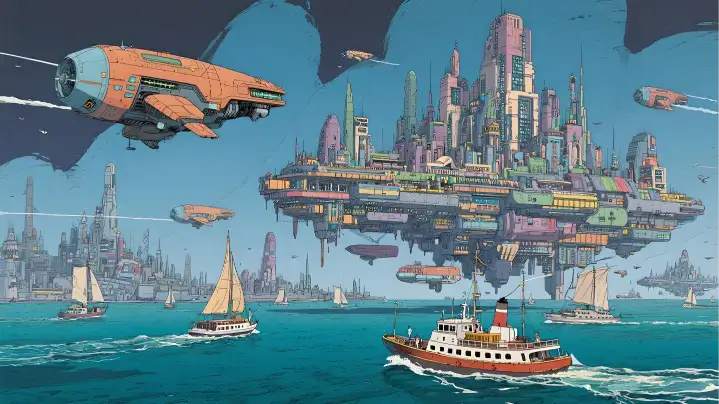
Харесва ми колко лесно е да правя видео от изображения на моите илюстрации с този инструмент. AI се грижи за тежката работа, докато аз мога да настроя фино движението, темпото и стила, докато всичко не се почувства перфектно. Спестява ми часове ръчно редактиране и ми помага да създавам ангажиращо, професионално изглеждащо съдържание за социалните медии без усилие.
Превърнете Снимки на Недвижими Имоти в Кинематографични Обиколки на Имоти
Като брокер, прекарвах часове в редактиране на видео обиколки. Сега просто качвам снимки на имоти и AI ги превръща в елегантни клипове за витрини с плавни панорами и естествено осветление. Помага на клиентите да визуализират пространствата моментално и увеличава ангажираността в обявите.
Най-добрият Инструмент за Картина към Видео за Превръщане на Снимки във Вирусни Клипове
Като инфлуенсър в социалните медии, винаги се състезавам с времето, за да публикувам нещо свежо и привличащо вниманието. Този AI инструмент трансформира моите статични снимки в оживени кратки видеа за минути — не са необходими умения за редактиране. Анимациите изглеждат плавни, преходите се усещат естествени и ангажираността ми буквално се удвои, след като започнах да го използвам. Все едно имам постоянен редактор на моя лаптоп.
Увеличаване на Продажбите на Продукти с Инструменти за Анимация Снимка към Видео
Управлението на магазин в Shopify означава, че визуалните елементи могат да направят или разбият вашите конверсии. Тези инструменти за анимация снимка към видео ми помогнаха да създам зашеметяващи промоционални видеа направо от моите продуктови изображения. Резултатите изглеждат професионални и забелязах по-високи проценти на кликване както върху реклами, така и върху обяви. Той е бърз, лесен и идеален за всеки, който няма време за сложно редактиране на видео.
Най-добрият AI за Изображение към Видео за Начинаещи: Лесен, Бърз и Интуитивен
Не съм много запозната с технологиите, но използването на това ми се стори без усилие. В сравнение с инструменти като Vidnoz AI Image to Video или Kling AI Video Generator, тази платформа е много по-интуитивна. Просто качих снимка, добавих кратка подкана и AI създаде зашеметяващо видео моментално. Дори начинаещи като мен могат да се справят с лекота!
AI Видео Генератор от Изображение: Опростете Маркетинга за Минути
Като маркетинг мениджър, винаги имам малко време и тази платформа е спасение. Тя работи като безплатен AI генератор за изображение към видео, което ми позволява да превърна продуктови снимки в излъскани клипове за минути. Резултатите изглеждат професионални, а наличието на AI видео генератор безплатно онлайн с пробни кредити улесни тестването преди надграждане.
AI Инструмент за Картина към Видео, който Всеки Творчески Дизайнер Ще Хареса
Харесва ми колко лесно е да правя видео от изображения на моите илюстрации с този инструмент. AI се грижи за тежката работа, докато аз мога да настроя фино движението, темпото и стила, докато всичко не се почувства перфектно. Спестява ми часове ръчно редактиране и ми помага да създавам ангажиращо, професионално изглеждащо съдържание за социалните медии без усилие.
Превърнете Снимки на Недвижими Имоти в Кинематографични Обиколки на Имоти
Като брокер, прекарвах часове в редактиране на видео обиколки. Сега просто качвам снимки на имоти и AI ги превръща в елегантни клипове за витрини с плавни панорами и естествено осветление. Помага на клиентите да визуализират пространствата моментално и увеличава ангажираността в обявите.
Най-добрият Инструмент за Картина към Видео за Превръщане на Снимки във Вирусни Клипове
Като инфлуенсър в социалните медии, винаги се състезавам с времето, за да публикувам нещо свежо и привличащо вниманието. Този AI инструмент трансформира моите статични снимки в оживени кратки видеа за минути — не са необходими умения за редактиране. Анимациите изглеждат плавни, преходите се усещат естествени и ангажираността ми буквално се удвои, след като започнах да го използвам. Все едно имам постоянен редактор на моя лаптоп.
Увеличаване на Продажбите на Продукти с Инструменти за Анимация Снимка към Видео
Управлението на магазин в Shopify означава, че визуалните елементи могат да направят или разбият вашите конверсии. Тези инструменти за анимация снимка към видео ми помогнаха да създам зашеметяващи промоционални видеа направо от моите продуктови изображения. Резултатите изглеждат професионални и забелязах по-високи проценти на кликване както върху реклами, така и върху обяви. Той е бърз, лесен и идеален за всеки, който няма време за сложно редактиране на видео.